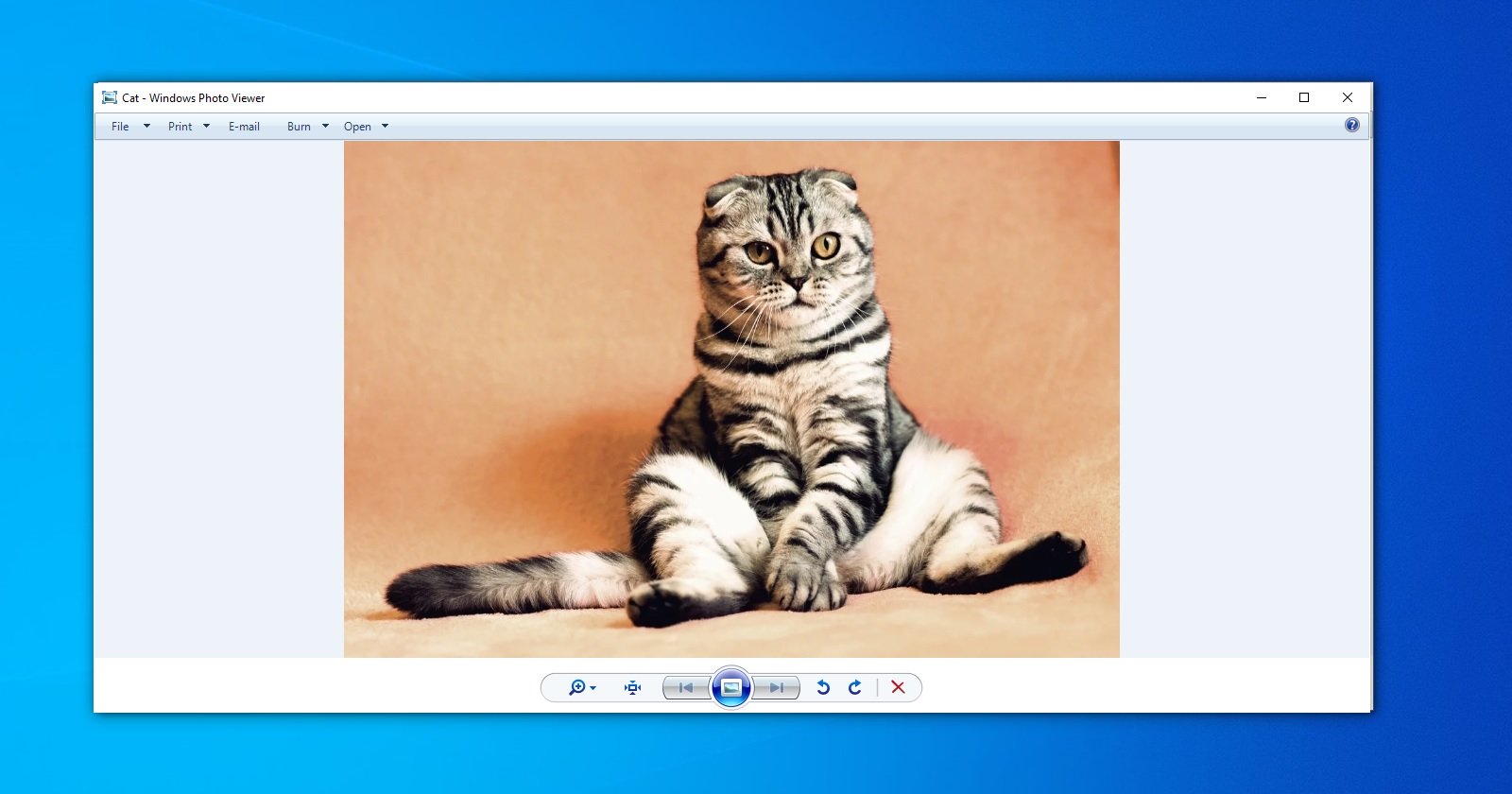
بدءًا من Windows 10 ، لم يعد Windows Photo Viewer هو المسؤول عن فتح ملف بصورة. يُعرض عليك برنامج جديد ، Microsoft Photos ، مليء بمشاكل الأداء والموثوقية.
على الرغم من أن Windows Photo Viewer متقاعد ، إلا أنه لا يزال برنامجًا بسيطًا وصغيرًا لعرض الصور الرقمية على جهاز الكمبيوتر. بخلاف Microsoft Photos ، يعد Windows Photo Viewer أسرع ويسهل عرض الصور المخزنة على الوسائط المحلية الخاصة بك.
إذا قمت بالترقية من Windows 7 أو 8 ، فسيكون من السهل عليك استعادة Windows Photo Viewer - ما عليك سوى تغيير إعدادات التطبيق الافتراضية.
للقيام بذلك ، من قائمة ابدأ ، حدد الإعدادات> التطبيقات> التطبيقات الافتراضية ، وحدد Windows Photo Viewer لعرض صورك.
بعد الخروج من قائمة الإعدادات ، يمكن عرض الصور باستخدام Windows Photo Viewer. لكن هذا لن ينجح إلا إذا قمت بالترقية من Windows 7 أو 8 ولم تقم بالتثبيت من البداية.
إذا قمت بتثبيت Windows 10 من البداية ، فأنت بحاجة إلى تسجيل إعدادات معينة في سجل Windows.
كيفية استعادة Windows Photo Viewer
لاستعادة Windows Photo Viewer بعد تثبيت جديد لنظام التشغيل Windows 10 ، تحتاج إلى حفظ النص التالي في ملف ".reg":
Windows Registry Editor Version 5.00

[HKEY_CLASSES_ROOT\Applications\photoviewer.dll]

[HKEY_CLASSES_ROOT\Applications\photoviewer.dll\shell]

[HKEY_CLASSES_ROOT\Applications\photoviewer.dll\shell\open]
"MuiVerb"="@photoviewer.dll,-3043"

[HKEY_CLASSES_ROOT\Applications\photoviewer.dll\shell\open\command]
@=hex(2):25,00,53,00,79,00,73,00,74,00,65,00,6d,00,52,00,6f,00,6f,00,74,00,25,\
00,5c,00,53,00,79,00,73,00,74,00,65,00,6d,00,33,00,32,00,5c,00,72,00,75,00,\
6e,00,64,00,6c,00,6c,00,33,00,32,00,2e,00,65,00,78,00,65,00,20,00,22,00,25,\
00,50,00,72,00,6f,00,67,00,72,00,61,00,6d,00,46,00,69,00,6c,00,65,00,73,00,\
25,00,5c,00,57,00,69,00,6e,00,64,00,6f,00,77,00,73,00,20,00,50,00,68,00,6f,\
00,74,00,6f,00,20,00,56,00,69,00,65,00,77,00,65,00,72,00,5c,00,50,00,68,00,\
6f,00,74,00,6f,00,56,00,69,00,65,00,77,00,65,00,72,00,2e,00,64,00,6c,00,6c,\
00,22,00,2c,00,20,00,49,00,6d,00,61,00,67,00,65,00,56,00,69,00,65,00,77,00,\
5f,00,46,00,75,00,6c,00,6c,00,73,00,63,00,72,00,65,00,65,00,6e,00,20,00,25,\
00,31,00,00,00

[HKEY_CLASSES_ROOT\Applications\photoviewer.dll\shell\open\DropTarget]
"Clsid"="{FFE2A43C-56B9-4bf5-9A79-CC6D4285608A}"

[HKEY_CLASSES_ROOT\Applications\photoviewer.dll\shell\print]

[HKEY_CLASSES_ROOT\Applications\photoviewer.dll\shell\print\command]
@=hex(2):25,00,53,00,79,00,73,00,74,00,65,00,6d,00,52,00,6f,00,6f,00,74,00,25,\
00,5c,00,53,00,79,00,73,00,74,00,65,00,6d,00,33,00,32,00,5c,00,72,00,75,00,\
6e,00,64,00,6c,00,6c,00,33,00,32,00,2e,00,65,00,78,00,65,00,20,00,22,00,25,\
00,50,00,72,00,6f,00,67,00,72,00,61,00,6d,00,46,00,69,00,6c,00,65,00,73,00,\
25,00,5c,00,57,00,69,00,6e,00,64,00,6f,00,77,00,73,00,20,00,50,00,68,00,6f,\
00,74,00,6f,00,20,00,56,00,69,00,65,00,77,00,65,00,72,00,5c,00,50,00,68,00,\
6f,00,74,00,6f,00,56,00,69,00,65,00,77,00,65,00,72,00,2e,00,64,00,6c,00,6c,\
00,22,00,2c,00,20,00,49,00,6d,00,61,00,67,00,65,00,56,00,69,00,65,00,77,00,\
5f,00,46,00,75,00,6c,00,6c,00,73,00,63,00,72,00,65,00,65,00,6e,00,20,00,25,\
00,31,00,00,00

[HKEY_CLASSES_ROOT\Applications\photoviewer.dll\shell\print\DropTarget]
"Clsid"="{60fd46de-f830-4894-a628-6fa81bc0190d}"
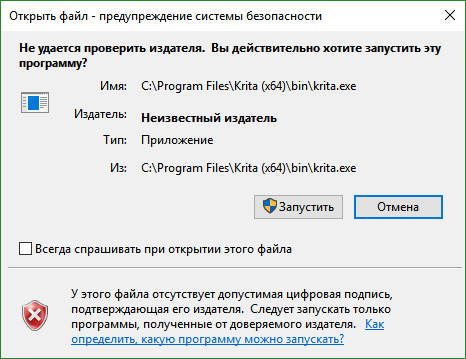
ثم انقر نقرًا مزدوجًا فوق هذا الملف لاستيراده إلى سجل Windows. مع إعدادات معينة ، سيطلب منك النظام تأكيدًا لبدء تشغيل الملف:
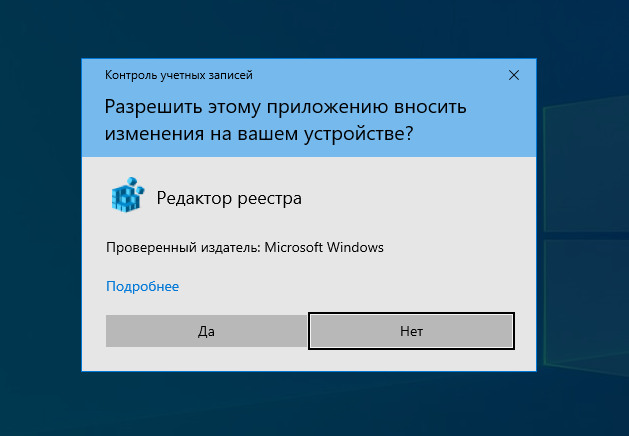
إذا قمت بتأكيد الإطلاق ، فسترى نافذة UAC التي تؤكد إطلاق محرر التسجيل:
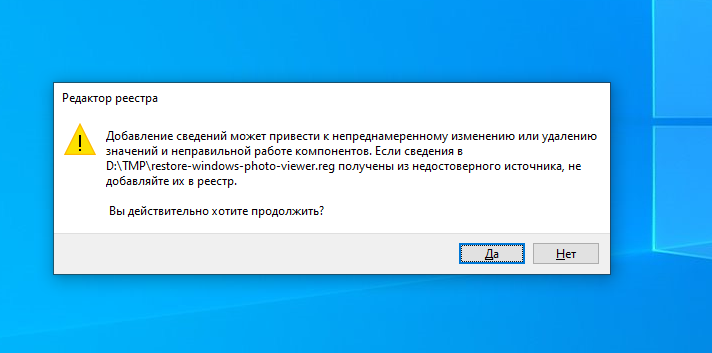
إذا أجبت بنعم هنا ، فسترى طلبًا لإضافة البيانات الموجودة في الملف ، إلى سجل النظام:
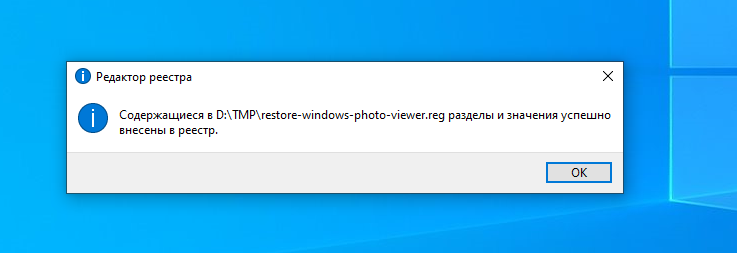
بعد التأكيد ، ستتلقى إشعارًا حول الإضافة الناجحة للبيانات:
بعد ذلك ، يمكنك استخدام Windows Photo Viewer مرة أخرى ، ولكن هناك مشكلة - لكل نوع من أنواع ملفات الرسوم ، ستحتاج إلى تحديد Windows Photo Viewer يدويًا كبرنامج افتراضي.
للقيام بذلك ، انقر بزر الماوس الأيمن فوق الملف المطلوب ، وحدد عنصر "فتح باستخدام" في القائمة ، ثم "حدد تطبيقًا آخر". ثم حدد Windows Photo Viewer كتطبيق افتراضي:

سيحتاج هذا إلى التكرار لجميع أنواع الملفات الأخرى التي تريد عرضها باستخدام Windows Photo Viewer.