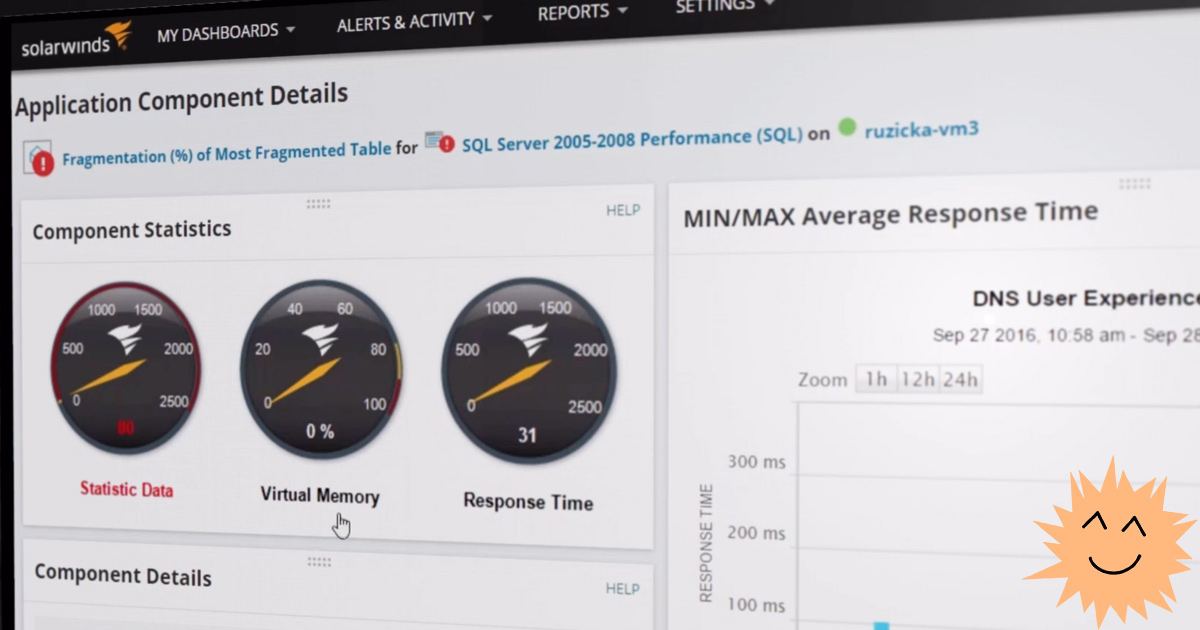
هناك العديد من الأدوات المفيدة لمساعدتك في مراقبة تحميل الخادم ، من أدوات Linux المساعدة إلى الخدمات المتخصصة.
تعرض أدوات Linux البسيطة الاستهلاك الحالي للذاكرة لكل عملية وتحميل وحدة المعالجة المركزية ومساحة القرص الخالية وإحصائيات حركة المرور.
بالإضافة إلى ذلك ، هناك خدمات مدفوعة ومجانية تراقب حالة الخادم الخاص بك على مدار الساعة ، وتسجيل الإخفاقات في تشغيله أو توفر الشبكة ، وكذلك التحقق من أداء التطبيقات.
المحتوى
أدوات لينوكس
إستخدام الموارد
أعلى
واحدة من أكثر الأدوات للتحقق من استخدام الموارد من خلال العمليات.
topتنتج الأداة جدولًا بسيطًا باستهلاك الموارد الحالي ، حيث تتم الإشارة إلى عمليات التحميل الأعلى في الأعلى.
top - 14:45:52 up 29 min, 1 user, load average: 0.10, 0.09, 0.06
Tasks: 56 total, 1 running, 55 sleeping, 0 stopped, 0 zombie
Cpu(s): 0.0%us, 0.3%sy, 0.0%ni, 99.7%id, 0.0%wa, 0.0%hi, 0.0%si, 0.0%st
Mem: 1019600k total, 393756k used, 625844k free, 11136k buffers
Swap: 0k total, 0k used, 0k free, 316748k cached

PID %MEM VIRT SWAP RES CODE DATA SHR nFLT nDRT S PR NI %CPU COMMAND
832 1.3 32364 18m 12m 896 11m 1688 1 0 S 20 0 0.0 bash
820 0.4 89456 83m 4008 488 948 3040 12 0 S 20 0 0.0 sshd
812 0.3 49948 46m 2828 488 616 2216 0 0 S 20 0 0.0 sshd
1 0.2 24192 21m 2108 152 868 1300 23 0 S 20 0 0.0 init
400 0.1 243m 242m 1420 344 216m 1084 0 0 S 20 0 0.0 rsyslogd
يتم توفير بعض الإحصائيات العامة مباشرة قبل الجدول ، بما في ذلك متوسط حمل وحدة المعالجة المركزية خلال الدقيقة الأخيرة و 5 دقائق و 15 دقيقة. كما يعرض أيضًا استهلاك الذاكرة واستهلاك ملف الترحيل وحالة العملية.
يتم تحديث القائمة في الوقت الفعلي: يمكنك عرضها على شاشة ثانية ومشاهدتها باستمرار.
htop
على الرغم من أن الأداة
topتأتي مع كل توزيعات تقريبًا ، إلا أن هناك إصدارًا محسنًا متاحًا للتنزيل في معظم المستودعات htop.
التثبيت
htopعلى Ubuntu:
apt-get install htopنرى هنا نفس الإخراج تقريبًا ، ولكن بألوان مختلفة وإخراج أكثر تفاعلية:
CPU[| 0.7%] Tasks: 21, 3 thr; 1 running
Mem[||||||||||||| 64/995MB] Load average: 0.00 0.02 0.05
Swp[ 0/0MB] Uptime: 00:37:37

PID USER PRI NI VIRT RES SHR S CPU% MEM% TIME+ Command
2752 root 20 0 25660 1876 1364 R 0.0 0.2 0:00.06 htop
1 root 20 0 24192 2108 1300 S 0.0 0.2 0:00.55 /sbin/init
312 root 20 0 17224 640 444 S 0.0 0.1 0:00.04 upstart-udev-brid
314 root 20 0 21592 1360 760 S 0.0 0.1 0:00.04 /sbin/udevd --dae
394 messagebu 20 0 23808 688 436 S 0.0 0.1 0:00.01 dbus-daemon --sys
401 syslog 20 0 243M 1420 1084 S 0.0 0.1 0:00.07 rsyslogd -c5
402 syslog 20 0 243M 1420 1084 S 0.0 0.1 0:00.00 rsyslogd -c5
الجزء العلوي أكثر وضوحًا وتنظيمًا هنا.
فيما يلي بعض المفاتيح لاستخدام أفضل
htop:
- م : فرز العمليات حسب استخدام الذاكرة
- P : فرز العمليات حسب استخدام وحدة المعالجة المركزية
- ؟ : مرجع
- ك : قتل العمليات الحالية / المحددة
- F2 : الإعداد (هنا يمكنك تحديد الخيارات لعرضها)
- / : البحث عن العمليات
يتم سرد عدد من الخيارات الأخرى في التعليمات والإعدادات. يجدر البدء بدراسة البرنامج من هذين القسمين.
ازدحام انترنت
nethogs
nethogsهي أبسط أداة لمعرفة مقدار حركة المرور على كل خدمة. على Ubuntu ، يتم تثبيت الأداة باستخدام الأمر التالي:
apt-get install nethogsثم يمكن أن تبدأ بدون مفاتيح. القضية بسيطة:
 PID USER PROGRAM DEV SENT RECEIVED
3379 root /usr/sbin/sshd eth0 0.485 0.182 KB/sec
820 root sshd: root@pts/0 eth0 0.427 0.052 KB/sec
? root unknown TCP 0.000 0.000 KB/sec

TOTAL 0.912 0.233 KB/sec
لا يوجد سوى عدد قليل من الخيارات لتغيير الإخراج:
- م : التبديل بين kb / s، kb، b، mb
- r : الفرز حسب حركة المرور المستلمة.
- s : فرز حسب حركة المرور المرسلة
- س : خروج
في حين أن هذه أداة مساعدة بسيطة ، فهي رائعة لمعرفة التطبيقات التي تولد حركة المرور بسرعة.
IPTraf
IPTraf- طريقة أخرى لمراقبة حركة مرور الشبكة ، مع الكثير من الخيارات. التثبيت على Ubuntu:
apt-get install iptrafتقدم هذه الأداة المساعدة لاختيار إحدى الواجهات التفاعلية:
 ???????????????????????????????????
? IP traffic monitor ?
? General interface statistics ?
? Detailed interface statistics ?
? Statistical breakdowns... ?
? LAN station monitor ?
???????????????????????????????????
? Filters... ?
???????????????????????????????????
? Configure... ?
???????????????????????????????????
? Exit ?
???????????????????????????????????
على سبيل المثال ، لعرض حركة مرور الشبكة بالكامل ، حدد عنصر القائمة الأول:
? TCP Connections (Source Host:Port) ?????????? Packets ??? Bytes Flags Iface ?
??192.241.xxx.xxx:22 > 369 82420 -PA- eth0 ?
??72.43.xxx.xxx:49488 > 381 19860 --A- eth0 ?
? ?
? ?
لكي يتم حل عناوين IP على المجالات ، تحتاج إلى تحديد العنصر "Reverse DNS lookups" في التكوين.
إلى جانب عرض حركة المرور عن طريق المنافذ ، هناك خيار لعرض حركة المرور حسب الخدمة (الخيار "أسماء خدمة TCP / UDP"). مع تمكين كلا الخيارين ، سيبدو الإخراج كما يلي:
 TCP Connections (Source Host:Port) ?????????? Packets ??? Bytes Flags Iface ?
??192.241.xxx.xxx:ssh > 151 34924 -PA- eth0 ?
??rrcs-72-43-xxx-xxx.nyc.biz.rr.co:49488 > 155 8108 --A- eth0 ?
? ?
? ?
? ?
? ?
? ?
? ?
? ?
? ?
? ?
? ?
? TCP: 1 entries ???????????????????????????????????????????????? Active ??
????????????????????????????????????????????????????????????????????????????????
? UDP (72 bytes) from 192.241.xxx.xxx:43463 to 8.8.8.8:domain on eth0 ?
? UDP (66 bytes) from 192.241.xxx.xxx:53140 to 8.8.8.8:domain on eth0 ?
? UDP (135 bytes) from 8.8.8.8:domain to 192.241.xxx.xxx:41429 on eth0 ?
? UDP (119 bytes) from 8.8.8.8:domain to 192.241.xxx.xxx:43463 on eth0 ?
? UDP (110 bytes) from google-public-dns-a.googl:domain to 192.241.xxx.xxx:531 ?
هناك عدد قليل من الواجهات الأخرى التي يمكنك تعلمها بنفسك.
netstat
الأداة المساعدة
netstatهي أداة مرنة وقوية للغاية لجمع معلومات الشبكة.
بشكل افتراضي ،
netstatيعطي قائمة بالمآخذ المفتوحة:
Active Internet connections (w/o servers)
Proto Recv-Q Send-Q Local Address Foreign Address State
tcp 0 0 192.241.187.204:ssh ip223.hichina.com:50324 ESTABLISHED
tcp 0 0 192.241.187.204:ssh rrcs-72-43-115-18:50615 ESTABLISHED
Active UNIX domain sockets (w/o servers)
Proto RefCnt Flags Type State I-Node Path
unix 5 [ ] DGRAM 6559 /dev/log
unix 3 [ ] STREAM CONNECTED 9386
unix 3 [ ] STREAM CONNECTED 9385
. . .
إذا تمت إضافة خيار
-a، فسيتم عرض قائمة بجميع المنافذ:
Active Internet connections (servers and established)
Proto Recv-Q Send-Q Local Address Foreign Address State
tcp 0 0 *:ssh *:* LISTEN
tcp 0 0 192.241.187.204:ssh rrcs-72-43-115-18:50615 ESTABLISHED
tcp6 0 0 [::]:ssh [::]:* LISTEN
Active UNIX domain sockets (servers and established)
Proto RefCnt Flags Type State I-Node Path
unix 2 [ ACC ] STREAM LISTENING 6195 @/com/ubuntu/upstart
unix 2 [ ACC ] STREAM LISTENING 7762 /var/run/acpid.socket
unix 2 [ ACC ] STREAM LISTENING 6503 /var/run/dbus/system_bus_socket
. . .
إشارات
-tأو -uتصفية اتصالات TCP أو UDP ، على التوالي. -sيعرض العلم الإحصائيات. لتحديث الإخراج باستمرار ، تحتاج إلى تشغيل الأمر بالمفتاح -c.
مساحة القرص
مدافع
الأداة القياسية لعرض المعلومات حول الأقسام المركبة هي
df. يعرض قائمة بالأجهزة المتصلة ومعلومات حول المساحة المشغولة.
Filesystem 1K-blocks Used Available Use% Mounted on
/dev/vda 31383196 1228936 28581396 5% /
udev 505152 4 505148 1% /dev
tmpfs 203920 204 203716 1% /run
none 5120 0 5120 0% /run/lock
none 509800 0 509800 0% /run/shm
بشكل افتراضي ، يكون الإخراج بالبايت ، وهو أمر غير ملائم للغاية. تقوم المعلمة
-hبتنشيط الإخراج بالميغابايت والجيجابايت:
Filesystem Size Used Avail Use% Mounted on
/dev/vda 30G 1.2G 28G 5% /
udev 494M 4.0K 494M 1% /dev
tmpfs 200M 204K 199M 1% /run
none 5.0M 0 5.0M 0% /run/lock
none 498M 0 498M 0% /run/shm
لعرض المساحة بالكامل على جميع الأقراص ، أضف الخيار
--total.
دو
dfتتيح لك
الأداة الحصول بسرعة على نظرة عامة عامة. لمزيد من المعلومات التفصيلية ، يعد البرنامج duالذي يحلل الدليل الحالي وأي أدلة فرعية أكثر ملاءمة . يبدو الإخراج الافتراضي كما يلي:
4    ./.cache
8    ./.ssh
28    .
مرة أخرى ، يتم تمكين إخراج أكثر قابلية للقراءة باستخدام مفتاح
-h.
يتم تمكين عرض أحجام الملفات والمجلدات بواسطة العلم
-a، المجموع الكلي - بواسطة العلامات -c(التفاصيل والمبلغ) و -s(المبلغ فقط).
إصدارات محسنة
تسمى الإصدارات المحسّنة من df و du pydf و ncdu ويتم تثبيتها على Ubuntu باستخدام الأمرين
apt-get install pydfو apt-get install ncdu. ينظمون نتائج جميلة في رسومات زائفة بالألوان:
pydf -a
dev/vda 30G 1200M 27G 3.9 [........] /
udev 493M 4096B 493M 0.0 [........] /dev
devpts 0 0 0 - [........] /dev/pts
proc 0 0 0 - [........] /proc
tmpfs 199M 204k 199M 0.1 [........] /run
none 5120k 0 5120k 0.0 [........] /run/lock
none 498M 0 498M 0.0 [........] /run/shm
. . .
ncdu
--- /root ----------------------------------------------------------------------
8.0KiB [##########] /.ssh
4.0KiB [##### ] /.cache
4.0KiB [##### ] .bashrc
4.0KiB [##### ] .profile
4.0KiB [##### ] .bash_historyهنا يمكنك التنقل في نظام الملفات باستخدام مفاتيح الأسهم.
استخدام الذاكرة
مجانا
أسهل طريقة لعرض استخدام ذاكرة الوصول العشوائي الحالية هي باستخدام الأمر
free. الإخراج بدون خيارات يبدو كالتالي:
 total used free shared buffers cached
Mem: 12286456 11715372 571084 0 81912 6545228
-/+ buffers/cache: 5088232 7198224
Swap: 24571408 54528 24516880-mيُنشئ التشغيل
المرتبط بمفتاح الإخراج بالميغابايت. يُظهر
الصف الأوسط
-/+ buffers/cacheمقدار الذاكرة المستخدمة مطروحًا منه مجموع المخازن المؤقتة / ذاكرة التخزين المؤقت ، ومقدار الذاكرة الخالية بالإضافة إلى مجموع المخازن المؤقتة / ذاكرة التخزين المؤقت.
الحقيقة هي أن Linux ، مثل معظم أنظمة التشغيل الحديثة ، يحاول استخدام الحد الأقصى من ذاكرة الوصول العشوائي المتاحة للمخازن المؤقتة وذاكرة التخزين المؤقت. لذلك ، فإن السطر الثاني مهم ، والذي يعرض المقدار الحقيقي لذاكرة الوصول العشوائي المتاحة للتطبيقات ، إذا تجاهلت المخازن المؤقتة وذاكرة التخزين المؤقت. سيتم تحرير هذه المساحة تلقائيًا إذا لزم الأمر للتطبيقات.
vmstat
vmstatيعرض
الأمر معلومات مختلفة حول النظام ، بما في ذلك الذاكرة وملف الترحيل وعمليات الإدخال / الإخراج وتحميل وحدة المعالجة المركزية.
procs -----------memory---------- ---swap-- -----io---- -system-- ------cpu-----
r b swpd free buff cache si so bi bo in cs us sy id wa st
1 0 2828 407616 335348 5511476 0 0 26 268 41 27 28 30 42 0 0rيُظهر
العمود الأول عدد العمليات النشطة ، والثاني - عدد العمليات في حالة الانتظار غير المنقطع.
الأعمدة
siو soتبين مقدار الذاكرة التي يتم قراءتها من وكتابتها إلى ملف الترحيل، على التوالي.
يوضح ما يلي عدد الكتل المستلمة أو المرسلة إلى جهاز الإدخال / الإخراج (ثنائي ، bo) ، وعدد المقاطعات في الثانية بما في ذلك المؤقت (في) ، وعدد مفاتيح السياق في الثانية (cs) ، وإحصائيات وحدة المعالجة المركزية: النسبة المئوية للوقت المستغرق في المعالجة رمز في مساحة المستخدم (لنا) ، لمعالجة كود النواة (sy) ، في حالة السكون (المعرف) وانتظار I / O (WA) ، وكذلك الوقت "المسروق" من الجهاز الظاهري (st) ، أي عندما تكون وحدة المعالجة المركزية الافتراضية ينتظر وحدة المعالجة المركزية الحقيقية بينما يقوم برنامج Hypervisor بخدمة معالج افتراضي آخر.
العلم
-S Mينشط التسليم بالميغابايت. يعرض التشغيل مع الخيار -sالإحصائيات العامة.
خدمات المراقبة
إذا كنت بحاجة إلى مراقبة حالة الخادم على مدار الساعة (الذاكرة ، وحدة المعالجة المركزية ، المساحة الخالية ، الأداء ، وقت الاستجابة ، وما إلى ذلك) ، فيمكنك استخدام خدمة مراقبة مجانية أو مدفوعة. هناك العديد من هذه الخدمات ، وهنا قائمة صغيرة بالترتيب الأبجدي:
- أنتوريس
- AppDynamics
- AppNeta
- أتيرا
- بيج باندا
- اجمع د
- داتادوغ
- ابتكارات eG
- العقدة العصبية
- Icinga (تكيف مجاني لـ Nagios Core)
- مفيدة
- LogicMonitor
- ManageEngine OpManager
- مونيتيس
- موتاداتا
- Nagios XI (الإصدار المجاني يسمى Nagios Core)
- نافيكات مونيتور
- NinjaRMM
- Op5 مراقب
- OpenNMS
- باندورا اف ام اس
- بانوبتا
- مراقب شبكة PRTG
- فقمة البحر
- كثافة الخادم
- الموقع
- خادم SolarWinds ومراقب التطبيق
- مراقب شبكة Spiceworks (مجانًا)
- تكديس
- WhatsUpGold
- Zabbix (مراقب نظام مجاني)
تناسب بعض الشاشات الشركات الصغيرة بشكل أفضل ، بينما يناسب البعض الآخر الشركات الكبيرة. البعض متخصص في مراقبة الأنظمة السحابية. هناك خدمات تعمل فقط على خوادم Linux. تختلف الأنظمة في قابلية التوسع ومجموعة الميزات ومستوى التشغيل الآلي. يتم توزيع العديد من الشاشات مفتوحة المصدر.
على سبيل المثال ، ضع في اعتبارك ثلاث خدمات مراقبة شائعة نسبيًا.
خادم SolarWinds ومراقب التطبيق
يعد خادم SolarWinds ومراقب التطبيقات (SAM) أحد أكثر شاشات الخوادم تقدمًا في السوق . على الرغم من أن الأداة لا يتم تثبيتها إلا على Windows Server 2016+ ، إلا أنها تستطيع تتبع أي جهاز ، بما في ذلك خوادم Linux.
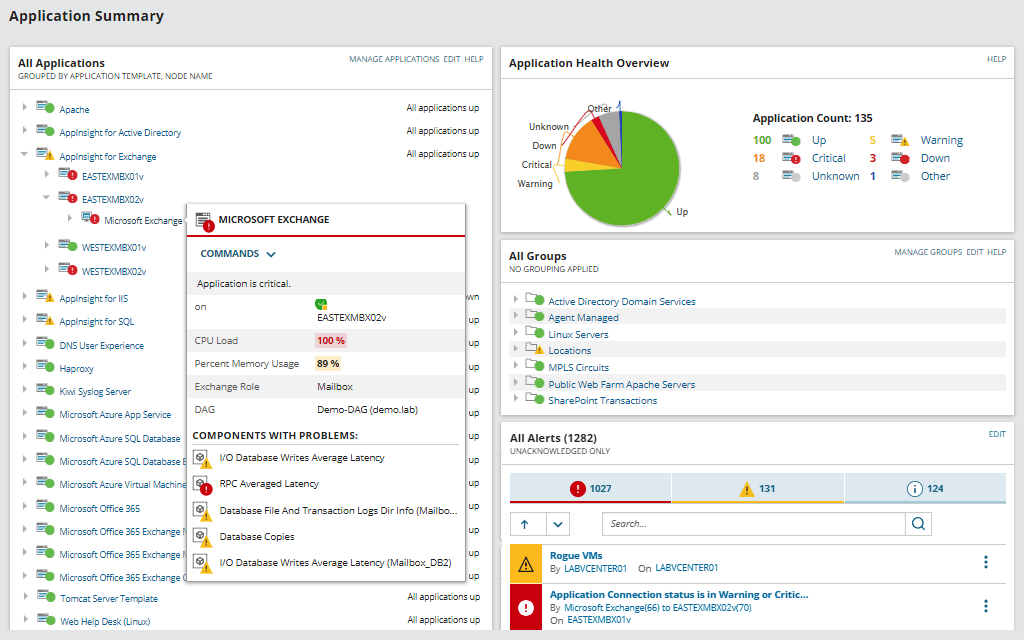
تراقب الشاشة أداء الخادم ، وتبلغ عن المشكلات ، وتوفر أيضًا بعض إمكانيات الإدارة: فهي تسمح لك بإعادة تشغيل الخادم ، وعمليات التصوير وإعادة تشغيل الخدمات ، أي أنها أداة ليس فقط للمراقبة ، ولكن أيضًا للإدارة.

البرنامج هو الأنسب للشركات الكبيرة. التوافق المعلن مع Dell PowerEdge و HP ProLiant و IBM eServer xSeries و Dell PowerEdge Blade و HP BladeSystem و Microsoft Windows Server و VMware vSphere. يراقب SAM أيضًا مثيلات سحابة AWS و Azure.
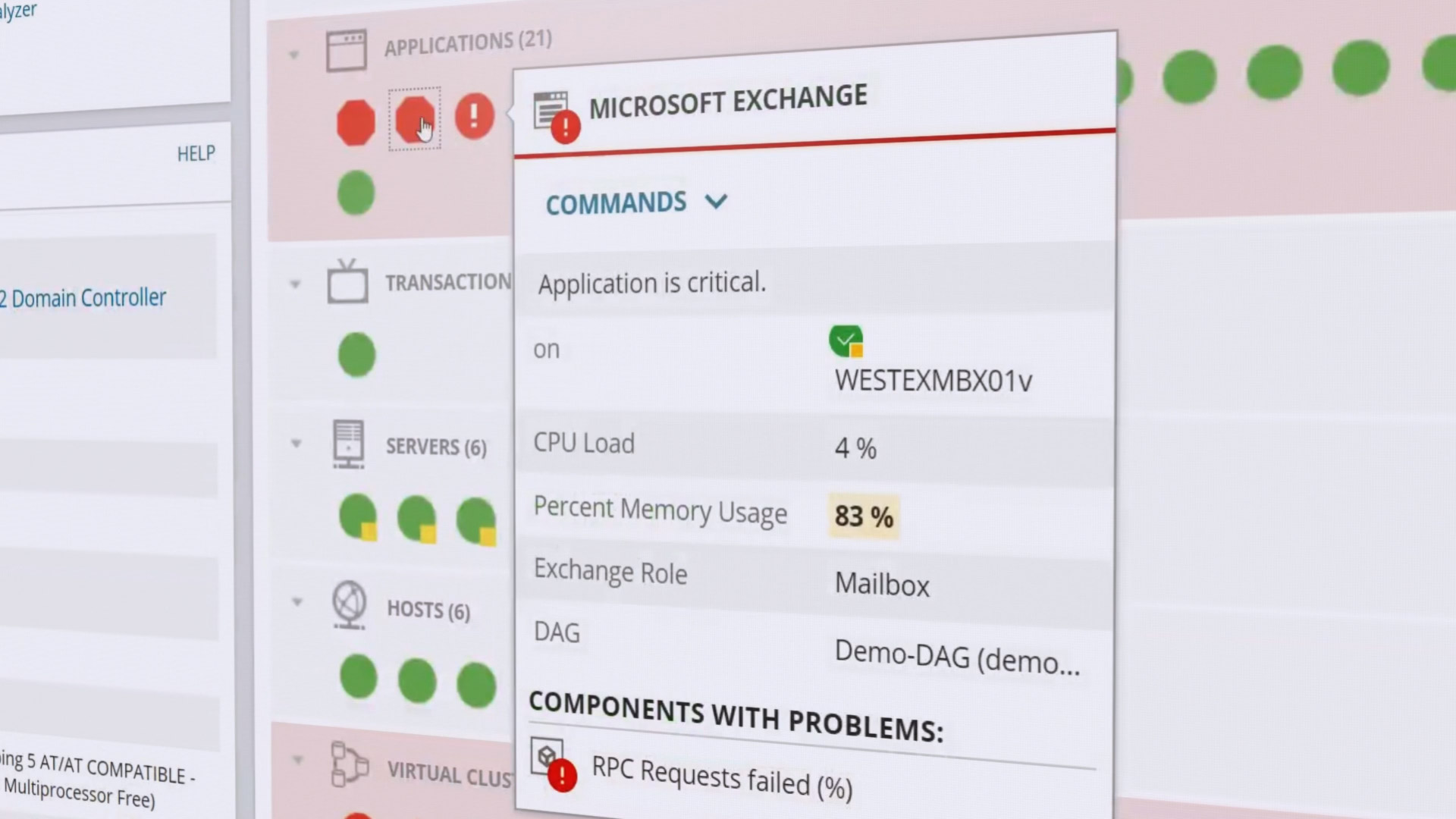
يعرض إحصائيات حول وقت الاستجابة ، وحمل وحدة المعالجة المركزية ، والذاكرة ، وما إلى ذلك. تتم مراقبة أداء التطبيقات الفردية: تم دعم أكثر من 1200 تطبيق مختلف. يتم أيضًا فحص حالة الأجهزة: استخدام وحدة المعالجة المركزية ، وتحميل القرص ، وإمدادات الطاقة ، وحالة المروحة ، وما إلى ذلك. يتم ترميز الحالات باللون من الأخضر إلى الأحمر لتسهيل تقييم حالة النظام في لمح البصر.
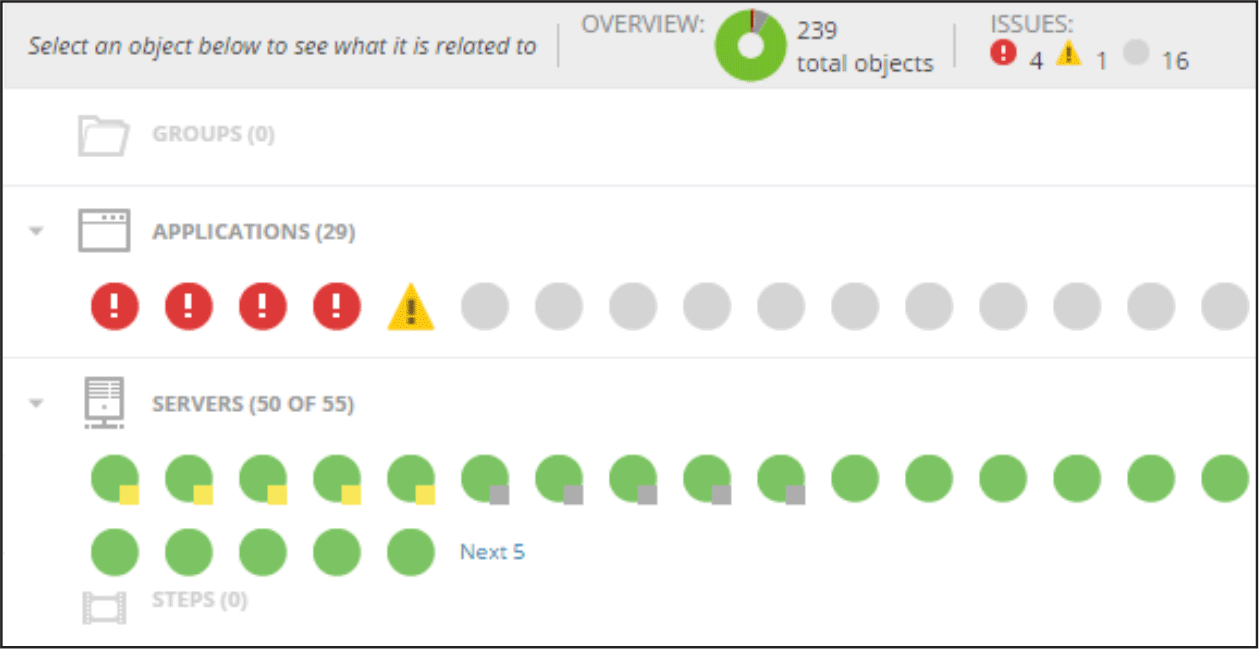
تكتشف الشاشة تلقائيًا الأجهزة والبرامج الجديدة في مجموعتك ، وتضيفها على الفور إلى لوحة القيادة. هذه هي إحدى الميزات الرئيسية لنظام SAM ، بالإضافة إلى الحد الأقصى من التشغيل الآلي - القوالب المعدة لأتمتة مهام المراقبة والصيانة المنتظمة ، وقوالب التقارير والإخطارات.
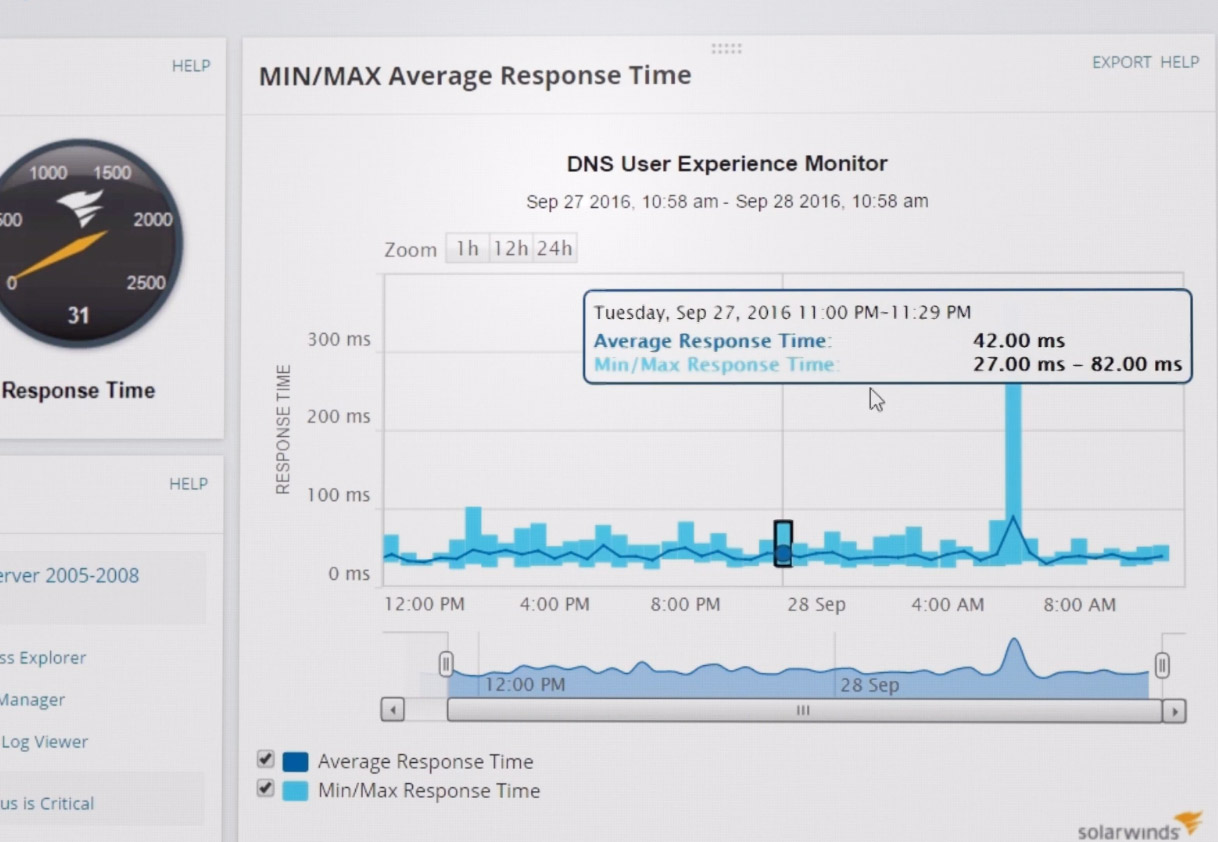
عادةً ما يكون لهذه الخدمات فترة تجريبية مجانية ، وقد تعتمد التكلفة على مجموعة الوظائف المستخدمة. هناك أيضًا فترة تجريبية هنا ، وتبدأ تكلفة SolarWinds Server و Application Monitor من 1275 يورو في الحد الأدنى من الوظائف.
نافيكات مونيتور
مثال آخر هو Navicat Monitor ، المتخصص في مراقبة قواعد البيانات. وهو يدعم MySQL و MariaDB و SQL Server بالإضافة إلى نظم إدارة قواعد البيانات القائمة على السحابة مثل Amazon RDS و Amazon Aurora و Oracle Cloud و Google Cloud و Microsoft Azure.

طريقة العرض القياسية عرض
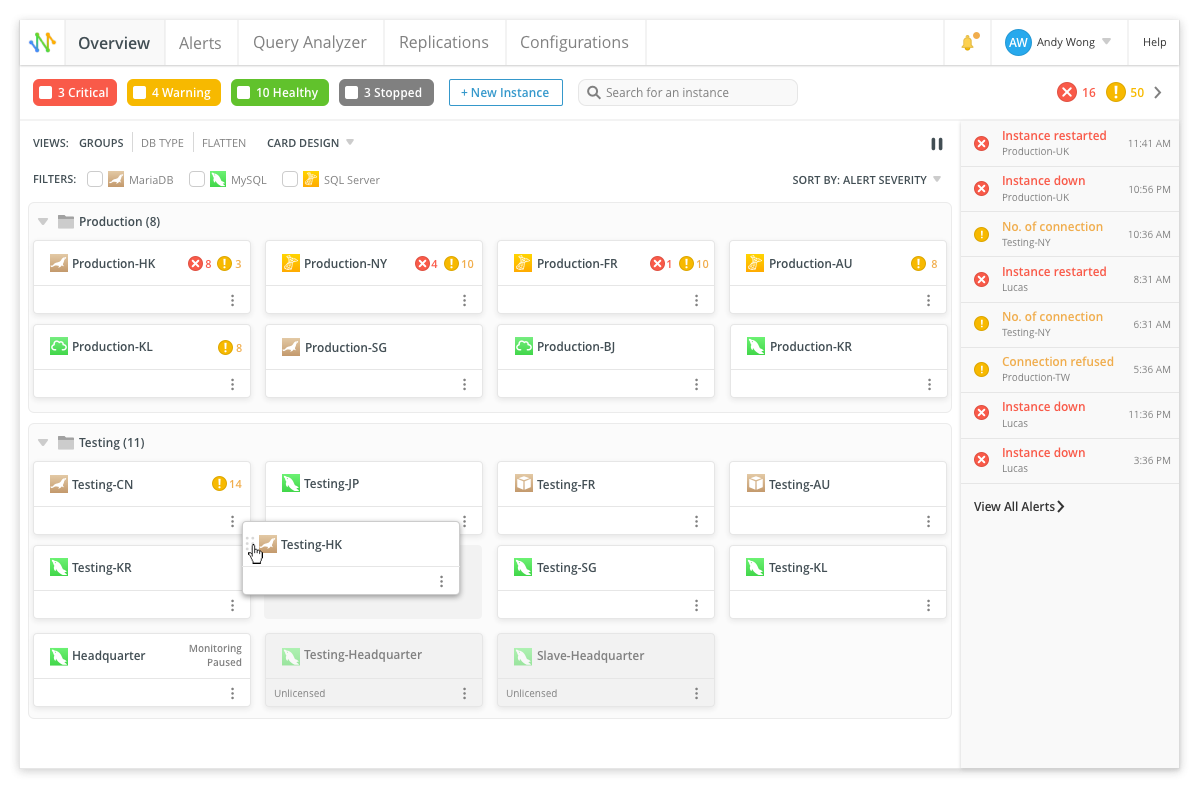
مضغوط
تتعقب الشاشة وقت تنفيذ استعلامات محددة عن طريق تشغيلها في فترة زمنية محددة.

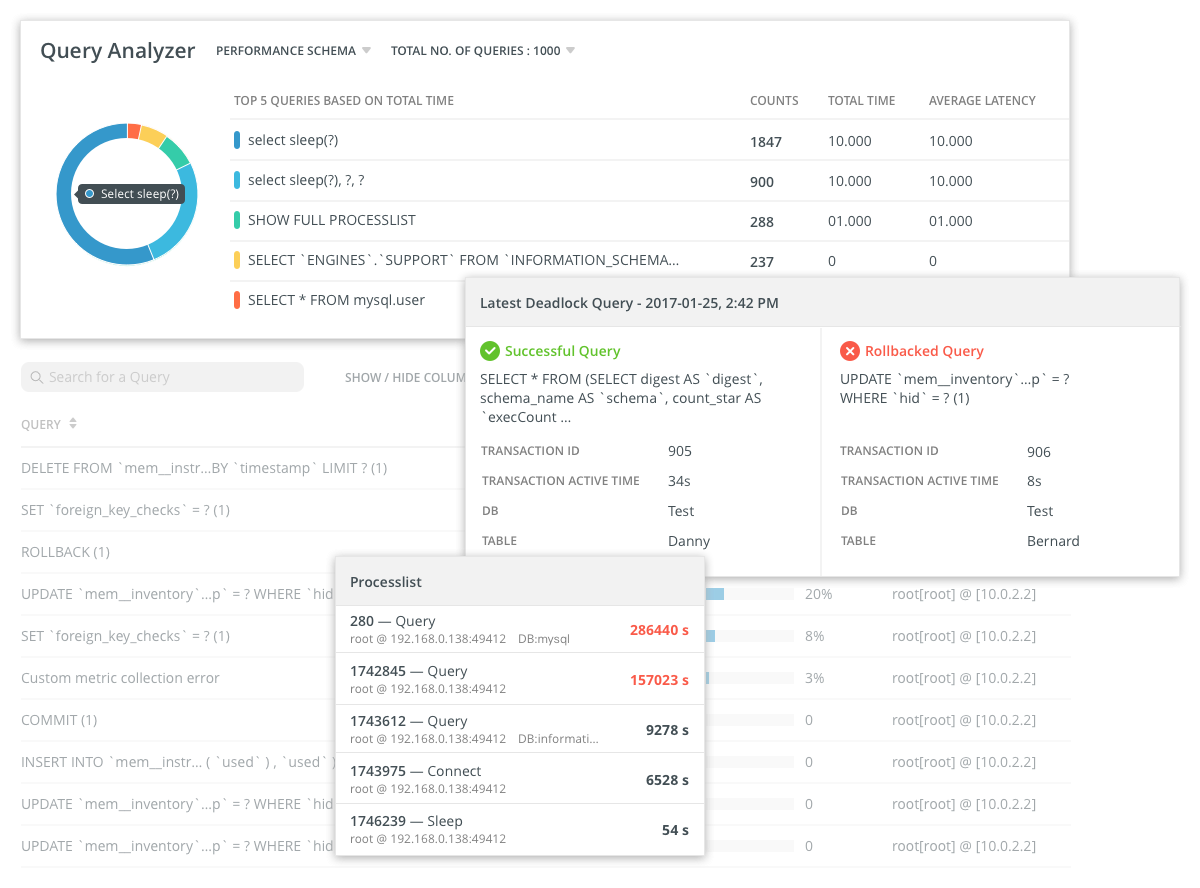
بالإضافة إلى الاستعلامات في قاعدة البيانات ، يتم إرسال استعلامات أخرى بشكل دوري إلى الخوادم لمراقبة مؤشرات الأداء لنظام الإدخال / الإخراج والشبكة وما إلى ذلك. يتم جمع الإحصائيات حول استخدام وحدة المعالجة المركزية واستخدام الذاكرة والمقاييس القياسية الأخرى.
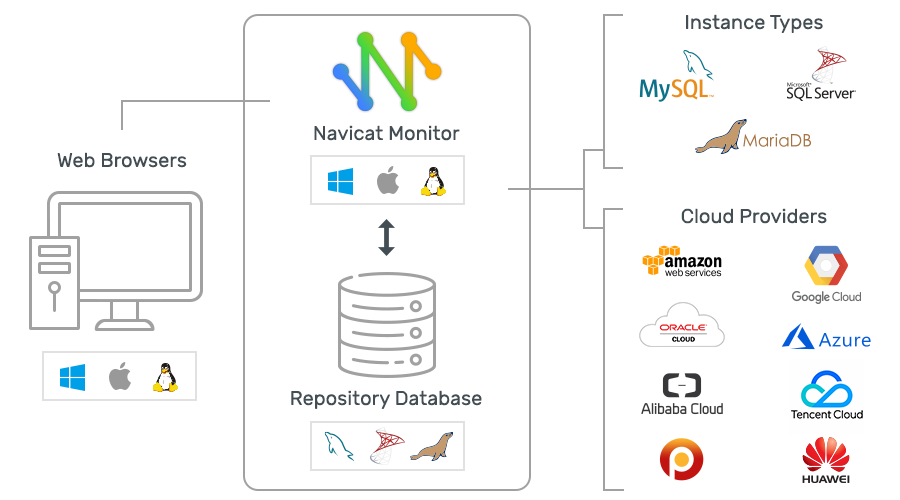
لا توفر بنية Navicat Monitor تثبيت البرامج على كائنات المراقبة
الحد الأدنى لسعر Navicat Monitor هو 32.99 دولارًا لكل رمز مميز شهريًا (يتوافق رمز واحد مع مراقبة خادم واحد أو أربعة قواعد Azure). هناك نسخة تجريبية تعمل بكامل طاقتها لمدة 14 يومًا.
زابيكس
Zabbix هي أداة مجانية مفتوحة المصدر تراقب صحة الشبكة والتطبيقات والخادم نفسه. يأتي مع قوالب جاهزة لمراقبة الخوادم وأنظمة التشغيل الشائعة بما في ذلك HP و IBM و Lenovo و Dell وخوادم Linux و Ubuntu و Solaris. على مر السنين ، أعد مجتمع Zabbix قوالب لسيناريوهات مختلفة.
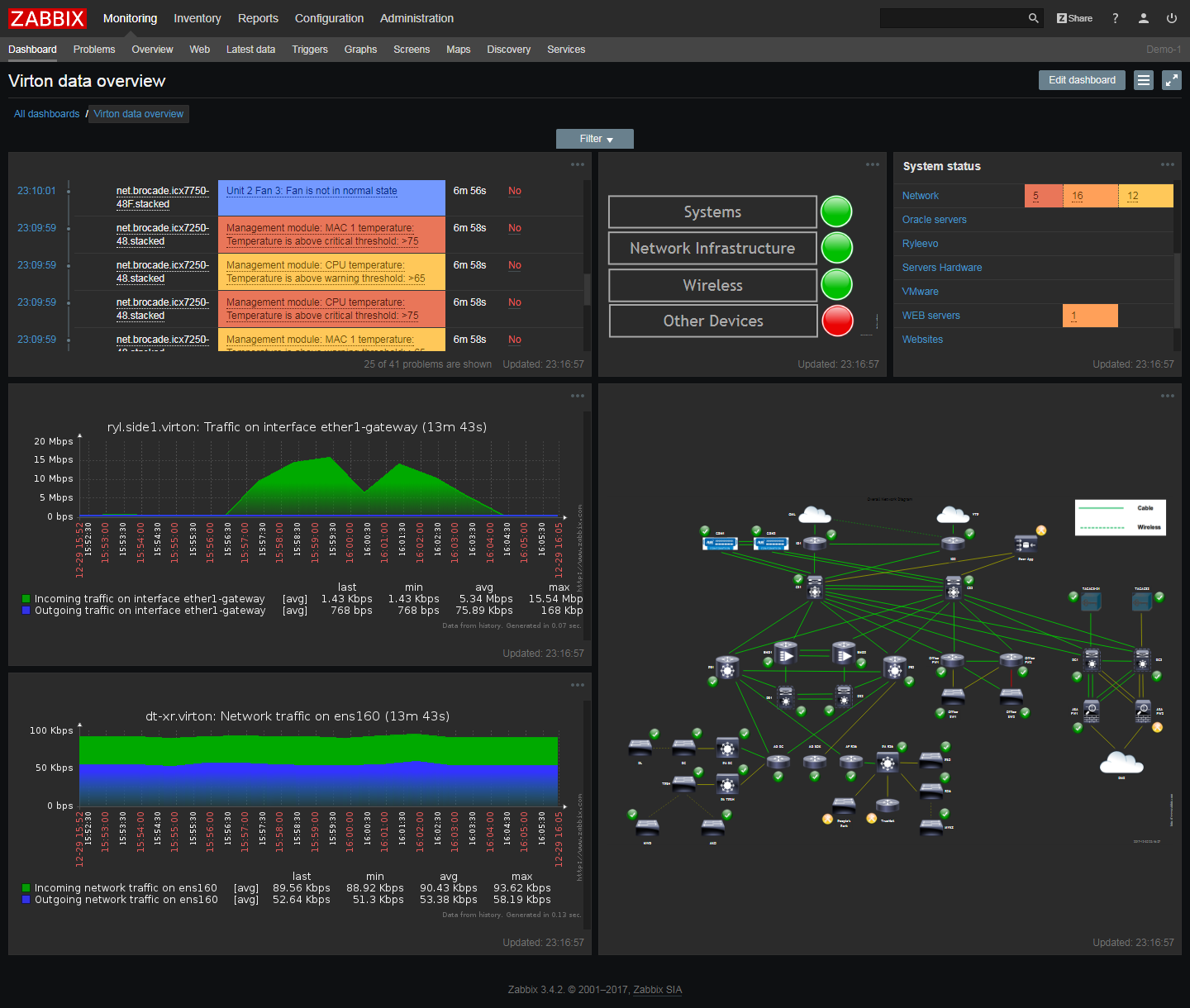
تراقب وحدات Zabbix الرئيسية حمل وحدة المعالجة المركزية ، واستخدام الذاكرة ، ومعدل خطأ الإدخال / الإخراج ، ومساحة القرص الخالية ، وحالة المروحة ، ودرجة الحرارة وخصائص نظام الطاقة. تتحقق وحدة الشبكة من حركة المرور وتوافر الشبكة ومعدل فقدان الحزمة وجودة اتصالات TCP ومعدل نقل أجهزة التوجيه.
يحتفظ Zabbix بقائمة من البرامج المثبتة وإصدارات البرامج الثابتة للإشارة إلى عمليات تثبيت البرامج غير المصرح بها.

يمكن لمسؤول النظام برمجة الإخطارات في Zabbix لظروف عشوائية ، وكذلك تغيير أهمية الإشعارات النشطة. في لوحة التحكم ، يمكنك إضافة مستخدمين - وإرسال أنواع معينة من الإشعارات لكل منهم ، وتتيح لك البرامج النصية للأتمتة بدء المهام تلقائيًا وتعيينها للموظفين.
بفضل وظيفة الوصول والإدارة عن بُعد ، يمكن تسمية Zabbix كأداة إدارة خادم جيدة.
العيب الوحيد لهذا النظام هو أنك إذا أضفت حوالي 1000 خادم أو أكثر للمراقبة ، فبسبب العدد الكبير من الرسائل وإجراءات التشفير ، يبدأ Zabbix في الاستجابة ببطء للأوامر ، لذلك هذه الأداة ليست مناسبة جدًا للشركات الكبيرة جدًا.تختلف
أنظمة مراقبة الخادم في الوظائف ... لا يمكن لأي شخص مراقبة صحة التطبيقات الفردية وأداء الخادم وأوقات الاستجابة. ولكن يمكن تصحيح أوجه القصور هذه باستخدام أدوات إضافية: على سبيل المثال ، التحليلات وأنظمة مراقبة السجلات. سيسمح لك الخادم
الموثوق للإيجار والاختيار الصحيح لخطة التعريفة بأن تكون أقل تشتتًا بسبب إشعارات المراقبة غير السارة - كل شيء سيعمل بسلاسة وبوقت تشغيل مرتفع للغاية!
