
بدأت مسيرتي في الكتابة بدرجة البكالوريوس في اللغة الإنجليزية ومهارات قليلة في هذا المجال. نتيجة لذلك ، كان أول عمل مدفوع الأجر لي هو النقد السينمائي. على الرغم من أنني ما زلت أكتب مراجعات للأفلام ، إلا أن المصدر الرئيسي للدخل هو الوسائط التقنية. وتمكنت من الدخول في الصحافة التكنولوجية بفضل هوايتي. نظرًا لكوني متحمسًا للتصميم منذ سن مبكرة ، فقد قمت باستمرار بتجميع (وأحيانًا كسر) أجهزة مختلفة ، بدءًا من استعادة أجهزة الكمبيوتر المكتبية القديمة مع توزيعات Linux إلى إعادة تثبيت نظام التشغيل على الهواتف المحمولة. ومع ذلك ، ما زلت اليوم أجمع بين حياتي اليومية واهتماماتي التكنولوجية وغيرها من الاهتمامات ذات الصلة. وبشكل أكثر تحديدًا ، أستضيف بودكاست فيلمًا، ومنذ بعض الوقت شعرت بالحيرة من البحث عن استوديو تسجيل متنقل. على الرغم من وجود العديد من الخيارات الرائعة ، فقد انتهى بي الأمر بفكرة أفضل: لماذا لا أقوم ببناء واحدة بنفسي؟ هكذا ولدت محطة البودكاست Raspberry Pi .
لماذا Raspberry Pi؟

Rapberry Pi هو كمبيوتر لوحي واحد بحجم بطاقة الائتمان. بالنظر إلى أن ذاكرة الوصول العشوائي (RAM) ووحدة المعالجة المركزية (CPU) ووحدة معالجة الرسومات (GPU) وجميع المكونات الرئيسية مدمجة بالفعل في هذه اللوحة ، فعند التحضير النهائي للإطلاق ، يكفي فقط كتابة صورة نظام تشغيل على microSD. ونظرًا لوجود العديد من توزيعات Linux المتوفرة لـ Raspberry Pi ، فإنه يعد أمرًا رائعًا لتسجيل الصوت باستخدام برامج مثل Audacity. مع ظهور Raspberry Pi 4 ، المتوفر بسعة 4 جيجابايت / 8 جيجابايت من ذاكرة الوصول العشوائي LPDDR4 جنبًا إلى جنب مع وحدة المعالجة المركزية الرائعة ، يعد هذا الجهاز مثاليًا للاستخدام الأساسي لسطح المكتب أيضًا.... حتى أنني قررت اختبار Raspberry Pi 4 كمنصة العمل الرئيسية الخاصة بي لمدة أسبوع ، ويجب أن أقول إن هذا Pi المصغر كان جيدًا بشكل مدهش. نظرًا لأن تسجيل الصوت وتحريره لا يتطلب الكثير من قوة المعالجة ، يمكنك القيام بالأمرين معًا.
بالإضافة إلى ذلك ، كنت بحاجة إلى إمكانية النقل. يمكنني بالطبع أن أحمل Razer Blade 15 حولها ، لكنني ما زلت أريد شيئًا أصغر بكثير مع استهلاك قليل للطاقة. بالمناسبة ، يعد Pi 4 اقتصاديًا للغاية في هذا الصدد بحيث يمكنه العمل من بنك الطاقة.
- الربحية . يمكن تشغيله بواسطة بنك طاقة.
- قوة كافية . يمكنك تسجيل وتحرير الصوت.
- الاكتناز . ملائم للنقل.
- . .
Raspberry Pi
مطلوب القليل جدًا لبناء مثل هذا الاستوديو. بشكل عام ، إذا لم تكن مهتمًا بشكل خاص بقابلية النقل ، فستحتاج إلى Raspberry Pi 4 نفسه ، وبطاقة متنوعة ، ولوحة مفاتيح ، وماوس ، وشاشة مع HDMI ، والوصول إلى الإنترنت ، وبعض البرامج المجانية. من المحتمل أن يكون لديك الكثير من هذا في متناول اليد. ومع ذلك ، فإن الهدف من مشروعنا هو على وجه التحديد تحقيق قابلية النقل ، والتي تحتاج فيما يتعلق بها أيضًا إلى بنك طاقة وشاشة USB. بالإضافة إلى ذلك ، فأنت تحتاج بطبيعة الحال إلى ميكروفون مناسب للبودكاست ، أوصي باستخدام Blue Yeti. كبنك طاقة ، من الأفضل أن تأخذ الجهاز بأكبر سعة (أخذته 30000 مللي أمبير في الساعة) مع العديد من منافذ USB التي يمكنك من خلالها تشغيل Pi والشاشة بشكل منفصل.
من البرنامج ، ستحتاج إلى نظام تشغيل Linux متوافق مع Raspberry Pi. يعد Raspberry Pi OS و Ubuntu والعديد من الميزات الأخرى الرائعة في هذا الصدد. بالإضافة إلى ذلك ، ستحتاج إلى تحديد برنامج لتسجيل الصوت وتحريره ، مثل Audacity.
فيما يلي ملخص للأساسيات:
- Raspberry Pi 4 (يوصى باستخدام طراز 4 غيغابايت أو 8 غيغابايت)
- علبة Raspberry Pi 4 (مرغوب فيه)
- بطاقة مايكرو التنمية المستدامة
- ميكروفون البث (يوصى باستخدام Blue Yeti)
- أداة للشحن
- شاشة محمولة
- نظام التشغيل Linux OS لـ Raspberry Pi
- برنامج تسجيل / تحرير الصوت (مثل Audacity)
تركيب برامج التسجيل والتحرير
تحتاج أولاً إلى فهم نوع البرنامج الذي تحتاجه. أوصي بـ Audacity لأنه محرر صوت مجاني رائع متعدد المنصات وقابل للتسجيل. إنه يعمل بشكل رائع على Windows و macOS و Linux ، بما في ذلك أجهزة ARM مثل Raspberry Pi.
إذا كنت تبحث عن محطة عمل صوتية رقمية (DAW) ، فإن Reaper يعد خيارًا جيدًا. لسوء الحظ ، إنه ليس مجانيًا ، ولكن منصة DAW الخالية من DRM تعمل بشكل رائع على Raspberry Pi وغيرها من تحديات بناء التشكيلة المستندة إلى ARM.
إذا لم تكن حريصًا على تثبيت برنامج مخصص ، فيمكنك استخدام Zencastr ، وهي أداة بث بسيطة تعتمد على المتصفح . للقيام بذلك ، تحتاج إلى تثبيت Firefox على جهازك.
هذه هي الخيارات الثلاثة:
تثبيت برنامج Audacity
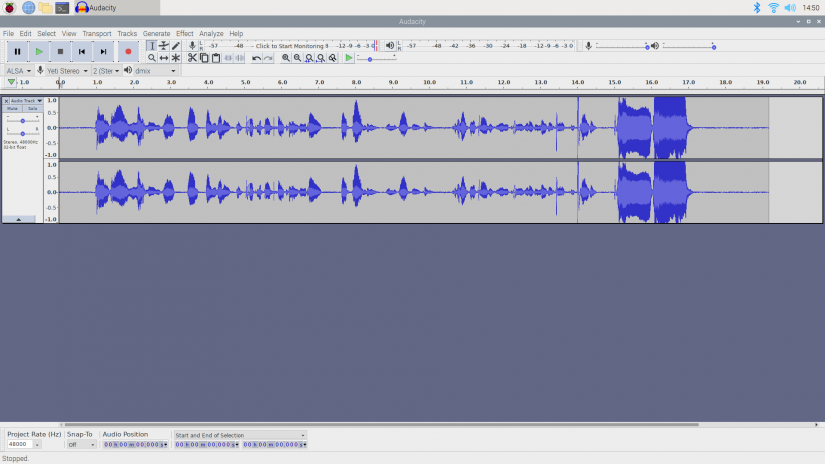
بعد تثبيت توزيعة Linux متوافقة مع Raspberry Pi ، افتح محطة طرفية. عند القيام بذلك ، من الأفضل عادةً تحديث جميع البرامج المستخدمة والحزم الحالية أولاً:
1 sudo apt-get update && upgradeيمكنك الآن تثبيت Audacity نفسه:
1 sudo apt-get install Audacityيجب أن يستمر التثبيت كما هو متوقع ، وبعد ذلك يمكنك تشغيله من قائمة التطبيقات.
تثبيت منصة Reaper DAW

على الرغم من أن هذه محطة عمل صوتية خطيرة جدًا ، إلا أن Reaper يناسب تمامًا Raspberry Pi و SBCs الأخرى مع مثبت ARMv7L الخاص به. الشيء الرئيسي الذي يجب تذكره هو أنك تحتاج إلى استخدام الإصدار 32 بت من Linux. انتقل إلى صفحة تنزيل Reaper ومن القائمة المنسدلة Linux Experimental Builds قم بتنزيل مثبت armv7l Linux - سيكون هذا ملفًا بتنسيق .tar.xz.
بعد ذلك ، في الجهاز ، انتقل إلى الدليل حيث قمت بتنزيل برنامج التثبيت:
1 cd path/to/fileفكها (بدلاً من الملف سيكون اسم الملف الخاص بك):
1 tar -xvf file.tar.xzفي واجهة المستخدم الرسومية أو سطر الأوامر ، انتقل إلى الدليل الذي تم فك حزمه وقم بتشغيل ملف install-reaper.sh .
إطلاق Zencastr على Raspberry Pi

إذا تم تثبيت Audacity و Reaper محليًا ، فإن Zencastr يعمل بشكل مختلف. في هذه الحالة ، بدلاً من تنزيل البرنامج وتثبيته ، يمكنك ببساطة تشغيله في المتصفح ، والذي يوصى باستخدام Firefox (يتم دعم Chrome أيضًا). لذلك عليك أن تبدأ بتثبيت الكدح المفضل لديك على Raspberry Pi:
1 sudo apt install firefox-esrبعد ذلك ، توجه إلى موقع Zencastr الرسمي وانقر على Dashboard Login ، ثم قم بإنشاء حساب أو تسجيل الدخول إلى حساب موجود.
بعد تسجيل الدخول ، حدد إنشاء حلقة جديدة . ابتكر اسمًا لهذه الحلقة ويمكنك الانتقال إلى التسجيل.
لكن أولاً ، لن يكون من الضروري الانتقال إلى قائمة الإعدادات ، حيث يمكنك تحديد جهاز إدخال الصوت أو ميكروفون ، وإخراج الصوت (مكبرات الصوت / سماعات الرأس) ، وتشغيل / إيقاف تشغيل شاشة الصوت ، والتي تتيح لك سماع نفسك في الوقت الفعلي ، وتفعيل إلغاء الصدى ، وتشغيل / إيقاف تشغيل الجهاز المدمج خيار VoIP.
بعد الانتهاء من الإعداد ، يمكنك دعوة الضيوف بالذهاب إلى قائمة الدعوة، حيث ستحتاج إلى إدخال أسمائهم وبريدهم الإلكتروني. عندما تكون متأكدًا من إجراء جميع الإعدادات الضرورية ، يمكنك النقر فوق بدء التسجيل .
توصيل ميكروفون
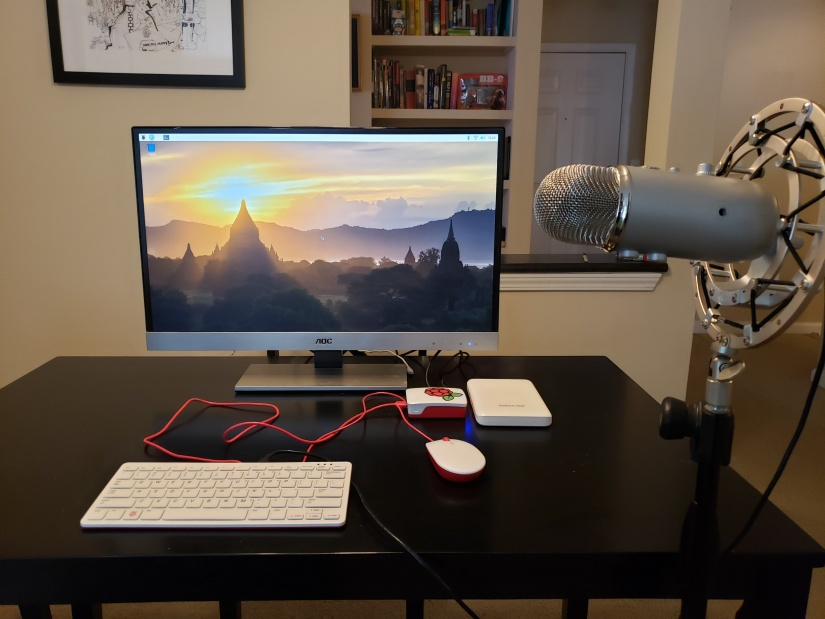
بعد تثبيت البرنامج ، تحتاج إلى توصيل ميكروفون. إذا كنت تستخدم خيار USB ، فما عليك سوى توصيل سلك الميكروفون بمنفذ Raspberry Pi USB.
إذا كان لديك ميكروفون XLR ، فستحتاج إلى توصيله بمحول إشارة XLR إلى USB أو خلاط قادر على USB. عندها فقط ستتمكن من توصيل هذا المحول أو الخلاط بـ Raspberry Pi عبر USB.
إذا كنت مهتمًا بإمكانية النقل
بينما يمكنك استخدام Raspberry Pi الخاص بك مع شاشة عادية دون أي مشاكل ، يمكنك أيضًا جعلها محمولة. للقيام بذلك ، ستحتاج إلى شاشة محمولة بالإضافة إلى بنك طاقة كبير السعة. ستعتمد طريقة توصيل Pi والشاشة وبنك الطاقة على التكوين المحدد.
إذا كنت تستخدم شاشة محمولة بإدخال HDMI ، فقم بتوصيل Raspberry Pi بها باستخدام كابل HDMI / mini HDMI ، واستخدم كبل USB لتشغيل الشاشة من بنك الطاقة. بعد ذلك ، قم بتوصيل Raspberry Pi بمصرف الطاقة باستخدام كابل USB-C إلى USB-A.
هناك شاشات تستخدم منفذ USB ليس فقط للطاقة ، ولكن أيضًا لنقل إشارة الصوت / الصورة. في مثل هذه الحالة ، قم ببساطة بتوصيل Raspberry Pi بكابل USB-C إلى USB-A ببنك الطاقة ، ثم قم بتوصيل كابل شاشة USB بـ Pi. قد لا توفر بعض لوحات Raspberry Pi جهدًا كافيًا لتشغيل الشاشة ، لذلك قد تحتاج إلى موزع USB مزود بالطاقة.
انطباعات الاستخدام
لقد سررت حقًا بمحطة تسجيل البودكاست هذه. إنه مريح للغاية ، ويمكن إلقاؤه بسهولة في حقيبة الظهر ، وكل هذه المتعة غير مكلفة للغاية. علاوة على ذلك ، فإن وحدة المعالجة المركزية (CPU) المدمجة اللائقة وذاكرة الوصول العشوائي (RAM) التي تبلغ سعتها 4 جيجابايت / 8 جيجابايت تجعل Raspberry Pi مناسبًا تمامًا حتى كمحطة سطح مكتب لتسجيل وتحرير البودكاست. في المقابل ، يسمح استهلاك الطاقة المنخفض باستخدام هذا الجهاز كمحمول بالكامل ، ما عليك سوى تزويده ببنك طاقة واسع بما فيه الكفاية وشاشة محمولة. ليس هناك شك في أن الكمبيوتر المحمول هو أكثر مثالية من الناحية الفنية في هذا الصدد ، لكننا نتحدث عن حل خفيف الوزن رخيص جدًا يتواءم مع المهمة.

