
RPA هو شكل من أشكال أتمتة الأعمال حيث يقوم الذكاء الاصطناعي بأداء مهام متكررة لتقليل العبء على الأشخاص الحقيقيين وإتاحة الوقت لحل المهام الأخرى التي تتطلب اهتمامًا بشريًا. يتمثل جوهر RPA في أنك تسجل تسلسلًا محددًا من الإجراءات أو العمليات التي سيتم تنفيذها بواسطة عملية آلية في المستقبل. على سبيل المثال ، يمكن أن يكون هذا استخراجًا تلقائيًا ونقل المعلومات الأساسية من الرسائل أو المستندات المستلمة إلى خدمات متنوعة ، وتنفيذ مجموعة من الإجراءات في نافذة المتصفح ، وتشغيل التطبيقات ونقل معلمات معينة إليها. يمكن تنفيذ كل هذه الإجراءات بالكامل دون مشاركة بشرية ، يكفي فقط تدريب نموذج RPA بشكل صحيح.
ضمن خط خدمات Microsoft 365 ، يوجد Power Automate ، والذي يسمح لك بإنشاء تدفقات تفاعل البيانات باستخدام موصلات لعدد كبير من المصادر. يمكنك قراءة المزيد عن هذه الخدمة في واحدة من مقالاتي السابقة هنا و هنا... في معظم التحديثات الأخيرة لهذه الخدمة ، تركز Microsoft بشكل كبير على إمكانات الروبوت ، على وجه الخصوص ، يتم تطوير نوع فرعي منفصل من تدفقات Power Automate تسمى UI Flows بشكل نشط. يسمح لك هذا النوع الفرعي من التدفقات بتسجيل إجراءات المستخدم في نافذة متصفح ثم إعادة تشغيلها في ظل ظروف معينة. لكن الأمر لا يقتصر فقط على UI Flows ، ومؤخراً نسبياً تم إصدار خدمة Power Automate Desktop ، وهو تطبيق عميل مثبت على جهاز يعمل. باستخدام Power Automate Desktop ، يمكنك تسجيل وإعادة تشغيل العديد من الأنشطة التي لم تعد مرتبطة بواجهة الويب الخاصة بالمواقع المختلفة ، ولكن مع تطبيقات العميل على الخادم. أصبحت أتمتة الإجراءات المتكررة الآن أسهل وأكثر ملاءمة.
كيف أقوم بتثبيت Power Automate Desktop؟
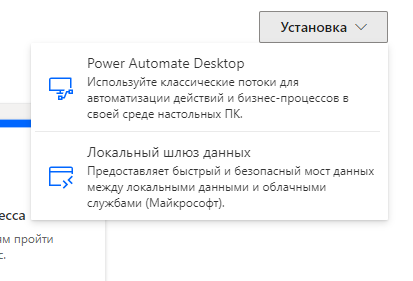
انتقل إلى موقع خدمة Power Automate وفي الزاوية اليمنى العليا نجد عنصر "التثبيت".
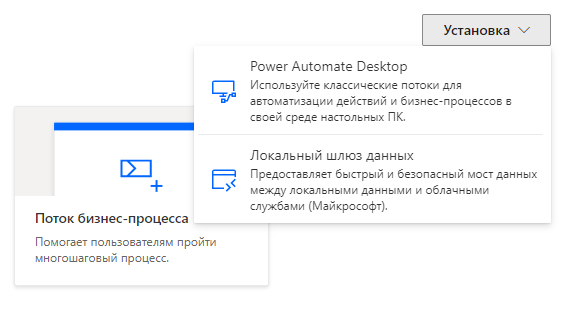
نختار Power Automate Desktop ، وننزل ونشغل تثبيت التطبيق. التثبيت في حد ذاته ليس بالأمر الصعب. نتفق مع النقاط الرئيسية ونضغط على "تثبيت".

بعد التثبيت ، سيُطلب منا تثبيت ملحقات Power Automate إضافية لمتصفحات Chrome و Edge و Firefox والمضي قدمًا في تشغيل تطبيق Power Automate Desktop.
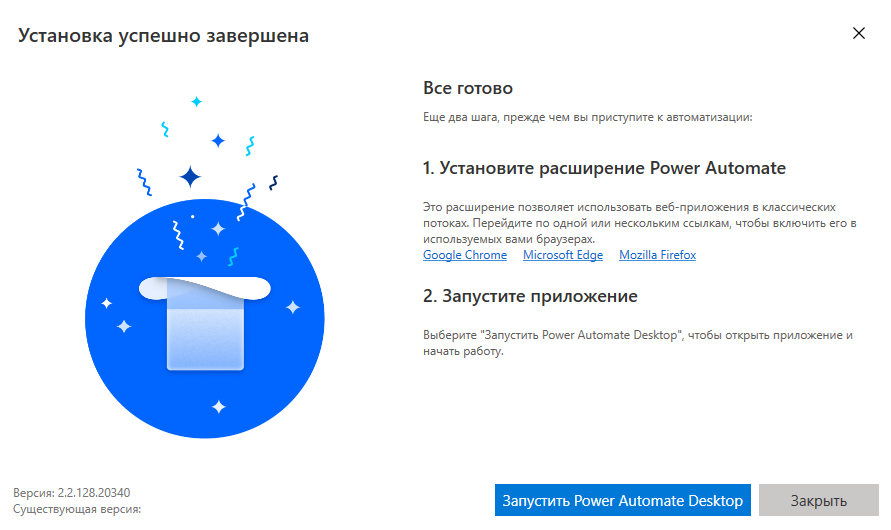
بعد بدء التطبيق ، تحتاج إلى توفير حساب للاتصال بـ Microsoft 365 وبعد التفويض الناجح ، يمكنك المتابعة لإنشاء تدفق Power Automate Desktop جديد.
كيف يمكنني استخدام Power Automate Desktop؟
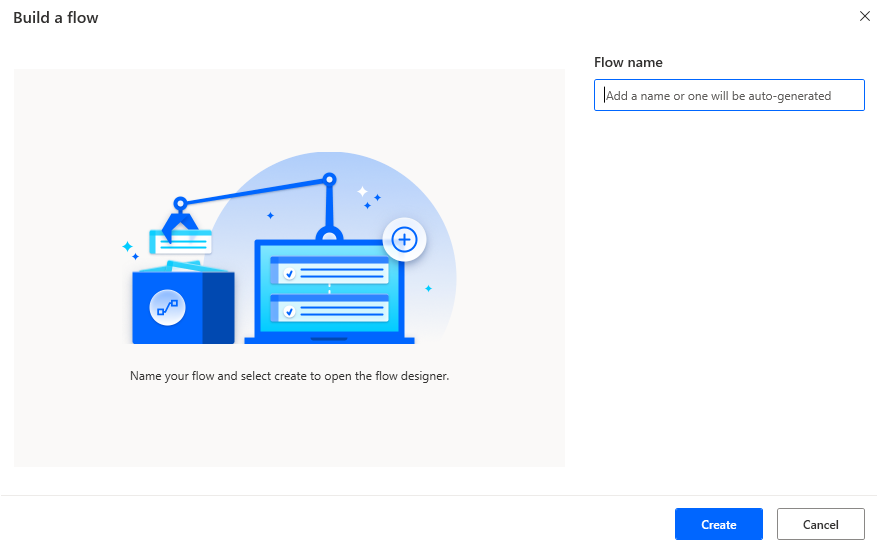
دعنا نحاول إنشاء دفق جديد ونرى الفرص المتاحة لنا. أنشئ تدفقًا باسم "Hello Flow".

بعد إنشاء دفق جديد ، يفتح المصمم ، والذي ينقسم بصريًا إلى 4 مناطق رئيسية:
- لوحة مع الإجراءات المتاحة لاستخدامها في أتمتة العمليات
- شريط مع إجراءات لحفظ وتشغيل وتسجيل الإجراءات داخل دفق
- قسم متغيرات الدفق
- اللوحة الرئيسية لوضع الإجراءات
افتح قسم "مربعات الرسائل" ، وحدد إجراء "عرض الرسالة" وضعه على اللوحة القماشية ، وبعد ذلك سيتم فتح نافذة الإعدادات تلقائيًا. نكتب عنوان ونص الرسالة.
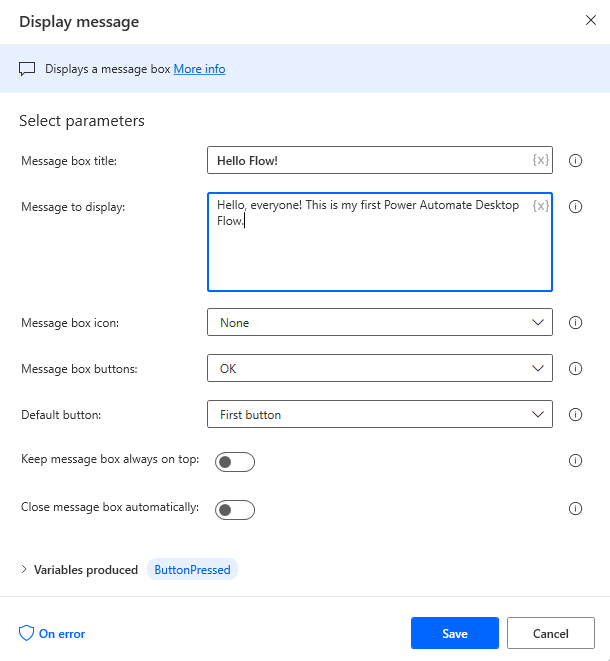
نقوم بحفظ الإجراء وحفظ التدفق والضغط على زر التنفيذ. دعونا نرى ما حدث. يبدو أن كل شيء يكون على ما يرام.

من الناحية المفاهيمية ، كل شيء مشابه لـ Power Automate المستندة إلى مجموعة النظراء: هناك مجموعة من الإجراءات التي يجب وضعها على اللوحة القماشية وتهيئتها للتشغيل. لنجرب شيئًا أكثر تعقيدًا ونشغل تطبيقًا نسجل الإجراءات بداخله.
حدد إجراء "تشغيل التطبيق" من قسم "النظام" وضعه على اللوحة القماشية. نشير إلى المسار إلى التطبيق. فليكن آلة حاسبة Windows. نحن لا نحدد إعدادات إضافية ، لا نمرر الوسائط.
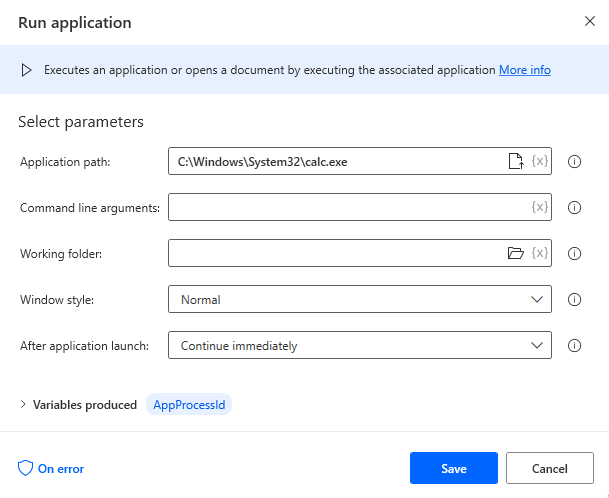
نبدأ الدفق. بدأت الآلة الحاسبة بنجاح.

لا تغلق الآلة الحاسبة ، حدد إجراءً من قسم "أتمتة واجهة المستخدم" - "انقر فوق عنصر واجهة المستخدم في النافذة" وضعه على اللوحة القماشية بعد تشغيل التطبيق.
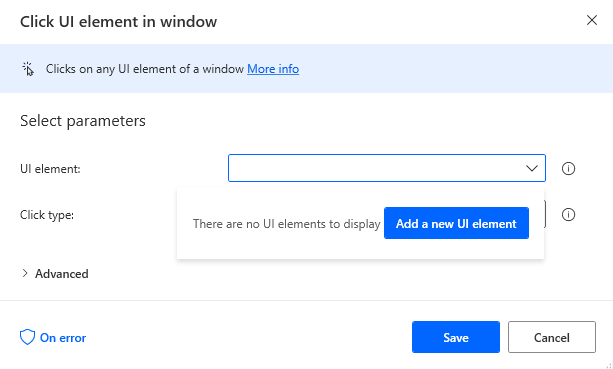
حدد "إضافة عنصر واجهة مستخدم جديد" وانتقل إلى تطبيق الآلة الحاسبة المفتوح. نحن بحاجة لتسجيل ضغطات الأزرار. يتم إجراء التسجيل عند الضغط على زر Ctrl على لوحة المفاتيح. دعنا نسجل النقر على الرقم 2. احفظ الإجراء المسجل. يرجى ملاحظة أنه لا يمكنك محاكاة زر الماوس الأيسر فحسب ، بل أيضًا النقر المزدوج بزر الماوس الأيمن وما إلى ذلك.
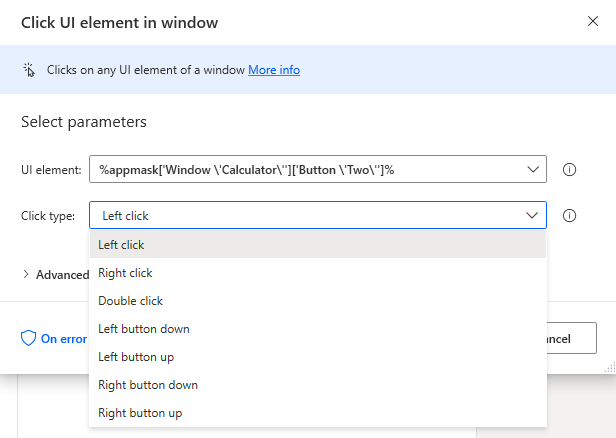
أضف الآن المزيد من إجراءات "انقر فوق عنصر واجهة المستخدم في النافذة" لتسجيل نقرات الزر. نحتاج إلى النقر فوق الأزرار "2 + 2 =" للحصول على النتيجة 4. لذلك سيكون لدينا 4 إجراءات للنقر.
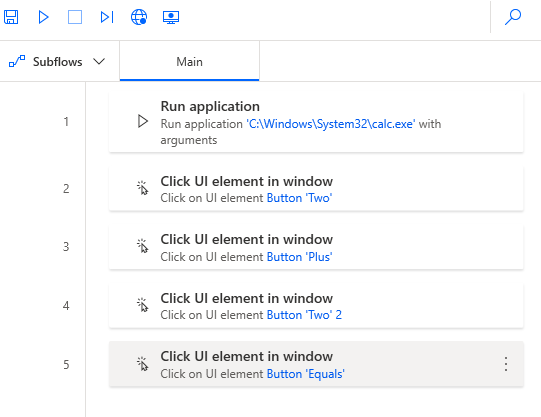
نحفظ الدفق ونرسله للتنفيذ.

نجح كل شيء ، قمنا "آليًا" بحساب معادلة بسيطة على الآلة الحاسبة.
الآن دعونا نفعل سيناريو آخر. عند بدء تدفق Power Automate السحابي ، سنطلب معلمات الإدخال ونعيد توجيهها إلى تدفق Power Automate Desktop "الأرضي" ، والذي بدوره سيكتبها إلى ملف Excel موجود في مجلد منفصل على القرص الثابت. لنأخذ طلب المساعدة 2ndfl كمثال.
أولاً ، لنقم بإنشاء بعض المتغيرات في تدفق Power Automate Desktop.

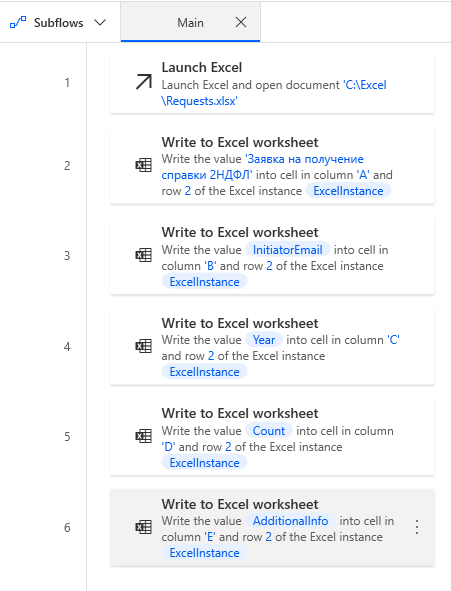
لنصنع 4 متغيرات - بريد البادئ ، عدد النسخ ، السنة ومعلومات إضافية.

لنقم بإنشاء ملف Excel بسيط نملأه بتيار. يوجد 5 أعمدة في الجدول.

انتقل الآن إلى Cloud Power Automate وقم بإعداد بوابة بيانات محلية بين الأرض والسحابة.
قم بتثبيت البوابة وتكوينها ، ثم إنشاء تدفق Power Automate مخصص فوري ، يتم تشغيله بواسطة الزر باستخدام مكعب بدء تدفق Power Automate Desktop.

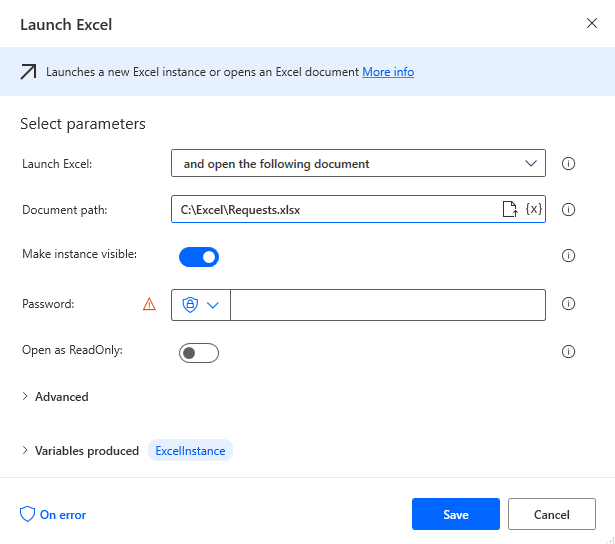
تيار السحابة جاهز. يوجد الآن القليل من التخصيص للتدفق الأرضي Power Automate Desktop. أضف إجراء تشغيل ملف Excel - "Launch Excel" واكتب المسار إلى الملف.
نضيف الآن بعض إجراءات "الكتابة إلى ورقة عمل Excel" لملء ملف Excel وتحديد متغيرات الإدخال التي نحددها في التدفق السحابي Power Automate.
ارجع إلى التدفق السحابي Power Automate وقم بتشغيله. نحدد معلمات الإدخال.

والنتيجة ليست طويلة في المستقبل. كل شيء يعمل على أكمل وجه.

في المجمل ، يعد Power Automate Desktop تطبيق عميل مدمج من خلال بوابة بيانات محلية مع الخدمة السحابية Power Automate. يتيح لك Power Automate Desktop تنفيذ العديد من السيناريوهات آليًا ، بدءًا من تسجيل نقرات الماوس على العناصر ، وحتى إنشاء حسابات في Active Directory ، وإرسال التذاكر إلى مكتب المساعدة ، والتفاعل مع مكونات خدمة Azure ، والوصول إلى خدمات الويب. يتم دعم أي سيناريو يحتاج إلى روبوت تقريبًا بواسطة قوة Power Automate Desktop. ونظرًا للخيارات المتاحة للتعاون مع الخدمات السحابية ، تم الكشف عن الإمكانات الهائلة لهذا التطبيق. حاول تثبيت Power Automate Desktop واستكشف إمكاناته عن طريق أتمتة مهامك الروتينية. أنا متأكد من ذلك على الأقليمكن وضع بعضها على أكتاف "الروبوت". في المقالات التالية ، سوف نستكشف معك المزيد من إمكانيات خدمات Microsoft 365 و Azure. شكرا لاهتمامكم ، وآمل أن يكون ممتعًا!