لقد غرق عصر محركات الأقراص المحمولة منذ فترة طويلة في النسيان. ومع ذلك ، فإن هذا ليس مفاجئًا: فقد فقدت أداة لا غنى عنها لنقل الملفات في جيبك أهميتها مع ظهور الخدمات السحابية - المتاحة أينما كان هناك إنترنت ومن أي جهاز تقريبًا. ومع ذلك ، فإن برميل العسل هذا لم يكن بدون ذبابة صغيرة في المرهم. أولاً ، لدى معظم البائعين خططًا مجانية تفرض قيودًا صارمة على مقدار التخزين السحابي وعدد الأجهزة التي يمكنك تثبيت تطبيق المزامنة عليها. ثانيًا ، باستخدام الخدمات السحابية العامة ، فإنك تثق في ملفاتك لشركة خارجية ولا يمكنك التأثير على أمنها بأي شكل من الأشكال. ثالثًا ، هذه المستودعات ليست مناسبة جدًا للعمل الجماعي ، وهو أمر مهم للغاية خلال فترة
لماذا يا هولمز؟
مثل معظم المستخدمين العاديين ، جربت أكثر شبكات التخزين شيوعًا في العمل من أجل تقييم مزاياها وعيوبها في الممارسة العملية. يعد Dropbox جميلًا بشكل لا يوصف في كل شيء ، باستثناء القيود المفروضة على مقدار مساحة القرص الخالية ، والتي حشرتها بسرعة بمواد العمل في مقل العيون ، والعدد الصغير من الأجهزة المتاحة لتثبيت التطبيق بسعر مجاني. لدي الكثير من الأجهزة ، لذلك من أجل مزامنة الملفات تلقائيًا ، اضطررت إلى قطع الاتصال وإعادة تسجيلها في التطبيق بانتظام ، وهو أمر مزعج للغاية.
تفتخر Yandex.Disk بكمية كبيرة من مساحة القرص (خاصة إذا قمت بتخزين الملفات في السحابة وحفظت محليًا فقط ما تحتاجه في الوقت الحالي) ، ولكن عميلهم هو مجرد نوع من الوحوش البطيئة الحركة وغير الملائمة وغير العملية. لقد فشلت أيضًا في تكوين صداقات مع عميل Google Drive: هناك بعض الشذوذ في كل من الملفات غير الملائمة وفرزها - يبدو أن البرنامج يجمع كل شيء معًا ، بينما يتم فقد الفرز اليدوي بانتظام. في الوقت نفسه ، أحتاج إلى خدمة استضافة الملفات طوال الوقت ، على أجهزة مختلفة ، ومن المستحسن ألا يضطروا إلى تثبيت أي تطبيقات تابعة لجهات خارجية. من الناحية المثالية ، سيكون من الضروري توصيل هذه الكرة بمحرك شبكة عادي واستخدامه حسب الحاجة على أجهزة مختلفة ، مثل محرك أقراص فلاش افتراضي.
بالتأكيد ، مقابل 9.99 دولارًا شهريًا ، يمكنك شراء 2 تيرابايت في السحابة من Dropbox ، ولكن لا يوجد خيار متعدد اللاعبين. بالمعدل الحالي للدولار ، فإن استئجار خادم افتراضي بحجم قرص 40 جيجابايت ، ولكن دون قيود على عدد الاتصالات ، سيكلف نفس المبلغ تقريبًا ، وإذا اخترت تكوينًا أبسط مع نواة واحدة ، فسيكون أرخص. سيشغل نظام التشغيل جزءًا معينًا من مساحة القرص هذه ، ولكن سيبقى 20 جيجا بايت على الأقل لتخزين الملفات ، وهو ما يكفي تمامًا لأغراضي.
في الوقت نفسه ، يحتوي تخزين الملفات على VPS على عدد من المزايا الأخرى التي لا يمكن إنكارها:
- يمكنك نشر مواقع الويب مباشرة من المجلد العام ؛
- يمكنك تنظيم الوصول إليه باستخدام SFTP ؛
- يمكنك تكوين عميل تورنت لتنزيل المحتوى وتحميله ؛
- في نفس الحاوية ، يمكنك تحميل خادم NFS أو SMB لاستخدام VPN.
بشكل عام ، بعد التفكير قليلاً ، قررت إعداد File Storage على خادم افتراضي من RuVDS - يستخدم هذا المزود بشكل أساسي Windows Server في بنيته التحتية ، مما يلمح إلى البساطة النسبية لتنظيم التخزين البعيد (ha-ha!). علاوة على ذلك ، يتم تثبيت Windows و macOS على أجهزتي (باستثناء ، بالطبع ، الهاتف المحمول) ، لذلك بالتأكيد لن يكون هناك أي مشاكل خطيرة في الاتصال بخادم بعيد ، اعتقدت (هاها مرتين).
العتاد
غالبًا ما يتم شراء الخادم الافتراضي الخاص (VPS) لاستضافة مواقع الويب ، ولكن بخلاف الاستضافة العادية ، فإنه يسمح لك بتشغيل تطبيقات متعددة بمعزل في نفس الحاوية. بشكل عام ، يمكن استخدام VPS لتنظيم تخزين الملفات الشخصية ، للأسباب التالية:
- توفر أدوات المحاكاة الافتراضية VPS مستوى كافياً من الأمان ، وبالتالي يمكن اعتبار هذا التخزين موثوقًا نسبيًا ؛
- كقاعدة عامة ، ينظم المزود بشكل مستقل النسخ الاحتياطي للحاويات الخاصة به ، أو يوفر أدوات لأتمتة هذه العملية ، لذلك لا داعي للقلق بشأن النسخ الاحتياطية ؛
- الخادم الافتراضي أرخص من الخادم المخصص بمستوى مماثل من الأمان وهو مناسب بشكل عام للغرض المختار.
لتنفيذ فكرتي ، اخترت خادمًا افتراضيًا في التكوين التالي:
- Windows Server 2019
- 2 النوى (إنتل زيون) ؛
- 2 جيجا بايت رام
- 40 جيجا بايت HDD.
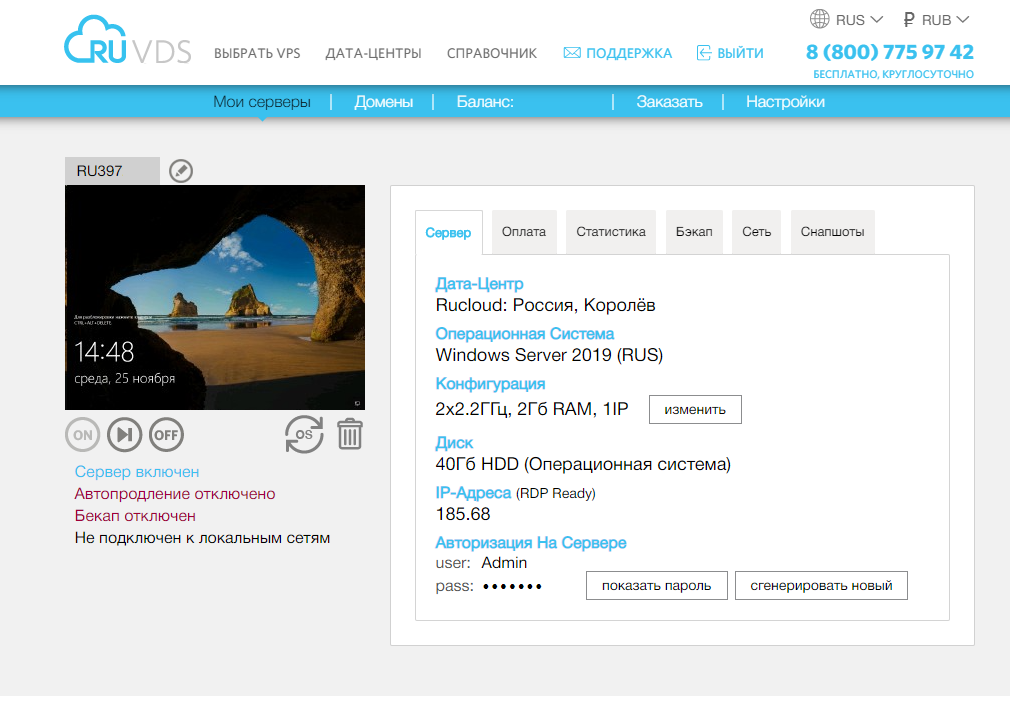
هذا يكفي لاستخدام VPS كمخزن للملفات عن بعد. بعد الإنشاء ، سيصبح الخادم متاحًا لنا على الفور عبر RDP - يمكنك الاتصال به إما باستخدام عميل سطح المكتب البعيد ، أو مباشرة في المتصفح من لوحة التحكم RuVDS. بالإضافة إلى ذلك ، سيتم إرسال البيانات اللازمة للاتصال عبر البريد الإلكتروني ، حتى لا تضيع. حسنًا ، دعنا ننتقل إلى الجزء الممتع - إعداد الخادم.
ضبط الخادم
عند تسجيل الدخول لأول مرة إلى الخادم بحساب المسؤول ، سنرى نافذة Server Manager على الشاشة ، حيث يمكنك تكوين الجهاز بالنقر فوق النقش "إضافة أدوار وميزات".
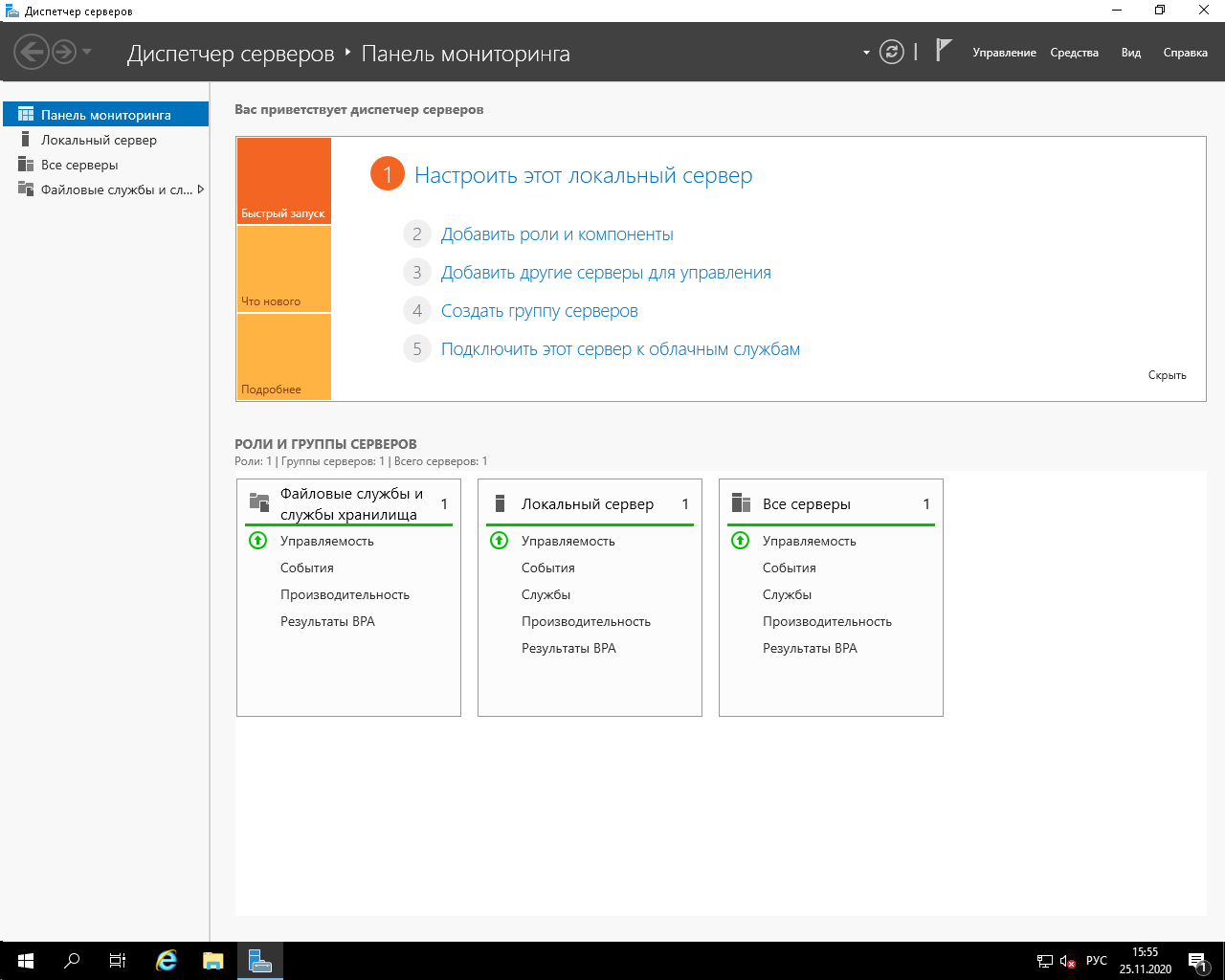
في نافذة معالج إضافة الأدوار والميزات ، انقر فوق "التالي" ، ثم بعد تحديد خيار "تثبيت الأدوار والميزات" ، انقر فوق "التالي" مرة أخرى. نختار خادمنا في القائمة (في الواقع ، سيتم تقديمه هناك في نسخة واحدة) ، وبالضغط على زر التالي ننتقل إلى إعداد الأدوار.

نحن مهتمون في قسم "خدمات الملفات والتخزين". يتم تثبيت هذا الدور على الخادم افتراضيًا. حدد خانة الاختيار File and SCSI Services وقم بتوسيع القائمة الموجودة أدناه. هنا يجب عليك أيضًا تعيين مربعات الاختيار التالية:
- خادم الملفات
- مجلدات العمل
- File Server Resource Manager (في النافذة التي تفتح ، انقر فوق "إضافة مكونات").
الآن ، انقر نقرًا مزدوجًا فوق التالي وقم بإنهاء تكوين أدوار الخادم بالنقر فوق الزر تثبيت.
إنشاء قسم جديد
إذا أنشأنا فقط مجلدًا مشتركًا على محرك الأقراص C: فلن نتمكن من ترتيب الوصول للكتابة له. يعتبر Windows هذا القرص بشكل معقول وحدة تخزين قابلة للتمهيد ولا يسمح بالكتابة إلى المجلدات الموجودة عليه عبر الشبكة. لذلك ، سنكون قادرين على رؤية مثل هذا المجلد على جهاز بعيد وحتى فتحه ، ولكن عندما نحاول إنشاء أو حفظ ملف فيه ، حتى مع حقوق المسؤول ، سوف نتلقى رسالة خطأ "تحتاج إلى إذن لإجراء هذه العملية."

وإذا حاولت منح حقوق وصول كاملة إضافية لهذا المجلد ، فسنحصل على خطأ عند تطبيق إعدادات الأمان لقرص التمهيد.

لقد قمت بحل هذه المشكلة من خلال إنشاء وحدة تخزين منطقية منفصلة ، تختلف عن تلك التي تم تثبيت Windows عليها - حيث يمكننا الترفيه عن أنفسنا كما يحلو لنا. لهذا:
- في نافذة Server Manager ، افتح القائمة Tools في الأعلى ثم Computer Management.
- في النافذة التي تفتح ، حدد الأداة الإضافية "إدارة الأقراص" في الجزء الأيمن. سترى القرص الوحيد الذي يحتوي على نظام التشغيل.
- انقر بزر الماوس الأيمن فوق محرك الأقراص وحدد Shrink Volume. مع حجم قرص إجمالي يبلغ 40 جيجا بايت ، في حقل "حجم المساحة المضغوطة ، ميغا بايت" ، كتبت القيمة 25000 ، مع الأخذ في الاعتبار أن 15 جيجابايت من مساحة القرص كافية لكي يعمل Windows.
- انقر فوق الزر "ضغط" وانتظر حتى يقوم Windows بتحرير مساحة على القرص.

بعد ظهور المساحة الخالية غير المخصصة في Disk Manager ، عليك القيام بالخطوات التالية:
- انقر بزر الماوس الأيمن في المنطقة غير المخصصة وحدد إنشاء وحدة تخزين بسيطة من قائمة السياق ؛
- في "معالج وحدة التخزين البسيطة الجديدة" ، انقر على "التالي" ، وتأكد من أن حجم وحدة التخزين يطابق حجم المنطقة غير المخصصة ، وانقر على "التالي" مرة أخرى.
- أدخل حرف محرك الأقراص (افتراضيًا " D: ") وانقر فوق "التالي" مرة أخرى.
- حدد NTFS كنظام ملفات ، وحجم الكتلة - "افتراضي" ، حدد خانة الاختيار "تنسيق سريع". يمكن ترك باقي المعلمات دون تغيير. انقر فوق {التالي. ثم انقر فوق الزر "إنهاء".

إذا فتحنا Explorer الآن ، فسنرى ظهور محرك D: جديد في النظام .
اصنع كرة
في Explorer على الخادم البعيد ، أنشئ مجلدًا جديدًا على القرص الذي أعددناه للتو وقم بتسميته ، على سبيل المثال ، "مشاركة". لنفتح نافذة Server Manager مرة أخرى. في الجزء الأيمن يوجد نقش "خدمات الملفات والتخزين". اضغط عليها بالماوس للذهاب إلى الإعدادات.

سيتم فتح النافذة التي تحمل الاسم نفسه ، والتي يتم فيها عرض الأدوات الإضافية التالية:
- الخوادم - تحتوي على قائمة بالخوادم (في حالتنا ، واحدة) وسجل الأحداث ؛
- وحدات التخزين - بيانات حول الأحجام المنطقية والموارد المشتركة ومعلومات القرص ؛
- الأقراص - البيانات الموجودة على محركات الأقراص المسجلة في النظام ؛
- تجمعات التخزين - قائمة بأحواض التخزين المتاحة ، فارغة افتراضيًا ؛
- المشاركات - معلومات حول جميع الموارد المشتركة (الكرات) المكونة على الخادم ؛
- iSCSI - معلومات حول أقراص iSCSI الافتراضية.
- مجلدات العمل - معلومات حول مجلدات العمل المتزامنة المكونة على الخادم.
دعنا نذهب إلى قسم الموارد المشتركة ، وفي قائمة المهام الموجودة في الأعلى ، حدد عنصر الموارد المشتركة الجديدة.
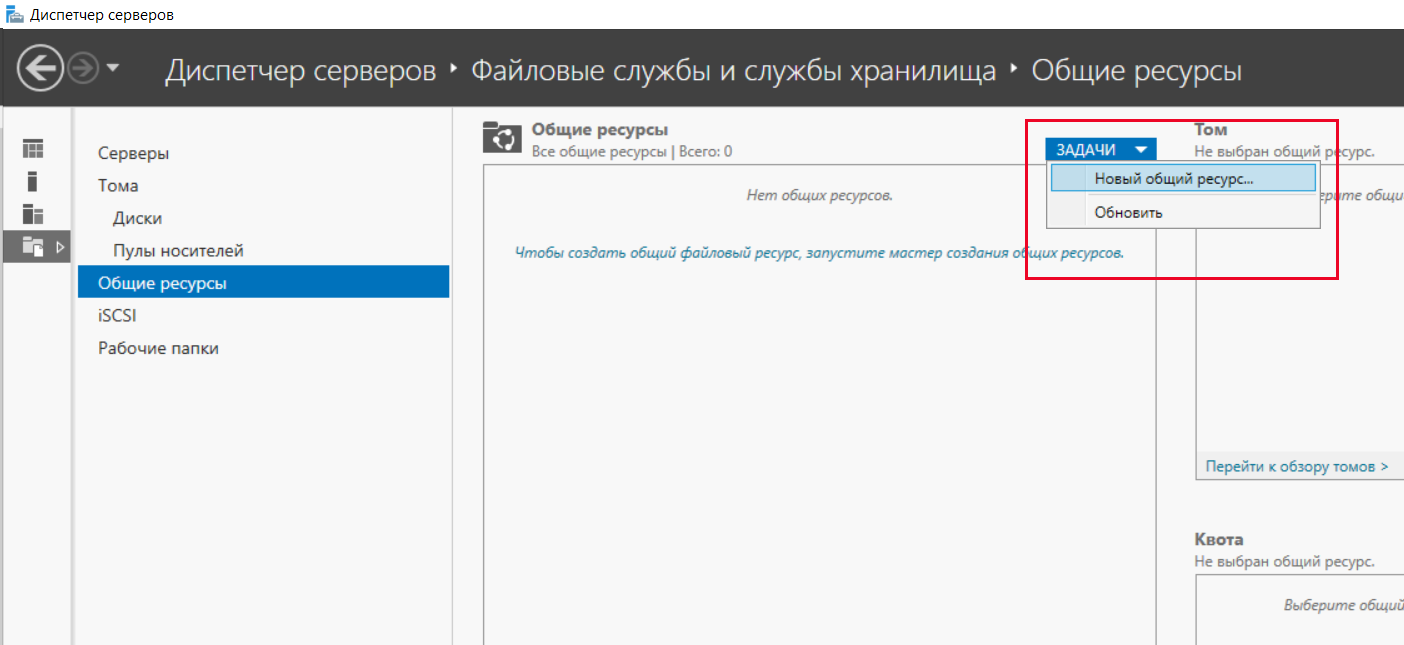
يبدأ "معالج إنشاء الموارد المشتركة". تتمثل الخطوة الأولى في تحديد ملف التعريف المناسب للمجلد العام من القائمة. يعد خيار SMB Share - Fast Profile مناسبًا لأنه يسمح لك بمشاركة الملفات على أجهزة الكمبيوتر التي تعمل بنظام Windows ولا يتطلب أي إعدادات إضافية.

انقر فوق {التالي". في النافذة التالية ، سيُطلب منا تحديد مجلد لإنشاء مشاركة. اضبط مفتاح التبديل على موضع "إدخال مسار المستخدم" ، وانقر على "استعراض" وحدد مجلد المشاركة الذي أنشأناه سابقًا. انقر فوق "التالي" مرة أخرى.

في النافذة التالية ، أدخل اسمًا عشوائيًا للمورد المشترك - سيكون مرئيًا "خارجيًا" عند الوصول إلى المجلد ، انقر فوق "التالي". في النافذة التالية سيُطلب منا تحديد إعدادات إضافية لكراتنا. لأسباب أمنية ، يمكنك تحديد خانة الاختيار "تشفير الوصول إلى البيانات" - في هذه الحالة ، عند الوصول إلى مجلد عن بُعد ، سيتم تشفير المعلومات المنقولة في كلا الاتجاهين. إذا تم تحديد مربع الاختيار "تمكين التعداد المستند إلى الوصول" ، فسيرى المستخدم فقط محتويات المجلد المشترك الذي يمكنه الوصول إليه وفقًا لامتيازات حسابه. إذا كنت ستستخدم المجلد فقط ، فلن تحتاج إلى تحديد خانة الاختيار هذه. أوصي بإيقاف تشغيل التخزين المؤقت للمشاركة لتجنب إهدار موارد الخادم.
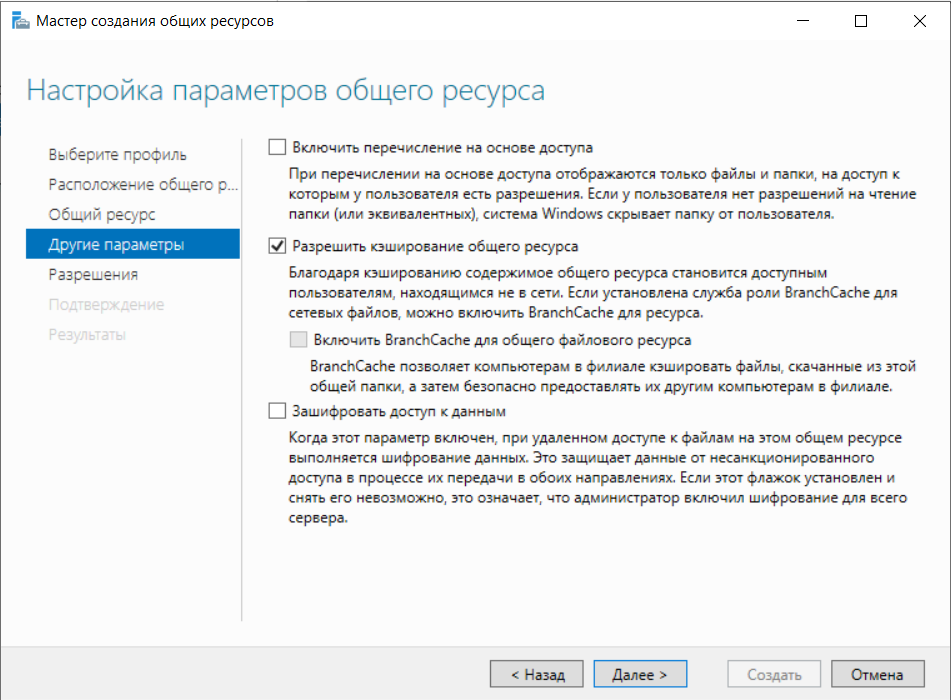
بالنقر فوق التالي ، سيعرض النظام قائمة أذونات Windows Server القياسية للوصول إلى المجلد ، والتي بموجبها فقط المستخدم الذي لديه حقوق المسؤول لديه حقوق القراءة والكتابة الكاملة. انقر في نافذة المعالج على الزر "إعداد الأذونات" ، ثم "إضافة" -> "تحديد موضوع" ، في الحقل السفلي أدخل "الكل" (بدون علامات الاقتباس) ، انقر فوق "موافق" وحدد مربع "الوصول الكامل". انقر على "تطبيق" ، ثم "موافق".
يبقى فقط النقر فوق الزر "التالي" و "إنشاء" في معالج الموارد المشتركة. يظهر المجلد الذي اخترناه في لوحة المشاركات.

استكشاف الأخطاء وإصلاحها
الآن ، يبدو أنه يمكننا الوصول إلى هذا المجلد مباشرة من Explorer. للقيام بذلك ، اكتب في شريط العنوان \\ ip-address-of-our-server ، وأدخل اسم المسؤول وكلمة المرور ، وشاهد المجلد المشترك بالاسم الذي قدمناه له في مرحلة الإعداد. هل يمكنني استخدام الكرة؟ خرينوشكي. تم الرفض. لن يكون Windows هو Windows إذا كان كل شيء بهذه البساطة. أسهل طريقة للتخلص من هذا الخطأ هي هذا.
- نعيد الاتصال بالخادم عبر RDP ، انقر بزر الماوس الأيمن على أيقونة اتصال الشبكة في الدرج وحدد "فتح إعدادات الشبكة والإنترنت" من قائمة السياق.
- في النافذة التي تفتح ، مرر المحتويات لأسفل وانقر على النقش "مركز الشبكة والمشاركة".
- في اللوحة الموجودة على اليسار ، انقر فوق النقش "تغيير إعدادات المشاركة المتقدمة".
- اضبط المفتاح على وضع "تمكين اكتشاف الشبكة".
- انتقل إلى قسم "جميع الشبكات" الموجود أدناه مباشرةً ، واضبط المفتاح على "تمكين المشاركة حتى يتمكن مستخدمو الشبكة من قراءة الملفات وكتابتها في المجلدات المشتركة".
- انقر فوق "حفظ التغييرات".

إذا كان اكتشاف الشبكة لا يريد أن يتم تشغيله بأي شكل من الأشكال ، فقم بما يلي: في شريط البحث ، اكتب "Services" أو services.msc بدون علامات اقتباس ، وابدأ الخدمات التالية بالقوة (إذا لم تكن قيد التشغيل بالفعل):
- عميل DNS
- اكتشاف SSDP
- منشور مورد اكتشاف الوظائف
- مضيف جهاز UPnP
لكل من هذه الخدمات ، أوصي بشدة بتمكين بدء التشغيل التلقائي. كل شىء؟ هل يمكننا استخدام المجلد المشترك الآن؟ لا!
نقوم بتشغيل Explorer على الخادم ، والعثور على مجلدنا المشترك فيه. نضغط عليه بزر الفأرة الأيمن ، في قائمة السياق ، حدد عنصر "خصائص" وافتح علامة التبويب "الأمان". حدد المستخدم "الكل" بالنقر بالماوس والنقر فوق الزر "تغيير". قم بتعيين مربع الاختيار "الوصول الكامل" ، انقر فوق "تطبيق" و "موافق".
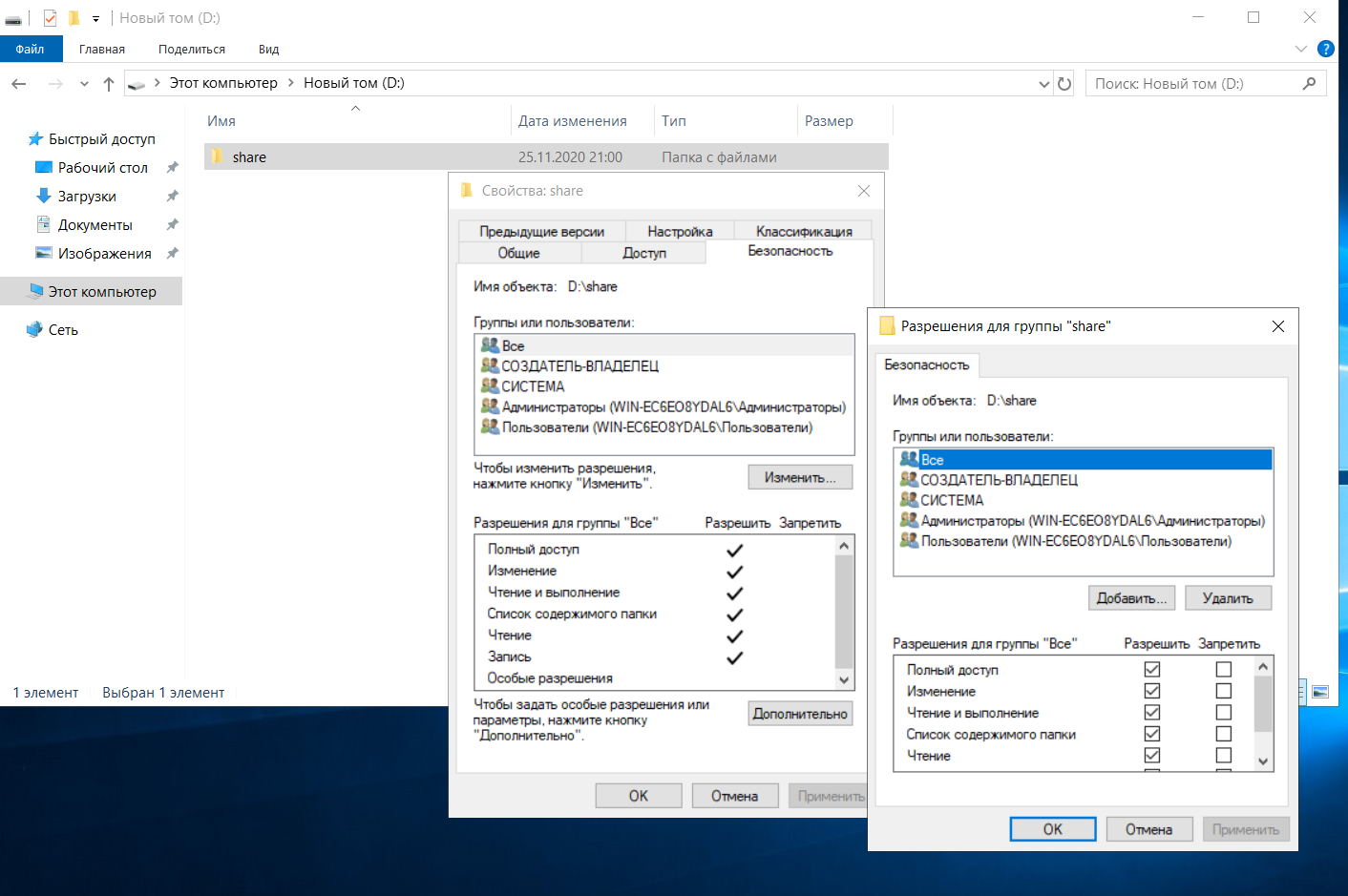
هذه ليست نهاية عذابنا! افتح علامة التبويب "الوصول" ، وانقر على الزر "إعدادات متقدمة" ، ثم - "أذونات". في النافذة التي تظهر ، تحتاج إلى تحديد مربع "الوصول الكامل" ، ثم النقر فوق "تطبيق" و "موافق".

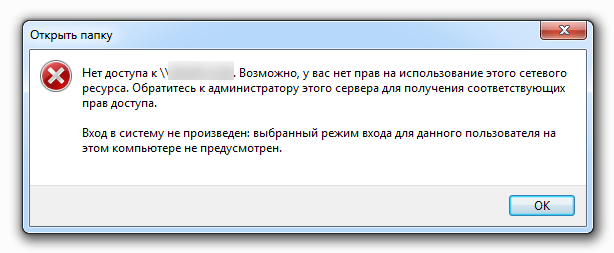
هل انتهى البحث ويمكننا استخدام الكرة؟ مهما تكن! بعد كل شيء ، هذا هو نظام التشغيل Windows Server 2019 الذي يأتي فيه الأمان أولاً. لذلك ، عندما نحاول الوصول إلى الخادم من Explorer على جهاز الكمبيوتر المحلي ، سنرى على الأرجح الخطأ "فشل تسجيل الدخول: وضع تسجيل الدخول المحدد لهذا المستخدم غير متوفر على هذا الكمبيوتر."
في هذه المرحلة ، يشعر بعض الناس باليأس ويذهبون لشراء حساب مدفوع في Dropbox مقابل 9.99 دولارًا. لكننا أقوياء في الروح ، ونحب الجنس ، وبالتالي نستمر في التجربة. أعد فتح Remote Desktop على الخادم ، وأدخل كلمة "Administration" (بدون علامات اقتباس) في مربع البحث واضغط على Enter. في نافذة "الإدارة" ، حدد "نهج الأمان المحلي" -> "السياسات المحلية" -> "تعيين حقوق المستخدم" -> "رفض الوصول إلى هذا الكمبيوتر من الشبكة - الضيف". نضغط مرتين على هذا السطر بالماوس ونزيل "الضيف" من القائمة.
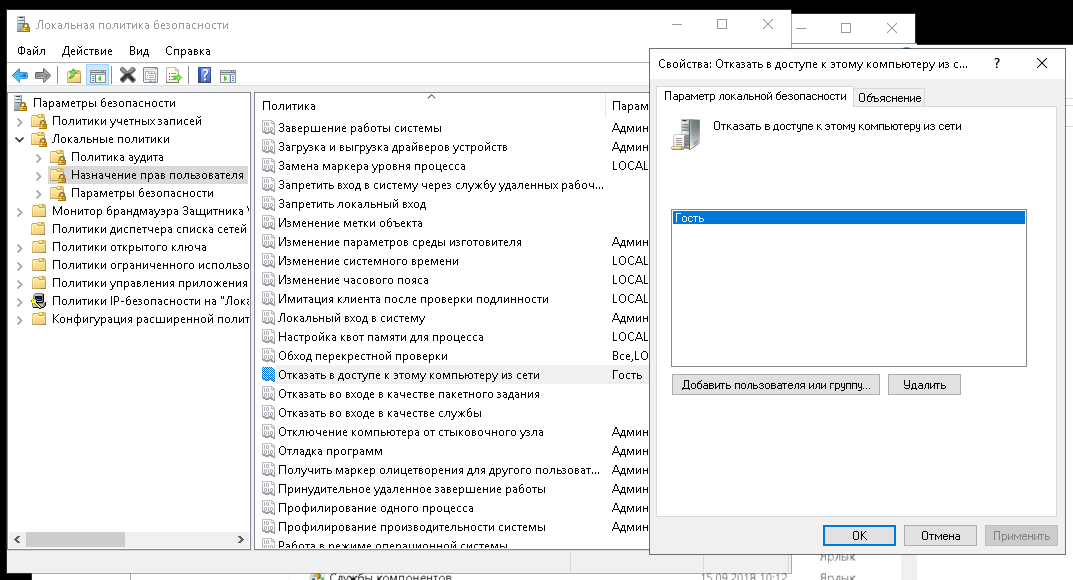
كل شىء! الحمد لله! الآن ، بعد كل هذه الرقصات باستخدام الدف ، سيتم فتح الوصول المشترك إلى المجلد أخيرًا ، وسنكون قادرين على الاستمتاع بجميع الميزات الرائعة لـ Windows Server 2019. على الأقل ، سنتمكن من حفظ الملفات في الكرة. لمزيد من الراحة ، يمكنك توصيل مجلد بعيد كمحرك شبكة. لهذا:
- في جهاز العمل لديك ، افتح File Explorer ، وانقر بزر الماوس الأيمن فوق رمز هذا الكمبيوتر وحدد Map Network Drive من قائمة السياق.
- في النافذة التي تفتح ، حدد حرف محرك أقراص الشبكة ، وفي حقل "المجلد" ، أدخل عنوان IP للخادم واسم الشبكة للمجلد المشترك ، وحدد المربعين "إعادة الاتصال عند تسجيل الدخول" و "استخدام بيانات اعتماد مختلفة".
- انقر فوق الزر "إنهاء".
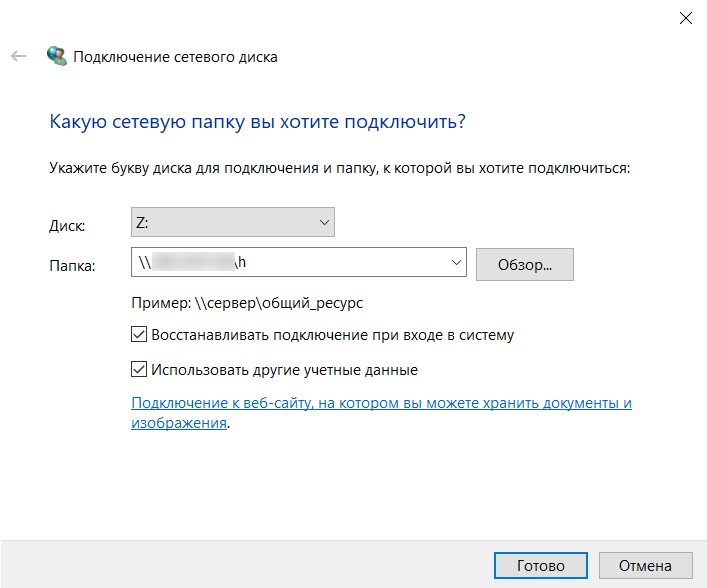
عند الاتصال بالقرص لأول مرة ، ستحتاج إلى إدخال تسجيل دخول مسؤول الخادم وكلمة المرور. في المستقبل ، سيتم سحب معلمات المحاسبة تلقائيًا.
إذا تلقيت الخطأ "المشاركة متاحة على الشبكة ، لكنها لا تستجيب لمحاولات الاتصال" عند محاولة الاتصال ، فمن المحتمل أن يكون جدار الحماية الموجود على الخادم هو السبب. من السهل جدًا التحقق من ذلك: تحتاج إلى إيقاف تشغيل جدار الحماية ومحاولة الانتقال إلى المجلد المشترك. إذا نجحت المحاولة ، فأنت بحاجة إلى تكوين قواعد الاتصال في جدار الحماية.
مجلدات الحصة النسبية والعمل
إذا رغبت في ذلك ، يمكنك تكوين الحصص النسبية في Server Manager ، أي منع المستخدمين من إنشاء ملفات في مجلد مشترك أكبر من الحجم المحدد. هناك أيضًا أداة مسلية تسمى "مجلدات العمل". في الواقع ، هذه هي نفس كرة الشبكة ، فقط مع المزامنة التلقائية ، كما في Dropbox أو Yandex.Disk. يتم تخزين الملفات الموجودة في "مجلد العمل" على الخادم وتظل هناك حتى بعد حذف الملفات الموجودة على جهاز المستخدم. يمكنك قراءة المزيد عنها هنا ، لكنني لن أصف التقنية الخاصة بإعداد مجلدات العمل ، حيث إنها تشبه بشكل عام إعداد مشاركة شبكة عادية ، والتي درسناها بالتفصيل في هذه المقالة.

