
للحصول على ترتيب منظم لنسخ الكائنات في رسم في nanoCAD مع وحدة SPDS ، يتم اقتراح العديد من الأدوات المساعدة:
- إنشاء المصفوفة (سباراي) ؛
- صفيف حسب المنطقة (SPARDARRAY) ؛
- تخطيط البلاط (SPPLTARRAY) ؛
- قم بإنشاء فتحة مخصصة (SPHPATTERN).
دعونا ننظر في المزايا الرئيسية لكل منها.
إنشاء المصفوفة
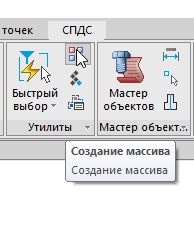
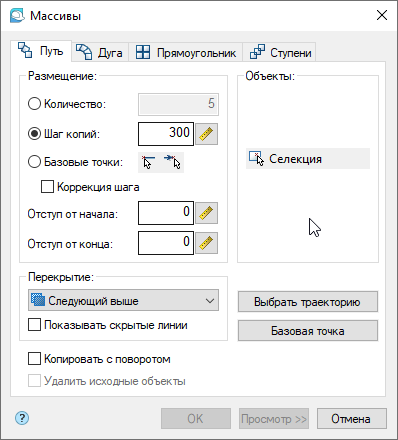
في واجهة الشريط ، يوجد أمر إنشاء صفيف (SPARRAY) في علامة التبويب SPDS ، مجموعة الأدوات المساعدة (الشكل 1). تم تصميم الأمر Create Array لنسخ الكائنات بطرق مختلفة. في مربع الحوار الخاص به (الشكل 2) يمكنك رؤية عدة علامات تبويب:
. 1.
- المسار - مجموعة من الكائنات على طول المسار ؛
- القوس - مجموعة من الكائنات على طول مسار قوس ؛
- المستطيل - مجموعة مستطيلة من الكائنات ؛
- الخطوات عبارة عن مجموعة متدرجة من الكائنات.
كل علامة تبويب على اختيار زر . من خلال النقر عليه ، يشير المستخدم إلى الكائنات الرسومية التي تحتاج إلى مضاعفة.
اعتمادًا على نوع الصفيف ، يتم تعيين معلمات النسخ المختلفة: عدد نسخ الكائنات ، والمسافة بين الكائنات ، والمسافات البادئة. هناك خيارات تسمح لك بضبط دوران الكائنات وتداخلها وما إلى ذلك. بعد تحديد جميع المعلمات ، يصبح الزر " عرض" نشطًا في علامة التبويب "المصفوفات" في مربع الحوار . في وضع المعاينة ، يمكنك استبعاد بعض الكائنات من المصفوفة ، أو النقر فوق الزر " تعديل" للعودة إلى مربع حوار أمر إنشاء مصفوفة وإعادة تعريف معلمات النسخ المتماثل (الشكل 3). انقر فوق " موافق" لتأكيد إنشاء المجموعة
. 2.

. 3.
في مربع حوار المصفوفات أو في مربع حوار عرض النتيجة . سيتم بناء المصفوفة. يتيح لك
الأمر Create Array إنشاء نسخ من الكائنات على طول مسار محدد وأنماط قوسية ومتدرجة ومستطيلة. يوفر وجود وظيفة المعاينة القدرة على ضبط معلمات تكرار الكائنات قبل عرض الرسومات على الرسم.
صفيف حسب المنطقة
لإنشاء مصفوفة من الكائنات في مسار مغلق ، استخدم أمر Array by Region (SPARDARRAY) . في واجهة شريط nanoCAD SPDS ، توجد بجوار أمر إنشاء صفيف (انظر الشكل 1).
يتم تعيين المعلمات الرئيسية للنسخ المتماثل في مربع حوار الأوامر (الشكل 4). لتحديد كائنات لنسخها ، انقر فوق الزر Object (s) . يسمح لك مفتاح الرسم بتحديد طريقة النسخ المطلوبة: المعين أو المربع أو المثلث (الشكل 5 أ-ج). من الضروري ضبط الخطوة بين النسخ المتجاورة (H) ، الحد الأدنى للإزاحة من مركز النسخة إلى حافة الكائن (∆)

. 4.

)

)

)
. 5.
وحدد المناطق لبناء المصفوفة. بعد إدخال جميع المعلمات ، ستظهر العلامات في منطقة إنشاء المصفوفة ، تشير إلى مراكز الكائنات المنسوخة (الشكل 6). تظهر المعاينة عدد نسخ الكائن.

. 6.
انقر فوق " موافق" لبناء الصفيف (الشكل 7). يسمح لك

. 7.
أمر Array by area بتوزيع كائنات داخل المنطقة دون حساب عدد الصفوف والأعمدة.
تخطيط البلاط
تخطيط البلاط (SPPLTARRAY) هو أداة مساعدة متخصصة لوضع بلاطات الرصف. يتم تضمين الأنواع الأكثر شيوعًا من المربعات في قاعدة بيانات كائن SPDS وهي مصممة في شكل مجموعات لسهولة تنفيذ التخطيط (الشكل 8). يمكن للمستخدم تجديد قاعدة البيانات بشكل مستقل.
في واجهة شريط nanoCAD SPDS ، يوجد الأمر بجوار أمر إنشاء صفيف (انظر الشكل 1).
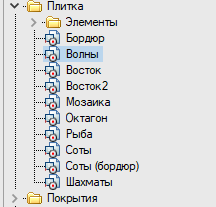
الشكل: 8. ألواح الرصف في قاعدة عنصر SPDS
ترتيب تنفيذ الأمر:
1) ضع البلاط على الرسم وارسم مخطط التخطيط (الشكل 9).

. 9. ()
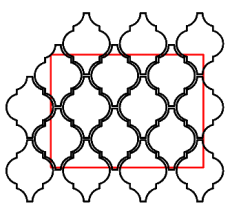
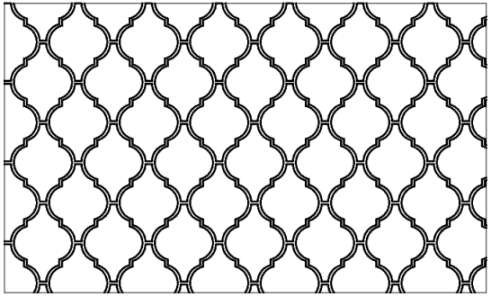
2) اتصل بأمر تخطيط التجانب . في مربع حوار الأوامر ، قم بتعيين المعلمات المطلوبة بالتسلسل (الشكل 10). انقر فوق خط مخطط التخطيطوحدد مقبض المجموعة للبلاط المُدرج. حدد أحد الأوضاع لإنشاء بلاطات الحافة (الشكل 11 أ-د). إذا كنت بحاجة إلى جعل كل بلاطة كائنًا منفصلاً ، فقم بتشغيل المفتاح الذي يحمل الاسم نفسه. قم بتعيين منطقة تخطيط البلاط. بعد إدخال المعلمات المطلوبة ، سيصبح زر موافق نشطًا . 3) تظهر نتيجة وضع بلاطات الرصف في الشكل. 12. في مثالنا ، خانة الاختيار من العنصر اجعل كل لوحة كائنًا منفصلاً

. 10.

)
)

)

)
. 11.
. 12. «»
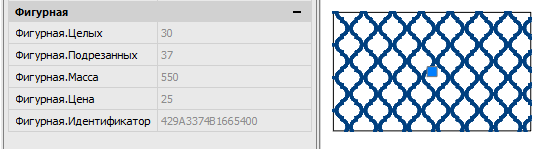
تمت إزالته ، مما يعني أنه يتم إنشاء كائن واحد من مربعات منفصلة. ستحتوي خصائص الكائن على معلومات حول عدد وسعر ووزن البلاط من كل نوع ، بالإضافة إلى الوزن الإجمالي (للبلاط بالكامل) والتكلفة (الشكل 13). يمكن إزالة البلاط الفردي عن طريق النقر بزر الماوس الأيمن عليها ، وسيتم تعديل الكمية الإجمالية والوزن والتكلفة. تتيح لك
. 13. ,
الأداة المساعدة Tile Layout "وضع" ألواح الرصف في أسرع وقت ممكن ، مما يقلل بشكل كبير من الوقت اللازم لحساب المواد وهي أداة تبسط العمل على رسومات تنسيق الحدائق.
خلق فتحة
طريقة أخرى لتكرار الكائنات هي التظليل. في قائمة SPDS للواجهة الكلاسيكية ، يمكنك العثور على أداة مساعدة لإنشاء فتحة مخصصة: إنشاء فتحة (SPHPATTERN). تقبل الفتحة التي تم إنشاؤها باستخدام هذه الأداة تمامًا خصائص فتحة nanoCAD: الترابط ، والقدرة على تغيير المقياس ، وزاوية الإمالة ، والتراكب بتسامح مغلق. نتيجة لاستخدام هذه الأداة ، تتم كتابة التظليل كملف مستقل بامتداد * pat. تذكر أن هذا الملف سيكون موجودًا على كمبيوتر المستخدم ، وعند نقل رسم يحتوي على فتحة مخصصة ، يجب عليك إنشاء حزمة (ETRANSMIT).
القواعد الأساسية لرسم جزء مخصص لإنشاء فتحة:
- يتم تنفيذ الجزء المتكرر في الفقس بواسطة شرائح فقط ، ولا يحتوي على أقواس أو شرائح ، وما إلى ذلك ؛
- كل جزء من الجزء له لونه الخاص ؛
- يتم التعبير عن تكرار تكرار الجزء بوضوح ؛
- يجب أن يتضمن الرسم ثلاث أجزاء متكررة على الأقل من التفقيس المستقبلي ؛
- حجم رسم الفتحة - لا يزيد عن 300 × 300 مم.
عندما يتم رسم الرسم وفقًا للقواعد المذكورة أعلاه (انظر الشكل 14) ، اتصل بأمر Create Hatch ، وحدد أجزاء الفتحة واضغط على Enter . في مربع حوار حفظ الملف ، حدد المسار إلى ملف الفتحة.

.14
وبالتالي ، بدون امتلاك مهارات البرمجة ، يمكن للمستخدم إنشاء البوابات الخاصة به وعدم تقييده بمعايير GOST و ISO.
خاتمة
تحتوي وحدة nanoCAD SPDS على العديد من الأدوات المساعدة التي تسمح لك بترتيب نسخ من الكائنات حسب الخطوة والأرقام. اعتمادًا على كائن النسخ المتماثل والنتيجة المرجوة ، يمكنك اختيار الأداة الأنسب.
شارك تجربتك في CAD المحلي ، وناقش الوظائف الحالية واقترح واحدة جديدة على منتدى nanoCAD.
لمدة 30 يومًا ، يمكنك اختبار بديل جدير بالدولار الكندي الأجنبي مجانًا. اتبع الرابط وقم بتنزيل nanoCAD Pro بأكبر عدد ممكن من الوحدات والإمكانيات.
مقالات متعلقة بهذا:
تاتيانا فاسكينا ،
المتخصصة التقنية في شركة
Nanosoft JSC