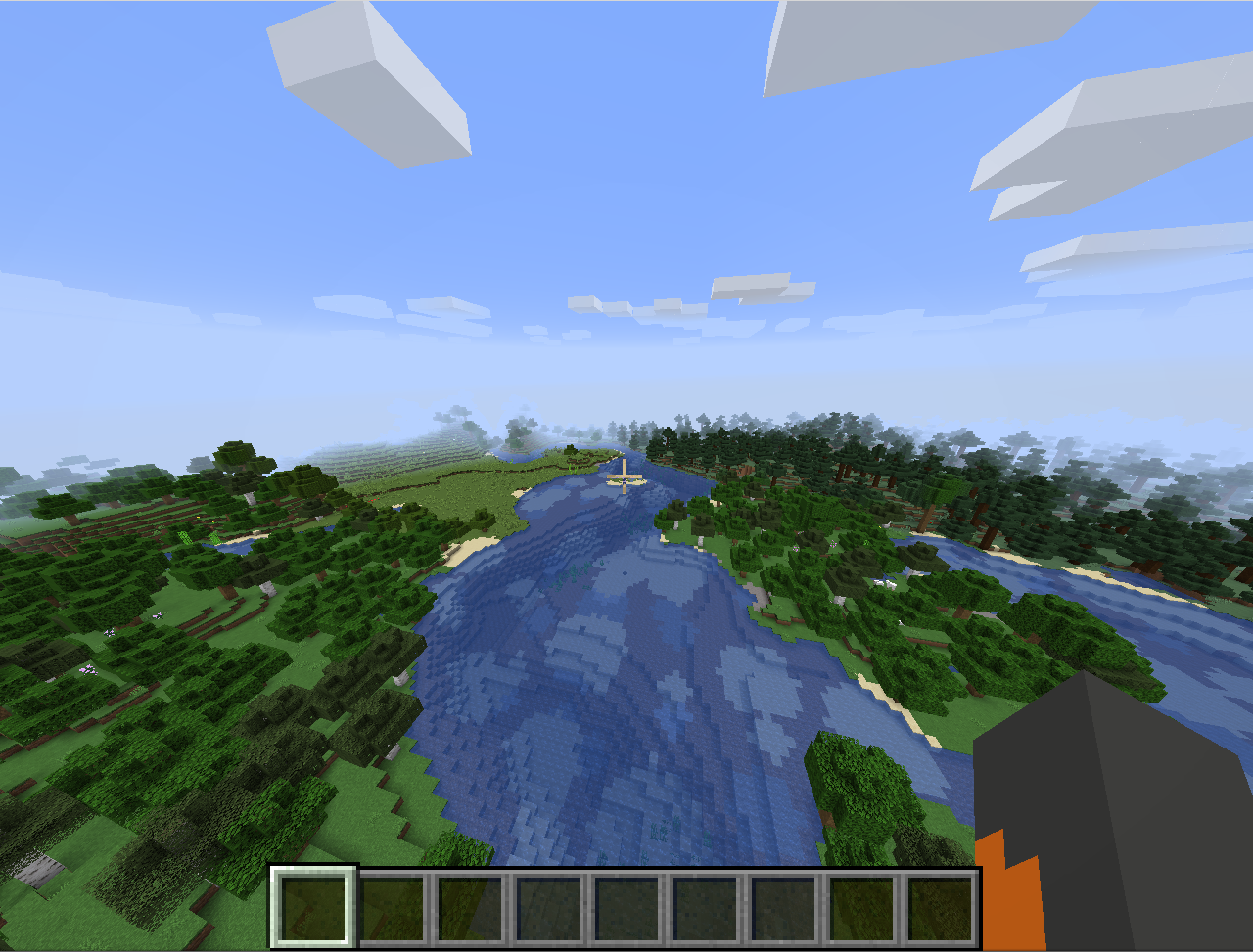
عند لعب Minecraft وحدها ، تأتي اللحظة التي تريد فيها إضافة أصدقاء إلى عالمك. قم ببناء العديد من المباني معهم ، أو انطلق في رحلة ، أو اقتل تنينًا معًا أو اكتشف عوالم جديدة. ثم يطرح سؤال منطقي: كيف تنشئ خادمك الخاص؟ حتى الآن ، لم أستخدم سوى خوادم Linux للألعاب. ثم قررت تجربة خادم جاهز من Marketplace على Windows بدون واجهة رسومية (PowerShell خالص). يبدو لي أنه تم جمع كل المكابس الممكنة ، لكنني خرجت منتصراً من المعركة مع Windows Server.
ننشر الخادم
لدي بعض الخبرة في إنشاء خوادم Minecraft لنظام التشغيل Linux ، وبشكل عام في إدارة Linux ، لكن لم يكن لدي أي فكرة على الإطلاق عما أفعله مع Windows. ربما سأخبر حتى عن بعض أشياء القبطان ، لكنها كانت بالنسبة لي بمثابة الوحي. كان أكبر كشف بالنسبة لي هو PowerShell. لا يمكنني حتى أن أنقل كل مشاعر استخدام Windows في وضع وحدة التحكم. جعلت Microsoft كل شيء غير مريح قدر الإمكان. لماذا كان من المستحيل أخذ الأفضل من الأنظمة * nix وتنفيذها وتحسينها؟ لماذا لا يمكننا تقديم الدعم لـ ssh ، وهو نظام أوامر متوافق مع posix ، ما الغرض من هذه الدراجة؟
ولكن بعد فترة ، بدأ يشعر ببعض المتعة من الواجهة ، بل إنه يرى نوعًا من المنطق. بشكل عام ، كان الانتقال من نظام التشغيل Windows إلى نظام التشغيل Linux أسهل بكثير من القيام بذلك مرة أخرى.
لذلك ، قمت بإنشاء الخادم في ملفالسوق :

بعد النقر عليه ، هناك تعليمات صغيرة حول كيفية استخدامه. لكن تبين أنه غير كافٍ وكان علي أن أعرف ذلك بنفسي من نواحٍ عديدة.

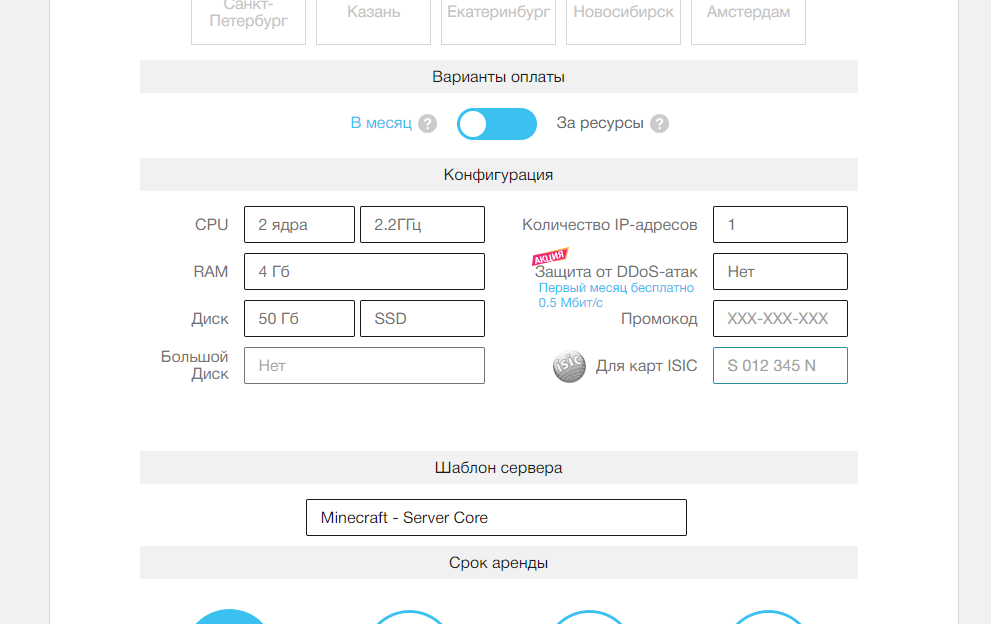
أظهرت عملي في إنشاء الخوادم أن خادم Minecraft يتطلب على الأقل مركزين ، ويفضل أن يكون أكثر من 4 جيجابايت من ذاكرة الوصول العشوائي. بشكل عام ، يمكن تشغيل كل شيء على نواة واحدة ، حتى مع 2 غيغابايت من ذاكرة الوصول العشوائي ، ولكن مع وجود عدد كبير من الكائنات ، قد تكون هناك فرامل وتخطيات.
أنا شخصياً لاحظت هذا في مزرعة دجاج ، عندما كان لدي أكثر من بضع مئات من الدجاج. ثم بدأ الخادم بالفعل في التباطؤ.
حالة البطارية
بعد إنشاء الخادم ، بعد بضع دقائق سيكون لدينا عنوان IP الخاص بالخادم واسم المستخدم وكلمة المرور.
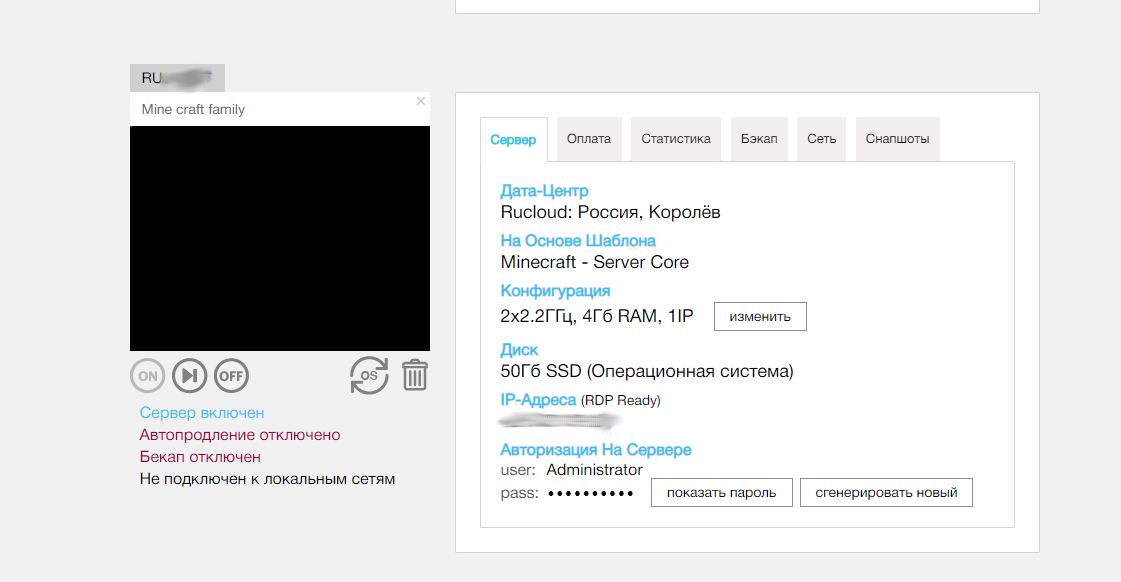
ثم تحتاج إلى الاتصال عبر الوصول عن بعد. نظرًا لأنني مستخدم Linux متشدد ، فسوف أصف خيارين للاتصال.
الاتصال بخادم بعيد من Windows
Windows بسيط. انقر فوق "ابدأ" → "تشغيل" وأدخل mstsc . ندخل معلمات خادمنا.
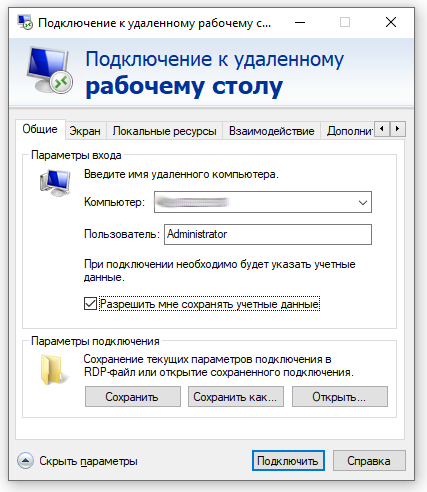
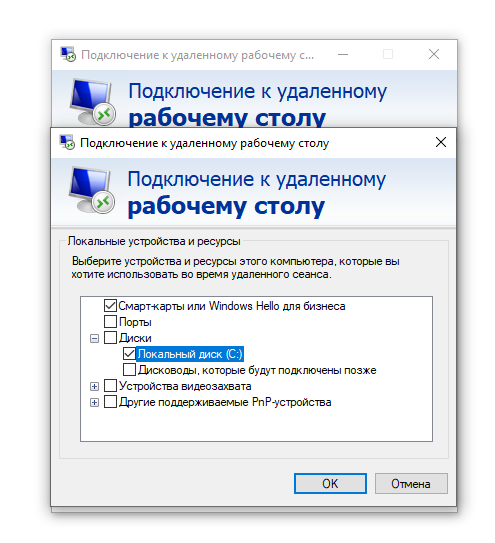
إذا أردنا نسخ البيانات من وإلى الخادم (وأريد ذلك) ، فانتقل إلى علامة التبويب "الموارد المحلية" ، وهناك نضغط على الزر "المزيد".

ثم نشير إلى محركات الأقراص الثابتة التي نريد توصيلها. سنحتاج إلى هذا إذا أردنا نسخ تعديلات مختلفة أو بعض البرامج الإضافية إلى خادمنا.
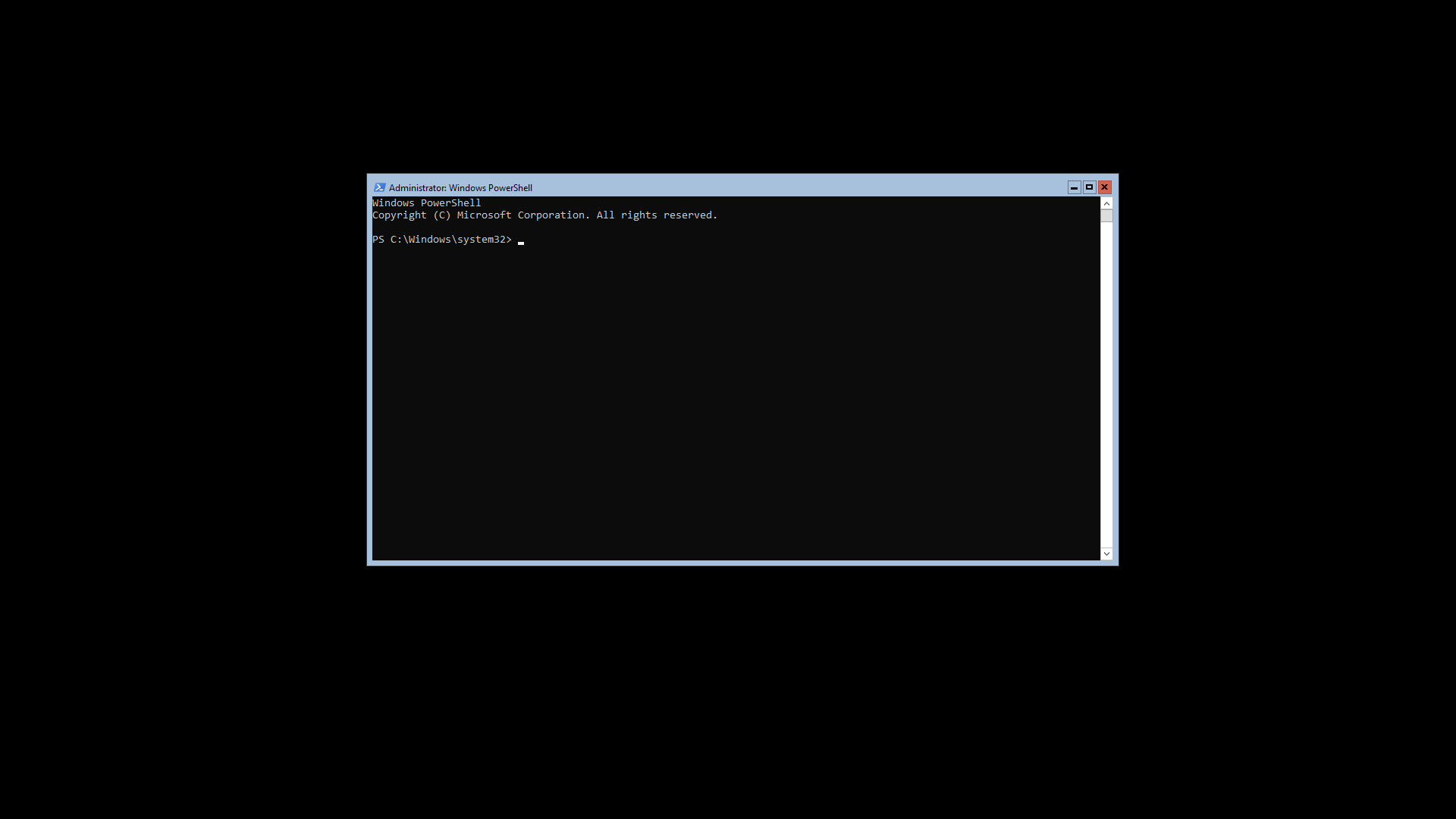
بعد ذلك ، يمكننا الاتصال بخادمنا ورؤية نافذة PowerShell واحدة.
ستكون محتويات محرك الأقراص C: لجهاز الكمبيوتر الخاص بنا متاحة في مجلد الشبكة:
\\TSCLIENT\c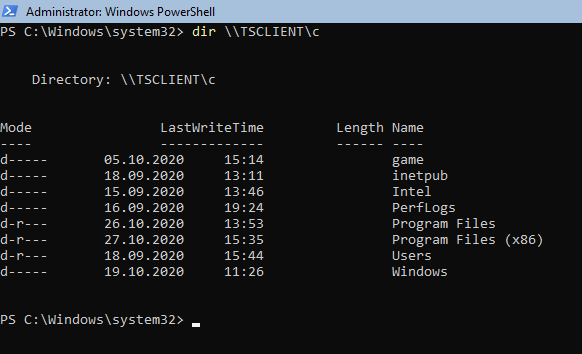
أعتقد أن كل شيء واضح هنا ، ولا ينبغي أن تكون هناك مشاكل.
الاتصال بخادم بعيد من Linux
يعد الاتصال من Linux أصعب قليلاً وأكثر تعقيدًا ، والأهم من ذلك أنه لا يعمل بشكل مستقر للغاية (خاصة تثبيت الأقراص البعيدة). لكن لا يوجد مكان نذهب إليه ، لذلك سنستخدمه. من أجل الاتصال بسطح المكتب البعيد لجهاز Windows ، نحتاج إلى تثبيت برنامج Remmina.
sudo apt-get update
sudo apt-get install libfreerdp-plugins-standard remmina remmina-plugin-rdp
بعد التثبيت ، قم بتشغيل remmina وتكوين الاتصال بالخادم البعيد.
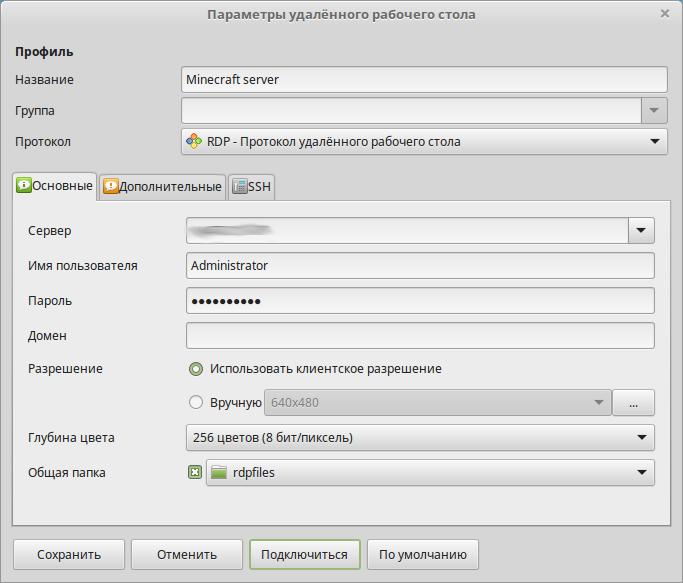
انتبه إلى عمق اللون ، إذا اخترت عمق لون غير صحيح (أكثر مما يدعمه الخادم) ، فسيكون هناك خطأ في الاتصال. لكي نتمكن من تبادل الملفات ، نحتاج إلى تحديد مجلد مشترك. في حالتي ، هذا هو rdpfiles . نتيجة لذلك ، سيكون مجلدنا على الخادم متاحًا على:
\\TSCLIENT\rdpfiles
نبدأ خادم الفانيليا
لبدء تشغيل خادم أساسي ، لا يلزم وجود مسائل عالية. أولاً ، نحتاج إلى الموافقة على اتفاقية الترخيص. يتم ذلك من قبل الفريق
Approve-MinecraftEULA
كل شيء ، من هذه اللحظة الخادم جاهز للعمل. يمكننا تشغيله بالأمر
Start-Minecraftوهذا كل شيء ، خادمك جاهز للعمل ، إنه يخلق عالمًا جديدًا والتنزيل قيد التقدم ، لكن الشيطان يكمن في الأشياء الصغيرة. الخادم نفسه قديم جدًا ، الإصدار 1.15.2 (بينما في وقت كتابة هذا التقرير ، كان هناك إصدار Minecraft 1.16.4 ).
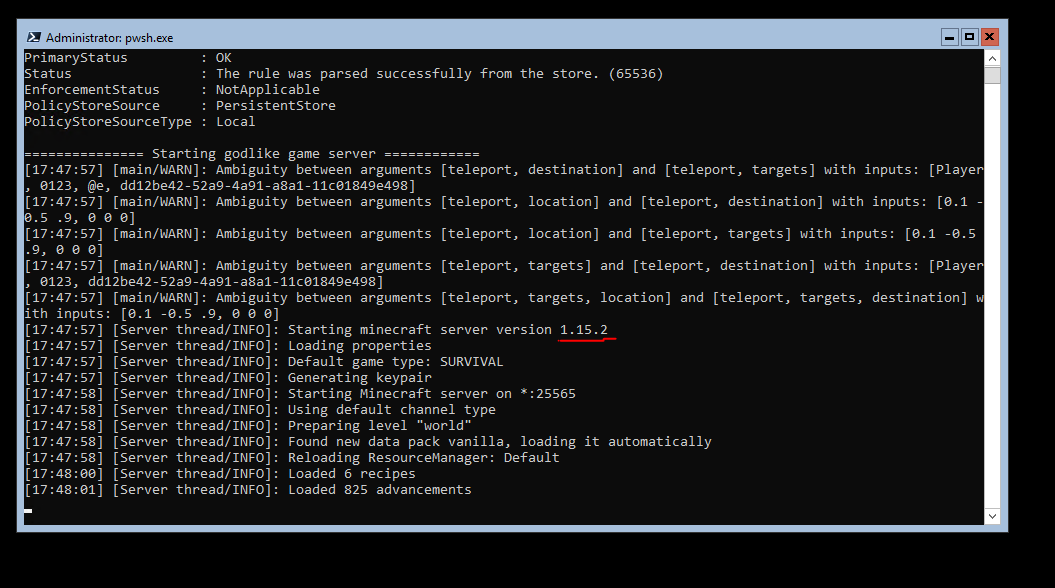
لكن ، سأوضح أن الخادم يعمل بالفعل. من الضروري فقط وضع إطلاق الإصدار القديم (1.15.2) في المشغل ، والإشارة إلى عنوان IP لخادمنا أثناء اتصال الشبكة.
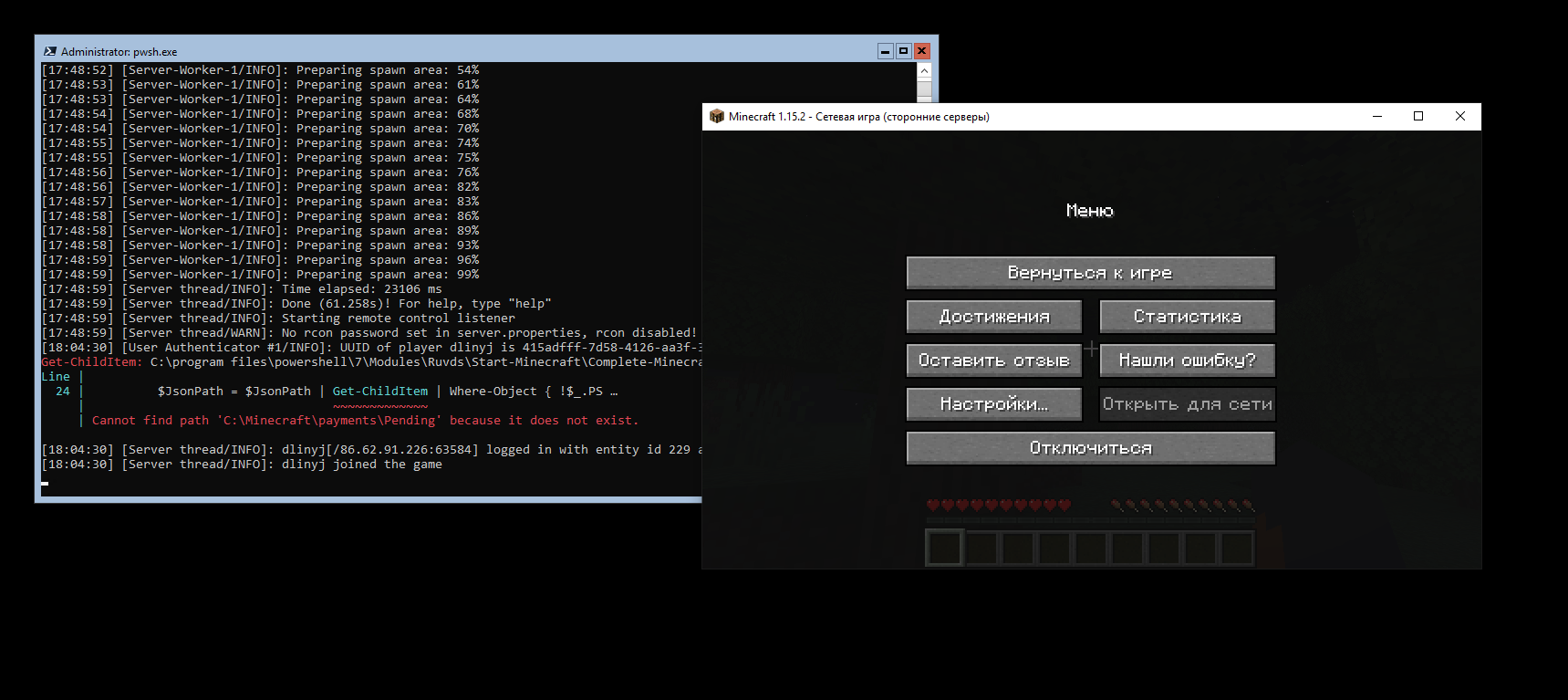
كان الاتصال ناجحًا.
كيف تقوم بتحديث الخادم ، تسأل؟ اتضح أنه بسيط للغاية. يوجد أحدث إصدار من الخادم على عنوان URL التالي . هناك سوف تحتاج إلى نسخ الرابط إلى هذا الملف.
جميع ملفات خادم Minecraft (باستثناء البرامج النصية للبدء) موجودة في المجلد
C:\Minecraft\ . لذلك ندخل فيه ونقوم بكل الإجراءات فيه.
cd C:\Minecraft\
#
rm C:\Minecraft\server.jar
لتنزيل ملف ، يحتوي PowerShell على نظير wget.
Invoke-WebRequest -Uri "http://www.contoso.com" -OutFile "C:\path\file"لذلك ، نقوم بنسخ الرابط إلى ملفنا واستبداله بهذا الأمر. لقد فهمت الأمر على هذا النحو (لاحظ أنه في حالتك سيكون هناك رابط مختلف ، حيث من المحتمل أن يكون هناك إصدار مختلف من Minecraft).
Invoke-WebRequest -Uri "https://launcher.mojang.com/v1/objects/35139deedbd5182953cf1caa23835da59ca3d7cd/server.jar" -OutFile "./server.jar"هذا كل شيء ، لقد قمنا بتحديث خادم الفانيليا الخاص بنا وهو جاهز للعمل. تحاول الجري.
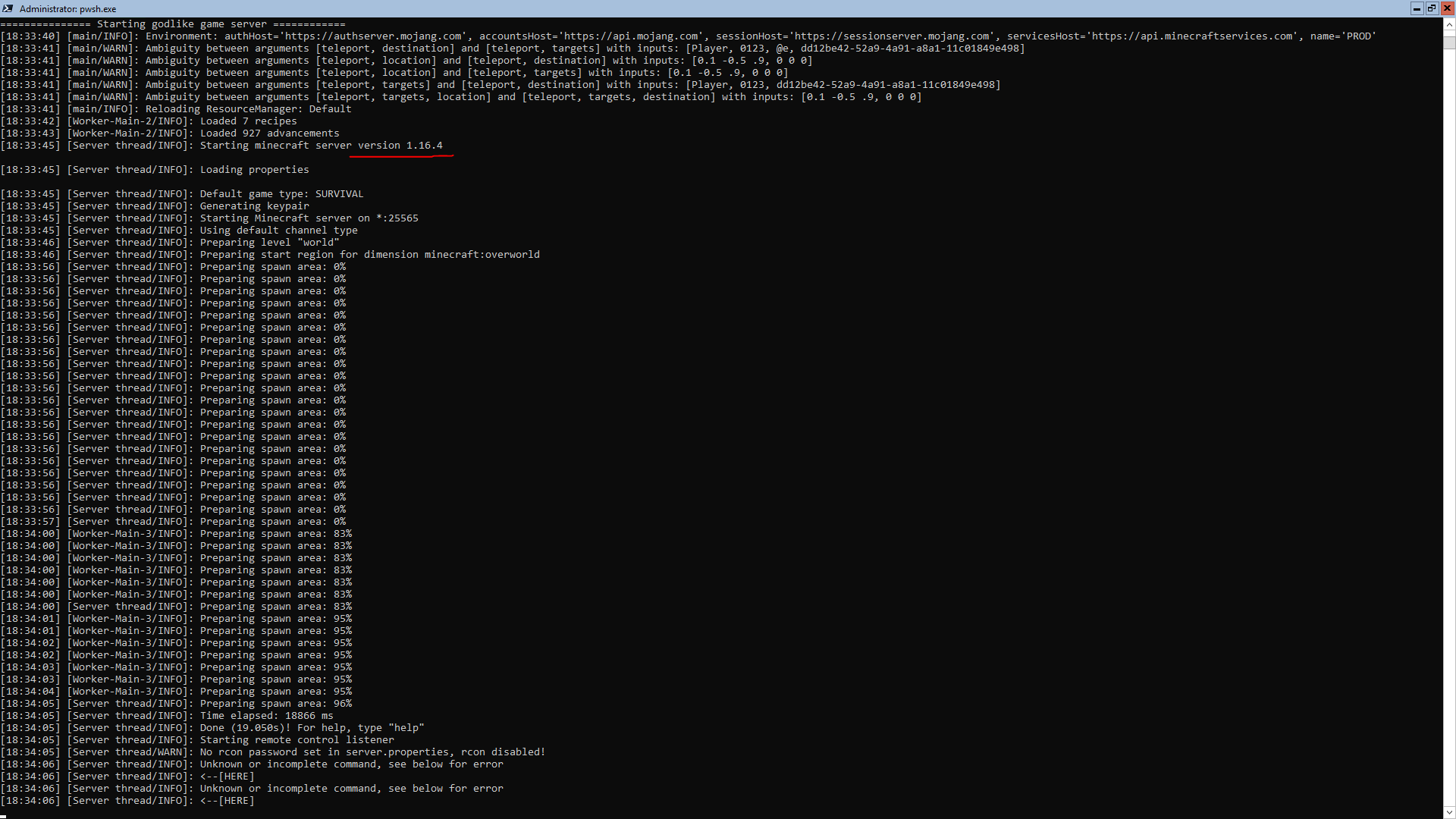
Start-Minecraftونرى أن الإصدار المحدث من الخادم يعمل لدينا.
تثبيت تعديل
شرب هذا الجزء مني كمية هائلة من الدماء ، وتناثرت بها لفترة طويلة جدًا ، في محاولة لمعرفة الخطأ. لكي تعمل التعديلات ، تحتاج إلى تثبيت الوظيفة الإضافية Forge. على الرغم من حقيقة أن البرنامج النصي لإطلاق Forge موجود على هذا الخادم ، فإن Forge نفسه غير مثبت! وهذه هي المشكلة الرئيسية.
يرجى ملاحظة أن كل تعديل يتطلب نسخته الخاصة من Forge! لذلك ، ابحث عن وصف تفصيلي لتعديلك ، وحدد توافق إصدار Forge وإصدار التعديل. بما أنني لم أتحلى بالصبر لهذا المسعى لاختيار الوحدات المناسبة ، فإنني أخبرك بالمبدأ الأساسي. لا ، تم البدء في إنشاء الوحدات النمطية ، ولكن ليس تمامًا كما هو متوقع منها.
نحتاج إلى تنزيل الإصدار الصحيح من Minecraft Forge(اختر الإصدار المناسب لجهازك). للقيام بذلك ، قم بإنشاء مجلد مؤقت C: \ tmp:
mkdir c:\tmp
cd c:\tmp
# forge
Invoke-WebRequest -Uri "https://files.minecraftforge.net/maven/net/minecraftforge/forge/1.16.3-34.1.0/forge-1.16.3-34.1.0-launcher.jar" -OutFile "forge-1.16.3-34.1.0-launcher.jar"
#
.\forge-installer.jar
حدد "تثبيت الخادم" وحدد المجلد الذي تريد وضع (C: \ Minecraft) انقر فوق "موافق". وننتظر التنزيل.

بعد اكتمال التثبيت ، سيتم عرض هذه النافذة.

يمكن التحقق من نجاح التثبيت باستخدام الأمر.
Start-Minecraft -Type Forge -LogFile "C:\Minecraft\stdout.txt" -MinecraftPath "C:\Minecraft"إذا بدأ كل شيء بدون أخطاء ، فهذا كل شيء ، خادمك جاهز لبدء التعديلات. ثم يمكنك نسخ التعديلات إلى مجلد الشبكة ، في حالتي ، rdpfiles ثم نسخ جميع التعديلات إلى المجلد C: \ Minecraft \ mods \ (بعد إنشائه).
mkdir C:\Minecraft\mods\
cd \\TSCLIENT\rdpfiles
cp *.jar C:\Minecraft\mods\
من أجل إنشاء عالم جديد ، لا تنس حذف العالم القديم مسبقًا.
rm C:\Minecraft\world\ نتفق مع كل شيء بالضغط على الحرف "A" على لوحة المفاتيح اللاتينية. كل شيء ، يمكننا أن نبدأ عالمًا جديدًا مع التعديلات.
Start-Minecraft -Type Forge -LogFile "C:\Minecraft\stdout.txt" -MinecraftPath "C:\Minecraft"يمكنك حذف التعديلات بنفس الطريقة عن طريق حذف الملفات في المجلد C: \ Minecraft \ mods \ .
القائمة البيضاء وإعدادات الخادم الأخرى
إذا كنت تقوم بإنشاء خادم للأصدقاء ، فلا تنسَ وضع القائمة البيضاء. ثم هناك كل أنواع الرجال غير السارين الذين يجدون بطريقة ما خادمك السري ويتسخونه. كانت لدي حالة عندما كان مثل هذا الرجل السيئ ينقب في منازلنا. في ما عدة مرات. في المرة الثالثة شعرت بالذهول واكتشفت كيفية إدراج السادة البيض في القائمة البيضاء.
يمكن تمكين القوائم البيضاء من خلال ملف التكوين ، ولكن من الأسهل بكثير تكوينها مباشرة في وحدة تحكم الخادم. للقيام بذلك ، اكتب مباشرة في وحدة التحكم:
whitelist on
يمكنك حتى محاولة تسجيل الدخول إلى الخادم والتأكد من عدم قيام أي شخص بتسجيل الدخول إليه الآن.
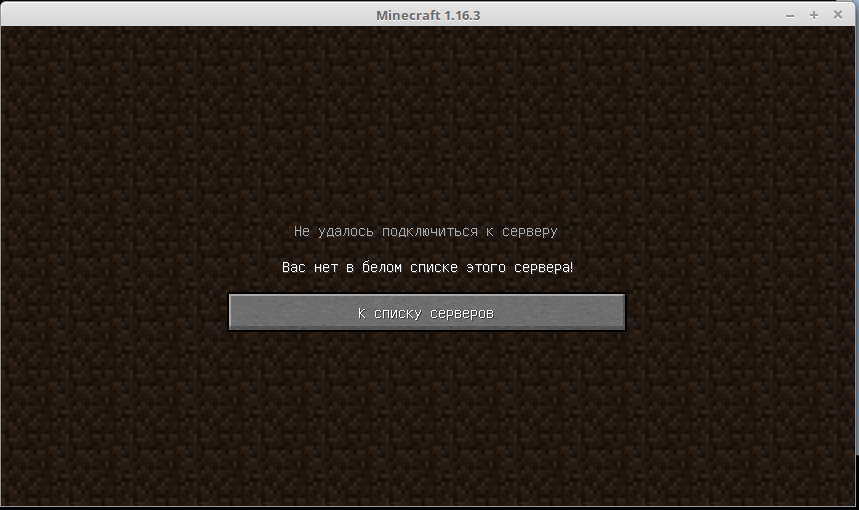
بعد ذلك ، يمكنك إضافة جميع اللاعبين الذين سيكونون على هذا الخادم. سأضيف نفسي فقط الآن.
whitelist add dlinyj 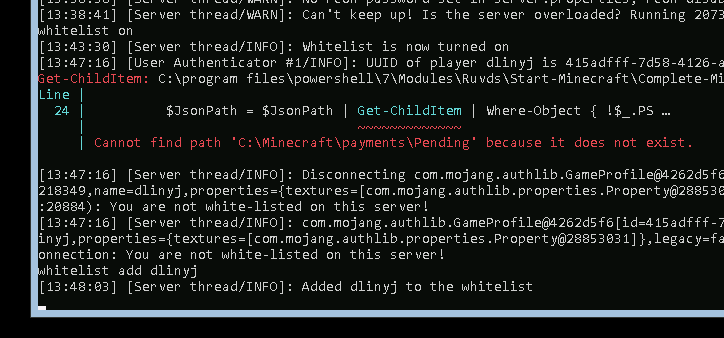
هذا كل شيء ، الآن يمكنني تسجيل الدخول إلى هذا الخادم.
من أجل تكوين الخادم ، تحتاج إلى تحرير ملف server.properties . يمكنك إغلاق الخادم باستخدام تركيبة ctrl-c . ثم يمكنك فتح هذا الملف باستخدام مفكرة عادية.
.\notepad.exe C:\Minecraft\server.properties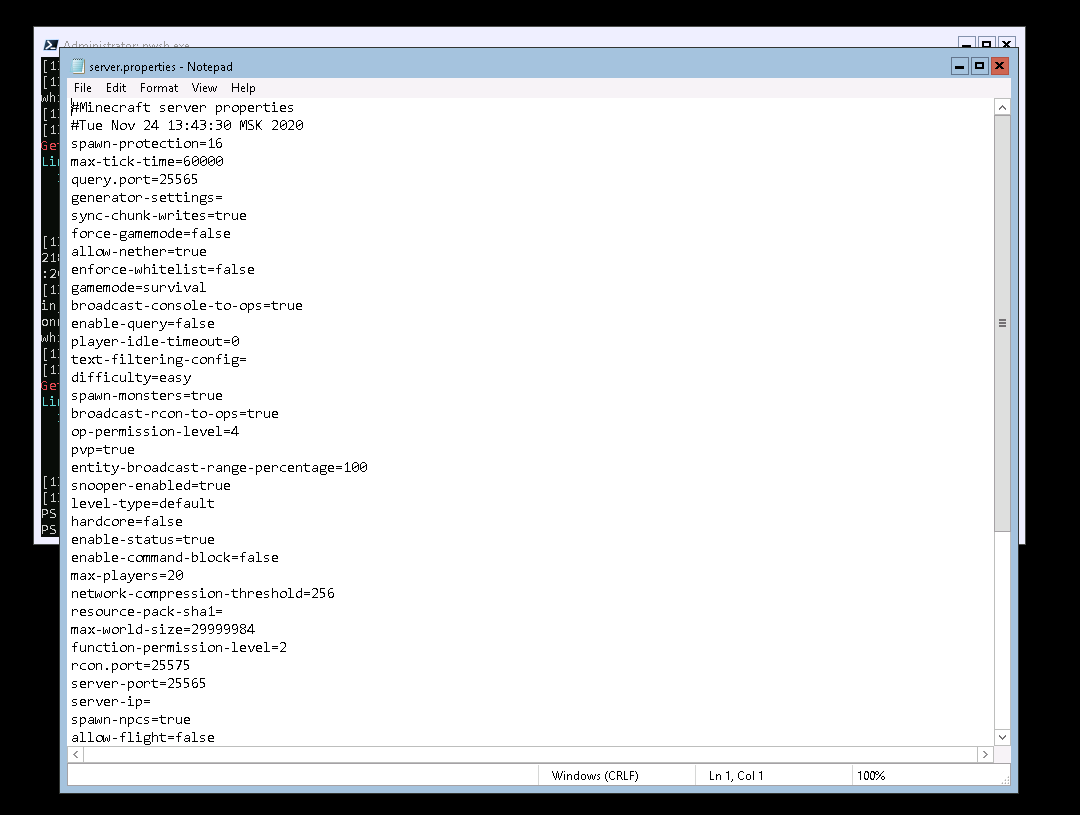
تعد جدولة جميع حقول تكوين الخادم خارج نطاق هذه المقالة ، لذا يمكنك التعرف عليها بنفسك هنا . يمكن تغيير بعض المعلمات مباشرة في وحدة تحكم الخادم ، ويتم حفظها تلقائيًا في ملف server.properties. مثال على هذه المعلمة هو القائمة البيضاء. يمكن تغيير شيء ما يدويًا. تجربة.
الاستنتاجات
بالنسبة لي ، كانت لدي تجربة مثيرة للاهتمام مع خادم Windows ، بعد لينكس. وفي كل مرة كنت أواجه حقيقة أنه يجب البحث عن كل فريق من جديد. على سبيل المثال ، لإعادة تشغيل الخادم ، سيكون الأمر كما يلي:
Restart-Computer
إذا أغلقت نافذة PowerShell عن طريق الخطأ ، فيمكنك بدء تشغيلها بالضغط على Ctrl-Shift-Esc . ثم قم بتنفيذ PowerShell هناك.
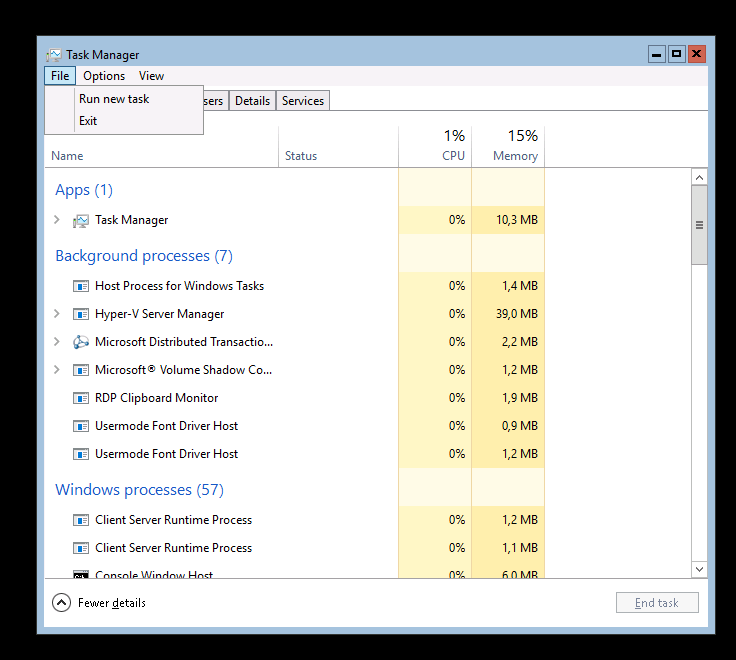
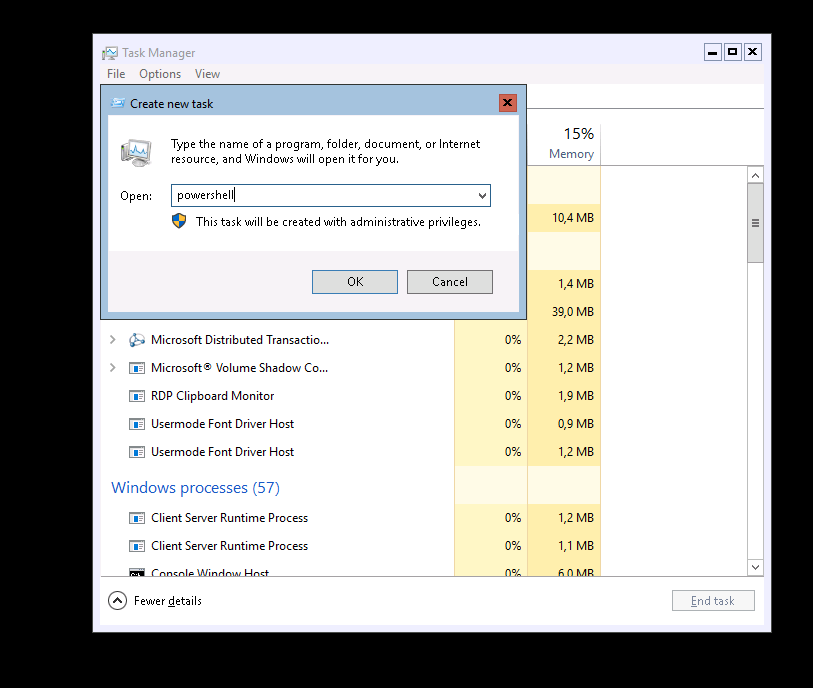
بشكل عام ، أخفتنا اكتشاف النوافذ الرائعة.
هناك الكثير لنقوله ، وحول تثبيت Far-manager ، وأين توجد نصوص التكوين. ولكن يبدو لي أن هذه المقالة ستمنحك فهمًا لكيفية نشر خادم اللعبة بسرعة وسهولة.

