بدء OpenPNP السريع
المقدمة
يتم استخدام برنامج OpenPnP مفتوح المصدر المكتوب بلغة جافا لأتمتة تخطيط المكونات الإلكترونية على اللوحات.
سيساعدك هذا الدليل في تثبيت OpenPnP ، والاطلاع على مكونات الواجهة الرئيسية ، وتشغيل عينة من العمل في محاكي OpenPnP. وهذا بدوره سيسمح لك بفهم كيفية عمل OpenPnP بسرعة ، وسيمنحك المعرفة الأولى لتوصيل OpenPnP بمثبت المكون.

التركيب
تنزيل قم
بزيارة openpnp.org/downloads لمعرفة مكان تنزيل أحدث إصدار من OpenPnP.
التثبيت والتشغيل
إذا كنت تستخدم أحد المثبتات الثنائية من موقع الويب ، فما عليك سوى تشغيل المثبت واتباع التعليمات. لا تنس تثبيت Java أولاً. بعد التثبيت ، يمكنك تشغيل OpenPnP من قائمة تطبيقات نظام التشغيل ، أي من قائمة ابدأ ، من مجلد التطبيقات ، إلخ. l.
جولة سريعة
واجهة المستخدم
توضح هذه الصورة المكونات الرئيسية لواجهة المستخدم. سنشير إلى أسماء هذه المكونات أدناه ، لذا خذ دقيقة لتتعرف عليها.
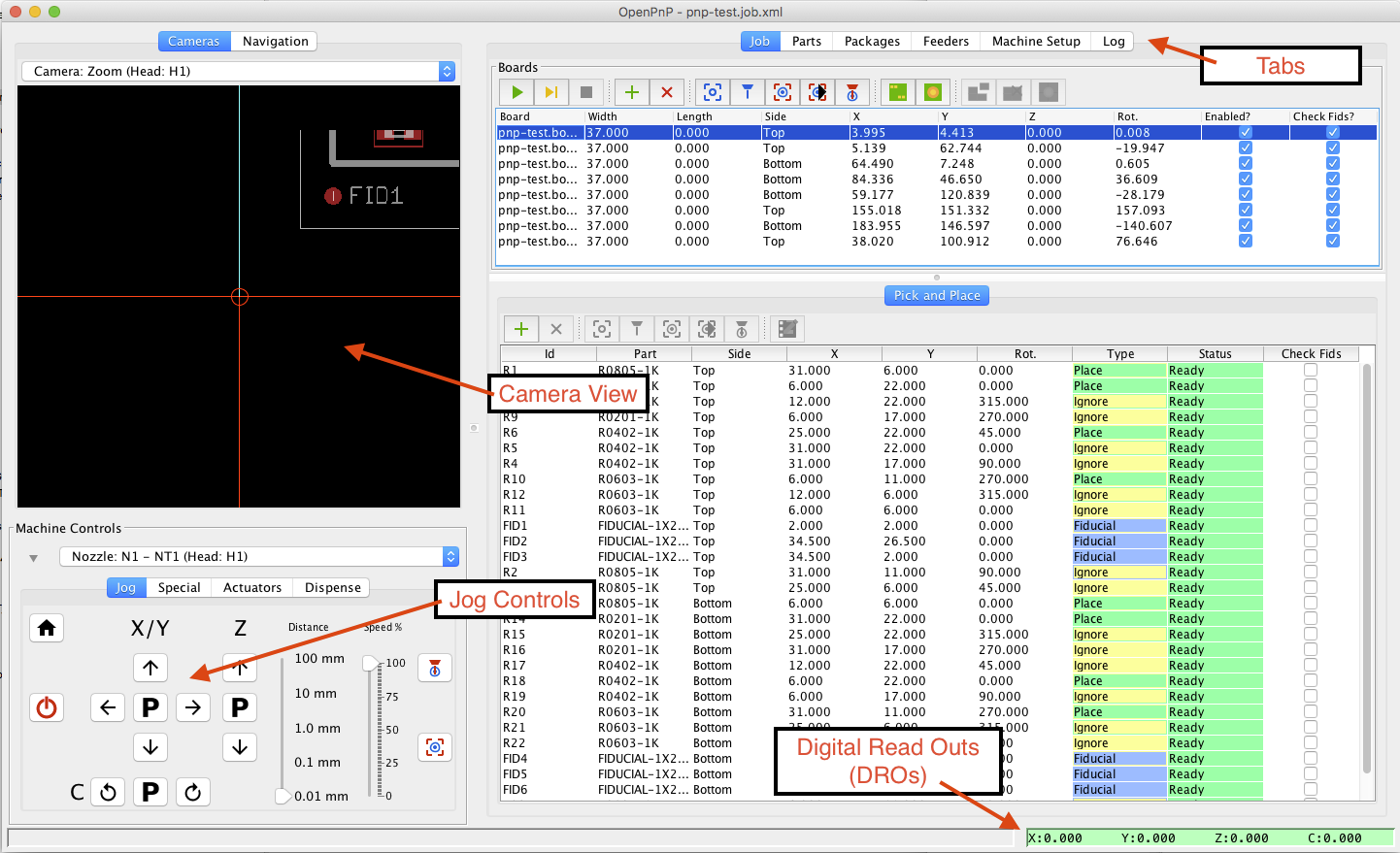
حركة
تم تكوين OpenPnP خارج الصندوق بحيث يمكنك استخدامه على الفور ؛ لا تحتاج حتى إلى توصيل مُثبِّت المكونات الخاص بك (فهو يعمل مع جهاز افتراضي)!
عند بدء تشغيل OpenPnP لأول مرة ، سترى جدول اختيار وموضع محاكاة في مجال رؤية الكاميرا. جرب الخطوات التالية لفهم كيفية عمل OpenPnP:
- اضغط على زر الطاقة الأخضر لبدء تشغيل الجهاز الظاهري.
- استخدم أزرار التحكم (الأسهم) لتحريك الكاميرا. يمكنك تغيير المسافة التي تتحركها الكاميرا عن طريق تغيير قيمة شريط تمرير المسافة.
- راجع كل علامة من علامات التبويب الموجودة أعلى النافذة لترى كيف يتم تكوين إعدادات الوظائف والأجزاء والحزم والمغذيات ومثبت المكونات. من الأفضل عدم تغيير أي شيء في الوقت الحالي.
حول العرض
إذا كنت تريد رؤية OpenPnP أثناء العمل ، فتخط هذا القسم وارجع إليه لاحقًا.
يشتمل التكوين التجريبي الذي تراه عند بدء تشغيل OpenPnP لأول مرة على كاميرات محاكاة ومغذيات وفوهات وكل شيء آخر يشكل "آلة" OpenPnP. على وجه الخصوص ، ما تراه في مجال رؤية الكاميرا هو نافذة صغيرة مرئية في آلة افتراضية أكبر بكثير. تبدو "الآلة" الكاملة على النحو التالي:
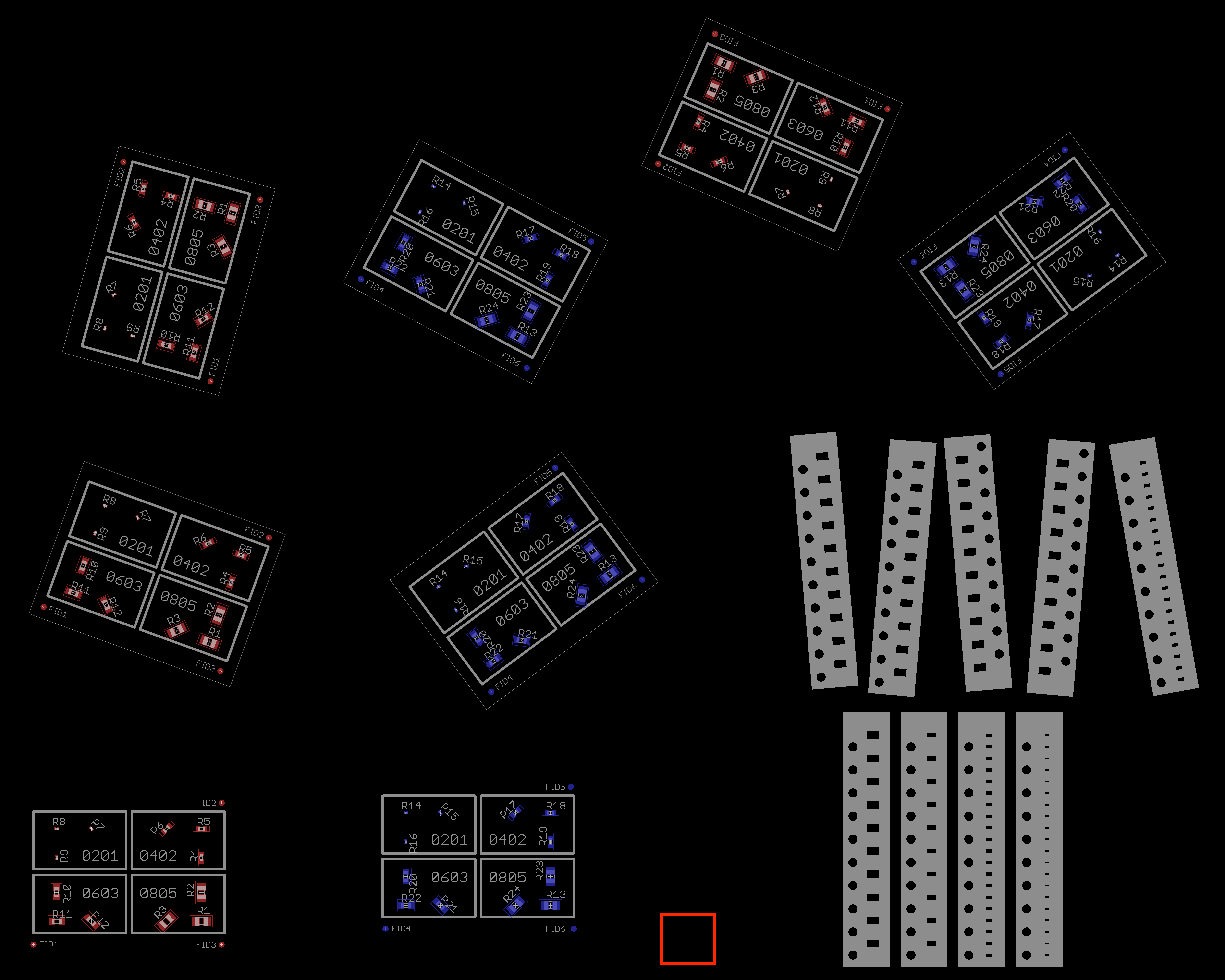
تحتوي الماكينة على 8 ألواح ذات اتجاهات مختلفة ، و 9 مغذيات شرائط تحمل عنوان "الممر العلوي 1-4" و "الممر السفلي 1-4" ، ومستطيل أحمر يوضح موقع محاكاة كاميرا الرؤية السفلية.
وظيفتك الأولى
الآن بعد أن عرفنا القليل عن واجهة المستخدم ، حان الوقت لتجربة تحدي التحديد والموضع. اتبع التعليمات التالية:
- حدد علامة التبويب "المهمة" في الجزء العلوي من نافذة OpenPnP الرئيسية.
- من قائمة "ملف" ، حدد "فتح الوظيفة".
- باستخدام مربع حوار الملف على جهاز الكمبيوتر الخاص بك ، ابحث عن دليل العينات الموجود به. يوجد Windows في دليل Documents \ OpenPnP. في نظامي التشغيل Mac و Unix ، يقع في نفس الدليل حيث قمت بتثبيت OpenPnP.
- في دليل العينات ، ابحث عن دليل pnp-test وافتح ملف pnp-test.job.xml بداخله.
- ستلاحظ أنه تم تحميل الوظيفة وتم إدراج اللوحات والمواضع الآن. يمكنك عرض اللوحات والمواضع لمعرفة ما سيفعله عملك السابق.
- اضغط على زر الطاقة الأخضر لتشغيل الجهاز.
- بعد ذلك ، زر التشغيل الأخضر لبدء العمل ، ستبدأ الكاميرا في التحرك.
سيقوم OpenPnP الآن بمحاكاة التحديد الكامل وعمل الموضع. سيستخدم رؤية الكمبيوتر لمحاذاة اللوحات باستخدام نقاط المسند ، والعثور على أجزاء في مغذيات افتراضية ، ثم وضع الأجزاء على لوحات افتراضية. يمكنك متابعة ما يحدث من خلال مشاهدة الكاميرا.
العمل المنجز ، مبروك! لقد أكملت مهمتك الأولى في OpenPnP!
ماذا بعد
حان الوقت لبدء قراءة دليل المستخدم لفهم الميزات الأكثر تقدمًا لـ OpenPnP بشكل أفضل وكيفية البدء في دمج البرنامج مع جهازك.
إذا لم يكن لديك بالفعل المثبت الخاص بك ، فتفضل بزيارة openpnp.org/hardware للحصول على خيارات لبناء نفسك أو شراء جهاز. دليل
المطور متاح للمطورين .
للمساعدة أو الدردشة فقط ، انضم إلى مجموعة المناقشة أو تحدث إلينا على Freenode IRC على #openpnp . إذا لم يكن لديك عميل IRC ، يمكنك استخدام عميل الويب هذا .
ملاحظة
تم إجراء هذه الترجمة لغرض الدراسة المستقلة لـ OpenPnP. سأحاول أن أنقل بنية الويكي بالكامل من موقع البرنامج
github.com/openpnp/openpnp/wiki/Quick-Start .