
على سبيل المثال ، لديك مكتبة مستندات SharePoint. عند إضافة ملف إلى هذه المكتبة ، غالبًا ما تقوم أيضًا بتزويد الملف ببيانات وصفية معينة. قم بإنشاء عدة حقول واكتب بعض المعلومات فيها لتصنيف الملفات الموجودة في هذه المكتبة. ولكن يتم ذلك يدويًا ولكل ملف تحتاج إلى إدخال البيانات مرارًا وتكرارًا. تم تصميم SharePoint Syntex لأتمتة هذه العملية عن طريق استخراج البيانات الأساسية من ملف وفقًا لنموذج مخصص وحفظ هذه البيانات في حقول المكتبة. هذا يبدو جيدا. دعونا نرى كيف يعمل؟
كيف يمكنني تنشيط SharePoint Syntex؟
نظرًا لأن SharePoint Syntex يخضع لترخيص منفصل ، فنحن بحاجة إلى الحصول على هذا الترخيص. انتقل إلى موقع Microsoft على الويب ، وابحث عن منتج SharePoint Syntex وانقر على "إصدار تجريبي مجاني".

بعد إدخال حساب Microsoft 365 الخاص بك وتأكيد تنشيط الترخيص التجريبي ، انتقل إلى مركز إدارة Microsoft 365. بعد ذلك ، انتقل إلى قسم "الإعداد" في القائمة اليمنى وحدد عنصر "فهم المحتوى تلقائيًا". في حالة اللغة الروسية ، مثل لغتي ، سيبدو الأمر مثل "أتمتة استيعاب المحتوى".
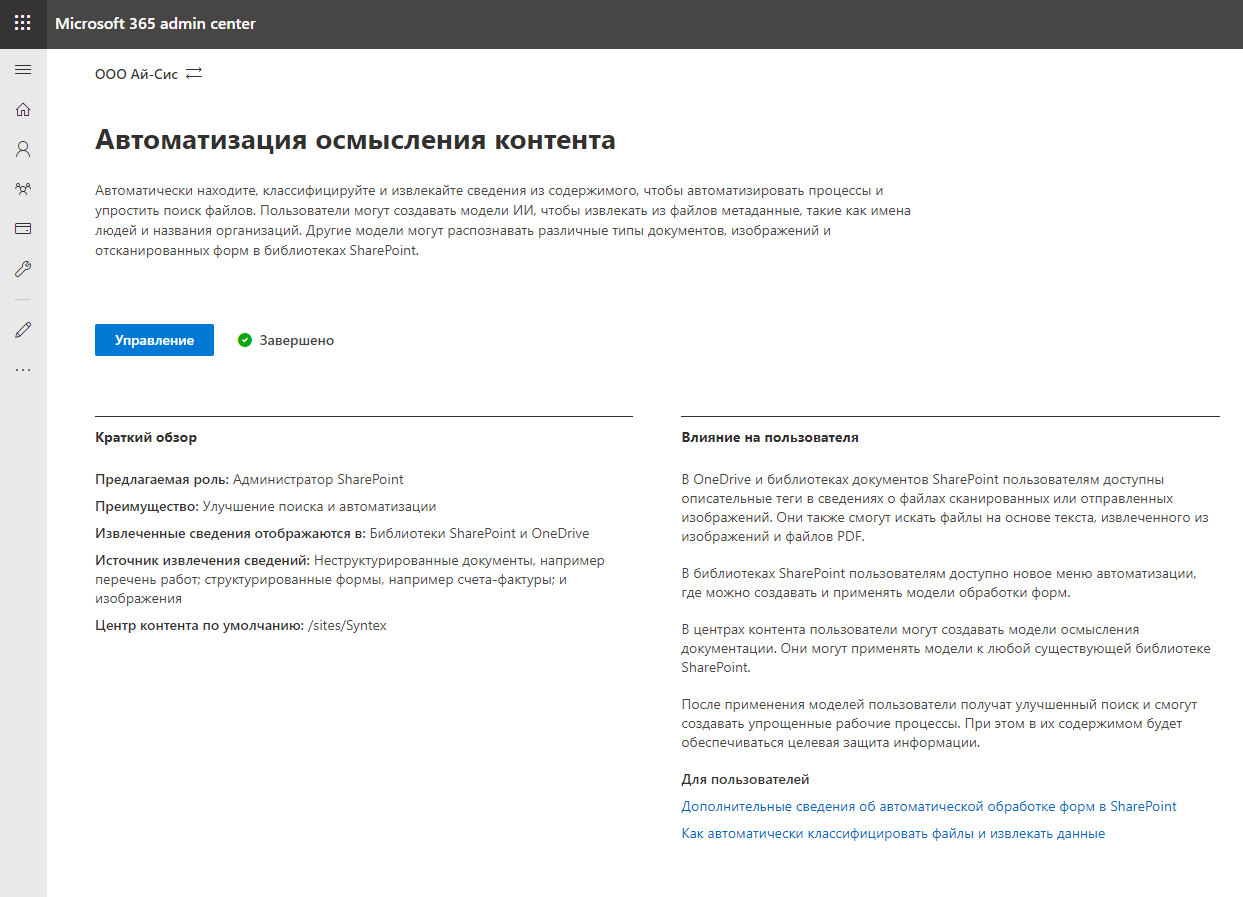
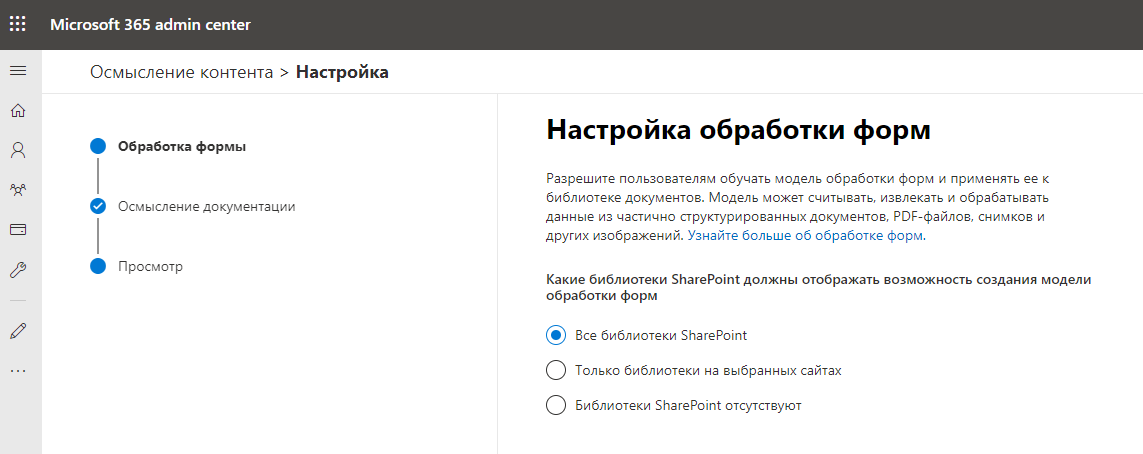
نذهب إلى "الإدارة" وننتقل إلى إعداد الخدمة. بادئ ذي بدء ، من الضروري الإشارة إلى المكتبات التي ستدعم إمكانيات SharePoint Syntex. يمكنك تحديد مكتبات معينة أو السماح لجميع المكتبات. دعنا نذهب لكسر.
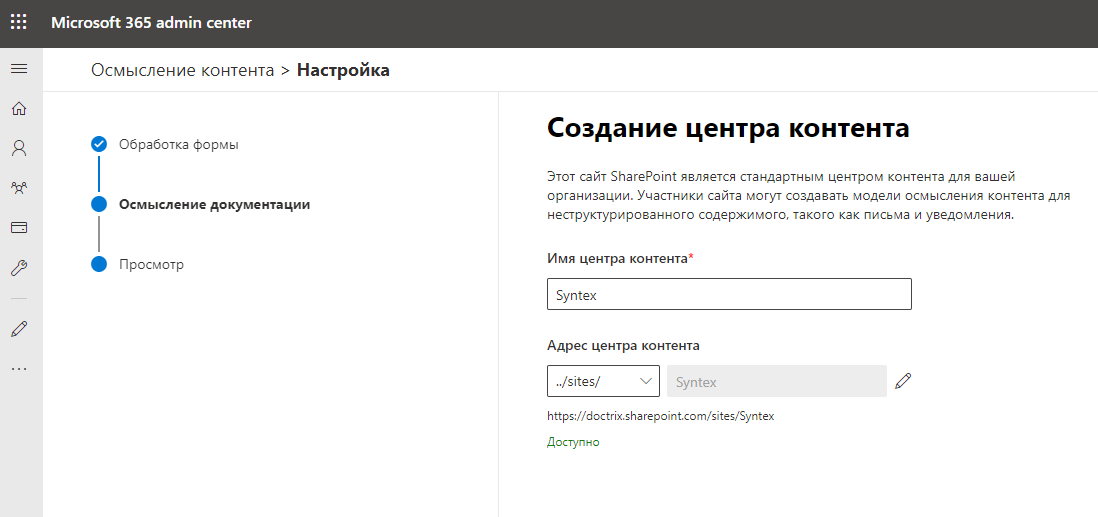
بعد ذلك ، نشير إلى اسم وعنوان الموقع ، والذي سيكون مركز المحتوى وتخزين نماذج البيانات المدربة. يبدو أنه يتم إنشاء موقع مجموعة SharePoint Online جديد. ومع ذلك ، هذا بالضبط ما يحدث.
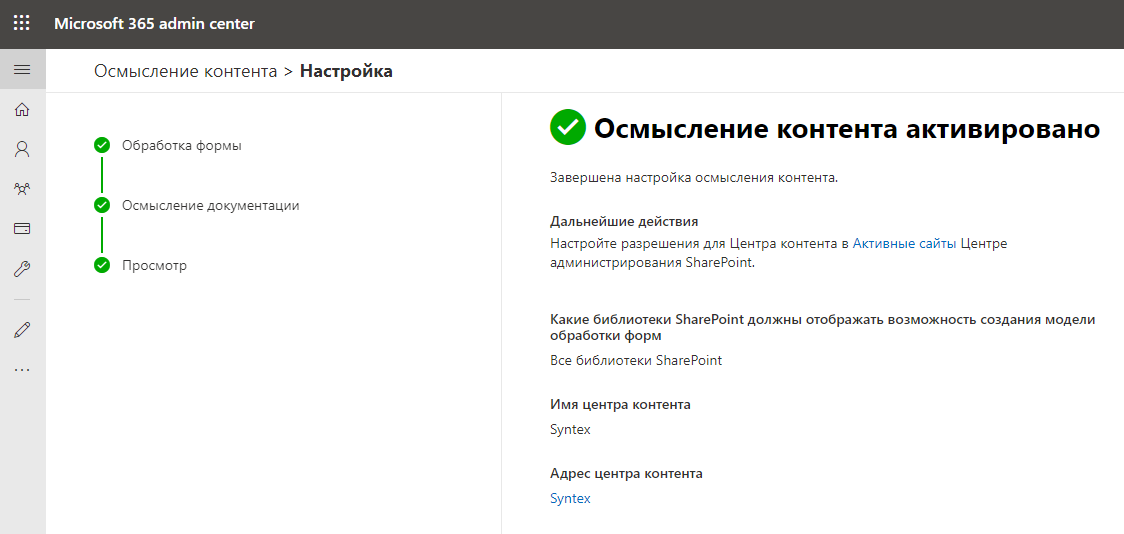
يستغرق إنشاء موقع مركز المحتوى بضع دقائق. استغرق الأمر مني حوالي 5 دقائق ، تمكنت للتو من صب بعض الشاي لنفسي. لقد جئت ، وهنا تم بالفعل تنشيط فهم المحتوى ، حسنًا ، رائع.
تكوين SharePoint Syntex
انتقل إلى موقع SharePoint Syntex. ظاهريًا ، يبدو كموقع SharePoint Online عادي ، لكن هذا فقط للوهلة الأولى. في هذا الموقع ، سنقوم بإعداد وتدريب نماذج معالجة البيانات وتحليلها.
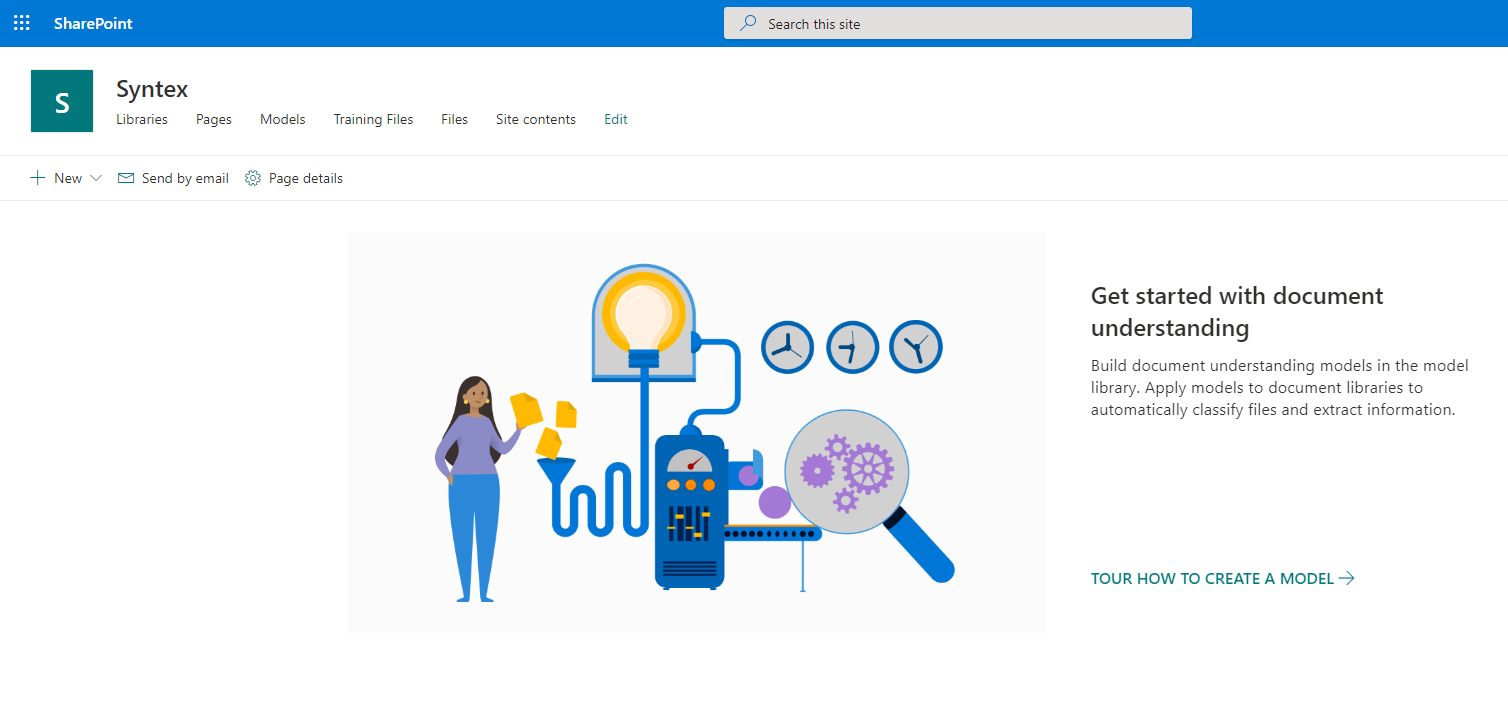
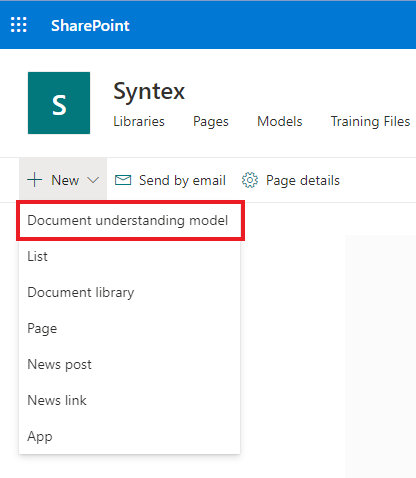
حان الوقت لبدء إعداد النموذج. انقر فوق "جديد" وحدد العنصر "نموذج فهم المستند".
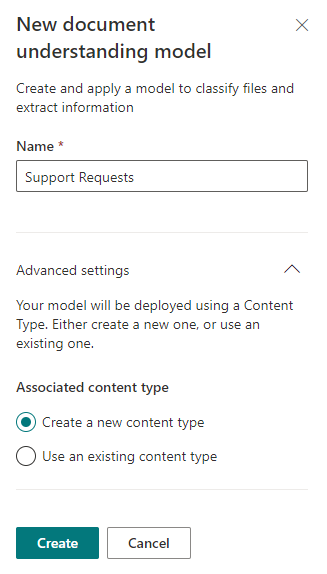
نكتب اسم نموذجنا المستقبلي ونشير إلى الحاجة إلى إنشاء نوع جديد من المحتوى له. لقد اخترت بالفعل الحالة ، التي ربما تكون مألوفة لك من المقالات السابقة ، مع طلب الدعم الفني. لا تختفي نفس مجموعة القوالب لمثل هذه النداءات.
بعد ذلك ، يتم الترحيب بنا بصفحة تحتوي على إرشادات خطوة بخطوة تصف ما يتعين علينا القيام به لجعل النموذج المستقبلي يعمل ، والعمل بشكل مثالي بشكل مثالي. لذلك ، تحتاج أولاً إلى تحميل عدد قليل (يوصى بـ 5 ملفات على الأقل) ، ومساعدة SharePoint Syntex على تصنيفها حسب الحاجة وإعداد ما يسمى "المستخرجون" - قوالب لاستخراج البيانات من الملفات. بمجرد الانتهاء من كل شيء ، يمكنك تطبيق هذا النموذج على مكتبات SharePoint المطلوبة.
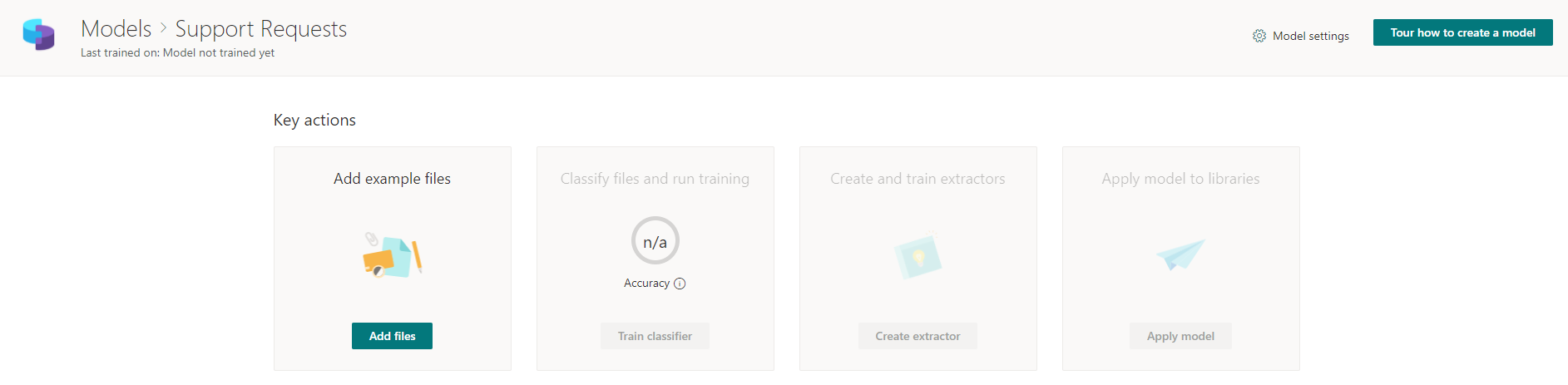
أضف ملفات القوالب المعدة التي سيتم استخدامها لتصنيف الملفات الحقيقية المستقبلية.
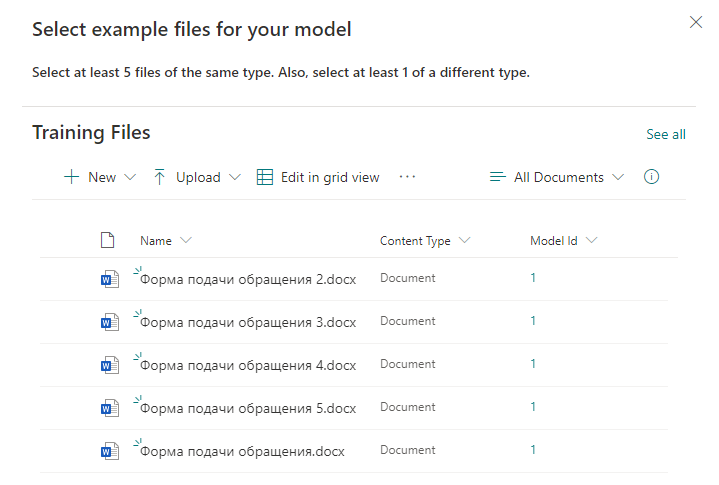
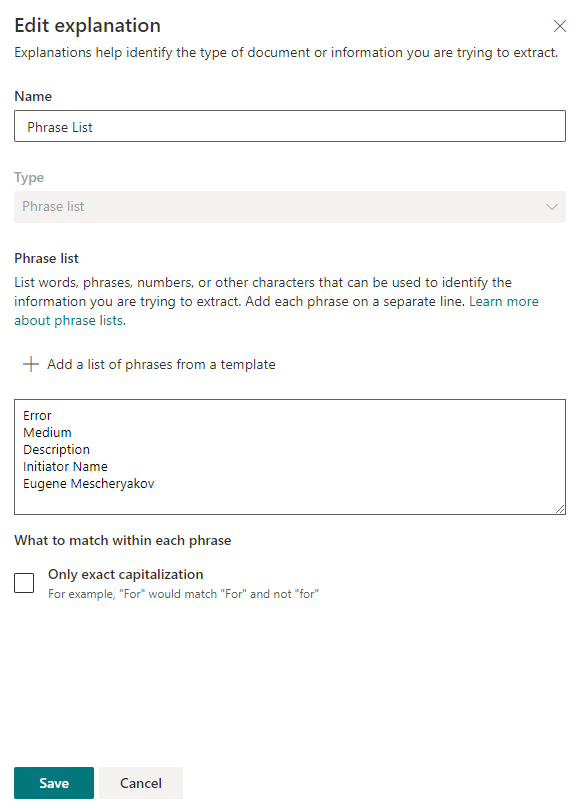
ثم نشير إلى الكلمات الرئيسية التي سيتم من خلالها البحث عن المعلومات في المستند. في كل سطر ، نشير إلى كلمة أو عبارة جديدة سيتم استخدامها للبحث.
بعد حفظ الإعدادات ، يمكنك محاولة فحص الملفات الموجودة بحثًا عن العبارات الرئيسية. إذا تم العثور على تطابق ، فسيكون بجوار الملف "تطابق".
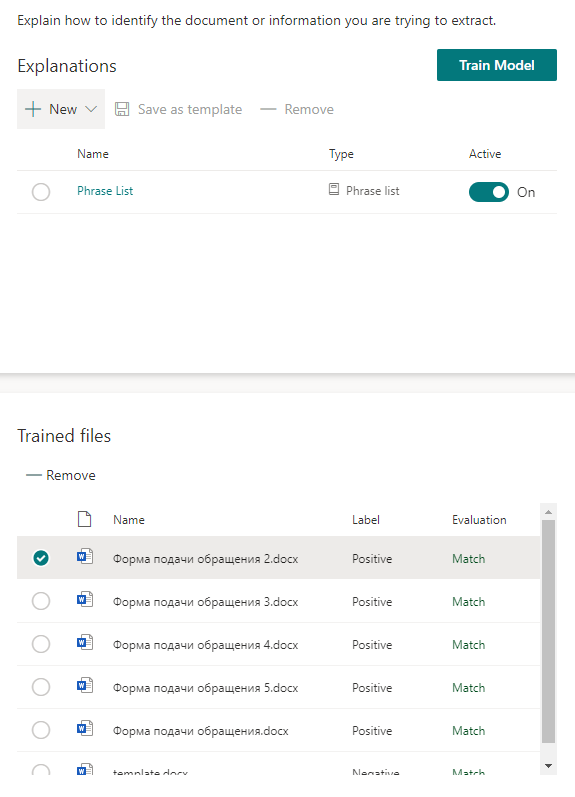
نبدأ في تدريب النموذج ونذهب لصب الشاي. وسوف يستغرق بعض الوقت.
بعد تدريب النموذج ، من الضروري تكوين "المستخرجون" - نماذج استخراج البيانات. كل مستخرج هو في الأساس نوع معين من حقول SharePoint التي سيتم إنشاؤها تلقائيًا في المكتبة الهدف. بعد إضافة ملف إلى هذه المكتبة ، ستتم كتابة المعلومات المستخرجة من الملف في هذا الحقل.
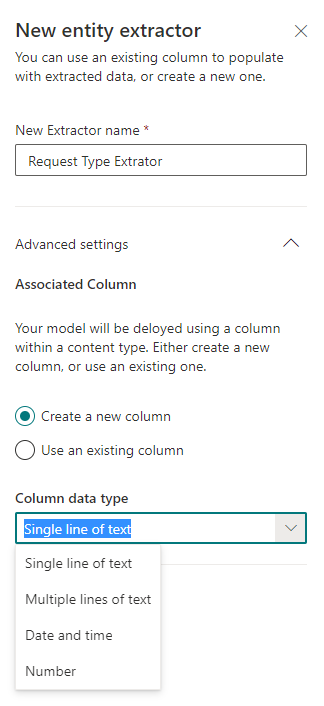
عند إنشاء مستخرج ، تحتاج إلى تحديد اسمه ونوعه. حاليًا ، يتم دعم 4 أنواع:
- نص سطر واحد
- نص متعدد الأسطر
- التاريخ و الوقت
- رقم
يمكنك أيضًا استخدام الحقول الموجودة في مكتبة SharePoint.
عند إعداد المستخرج في قالب الملف الذي تم تحميله ، انقر نقرًا مزدوجًا فوق المعلومات التي نريد استخراجها ، والتي تم التعرف عليها في الخطوة السابقة.
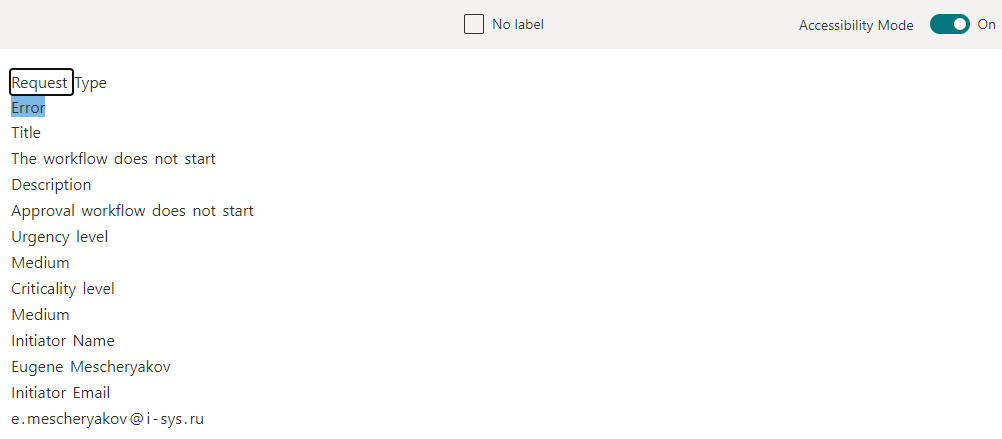
نقوم بإنشاء العديد من هذه المستخلصات ، ونضع علامة على البيانات الضرورية ، ثم ننتقل إلى الجزء الأخير - تطبيق النموذج المدرب على مكتبة SharePoint والتحقق مما إذا كان كل شيء يعمل على الإطلاق.

حدد موقع SharePoint المطلوب وحدد المكتبة الهدف. لقد أنشأت مكتبة طلبات المساعدة مقدمًا ولم أجري أي تغييرات فيها ، وتركتها في شكلها الأصلي. نحفظ الإعدادات ونذهب إلى المكتبة. بعد حفظ إعدادات SharePoint Syntex ، تظهر حقول SharePoint جديدة في المكتبة ، مطابقة بالاسم والنوع للمستخلصات التي تم إنشاؤها.
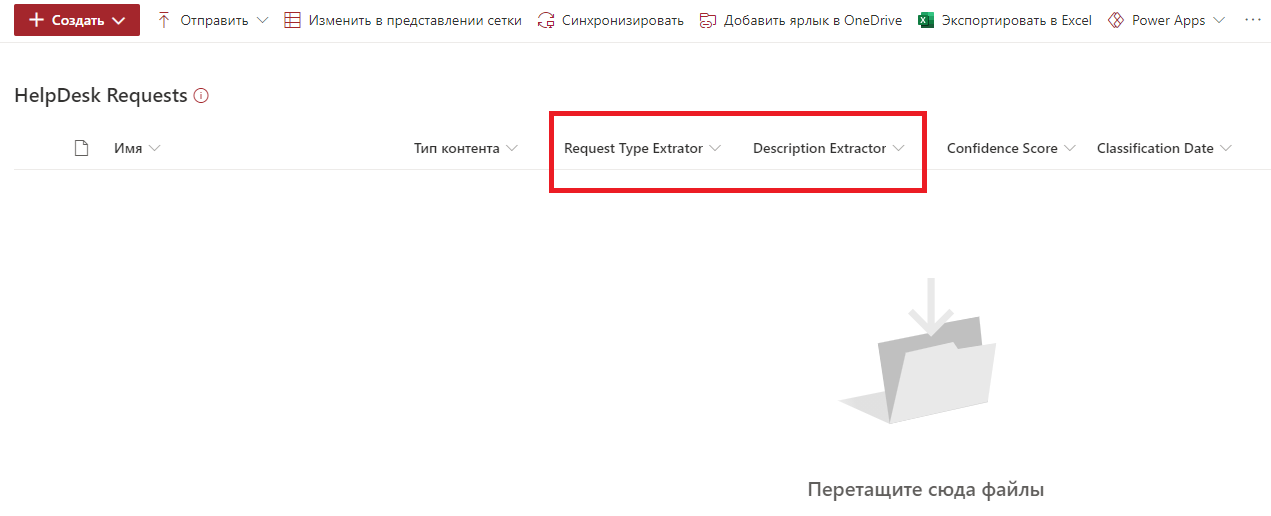
يبقى لإضافة الملف إلى المكتبة والتحقق. أضف ملف قالب طلب آخر.

تعرف SharePoint Syntex على نوع الحالة ووصفها. يتم تخزين البيانات في الحقول. يبدو أن كل شيء في النظام.
مجموع
استغرق إعداد نموذج بيانات SharePoint Syntex لي القليل من الوقت ، كل شيء بديهي للغاية وسهل التكوين والاستخدام. من المحترفين ، أرى قدرة مفيدة حقًا لاستخراج المعلومات الأساسية تلقائيًا من محتوى الملف وكتابتها في حقول SharePoint. يمكن لهذه الميزة تسريع العمل بشكل كبير وإزالة المراحل غير الضرورية من عمل المستخدم ، عندما لا تزال بحاجة إلى ملء عدد من المتطلبات يدويًا في المكتبة بعد إضافة ملف. السلبيات - أرغب في المزيد من أنواع الحقول للمستخلصات وتكامل أوثق مع Microsoft Power Platform. لكنني متأكد من أنه سيتم إضافة هذا قريبًا كجزء من التحديثات القادمة.
يتطلب SharePoint Syntex أيضًا ترخيصًا منفصلاً (5 دولارات لكل مستخدم شهريًا) ، وفي الوقت الحالي ، لا يتم تضمينه في تراخيص Enterprise الخاصة بـ Microsoft 365. ولكن في المستقبل ، قد يتغير كل شيء وربما يصبح SharePoint Syntex جزءًا من الخدمات الأساسية لـ Microsoft 365. حاول تنشيط الإصدار التجريبي لمدة شهر وشاهد إمكانيات هذه الخدمة. يوما سعيدا للجميع!