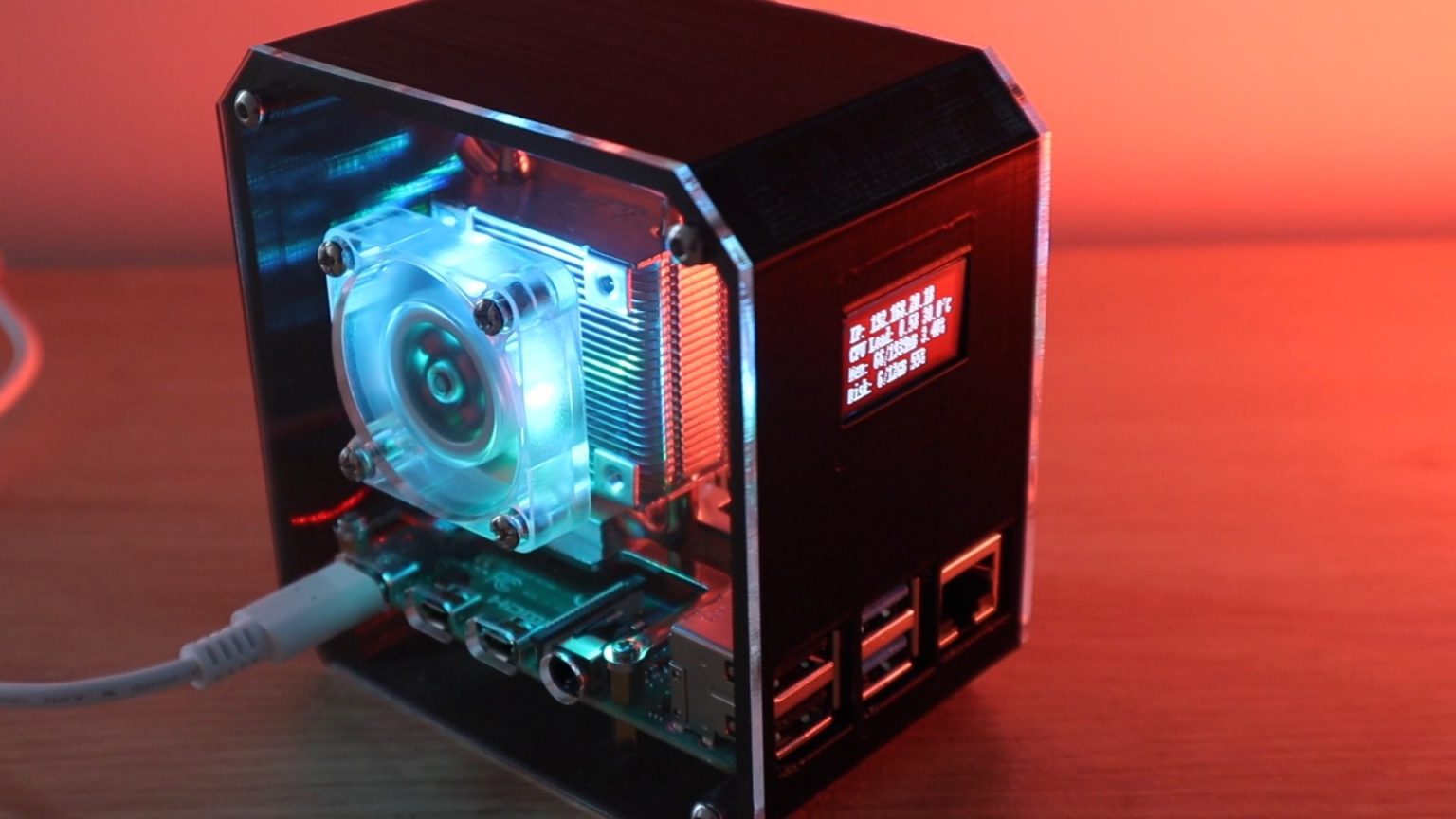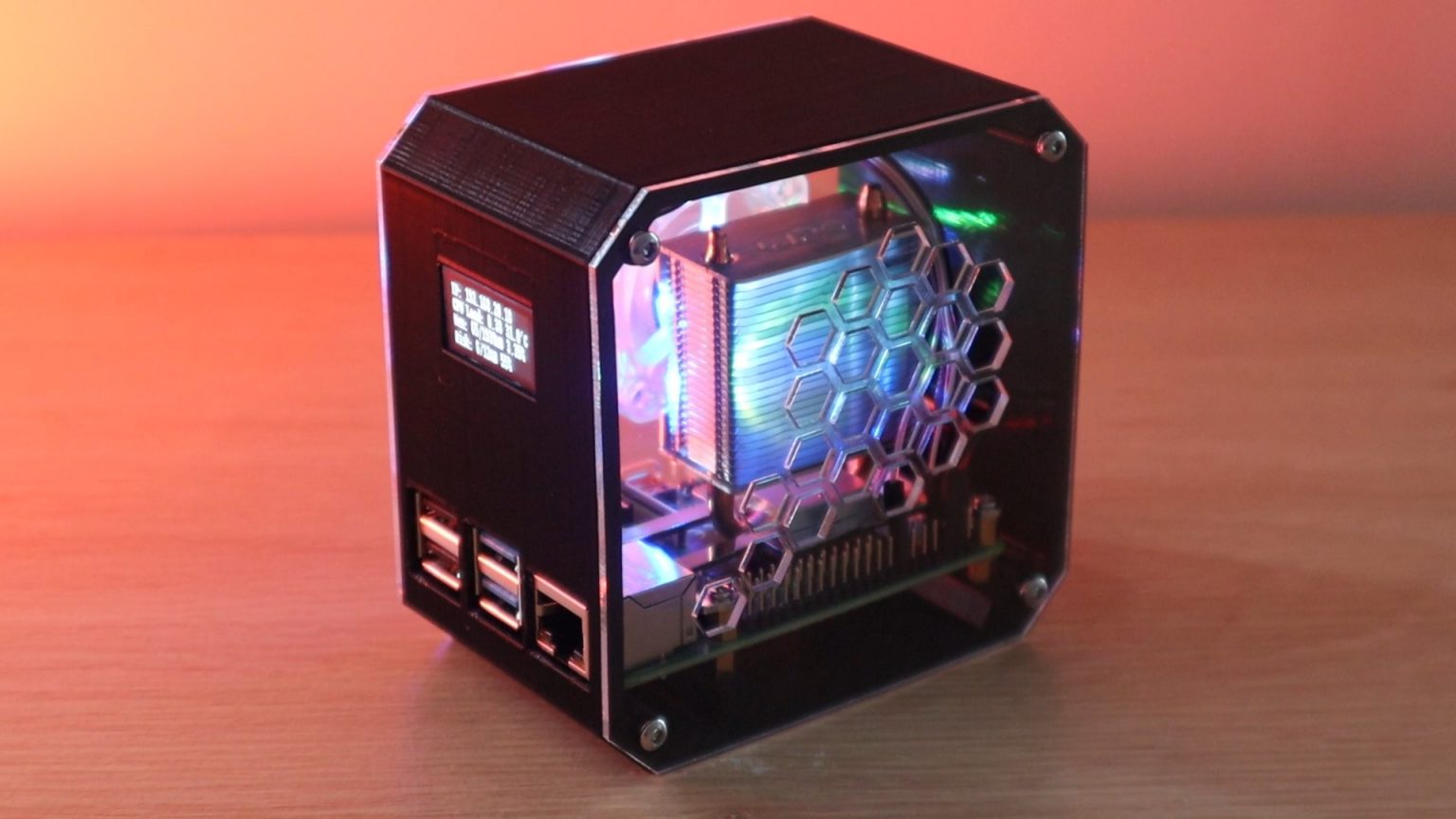
سأوضح لك اليوم كيفية تجميع علبة لـ Raspberry Pi 4 ، والتي تحول التوت إلى كمبيوتر صغير حقيقي.
العلبة مطبوعة جزئيًا بتقنية ثلاثية الأبعاد ، ومصنوعة جزئيًا من الأكريليك الشفاف ، لذا يمكنك رؤية "الدواخل" لجهاز الكمبيوتر المصغر الخاص بنا. لتبريد المعالج ، استخدمت مبرد Ice Tower ، لكنني لم أعلق المروحة بالرادياتير ، لكنني لم أقم بتوصيل المروحة بالرادياتير ، ولكن في جدار الصندوق.
لقد قمت أيضًا ببناء شاشة OLED في مقدمة العلبة ، والتي تعرض عنوان IP الخاص بـ Raspberry وبيانات مثل أداء وحدة المعالجة المركزية ودرجة الحرارة والتخزين واستخدام الذاكرة.
إليك مقطع فيديو للتجميع والحالة والعرض:
ما تحتاجه لإنشاء كمبيوتر سطح المكتب Raspberry Pi 4 المصغر الخاص بك

- Raspberry Pi 4 (أي نموذج سيفي بالغرض)
- بطاقة مايكرو التنمية المستدامة؛
- مصدر طاقة Raspberry Pi ؛
- برج تبريد الجليد
- شاشة I2C OLED ؛
- كابل الشريط
- موصل ذكر أنثى ؛
- مسامير التثبيت؛
- الاكريليك 2 مم ؛
- البلاستيك الأسود للطابعة ثلاثية الأبعاد (PLA).
ستحتاج أيضًا إلى طابعة ثلاثية الأبعاد لطباعة الجزء البلاستيكي من العلبة. أنا أستخدم Creality Ender 3 Pro ، والذي أعتقد أنه يجمع بين القدرة على تحمل التكاليف والجودة.
لا حاجة إلى آلة حفر بالليزر للتجميع ، على الرغم من أنها تجعل تصنيع أجزاء الهيكل أسهل بكثير. يمكن دائمًا قطعها يدويًا باستخدام الأدوات الموجودة لديك ، أو يمكنك استخدام خدمة القطع بالليزر. لقد استخدمت حفارة ليزر سطح المكتب K40.
دعونا نقوم بتجميع علبة Raspberry Pi 4 الخاصة بنا
نقوم بطباعة الجسم على طابعة ثلاثية الأبعاد
لقد بدأت بإنشاء نموذج ثلاثي الأبعاد لملاكمة المستقبل في Tinkercad .

قم بتنزيل النموذج
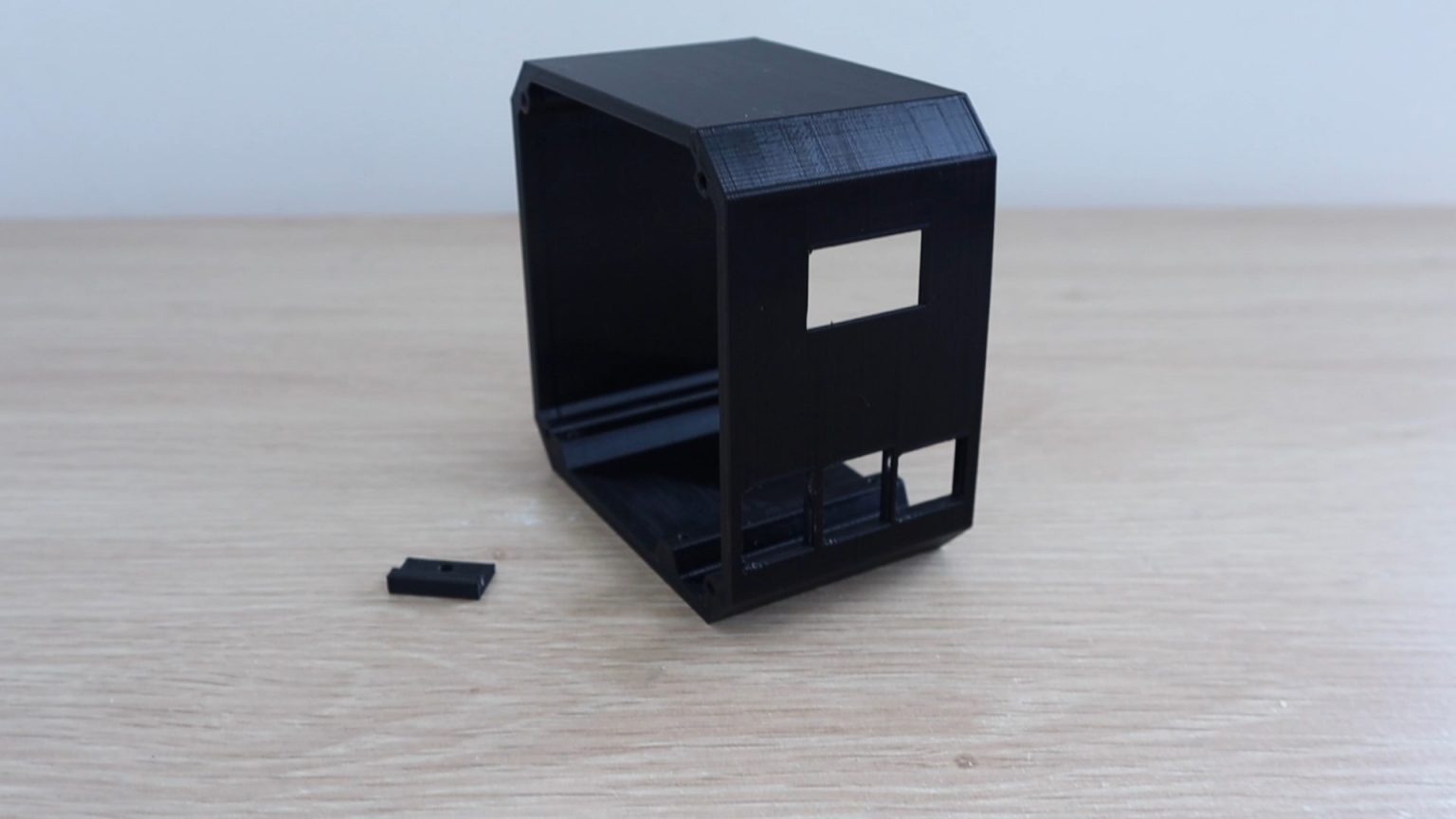
تم تطوير نموذج حالة مع مراعاة المكان المقصود لـ Raspberry Pi داخل الصندوق. كما هو مخطط ، تتوفر منافذ USB و Ethernet في المقدمة ، بينما توجد منافذ الطاقة و HDMI والصوت في الخلف.
توجد شاشة OLED في مقدمة العلبة ، فوق المنافذ. في الجزء العلوي ، سنقوم بإصلاحه بمقطعين صغيرين ، في الجزء السفلي - بمشبك بلاستيكي بمسمار. لقد استخدمت هذه الطريقة سابقًا عند إنشاء مؤقت رد فعل قائم على Arduino .
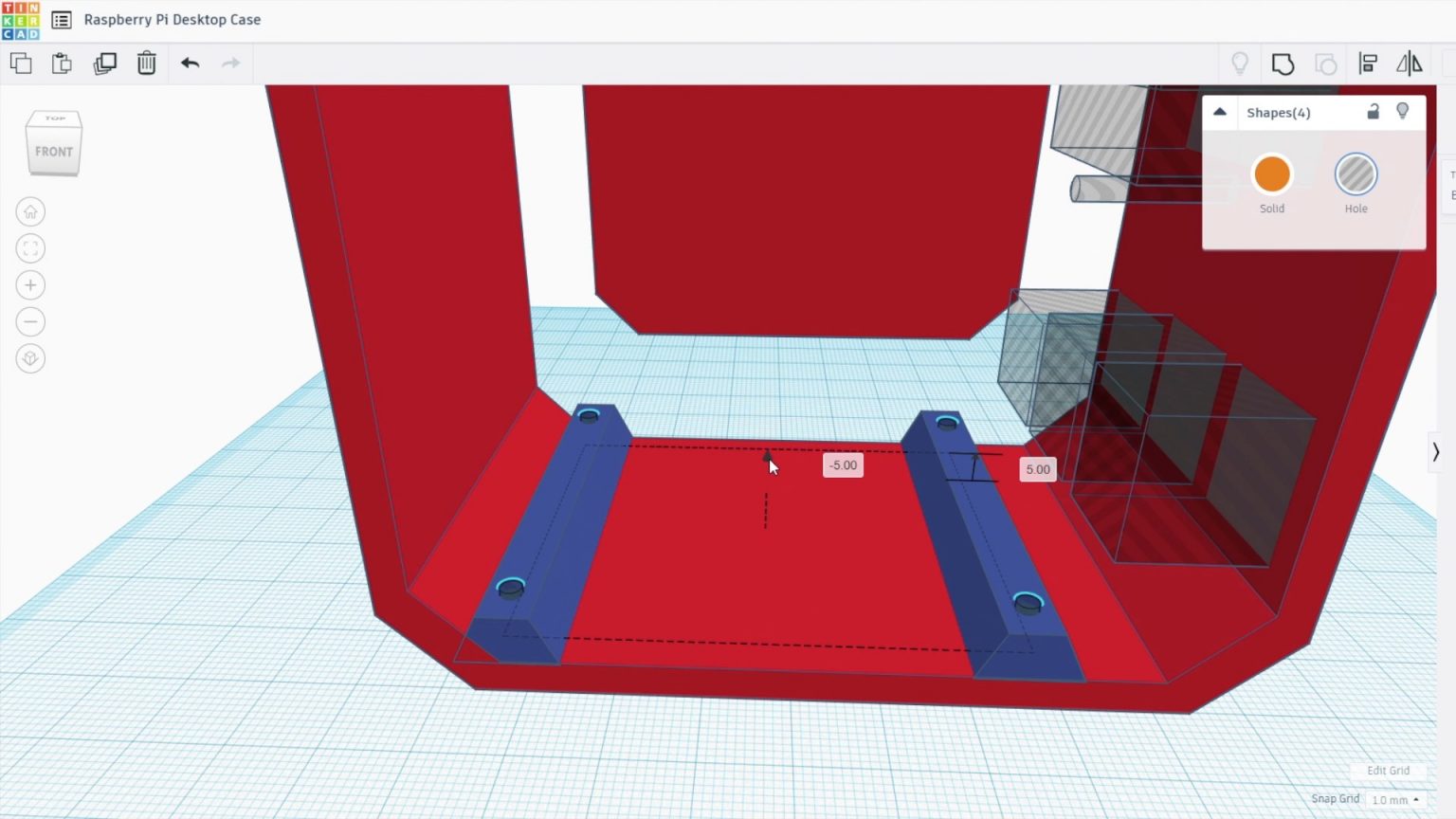
سوف أقوم بتثبيت "التوت" على الرفوف النحاسية التي تأتي مع برج الثلج. لقد أضفت للتو عددًا قليلاً من فتحات M2.5.
لا أقوم في كثير من الأحيان بسحب بطاقة SD الخاصة بي من التوت ، لذلك لم أقم بإضافة فاصل لتسهيل إزالتها. إذا كنت تخطط للقيام بذلك ، فما عليك سوى إضافة فتحة دائرية إلى الجزء الخلفي من العلبة. سيكون استبدال بطاقة SD بدون هذا الفصل أكثر صعوبة قليلاً حيث ستحتاج أولاً إلى إزالة الكمبيوتر اللوحي الفردي من الصندوق.
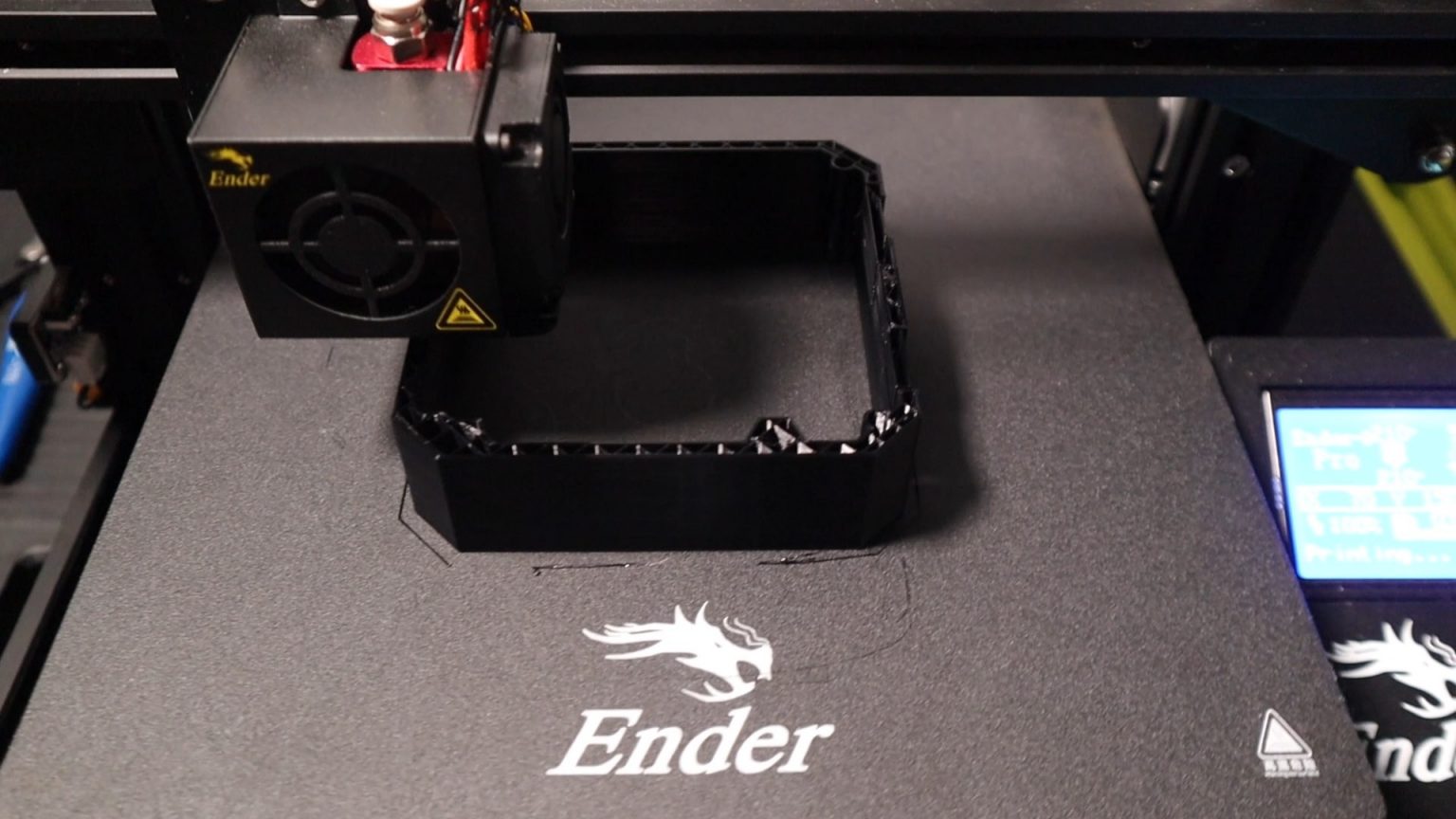
لقد قمت بطباعة علبة الكمبيوتر المصغرة ثلاثية الأبعاد الخاصة بنا والمصنوعة من البلاستيك الأسود بطبقة ارتفاع 0.2 مم وتغطية 15٪. في الوقت نفسه ، أخذت في الاعتبار قواطع الشاشة والمنافذ الموجودة على اللوحة الأمامية عند الطباعة. يمكن القيام بذلك بسهولة في برنامج النمذجة ثلاثية الأبعاد. ستحتاج أيضًا إلى طباعة مقطع عرض بلاستيكي صغير.
تضمين Raspberry Pi والمبرد
الآن بعد أن أصبح الجسم الرئيسي للحالة جاهزًا ، دعنا نثبت Raspberry Pi فيه. أولاً ، قم بربط الدعامات النحاسية في الفتحات الموجودة في القاعدة.

لاحظ أنني قمت بتغيير اتجاه البراغي والأقدام التي تأتي مع برج الثلج بحيث تثبت مباشرة في الجزء السفلي من العلبة ولا تتطلب وجود ثقوب. إذا قمت بدراسة دليل Ice Tower ، فستلاحظ أن الحوامل والمسامير معكوسة.

نحتاج إلى إزالة المروحة من المبرد حتى نتمكن من توصيلها باللوحة الجانبية الشفافة. نضع المروحة هنا للتأكد من أن الهواء البارد يسحب من خارج العلبة ثم يخرج من خلال الفتحات الموجودة على الجانب الآخر.
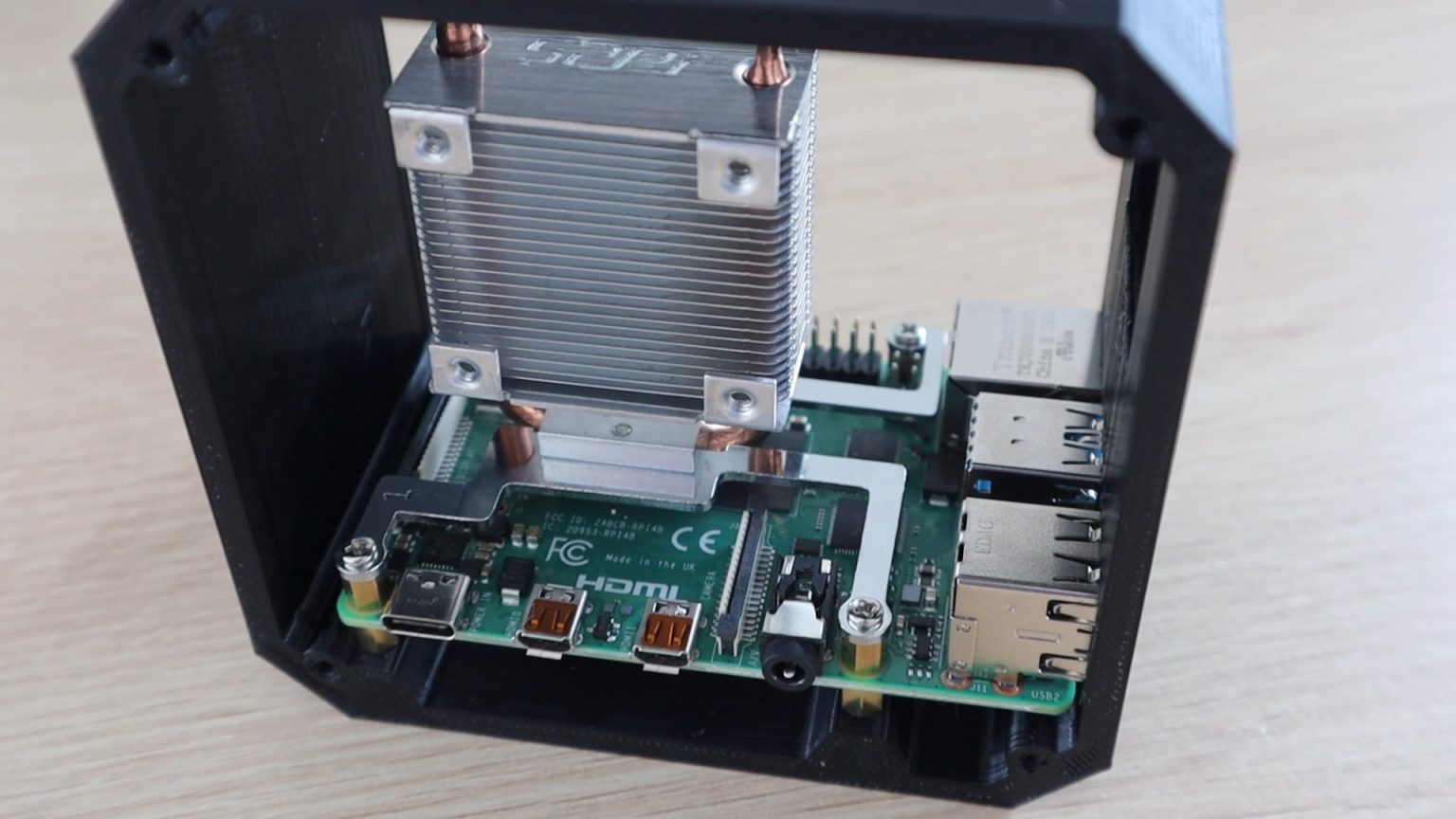
قم بتثبيت كتائف الدعم في الجزء السفلي من المبرد Ice Tower وفقًا للتعليمات. تأكد من أنك تفعل كل شيء بشكل صحيح.
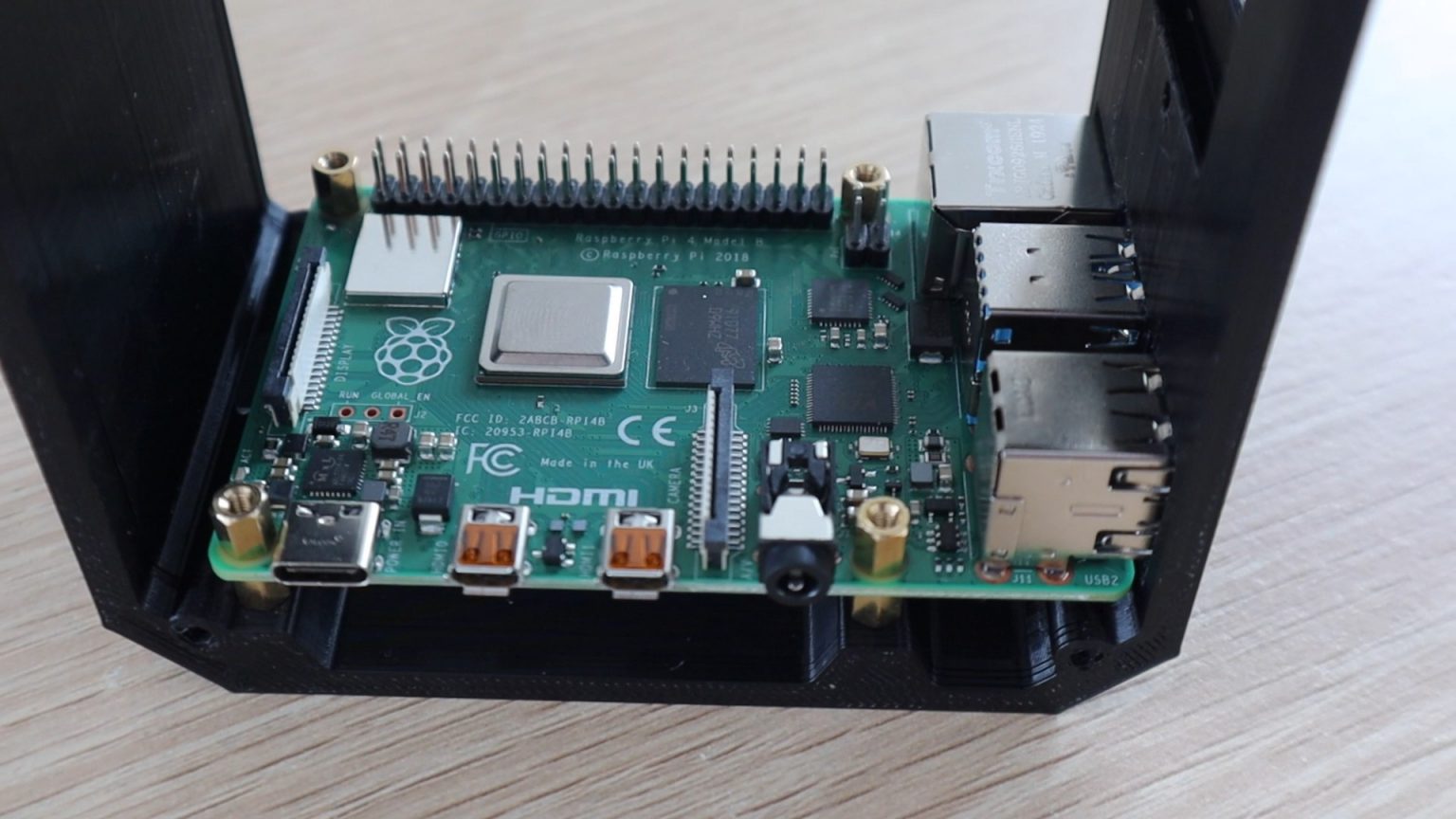
ضع توت العليق في مكانه ، ثم استخدم المجموعة الثانية من الأعمدة النحاسية المثبتة في أسفل العلبة لتأمين كل شيء.

ألصق وسادة المبدد الحراري بالغراء على المعالج وأزل الطبقة الواقية العلوية. ضع المبدد الحراري Ice Tower على وسادة الحرارة على المعالج وقم بتثبيته بأربعة مسامير في الحوامل النحاسية.
تركيب شاشة OLED
الآن نحن بحاجة إلى تثبيت شاشة OLED. إذا لم تكن دبابيس الشاشة الخاصة بك ملحومة ، فقم بلحامها في الجزء الخلفي من الشاشة.
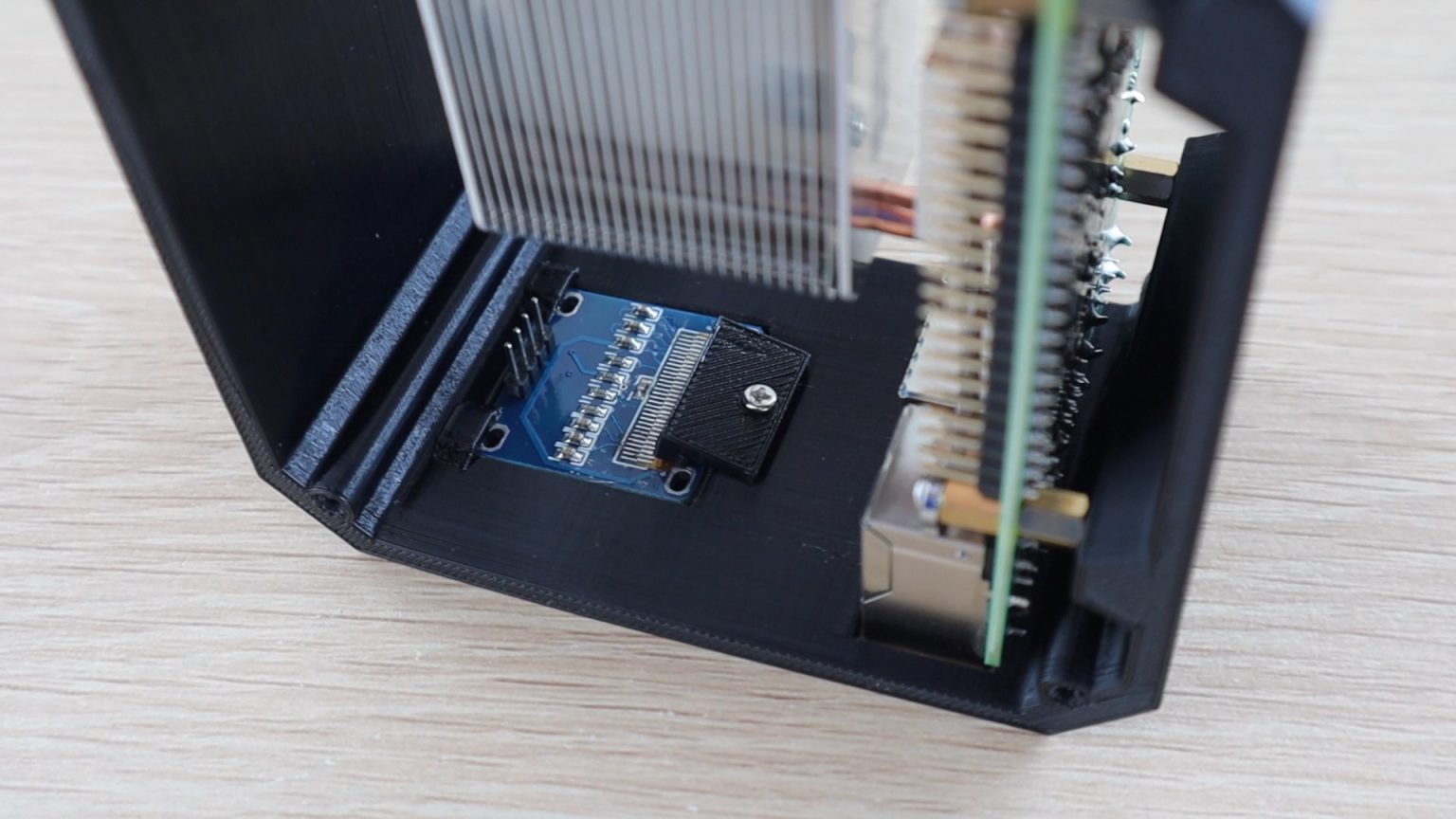
اسحب الحافة العلوية للشاشة أسفل المشابك البلاستيكية ، ثم ادفعها برفق في مكانها.
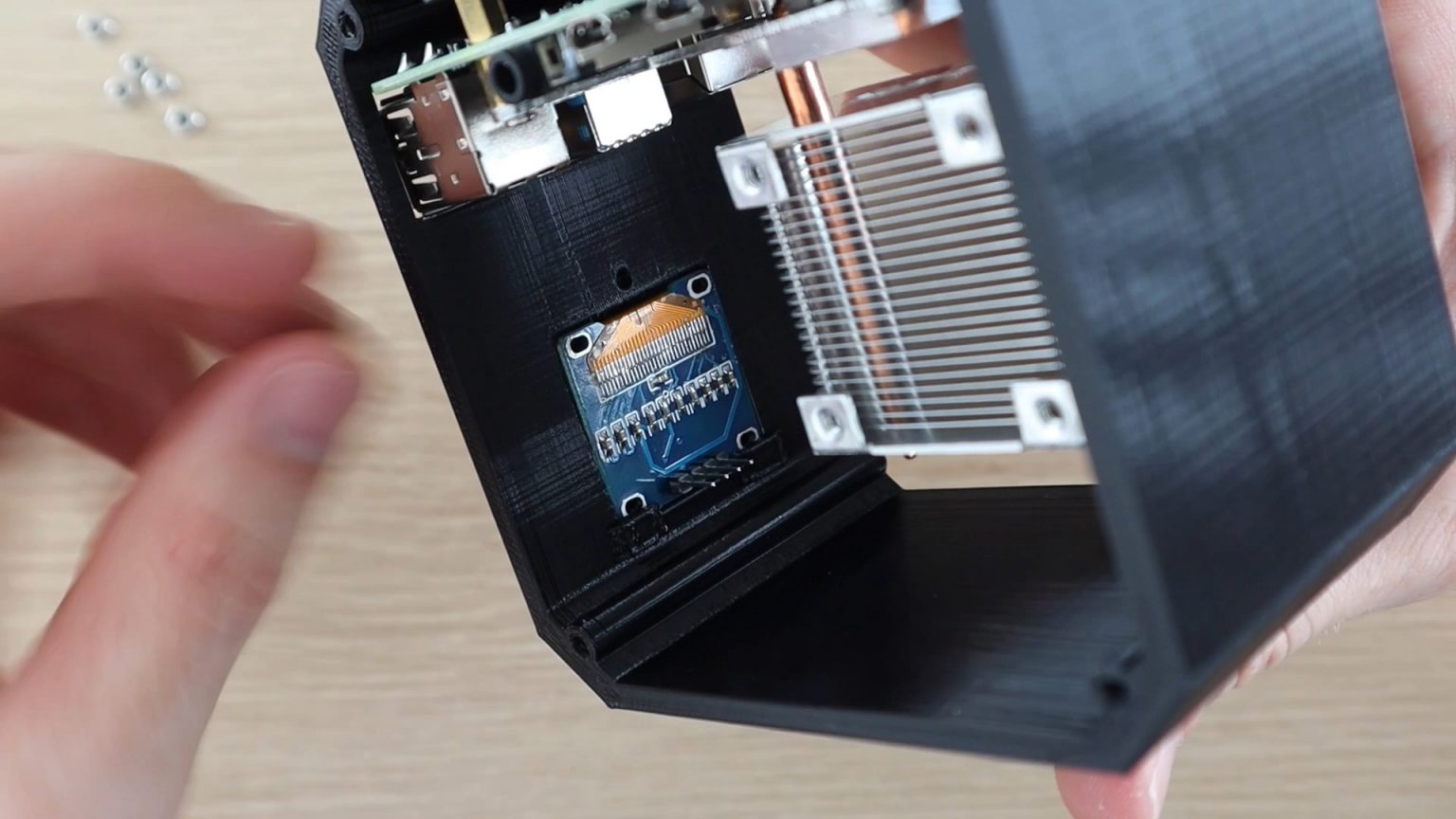
استخدم المقطع الذي قمنا بطباعته ثلاثية الأبعاد وقم بتثبيته بمسمار صغير. قد تكون هناك حاجة إلى عمود مرن أو مفك بزاوية 90 درجة لتشديد المسمار.
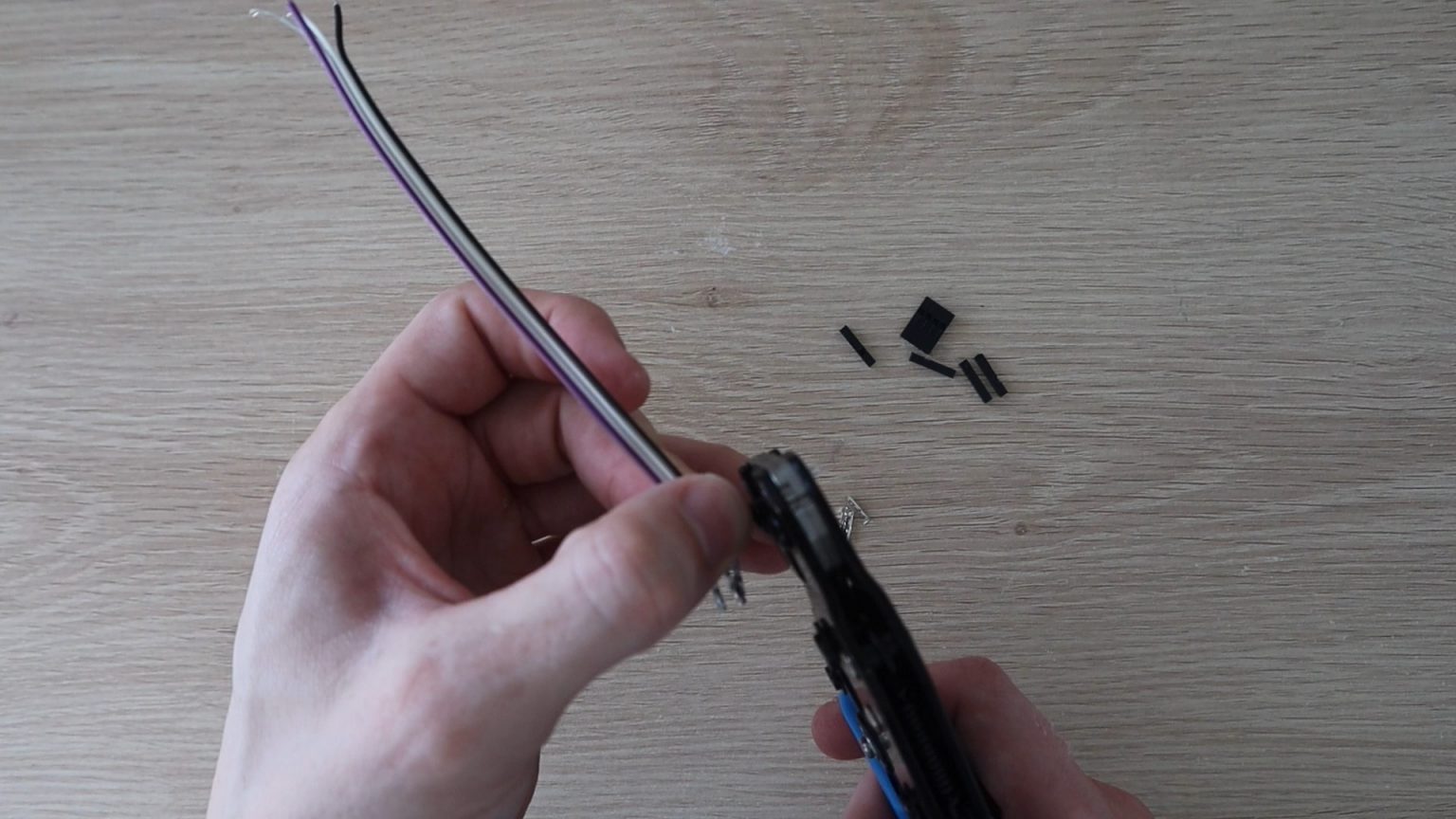
نحن الآن بحاجة إلى توجيه الأسلاك إلى شاشة OLED. ستحتاج إلى إجراء 4 اتصالات بمنافذ توصيل واجهة الإدخال / الإخراج للأغراض العامة (GPIO) - اثنان للطاقة واثنان للاتصالات. لقد صنعت كبل توصيل قصير من دبابيس موصل DuPont وكابل الشريط. يمكنك أيضًا استخدام دبابيس أو وصلات توصيل متعددة للوح توصيل لتوصيل الشاشة بـ Malinka.

عند تجميع الكبل ، قم بتوصيل أحد جانبي الكبل بالجزء الخلفي من الشاشة والآخر بدبابيس GPIO على النحو التالي:
- VCC → Pin1 3.3V الطاقة ؛
- GND → Pin14 Ground ؛
- SCL → Pin3 SCL ؛
- SDA → Pin2 SDA.

لقد لاحظت أن هناك نسختين من شاشات OLED هذه ، ترتيب وضع جهات الاتصال فيها مختلف قليلاً. لذلك تأكد فقط من توصيل الطاقة بالمسامير الصحيحة.
نصنع جدران أكريليك
بشكل عام ، لقد انتهينا من الأجزاء الداخلية من قضيتنا. الآن دعونا نصنع بعض الجدران الأكريليك لإكمالها.

أعدت فتح Tinkercad (برنامج نمذجة ثلاثية الأبعاد مجاني - محرر) واكتشفت تقريبًا المكان الذي يجب أن يكون فيه مبرد Ice Tower ، بحيث تكون فتحات تركيب المروحة في المكان المناسب على الألواح الجانبية. ثم قمت بتصدير صورة لجدران العلبة لفتحها في إنكسكيب ورسم تخطيط نقش بالليزر.
نصنع جدارين أكريليك: أحدهما مزود بمروحة لسحب الهواء ، والآخر به فتحات للهواء العادم.

يمكنك إزالة الخطوط العريضة للجزء ، لأننا نحتاج فقط إلى قطع الخطوط العريضة للجدار والثقوب الموجودة فيه. بشكل عام ، يجب أن يشتمل النموذج على فتحة مروحة وأربعة فتحات لولبية. من المهم أيضًا إضافة ثقوب لتأمين جدار الأكريليك في العلبة المطبوعة مسبقًا.

ثم قمت بتكرار شكل الجدار حيث سيتم تثبيت المروحة ورسم سلسلة من الأشكال السداسية بدلاً من الفتحة. المنطق بسيط: السداسيات مخصصة لتدفق هواء العادم.

تنزيل نموذج للجدران الأكريليكية
تنزيل نموذج لجزء من العلبة للطباعة ثلاثية الأبعاد
إذا لم يكن لديك آلة ليزر لمثل هذا القطع الدقيق والمعقد ، فما عليك سوى حفر ثقوب مستديرة (قطرها حوالي 8 مم) في نفس المكان.

نقطع! بالنسبة للألواح الجانبية ، استخدمت أكريليك شفاف 2 مم.

يمكنك استخدام أي أكريليك تريده - شفاف خفيف اللون أو معتم. سمك شبكي أكثر توافر هو 3 مم. بشكل عام ، لا يهم السماكة حقًا ، لديك حواف أكثر سمكًا قليلاً.
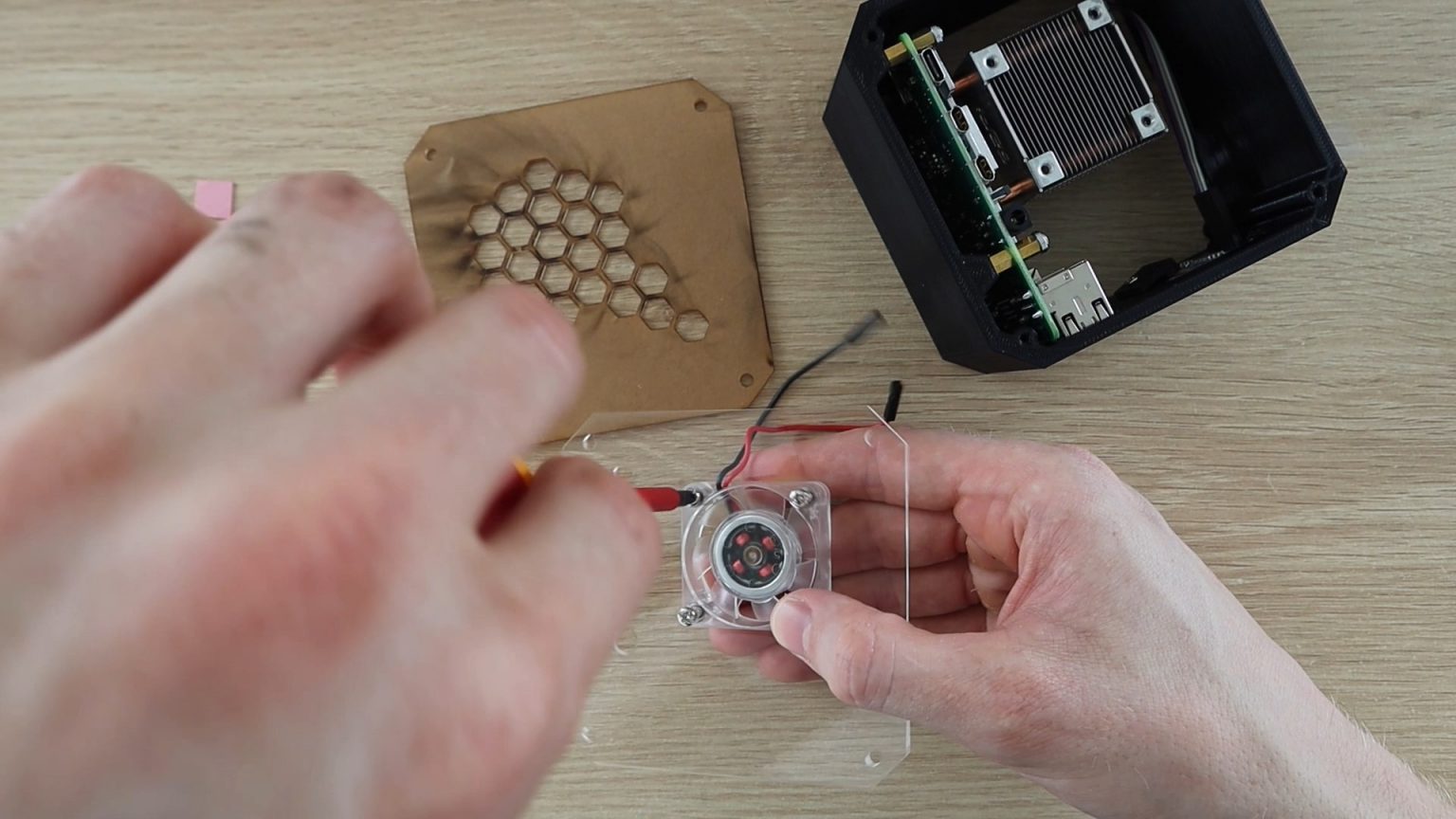
لتركيب المروحة على اللوحة الجانبية ، اضغط على عدة صواميل M3 في الفتحات المقابلة. أسهل طريقة هي وضع الجوز على سطح مستوٍ ، ثم ضع الثقب المطلوب فوقه لتأمين المروحة ، واضغط حتى يستقر في مكانه. ستثبت الصواميل بإحكام ، لذا لن تضطر إلى استخدام مفتاح ربط لتثبيتها أثناء شد البراغي.
إذا كنت تريد استخدام براغي المروحة ، فسأخبرك على الفور أنها ستكون أقصر من أن تتناسب مع الأكريليك والمروحة والصمولة. كما أنها ليست أفضل طريقة لتوصيل مروحة.
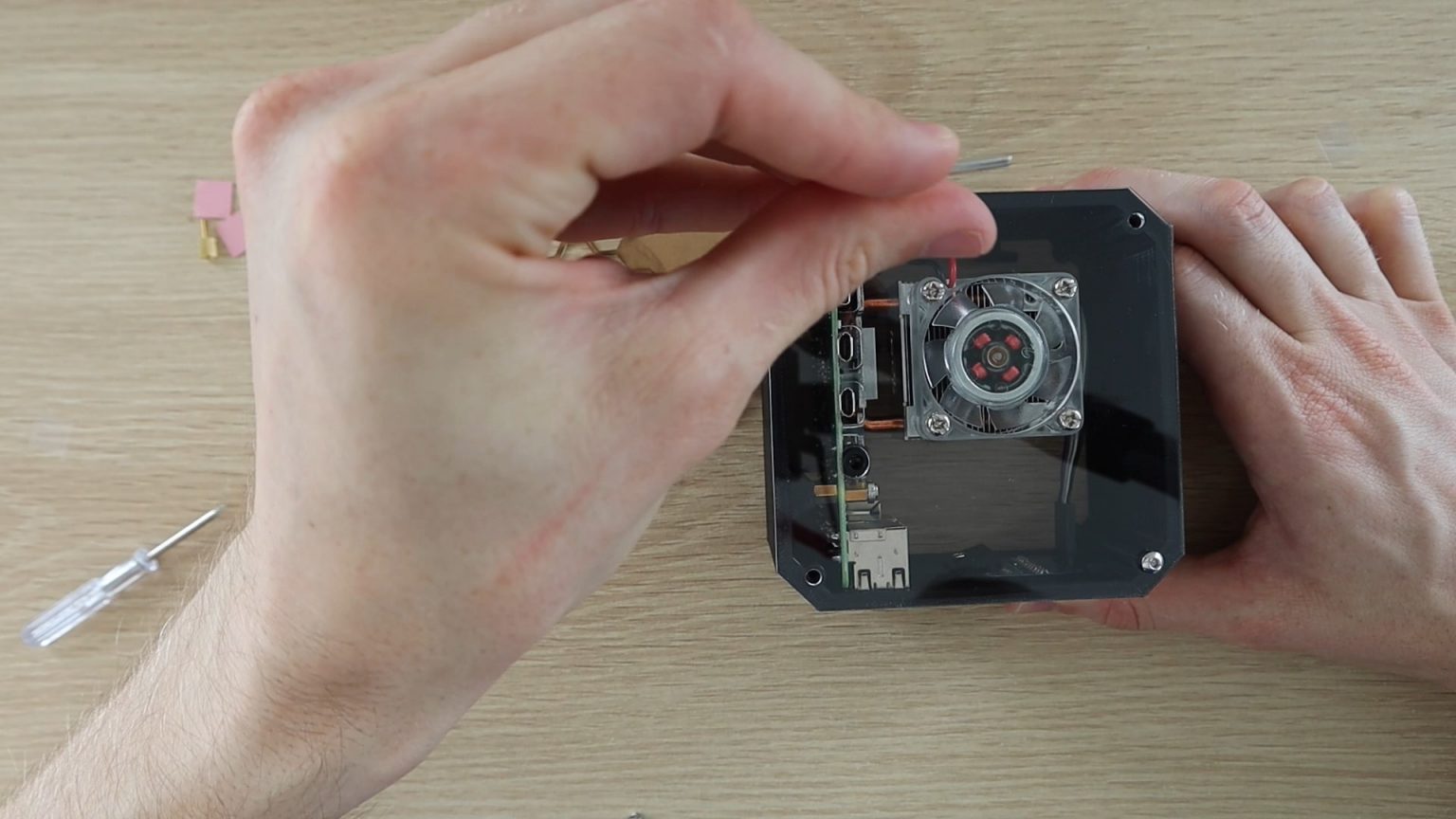
برغي الزجاج الجانبي في العلبة المطبوعة ثلاثية الأبعاد بأربعة مسامير برأس سداسية M3 x 8mm.

سيكون هذا صعبًا لأنه لا توجد خيوط داخل الثقوب في العلبة المطبوعة.
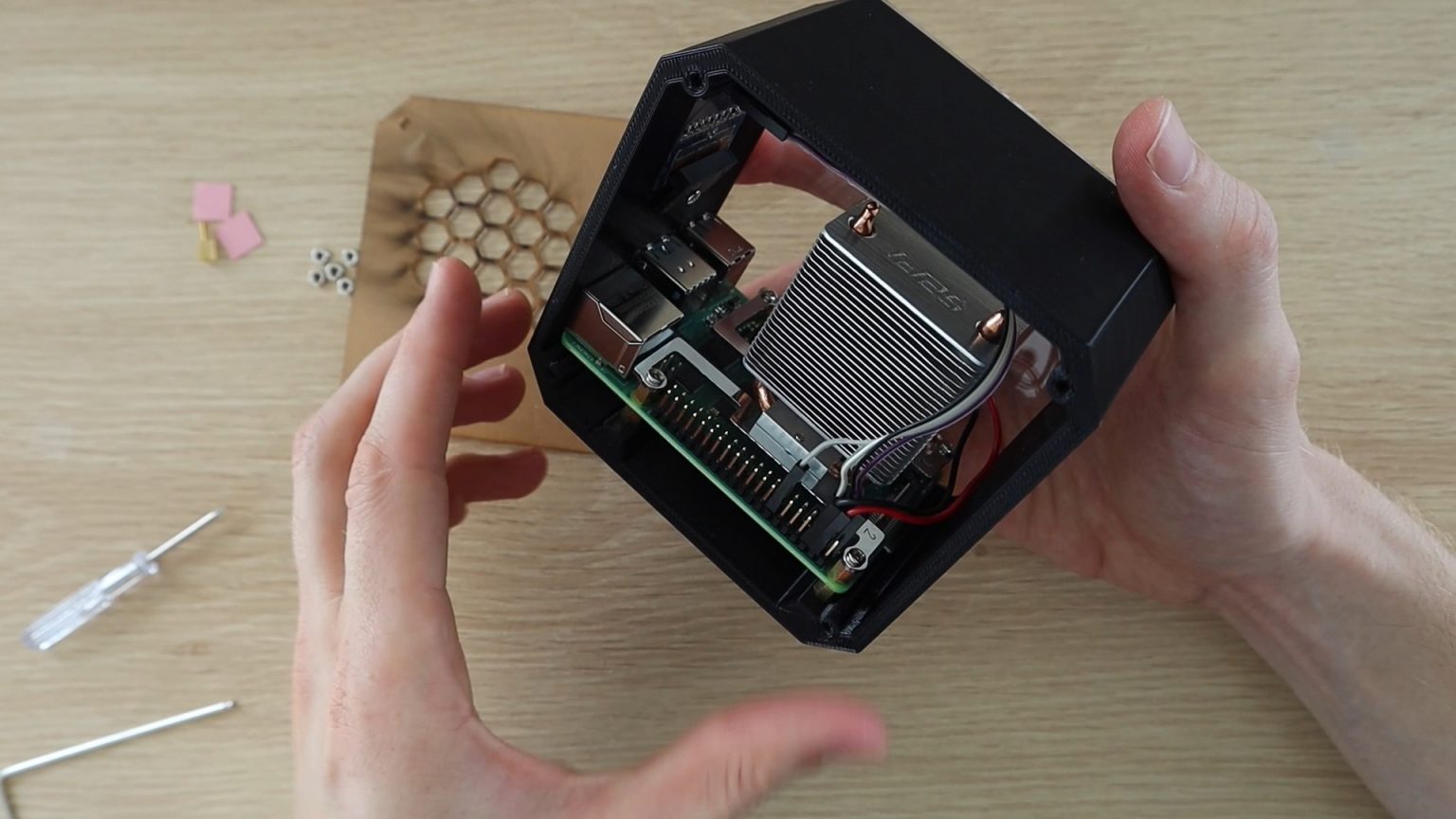
الآن قم بتوصيل المروحة بمصدر طاقة بجهد 5 فولت وقم بتثبيت لوحة الأكريليك الثانية (مع فتحات العادم). السلك الأحمر إلى Pin4 (5V) والسلك الأسود إلى Pin6 (الأرضي).
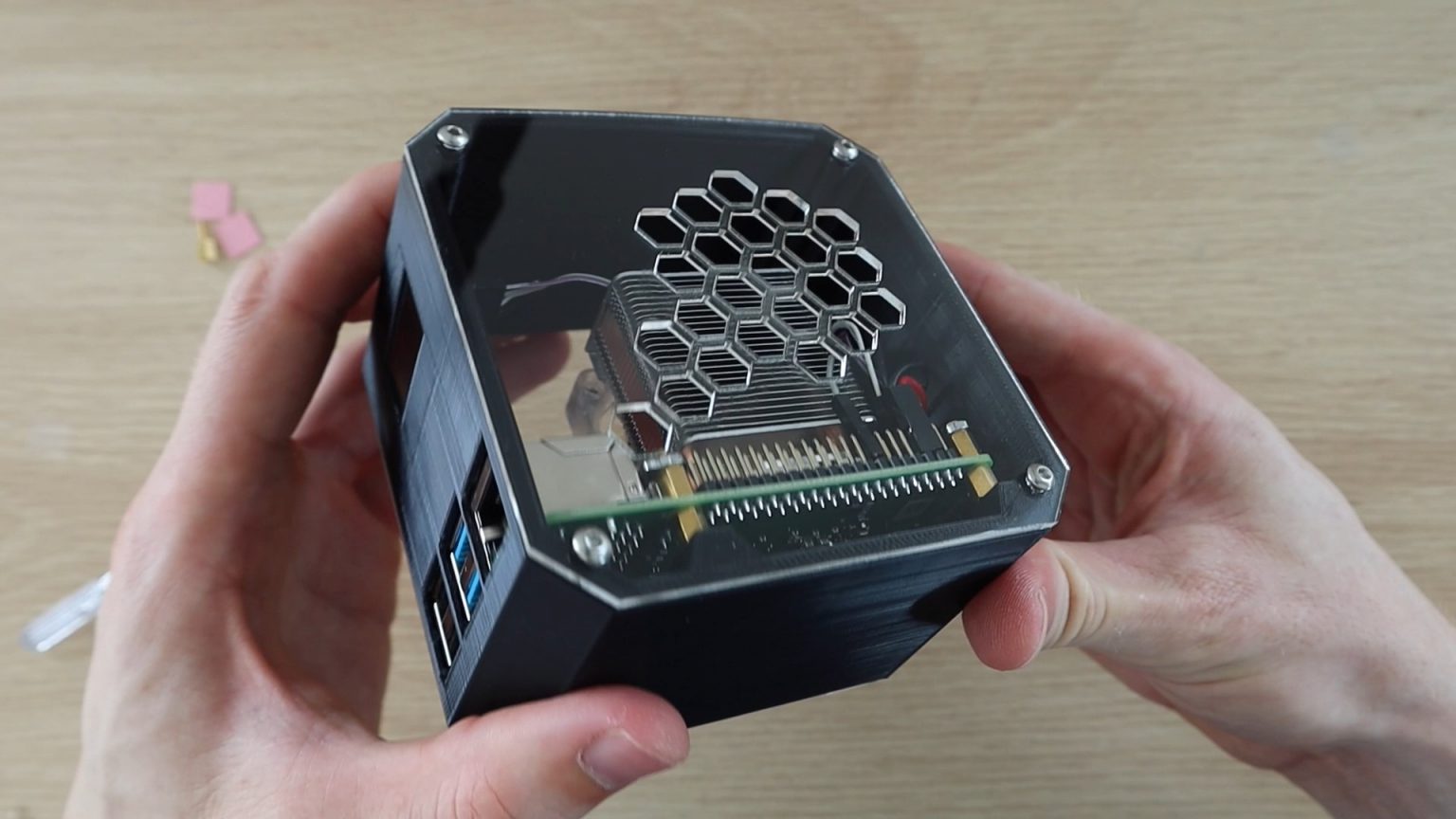
هذا يكمل التجميع. سطح المكتب Raspberry Pi 4 الصغير جاهز. الآن نحن بحاجة إلى العرض للعمل.
برمجة شاشة OLED
لكي تعمل الشاشة ، تحتاج إلى تشغيل برنامج نصي بلغة Python. للقيام بذلك ، تحتاج إلى تشغيل "التوت".
يتصل Raspberry Pi بالشاشة باستخدام بروتوكول I2C ، لذا تأكد من أخذ ذلك في الاعتبار في إعداداتك. تحقق أيضًا مما إذا كان لديك مكتبات python-smbus و i2c-tools مثبتة. يجب أن تكون بشكل افتراضي ، ولكن من الأفضل هنا تجاوزها والتحقق منها.
يعتمد البرنامج النصي أدناه على أحد البرامج النصية في مكتبة Python Adafruit لوحدات عرض OLED مع بعض التعديلات التي أجراها Shahizat Nurgaliev لإضافة درجة حرارة وحدة المعالجة المركزية إلى البيانات المعروضة وتغيير تنسيق العرض.
# Copyright (c) 2017 Adafruit Industries
# Author: Tony DiCola & James DeVito
#
# Permission is hereby granted, free of charge, to any person obtaining a copy
# of this software and associated documentation files (the "Software"), to deal
# in the Software without restriction, including without limitation the rights
# to use, copy, modify, merge, publish, distribute, sublicense, and/or sell
# copies of the Software, and to permit persons to whom the Software is
# furnished to do so, subject to the following conditions:
#
# The above copyright notice and this permission notice shall be included in
# all copies or substantial portions of the Software.
#
# THE SOFTWARE IS PROVIDED "AS IS", WITHOUT WARRANTY OF ANY KIND, EXPRESS OR
# IMPLIED, INCLUDING BUT NOT LIMITED TO THE WARRANTIES OF MERCHANTABILITY,
# FITNESS FOR A PARTICULAR PURPOSE AND NONINFRINGEMENT. IN NO EVENT SHALL THE
# AUTHORS OR COPYRIGHT HOLDERS BE LIABLE FOR ANY CLAIM, DAMAGES OR OTHER
# LIABILITY, WHETHER IN AN ACTION OF CONTRACT, TORT OR OTHERWISE, ARISING FROM,
# OUT OF OR IN CONNECTION WITH THE SOFTWARE OR THE USE OR OTHER DEALINGS IN
# THE SOFTWARE.
import time

import Adafruit_GPIO.SPI as SPI
import Adafruit_SSD1306

from PIL import Image
from PIL import ImageDraw
from PIL import ImageFont

import subprocess

# Raspberry Pi pin configuration:
RST = None     # on the PiOLED this pin isnt used
# Note the following are only used with SPI:
DC = 23
SPI_PORT = 0
SPI_DEVICE = 0

# Beaglebone Black pin configuration:
# RST = 'P9_12'
# Note the following are only used with SPI:
# DC = 'P9_15'
# SPI_PORT = 1
# SPI_DEVICE = 0

# 128x32 display with hardware I2C:
disp = Adafruit_SSD1306.SSD1306_128_32(rst=RST)

# 128x64 display with hardware I2C:
# disp = Adafruit_SSD1306.SSD1306_128_64(rst=RST)

# Note you can change the I2C address by passing an i2c_address parameter like:
# disp = Adafruit_SSD1306.SSD1306_128_64(rst=RST, i2c_address=0x3C)

# Alternatively you can specify an explicit I2C bus number, for example
# with the 128x32 display you would use:
# disp = Adafruit_SSD1306.SSD1306_128_32(rst=RST, i2c_bus=2)

# 128x32 display with hardware SPI:
# disp = Adafruit_SSD1306.SSD1306_128_32(rst=RST, dc=DC, spi=SPI.SpiDev(SPI_PORT, SPI_DEVICE, max_speed_hz=8000000))

# 128x64 display with hardware SPI:
# disp = Adafruit_SSD1306.SSD1306_128_64(rst=RST, dc=DC, spi=SPI.SpiDev(SPI_PORT, SPI_DEVICE, max_speed_hz=8000000))

# Alternatively you can specify a software SPI implementation by providing
# digital GPIO pin numbers for all the required display pins.  For example
# on a Raspberry Pi with the 128x32 display you might use:
# disp = Adafruit_SSD1306.SSD1306_128_32(rst=RST, dc=DC, sclk=18, din=25, cs=22)

# Initialize library.
disp.begin()

# Clear display.
disp.clear()
disp.display()

# Create blank image for drawing.
# Make sure to create image with mode '1' for 1-bit color.
width = disp.width
height = disp.height
image = Image.new('1', (width, height))

# Get drawing object to draw on image.
draw = ImageDraw.Draw(image)

# Draw a black filled box to clear the image.
draw.rectangle((0,0,width,height), outline=0, fill=0)

# Draw some shapes.
# First define some constants to allow easy resizing of shapes.
padding = -2
top = padding
bottom = height-padding
# Move left to right keeping track of the current x position for drawing shapes.
x = 0


# Load default font.
font = ImageFont.load_default()

# Alternatively load a TTF font.  Make sure the .ttf font file is in the same directory as the python script!
# Some other nice fonts to try: http://www.dafont.com/bitmap.php
# font = ImageFont.truetype('Minecraftia.ttf', 8)

while True:

    # Draw a black filled box to clear the image.
    draw.rectangle((0,0,width,height), outline=0, fill=0)

    # Shell scripts for system monitoring from here : https://unix.stackexchange.com/questions/119126/command-to-display-memory-usage-disk-usage-and-cpu-load
    cmd = "hostname -I |cut -f 2 -d ' '"
    IP = subprocess.check_output(cmd, shell = True )
    cmd = "top -bn1 | grep load | awk '{printf \"CPU Load: %.2f\", $(NF-2)}'"
    CPU = subprocess.check_output(cmd, shell = True )
    cmd = "free -m | awk 'NR==2{printf \"Mem: %s/%sMB %.2f%%\", $3,$2,$3*100/$2 }'"
    MemUsage = subprocess.check_output(cmd, shell = True )
    cmd = "df -h | awk '$NF==\"/\"{printf \"Disk: %d/%dGB %s\", $3,$2,$5}'"
    Disk = subprocess.check_output(cmd, shell = True )
    cmd = "vcgencmd measure_temp |cut -f 2 -d '='"
    temp = subprocess.check_output(cmd, shell = True )

    # Write two lines of text.

    draw.text((x, top), "IP: " + str(IP,'utf-8'), font=font, fill=255)
    draw.text((x, top+8), str(CPU,'utf-8') + " " + str(temp,'utf-8') , font=font, fill=255)
    draw.text((x, top+16), str(MemUsage,'utf-8'), font=font, fill=255)
    draw.text((x, top+25), str(Disk,'utf-8'), font=font, fill=255)

    # Display image.
    disp.image(image)
    disp.display()
    time.sleep(.1)
تنزيل البرنامج النصي لشاشة OLED
ستحتاج إلى تنزيل مكتبة Adafruit الأصلية من Github لإكمال الإعداد باتباع الخطوات التالية.
افتح نافذة طرفية جديدة ، ثم غيّر إلى دليل المكتبة:
cd Adafruit_Python_SSD1306قم بتثبيت مكتبة Python 3:
sudo python3 setup.py installثم يمكنك تشغيل ملف stats.py أعلاه أو نموذج ملف stats.py في دليل Adafruit - وفي هذه الحالة ينتهي بك الأمر مع تخطيط عرض مختلف قليلاً.
غيّر إلى الدليل الذي يحتوي على البرنامج النصي stats.py:
cd examplesقم بتنفيذ البرنامج النصي:
python3 stats.pyأوصي باختبار البرنامج النصي للتأكد من عمل العرض بدون أخطاء قبل تعيينه ليبدأ تلقائيًا.
لتهيئة التشغيل التلقائي للبرنامج النصي ، تحتاج إلى العثور على دليل البرنامج النصي ، ثم فتح crontab وإضافة سطر لبدء تشغيله:
@reboot python3 /home/pi/stats.py &من الواضح أنك ستحتاج إلى تغيير اسم الدليل / home / pi / لتمييز المكان الذي حفظت فيه النص المطلوب.
لا تنس إضافة & في النهاية ، سيخبر هذا Malinka بمواصلة تشغيل البرنامج النصي وتشغيله في الخلفية.

أعد تشغيل Raspberry Pi لتشغيل البرنامج النصي تلقائيًا. بعد ذلك ، سترى الإحصائيات المشار إليها على شاشة OLED عند بدء تشغيل جهاز الكمبيوتر المصغر.