ملاحظة: اسمحوا لي أن أذكركم بأن QBS تم تطويره بواسطة شركة Qt ، والتي تخلت لاحقًا عن تطوير هذا المنتج ومنحته للمجتمع. في الوقت الحالي ، تتطور QBS بنشاط وتصدر إصدارات جديدة. هذا أنا في حالة عدم وجود تعليقات "غبية" على هذه النتيجة. إذا جاز التعبير ، فإن التنقيط على I
حتى وقت قريب ، كان نظام إنشاء QBS مدعومًا فقط في QtCreator IDE . ولكن الآن هناك فرصة لاستخدام نظام البناء الرائع هذا (لن أصف سبب كونه رائعًا هنا) مع محرر المصدر المفتوح لبرنامج Visual Studio Code .
حرفيًا ، منذ أكثر من شهر بقليل ، طرح الرجال من مجتمع QBS فكرة: "لماذا لا تقوم بالفعل بإنشاء مكون إضافي لبرنامج Visual Studio Code ؟" حسنًا ، في الواقع ، يعد Visual Studio Code نفسه منتشرًا على نطاق واسع بين جزء معين من البشرية ، ولدى QBS واجهة برمجة تطبيقات تشبه JSON مصممة خصيصًا لتبسيط التكامل مع أي IDE . و ... بدأ العمل يغلي.
نتيجة لهذا العمل ، وُلد امتداد QBS لـ Visual Studio Code ، والذي يحتوي بالفعل على الميزات التالية:
- افتح الدليل بملفات المشروع.
- حدد المشروع المطلوب للبناء (إذا كان هناك عدة ملفات في الدليل).
- حدد ملف تعريف للتجميع (مماثل لمجموعة مع المجمعات).
- حدد تكوين البناء ( تصحيح / تحرير ).
- حدد منتجًا معينًا لبناء (أو كل المنتجات).
- حدد منتجًا معينًا لتشغيله في الجهاز.
- حدد منتجًا معينًا لتصحيحه.
- تمييز تلقائي "ذكي" لأعمال كود C / C ++.
- يعمل التمييز الأساسي لملفات * .qbs .
- يتم بناء شجرة المشروع مع كل القطع الأثرية.
ملاحظة: في الوقت الحالي ، لم يتم نشر هذا الامتداد في سوق Visual Studio Code . لا تزال هناك حاجة لبعض الوقت للمراجعة.
لذا ، دعونا نلقي نظرة فاحصة على كيفية استخدام هذا الامتداد.
تثبيت التبعيات
يصف عملية التثبيت الأساسية لـ QBS و Visual Studio Code .
- تحتاج أولاً إلى تنزيل أو تثبيت QBS نفسه ، الإصدار 1.16 أو أعلى. للقيام بذلك ، يمكنك استخدام المستودع الرسمي ، أو تثبيته من المستودعات.
ملاحظة: لن أصف عملية تثبيت QBS هنا .
- بعد ذلك ، تحتاج إلى تكوين الملفات الشخصية التي ستجمع QBS المشاريع من خلالها. كيفية القيام بذلك موصوفة بالتفصيل في الوثائق .
لإعداد سريع ، يمكنك أن تطلب من QBS أن يكتشف تلقائيًا جميع المجمعين المثبتين وإنشاء ملفات تعريف:
qbs setup-toolchains --detect
UI config-ui, :
qbs config --list profiles
: , PATH.
- , QBS .
: *.vsix
- , Visual Studio Code, QBS , ctrl+ shift + p «Extensions: Install from VSIX...» *.vsix .
أنت الآن بحاجة إلى تكوين الامتداد المثبت لكي يعمل QBS. للقيام بذلك ، تحتاج إلى فتح إعدادات هذا الامتداد عن طريق تحديد "ملف -> تفضيلات -> ملحقات" . ثم اختر "QBS" وانقر على زر "إدارة" واختر "إعدادات الامتداد" .
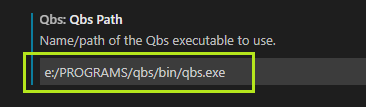
- بعد ذلك ، تحتاج إلى تحديد المسار إلى ملف QBS القابل للتنفيذ في حقل "مسار QBS" ، على سبيل المثال: ملاحظة: استخدم الشرطة المائلة للأمام / كفواصل مسار .
- يمكن ترك باقي المعلمات "كما هي" في الوقت الحالي.
فتح مشروع
لفتح مشروع ، يجب عليك تحديد الدليل حيث يوجد ملف المشروع * .qbs . للقيام بذلك ، حدد "ملف -> فتح مجلد" وحدد الدليل المطلوب.
ملاحظة: يبدو أن هذه ميزة لهذا المحرر.
بعد تحديد الدليل ، يتم تنشيط امتداد QBS تلقائيًا ويبدأ جلسة QBS . سيتم عرض حالة الجلسة الحالية أسفل زر "QBS: بدء" على شريط أدوات المحرر:

بعد ذلك ، سوف يسرد الملحق جميع ملفات المشروع المتاحة * .qbsفي هذا الدليل وسيتم تعيين أول مشروع يأتي عبره كمشروع افتراضي. سيتم عرض اسم ملف المشروع النشط حاليًا أسفل الزر المقابل لشريط أدوات المحرر:
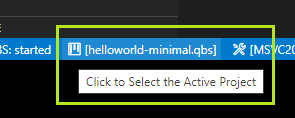
ملاحظة: يمكن للمستخدم النقر فوق هذا الزر وتحديد ملف مشروع آخر من هذا الدليل في القائمة المنسدلة.
علاوة على ذلك ، سيقوم الامتداد بتثبيت أول ملف تعريف متاح افتراضيًا ، وتعيين تكوين الإنشاء لتصحيح الأخطاء ، وبدء المسح التلقائي للمشروع لإنشاء الرسم البياني للبناء.
سيتم عرض تقدم المسح (التقدم بالنسبة المئوية) في إشعار منبثق في أسفل يمين الشاشة:
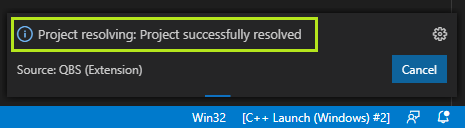
ملاحظة: سيتم عرض جميع تقدم العمليات مثل المسح والبناء والتنظيف في هذه الرسائل المنبثقة.
بالإضافة إلى ذلك ، يُنشئ الامتداد نافذتي "خروج" لعرض الرسائل الحالية:
- QBS Compile Output - يعرض الرسائل من عمليات المسح والبناء والتنظيف الأساسية:
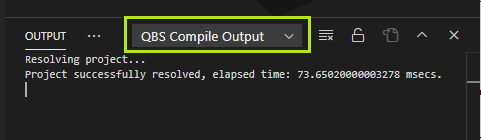
- إخراج رسالة QBS - يعرض رسائل "الخدمة" (على سبيل المثال ، من كود JS من وحدات QBS النمطية):
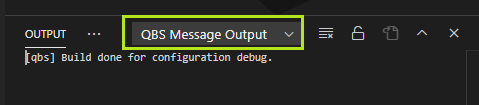
بعد اكتمال فحص المشروع بنجاح ، يمكنك التبديل إلى شجرة المشروع التي يوفرها الامتداد. للقيام بذلك ، انقر فوق الزر "QBS" على اللوحة اليسرى للمحرر:

ملاحظة: في هذه الحالة ، تعرض شجرة المشروع جميع المشاريع الفرعية والمنتجات والمجموعات والتحف التي قدمتها QBS بعد مسح المشروع.
ملاحظة: يعرض المحرر أيضًا دليل المشروع الكامل بعد فتحه ، ولكن هذه ليست الشجرة التي يوفرها هذا الامتداد ، إنها وظيفة مضمنة للمحرر نفسه.
بناء المشروع
لإنشاء مشروع ، يجب عليك تحديد ملف التعريف المطلوب والتكوين والمنتج المطلوب إنشاؤه.
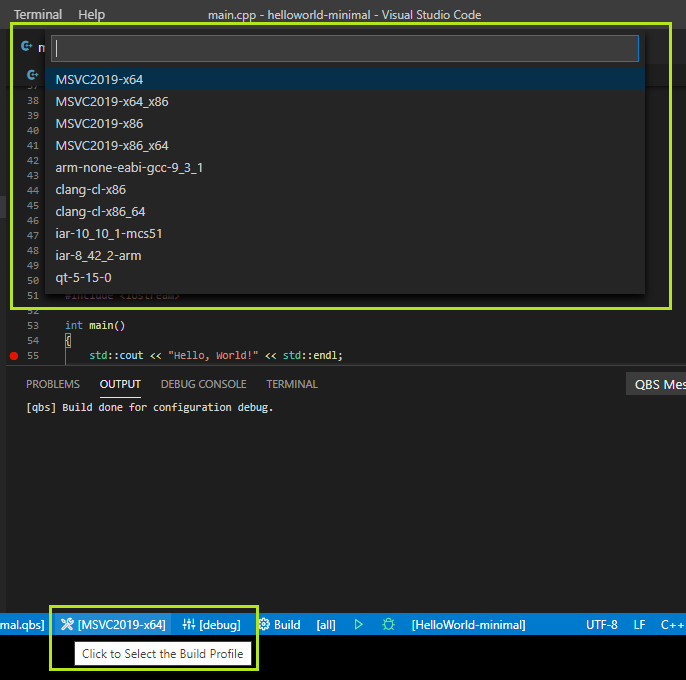
- يتم تقليل تحديد ملف تعريف إلى النقر فوق الزر المقابل في أسفل شريط أدوات المحرر وتحديد العنصر المطلوب من قائمة الملفات الشخصية المتاحة:
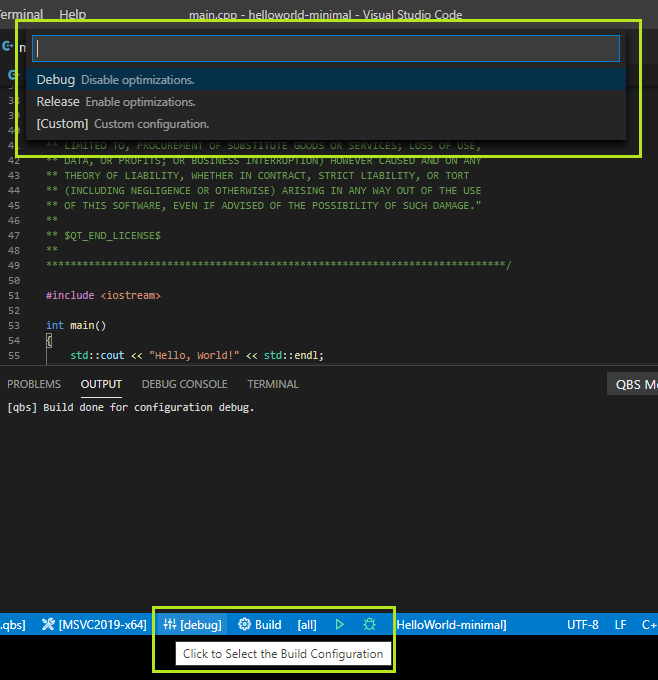
- يتم تقليل تحديد التكوين إلى النقر فوق الزر المقابل في الجزء السفلي من شريط أدوات المحرر وتحديد العنصر المطلوب من قائمة التكوينات المتاحة:
- يتم تقليل تحديد المنتج إلى النقر فوق الزر المناسب في أسفل شريط أدوات المحرر واختيار العنصر المطلوب من قائمة المنتجات المتاحة:

ملاحظة: يمكن للمستخدم تحديد [الكل] لإنشاء جميع المنتجات في المشروع.
لبدء البناء نفسه ، يمكن للمستخدم النقر فوق الزر "إنشاء" أسفل شريط أدوات المحرر:
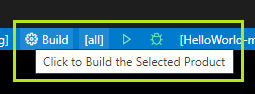
ملاحظة: سيتم عرض عملية الإنشاء في كل من القائمة المنسدلة للإعلام وفي نافذة رسالة "الإخراج".
اختيار منتج للتشغيل أو التصحيح
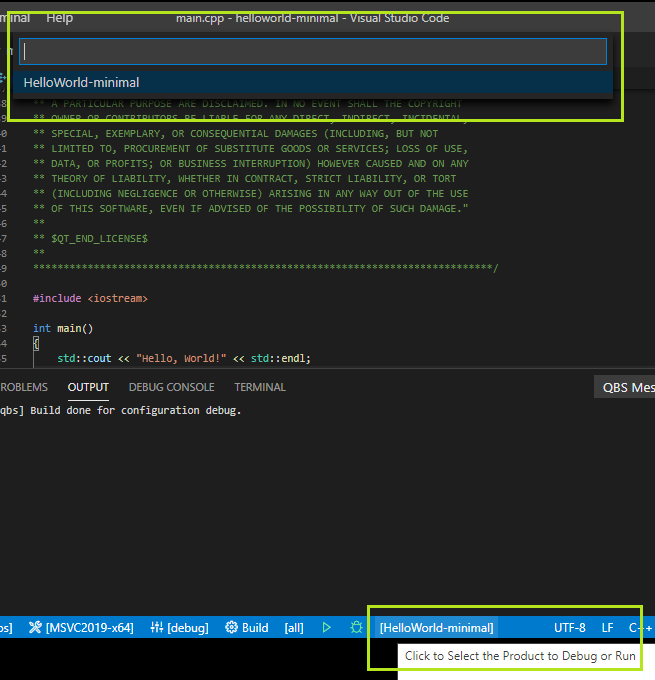
لتشغيل منتج أو تصحيح أخطائه ، يجب عليك أولاً تحديده. للقيام بذلك، انقر على الزر المناسب في الجزء السفلي من شريط الأدوات محرر وتحديد المنتج المطلوب من القائمة من تلك المتاحة:
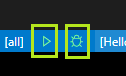
وفي هذه الحالة، إذا تم تجميع المنتج بالفعل وجود الملف التنفيذي، و تشغيل و التصحيح سوف تكون ملونة الأزرار الخضراء:
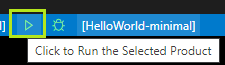
بالإضافة إلى ذلك، عندما بالمرور فوق المنتج الجاري تشغيله ، سيتم عرض تلميح أداة يحتوي على المسار الكامل لملف المنتج القابل للتنفيذ:

إطلاق المنتج المحدد
لبدء المنتج ، ما عليك سوى النقر فوق الزر "تشغيل" أسفل شريط أدوات المحرر:
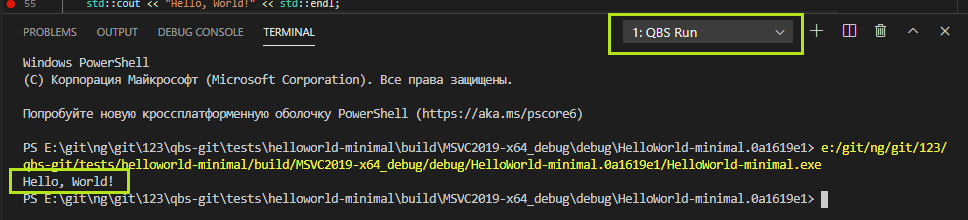
سيتم تشغيل المنتج في المحطة الطرفية "QBS Run" ، والتي ستعرض جميع رسائل التصحيح الخاصة بالتطبيق قيد التشغيل:
تصحيح المنتج المحدد
قبل تصحيح أخطاء المنتج ، تحتاج إلى إنشاء تكوين مصحح الأخطاء ، والذي يجب تخزينه في ملف launch.json .
ملاحظة: يمكن العثور على مزيد من المعلومات حول تنسيق هذا الملف في الوثائق الرسمية للمحرر.
بشكل افتراضي ، يتوقع ملحق QBS الحالي هذا الملف في الدليل .vscode / في جذر المشروع المفتوح. لكن هذا المسار إلى ملف launch.json يمكن تغييره بواسطة المستخدم في إعدادات البرنامج المساعد.
على سبيل المثال ، عند استخدام مصحح أخطاء MSVC ، قد يحتوي هذا الملف على المحتوى التالي:
{
    "version": "0.2.0",
    "configurations": [
        {
            "name": "C++ Debugger (Windows)",
            "type": "cppvsdbg",
            "request": "launch",
            "externalConsole": false
        }
    ]
}
ملاحظة: يجب تعيين خاصية ExternalConsole إلى false إذا أردنا رؤية رسائل تصحيح أخطاء التطبيق في نافذة برنامج تصحيح الأخطاء.
ملاحظة: يمكن أن يحتوي هذا الملف على تكوينات متعددة لنفس أدوات تصحيح الأخطاء أو مختلفة (مثل MSVC و GDB و LLDB).
بعد إنشاء ملف launch.json ونسخه إلى الموقع المطلوب ، تحتاج إلى تحديد مصحح الأخطاء المطلوب من القائمة بالنقر فوق الزر المقابل في الجزء السفلي الأيمن من شريط أدوات المحرر:
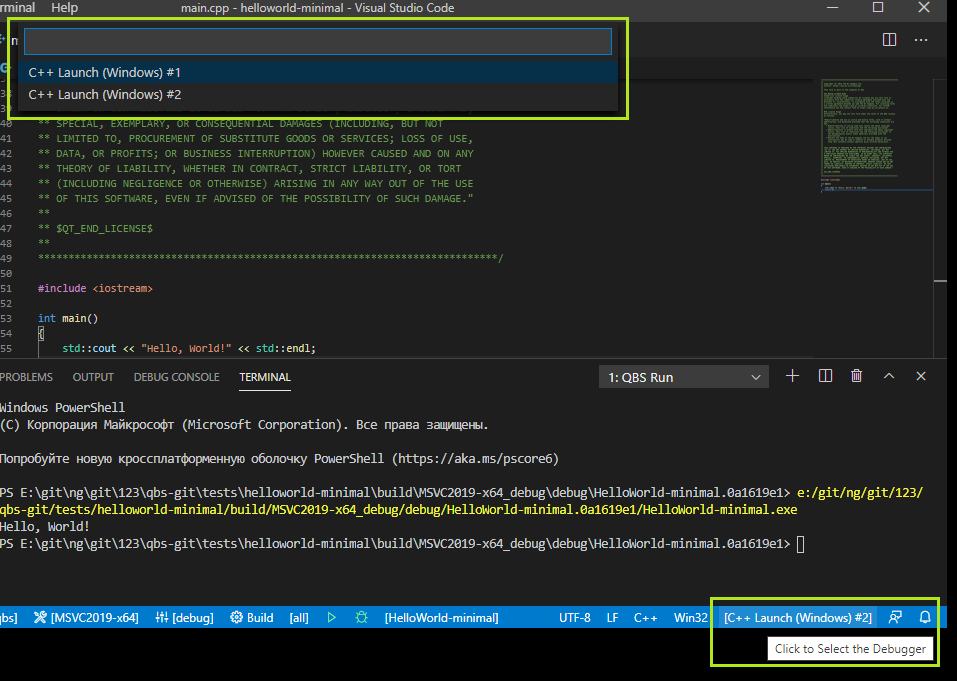
الآن يمكنك تعيين نقطة توقف في الكود المصدري للمنتج المحدد والنقر فوق الزر "تصحيح" في أسفل شريط أدوات المحرر:

بعد ذلك ، يمكنك الاستمتاع بتصحيح الأخطاء:

خاتمة
بالطبع ، لا تغطي هذه المراجعة بعض الجوانب الأخرى للعمل مع المحرر (على سبيل المثال ، العمل من خلال الأوامر) ، كما أنها لا تقدم شرحًا لخيارات تكوين QBS . يمكنك معرفة المزيد عن هذا من خلال قراءة الوثائق المرفقة مع الامتداد و / أو وثائق QBS :
- QBS الوثائق : doc.qt.io/qbs/index.html
- وثائق الامتداد: github.com/denis-shienkov/vscode-qbs/tree/master/docs
- كود مصدر الامتداد: github.com/denis-shienkov/vscode-qbs
- إصدارات الامتداد: github.com/denis-shienkov/vscode-qbs/releases
- خطأ تعقب الامتداد: github.com/denis-shienkov/vscode-qbs/issues
في الختام ، أود أن أتقدم بالشكر الجزيل لكل من ساعدني في اختبار هذا الامتداد واقترح أفكارًا جديدة.
أيضًا ، نحثك على إرسال جميع الأخطاء والاقتراحات والتصحيحات إلى متتبع الأخطاء .