- المقدمة
- استعادة معلومات المستخدم من قرص Linux في Windows
- تلخيص
المقدمة
هناك طلب على نظام التشغيل Linux ويتزايد توزيعه باستمرار. يتزايد استخدام المستخدمين للنظام على أجهزتهم. من بين الخيارات الحالية ، أكثرها ضخامة هي إصدارات Fedora و Ubuntu و OpenSUSE.
يرجع الطلب على Linux إلى حد كبير إلى استخدام كود مفتوح المصدر. في نظام التشغيل ، يمكن للمستخدمين بشكل مستقل ، بناءً على احتياجاتهم الشخصية ، تحرير وتوزيع الكود المعدل في البرامج التجارية والحرة وفقًا للترخيص القياسي المعتمد.
يستخدم Linux أنواعًا مختلفة من أنظمة الملفات ، والتي تشمل Ext2 / 3/4 و XFS و ReiserFS. نظام التشغيل موثوق به تمامًا ، ولكن على الرغم من ذلك ، فإن Linux ليس محصنًا ضد فقدان بيانات المستخدم. يمكن فقدان المعلومات بطرق مختلفة (الحذف ، التنسيق ، فشل النظام ، خطأ الكتابة / القراءة ، الانهيار ، إلخ) ومن الوسائط المختلفة (محركات أقراص USB ، بطاقات الذاكرة ، محركات الأقراص الثابتة القابلة للإزالة).
الطريقة الأكثر فعالية لتقليل احتمال فقد البيانات هي إنشاء نسخ احتياطية متعددة ثم تخزينها على خيارات وسائط مختلفة. ومع ذلك ، فإن هذا الخيار ليس مناسبًا دائمًا ، ويستغرق الكثير من الوقت (مع كميات كبيرة من المواد الإعلامية المتغيرة) وغالبًا ما يتجاهله المستخدمون.
لذلك ، فإن الخيار الأفضل ، في حالة فقدان البيانات بشكل غير متوقع ، هو استخدام برنامج الاسترداد. مثل هذا الحل قادر على إعادة المعلومات المختفية ، حيث لا يتم حذفها بدون أثر ويظل متاحًا على جهاز التخزين حتى يتم الكتابة فوقه تمامًا.
نقترح التفكير في أداة لاستعادة البيانات من Hetman. يدعم Hetman Partition Recovery أنظمة ملفات Linux. إنه قادر على مسح واستعادة البيانات المطلوبة بسرعة ، وعرض محتويات الملفات الموجودة في نافذة خاصة.
تصف الإرشادات المقدمة خطوة بخطوة الإجراء الخاص باستعادة الملفات المحذوفة من محركات أقراص Linux Ext4 / 3/2 و XFS و ReiserFS.
ملاحظة: ستكون البيانات متاحة للاسترداد فقط إذا لم يتم استبدالها مسبقًا بمعلومات أخرى.
استعادة معلومات المستخدم من قرص Linux في Windows
لاستعادة البيانات المحذوفة من محرك أقراص خارجي إضافي ، سيحتاج المستخدمون إلى جهاز كمبيوتر شخصي أو كمبيوتر محمول يعمل بنظام التشغيل Windows. اتبع الخوارزمية المبسطة الموضحة أدناه لاستعادة البيانات المفقودة باستخدام Hetman Partition Recovery.
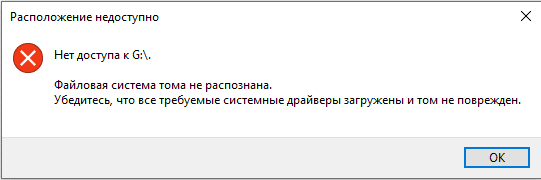
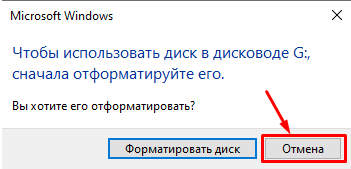
1. قم بتوصيل محرك الأقراص الخارجي الذي تريد استرداد البيانات به إلى جهاز الكمبيوتر الخاص بك. لن يتمكن Windows من التعرف على نظام الملفات الخاص بالجهاز وسيعرض تهيئة محرك الأقراص هذا.
انقر فوق الزر "إلغاء" للسماح لـ Hetman Partition Recovery بالبحث عن الملفات المفقودة واستعادتها.
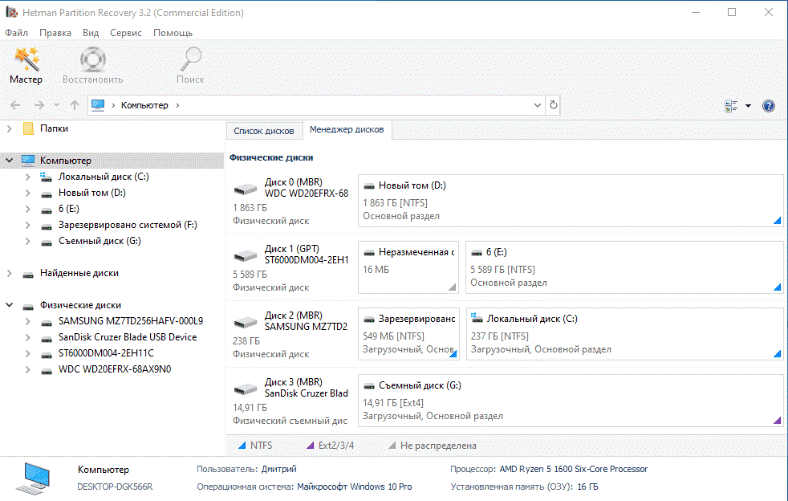
2. ابدأ Hetman Partition Recovery. إذا لزم الأمر ، قم بتنزيل البرنامج وتثبيته من الموقع الرسمي.
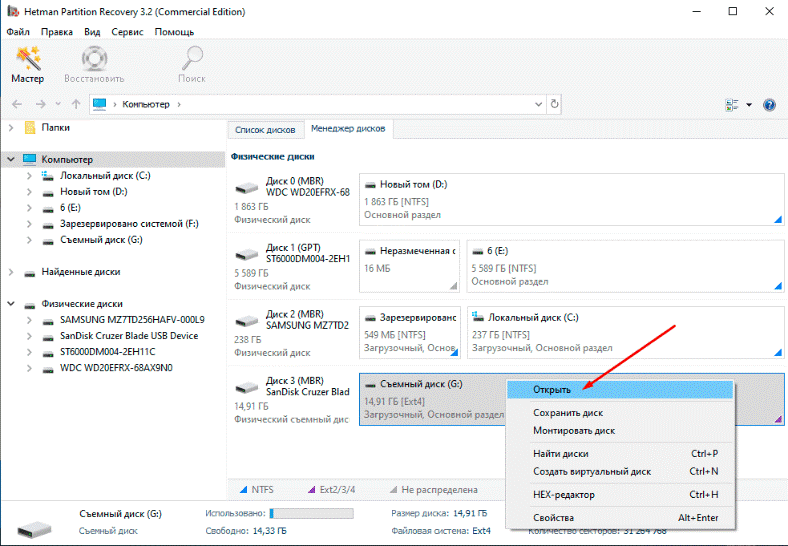
3. في النافذة الرئيسية ، انقر بزر الماوس الأيمن فوق قرص Linux المتصل وحدد قسم "فتح" من قائمة السياق المنبثقة.
4. في صفحة جديدة في نافذة البرنامج ، حدد خيار التحليل المطلوب. يوصى باستخدام وضع الفحص السريع في البداية.
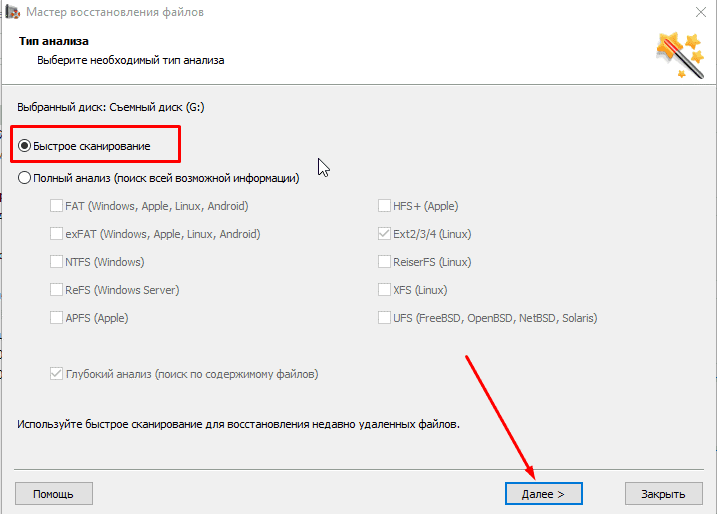
إذا لم يتم العثور على الملفات الضرورية ، فاستخدم وضع "التحليل الكامل" ، والذي يسمح لك بالعثور على أكبر قدر ممكن من البيانات واستعادته (يمكن أن تستغرق العملية وقتًا طويلاً وتعتمد بشكل مباشر على حجم القرص ودرجة تلف المعلومات).
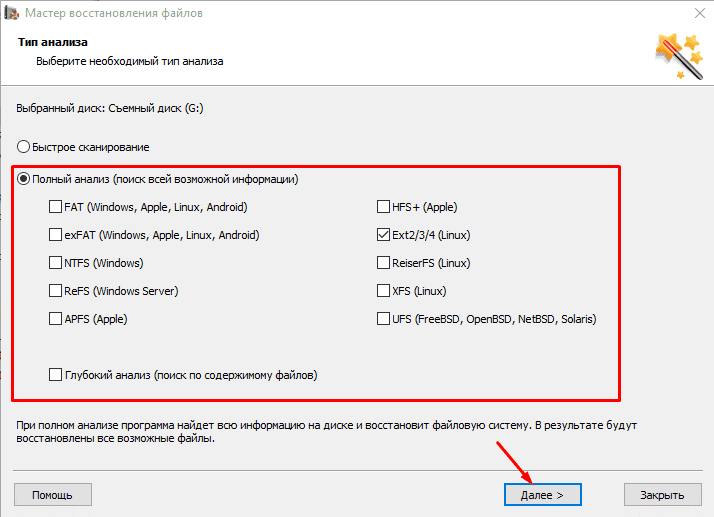
أكد اختيارك بالضغط على زر "التالي".
5. بعد اكتمال التحليل ، سيتم عرض جميع الملفات المكتشفة في الجزء الأيمن من نافذة البرنامج.
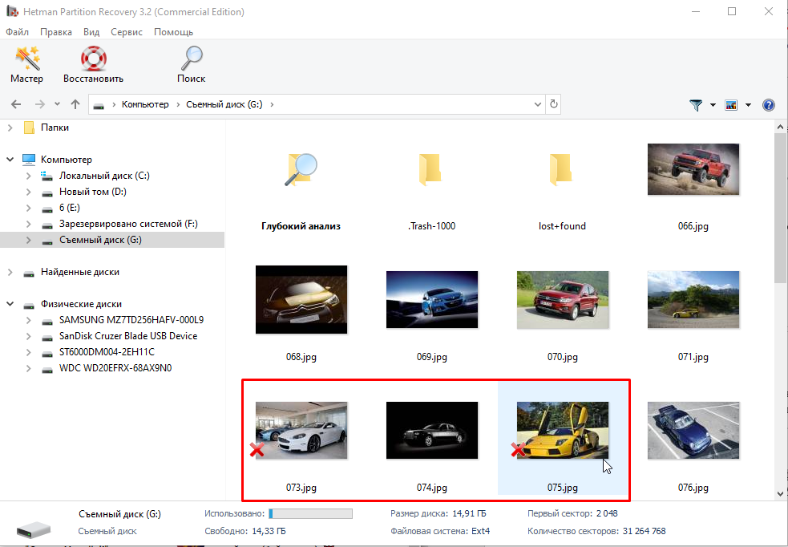
انقر بزر الماوس الأيسر فوق أي ملف ويمكنك عرضه بمزيد من التفاصيل في النافذة المصغرة المنفصلة المقابلة.

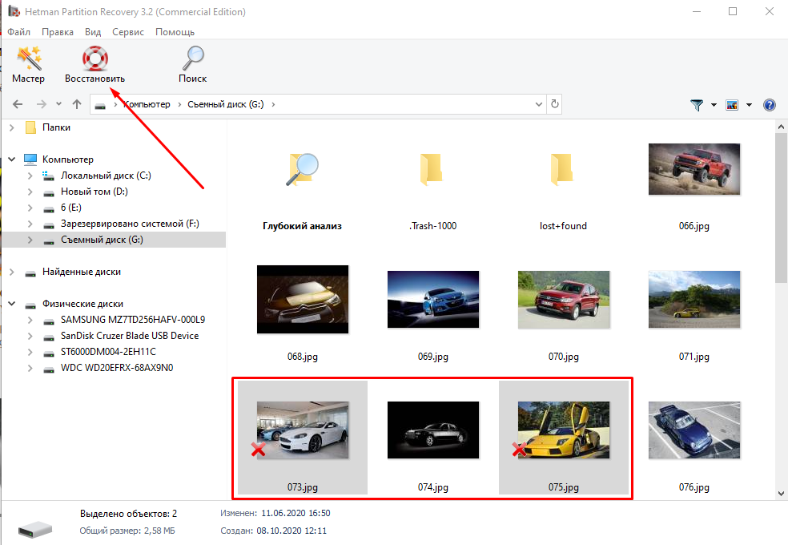
6. حدد الملفات التي تريدها لاستردادها لاحقًا وانقر فوق الزر "استرداد" الموجود على شريط لوحة التحكم الرئيسية للبرنامج.
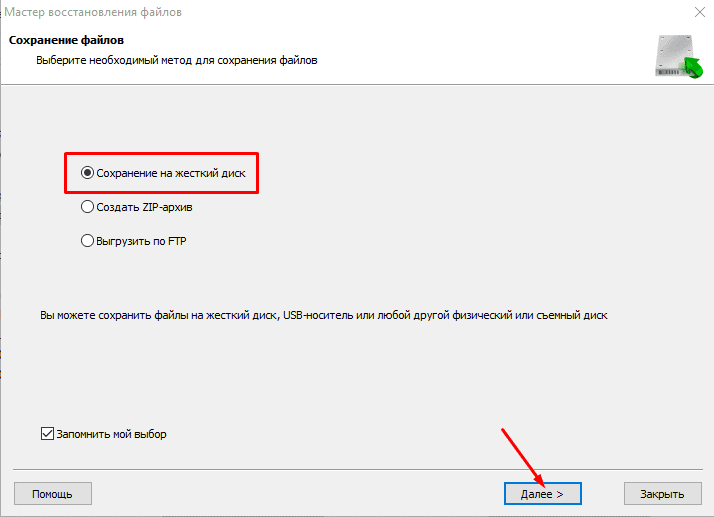
7. حدد طريقة الحفظ المطلوبة وانقر على زر "التالي".
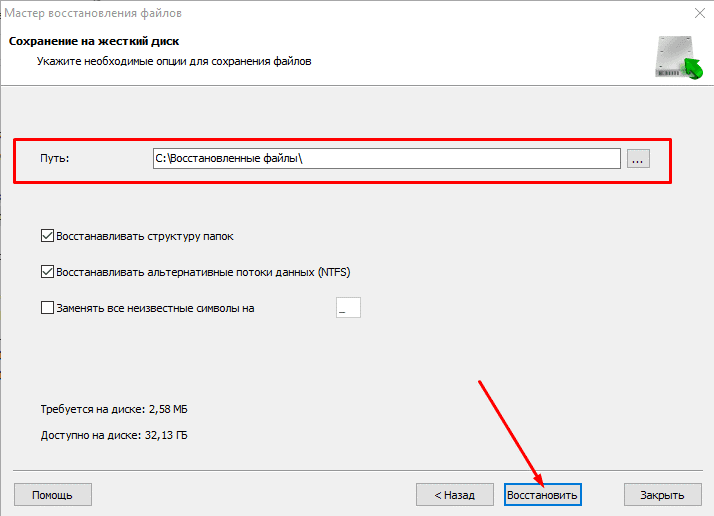
8. حدد مسار الوجهة لحفظ الملفات المنتهية المستردة وانقر على زر "استرداد" المقابل.
ملحوظة. لا تقم بحفظ الملفات المحددة في الوسائط التي يتم تنفيذ عملية الاسترداد منها ، لأن هذه العملية قد تمسح وتكتب فوق جزء من البيانات.
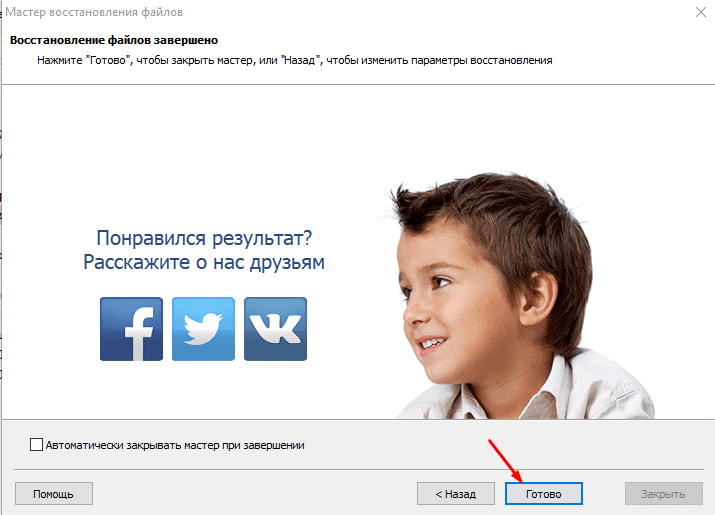
9. انقر على زر "إنهاء" عند الانتهاء.
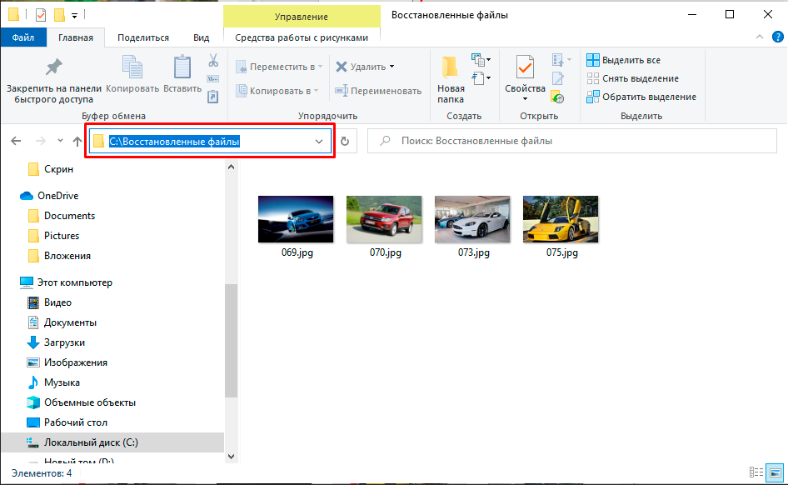
ستتم استعادة جميع الملفات المحددة مسبقًا ووضعها في الموقع المحدد مسبقًا على القرص.
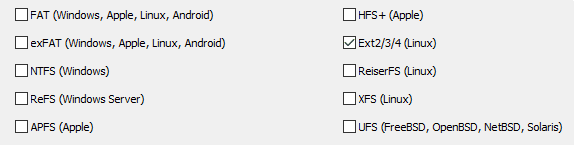
تم تصميم Hetman Partition Recovery للعمل في نظام التشغيل Windows. ومع ذلك ، تسمح إمكانياته ، من بين أشياء أخرى ، باستعادة المعلومات من أنظمة الملفات الأخرى التي لم يكتشفها Windows ، مثل Ext 2/3/4 و XFS و ReiserFS وغيرها.
تلخيص
إلى حد بعيد أفضل طريقة لتجنب فقدان البيانات غير المتوقع هي إكمال النسخ الاحتياطية الكاملة وفي الوقت المناسب. ومع ذلك ، إذا لم تكن هناك نسخ احتياطية ، وتم حذف المعلومات المهمة أو تلفها جزئيًا أو تنسيقها أو تلفها تمامًا ، فيمكنك استخدام برنامج استعادة بيانات متخصص ، والذي يتضمن أيضًا حلًا قويًا من Hetman ، لاستعادة الملفات المفقودة في بضع خطوات بسيطة.