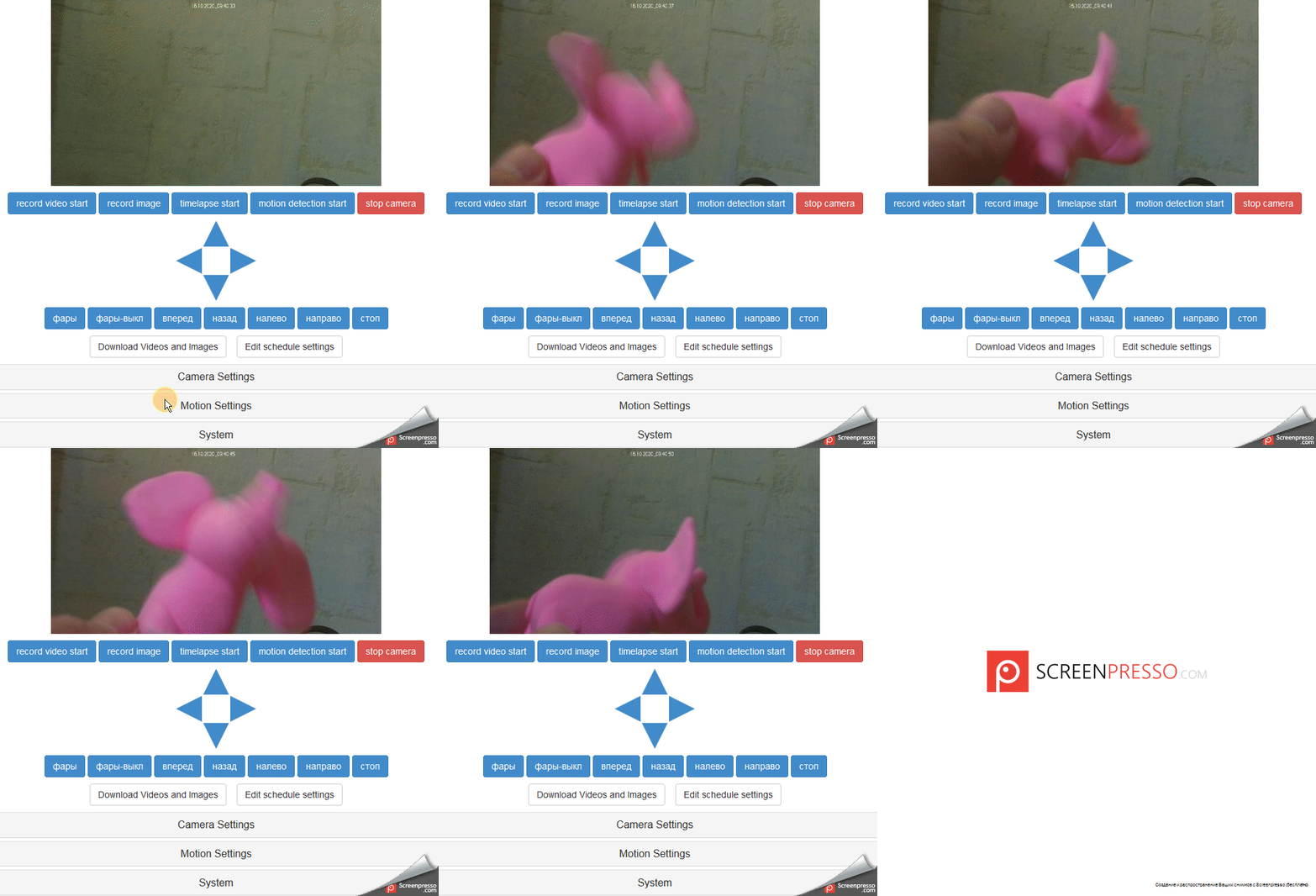
ولدت الفكرة لتصنيع كاميرا ويب بميزانية محدودة باستخدام المكونات المتاحة. من المستحسن أن يكون لديه واجهة ويب جاهزة بحيث يمكن التحكم فيها عن بعد ، وتدويرها في اتجاهات مختلفة ، بحيث يمكن تغيير الإعدادات ، لالتقاط صورة / فيديو ، وتنزيل ما تم تسجيله ، واكتشاف الحركة بحيث ...
ولدت الفكرة منذ زمن طويل ، وتم تنفيذها واختبارها كحارس في السيارة ... حسنًا ، هذا عندما تخرج من السيارة تحت علامة الإخلاء لمدة 5 دقائق وتخشى أن يتم اصطحابك بعيدًا بواسطة شاحنة سحب ، بينما تقوم باختيار النظارات في المتجر ، وتقوم كاميرا الويب بحراسة وترسل رسائل على الهاتف. لكن هذا صحيح بالمناسبة. سنشرح لك في هذه المقالة كيفية صنع مثل هذه الكاميرا ، وكيف تعمل ، وكيفية إعدادها ، وما إلى ذلك.
نظرًا لأن الكاميرا ستكون ميزانية ، بل ستكون خارج الميزانية ، فإن المكونات مناسبة:
- raspberry pi zero w (, wifi, wifi ) 1,5 .;
- -500 .
- sg-90 — 2. — 200 .
- , -100 .
- — 1000 .;
- , raspberry pi-.
: 3300 .
!


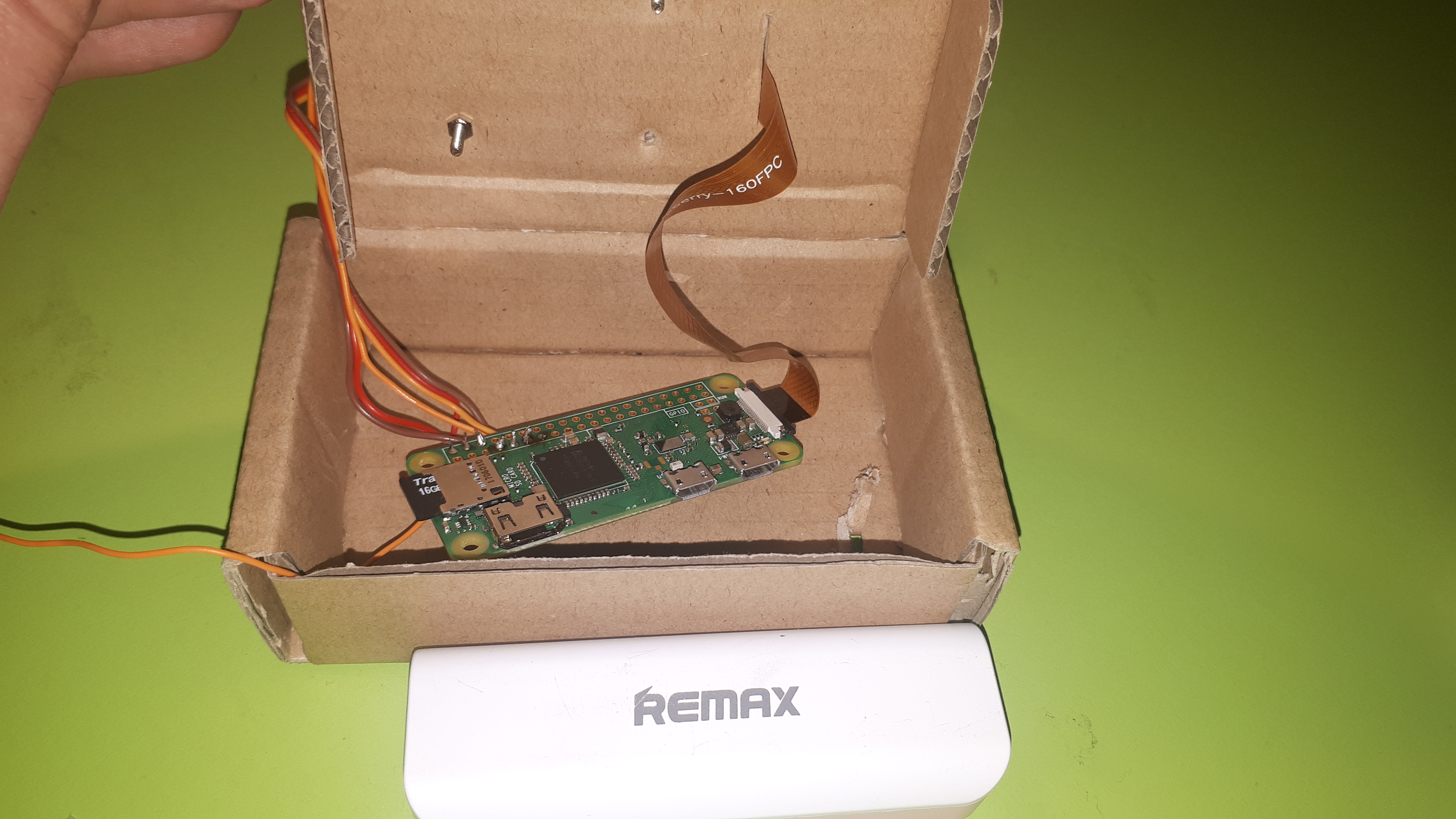
تم بناء جزء البرنامج حول واجهة كاميرا الويب Rpi ، حيث يعمل كل شيء بشكل أساسي خارج الصندوق. يبقى فقط لإضافة أزرار التحكم الفعلية على الصفحة والبرامج النصية وتوصيل الماكينات.
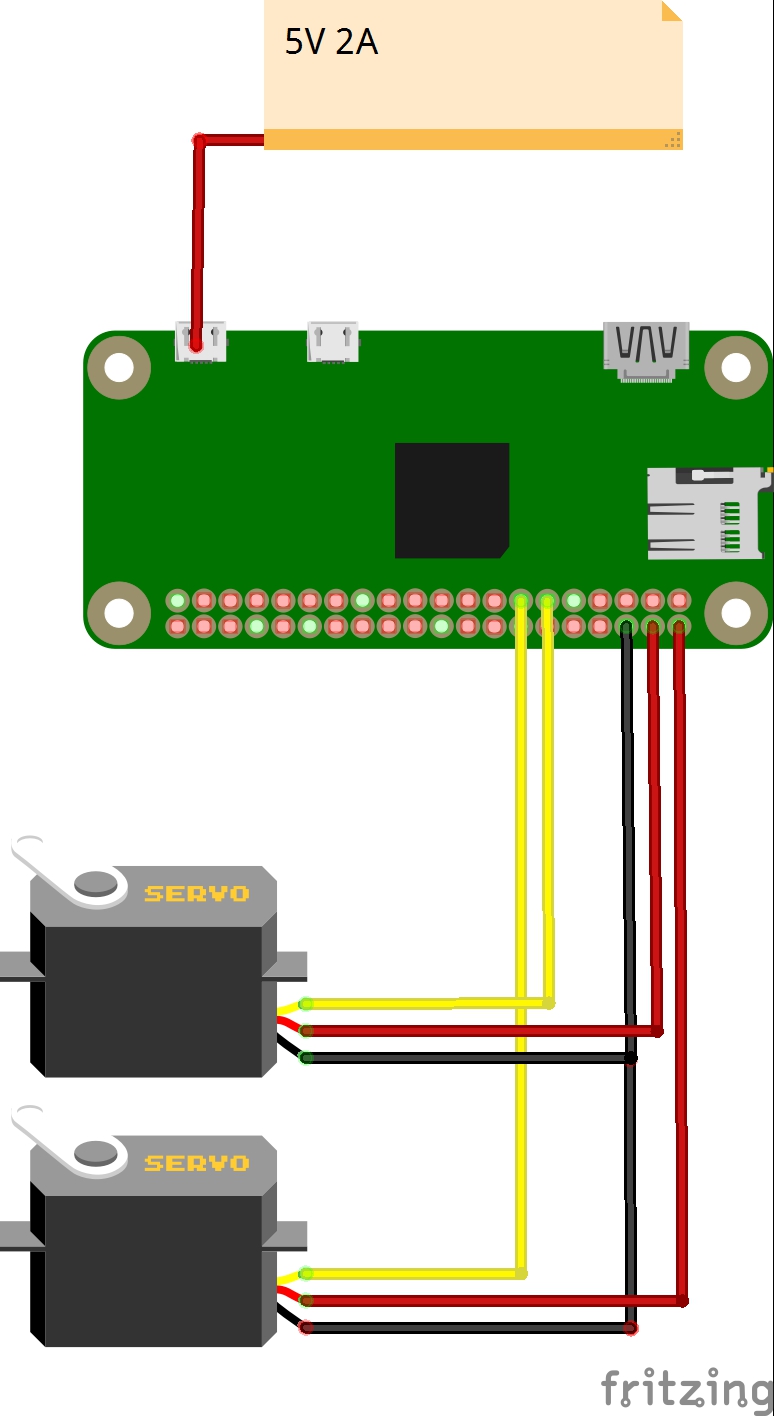
أولاً ، دعنا نربط التعليق. لن نناقش كيفية جمعها ، منذ ذلك الحين كل شيء بسيط بشكل حدسي هناك - أين وكيف يتم إدخال الماكينات sg-90. إن توصيل الماكينات بـ raspberry pi ليس معقدًا أيضًا ، فالأسلاك الحمراء تنتقل إلى الطاقة من التوت (5 فولت) ، والأسلاك السوداء تذهب إلى Gnd ، وتنتقل تلك البرتقالية إلى gpio raspberry (gpio17 ، gpio27):
المخططات

* ( ).
* ( ).
سيبحث إطلاق raspberry pi نفسه عن نقطة وصول wifi رئيسية بكلمة مرور 1234554321 ، سيتعين عليك إنشاء هذه النقطة.
على التوت نفسه ، لا توجد إعدادات خاصة مطلوبة ، وبعد التحميل مباشرة إلى التوت وتنزيل الصورة ، تتوفر واجهة ويب rpi على: 192.168.1.104 : 8080 / html ،
يمكنك تحريك الكاميرا عن طريق النقر على الأسهم في الصفحة ، ويمكنك أيضًا التقاط لقطة شاشة وتسجيل مقطع فيديو إلخ ، خيارات لكل ذوق ولون:
في الوقت نفسه ، تكون سرعة نقل الفيديو قوية جدًا ، بدون تجمد.
كيف يمكنني تغيير البرامج النصية للتحكم في gimbal إذا كانت الماكينات تتحرك في اتجاهات مختلفة؟
بعد الاتصال بـ raspberry pi عبر wifi ("boss"، "1234554321") عبر vnc ("pi"، "raspberry") ،
ابدأ تشغيل mc واتبع المسار:
mc
cd /var/www/html
ابحث عن up.sh و down.sh و left.sh و right.sh هناك وقم بتبديلها حسب الحاجة. على سبيل المثال ، left.sh إلى right.sh والعكس بالعكس إذا كان gimbal يتحرك إلى اليمين بدلاً من اليسار.
تم إنشاء البرامج النصية عند تثبيت حزمة servoblaster وهو المسؤول عن العمل مع gpio.
يمكنك قراءة كيفية تثبيته (على الرغم من أن هذا ليس ضروريًا هنا) على الإنترنت ، هناك أيضًا تعليمات في ملف الصورة.
كيفية إضافة / إزالة الأزرار في واجهة ويب Rpi؟
بعد الاتصال بـ raspberry pi عبر wifi ("boss"، "1234554321") عبر vnc ("pi"، "raspberry") ، تحتاج إلى تشغيل mc باستخدام الأمر sudo mc.
بعد ذلك ، اتبع المسار وأصلح ملف userbuttons:
sudo mc
cd /var/www/html
nano userbuttons
قم بالتعليق على الأزرار غير الضرورية:

بعد تحديث صفحة المتصفح ، ستختفي:

لماذا نحتاج إلى هذه الأزرار على الإطلاق؟ لإضافة خيارات التحكم مباشرة من واجهة الويب.
من خلال رمي نصوص تحكم gpio في / var / www / html / macros ، يمكنك أن تجعل نفسك خزانًا عاملاً.
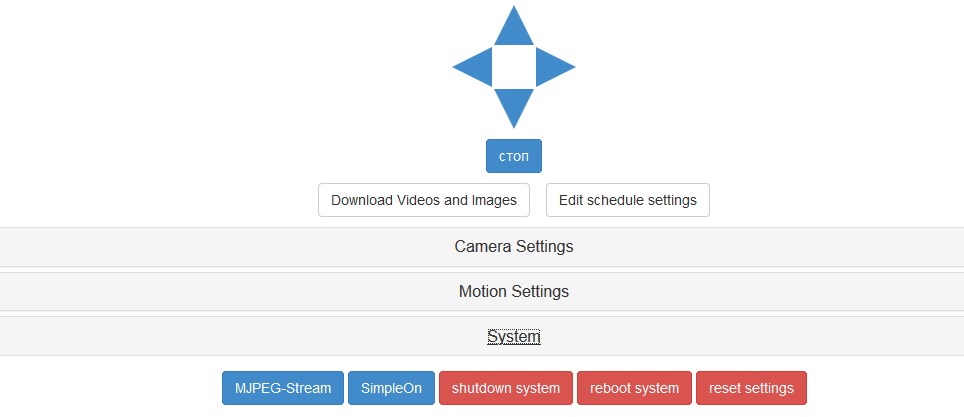
يمكنك أيضًا إيقاف تشغيل كل هذا الاقتصاد من خلال واجهة الويب في علامة التبويب المناسبة:
أضاف المتحمسون إشعارًا في البرقية إلى مشروع واجهة الويب Rpi إذا لزم الأمر ، ولكن قبل عام توقف هذا عن العمل. توجد أيضًا تعليمات حول كيفية تكوين هذا الخيار على الصورة.
هل سيتعامل raspberry pi zero أيضًا مع تدفق الصوت؟
جرت محاولة لضبط باستخدام حزمة sox (؟) ، لكنها نجحت في تسجيل مقاطع صوتية قصيرة ، وتضرر بث الفيديو بشكل كبير. لذلك ، كان لا بد من التخلي عن هذا الخيار.
صورة - تنزيل .