في الجزء الأول (نُشر المقال في مدونة Yandex Clouds) ، تم النظر في تثبيت نظام SAP Netweaver ABAP AS ، وهو الأساس لمعظم أنظمة SAP. في هذا المنشور ، سننتقل من خادم التطبيق إلى طبقة قاعدة البيانات.
في البداية ، عملت SAP Netweaver على مجموعة واسعة من قواعد البيانات ، بما في ذلك قواعد البيانات المملوكة لـ SAP (SAP MaxDB و SAP ASE) وقواعد بيانات الجهات الخارجية (DB2 و Oracle و MS SQL Server). بدأ الوضع يتغير بشكل كبير في عام 2015 مع إصدار SAP HANA (جهاز تحليلي عالي الأداء). تم وضع قاعدة البيانات هذه بواسطة SAP كمنتج ثوري للسوق:
- تتم معالجة جميع الطلبات حصريًا في ذاكرة الوصول العشوائي
- مزيج من تخزين بيانات الصفوف والعمود
- المدمج في PAL (مكتبة التحليلات التنبؤية) ، BFL (مكتبة وظائف الأعمال) ، تحليل النص ، SAP HANA SQLScript وأدوات أخرى لإعداد البيانات على جانب قاعدة البيانات وبالتالي تقليل تبادل البيانات مع خادم التطبيق.
لتعظيم إمكانات قاعدة البيانات الجديدة ، تعمل SAP على إعادة صياغة نظام ERP الرائد ، والذي سيتم إصداره في عام 2015 تحت اسم S / 4HANA ويعمل بالفعل حصريًا على أساس SAP HANA. بعد ذلك ، تظهر إصدارات HANA المنقحة بعمق في منتجات مستودعات بيانات BW (Business Warehouse) الشهيرة الأخرى - يدخل الحل إلى السوق تحت اسم SAP BW / 4HANA وبالنسبة لنظام CRM - يدخل الحل السوق تحت اسم SAP C / 4HANA.
يمكن لبقية أنظمة SAP ABAP و JAVA ، على سبيل المثال ، ناقل بيانات SAP Process Orchestration ، الآن استخدام SAP HANA كواحدة من قواعد البيانات المتاحة للتثبيت ، إلى جانب Oracle و DB2 وغيرها.
نظرًا لأن SAP HANA عبارة عن قاعدة بيانات متعددة الحاويات ، فإن منظر SAP النموذجي للمؤسسة يبدو كما يلي:

في لقطة الشاشة هذه ، كل مستأجر عبارة عن قاعدة بيانات معزولة لبعض أنظمة SAP (SAP Process Orchestration ، SAP EWM ، SAP ATTP ، SAP S / 4HANA ، إلخ) ضمن تثبيت SAP HANA واحد.
بمرور الوقت ، تمتلك SAP أيضًا منتجات تجارية عبارة عن حزمة من تطبيقات الويب + قاعدة بيانات SAP HANA.
على سبيل المثال ، SAP Medical Research Insights. يجب أن يساعد هذا النظام الأطباء في تطوير خطة العلاج الصحيحة بناءً على كمية هائلة من البيانات ، بما في ذلك الأبحاث الجينية.

نقطة أخرى مهمة هي وجود خادم ويب مضمن (SAP HANA Extended Application Service) في بنية SAP HANA. يتمتع هذا الخادم بامتياز الوصول إلى قاعدة البيانات ويسمح لك بتشغيل التطبيقات بلغات Java و Python و Node.js والعديد من لغات البرمجة الأخرى. يضيف إصدار الطراز المتقدم (XSA) من مشهد SAP HANA ميزات مثل بيئة التطوير المتكاملة القائمة على الويب (SAP WEB IDE) ومخطط البناء Codereview (Gerrit) (SAP XS JOB SCHEDULER) وغير ذلك الكثير.
هندسة SAP HANA XSA:

يتطلب ظهور SAP HANA وتطويره المستمر معرفة جديدة من المسؤولين ومطوري التطبيقات. إن القدرة على التثبيت والتجربة مع القاعدة الخاصة بك وبيئة التطوير في السحابة بعيدة كل البعد عن أن تكون غير ضرورية في هذه الحالة.
ومع ذلك ، سيكون SAP HANA مثيرًا للاهتمام ليس فقط في بيئة المؤسسة ، وليس فقط بين مطوري SAP. بفضل سياسة الترخيص المرنة ، يمكن تثبيت هذا المنتج واستخدامه مجانًا ، بما في ذلك للأغراض التجارية (الحجم في هذه الحالة يقتصر على 32 جيجابايت) ربما يعطي مثال التثبيت والاستخدام أدناه فكرة عن المكان الذي يمكن أن تأخذ فيه قاعدة بيانات SAP HANA و SAP HANA تمديد خدمة التطبيق في مشروعك.
الخطوة 1. قم بتنزيل ملفات تثبيت SAP HANA
نذهب إلى صفحة التنزيل لـ SAP HANA ، الإصدار السريع ، وإذا لم يكن لديك حساب في SAP ، فأنت بحاجة إلى متابعة عملية تسجيل بسيطة

تنزيل وتشغيل SAP HANA Express Edition Download Manager

في Download Manager ، سنشير إلى خيارات التنزيل التالية
Platform - Linux / x86 - 64
Image - Binary Installer
Package - التطبيقات *

* - التطبيقات تعني قاعدة بيانات SAP HANA وخادم التطبيقات وبيئة التطوير SAP HANA Extended Application Services ، Advanced Model (XSA)
الخطوة 2. إنشاء آلة افتراضية في Yandex Cloud
في هذه الخطوة ، نحتاج إلى البرامج المجانية التالية:
- PuTTY هو عميل SSH.
- PuTTYgen - مولد مفتاح عام / خاص.
- WinSCP هو عميل SFTP.
كبديل لهذه التطبيقات ، يمكنك أيضًا التفكير في تطبيق MobaXTerm.
إنشاء مجموعة مفاتيح عامة-خاصة باستخدام PuTTYgen.

نسجل / نذهب إلى Yandex Cloud (https://cloud.yandex.ru/). انتقل إلى قسم Compute Cloud وابدأ في إنشاء جهاز افتراضي.
اسم الجهاز الظاهري: saphana2
دعنا نضبط الخصائص المناسبة لجهاز VM. في دليل التثبيت الخاص بـ SAP HANA Express Edition (Server + Application) ، نرى المعلمات الموصى بها التالية:

دعنا نضبطها عند إنشاء آلة افتراضية.
vCPU - 2 ،
ذاكرة الوصول العشوائي - 32 جيجابايت ،
15 جيجابايت + 150 جيجابايت ، حيث
15 جيجابايت (قرص التمهيد - SSD)
150 جيجابايت (البيانات - * HDD)
* - منذ يجري SAP HANA جميع العمليات في ذاكرة الوصول العشوائي كوسيط للحصول على لقطة من البيانات ، ويمكننا اختيار محرك
أقراص ثابتة أبطأ كنظام تشغيل ، وسوف نختار أحدث نظام تشغيل OpenSUSE مستقر ، في وقت كتابة هذا التقرير ، هذا هو إصدار OpenSUSE OS 42.3. سنشير

إلى تسجيل الدخول ومفتاح SSH العام الذي تم إنشاؤه من باستخدام PuTTYgen

الخطوة الثالثة. تجهيز الجهاز الظاهري لتثبيت SAP HANA XSA
ابحث عن عنوان IPv4 العام في الإعدادات: قم

بالاتصال بـ VM الذي تم إنشاؤه باستخدام عميل Putty ، مع تحديد IPv4 العام في الاتصال ، وتسجيل الدخول المحدد ، والمسار إلى المفتاح الخاص. قم

بإعداد بنية الملف للتثبيت.
lsblk
vda - قرص التمهيد ، vdb - قرص تم إنشاؤه للبيانات.

توصي SAP ببنية الملف التالية:

/ usr / sap + / usr / sap / distr - 35 GB
/ hana / shared / data - 60 GB
/ hana / shared / log - 10 GB
/ hana / shared –40 GB
تنفيذ هذا الهيكل باستخدام أدوات fdisk:
fdisk /dev/vdb`
دعنا نتحقق من الهيكل مرة أخرى وننشئ نظام ملفات ext4 على جميع الأقسام التي تم إنشاؤها:
lsblk
mkfs.ext4 /dev/vdb1
mkfs.ext4 /dev/vdb2
mkfs.ext4 /dev/vdb3
mkfs.ext4 /dev/vdb4
دعونا ننشئ أدلة للتوزيعات وقاعدة بيانات SAP HANA ، ونقوم أيضًا بتركيب الأقسام التي تم إنشاؤها في الخطوة السابقة عليها. نقوم أيضًا بتحديث الملف / etc / fstab بحيث يتم استعادة التحميل عند إعادة التشغيل:
mkdir /usr/sap
mkdir /hana
mkdir /hana/shared
mkdir /hana/shared/data
mkdir /hana/shared/log

mount /dev/vdb1 /usr/sap
mount /dev/vdb2 /hana/shared/data
mount /dev/vdb3 /hana/shared/log
mount /dev/vdb4 /hana/shared
mkdir /usr/sap/distr

vi /etc/fstab

عيّن الإذن للمجلد الذي يحتوي على ملفات تثبيت SAP:
chmod -R 777 /usr/sap/distrنقوم باستيراد الإعدادات من المعجون إلى WinSCP. اتصل بـ VM وقم بتحميل أرشيفات SAP HANA Server (hxe.tgz) و SAP HANA Extended Application Services –XSA (hxeesa.tgz) و shine.tgz (محتوى التدريب) إلى / usr / sap / distr.

فك محتويات الأرشيف:
cd /usr/sap/distr
tar -xvzf hxe.tgz
tar -xvzf hxexsa.tgz
tar -xvzf shine.tgz
دعنا نضيف مستودعًا:
sudo zypper ar -c https://download.opensuse.org/tumbleweed/repo/oss/ openSUSE-Tumbleweed-Oss-HTTPSقم بتثبيت مكتبات libstdc ++ و libnuma1 و libatomic و libgcc_s1 المطلوبة للتشغيل:
zypper install libstdc++6
zypper install libatomic1
zypper install libgcc_s1
zypper install libnuma1
الخطوة 4. قم بتثبيت SAP HANA XS
أول شيء يبدأ بالتثبيت هو تحديد مفهوم SID
SID (معرف نظام SAP) - وهو مزيج من ثلاثة أحرف ويجب أن يكون فريدًا داخل المشهد. كجزء من تثبيت SAP HANA Express Edition ، يكون SID الافتراضي هو HXE. من المفترض أننا لن نختار شيئًا آخر مثل SID.
قم بتشغيل برنامج التثبيت كمستخدم أساسي:
cd /usr/sap/distr
./setup_hxe.sh
في قائمة التثبيت ، تحتاج إلى الضغط على Enter عدة مرات.
وبالتالي ، سنقوم بتعيين القيم الافتراضية المقترحة:
التوزيعات في / distr / HANA_EXPRESS_20
SID -
رقم مثيل HXE - 90
تثبيت جميع المكونات - الكل *
* - في هذه الحالة ، هذا يعني أننا سنقوم بتثبيت مجموعة من مكتبات مكتبة وظائف التطبيق (AFL) ، حيث تتضمن مكتبة التحليل التنبئي (PAL) ، ومكتبة وظائف الأعمال (BFL) ، ومكتبة وظائف التحسين (OFL).
تم تصميم المكون الإضافي SAP HANA EPM - MDS لاسترداد البيانات من مصادر OLAP المختلفة ، في حين أن النظام الفرعي Extended Services (XS) عبارة عن خادم ويب مضمن ومجموعة من المكونات المختلفة التي تتمتع بامتياز الوصول إلى قاعدة البيانات.

نحدد كلمة المرور الرئيسية للمستخدمين الذين تم إنشاؤها أثناء تثبيت SAP HANA.
نظرًا لأننا اخترنا SID - HXE ، فإن adm - سيكون المستخدم على مستوى نظام التشغيل هو hxeadm. سيتم تطبيق كلمة المرور الرئيسية المحددة أيضًا على مستخدم النظام على مستوى قاعدة البيانات.

أثناء تثبيت XSA ، ستحتاج أيضًا إلى تعيين كلمة مرور رئيسية للمستخدمين XSA_ADMIN و XSA_DEV و TEL_ADMIN
عملية التثبيت .

تم تثبيت قاعدة SAP HANA Express Edition.
الخطوة 5. تحقق من عمل SAP HANA XSA
دعنا نتحقق من تثبيت قاعدة بيانات SAP HANA وعملها:
su – hxeadm
HDB info
مثال على الخدمات التي سيتم إطلاقها:

لنمرر التفويض في خدمات التطبيقات الموسعة SAP HANA ، النموذج المتقدم:
xs-admin-loginالمستخدم: XSA_ADMIN
Password: كلمة المرور الرئيسية التي قمنا بتعيينها أثناء التثبيت
تحقق من إصدار SAP HANA Extended Application Services ، النموذج المتقدم:
xs -v
الخطوة 6. خطوات ما بعد التثبيت
لاستخدام أدوات تطوير وإدارة الويب SAP HANA XSA ، تحتاج إلى تحرير ملف المضيفين على جهاز Windows المحلي.
1. افتح دفتر الملاحظات نيابة عن المسؤول
2. افتح الملف C: \ Windows \ System32 \ drivers \ etc \ hosts في دفتر الملاحظات
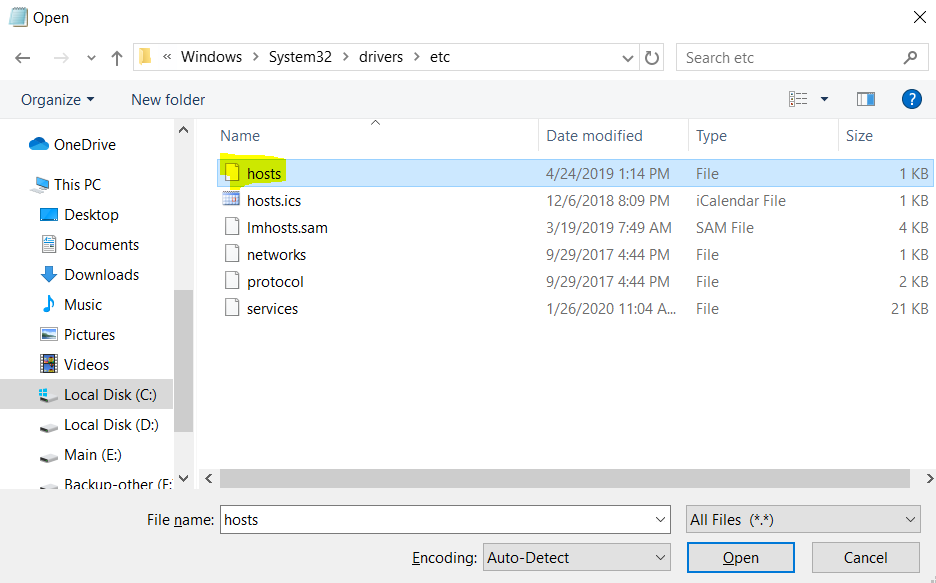
3. أدخل سطرًا مثل هذا:
<عنوان IP خارجي>

الخطوة 7. البدء
هناك العديد من طرق الإدارة والتطوير لإدارة SAP HANA XSA
: SAP HANA Cockpit. تقوم SAP حاليًا بوضعها كأداة رئيسية لإدارة قواعد البيانات. من الممكن أيضًا إدارة قاعدة البيانات من تطوير Eclipse (Perspective - SAP HANA Administration Console)

: عبر واجهة الويب ، عبر أداة SAP Web IDE أو عبر Eclipse (Perspective - SAP HANA Development)
نظرًا لأنه تم تثبيت HANA Cockpit و WebIDE أثناء عملية التثبيت ، كوسيلة للتنظيم والإدارة سننظر فيها.
دعنا نحصل على عنوان url لتطبيقات xsa-cockpit و webide و cockpit-web-web التي نهتم بها:

xs app xsa-cockpit --urls
xs app webide --urls
xs app cockpit-web-app --urls
دعونا ننسخ عنوان https ونفتحه في متصفح لكل من هذه التطبيقات.
قمرة القيادة XSA
XSA Cockpit هو نظام إدارة خادم تطبيق قائم على المستعرض SAP HANA Extended Application Services ، Advanced Model.
يتيح لك XSA Cockpit إدارة المستخدمين والأدوار والمؤسسات والمساحات.
في قسم إدارة المستخدمين ، يمكنك التحقق وتعيين الأدوار DEVX_ADMINISTRATOR و DEVX_DEVELOPER لمستخدم XSA_DEV ، إذا لزم الأمر.
في قسم قواعد بيانات المستأجر ، يمكنك توسيع إمكانيات XSA إلى مستأجر جديد ، في حالتنا ، HXE ، وربط مساحة التطوير بها


قمرة القيادة HANA
HANA Cockpit هو نظام إدارة قواعد بيانات SAP HANA.
يمكن استخدام Cockpit لإدارة المستخدمين والأدوار على مستوى قاعدة البيانات ، لإنشاء نسخ احتياطية ، ومراقبة الأداء ، وتشخيص مشكلات الأداء على مستوى قاعدة البيانات ، والعديد من المهام الإدارية الأخرى.
يتم تنفيذ البرنامج النصي لتسجيل موارد قاعدة البيانات في HANA Cockpit أثناء التثبيت ، إذا لم يتم تنفيذ البرنامج النصي لسبب ما ، فيجب تشغيله يدويًا قبل الاستخدام الأول بواسطة Cockpit.
su – hxeadm
/usr/sap/distr/HANA_EXPRESS_20/register_cockpit.sh

ويبيد
WebIDE هي بيئة تطوير قائمة على المستعرض ومتكاملة مع GitHub.
في قسم التطوير ، يمكنك تطوير واختبار ونشر الوحدات النمطية في NodeJS و Java و HTML5.
في قسم مستكشف قاعدة البيانات ، يمكنك إنشاء كائنات وإدارتها على مستوى قاعدة البيانات (الجداول ، طرق العرض ، الإجراءات المخزنة ، إلخ)
الاتصال بالمستأجر ونظرة عامة على الأشياء الموجودة فيه:


الخطوة 8. أول تطبيق Node.js
لنفتح WebIDE وننشئ تطبيق UI5 / Node.js بسيطًا "Hello World!"
للقيام بذلك ، حدد
Workspace - Git - Clone Repository
كمستودع ، سنحدد - Repository - github.com/basisteam-io/SAPHANAXS_helloworld.git
وهكذا ، سنحصل على نسخة من تطبيق Hello world بسيط ، والذي لن يكون من الصعب فهمه أو تعديله.
لنقم بتعيين المساحة حيث سيتم نشر هذا التطبيق.
في حالتنا ، هذا الفضاء هو تطوير.
دعونا نبني التطبيق والمشروع بالتسلسل.
ستكون نتيجة الإنشاء عبارة عن ملف .mtar في مجلد mta_archives ، الموجود في أعلى القائمة مع التسلسل الهرمي للمشروع.
من الضروري تحديد الملف الموجود في المجلد .mtar وإجراء عملية "النشر إلى XS Advanced" من أجله.


دعنا نعود إلى سطر الأوامر وننتقل إلى مساحة التطوير:
xs target -o HANAExpress -s developmentدعنا نسرد جميع التطبيقات قيد التشغيل في هذا الفضاء:
xs apps

لنفتح تطبيقنا في المتصفح:

خاتمة
لم يكن تثبيت قاعدة بيانات SAP HANA باستخدام خادم تطبيقات HANA Extended Application Services ، والنموذج المتقدم وكتابة تطبيقك الأول أمرًا صعبًا. في المقالة التالية ، سنلقي نظرة على مثال أكثر تعقيدًا يتضمن التفاعل مع قاعدة بيانات SAP HANA.
رومان جوربينكو ، مستشار SAP EWM / SAP BASIS