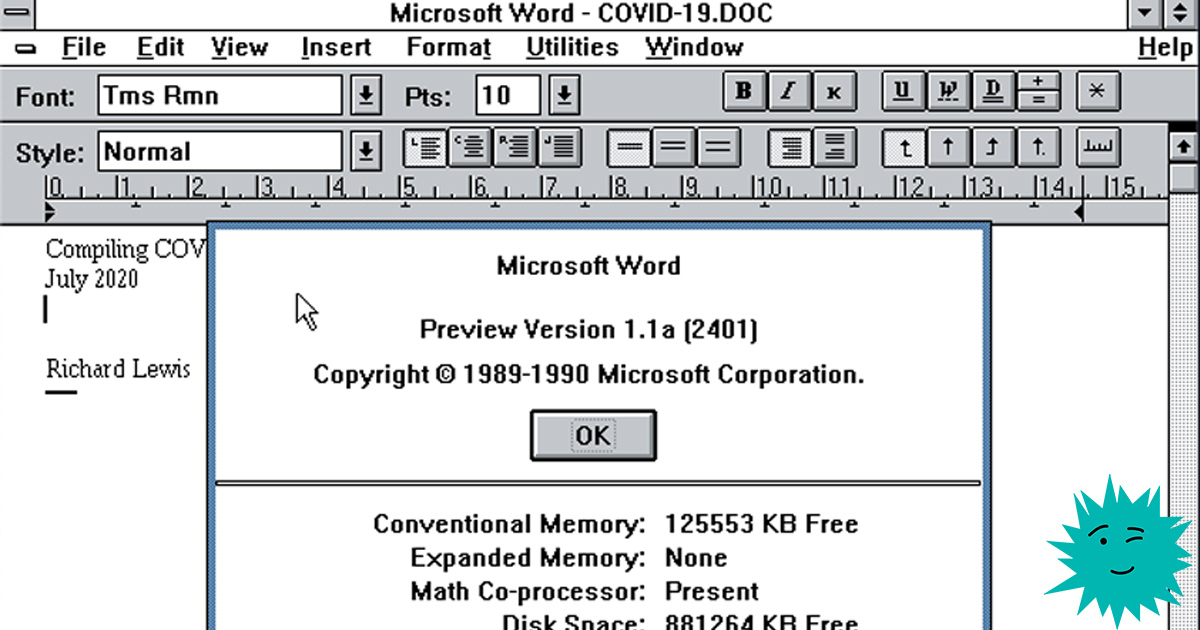
جمع التأليف
Opus هو الاسم الرمزي الذي قدمه مطورو Microsoft إلى Microsoft Word لنظام التشغيل Windows v1.1a. دعونا نجمعها من المصدر ونرى ما إذا كان بإمكاننا تشغيلها!
1 المقدمة
توثق هذه المقالة عملية الحصول على الكود المصدري وتحويله إلى تطبيق يعمل بنظام Windows. يعمل المترجم وأدوات التطوير على نظام التشغيل MS-DOS لأنه في عام 1989 لم تكن هناك أدوات تطوير تعمل على Windows.
ملاحظة: سأشير إلى DOS بشكل متكرر خلال هذه المقالة. يشير هذا التعيين إلى Microsoft MS-DOS ، على الرغم من أن معظم المعلومات تنطبق أيضًا على IBM PC-DOS ومعظم نكهات DOS الأخرى.
إذا كنت جديدًا في استخدام نظام التشغيل DOS ، فأوصيك بتكرار خطواتي في نسخة من Microsoft MS-DOS v6.22 ، إصدار يونيو 1994 من DOS (أحدث إصدار تم إصداره) ، والذي يحتوي على جميع الأدوات التي نحتاجها (سأناقش الاستثناء الوحيد أدناه).
2. خلفية
بدأ ريتشارد برودي وآخرون تطوير معالج كلمات يسمى Microsoft Word for DOS في عام 1982. تم التعاقد مع ريتشارد من Xerox Parc لأنه كان على دراية بمعالج الكلمات Bravo المستقبلي آنذاك.
تم إصدار Word for DOS لأول مرة في عام 1983 وتم تجميعه مع أحد أقدم إصدارات MS-DOS. استخدم رسومات (بدائية) ودعم تشغيل الماوس ، لكن البرنامج نفسه تلقى مراجعات متضاربة.
تم إصدار Word v2.0 لـ DOS في عام 1985 ، وهو يدعم رسومات EGA وكان يحتوي على مدقق إملائي.
تم إصدار Word v3.0 لـ DOS في عام 1986 ودعم رسومات Hercules ومجموعة الطابعة الموسعة.
تم إصدار Word v4.0 لـ DOS في عام 1987 ، وكان يدعم رسومات VGA وكان يحتوي على أوضاع نصية ورسوميات.
أصبح Word v5.0 لنظام التشغيل DOS و OS / 2 تطبيقًا من نوع 16 بت.
قدم تحديث 1989 لـ Word v5.5 نوافذ وقوائم على غرار Windows / Mac وكان سابقًا لـ Word for Windows ، والذي تم إصداره في نفس العام.
تم الانتهاء من تطوير أول معالج نصوص WYSIWYG * لنظام التشغيل Microsoft Windows في الفترة ما بين 1988-1989 ، ويتوفر هذا الإصدار الآن على موقع متحف تاريخ الكمبيوتر (CHM).
* WYSIWYG = ما تراه هو ما تحصل عليه
اقرأ المزيد عن التاريخ وقم بتنزيل كود المصدر من متحف تاريخ الكمبيوتر هنا:
https://computerhistory.org/blog/microsoft-word-for-windows-1-1a-source-code/
3. هل يمكنني تجميع هذا الرمز؟
نعم! ولكن كيف؟ يمكنك استخدام جهاز كمبيوتر قديم أو جهاز كمبيوتر حديث نسبيًا يمكنه التمهيد في وضع BIOS القديم ، أو يمكنك تكوين برنامج Hypervisor لتشغيل جهاز كمبيوتر افتراضي. جميع الأدوات اللازمة موجودة في تفريغ التعليمات البرمجية المصدر من الرابط أعلاه. تعمل جميعها في DOS ، لذلك دعونا نتعرف على كيفية عمل ذلك.
للعرض التوضيحي ، سأستخدم VMware Fusion على جهاز Mac ، ولكن يمكنك استخدام أي جهاز قديم مناسب أو برنامج Hypervisor يمكنه تشغيل MS-DOS. بعد تثبيت DOS ، تحتاج إلى التحقق من حجم الذاكرة الفارغة لديك. من أجل هذا
من الضروري أن نفهم بعبارات عامة كيف "يرى" DOS الأجهزة. نظرًا لأن المترجم يبدو أنه يتطلب ذاكرة موسعة ، فسوف أشرح كيفية الوصول إلى هذا النوع من الذاكرة وكيفية تكوين DOS لجعل هذه الذاكرة متاحة للمترجم.
بالإضافة إلى ذلك ، فإن مجموعة الملفات كبيرة جدًا (لتطبيق DOS) ، لذلك أوصي بجعل حياتك أسهل من خلال إنشاء صورة قرص مضغوط مع الملفات المصدر بحيث يمكن نسخها إلى جهاز DOS في وقت واحد. ومع ذلك ، فإن برامج تشغيل الأجهزة مطلوبة أيضًا حتى يعمل القرص المضغوط في DOS ، لذلك سأغطي ذلك أدناه أيضًا.
الكود المصدري مثير للاهتمام لأن المترجم الاحتكاري يتطلب جهاز كمبيوتر بمعالج لا يقل عن 386 و 4 ميغابايت من ذاكرة الوصول العشوائي. هذا يتجاوز خصائص العديد من أجهزة الكمبيوتر في ذلك الوقت ، ومن المؤكد أنه سيعتبر "نهاية عالية" ، لأن معظم أجهزة الكمبيوتر كانت تحتوي على ذاكرة وصول عشوائي (RAM) بحد أقصى 1 ميجا بايت وكان 640 كيلو بايت فقط منها متاحًا لتطبيقات DOS النموذجية. يشغل DOS نفسه قدرًا مناسبًا من هذا المجلد ، وتستخدم التطبيقات ما تبقى. إذن ما مقدار الذاكرة التي تمتلكها سيارتنا؟ كيف تضيف المزيد من الذاكرة لها؟ المزيد عن هذا أدناه.
4. تاريخ معالجات إنتل
يرتبط سبب طلب DOS لإدارة الذاكرة ارتباطًا وثيقًا بتاريخ المعالج الذي كان من المفترض أن يعمل نظام التشغيل عليه. نظرًا لأن العديد من البرامج المبكرة تمت كتابتها بلغة التجميع ، فقد تم دمج نظام التشغيل DOS بإحكام شديد مع المعالج الذي يعمل عليه. نتيجة لذلك ، ورثت قيود هذه المعالجات ، وفرضت متطلبات غريبة ، لأن كل جيل جديد من المعالجات كان عليه أن يدعم قاعدة الكود لجميع المعالجات السابقة.
في عام 1979 ، كان بإمكان معالجات Intel 8086/8088 8 بت معالجة 1024 كيلوبايت ، أو 1 ميجابايت من ذاكرة الوصول العشوائي (ناقل بيانات 8 بت ، وسجلات ذاكرة 16 بت).
في عام 1982 ، كان بإمكان معالج Intel 80286 16 بت معالجة ما يصل إلى 16 ميغابايت من ذاكرة الوصول العشوائي (ناقل بيانات 16 بت ، مساحة عنوان 24 بت *).
في عام 1985 ، كان بإمكان معالج Intel 80386 32 بت (وما بعده 486) (نظريًا) معالجة ما يصل إلى 4096 ميجابايت ، أو 4 جيجابايت من ذاكرة الوصول العشوائي **
تحتوي المعالجات الحديثة 64 بت على بنيات ذاكرة قابلة للعنونة 40 بت و 52 بت و 64 بت. حتى يتمكنوا من دعم 1 تيرابايت إلى 4 بيتابايت من ذاكرة الوصول العشوائي!
ملاحظة *: مساحة العنوان 24 بت تعادل 2 أس 24 × 1 بايت = 16،777،216 بايت ، أو 16 ميغا بايت.
ملاحظة **: مساحة العنوان 32 بت هي 2 أس 32 × 1 بايت = 4294967296 بايت ، أو 4 جيجابايت ، ولكن في أجهزة الكمبيوتر التي تحتوي على 386 معالجًا ، نظرًا لقيود اللوحات الأم والتكلفة الهائلة لذاكرة الوصول العشوائي في ذلك الوقت ، فقد تم تعيينها عادةً أقل بكثير من 1 جيجا بايت.
إن تاريخ DOS و Windows مليء بالمشكلات الناتجة عن التوافق مع الإصدارات السابقة وقيود إدارة الذاكرة التي تأثرت ببنية معالجات Intel الأولى.
5. أنواع ذاكرة DOS
هناك خمس مناطق ذاكرة يتم تناولها بواسطة نظام التشغيل DOS. تتم معالجة كل من هذه باستخدام واحد أو اثنين من برامج تشغيل الأجهزة التي تم استدعاؤها في CONFIG.SYS في وقت التمهيد. يوفر HIMEM.SYS الوصول إلى الذاكرة الموسعة ويوفر EMM386.EXE الوصول إلى الذاكرة الموسعة. فيما يلي وصف موجز لهذه الأنواع من الذاكرة.
الذاكرة التقليدية : من 0 إلى 640 كيلو بايت (أو 651.264 بايت) الذاكرة ، وتسمى أيضًا منطقة الذاكرة السفلى (LMA)
منطقة الذاكرة العليا : تبلغ مساحة ذاكرة UMA من 640 كيلو بايت إلى 1024 كيلو بايت (1 ميجا بايت) تسمى أيضًا كتل الذاكرة العليا (UMB)
مواصفات الذاكرة الموسعة : XMS هي عناوين ذاكرة من 1 ميجابايت إلى 64 ميجابايت ، ولكن هذه المواصفات تصف أيضًا UMA لأن DOS ليس لديه وصول إلى UMA بدون دعم من HIMEM.SYS
مواصفات الذاكرة الموسعة : يستخدم EMS إطار صفحة 64 كيلو بايت المحدد في الذاكرة العليا لتوفير الوصول إلى الذاكرة التي تزيد عن 1 ميجا بايت. يمكن لـ DOS استخدام XMS و EMS عند تحديد المعلمة AUTO أو تعطيلها إذا تم تحميل EMM386.EXE مع المعلمة NOEMS. يقوم EMM386 ومديرو الذاكرة الآخرون بمحاكاة الذاكرة الموسعة في منطقة الذاكرة الموسعة - كل شيء واضح تمامًا وليس محيرًا بعض الشيء!
منطقة الذاكرة العالية : يبلغ حجم HMA 64 كيلو بايت فقط فوق 1 ميغا بايت بحيث يمكن لـ DOS تحميل نفسه في وقت التمهيد باستخدام معلمة DOS = HIGH لملف CONFIG.SYS.
تحتوي الذاكرة التقليدية على تطبيقات DOS قديمة. يمكنهم فقط استخدام 0-640 كيلو بايت من الذاكرة ، وبما أن DOS نفسه يشغل جزءًا من هذه المساحة ، فيمكنهم الوصول إلى أقل من 500 كيلو بايت من ذاكرة الوصول العشوائي في وقت التشغيل. هذا غالبًا ما يحد من التطبيقات التي تعمل في ما يسمى "الوضع الحقيقي" ، بمعنى آخر ، تطبيقات 16 بت التي تقتصر على الذاكرة التقليدية. يسمى الوضع الحقيقي بهذا لأن تطبيق الذاكرة القابلة للعنونة يعيّن عناوين الذاكرة الحقيقية.
كان هذا طبيعيًا تمامًا لبضع سنوات ، وبعد ذلك أصبح 640 كيلو بايت عاملًا مقيدًا للتطبيقات الأكثر تعقيدًا ، مثل الألعاب! كانت هناك حاجة إلى مزيد من الذاكرة لتطبيقات Windows الأحدث ، لذلك تم تقديم مواصفات الذاكرة الموسعة (XMS). أصبحت الذاكرة التي يزيد حجمها عن 1 ميغا بايت قابلة للعنونة بواسطة برامج ذات 16 بت. ظهرت هذه المواصفات في 286 معالجًا ، والتي طبقت الوضع المحمي للوصول إلى ذاكرة أعلى من حدود DOS هذه ، ولكنها دعمت أيضًا الوصول إلى الذاكرة الرئيسية في الوضع الحقيقي ، والتبديل بين الأوضاع حسب الحاجة.
6. تثبيت DOS
يمكننا استخدام الأقراص المرنة الحقيقية ومحركات أقراص USB المرنة ، أو إنشاء صور مرنة من أقراص مرنة فعلية ، أو تنزيل الصور المرنة من مواقع مثل WinWorld.
يجب أن يحتوي الجهاز الفعلي أو الظاهري على 4 ميغا بايت كحد أدنى و 32 ميغا بايت كحد أقصى من ذاكرة الوصول العشوائي ، ومحرك أقراص ثابت لا يزيد عن 512 ميغا بايت مع قسم FAT16 واحد. إذا كان محرك الأقراص الثابتة أكبر من 512 ميجابايت فعليًا ، فحصر القسم الأول إلى الحد الأقصى للحجم الذي يمكن لإصدار DOS الخاص بك معالجته. لأسباب تتعلق بالتوافق ، حدد هذا القسم الأول بـ 512 ميجابايت أو أقل.
إذا كان الجهاز يحتوي على الحد الأدنى من المواصفات الموضحة أعلاه ، فقم بالتمهيد من قرص DOS الأول. في الإصدارات الأحدث من 5.0 ، سيبدأ المثبت. اتبع التعليمات الخاصة به وحدد جميع الإعدادات الافتراضية في الوقت الحالي. في المقالة التالية ، سنقوم بتجربة خيارات التثبيت. إذا لم تكن قد رأيت مربع الحوار مع اقتراح التثبيت ، فغالبًا ما تجد على القرص المرن الأول ملف INSTALL.EXE أو تكوين كل شيء بنفسك عن طريق تقسيم القرص الثابت يدويًا. انظر قسم جعل القرص الصلب قابل للتمهيد أدناه.
7. جعل القرص الصلب قابل للتمهيد
إذا قمت في الخطوة السابقة بالتمهيد من قرص مرن ، ولكن ليس لديك بعد قرص ثابت يمكن الوصول إليه أو أن نسخة DOS لا تحتوي على مثبت ، فيمكنك تثبيته يدويًا.
قم بتشغيل FDISK من القرص المرن واعرض بنية القسم الموجودة عن طريق تحديد العنصر 4 والضغط على Enter.
في حالة وجود القسم ، يجب كتابة أن نظام ملفات FAT16 يصل إلى 511 ميجابايت ، ويجب أن يشير عمود الحالة إلى أن القسم نشط (الرمز "A" في عمود الحالة).
إذا لم يكن الأمر كذلك ، فقم بإنشاء قسم ؛ العودة إلى القائمة الرئيسية بالضغط على Escape.
حدد العنصر 1 واضغط على Enter. اكتب 1 واضغط على Enter مرة أخرى لإنشاء قسم أساسي جديد. سيشتكي البرنامج من أنه يحتوي بالفعل على قسم موجود. إذا كنت شجاعًا بما يكفي ، يمكنك حذفها وإنشاء واحدة جديدة ، أو مجرد استخدام القائمة الموجودة.
بعد ذلك ارجع إلى القائمة الرئيسية ، وحدد العنصر 2 واجعل القسم الجديد نشطًا ، ثم اخرج من FDISK. في موجه DOS ، نحتاج إلى تهيئة القرص لجعل هذا القسم الجديد قابلاً للقراءة ، كما قمنا بإحضار نظام التمهيد DOS إلى القرص باستخدام مفتاح "/ s"
formatلأمر الأمر. سيطلب مفتاح التبديل "/ v" اسم وحدة التخزين الجديدة.
format c: /s /vاتبع التعليمات وأعط المجلد اسمًا صالحًا مكونًا من 11 حرفًا. سيؤدي هذا إلى إنشاء قرص تمهيد ، ولكن قم بإنشاء مجلد DOS قبل إعادة التشغيل
md C:\DOS.. ثم انسخ جميع الملفات من القرص المرن إلى C: \ DOS ...
copy A:. C:\DOS\.قم بإنشاء CONFIG.SYS القياسي و AUTOEXEC.BAT قبل إعادة التشغيل. ليس لديك محرر ملفات؟ لا مشكلة ، أدخل الأوامر التالية لنسخ النص من وحدة التحكم إلى ملف يسمى config.sys:
C:
CD\
copy con CONFIG.SYS
files=30
buffers=10
ثم اضغط على Ctrl-Z للخروج وحفظ الإخراج. ستنسخ هذه الأوامر محتويات وحدة التحكم (CON) إلى القرص. لدينا الآن ملف CONFIG.SYS موجود في الدليل الجذر لمحرك الأقراص C:.
لنفعل الشيء نفسه لإنشاء ملف AUTOEXEC.BAT:
copy con AUTOEXEC.BAT
@echo off
prompt $p$g
ver
واضغط على Ctrl-Z. رائع ، الآن يمكنك إعادة التشغيل.
8. تكوين DOS
عادةً ما يتم تكوين MS-DOS بملفين تمت قراءتهما بواسطة DOS في وقت التمهيد (بعيدًا عن COMMAND.COM نفسه). وهي الملفات التالية (بالترتيب الذي تم الوصول إليه بها):
CONFIG.SYS يحتوي على قائمة برامج تشغيل الأجهزة وخيارات التكوين التي تم تحميلها في وقت التمهيد ؛ وهو موجود في الدليل الجذر لقرص التمهيد. يبدأ
AUTOEXEC.BAT بعد تمهيد الجهاز وبعد تحميل برامج تشغيل الجهاز في CONFIG.SYS. يجب وضع كل من ملفات التكوين هذه في الدليل الجذر لقرص التمهيد؛ ج: عندما يقوم النظام بالتمهيد من قرص مرن ، أو C: للأنظمة التي بها قرص صلب.
قد يقوم DOS بالتمهيد بدون هذه الملفات ، لكن معظم التطبيقات تضيف خيارات التكوين إليها لجعلها تعمل أو لتحسين تنفيذها. تحاول الإصدارات الحديثة من DOS أيضًا تكوين نفسها عن طريق إجراء تغييرات على هذه الملفات أثناء عملية التثبيت.
لا يكفي تشغيل HIMEM.SYS في وقت التمهيد ، فنحن بحاجة إلى تكوين EMM386.EXE أو إدارة ذاكرة موسعة لجهة خارجية. المزيد عن هذا لاحقًا. يرتبط تاريخ بنى معالجات إنتل بإدارة الذاكرة ، لذلك نحن بحاجة إلى معرفة ذلك.
لتكوين الوصول إلى الذاكرة الموسعة ، سنقوم بتحرير C: \ CONFIG.SYS باستخدام محرر DOS:
\DOS\EDIT \CONFIG.SYSإذا لم يتم العثور على الملف ، فقم ببساطة بحفظ ملف جديد باسم C: \ CONFIG.SYS. أضف
النص التالي إلى السطر الأول:
DEVICE=C:\DOS\HIMEM.SYSقد تكون هناك إدخالات أخرى في CONFIG.SYS ، ولكن أضف ذلك إلى السطر الأول. عند الانتهاء ، اضغط على Alt-F للانتقال إلى قائمة File واضغط على S للحفظ ، ثم اضغط على Alt-F و X مرة أخرى للخروج. إعادة التشغيل ، يجب أن ترى اختبار الذاكرة ثم سطر أوامر DOS: "C>".
أدخل أمر MEM في سطر الأوامر لمعرفة مقدار الذاكرة المتوفرة الآن لتطبيقات DOS:
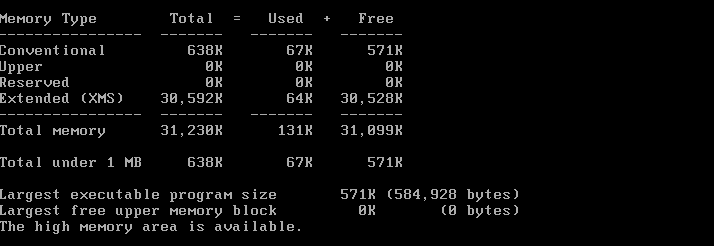
كما ترى ، DOS لديها 571 كيلو بايت فقط من الذاكرة التقليدية للتطبيقات ، ولكن ما يقرب من 30 ميجا بايت من الذاكرة الموسعة (XMS) ولا يوجد ذاكرة موسعة (EMS).
والسبب هو أنني خصصت 32 ميغابايت من ذاكرة الوصول العشوائي لهذا الجهاز الظاهري وقد يختلف الوضع على جهازك / الجهاز الظاهري.
يبدو أننا بحاجة إلى الوصول إلى الذاكرة الموسعة (EMS) لتشغيل المترجم ، ولكن كيف ننفذها؟ هذا هو المكان الذي يأتي فيه EMM386.EXE في متناول يدي ؛ يأتي برنامج تشغيل الذاكرة هذا مع إصدارات أحدث من DOS لدعم Microsoft Windows وتطبيقات DOS الأخرى التي تتطلب الكثير من الذاكرة ، بما في ذلك بعض ألعاب DOS.
9. إدارة الذاكرة في DOS
إذا قمنا بتحميل برنامج تشغيل إدارة الذاكرة عبر CONFIG.SYS ، فيمكننا معرفة مقدار ذاكرة الوصول العشوائي التي يخصصها. يحتوي ملف config.sys على السطرين التاليين في البداية. قد تكون هناك إدخالات أخرى ، ولكن يجب أن يكون هذان السطران في بداية الملف وبهذا الترتيب.
DEVICE=C:\DOS\HIMEM.SYS
DEVICE=C:\DOS\EMM386.EXE
DOS=HIGH
FILES=30
أعد تمهيد وتشغيل MEM مرة أخرى.
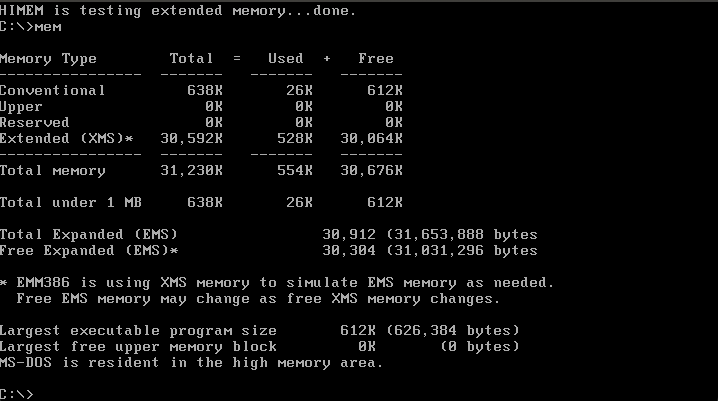
بمقارنة لقطة الشاشة هذه مع الصورة السابقة ، يمكننا أن نرى أنه تم العثور على نفس الذاكرة الرئيسية ، ولكن الحد الأقصى لحجم البرنامج الذي يمكننا تشغيله الآن هو 612 كيلو بايت (أكثر من 571 كيلو بايت) ، لأننا قمنا بتحميل DOS في الذاكرة العليا باستخدام الأمر DOS = مرتفع. قمنا أيضًا بمحاكاة الذاكرة الموسعة (EMS) في نطاق الذاكرة الموسعة (XMS).
إذا قمنا بتشغيل الأمر DOS MSD ، فسنحصل على مخطط تخصيص الذاكرة التالي:
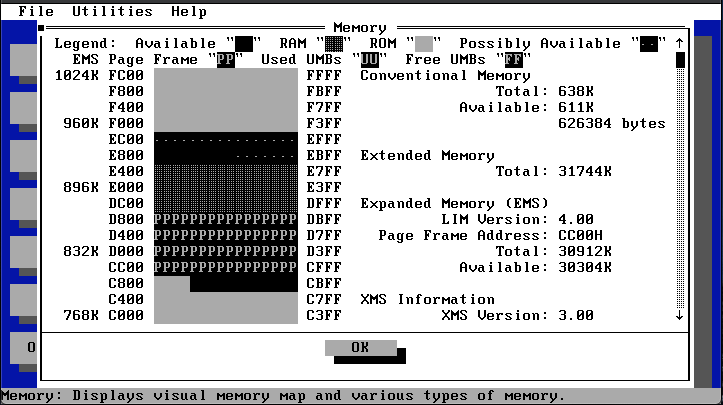
يُظهر المنطقة المجاورة للذاكرة التي تشغلها الذاكرة الموسعة. يمثل كل حرف P 1 كيلو بايت ، لذلك يمثل كل سطر 16 كيلو بايت من المساحة التي يمكن تخصيصها. لا يلزم توزيع الحدود التي ليست 16 كيلوبايت لأنها ليست متجاورة.
لتجميع Word ، كانت الذاكرة التقليدية ونظام الإدارة البيئية كافيين بالنسبة لي ، ولكن قد تختلف أرقام الذاكرة المجانية اعتمادًا على إصدار DOS المستخدم وتكوينه.
إذا كنت بحاجة إلى مزيد من الذاكرة الرئيسية و / أو الموسعة ، فحاول استخدام مديري ذاكرة ممتدة من جهات خارجية مثل QEMM أو JEMM أو UMBPCI ، والتي تستخدم ذاكرة رئيسية أقل مع توفير ذاكرة ممتدة متوافقة.
الانتهاء من التكوين
تتطلب بعض التطبيقات مساحة مؤقتة لتخزين الملفات وتفريغ الذاكرة وما إلى ذلك ، لذلك دعونا ننشئ دليلًا للملفات المؤقتة باستخدام الأمر MD (make directory) ، ثم استخدم الأمر SET للإشارة إلى متغير البيئة TEMP.
MD C:\TEMPثم سنقوم بتعيينه في وقت التمهيد عن طريق إضافته إلى autoexec.bat. أدخل:
\DOS\EDIT \AUTOEXEC.BATويضاف ما يلي إلى نهاية الملف:
SET TEMP=C:\TEMPاضغط على Alt-F و S للحفظ و Alt-F و X للخروج من المحرر.
10. تجميع OPUS
OPUS هو الاسم الرمزي لبرنامج Microsoft Word لنظام التشغيل Windows v1.1a. يحتوي كود المصدر المقدم على C ورمز التجميع ، ومترجم خاص ، ورابط ، وأدوات تصحيح الملكية ، وملاحظات المطور ، والوثائق. تحتوي هذه الملفات على كل ما تحتاجه لإنشاء ملف قابل للتنفيذ 16 بت يمكن تشغيله على Windows v2.x و Windows v3.x و OS / 2 v2.x بدون تعديل.
نحتاج على الأقل 612 كيلوبايت من الذاكرة الرئيسية لتجميع هذا البرنامج ، بالإضافة إلى 4 ميغابايت على الأقل من الذاكرة الموسعة ، لذلك قد تحتاج إلى دراسة دليل تكوين DOS لتهيئة DOS لهذه الشروط.
لقد أنشأت ضيفًا في VMware Fusion باستخدام MS-DOS v6.22 كنظام تشغيل ضيف وقمت أيضًا بتكوين DOS VDM تحت Windows XP ؛ كل ذلك يعمل في كلا البيئتين.
المرحلة 1: التنزيل
الكود المصدري متاح على موقع متحف تاريخ الكمبيوتر:
https://computerhistory.org/blog/microsoft-word-for-windows-1-1a-source-code/
سيسمح لك بتجميع Microsoft Word v1.1a ، ولكن الرابط يحدث غالبًا تعطل ما لم تقم بتشغيل op1.bat بشكل منفصل عن مجلد البناء. لم أفهم بعد سبب حدوث ذلك في نظام DOS ... ولكن في نظام التشغيل Windows XP ، لا يمكننا محاكاة سطر أوامر DOS فحسب ، بل يمكننا أيضًا محاكاة الذاكرة الموسعة والإضافية ، وكل شيء يعمل! ولكن كيف نفعل ذلك؟
المرحلة 2: فك ضغط الملفات المضغوطة
يمكن للجهاز المضيف تشغيل Windows أو Linux أو MacOS. لقد استخدمت جهاز Mac ، لكن هذا لا يهم. قم بفك ضغط الملفات المضغوطة وإنشاء ملف صورة ISO على قرص مضغوط يحتوي على جميع الملفات.
راجع دليل إنشاء ISO.
المرحلة 3: نسخ الملفات
نقوم بنقل شفرة المصدر والمترجم والرابط والوثائق إلى جهاز DOS / VM عبر قرص مضغوط.
يجب تشغيل المترجم من قرص التمهيد ، لذلك دعونا نضع كل شيء في C: \ SRC. نظرًا لأن كمية البيانات أكبر بكثير من قرص أو قرصين مرنين ، فقد قمت بإنشاء صورة مضغوطة قمت بتثبيتها في الجهاز الظاهري. إذا كان لديك جهاز مادي ، فيمكنك فعل الشيء نفسه ، أو تحقق من دليل تكوين DOS لمعرفة كيفية الوصول إلى القرص المضغوط من DOS ، أو من خلال قرص فعلي ، أو من خلال ملف صورة ISO.
المرحلة 4: إنشاء مجلد BUILD
ملاحظة: بعض هذه الخطوات مأخوذة من التعليقات الموجودة على منتديات Beta Archive ( https://www.betaarchive.com/forum/ ).
لنقم بإنشاء مجلد BUILD جديد لكل تجميع ونغير fast.ini للإشارة إلى هذا التجميع الجديد.
MD \SRC\OPUS\BUILD1المرحلة الخامسة: تغييرات في تكوين المترجم
قبل تجميع التطبيق ، هناك ملفان يجب تعديلهما ليناسبما بيئتك. لقد أخذت معظم هذه المعلمات من منشور في منتدى betaarchive . انتقل إلى مجلد الأدوات:
CD \SRC\OPUS\TOOLSالنسخ الاحتياطي fast.ini
COPY FAST.INI FASTOLD.INIافتح FAST.INI على النحو التالي:
\DOS\EDIT \SRC\OPUS\TOOLS\FAST.INIثم قم بتغيير المحتوى ليبدو كما يلي:
OPFL=+ls
NAM=WINWORD
EXE_DIR=C:\SRC\OPUS\PROGRAM
BUILD=C:\SRC\OPUS\BUILD1
OPUS=C:\SRC\OPUS
WORDTECH=C:\SRC\OPUS\WORDTECH
USER=Richard Lewis or Your Name
MMEM=
NOAPPLOADER=
احفظ الملف باستخدام Alt-F و S
واخرج باستخدام Alt-F و X. افتح mo1.bat بحيث يشير إلى بنية المجلد الخاص بك ، وليس محركات أقراص الشبكة التي تم إدراجها في التعليمات البرمجية المصدر:
\DOS\EDIT \SRC\OPUS\TOOLS\MO1.BATوقم بتغيير الأسطر التالية لتتناسب مع مسارات الملفات:
set PATH=C:\SRC\OPUS\TOOLS\tools\dos;C:\SRC\OPUS\TOOLS\tools
set LIB=C:\SRC\OPUS\TOOLS\lib
set INCLUDE=C:\SRC\OPUS\TOOLS;=C:\SRC\OPUS\TOOLS\wordtech;=C:\SRC\OPUS\TOOLS\lib;=C:\SRC\OPUS\TOOLS\asm
قم بتغيير جميع المسارات الأخرى لتتناسب مع مسارك ، فقد يكون لها أسماء محركات أقراص أخرى غير C: ؛ لذا قم بتغييرها لتبدأ بـ = C: \ SRC \ OPUS \
المرحلة 6: تجميع!
قم بتغيير مجلد الأدوات إذا لم تكن قد قمت بذلك بالفعل:
CD \SRC\OPUS\TOOLSقم بتجميع BUILD1 باستخدام ملف تكوين INI المعدل:
MAKEOPUS @FAST.INIلا أخطاء!؟ سيتم وضع ملفات الكائن في C: \ SRC \ OPUS \ BUILD1 وإذا تم الربط بنجاح ، فسيتم وضع ملفات EXE في C: \ SRC \ OPUS \ PROGRAM.
إذا كنت تقوم بالتجميع باستخدام DOS ، فيجب أن يبدو كل شيء كما يلي:

مترجم CSL - تجميع وتجميع التعليمات البرمجية بنجاح
إذا استخدمت XP (ستكون تعليمات التكوين في المنشور التالي) ، فسيبدو الإكمال الناجح كما يلي:
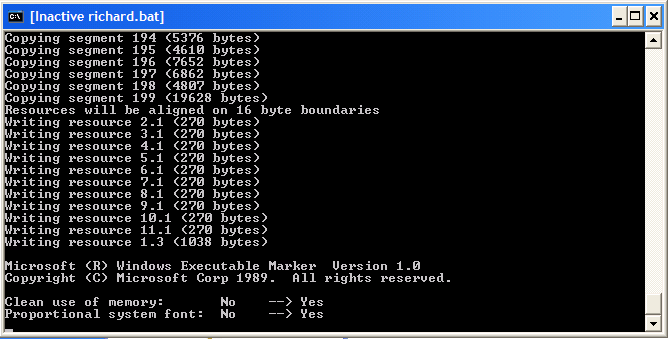
في حالة حدوث أخطاء في الذاكرة ، من المحتمل أنه لا توجد ذاكرة رئيسية أو موسعة كافية ، فقد تخطيت TEMP = خطوة التعيين في AUTOEXEC.BAT ، أو FILES = خطوة التعيين في CONFIG.SYS ، أو توجد أخطاء في بناء الجملة في FAST2.INI. تحقق من هذه المعلمات مرة أخرى.
إذا كنت غير قادر على حل أخطاء الذاكرة ، فهناك حلان.
- حاول تشغيل mo1.bat من مجلد BUILD. إذا نجح ذلك ، فقد تكون المشكلة ذاكرة رئيسية كافية ولكن لا توجد ذاكرة ممتدة متجاورة كافية.
- جرب نفس عملية البناء في DOS VDM تحت Windows XP - يبدو أن ذاكرة الوصول العشوائي مخصصة بشكل صحيح لكل نوع من أنواع الذاكرة ، ومع ذلك لا يمكن تشغيل EXE الناتج تحت Windows XP ؛ سيتم تشغيله على جهاز يعمل بنظام Windows v2 أو v3. راجع دليل تكوين نظام التشغيل Windows XP.
ملاحظة: بعد التجميع ، سيقوم ملف mo1.bat بإعادة تعيين متغير البيئة PATH ولن يتضمن مجلد DOS بعد الآن. هذا يعني أن بعض أوامر DOS لن تعمل بعد الآن إذا لم توفر المسار الكامل لمجلد DOS لكل أمر. إما أن تضيف C: \ DOS إلى متغير PATH في ملف mo1.bat ، أو ببساطة أعد التمهيد لاستعادة الإعدادات السابقة.
11. إطلاق أوبوس
باختصار ، ما عليك سوى نسخ جميع الملفات من C: \ SRC \ OPUS \ PROGRAM إلى جهاز Windows v2.x أو v3.x ، ثم قم بتشغيل WINWORD.EXE. هذا كل شئ!
في المستقبل ، سأقوم بتجميع مجموعة من الأقراص المرنة التي ستقوم بالتثبيت الصحيح بناءً على هذا الرمز ، ولكن في الوقت الحالي هذا يكفي للاختبار.
تحت Windows 2.x يجب أن يبدو البرنامج بهذا الشكل
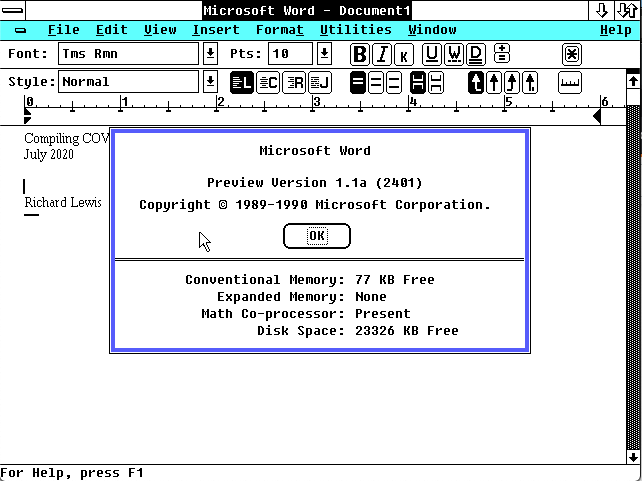
... ونفس الكود الذي يعمل على Windows 3.x:

إعلان
تقدم شركتنا خوادم مزودة بنظام Windows مثبت مسبقًا . نحن لا نوفر على الأجهزة - فقط المعدات ذات العلامات التجارية وبعض من أفضل مراكز البيانات في روسيا والاتحاد الأوروبي. اسرع للتحقق.