المحتوى
- ما هو tmux
- بدء وبدء جلسة جديدة
- فتح نافذة جديدة
- انتقالات بين النوافذ
- تقسيم النوافذ وإنشاء الألواح
- التنقل بين اللوحات
- التنقل بين الجلسات
- [استخدام عملي] إعادة توجيه المحتوى المعروض في tmux
- [استخدام عملي] عرض اسم فرع Git في حقل المعلومات
- [استخدام عملي] اعرض مسار العملية الحالية
- [استخدام عملي] استدعاء مقتطف
- رابط للإعدادات tmux.conf
- التوافق مع إصدار Tmux
ما هو tmux
tmux هو معدد طرفي. عندما تعمل على جهاز باستخدام SSH ، تقوم بتشغيل برنامج ثقيل ، ولكنك تريد الانتقال إلى مهمة أخرى ، وما إلى ذلك دون إيقاف التنفيذ ، فإن tmux يمكن أن يكون مفيدًا للغاية.
لكن قدرات tmux لا تنتهي عند هذا الحد. هناك العديد من حالات الاستخدام المفيدة لـ tmux ، والتي أريد أن أوضحها بالأمثلة أدناه.
الفكرة الأساسية مشابهة للمعدلات في Vim. بمساعدة البادئة (روابط المفاتيح المحجوزة أو روابط المفاتيح) ، يمكنك تغيير الوضع ، الافتراضي هو ctrl + b.
بدء وبدء جلسة جديدة
إذا كان نظام التشغيل لديك هو Ubuntu أو Debian ، فيمكنك تثبيت tmux باستخدام الأمر `sudo apt-get install tmux`. على نظام MacOS - قم بتثبيت الشراب tmux.
أمر للتشغيل:
$ tmuxإذا كنت تريد بدء tmux وتسمية الجلسة الجديدة فورًا ، فاستخدم هذا الأمر:
$ tmux new -s { }
فتح نافذة جديدة
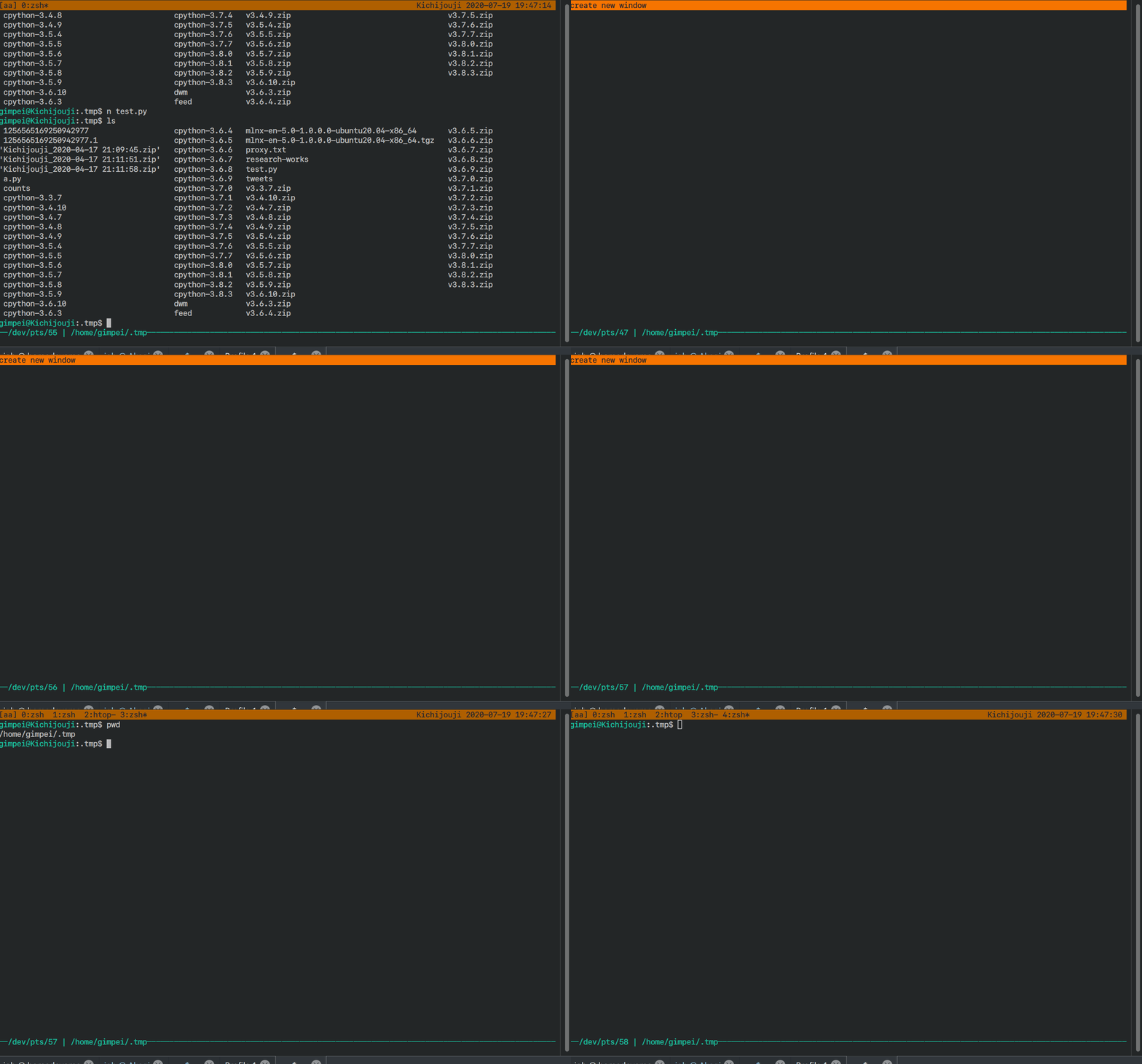
بمجرد إنشاء جلسة في tmux ، يمكنك أيضًا إنشاء نوافذ جديدة. الارتباط القياسي هو "ctrl + b + c". إذا احتفظت بالبادئة ، فيمكنك استخدام رابط "البادئة + c". على الأرجح ، قيمة "ج" هي إنشاء ، ومن ثم مثل هذه الحزمة.
انتقالات بين النوافذ
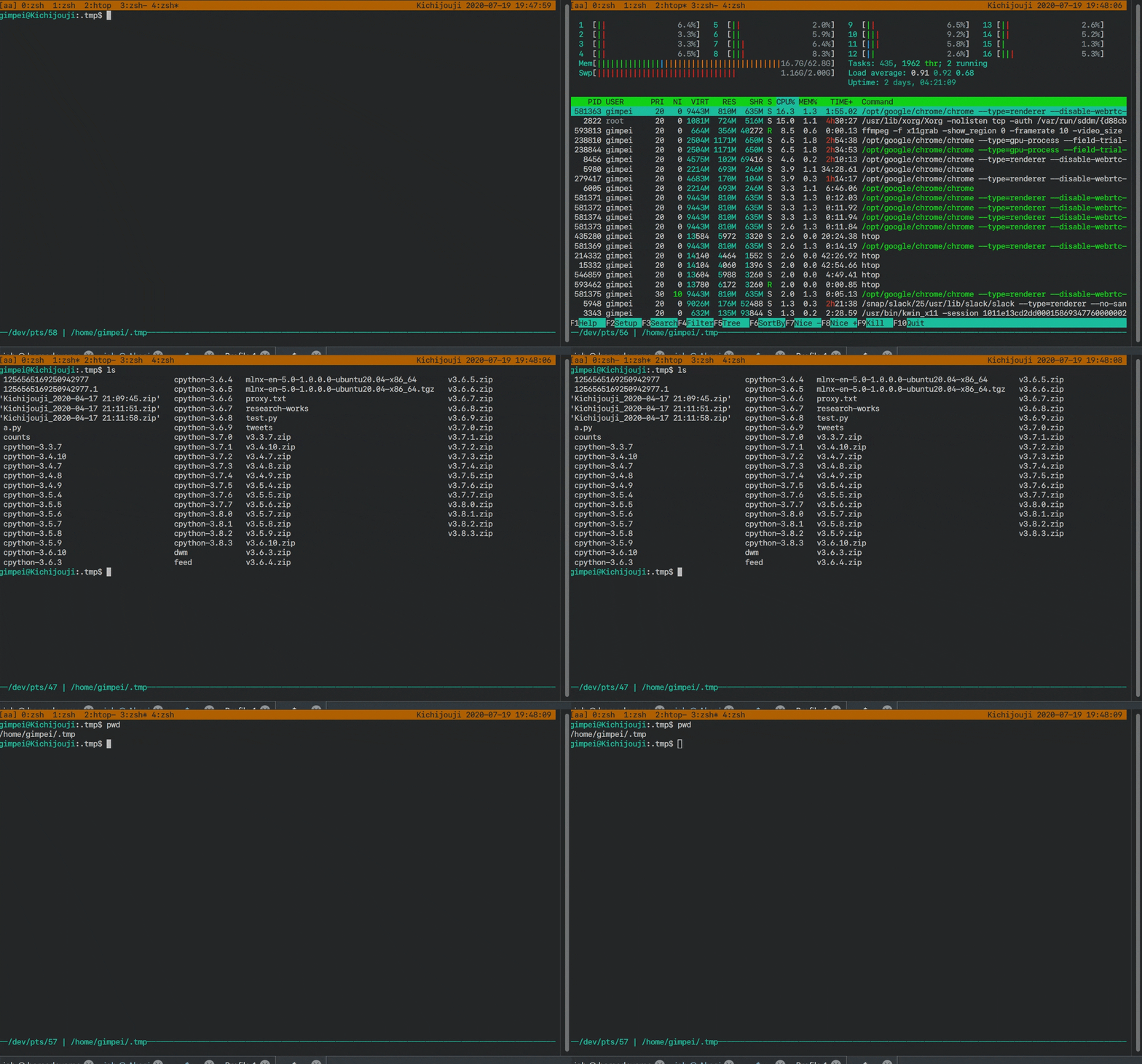
يمكنك أيضًا التبديل بحرية بين النوافذ التي تم إنشاؤها. الارتباطات القياسية لهذا هي "البادئة + p" (p - السابق) و "البادئة + n" (n - التالي).
استخدام البادئة ليس مناسبًا دائمًا ، لذلك قمت بتخصيص روابط المفاتيح للتبديل بين النوافذ: shift + rightKey للنافذة التالية و shift + leftKey للإطار السابق.
تقسيم النوافذ وإنشاء الألواح
تقسيم النوافذ في tmux مشابه للتقسيم في vim. يمكنك تقسيم النافذة إلى عدة لوحات ، وبالتالي يمكنك فتح vim في نافذة واحدة ، و htop في أخرى ، وتنفيذ البرنامج في النافذة الثالثة.
بدون ربط المفاتيح ، أوامر تقسيم النافذة هي البادئة + "Split-window -h" ، البادئة + "split-window -v".
نظرًا لأنني لا أريد حقًا أن أصف هذا في كل مرة ، فقد صنعت مفاتيح الاختصار لنفسي على شكل بادئة + "-" ، بادئة + "|".

التنقل بين اللوحات
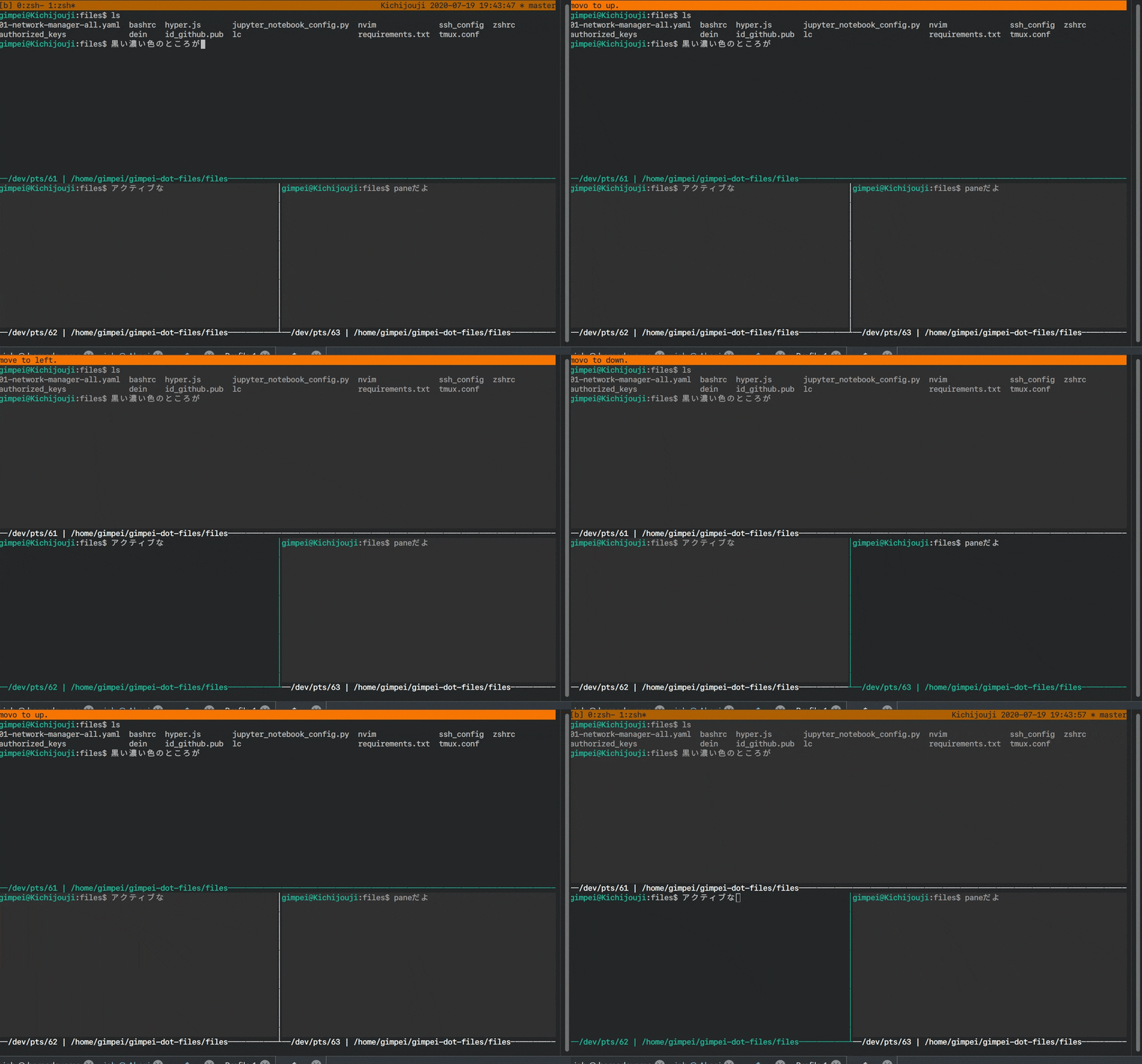
الأوامر القياسية للتنقل بين اللوحات معقدة ، وليست مريحة جدًا للاستخدام ، لذلك قمت بتعيين مفاتيح الاختصار الخاصة بي في هذه الحالة أيضًا: ctrl + shift + upKey ، ctrl + shift + downKey ، ctrl + shift + rightKey ، ctrl + shift + leftKey.
التنقل بين الجلسات
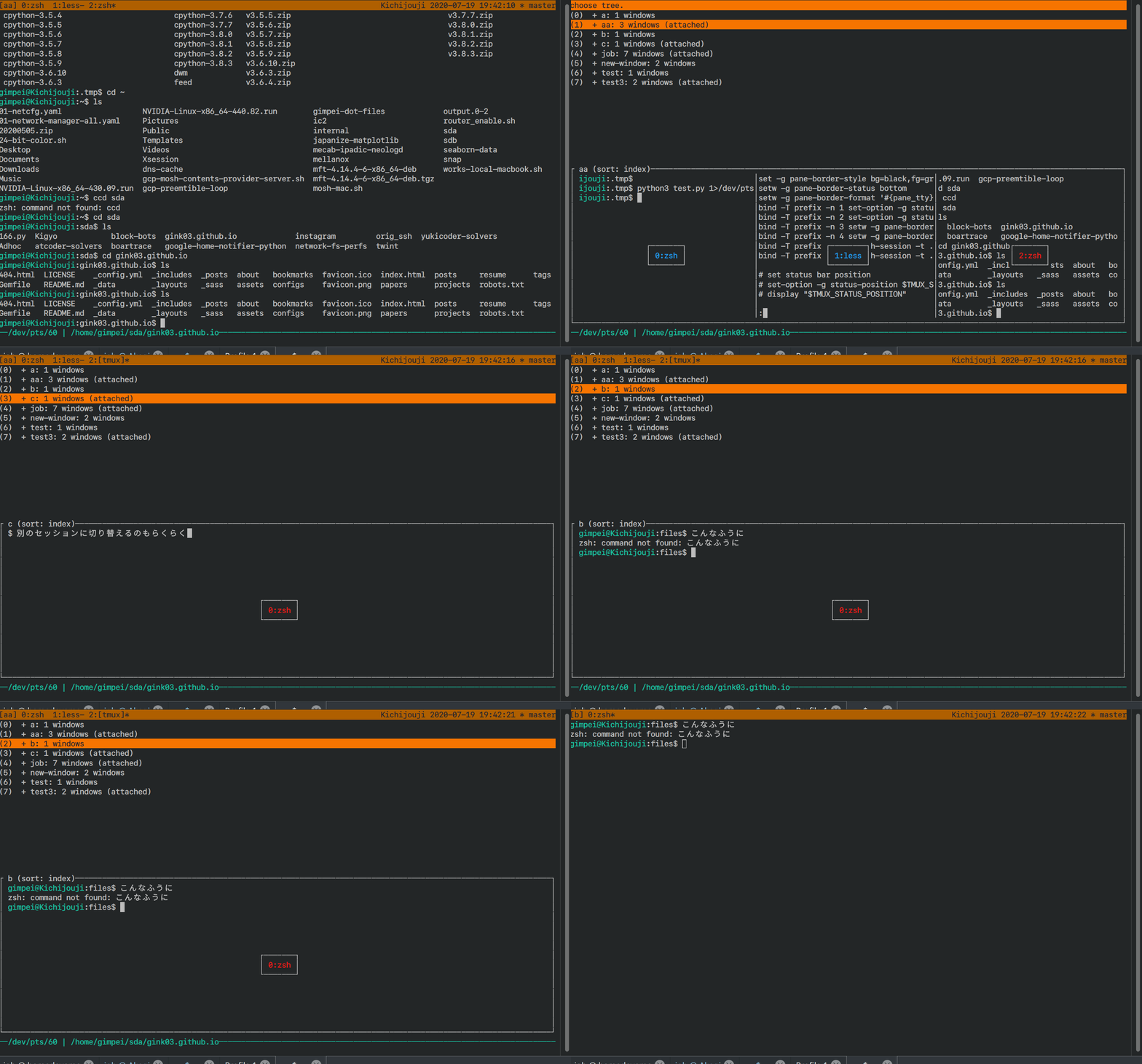
باستخدام مجموعة المفاتيح ctrl + t ، يمكنك استدعاء قائمة الجلسات ، واستخدام مفاتيح ↑ ↓ لتحديد الجلسة المطلوبة.
[استخدام عملي] إعادة توجيه المحتوى المعروض في tmux
بشكل أساسي ، يعد tmux نوعًا من المحطات الافتراضية ، يتم تضمينه في الدليل / dev / pts / {fooBar}. يتم إنشاء دليل بنفس التنسيق لكل لوحة.
بمعنى آخر ، إذا حددنا {fooBar} لكل لوحة ، فيمكننا إعادة توجيه تدفقات stdout و stderr من اللوحة X بشكل منفصل - أحدهما إلى اللوحة Y ، والآخر إلى اللوحة Z.
وبالتالي ، يمكنك إخراج البرامج التي تكتبها إلى لوحات stderr و stdout مختلفة ، و استخدم أيضًا المحطة كسجل للعمليات.
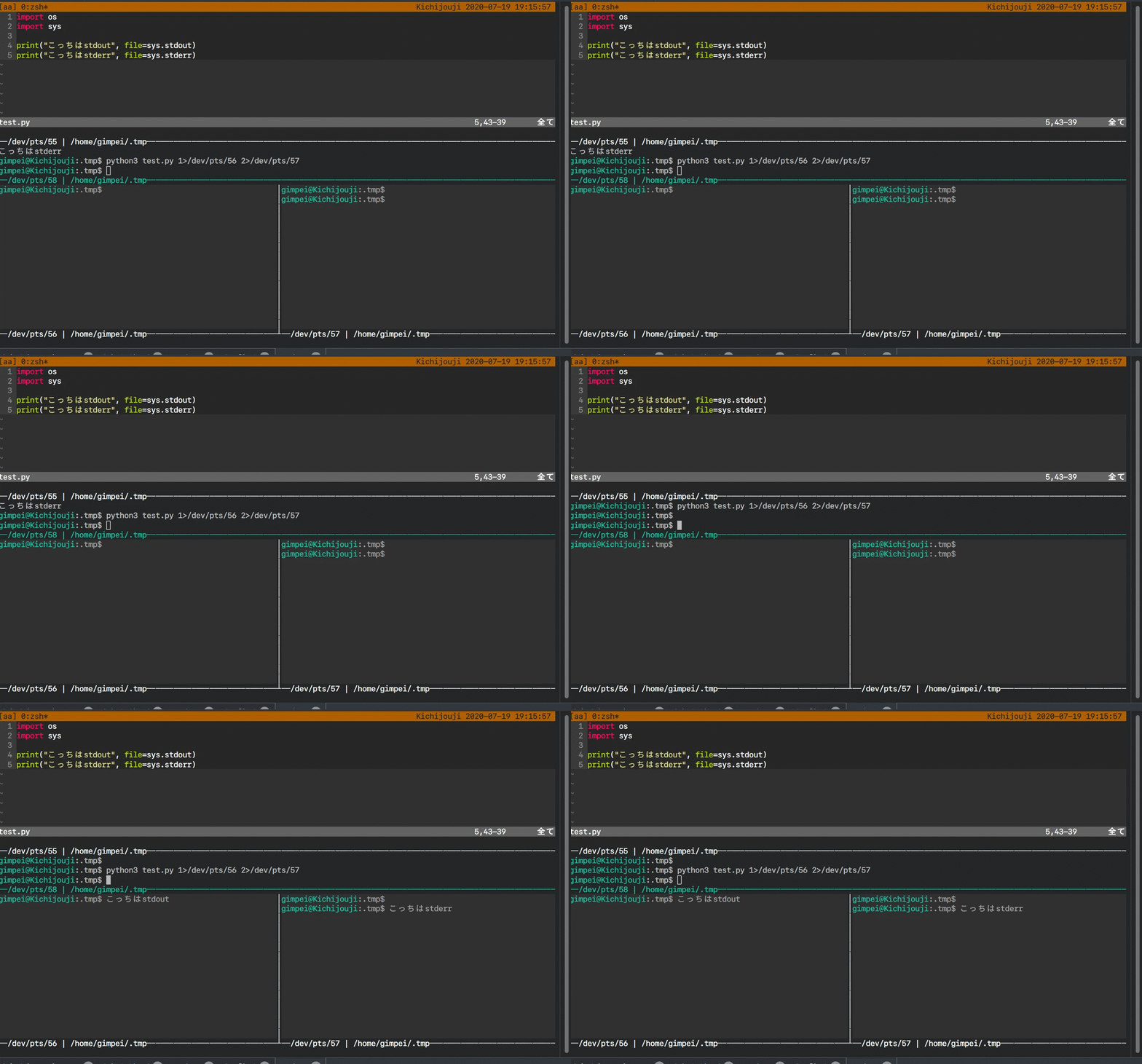
[استخدام عملي] عرض اسم فرع Git في شريط الحالة
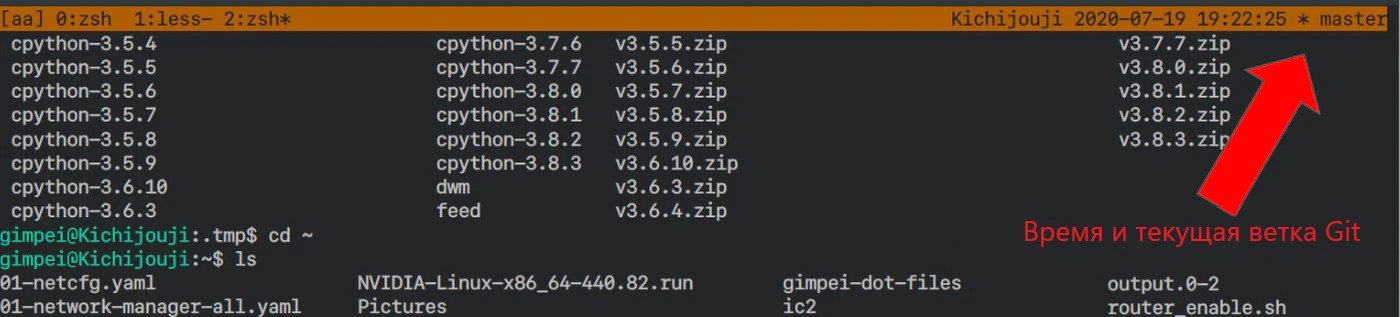
هذا اختراق للحياة يستخدم القدرة على قراءة برنامج Shellscript و Python النصي من ملف التكوين tmux.conf - tmux.
يمكن تكوين شريط الحالة بالأمر التالي:
set-option -g status-right '#{host} #(tmux run-shell "tmux_hook --default true --git-path #{pane_current_path}")'من الواضح أن # {host} هو اسم المضيف ، ويقوم tmux run-shell بتشغيل برنامج نصي مخصص يقوم بإرجاع قيمة إلى إعدادات شريط الحالة.
tmux_hook هو ملف قمت بإنشائه لعرض الوقت وفرع Git الحالي ، ولكن يمكنه إرجاع أي معلومات نصية بشكل أساسي. على سبيل المثال ، إذا تم تكوينه بشكل صحيح ، يمكنك حتى عرض مخطط Twitter الزمني الخاص بك في شريط الحالة.
[استخدام عملي] اعرض مسار العملية الحالية
في كثير من الأحيان ، بالقفز عبر المحطة ، تريد أن تفهم الدليل الذي أنت فيه ، وفي أي مسار يتم احتواؤه.
لا أريد أن أكتب pwd لهذا مرة أخرى ، لذا يمكنك عرض مسار العملية الحالية في نفس المكان حيث يتم عرض المسار إلى اللوحة الحالية.
setw -g pane-border-format '#{pane_tty} | #{pane_current_path}'
[استخدام عملي] استدعاء مقتطف
على الرغم من أن tmux هو مدير جلسة مع ميزة مشاركة طرفية ، إلا أنه يمكنه القيام ببعض وظائف IDE (رائع أليس كذلك؟). يمكنك ربط مفاتيح التشغيل السريع بإعداد مفاتيح الإرسال الخاصة والاتصال بها في الجهاز.
على سبيل المثال ، إذا قمت بإعداد مفاتيح الإرسال كما في المثال أدناه ، يمكنك ببساطة الضغط على البادئة + 1 وعرض أوامر الاستيراد المطلوبة للعمل مع Python.
bind -T prefix -n 1 send-keys "import os\nimport sys\n"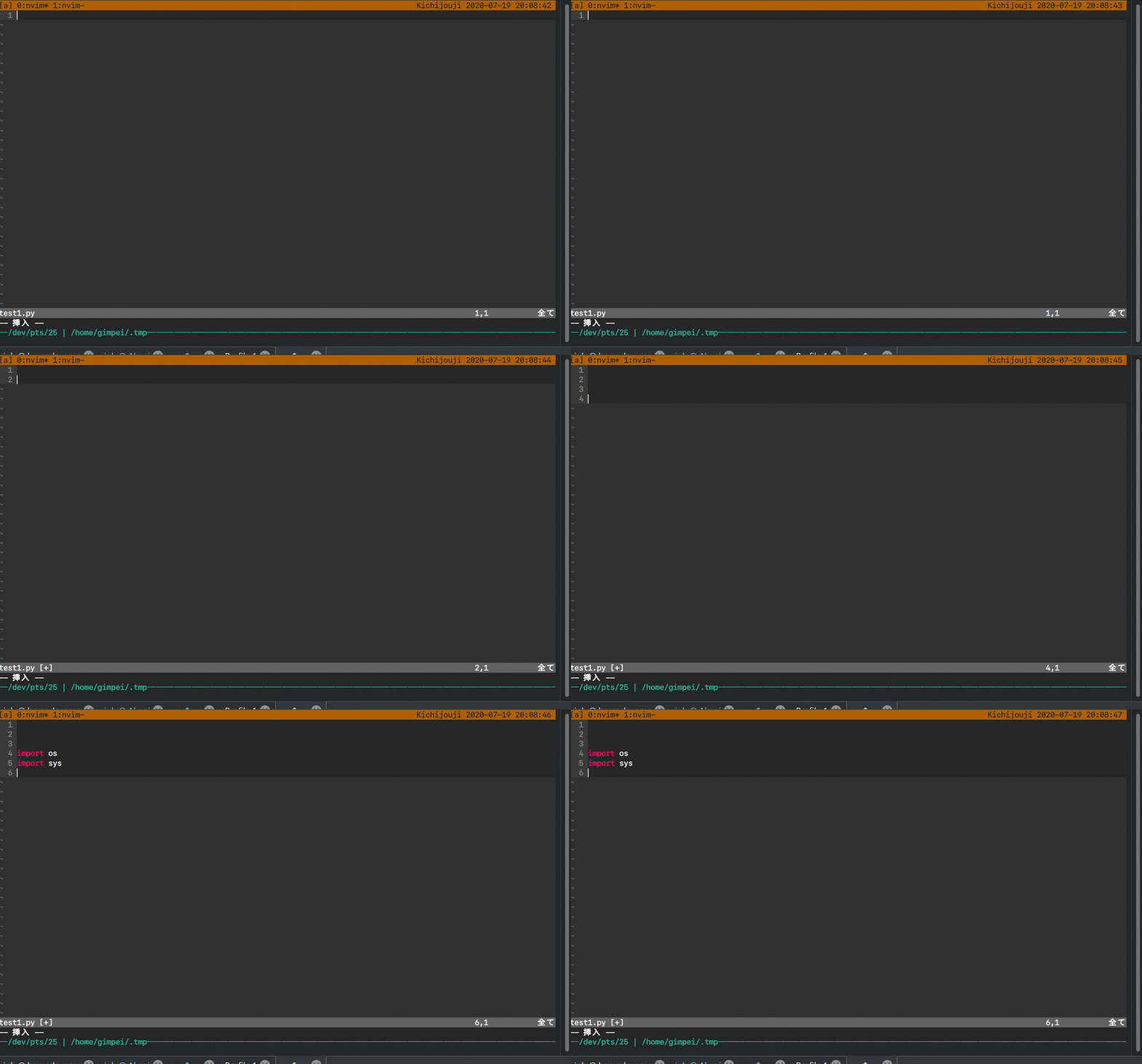
رابط للإعدادات tmux.conf
الحق هنا
التوافق مع إصدار Tmux
يحدث أحيانًا أن بعض إعدادات tmux لا تعمل - في هذه الحالة ، قد يكون إصداره إما جديدًا جدًا أو قديمًا جدًا.
كل ما سبق والتكوين الذي تركت الرابط له هو من أجل tmux الإصدار 2.8 وما فوق. إذا كان هناك شيء لا يعمل من أجلك ، فتحقق مما إذا كان هذا الإصدار مناسبًا لك.
إذا كنت تنوي تصحيح شيء ما بنفسك ، فعليك أولاً استشارة man tmux - أكثر الوثائق موثوقية على tmux في الوقت الحالي.
الرابط الأصلي لهذه المقالة موجود هنا ،
وسنكون سعداء للغاية إذا أخبرتنا ما إذا كنت قد أحببت هذه المقالة ، هل كانت الترجمة واضحة ، هل كانت مفيدة لك؟