اليوم نقدم انتباهك إلى 3 طرق لتخصيص Windows Terminal . من بينها إعدادات نظام الألوان وإعدادات علامة التبويب وإعدادات المؤشر. انظر تحت الخفض!
Windows Terminal هو تطبيق طرفي جديد وحديث وسريع وفعال وقوي ومنتج لمستخدمي البرامج وقذائف سطر الأوامر مثل Command Prompt و PowerShell و WSL.
تتضمن ميزاته الرئيسية دعم علامات تبويب متعددة ، ولوحات ، وأحرف Unicode و UTF-8 ، ومحرك عرض نصوص مُسرعة بواسطة وحدة معالجة الرسومات ، والقدرة على إنشاء السمات الخاصة بك وتخصيص النص واللون والخلفية والربط الرئيسي.
سنلقي اليوم نظرة على ثلاثة خيارات لتخصيص Terminal وفقًا لتفضيلاتك للون والمؤشر وعلامات التبويب.
اختر ألوانك
يتضمن Windows Terminal أنظمة الألوان التالية في ملف defaults.json:
- كامبل
- كامبل باورشيل
- عتيق
- نصف مظلم
- نصف ضوء
- مظلم مشمس
- ضوء شمسي
- تانجو دارك
- تانجو لايت
يمكن الوصول إلى هذا الملف بالضغط على مفتاح Alt والضغط على زر "إعدادات".
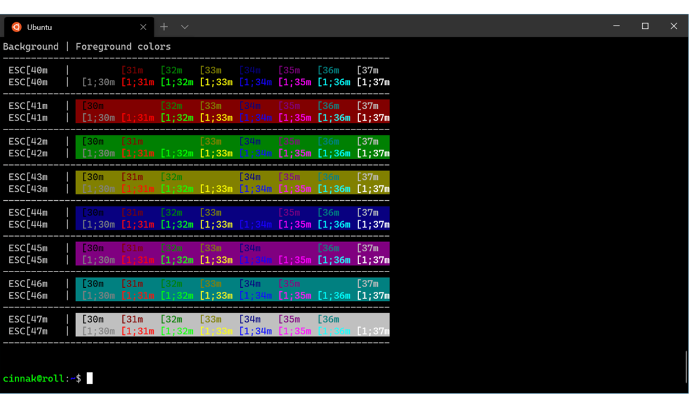
من أجل الوضوح ، يظهر مخطط Vintage أدناه:
لتخصيص المخطط داخل أحد ملفات تعريف سطر الأوامر ، أضف خاصية colorScheme مع اسم نظام الألوان كقيمة.
“colorScheme”: “COLOR SCHEME NAME”تقبل كل معلمة ، باستثناء الاسم ، قيمة اللون كسلسلة بتنسيق سداسي عشري ("#rgb" أو "#rrggbb"). معلمات لون المؤشر و selectBackground اختيارية.
اسم الخاصية: الموضوع
درجة الضرورة: اختيارية
القبول: "النظام" ، "الظلام" ، "الضوء"
القيمة الافتراضية: "النظام"
أنشئ مؤشرك
بغض النظر عما إذا كنت ملتزمًا بـ "المدرسة القديمة" أو "الحديثة" ، توفر الوحدة الطرفية مجموعة كاملة من المعلمات (المسؤولة عن الشكل واللون والارتفاع) ، مما يتيح لك إنشاء مؤشر لكل ذوق.
هل تفضل المؤشر الأفقي أم الرأسي؟ خط أم "مربع"؟ فقط أخبر المحطة.
تحدد هذه المعلمة شكل مؤشر ملف التعريف. المؤشرات المحتملة هي "شريط" (┃) ، "عتيق" () ، "شرطة سفلية" (() ، "صندوق مملوء" (█) ، "صندوق فارغ" (▯).
اسم الخاصية: cursorShape
الضرورة:
قبول اختياري : "bar" ، "vintage" ، "شرطة سفلية" ، "illedBox "،" blankBox "
القيمة الافتراضية: " bar "
يمكنك تجاوز مجموعة ألوان المؤشر في نظام الألوان إذا تم تعيين colorScheme. يقبل قيمة اللون كسلسلة بتنسيق سداسي عشري (“#rgb” أو “#rrggbb”).
cursorHeight يعيّن النسبة المئوية لارتفاع المؤشر ، بدءًا من الأسفل. لن يعمل هذا إلا إذا تم تعيين معلمة cursorShape على "عتيقة". يتم قبول الأعداد الصحيحة من 25 إلى 100.
تخصيص علامات التبويب ترضيك
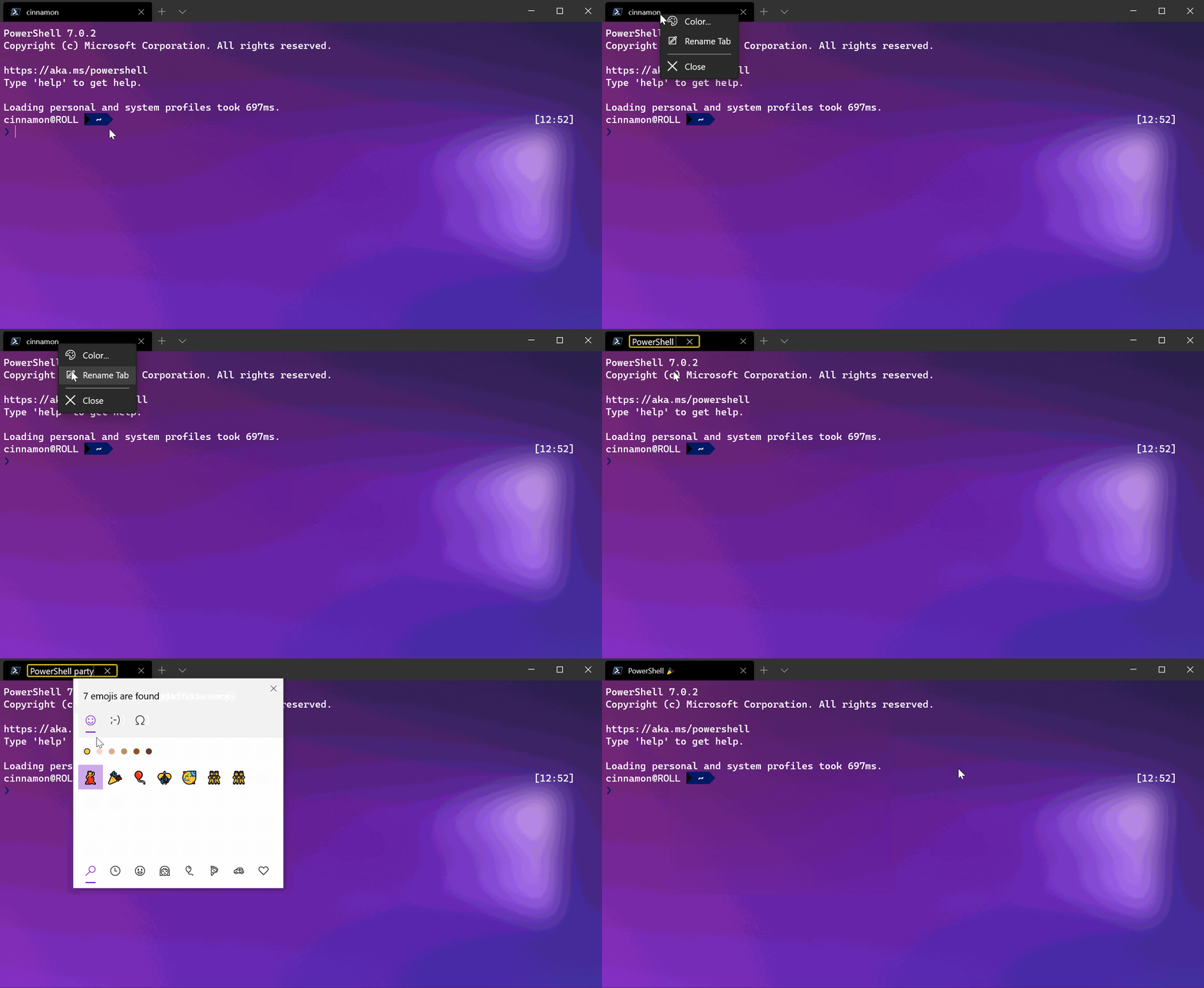
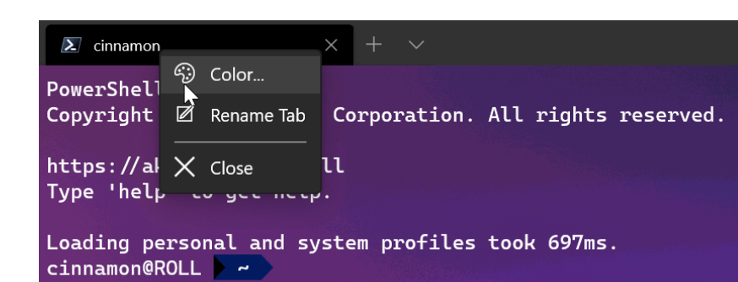
في Windows Terminal ، يمكنك بسهولة إعادة تسمية علامات التبويب وإعادة تلوينها . فقط انقر بزر الماوس الأيمن على علامة التبويب وحدد "إعادة تسمية علامة التبويب" لإعادة تسمية علامة التبويب للدورة الحالية. سيغير هذا الخيار عنوان علامة التبويب إلى مربع نص حيث يمكنك إدخال اسمك.
افعل الشيء نفسه لإعادة تلوين علامة التبويب. حدد لونًا من قائمة محددة مسبقًا ، أو انقر فوق Custom لتحديد لون من اللوحة ، أو اضبط اللون المطلوب باستخدام RGB / HSV أو قيمة سداسية عشرية.
نصيحة: استخدم نفس الظل مثل لون الخلفية للحصول على نافذة جميلة سلسة!
لمزيد من المعلومات حول خيارات علامات التبويب ، نوصي بقراءة هذا الدليل.
نوصي أيضًا بتنزيل Windows Terminal Preview من متجر Microsoft أو صفحة الإصدارات على GitHub . بفضله ، يمكنك المشاركة في تطوير Windows Terminal واستخدام أحدث الميزات بمجرد تطويرها.