المقدمة
في هذه المقالة ، سأحاول وصف مثال على البنية التحتية للاختبارات التلقائية لتطبيقات Android (التشغيل الآلي للجوال) ، أي بيئة لإجراء الاختبارات التلقائية لواجهة المستخدم على محاكي جهاز Android في بيئة افتراضية.
المتطلبات:
يتطلب محاكي Android تقنية Intel Virtualization أو دعم AMD Virtualization . لذلك ، غالبًا ما يواجه المُختبِر الحاجة إلى تشغيل وحدات الاختبار فقط في بيئة كمبيوتر أصلية مع وصول مباشر إلى المعالج المركزي.
في هذه الحالة ، يكون المخطط كما يلي:
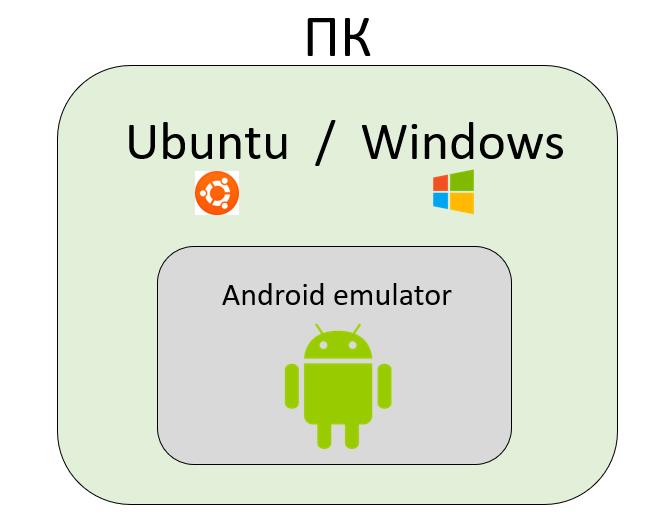
الصعوبات:
لا توجد طريقة لإعادة إنشاء بيئة المحاكي بسهولة.
لم يتم إنشاء البيئة قبل الاختبار ، ولا يتم حذفها بعد الاختبار ، لذلك يمكن أن تؤثر البيئة على التطبيق قيد الاختبار.
يستغرق إصلاح البيئة وتكوينها وقتًا طويلاً.
الحل المقترح في هذه المقالة:
قم بإنشاء جهاز افتراضي باستخدام إمكانات VirtualBox الافتراضية المتداخلة (وصف أكثر تفصيلاً للتقنية في هذه المقالة).
إعادة توجيه دعم Intel-VT أو KVM داخل الجهاز الظاهري الذي تم إنشاؤه.
VM Android .
UI .
VM.
:
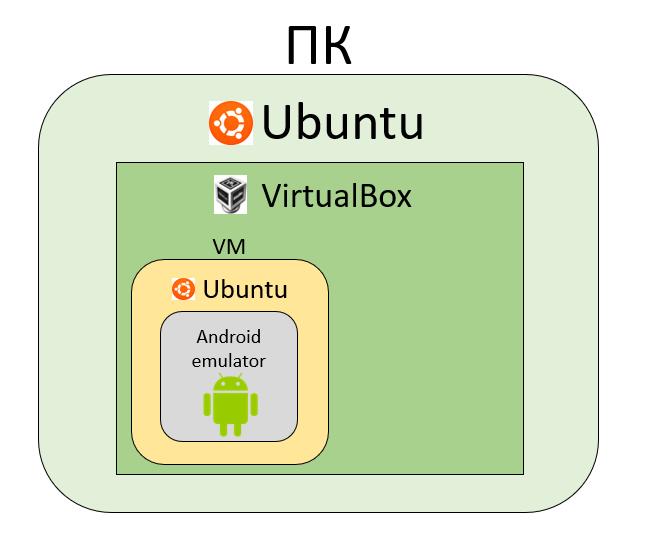
:
VM , . .
, .
:
c: Intel i5-1035G1
: 12Gb
BIOS
OC: Ubuntu 20.4
1: OS
. VNC . , Linux, Windows, Mac ..
x11vnc
:
sudo apt-get update #
sudo apt install x11vnc # x11vnc
sudo x11vnc -storepasswd < > /etc/x11vnc.pass #
sudo chmod ugo+r /etc/x11vnc.pass #
:
x11vnc -nevershared -forever -dontdisconnect -many -noxfixes -rfbauth /etc/x11vnc.pass
VirtualBox
:
sudo apt-get update
sudo apt install gcc make linux-headers-$(uname -r) dkms
wget -q https://www.virtualbox.org/download/oracle_vbox_2016.asc -O- | sudo apt-key add -
wget -q https://www.virtualbox.org/download/oracle_vbox.asc -O- | sudo apt-key add -
sudo sh -c 'echo "deb http://download.virtualbox.org/virtualbox/debian $(lsb_release -sc) contrib" >> /etc/apt/sources.list.d/virtualbox.list'
sudo apt update #
sudo apt install virtualbox-6.1
VM
VM VirtualBox . VM code-first
CPU - ( )
- 4Gb
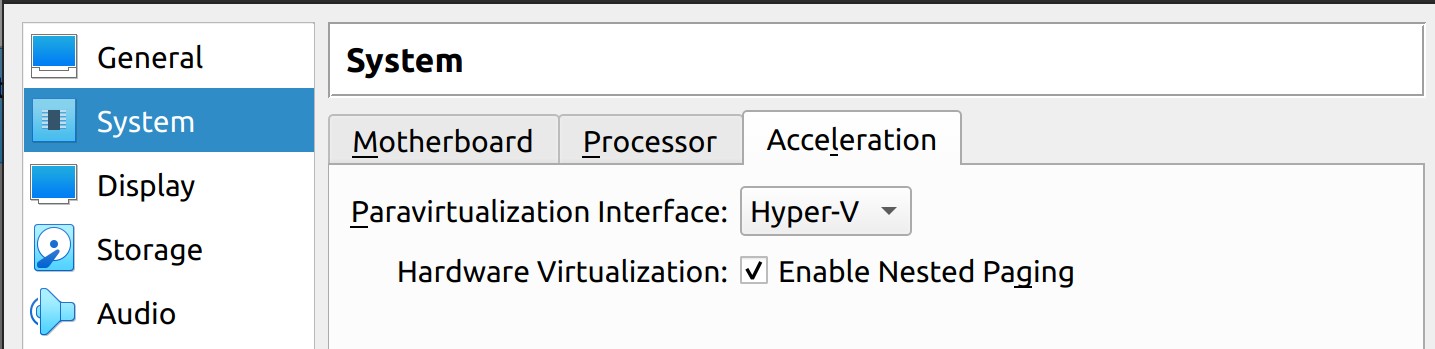
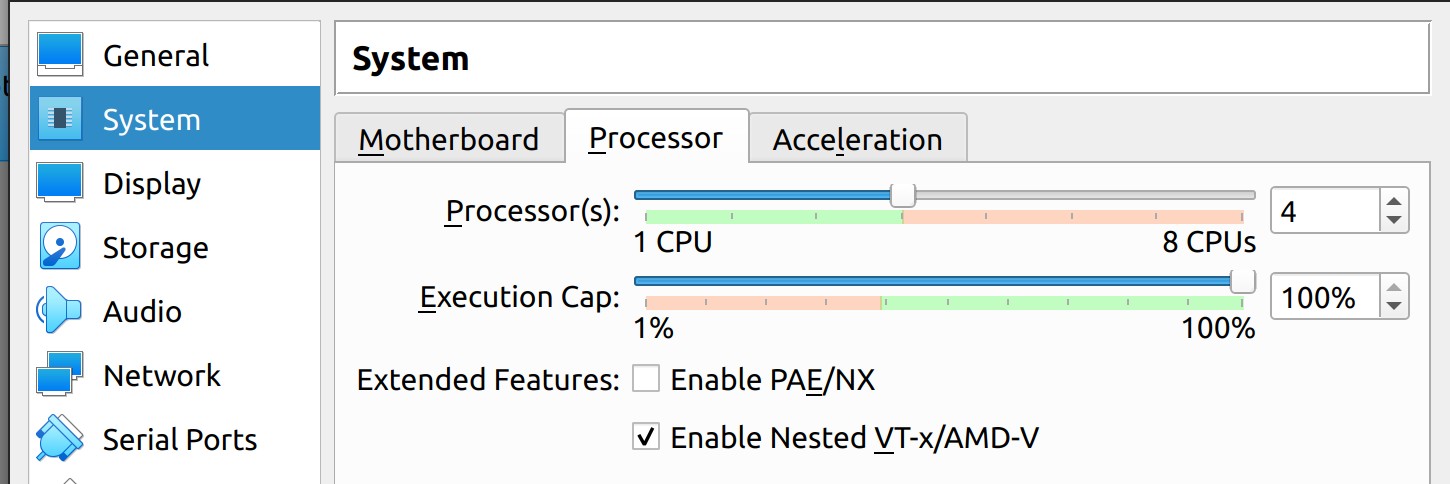
Nested Virtualization :
VBoxManage modifyvm < VM> --nested-hw-virt on
VM.
2: VM
. Packer, VM .
KVM
egrep -c '(vmx|svm)' /proc/cpuinfo # 0 - , 1 - KVM
sudo apt-get update #
sudo apt install qemu qemu-kvm libvirt-daemon libvirt-clients bridge-utils virt-manager # KVM
sudo usermod -G libvirt -a ubuntu # ubuntu libvirt
sudo systemctl status libvirtd # libvirt
sudo kvm-ok # KVM
Android command line tools
sudo apt-get update #
yes | sudo apt install android-sdk # Android SDK
sudo apt install unzip # unzip
cd ~/Downloads # Downloads
wget https://dl.google.com/android/repository/commandlinetools-linux-6858069_latest.zip # command line tools Google
sudo unzip commandlinetools-linux-6858069_latest.zip -d /usr/lib/android-sdk/cmdline-tools/ #
sudo mv /usr/lib/android-sdk/cmdline-tools/cmdline-tools /usr/lib/android-sdk/cmdline-tools/tools # . , Google , SDK
export ANDROID_SDK_ROOT=/usr/lib/android-sdk #
export PATH=$PATH:$ANDROID_SDK_ROOT/cmdline-tools/latest/bin:$ANDROID_SDK_ROOT/cmdline-tools/tools/bin # Path
export PATH=$PATH:$ANDROID_SDK_ROOT/emulator # Path
, sdkmanager Android SDK :
sdkmanager --version
Android tools
yes | sdkmanager --licenses #
sudo chown $USER:$USER $ANDROID_SDK_ROOT -R # ANDROID_SDK_ROOT
yes | sdkmanager "cmdline-tools;latest" # cmdline-tools
sdkmanager "build-tools;30.0.3" # build-tools
sdkmanager "platform-tools" # platform-tools
sdkmanager "platforms;android-30"
sdkmanager "sources;android-30"
sdkmanager "emulator" # AVD manager
emulator -accel-check #,
yes | sdkmanager "system-images;android-23;google_apis;x86_64" #
sdkmanager --list # . CI .
no | avdmanager create avd -n android-23_google_apis_x86_64 -k "system-images;android-23;google_apis;x86_64" #
emulator -list-avds #
Git
Android . . .
sudo apt update #
yes | sudo apt install git # Git
git --version #
mkdir ~/workspace #
cd ~/workspace #
git clone https://github.com/panarik/AndroidClearApp.git #
cd ~/workspace/AndroidClearApp #
3: Android
./gradlew assembleDebug --no-daemon # APK
emulator -avd android-23_google_apis_x86_64 -no-audio -no-window -verbose -gpu off -accel off #
sleep 240 # ,
adb get-state #, ADB . ,
ADB :

:
./gradlew connectedAndroidTest --no-daemon
! !

, , VM.
:
VirtualBox ( )
sudo apt purge virtualbox-6.1
VM CPU:
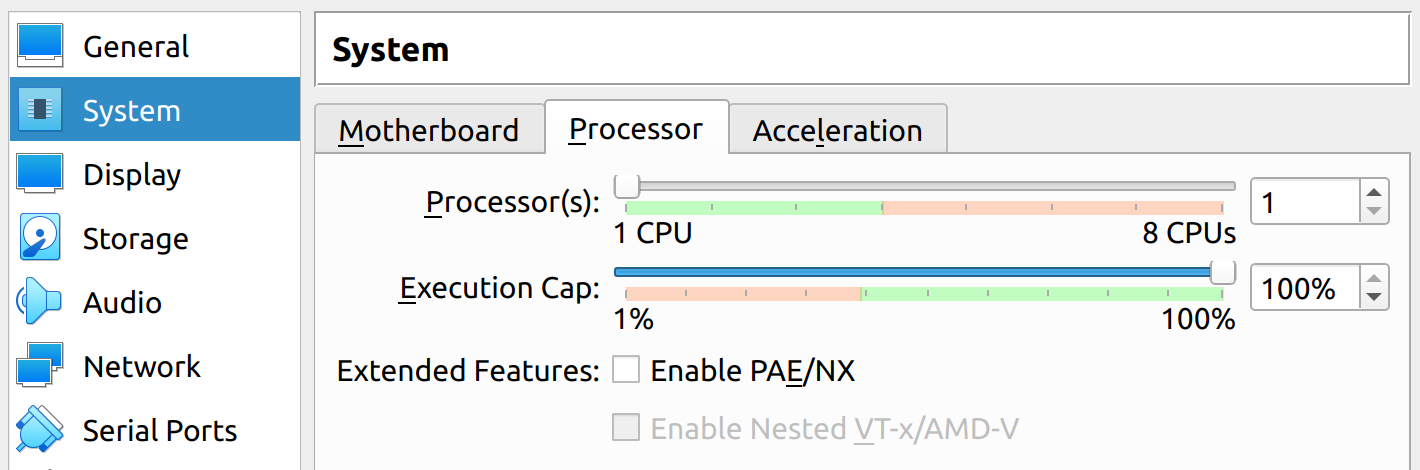
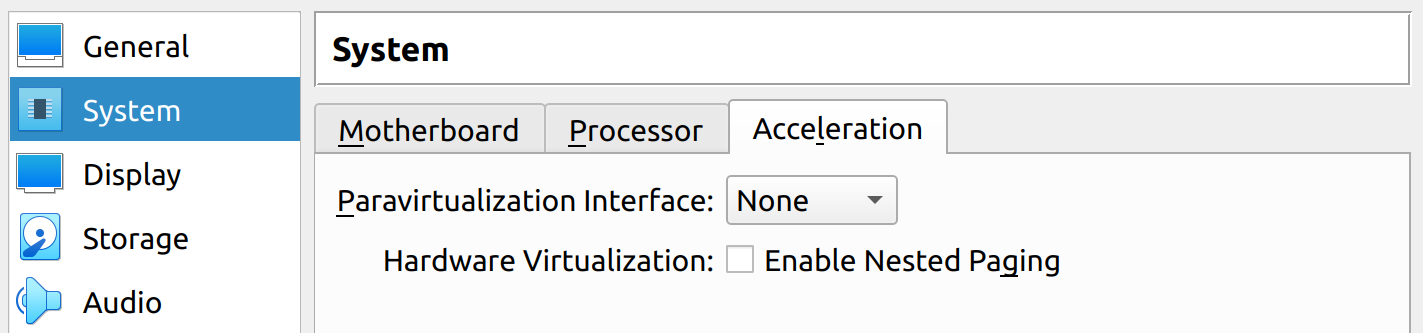
VM :
VBoxClient
KVM
№2 . . , ADB :
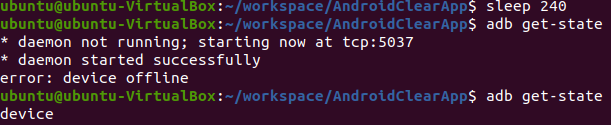
! ! :
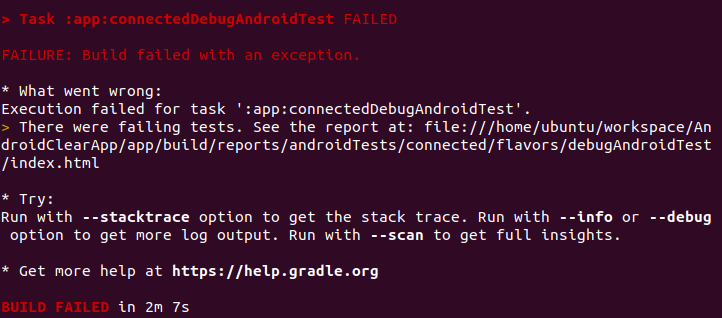
PackageManager, :

Android . Packer ( ) VirtualBox. CI Jenkins. , , .
سوف أنشر جميع النتائج كإضافات لهذه المقالة.
من الناحية المثالية ، يجب أن يكون لدينا بنية تحتية أولية للرمز لاختبار واجهة المستخدم والاختبارات التلقائية للتكامل لتطبيقات Android ، والتي يمكن تثبيتها على أي كمبيوتر مكتبي حديث يعمل بشكل مستقل ، ويبني اختبارات على برامج محاكاة Android الأصلية ولا يطلب الطعام.
شكرا جزيلا لاهتمامك!
ملاحظة.
هل يمكنني أن أسألك في التعليقات لإعطاء مثال على بنيتك التحتية باستخدام محاكي Android؟ على سبيل المثال ، قد تحتوي المحاكيات في حاويات الرصيف ( https://github.com/budtmo/docker-android ) على بعض الأمثلة الأخرى المثيرة للاهتمام.