اليوم ، دعونا ننظر في كيفية اختبار أمان الشبكة اللاسلكية للشركة بهدوء نسبيًا. سيتم استخدام Raspberry Pi كأساس يدعم تثبيت Kali Linux. تثبيت التوزيع بسيط جدًا:
- قم بتنزيل الصورة الرسمية من kali.org ؛
- نسخه على قرص SD باستخدام Win32image لنظام التشغيل Windows و Gparted لنظام التشغيل Linux ؛
- قم بتشغيل Raspberry Pi مع تثبيت بطاقة SD.
بمجرد التثبيت ، يمكنك تحديث الحزم اختياريًا إذا كانت متوفرة. ولكن لا يلزم اتخاذ أي إجراء إضافي للعمل بشكل كامل. الحجم المطلوب لبطاقة الذاكرة هو 8 جيجابايت أو أعلى. لكي يعمل النظام بشكل صحيح ، من المستحسن استخدام حجم أكبر.
المقالة لأغراض إعلامية فقط. لا تخالف القانون.
الآن ، عندما يكون النظام جاهزًا للتشغيل ، يبقى فقط تكوين بدء تشغيل البرامج عند بدء تشغيل النظام. من المفترض أن يتم تثبيت Raspberry Pi مباشرة في نطاق نقطة الوصول المطلوبة للتجميع المستقل لبيانات ترخيص Wi-Fi. هناك العديد من الأدوات للعمل مع WPA2-Personal ، بدرجات متفاوتة من التفاعل ، لكن مجموعة aircrack-ng هي مجموعة كلاسيكية دائمة الشباب . يتضمن وحدات مساعدة مختلفة تسمح لك باختبار الشبكات اللاسلكية بالكامل من تبديل الواجهة إلى وضع المراقبة إلى اكتشاف كلمة المرور باستخدام القوة الغاشمة. في حالتنا ، نحتاج فقط إلى اعتراض مصافحة Wi-Fi وحفظها لتحليلها لاحقًا.
يمكن القيام بذلك باستخدام جدولة وظائف crontab. خطوط المقابلة تحتاج لتضاف إلى تشغيل wifi.sh و مخطوطات eaphammer.sh :

Wifi.sh سوف تبديل واجهة لاسلكية لمراقبة الوضع وتشغيل -نانوغرام ايرودومب أداة، إنقاذ وجدت المصافحات-WPA2 شخصية إلى ملف لمزيد من التحليل.

في الأمر airodump-ng launch ، من الضروري تحديد معلمات الواجهة اللاسلكية والملف الذي سيتم فيه حفظ المصافحة المستلمة (البيانات التي يتم إرسالها عندما يتصل المستخدم بنقطة الوصول) باستخدام المفتاح -w . بالإضافة إلى ذلك ، يوصى بتحديد BSSID (عنوان MAC لنقطة الوصول) باستخدام المفتاح--bssid والقناة التي تعمل عليها باستخدام -c . هذا ليس ضروريًا ، ولكن إذا حددته ، فسيتم اعتراض البيانات الضرورية فقط.
سيطلق البرنامج النصي الثاني أداة eaphammer المصممة لاختطاف بيانات الاعتماد عند استخدام بروتوكول WPA2-Enterprise.

تعمل الأداة على مبدأ "التوأم الشرير" ، لذلك ، في معلمات تشغيل الأداة ، من الضروري الإشارة إلى:
- -i هو اسم واجهة الشبكة. إذا كانت هناك عدة أدوات تعمل في نفس الوقت باستخدام شبكة لاسلكية ، فيجب إضافة واجهات إضافية ؛
- --essid - اسم نقطة الوصول ؛
- --channel - القناة التي تعمل نقطة وصول.
- --وث - طريقة المصادقة ؛
- - الاعتمادات - تحصيل الحسابات.
أيضًا ، لتنفيذ هجوم ، تحتاج إلى إنشاء شهادة عن طريق تشغيل الأمر. / eaphammer --cert-wizard . في القائمة التفاعلية ، يمكنك تحديد أي معلومات على الإطلاق ، ولن يؤثر ذلك على جودة الهجوم.

نحفظ الإعدادات ، وفي المستقبل ستعمل البرامج النصية جنبًا إلى جنب مع بدء تشغيل النظام.
اختبارات
لإجراء الاختبار ، تحتاج إلى وضع Raspberry Pi بأي طريقة مناسبة داخل نطاق نقطة الوصول بحيث لا يلاحظها أحد أثناء جمع البيانات. يحتاج التثبيت إلى توفير مصدر طاقة 5V و 2-2.5A للعمل. بعد استبعاد إمكانية استخدام محول للاتصال بمنفذ ، تحتاج إلى التفكير في بطارية من نوع powerbank لضمان التشغيل المتواصل طوال مدة الاختبار.
في النهاية ، يبقى فقط التقاط التثبيت وتحليل البيانات التي تم الحصول عليها. عند استخدام eaphammer ، ستتم كتابة البيانات كمصافحة لمجلد النهب، والتي توجد في نفس مكان الأداة نفسها ، ولكن من الأفضل تشغيلها بأمان وإضافة إعادة توجيه الإخراج للكتابة إلى ملف ما في البرنامج النصي لبدء تشغيل الأداة. ثم سيكون التحليل فقط للعثور على بيانات الاعتماد في ملف الإخراج.
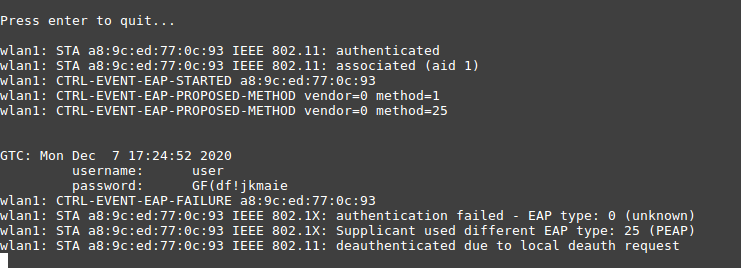
إذا كان من الممكن اعتراض البيانات للاتصال بـ WPA2-Personal ، فكل ما تبقى هو محاولة تخمين كلمة المرور باستخدام القاموس. يمكن إجراء العد باستخدام أدوات مختلفة:
- باستخدام Aircrack-ng ؛
- أداة Pyrit ، التي تتيح لك استخدام قوة بطاقة الفيديو عند البحث ؛
- CowPatty - يوفر طاولات قوس قزح القوة الغاشمة.
وأيضًا بمساعدة أدوات القوة الغاشمة الشائعة إلى حد ما:
- John The Ripper Hashat — CPU, GPU.
جداول قوس قزح هي تجزئات محسوبة بشكل خاص تُستخدم لاستعادة كلمات المرور بسرعة كبيرة. إنها قواعد بيانات تتوافق فيها التجزئة المحسوبة مسبقًا مع كلمة مرور. إذا تحدثنا عن شبكة Wi-Fi ، فإن حساب جداول قوس قزح يستغرق وقتًا طويلاً مثل هجوم القوة الغاشمة المعتاد ، ولكن البحث عن كلمة مرور باستخدام جدول قوس قزح الذي تم إنشاؤه بالفعل سيستغرق بضع ثوانٍ. لذلك ، إذا كنت بحاجة إلى التحقق من مصافحة واحدة فقط لنقطة وصول ، فلن يكون هناك فرق بين القوة الغاشمة وطاولات قوس قزح. لا يكون استخدام طاولات قوس قزح منطقيًا إلا عند التحقق من مصافحتين أو أكثر ، نظرًا لأن التحقق من عدة مصافحة على طاولات قوس قزح يستغرق نفس مقدار الوقت الذي يستغرقه التحقق من مصافحة واحدة.تجدر الإشارة أيضًا إلى عيب كبير في جداول قوس قزح - فهي تشغل مساحة كبيرة ، أكثر بكثير من قاموس عادي يحتوي على كلمات مرور.
إذا قارنا أداء الأدوات التي تسمح باستخدام قوة وحدة المعالجة المركزية ووحدة معالجة الرسومات عند البحث ، فسيكون الفرق بين Aircrack -ng و Hashcat على سبيل المثال كبيرًا جدًا. حتى لو قارنا أوضاع القوة الغاشمة باستخدام قوى وحدة المعالجة المركزية ووحدة معالجة الرسومات بشكل منفصل عند استخدام القوة الغاشمة عبر Hashcat ، ففي الحالة الأولى ، باستخدام ، على سبيل المثال ، CPU Xeon E5450 ، ستكون السرعة حوالي 3500 PMK / s ، وعند استخدام GPU ، على سبيل المثال ، GTX 1050Ti ، ستزيد السرعة إلى ~ 130،000 PMK / ثانية.
استنادًا إلى حقيقة أنه تم اعتراض مصافحة واحدة فقط ، سيكون من الأفضل استخدام القوة الغاشمة لكلمة المرور باستخدام Aircrack-ng... نظرًا لأنه تم في البداية الإشارة فقط إلى رقم القناة التي تم التقاط المصافحة من أجلها ، عند قراءة التفريغ ، ستتم الإشارة إلى قائمة نقاط الوصول التي تعمل على هذه القناة ، بالإضافة إلى معلومات حول ما إذا تم تلقي مصافحة لأي منها.
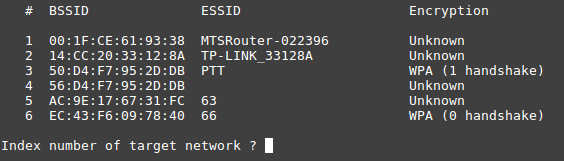
نختار شبكة " الضغط والتحدث " ذات الأهمية ، وتبدأ عملية البحث. هناك العديد من الموارد المختلفة على الإنترنت حيث يمكنك العثور على قاموس مهم ، على سبيل المثال ، هنا أو هنا .
بالإضافة إلى المصادر المفتوحة ، هناك أيضًا أدوات متخصصة لإنشاء القواميس الخاصة بك. أحد هذه العناصر هو Crunch ، وهو سهل الاستخدام:
crunch 8 9 1234567890 -o wordlist.txt
أين
- 8 9 - الحد الأدنى والحد الأقصى لطول كلمات المرور في القاموس ؛
- 1234567890 - الرموز المستخدمة. يُسمح باستخدام كل من الأرقام والحروف والأحرف الخاصة ؛
- -o هو الملف الذي سيتم كتابة جميع المتغيرات عليه.
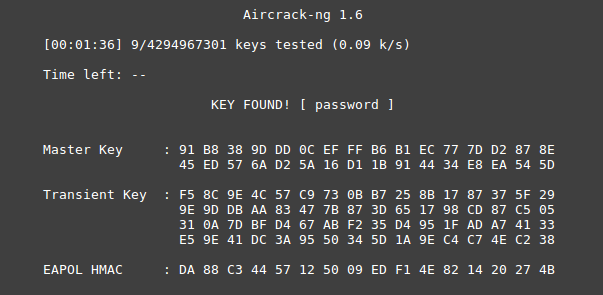
نتيجة لذلك ، تحولت كلمة المرور إلى " كلمة مرور ".
نصائح لتقليل احتمالية المساس بشبكتك اللاسلكية
- عند استخدام WPA2-Personal ، يجب أن يكون طول كلمة المرور الموصى به أكثر من الحد الأدنى المطلوب وهو 8 أحرف ؛ بالإضافة إلى ذلك ، فإن استخدام كلمات مرور القاموس يقلل بشكل كبير من الوقت لتخمينها. اعتبارًا من عام 2020 ، لا تزال بعض كلمات المرور الأكثر شيوعًا المكونة من 8 أحرف هي "12345678" و "كلمة المرور" ؛
- MAC- . , , , MAC- , . MAC- . , « » , ;
- . . . (VLAN) ;
- ;
- WPA2-Enterprise, , ;
- (WIPS). / . OSI, WIPS , “ ”.