
في الإصدار 2.0 من برنامج nanoCAD Design BIM ، ظهرت وظيفة جديدة - أداة تجميع بناءة ، والتي تسمح لك بتحسين وتبسيط عمل المصمم ، خاصة في حالة الطرز الكبيرة.
دون تأجيل التعارف مع المنتج الجديد إلى أجل غير مسمى ، دعنا نلقي نظرة فاحصة على تشغيل الأداة ، وندرس إعداداتها ، وفي نهاية المقال سأشاركك في اختراق حياة مفيد للغاية ...
ما هو التجمع البناء؟
تتيح لك أداة التجميع الإنشائي تجميع العناصر الهيكلية الفردية في كائن جديد يحتوي على معلمات معلومات ونقطة إدخال في المشروع. بعد إنشاء تجميع ونسخه في الرسم ، يمكننا في المستقبل ، من خلال إجراء تغييرات على إحدى التجميعات ، تطبيقها تلقائيًا على بقية تكرارات التجميع.
الأمر الأساسي للعمل مع التجميعات الهيكلية هو أمر إنشاء تجميع هيكلي (AEC_ASSEMBLY). يظهر موقعه في الواجهة في الشكل. 1.
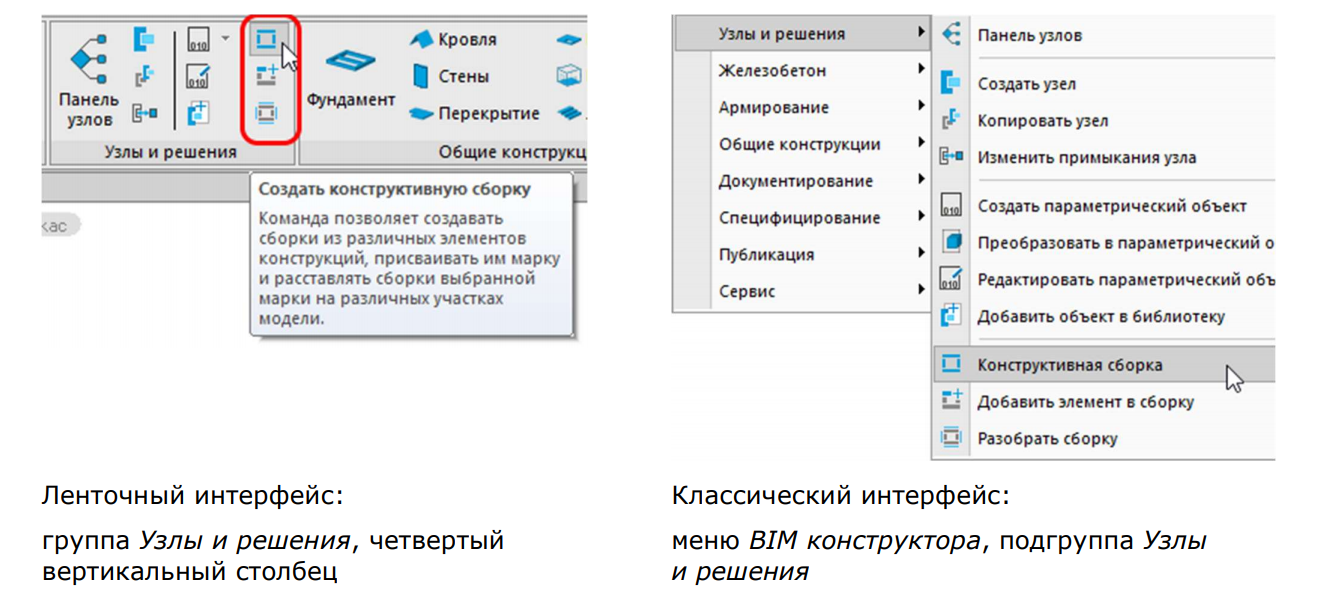
التين. 1. موقع الأمر في الواجهة
يستدعي الأمر AEC_ASSEMBLY مربع حوار التجميعات الانشائية، والذي يسمح لك بإنشاء تجميعات جديدة ، والحفاظ على قائمة التجميعات الممثلة في النموذج ، والعثور بسرعة على جميع تكرارات التجميع في النموذج ، بالإضافة إلى وضع التجميعات الجديدة ، وحذفها ، وإجراء عمليات أخرى (الشكل 2).
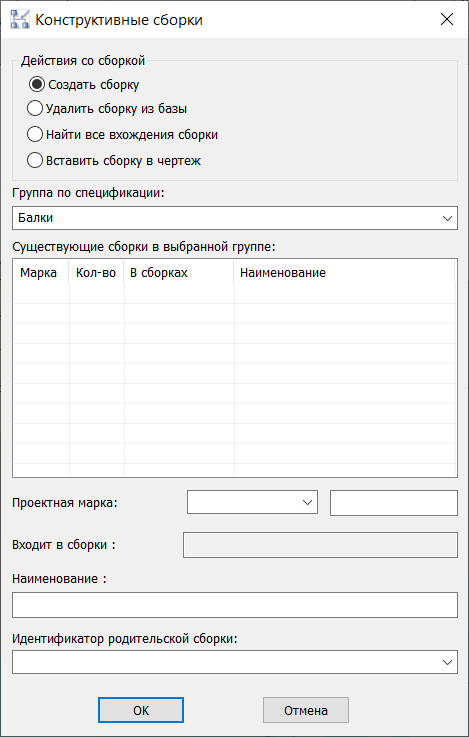
الشكل: 2. مربع الحوار التجميعات الهيكلية
يحتوي مربع الحوار أيضًا على حقل مجموعة قائمة مكونات الصنف ، حيث يمكنك تحديد أحد الخيارات الموجودة من القائمة المنسدلة أو تحديد الخيارات الخاصة بك.
قائمة الجمعيات، التي تم إنشاؤها مسبقا في مجموعة معينة من المواصفات، وسيتم عرض تحت موجود التجميع في مجموعة مختارة: .
علامة التصميم - تسمية أبجدية رقمية للتجميع ؛
المدرجة في التجميعات- الحقل حيث يتم عرض علامة تصميم التجميعات ، والتي ستتضمن التجميع المختار من القائمة ؛
الاسم - يشير إلى الاسم الذي نريد تعيينه للتجميع ؛ معرّف
التجميع الأصلي - يشير إلى معرّف التجميع الذي تم التخطيط لتضمين التجميع الذي تم إنشاؤه حديثًا.
ما هي المعلمات التي يمتلكها التجميع وما هي المعلمات المهمة للعناصر المدرجة فيه؟
بناء التجمع
لتحقيق أقصى استفادة من إمكانات البرنامج ، من المهم ألا تحتوي جميع العناصر في الرسم على تمثيل "مادي" فحسب ، بل تحتوي أيضًا على معلمات إعلامية معينة. كلما تم إعداد مكون المعلومات بشكل أكثر شمولاً ، زادت كفاءة إنشاء الوثائق اللازمة (العروض ثنائية الأبعاد والرسومات والمواصفات)
لنأخذ مثالًا ملموسًا لمعرفة معلمات المعلومات المهمة للتجمعات الهيكلية. كمثال ، لنأخذ أساسًا عموديًا مع قضبان التسليح ومسامير التثبيت (الشكل 3).
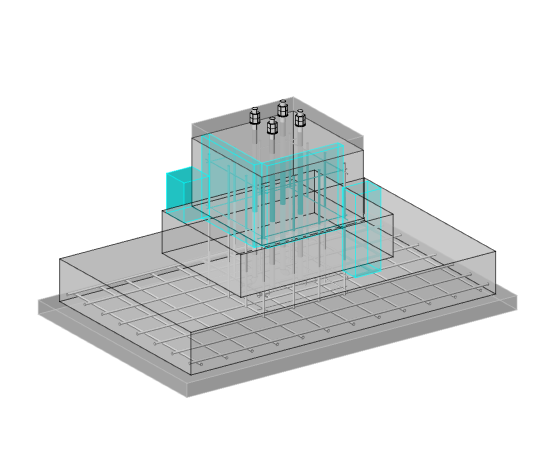
الشكل: 3. أسس العمود عند
استدعاء الأمر إنشاء تجميع هيكلي (AEC_ASSEMBLY) ، يتم فتح مربع حوار التجميعات الهيكلية . نختار العنصر إنشاء التجميع وحدد المعلمات التالية:
- مجموعة المواصفات - أسس متجانسة ؛
- ماركة التصميم - FM1 ؛
- الاسم - مؤسسة FM1.
انقر فوق "موافق" ، واتبع مطالبات البرنامج ، قم بإنشاء تجميع: حدد الكائنات التي نريد وضعها فيه ، وحدد النقطة الأساسية للتجميع (لاحقًا ستكون نقطة الإدراج للتجمعات الجديدة و "المقابض" لتحريك الكائن وتدويره) ، ثم قم بتعيين اتجاه المحاور إحداثيات.
يعرض سطر الأوامر الرسالة: "تم إنشاء تجميع FM1 بنجاح في مجموعة أسس متجانسة."
لنفتح خصائص التجميع المُنشأ حديثًا (الشكل 4).
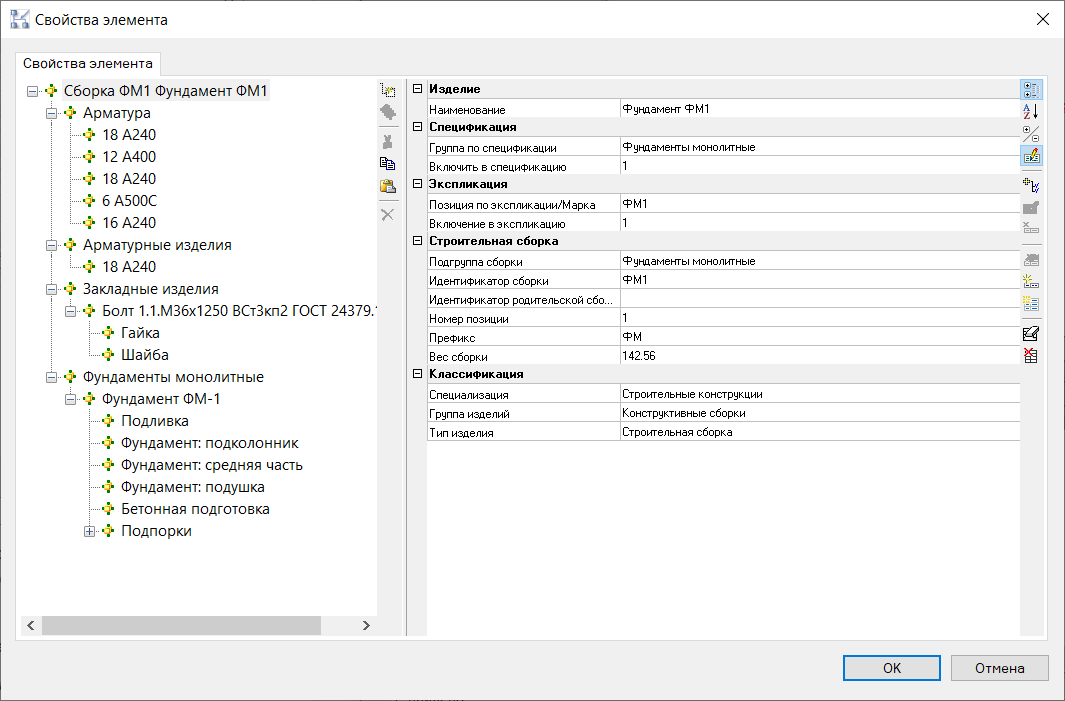
الشكل: 4. خصائص التجميع
على اليسار ، في نافذة الخصائص ، يتم عرض تكوين التجميع - يتم تقديمه كشجرة من العناصر التابعة. تظهر خصائص التجميع ككائن على اليمين. بالإضافة إلى المعلمات المألوفة لدينا ، ظهر قسم من المعلمات "تجميع المبنى" ، حيث يتم جمع معلومات حول التجميع فقط.
لنلقِ نظرة على مبدأ تجميع العناصر في شجرة.
نرى أربعة أقسام من المستوى الأول: "حديد التسليح" و "منتجات التعزيز" و "المنتجات المدمجة" و "الأساسات المتجانسة".
يتوافق اسم القسم (بالترتيب من حيث أهمية المعلمة) مع المجموعة الفرعية للتجميع من قسم "تجميع المبنى" ، وإذا لم يتم تحديد المعلمة ، فإن المجموعة وفقًا للمواصفات و / أو المجموعة لتفسير العناصر المضمنة فيها.
كما ترى في هيكل التجميع ، يتم دمج جميع قضبان التسليح تقريبًا في قسم "التعزيز" ، وبالنسبة للبند 18 A240 فقط ، تتم الإشارة إلى قسم "منتجات التعزيز". دعونا نرى لماذا حدث هذا.
إذا نظرنا عن كثب إلى خصائص هذا الشريط ، فسنرى أن قيمة منتجات التعزيز محددة في معلمة BOM Group الخاصة بها( في هذه الحالة ، يكون لمعلمة المجموعة الفرعية التجميعية قيمة فارغة) - وهذا هو سبب وضعها في قسم منفصل (الشكل 5).
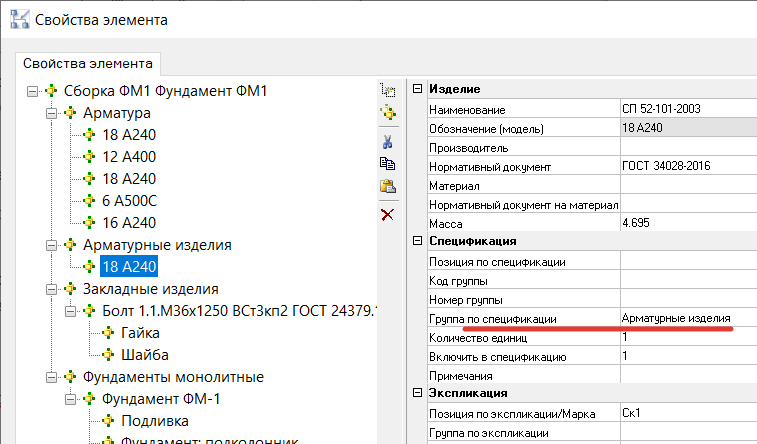
الشكل: 5. خصائص شريط التسليح من
أجل تجنب أي أخطاء في مواصفات التجميع في المستقبل ، قم بتغيير مجموعة المواصفات لهذا الشريط إلى قيمة التسليح . يمكن القيام بذلك مباشرة في نافذة خصائص التجميع.
وسوف نعود إلى النقاش حول أهمية توحيد معايير المعلومات في مرحلة مواصفات ...
كل عنصر من عناصر التجمع يضاف أيضا قسم من المعلمات مبنى الجمعية مع مجموعة من الحقول الرئيسي التجمع ID و رقم الوظيفة... بعد ذلك ، ستسمح هذه المعلمات بتصفية اختيار الكائنات للمواصفات.
أود أن ألفت انتباهكم إلى معلمة أخرى ستكون مهمة بالنسبة لنا في مرحلة المواصفات: التجميع الفرعي . بالنسبة للكائنات المضمنة في التجميع ، أوصي بتعيين هذه المعلمة قبل تجميع التجميع. ولهذا ، تحتاج على الأقل إلى التفكير تقريبًا في أي قسم من المواصفات ستحتاج إلى وضع هذا العنصر أو ذاك. ومع ذلك ، دعنا نعود إلى هذا الموضوع بعد قليل عندما نبدأ في إلقاء نظرة فاحصة على مواصفات التجميع الهيكلي.
تحرير تجميع
لإجراء أي تغييرات أكثر أهمية على هيكل التجميع أو على خصائص العناصر المكونة له ، يجب عليك تحرير التجميع. يتم تنفيذ هذه العملية وفقًا للخوارزمية التالية: تحليل أحد تكرارات التجميع - إجراء تغييرات - إعادة بناء التجميع تحت نفس الاسم.
على سبيل المثال ، تحتاج إلى إزالة أحد مسامير التثبيت. للقيام بذلك ، حدد التجميع الذي يهمنا في مجال الرسم (إذا كان هناك عدة تجميعات متطابقة ، فحدد أحد مكونات التجميع) واستدع الأمر " تفكيك التجميع الهيكلي" (AEC_ASSEMBLY_DISASSM) - الشكل. 6.
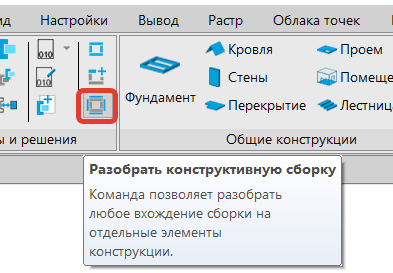
التين. 6. موقع أمر التجميع الهيكلي التفكيك
ثم نقوم بإجراء التغييرات اللازمة على التجميع المفكك (سواء في المعلمات "المادية" أو المعلوماتية). بعد ذلك ، نسمي الأمر مرة أخرىإنشاء التجميع الهيكلي (AEC_ASSEMBLY). في مربع الحوار Constructive Assemblies الذي يفتح ، حدد عنصر إنشاء التجميع ، وحدد العنصر الذي أجريت التغييرات عليه في قائمة التجميعات الموجودة ، وانقر فوق موافق. اترك العلامة التجارية للتصميم واسم التجميع دون تغيير (الشكل 7). انقر فوق موافق.
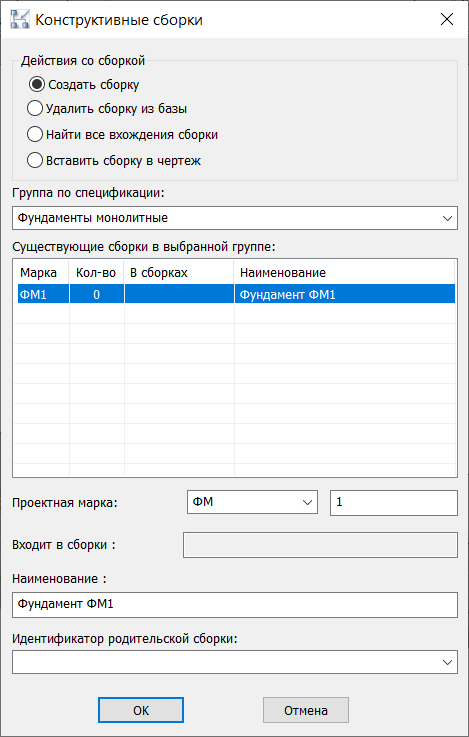
الشكل: 7. مربع الحوار التجميعات البناءة أثناء التحرير
يعرض البرنامج تحذيرًا بأن هذا التجميع موجود بالفعل في الرسم ، ويسأل عما إذا كنا متأكدين من أننا نريد إعادة بنائه (الشكل 8). انقر فوق " موافق" ، ثم نقوم بتنفيذ الإجراءات المألوفة لدينا بالفعل لإنشاء تجميع ، أي أننا نشير إلى الكائنات التي يجب تضمينها في التجميع ، ونقطة الأساس واتجاه المحاور.
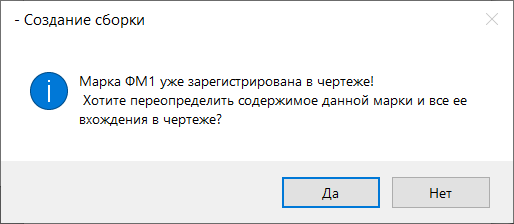
الشكل: 8. تحذير تجاوز
التجميع تم تحرير التجميع بنجاح وتم تطبيق التغييرات التي أجريناها على جميع تكراراته في الرسم.
مواصفات التجميع
من المؤكد أن إعداد معلمات المواصفات وعرضها هو موضوع لمقال كبير ومنفصل (أو ندوة عبر الإنترنت عقدت على الإصدار الأول من المنتج: www.youtube.com/watch؟v=JgyCJDJYZ1o&list=PLaWJ5dzYEDotv6ufwDmBpkDXwpPcb7htW&index=20 ، وكذلك عبر الإنترنت تعتمد المدارس بالفعل على الإصدار الثاني: www.youtube.com/watch؟v=aSNjY89YtGw&t=2924s ).
يمكنك عرض أحد الأمثلة والخيارات الممكنة لتحديد التجميعات في الملف من مجلد نموذج nBIM. نموذج KM ، ملف تعريف المواصفات مواصفات عنصر هيكلي (QOL ، التجميع) .
دعنا نعود للحديث عن أهمية معلمة Build Subgroup... بشكل تقريبي ، سوف نستخدم هذه المعلمة من أجل إنشاء قسم في المواصفات حيث ينتمي عنصر التجميع. بالطبع ، يمكن استخدام معلمة BOM Group لهذا الغرض ، ولكن هناك حالات يكون فيها من الضروري أن تكون هذه المعلمات مختلفة (على سبيل المثال ، عندما يجب أخذ نفس التجميع في الاعتبار في أنواع مختلفة من BOMs).
هذا مثال من أحد مشاريعنا التجريبية. هناك مجموعة عمود إطار تتكون من شعاع I والعديد من الصفائح المعدنية وقاعدة عمود ، والتي بدورها تتكون أيضًا من ألواح. يجب تجميع المعلومات الواردة من هذا العمود في نوعين من المواصفات:
- مواصفات المنتج ، حيث سيتم تقديم مكونات تجميع العمود لدينا ؛
- ورقة استهلاك الصلب ، حيث يجب توزيع العناصر المكونة للتجميع حسب النوع وليس بالانتماء إلى أي مجموعة.
وفي هذه الحالة ، ستساعدنا معلمة Build Subgroup كثيرًا . بالنسبة للعناصر المضمنة في تجميع العمود ، سنشير إلى المجموعة الفرعية لتجميع عمود الإطار ، وسنشير إلى مجموعة BOM لكل عنصر وفقًا للقسم الذي يجب تضمينه في ورقة استهلاك الصلب. على سبيل المثال ، نحصل على القيم التالية لإحدى اللوحات: مجموعة المواصفات - الألواح المعدنية ؛ مجموعة فرعية للتجميع - عمود الإطار (الشكل 9).
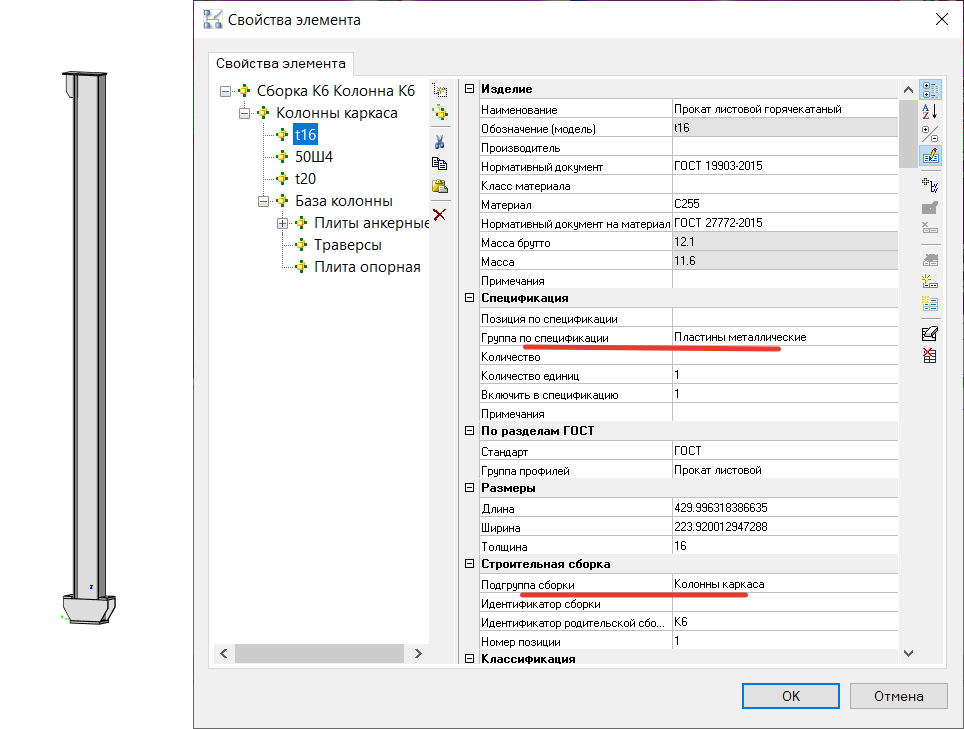
الشكل: 9. خصائص اللوحة في عمود التجميع K6
ستسمح لنا هذه المعلمات المعلوماتية بإنشاء كلا المواصفات المطلوبة بسهولة.
بالإضافة إلى ذلك ، أود أن أركز انتباهك مرة أخرى على مدى أهمية الحفاظ على توحيد معلمات المعلومات للعناصر المضمنة في التجميع. لأنه إذا قمت بتعريف نفس معلمة التجميع الفرعية لأحد العناصر كأعمدة تأطير ، وللآخر مثل عمود تأطير (أي استخدم الجمع والمفرد) ، فسيتم جمعها في أقسام مختلفة من قائمة مكونات الصنف. أو لن يتم تضمين أحد العناصر في المواصفات على الإطلاق - إذا كان ذلك سابقًا ، على سبيل المثال ، أشرنا في شرط التحديد إلى أن كائنًا مع معلمة عمود الإطار لا يؤخذ في الاعتبار.
نقطة أخرى قد نواجهها عند تحديد التجميعات هي حساب الرقم. على سبيل المثال ، يوجد في الرسم الخاص بنا عدة تجميعات من نفس النوع ونحتاج إلى عمل مواصفات اثنين ، أحدهما يأخذ في الاعتبار العدد الإجمالي للعناصر في جميع التجميعات ، والثاني واحد فقط من تكرارات التجميع. هذا هو المكان الذي حان الوقت لمشاركة الاختراق الموعود به للحياة ، أي كائن الأمر .isMasterAssemblyReference () <> 0 .
بتعبير أدق ، هذا هو المرشح الذي يجب إضافته إلى شرط اختيار الكائن في معالج إعداد المواصفات (الشكل 10). يأخذ في الاعتبار واحدًا فقط من جميع حالات التجميع ، ويمكنك التأكد من أنك تحدد كائنًا فريدًا واحدًا ، وليس كل تكراراته في الرسم.
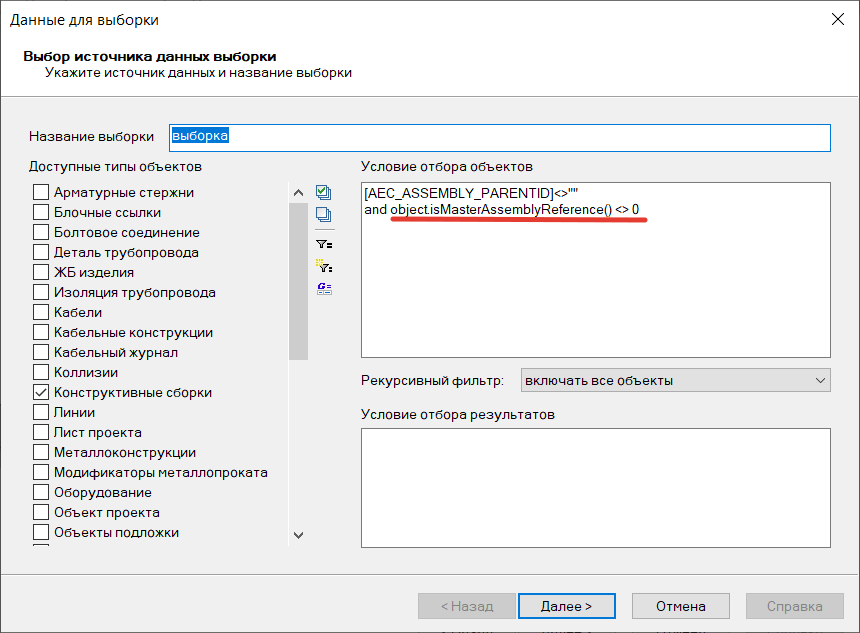
الشكل: 10. نافذة معالج المواصفات
بشكل عام ، لا تسبب مواصفات التجميعات الهيكلية أي مشاكل ، بشرط أن تكون جميع معلمات المعلومات للعناصر المدرجة في التجميع قد تم ضبطها بشكل موحد وصحيح ، ويتم تعديل المواصفات وفقًا لهذه المعلمات.
تلخيص لما سبق
التجميعات الهيكلية هي وظيفة جديدة توفر فرصًا رائعة للعمل مع النموذج والمواصفات ، ولكنها تتطلب في نفس الوقت اهتمامًا جادًا بمكون المعلومات (مثل أي أداة في تصميم BIM).
من المحتمل أنك ستقضي وقتًا أطول في البداية في إعداد معلمات المعلومات الصحيحة للكائنات الموجودة في التجميع أكثر مما إذا كنت تستخدمها بشكل فردي. ومع ذلك ، بمجرد أن تتعود على الأمر ، وتفهم المنطق وكيف تعمل هذه المعلمات ، ستزيد إنتاجيتك. سيصبح تحرير النموذج أكثر ملاءمة ، لأنك لم تعد مضطرًا للقلق بشأن ضياع كائن في مساحة النموذج عند إجراء التغييرات. سيتم أيضًا تحسين سرعة وراحة إعداد المواصفات بشكل كبير.
وأود أن أختتم هذه المراجعة بكلمات الصحفي والكاتب وعالم النفس الأمريكي نابليون هيل: "الإتقان يأتي فقط بالممارسة ولا يمكن أن يظهر إلا من خلال تعليمات القراءة" .
لذلك ، أحثك ، دون تأخير ، على البدء في استخدام أداة جديدة ، وتحسين مهاراتك المهنية ، وكذلك مشاركة نجاحاتك ، وطرح الأسئلة وترك رغباتك على منتدانا على forum.nanocad.ru .
تاتيانا تولستوفا ،
أخصائي تقني