في منتصف شهر يوليو من هذا العام ، أعلنا عن تقديم إصدار تجريبي من Proxmox Backup Server (PBS) . في يوم العزاب ، 11/11/2020 الساعة 11:11 صباحًا ، نشرت شركة Proxmox Server Solutions GmbH إصدار الإصدار 1.0.1 ، والذي لم يمر مرور الكرام. دعونا نلقي نظرة فاحصة على كيفية استخدام دعم السلوك الإيجابي وما هو مناسب له.
تم التركيز بشكل رئيسي عند إنشاء PBS على التوافق وسهولة الاستخدام مع Proxmox VE (PVE). حاول المطورون تبسيط عملية التكامل قدر الإمكان وجعل جميع عناصر الواجهة وطريقة إدارة النسخ الاحتياطي بديهية لمستخدمي PVE.
فيديو تمهيدي قصير لكن رحيب حول قدرات خادم النسخ الاحتياطي Proxmox:
بادئ ذي بدء ، دعنا نثبت خادم النسخ الاحتياطي Proxmox. منذ إطلاق الإصدار التجريبي ، ظل المثبت كما هو تمامًا.
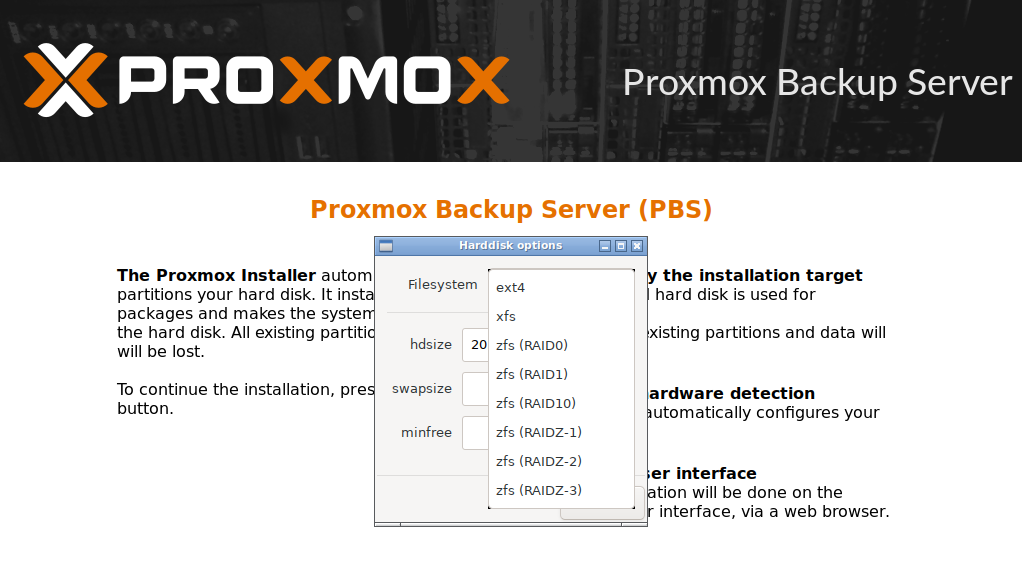
الجدير بالذكر أن النظام نفسه يمكنه تجميع صفيف ZFS وتثبيته على الفور. نظام ملفات Linux EXT4 التقليدي متاح أيضًا للاختيار.
لا يُنصح باستخدام خيار XFS لأنه يحتوي على عدد من العيوب المهمة ، مثل عدم القدرة على تقليل حجم نظام الملفات الحالي ، وتعقيد استعادة البيانات في حالة الفشل.بعد التثبيت وإعادة التشغيل ، يصبح من الممكن الدخول إلى واجهة إدارة الويب PBS. لاحظ أنه لا يمكن تنفيذ جميع الإجراءات مباشرة منه ، بل يجب تنفيذ بعضها من خلال CLI. ربما ، مع تطوير المنتج ، سيتغير الوضع جذريًا.
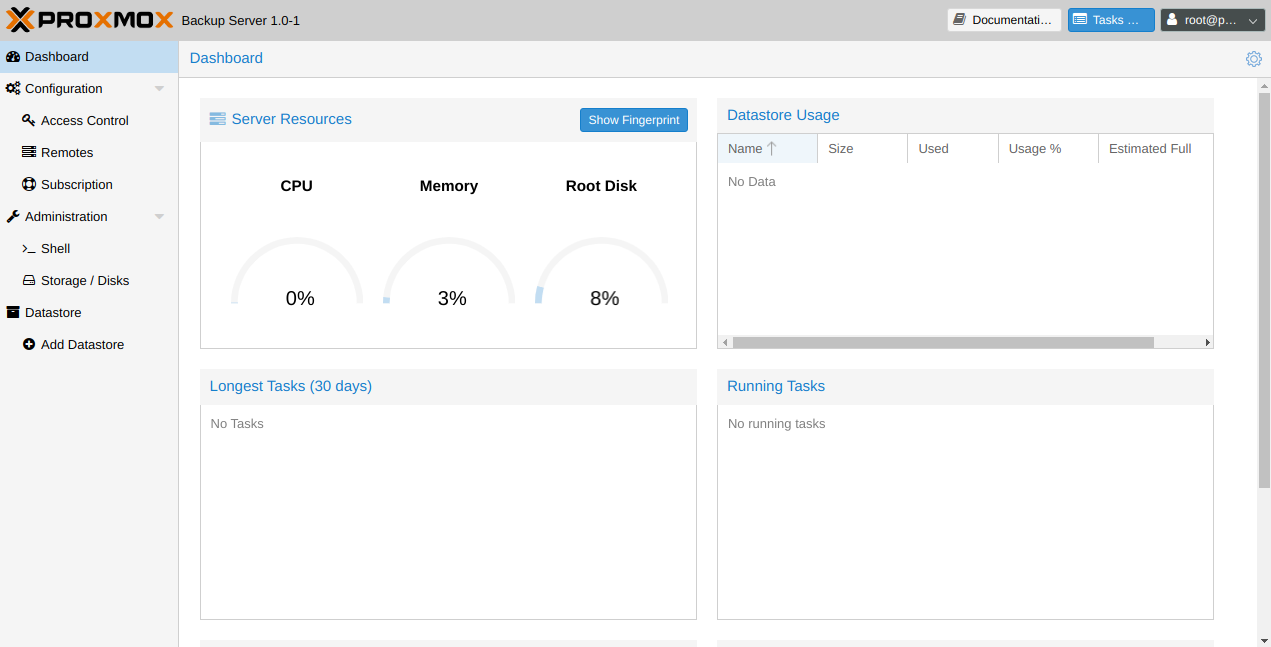
الصفحة الرئيسية غنية بالمعلومات. مؤشرات مريحة تُظهر في الوقت الفعلي الحمل على الخادم ، والبيانات الموجودة على مساحة القرص المشغولة ، وأطول العمليات في الشهر الماضي ، بالإضافة إلى تشغيل النسخ الاحتياطية.
الشيء الرئيسي هو عدم نسيان التحديثات
لذلك لن يكون من المؤلم في وقت لاحق تلقي أخطاء مثل خطأ HTTP 404 غير موجود: لم يتم العثور على المسار '/ Fix_index' عند إنشاء وظائف النسخ الاحتياطي ، يجب عليك الاهتمام بتحديث خوادم PVE و PBS إلى أحدث الإصدارات. إذا كان لديك اشتراك مدفوع في مستودع Enterprise ، فقم ببساطة بتحديث التوزيعات بالأمر:
apt update && apt full-upgradeإذا لم يكن لديك اشتراك ، فلا بأس بذلك. دعونا نضيف مستودعًا لنظام عدم الاشتراك ونقوم بالتحديث منه.
nano /etc/apt/sources.list.d/pve-enterprise.listدعنا نعلق سطر المستودع المدفوع بالرمز # ونضيف السطر التالي.
لخادم النسخ الاحتياطي Proxmox:
deb http://download.proxmox.com/debian/pbs buster pbs-no-subscriptionبالنسبة للبيئة الافتراضية لـ Proxmox:
deb http://download.proxmox.com/debian/pve buster pve-no-subscriptionاخرج من Ctrl + X وأجب بـ y . يمكنك الآن تحديث الحزم باستخدام الأمر أعلاه والبدء في دمج PBS.
إضافة خادم PBS إلى Proxmox VE
قبل إضافة خادم نسخ احتياطي إلى بيئة المحاكاة الافتراضية Proxmox VE ، ستحتاج إلى تنفيذ عدد من الخطوات الأولية مباشرةً على خادم النسخ الاحتياطي Proxmox.
إنشاء المستخدم
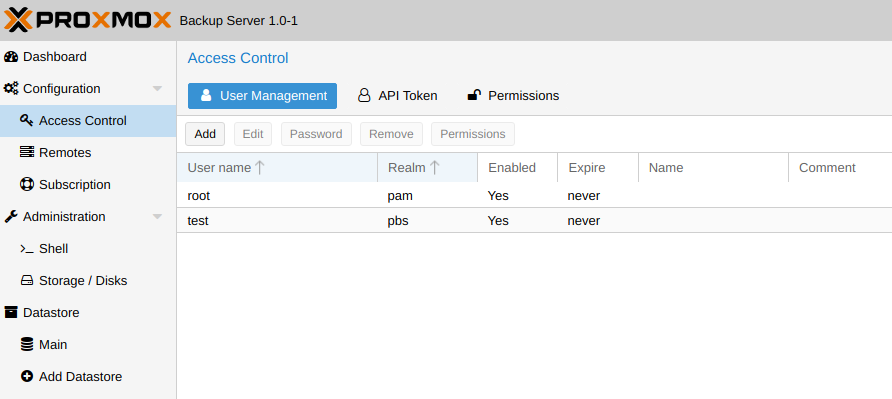
قبل المتابعة إلى النسخ الاحتياطية ، يجب عليك أولاً تكوين الوصول. ننصحك بالذهاب مباشرة إلى التكوين - التحكم في الوصول وإنشاء مستخدمين للمتجر. لأغراض التوضيح ، أنشأنا في البداية اختبار مستخدم @ pbs والذي سنستخدمه للاتصال. يرجى ملاحظة أنه عند إدخال اسم مستخدم ، يكون الجزء "pbs" مطلوبًا ، وإلا فسيتم إنشاء خطأ حول البيانات غير الصحيحة.
الآن دعنا ننتقل إلى إنشاء المستودعات المطلوبة (Datastore في مصطلحات PBS). هذا يجعل من الممكن توزيع النسخ الاحتياطية بوضوح وفقًا للمعايير اللازمة لمسؤول النظام ، وكذلك توزيع حقوق الوصول. لإنشائه ، نحتاج إلى دليل موجود على أحد الأقراص المثبتة.
إنشاء مخزن بيانات وتحديد حقوق الوصول
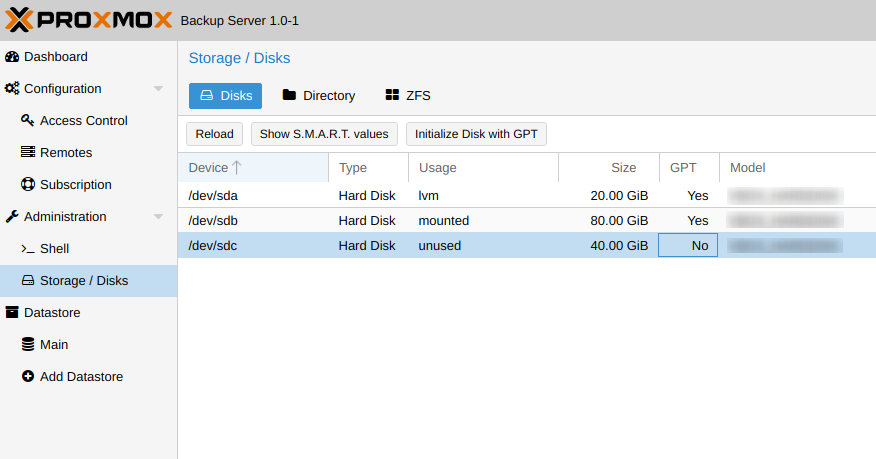
انتقل إلى قسم الإدارة - التخزين / الأقراص . حدد القرص المطلوب وقم بتهيئته من خلال النقر على زر تهيئة القرص باستخدام GPT . انتقل الآن إلى الدليل - إنشاء: قسم الدليل وقم بإنشاء دليل لتخزين البيانات. هنا نحدد اسم المستودع والمسار المطلق للدليل الذي تم إنشاؤه. إذا قمت بتحديد خانة الاختيار Add as Datastore ، فسيتم توصيل المستودع الجديد على الفور ككيان لتخزين البيانات.

يبقى فقط تحديد المستخدمين الذين لديهم الحق في استخدام هذا المستودع ومستوى وصولهم. للقيام بذلك ، انقر فوق اسم المستودع الذي تم إنشاؤه ، وانتقل إلى قسم الأذونات وانقر فوق الزر إضافة - إذن المستخدم . نختار المستخدم المطلوب ودوره ، ثم نؤكد بالضغط على إضافة . هذا يكمل الإعداد الأولي.
حفظ بصمة الخادم
بشكل افتراضي ، يأتي PBS مع شهادة SSL موقعة ذاتيًا. لإنشاء اتصال موثوق به بين العميل وخادم PBS في المستقبل ، يجب عليك قراءة بصمة إصبعه وحفظها لاستخدامها لاحقًا.
انتقل إلى الإدارة - Shell وأخذ "بصمة" الخادم:
proxmox-backup-manager cert info | grep Fingerprintسيكون الرد على الأمر سطرًا من النموذج:
Fingerprint (sha256):
bb:fb:13:0f:f7:59:df:32:f0:bf:70:38:22:f8:22:93:05:2f:22:80:bc:71:07:cc:8d:1f:6e:f8:0f:da:bf:73
في المستقبل ، سوف نستخدم بصمة الإصبع هذه لإنشاء اتصال.
إضافة خادم كدور تخزين
يمكنك إضافة مساحة تخزين إما مباشرة من واجهة الويب Proxmox VE ( Datacenter - Storage - Add ) أو يدويًا. سنستخدم وحدة التحكم ونتابع الخطوات التالية. أضف Datastore الخاص بنا بالأمر:
pvesm add pbs PVE_STORAGE_NAME --server PBS_SERVER_ADDRESS --datastore STORAGE_NAMEدعنا نلقي نظرة على ما يفعله هذا الأمر:
- pvesm add pbs - إضافة تخزين (تخزين بمصطلحات PVE) ؛
- PVE_STORAGE_NAME - سيتم عرض هذا الاسم في واجهة ويب PVE وقد يختلف عن اسم التخزين ؛
- - server PBS_SERVER_ADDRESS - حدد اسم المضيف أو عنوان IP لخادم PBS (إذا لزم الأمر ، يمكنك تحديد منفذ اتصال آخر عبر --port) ؛
- - مخزن البيانات STORAGE_NAME - نحدد هنا اسم مخزن بيانات موجود على خادم PBS.
pvesm set PVE_STORAGE_NAME --username test@pbs --password PASSWORDكل شيء منطقي هنا أيضًا. نحتاج إلى تحديد تفاصيل الاتصال بوحدة التخزين. هذا هو السبب في أننا قمنا مسبقًا بإنشاء مستخدم وتوزيع حقوق الوصول. يبقى فقط تسجيل "بصمة" الخادم لإنشاء اتصال موثوق به.
pvesm set PVE_STORAGE_NAME --fingerprint
bb:fb:13:0f:f7:59:df:32:f0:bf:70:38:22:f8:22:93:05:2f:22:80:bc:71:07:cc:8d:1f:6e:f8:0f:da:bf:73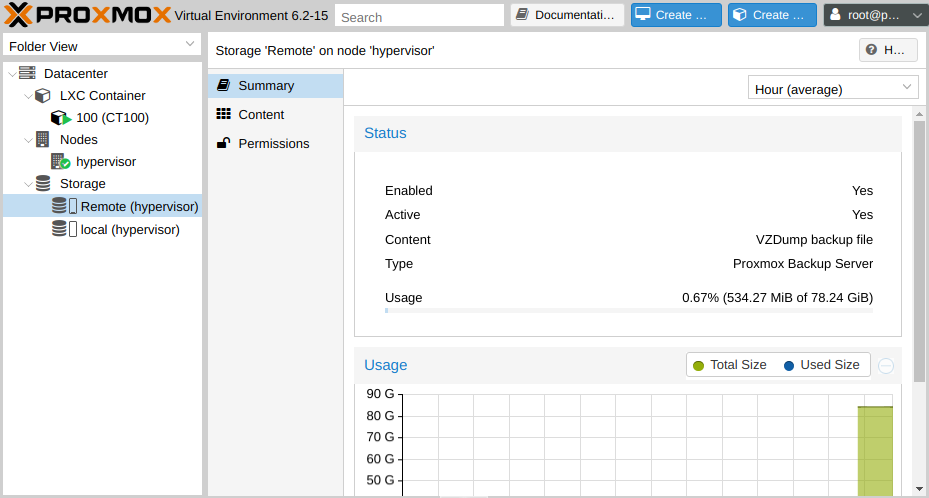
بعد الانتهاء من الخطوات ، سنرى تخزيننا في قائمة النسخ الاحتياطية المتاحة للأجهزة الافتراضية والحاويات لتخزين البيانات ، بالإضافة إلى إحصاءات الامتلاء. حان الوقت لعمل نسخة احتياطية لك.
حاوية LXC احتياطية
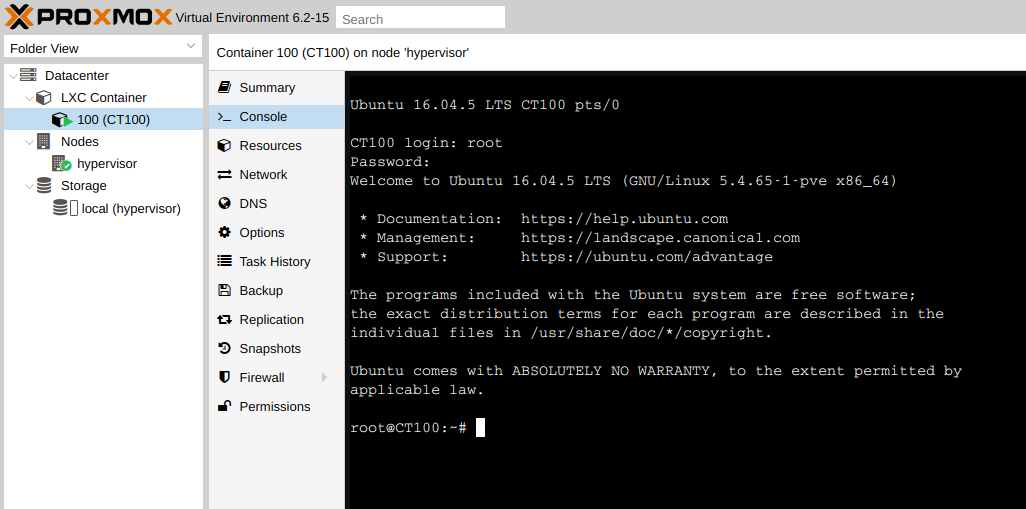
للاختبار ، أنشأنا وأطلقنا حاوية CT100 من قالب قياسي مع تشغيل نظام التشغيل Ubuntu 16.04 بالداخل. انتقل الآن إلى قسم النسخ الاحتياطي ، وحدد التخزين المطلوبوانقر على زر النسخ الاحتياطي الآن . نختار نوع النسخة الاحتياطية (يمكنك أن تقرأ عن هذا بالتفصيل في إحدى المقالات السابقة )ونقومبالنسخ الاحتياطي.

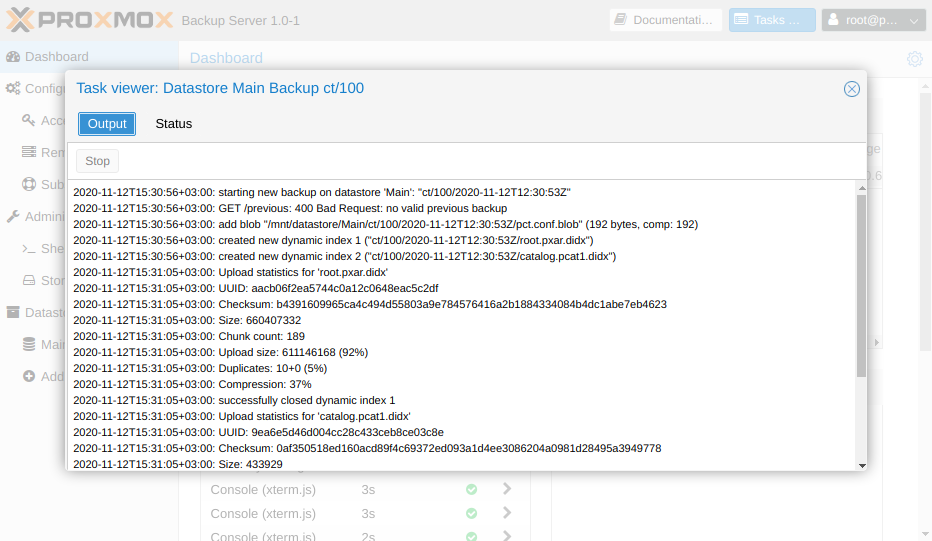
عندما نقوم بتسجيل الدخول إلى خادم PBS ، سنرى أيضًا أن لدينا الآن معلومات حول مهمة النسخ الاحتياطي المكتملة.
استعادة الحاويات
عمل نسخة احتياطية هو نصف المعركة فقط. إن التعافي منه أهم بكثير. نقوم بإزالة حاوية LXC الخاصة بنا من Ubuntu ونحاول تنفيذ إجراء الاسترداد. للقيام بذلك ، في واجهة ويب PVE ، انتقل إلى التخزين في قسم المحتوى وحدد ملف النسخ الاحتياطي.

بالنسبة للحاوية المستعادة ، حدد الموقع والمعرف الجديد (الافتراضي هو الذي كان في وقت النسخ الاحتياطي) ، بالإضافة إلى حد السرعة لقراءة البيانات. سيمنع هذا التحميل الزائد للقناة الواردة لخادم المحاكاة الافتراضية. انقر فوق استعادة وقم بتشغيل الحاوية الخاصة بنا.
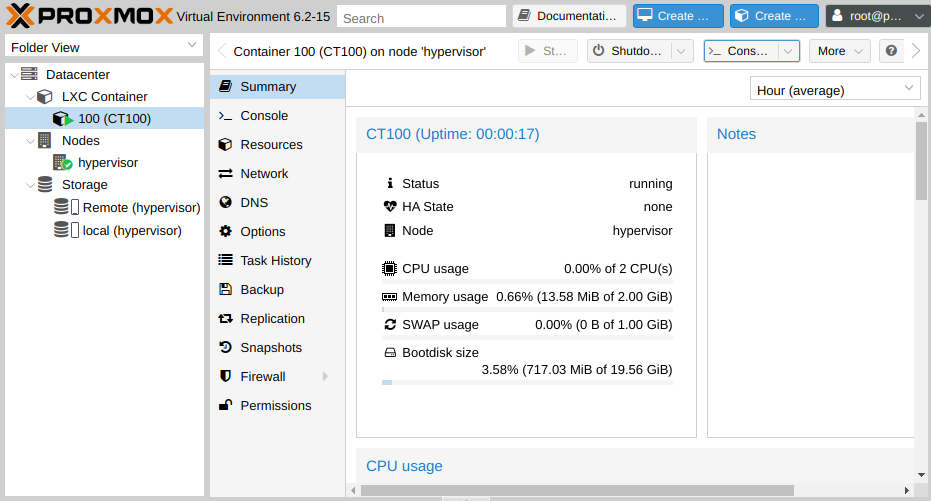
الحاوية بنجاح. على منصة الاختبار الخاصة بنا ، استغرق إجراء النسخ الاحتياطي ما يزيد قليلاً عن 9 ثوانٍ وتم استعادته في 14. ستعتمد السرعة على كل من الخيارات المختارة وخصائص كلا الخادمين.
النسخ الاحتياطي للجهاز الظاهري
لا يختلف إجراء النسخ الاحتياطي لجهاز افتراضي كامل عن إجراء النسخ الاحتياطي للحاوية ، باستثناء أنه يستغرق وقتًا أطول. بالنسبة للاختبار ، أنشأنا جهازًا بمعرف 100 وقمنا بنشر Ubuntu 16.04 عليه ، وبعد ذلك أجرينا نسخة احتياطية.

جانب خادم النسخ الاحتياطي Proxmox ، بدا الأمر كما يلي:
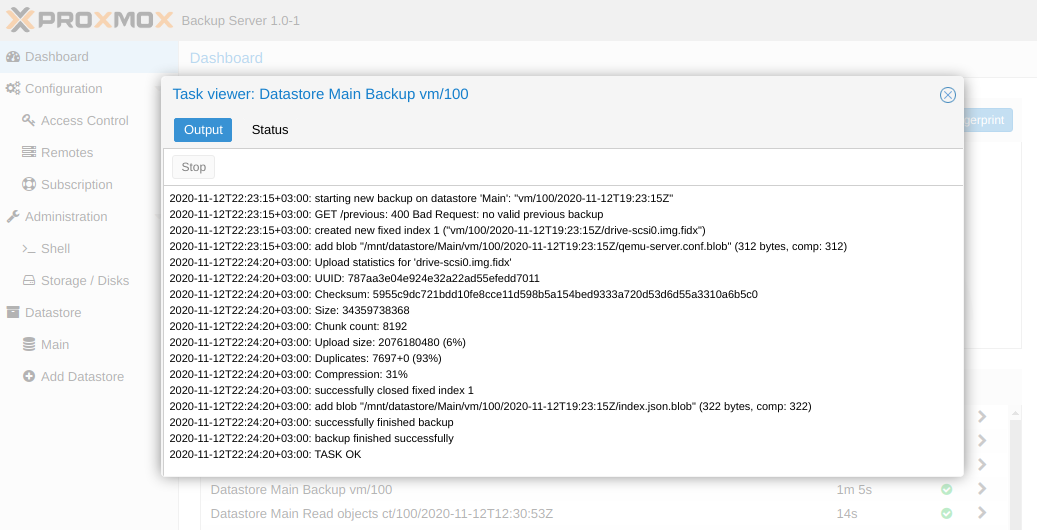
كما هو الحال مع الحاوية ، فإن إجراء الاستعادة بسيط وتافه. نشير إلى النسخة الاحتياطية ومكان النشر وما إذا كنا سنقوم بتشغيل الجهاز بعد اكتمال الإجراء.
بيانات النسخ الاحتياطي من أي مضيف Linux
بالإضافة إلى الأجهزة والحاويات الافتراضية ، يُذكر أن خادم النسخ الاحتياطي Proxmox يسمح لك بإجراء نسخ احتياطي لأي مضيفي Linux بالكامل. دعنا نتحقق من هذا في الممارسة. سيتم استخدام نفس خادم PBS. للتنفيذ الصحيح ، نحتاج إلى تنفيذ عدد من الخطوات الإضافية على المضيف الذي تم نسخه احتياطيًا لتثبيت وكيل يسمى proxmox-backup-client . كآلة اختبار ، سيكون لدينا جهاز كمبيوتر بنفس Ubuntu 16.04.
لا توجد أداة proxmox-backup-client في مستودعات Ubuntu ، لذلك دعونا أولاً نضيف 3 مستودعات. هناك حاجة إلى اثنين منهم لحل تبعيات الأداة ، والآخر يحتوي على العميل الذي نحتاجه:
sudo nano /etc/apt/sources.listأضف الأسطر التالية إلى النهاية:
deb http://ftp.debian.org/debian buster main contrib
deb http://ftp.debian.org/debian buster-updates main contrib
deb http://download.proxmox.com/debian/pbs buster pbs-no-subscription
قم بإنهاء محرر السيطرة + X والجواب ذ على سؤال حول حفظ البيانات. نقوم بسحب وتثبيت مفاتيح المستودعات:
sudo apt-key adv --recv-keys --keyserver keyserver.ubuntu.com 7BF2812E8A6E88E0sudo apt-key adv --recv-keys --keyserver keyserver.ubuntu.com 04EE7237B7D453ECsudo apt-key adv --recv-keys --keyserver keyserver.ubuntu.com DCC9EFBF77E11517تحديث قائمة مصادر التطبيق:
sudo apt updateتثبيت عميل النسخ الاحتياطي:
sudo apt install proxmox-backup-clientيبقى فقط لإجراء نسخة احتياطية. على سبيل المثال ، سنقوم بعمل نسخة احتياطية من الدليل الجذر لجهاز الاختبار الخاص بنا:
sudo proxmox-backup-client backup root.pxar:/ --repository PBS_IP_ADDRESS:DATASTORE_NAME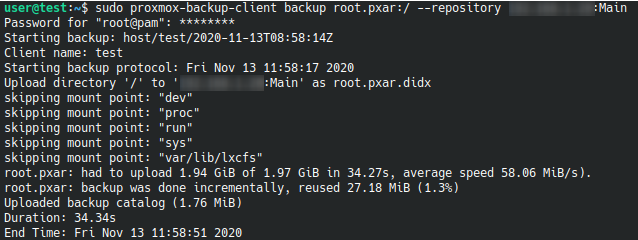
استعادة الملفات الفردية من نسخة احتياطية
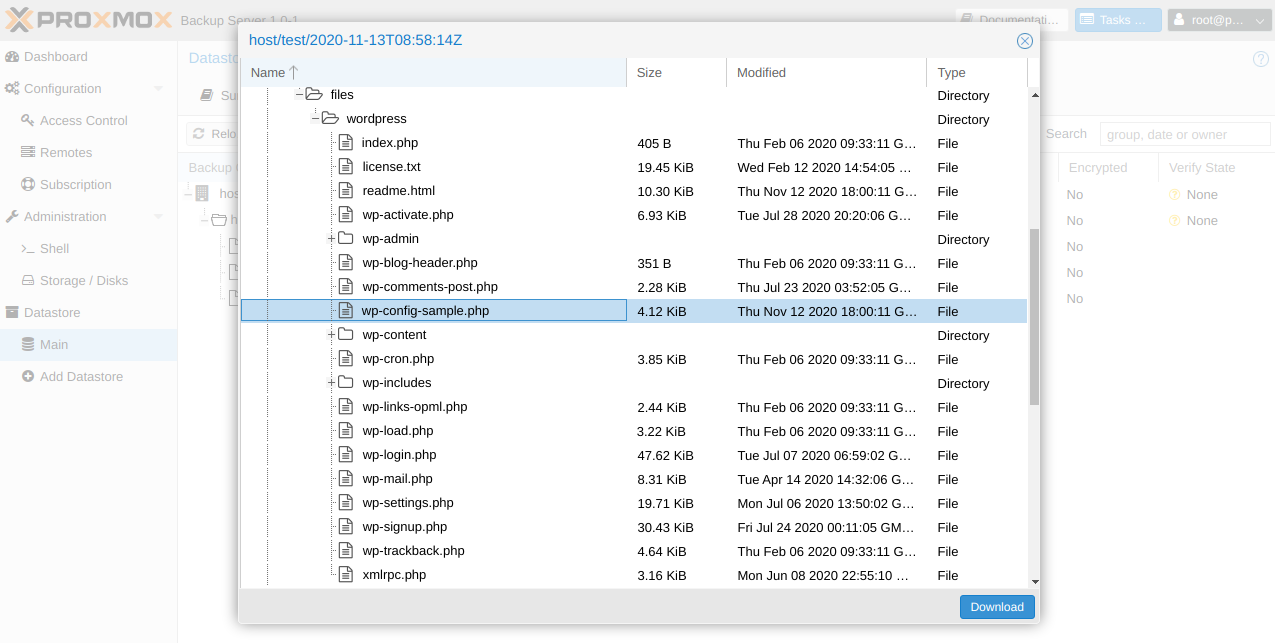
غالبًا ما يحدث أنك لست بحاجة إلى استعادة البيانات بالكامل ، فأنت تحتاج فقط إلى سحب ملف أو دليل معين. يمكنك القيام بذلك بنقرتين مباشرة من واجهة الويب PBS:
خاتمة
كان Proxmox Backup Server هو قطعة اللغز المفقودة لبيئة افتراضية كاملة على مستوى المؤسسة. بمجرد إعداد النسخ الاحتياطية المجدولة ، لن تقلق من اختفاء الأجهزة أو الحاويات الافتراضية ، على سبيل المثال ، في حالة فشل وسائط التخزين. لاستعادتها الآن مهمة تافهة لا تتطلب عمليا أي إيماءات غير ضرورية. اخترنا مضيفًا جديدًا وأضفنا مستودعًا وبدأنا الاسترداد.
نضيف إلى ذلك أن المطورين يعملون بنشاط على توسيع قدرات برامجهم ولا يتركون المستخدمين لمصيرهم ، ويقومون بتجميع الوثائق المختصة والمساعدة في منتدى المجتمع .
