لكن معظم الشركات لا تزال غير قادرة على القيام بذلك بشكل مباشر ، ولكن فقط من خلال شركاء كبار في Facebook ، والذين يعملون في هذه الحالة كوسطاء.
أحد هؤلاء الشركاء المتاحين هو شركة Twilio الأمريكية. ميزتهم الرئيسية ، في رأيي ، هي التكلفة المنخفضة لاستخدام WhatsApp Business API.
لقد قمت بتوصيل واجهة برمجة تطبيقات WhatsApp للأعمال من خلال Twilio والآن سأخبرك بالتفصيل عن كيفية القيام بذلك.

الشرط الرئيسي لـ Facebook هو وجود كيان قانوني مسجل ، على سبيل المثال LLC أو رائد أعمال فردي ، لا يمكن الوصول إلى فرد.
لذا ، لنبدأ التحرك بخطوات.
1. إنشاء حساب في Facebook Business Manager
قم بتسجيل الدخول إلى حسابك الشخصي على Facebook وأنشئ حساب Business Manager ، والذي نتبع من أجله الرابط business.facebook.com/overview واضغط على زر إنشاء حساب ، وستفتح نافذة لإدخال بيانات الشركة.

وفقًا للمطالبات الموجودة أعلى الحقول ، أدخل اسم الشركة ، والاسم الأول والأخير ، والبريد الإلكتروني ، وانقر فوق الزر "إرسال".
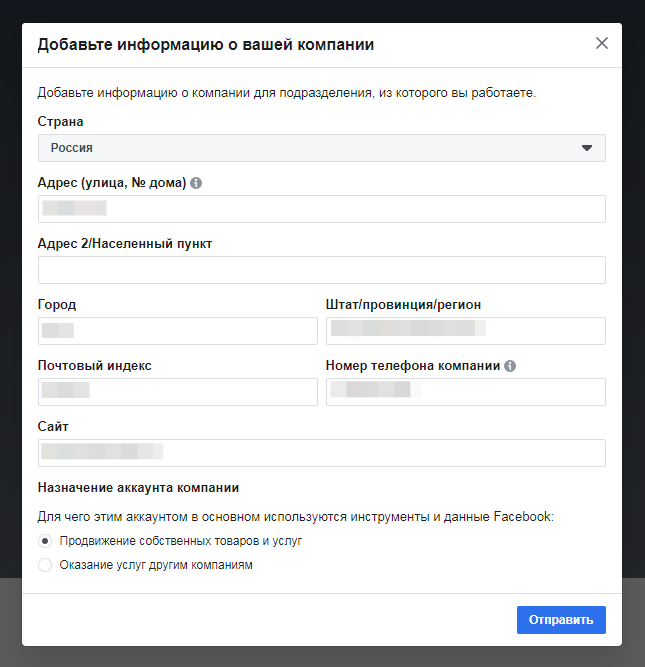
في النافذة التالية ، أدخل معلومات عن الشركة واضغط على زر "إرسال".
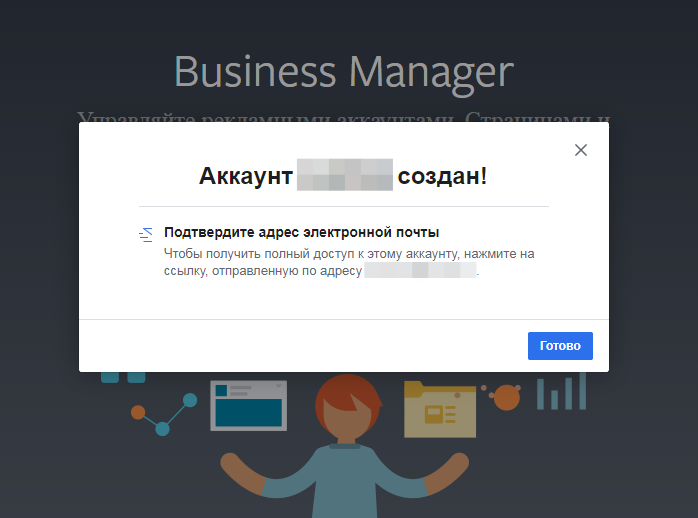
بعد الإرسال ، ستظهر رسالة تفيد بإنشاء الحساب وتحتاج إلى تأكيد عنوان بريدك الإلكتروني.
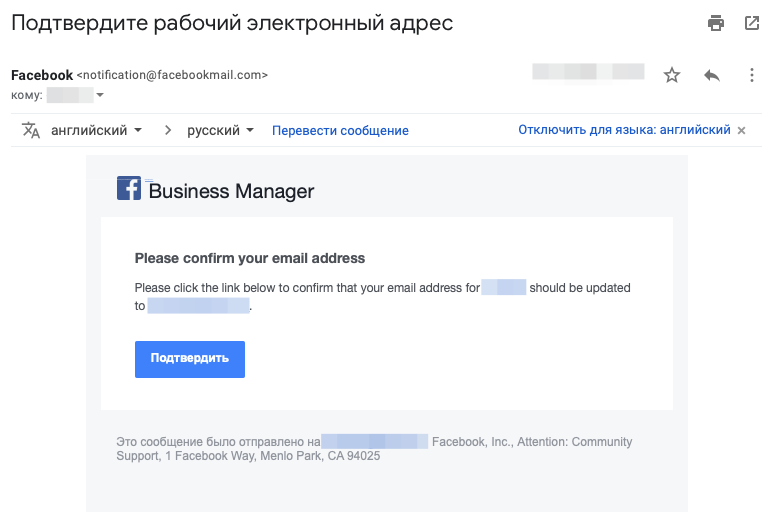
دعنا نذهب إلى البريد ونضغط على زر "تأكيد" من الرسالة.
2. تسجيل حساب في Twilio
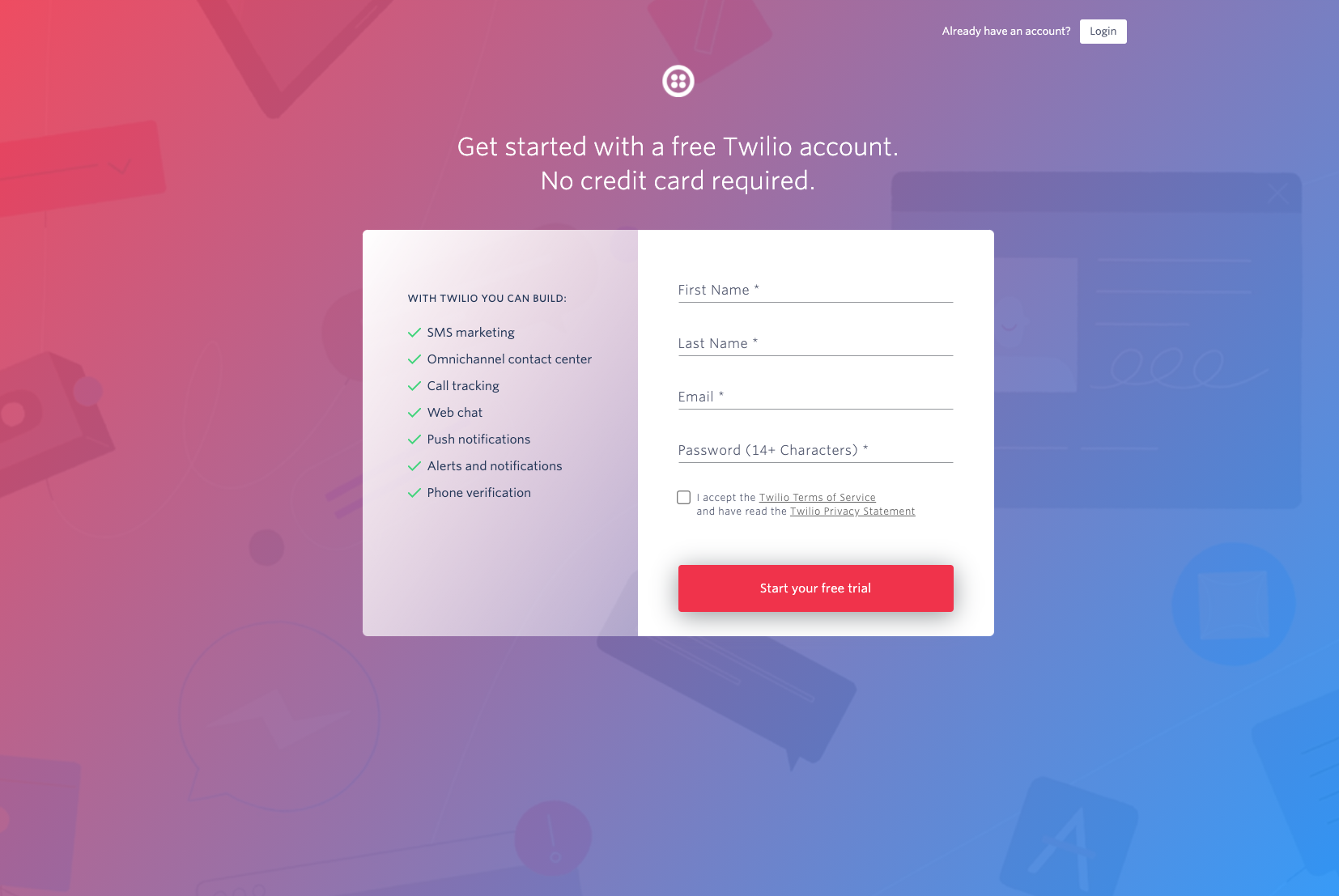
دعنا نسجل حساب Twilio على twilio.com/try-twilio . ليس من الصعب القيام بذلك على الإطلاق ، فالتسجيل مجاني ولا يتطلب تفاصيل البطاقة المصرفية ، ما عليك سوى إدخال الاسم الأول واسم العائلة والبريد الإلكتروني وإدخال كلمة مرور.
نؤكد البريد الإلكتروني.

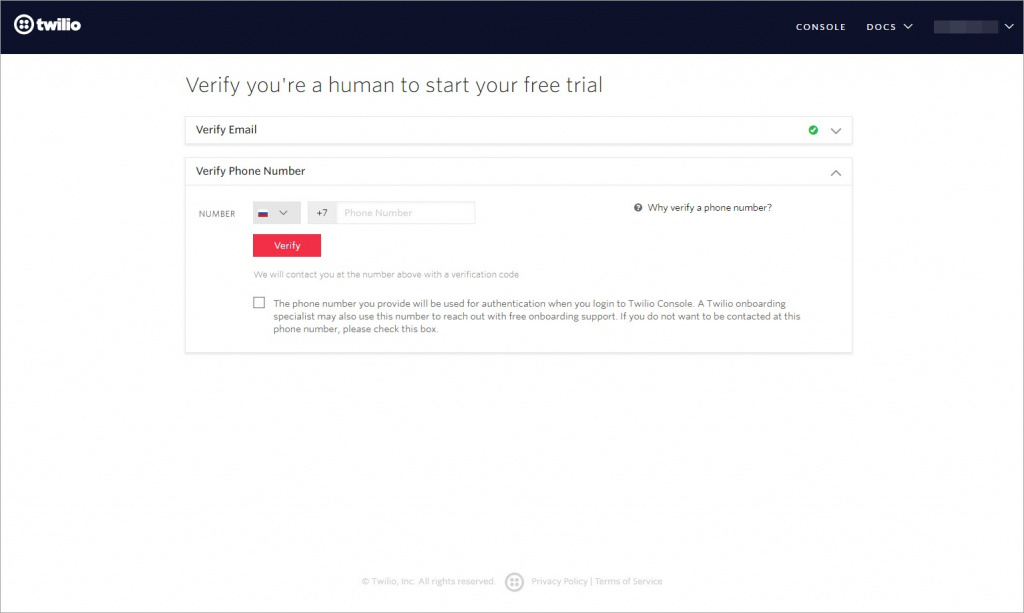
نؤكد رقم الهاتف.
3. اطلب Twilio لتفعيل القدرة على إضافة مرسلي WhatsApp
دعنا نجهز ونرسل طلبًا إلى Twilio لتفعيل القدرة على إضافة مرسلي WhatsApp ، والتي من أجلها نذهب إلى قسم "WhatsApp Senders " على الرابط www.twilio.com/console/sms/whatsapp/senders وانقر على زر "التسجيل لتلقي التحديثات".

سيتم فتح نموذج طلب لتفعيل القدرة على إضافة مرسلي WhatsApp إلى Twilio. نملأ حقول النموذج بالبيانات المشار إليها أعلاه عند إنشاء حساب في Facebook Business Manager:
الاسم الأول - الاسم (باللاتينية) ؛
الاسم الأخير - اللقب (لاتيني) ؛
رقم الهاتف - رقم هاتف الشركة (المحدد في Facebook Business Manager) ؛
عنوان البريد الإلكتروني - عنوان البريد الإلكتروني للشركة (المحدد في Facebook Business Manager) ؛
اسم الشركة- اسم الشركة (باللاتينية ، المشار إليه في Facebook Business Manager) ؛
موقع الشركة - موقع الشركة (مدرج في Facebook Business Manager) ؛
بلد المقر الرئيسي للشركة - بلد تأسيس الشركة (محدد في Facebook Business Manager) ؛
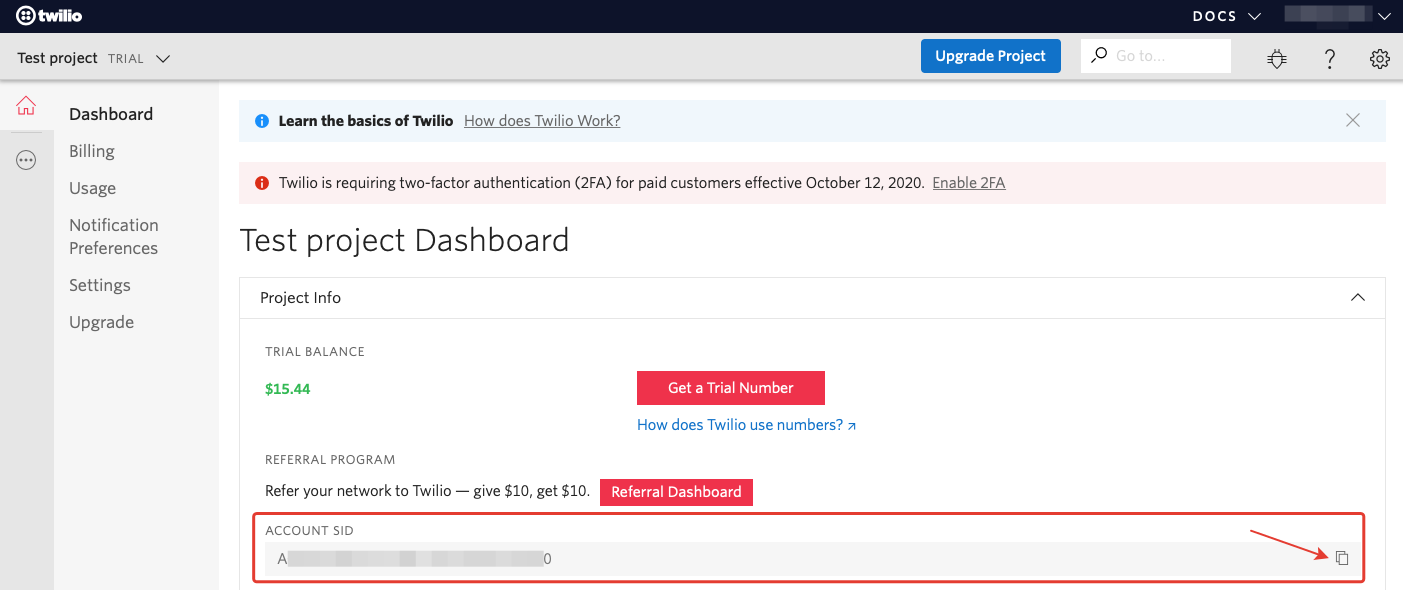
Twilio Account SID - انسخ معرف حساب Twilio من حقل ACCOUNT SID على www.twilio.com/console ؛
معرف Facebook Business Manager - انسخ معرف حساب Facebook Business Manager الذي تم إنشاؤه من حقل " معرف مدير الأعمال :" في صفحة business.facebook.com/settings/info (Facebook Business Manager -> إعدادات الشركة -> معلومات الشركة) ؛

لقد أكملت التحقق من الأعمال على Facebook- ضع "لا" إذا كان Facebook Business Manager -> إعدادات الشركة -> معلومات الشركة -> حالة تأكيد الشركة -> "غير مؤكد" أو "نعم" إذا تمت الإشارة إلى "مؤكد" ؛
شركة عمودي - اختر اتجاه الشركة من القائمة ؛
ما هي حالة الاستخدام الخاصة بك؟ - اختر من القائمة ما سيتم استخدام WhatsApp من أجله: الإشعارات أو دعم العملاء أو 2FA أو التحقق من المستخدم (المصادقة الثنائية أو التحقق من المستخدم) ؛
ما المناطق التي ترسل رسائل إليها؟ - في أي المناطق سيتم إرسال الرسائل (اختر من القائمة العالمية) ؛
كم عدد الرسائل التي ترسلها شهريًا خلال السنة الأولى؟- كم عدد الرسائل التي سيتم إرسالها شهريًا خلال السنة الأولى (حدد النطاق المطلوب من القائمة) ؛
أرغب في تزويد هذا الحساب بمورد من جهة خارجية - ما إذا كان سيتم توفير هذا الحساب لبائع تابع لجهة خارجية (حدد "لا") ؛
تعيين الموافقة على SID الحساب البديل (اختياري) - تعيين الموافقة على SID البديل للحساب (اختياري) (لا تدخل أي شيء ، اترك الحقل فارغًا) ؛
أدرك أن Twilio يمكنه تعديل عنوان URL للرسائل النصية القصيرة / الصوتية وأن هذه الموافقة مخصصة فقط للعلامة التجارية المقدمة. - أدرك أن Twilio قد يغير عنوان URL للرسائل القصيرة / البريد الصوتي الخاص بي وأن هذه الموافقة خاصة بالعلامة التجارية المرسلة فقط (أوافق وحدد "نعم")...

لإرسال طلب ، انقر فوق الزر "اطلب الآن". بعد الإرسال الناجح ، سيظهر إشعار مطابق: "شكرًا لك على اهتمامك. سنبقيك على اطلاع عندما يصبح الوصول متاحًا ".
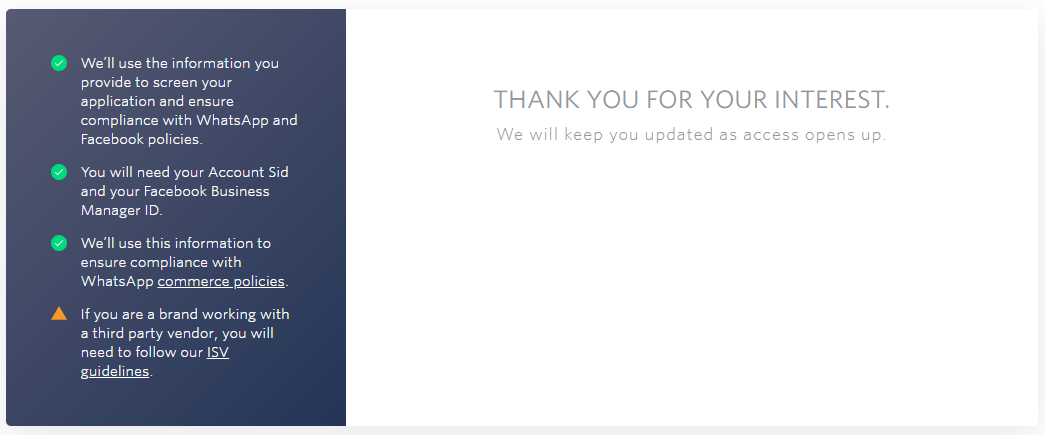
نتلقى الرسالة التالية على البريد:
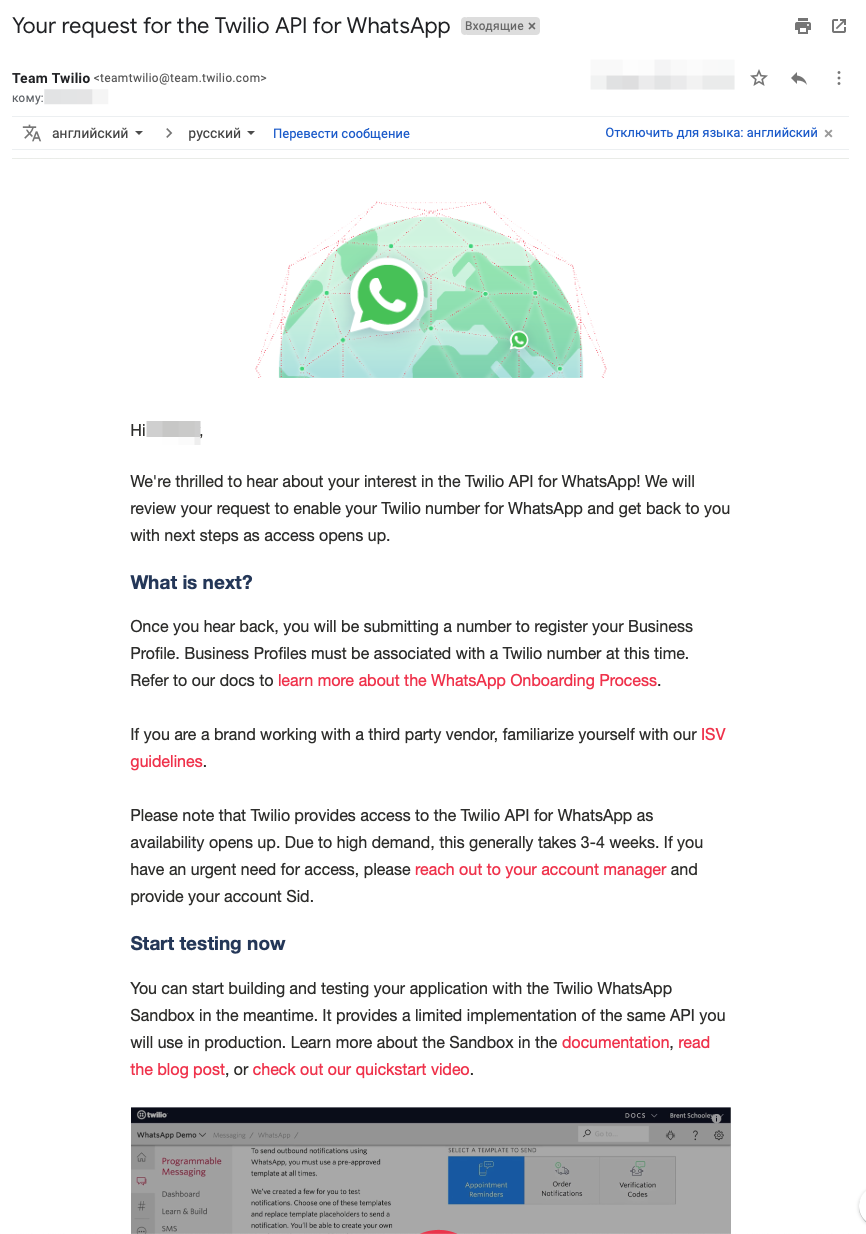
نترجم الرسالة إلى الروسية:
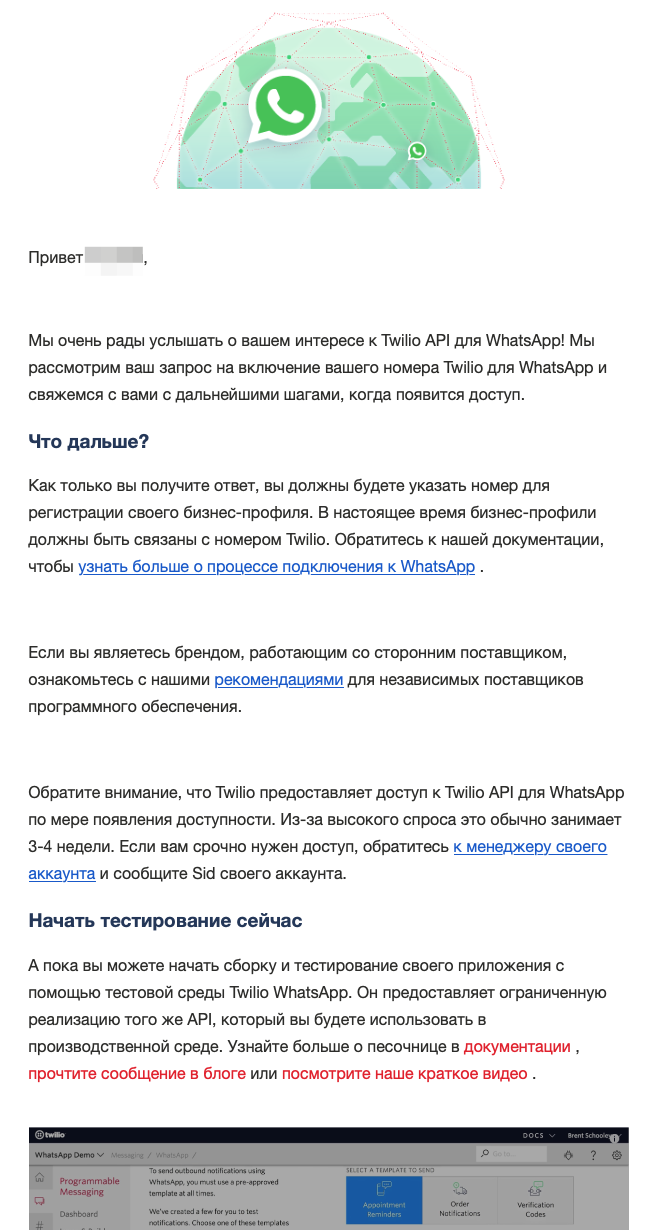
الآن ننتظر 3-4 أسابيع لرد من Twilio ، كما هو موضح في الرسالة.
بعد 4 أسابيع ، نتلقى ردًا من Twilio مفاده أنه يمكنك الآن إضافة مرسل WhatsApp ومتابعة عملية التسجيل:
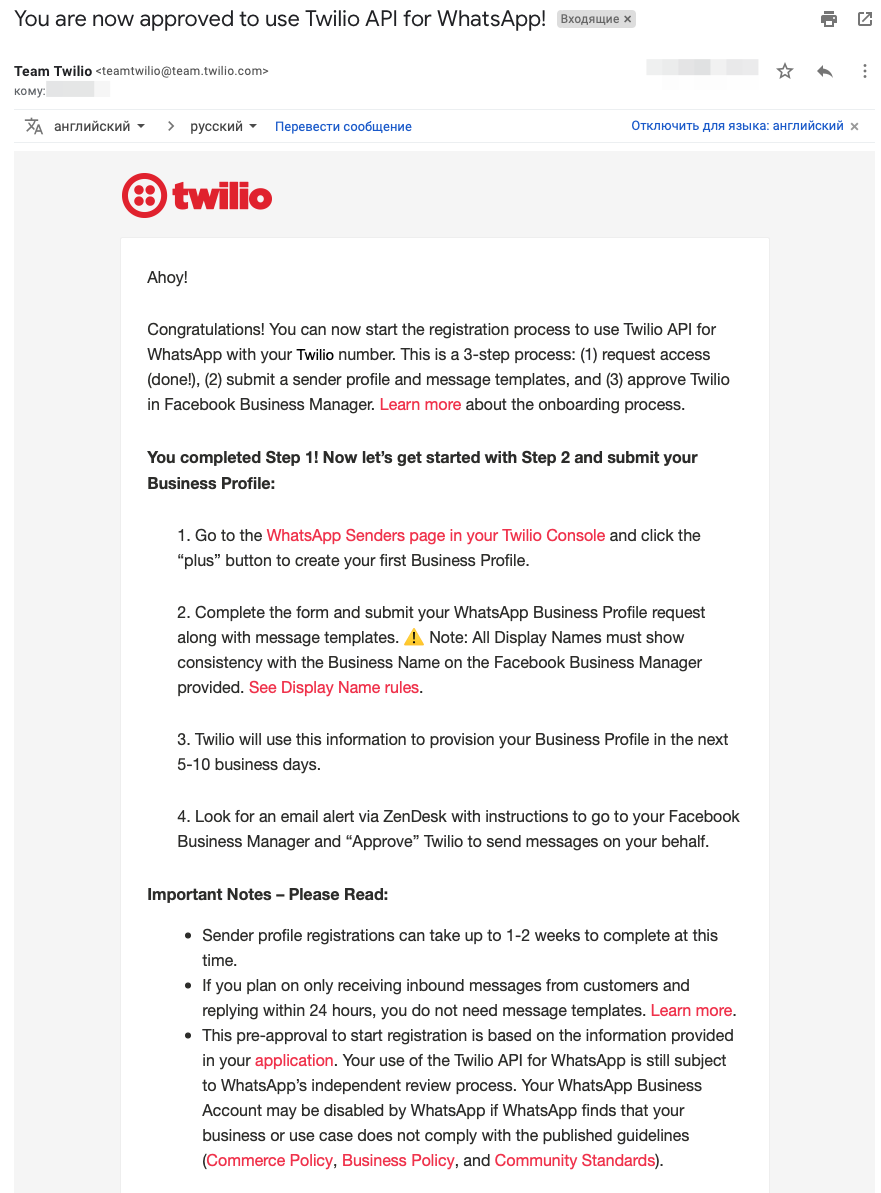
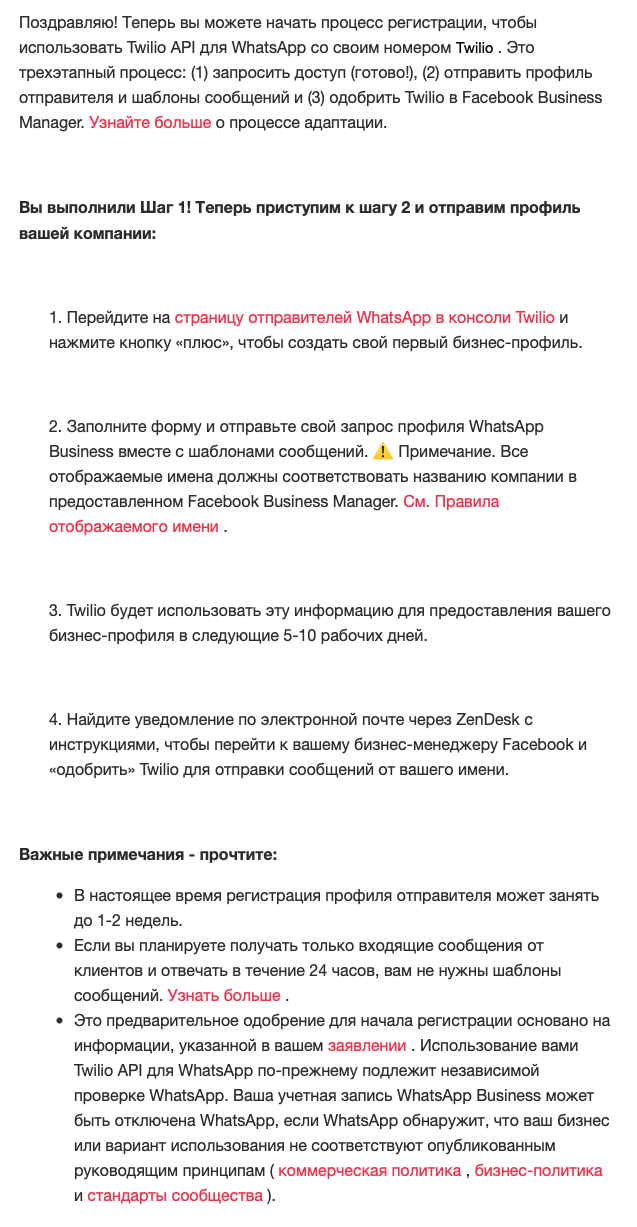
نترجم الرسالة إلى اللغة الروسية:
4. قم بترقية حساب Twilio الخاص بك
للمتابعة ، يجب عليك بالتأكيد نقل مشروع Twilio من الإصدار التجريبي إلى الترقية ، حيث ستحتاج إلى تجديد رصيدك. لن يتمكن حساب Twilio التجريبي من تسجيل مرسل WhatsApp. الحد الأدنى لمبلغ التعبئة هو 20 دولارًا (عشرين دولارًا). ثم يمكن إنفاق هذه الأموال على استئجار أرقام هواتف لمرسلي WhatsApp ودفع ثمن الرسائل الواردة والصادرة في WhatsApp. يبدأ استئجار رقم هاتف بمبلغ 1 دولار (دولار واحد) شهريًا. الرسائل الواردة والصادرة في WhatsApp - 0.005 دولار (نصف سنت) للرسالة الواحدة.
لترقية حسابك ، اتبع الرابط www.twilio.com/console/billing/upgrade .
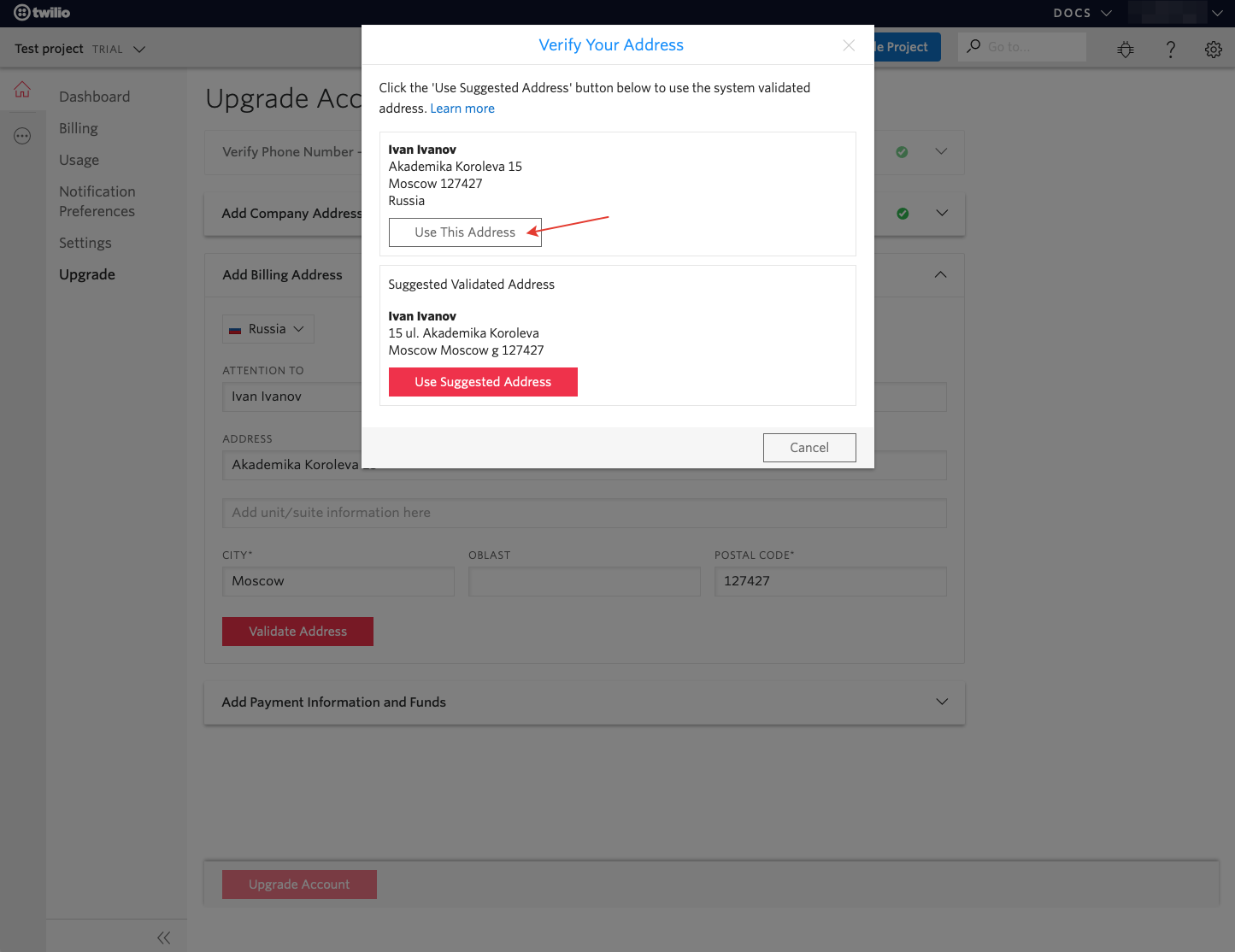
املأ الحقول في قسم "إضافة عنوان الشركة" بأحرف لاتينية.

اضغط على زر "Validate Address" لتأكيد العنوان. في النافذة التي تفتح ، انقر على زر "استخدام هذا العنوان".

وبالمثل ، املأ الحقول في قسم "إضافة عنوان الفواتير" بنفس البيانات.
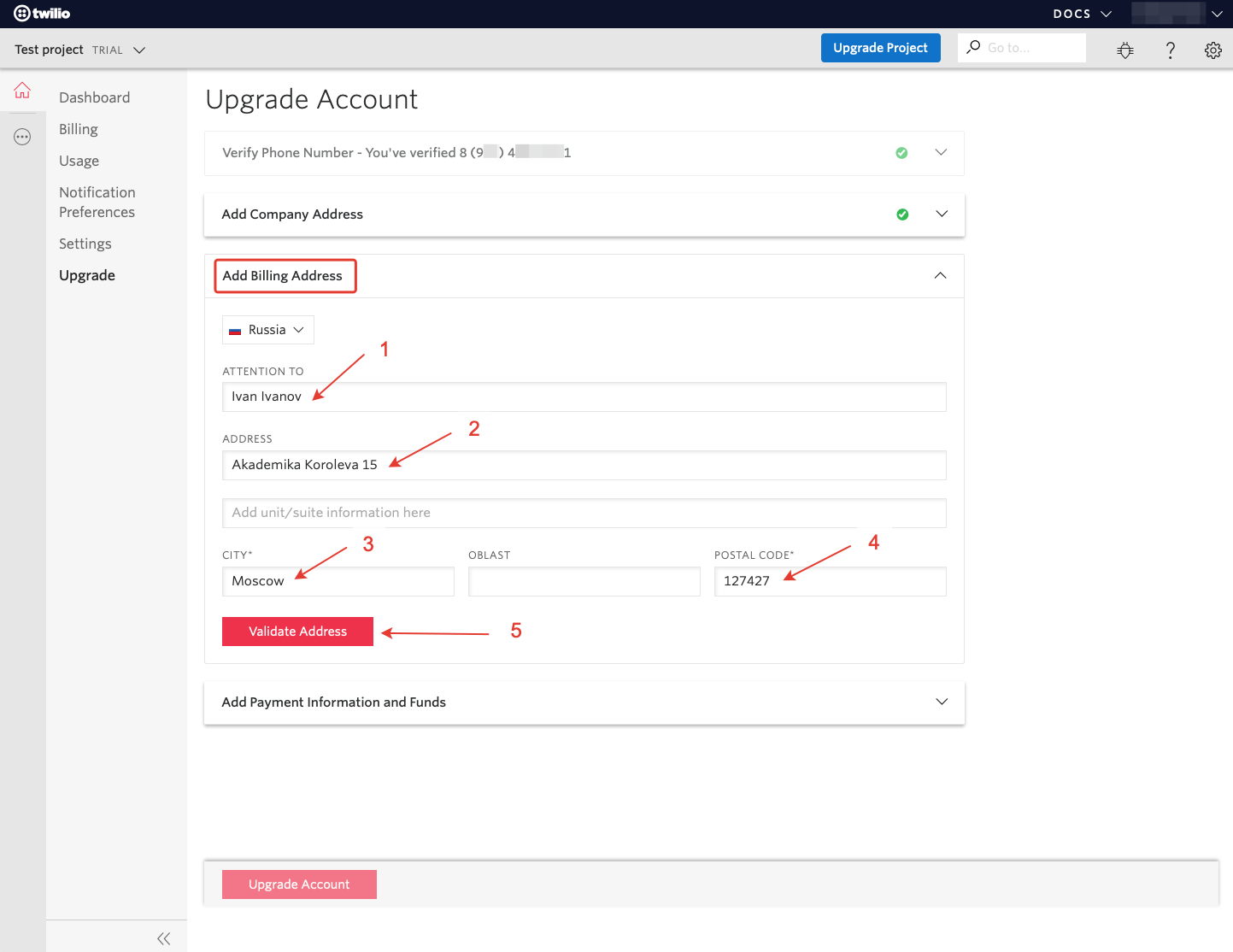
وسنقوم أيضًا بتأكيد العنوان.
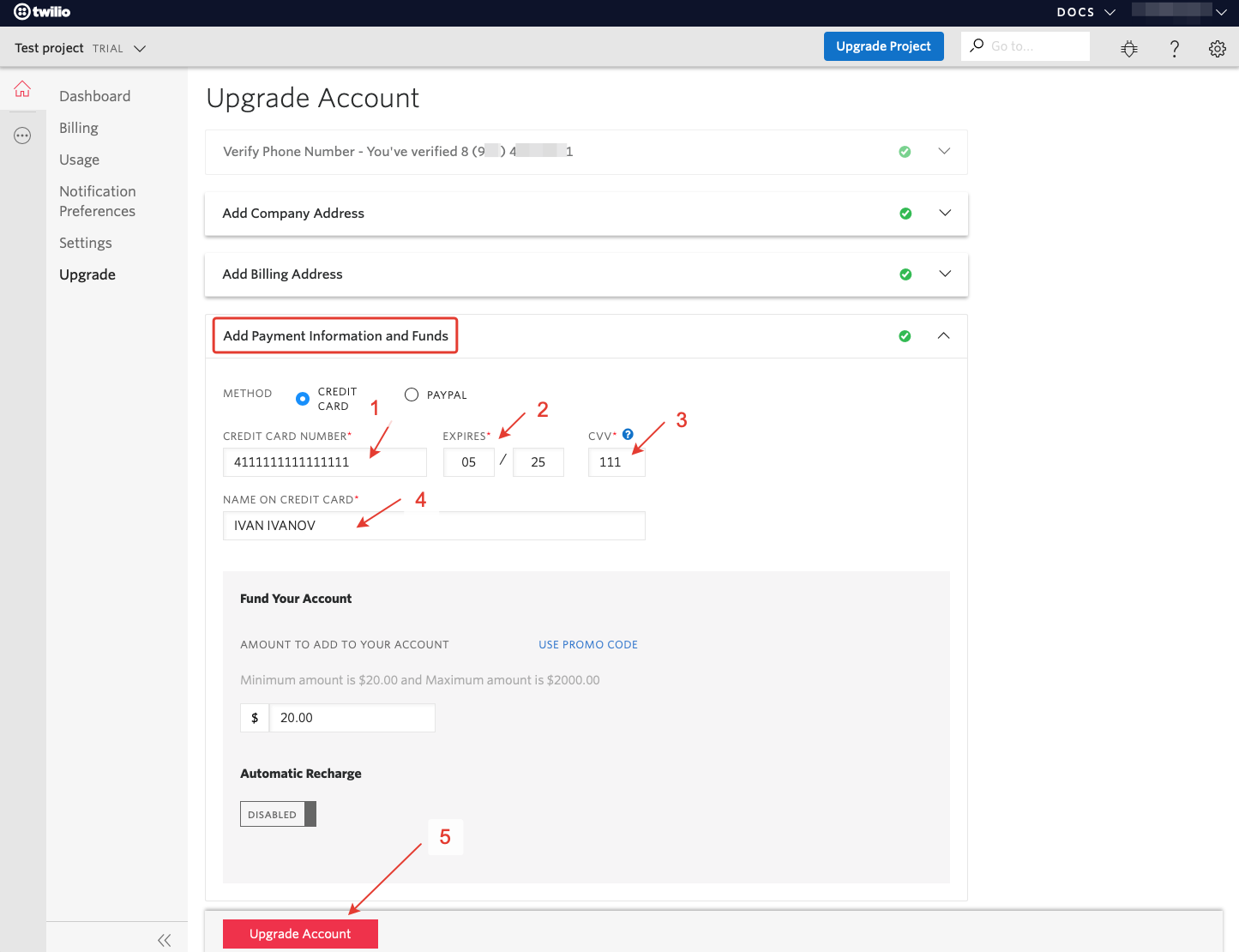
في قسم "إضافة معلومات الدفع والأموال" ، أدخل تفاصيل البطاقة المصرفية واضغط على زر "ترقية الحساب" لإكمال الدفع.
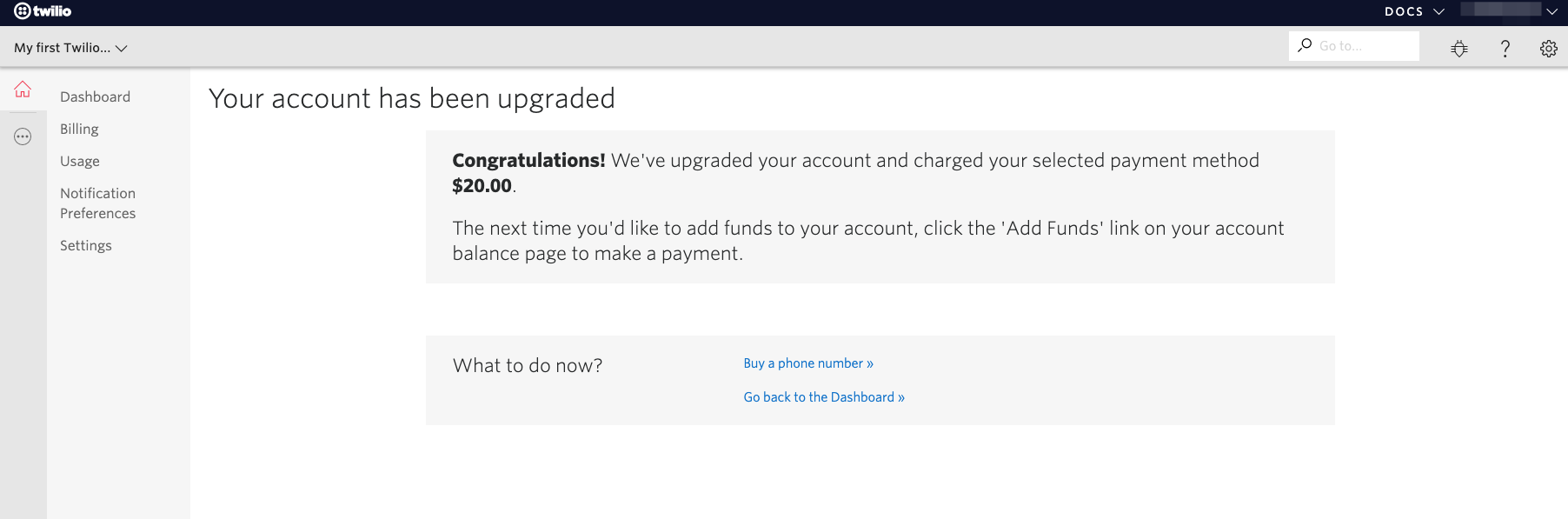
بعد الدفع الناجح ، سنرى إشعارًا مطابقًا.
5. شراء رقم هاتف في Twilio لإنشاء مرسل WhatsApp
لسوء الحظ ، لا توجد أرقام روسية في Twilio ، لكن من الناحية العملية تبين أنها ليست بهذه الأهمية. في كثير من الأحيان ، لا ينظر المستخدمون حتى إلى الرقم عندما يكتبون على WhatsApp.
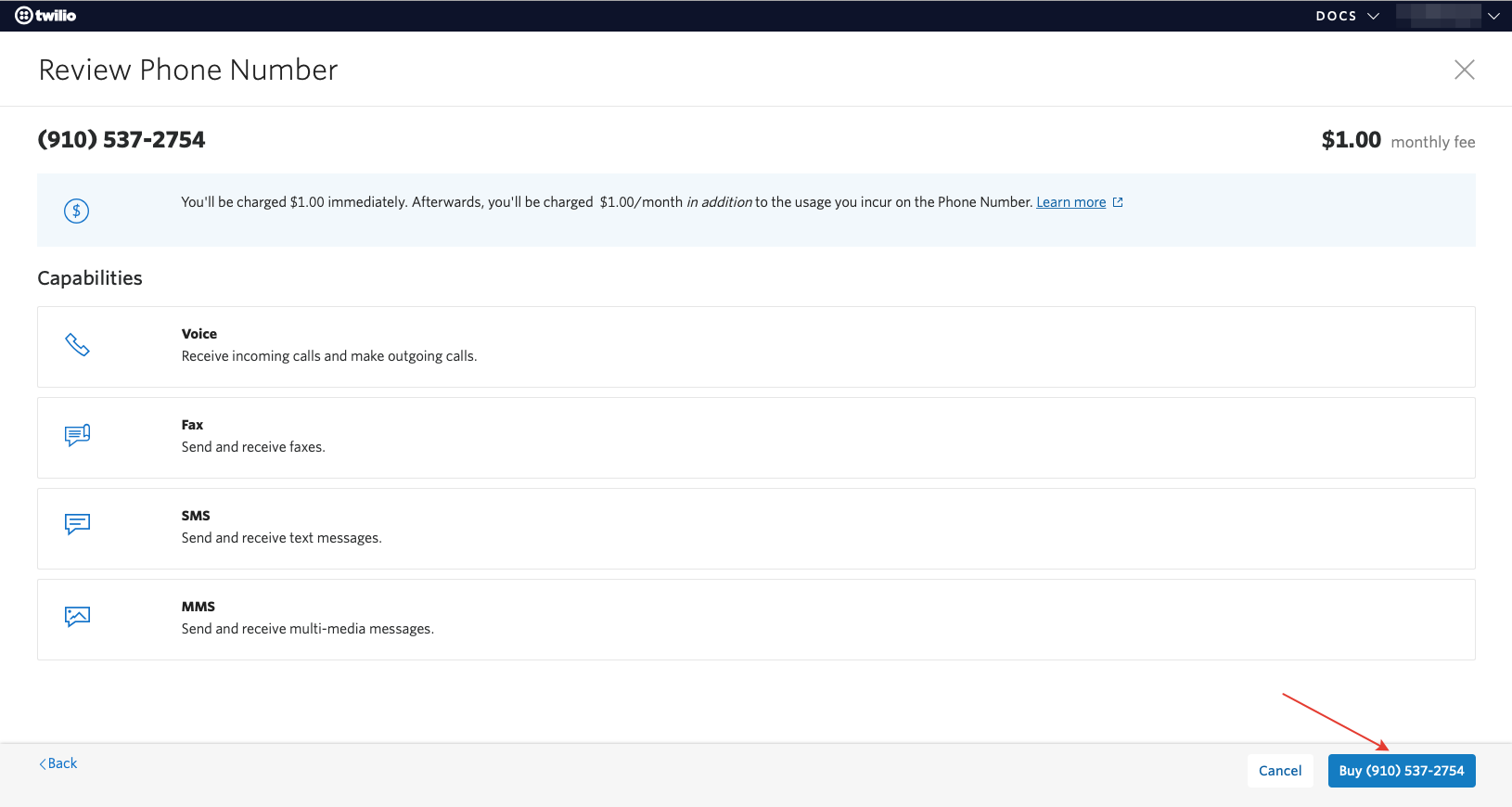
لشراء رقم هاتف Twilio ، اتبع الرابط www.twilio.com/console/phone-numbers/search ، حدد بلدًا في حقل "COUNTRY" ، إذا كنت ترغب في ذلك ، يمكنك تعيين معلمات بحث إضافية أخرى ، واضغط على الزر "بحث".
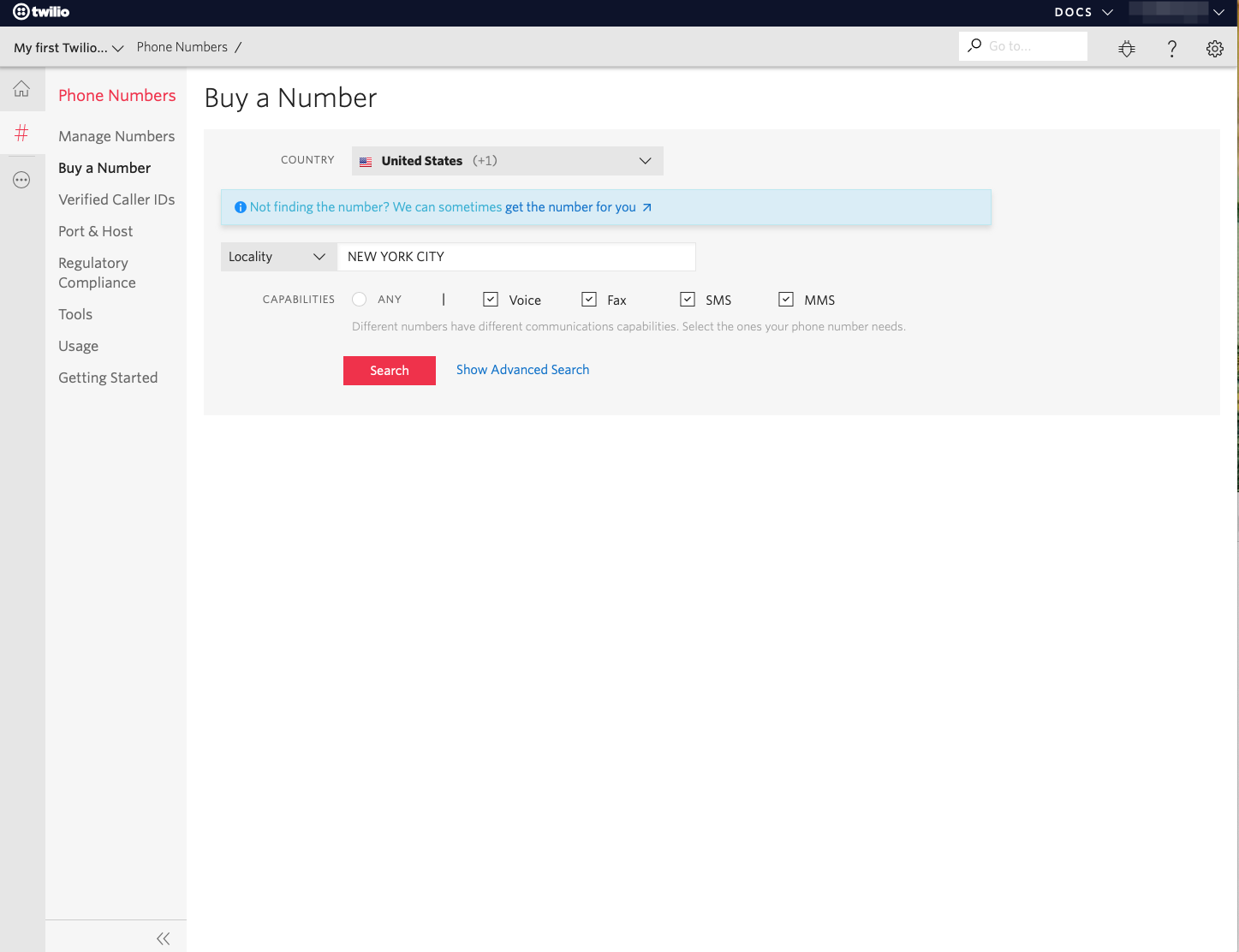

حدد رقم الهاتف المطلوب واضغط على زر "شراء".
في النافذة التالية ، سوف نؤكد الشراء.
6. تسجيل WhatsApp Sender مع Twilio
لتسجيل مرسل WhatsApp مع Twilio ، انتقل إلى قسم "WhatsApp Senders " على www.twilio.com/console/sms/whatsapp/senders وانقر على أيقونة "plus".
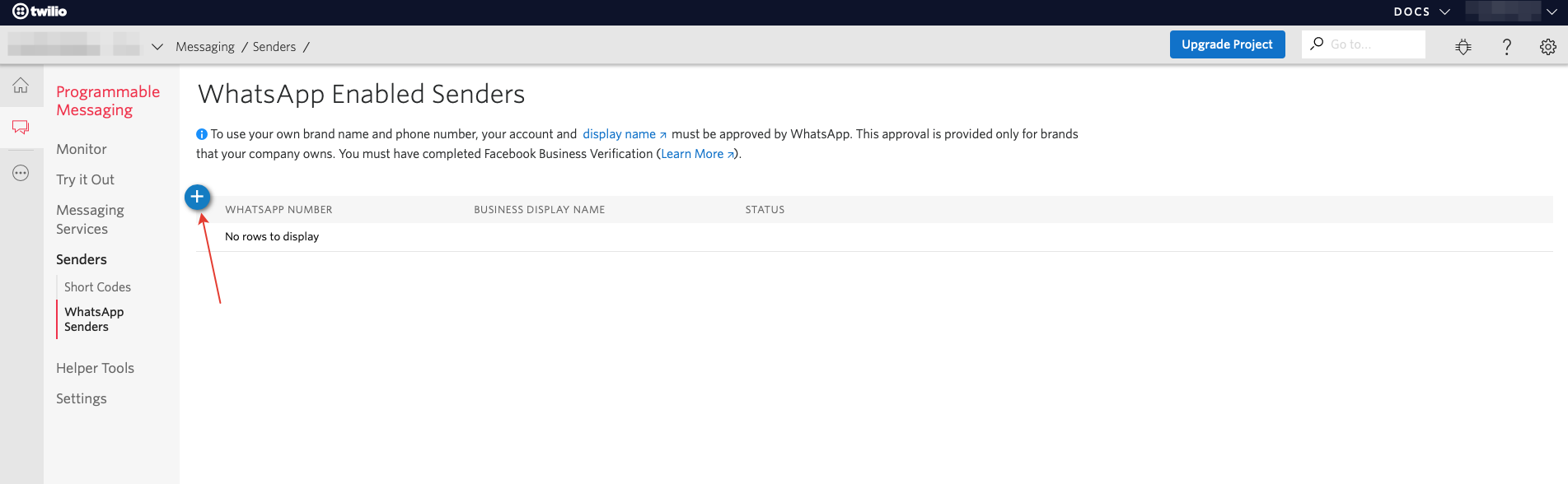
في الوقت الحالي ، سننشئ مرسل WhatsApp فقط للردود على رسائل المستخدم ، أي لن نكتب أنفسنا أولاً. سيتم النظر في إنشاء قوالب للقدرة على الكتابة إلى المستخدم أولاً في المنشورات التالية.
املأ النموذج الذي
يفتح : حدد رقمًا (مطلوب) - حدد رقم الهاتف الذي اشتريناه في Twilio أعلاه.
اسم عرض العمل (مطلوب) - اسم العرض الذي يجب أن يكون مرتبطًا بشركتك كما هو مطلوب بواسطة Facebook... يمكنك ببساطة تحديد اسم الشركة الذي أدخلناه عند تسجيل حساب في Facebook Business Manager.
عنوان الشركة (اختياري) - عنوان الشركة (اختياري ).
البريد الإلكتروني للشركة (اختياري) - عنوان البريد الإلكتروني للشركة (اختياري ).
موقع الويب (اختياري) - موقع الشركة على الويب (اختياري ).
رابط الشعار (اختياري) - رابط لشعار الشركة (يمكنك حذفه). الحد الأدنى لحجم الصورة هو 640 × 640 بكسل بتنسيقات PNG أو JPG (يوصى باستخدام JPG) ، ويجب ألا تكون الخلفية شفافة.
تحقق مما إذا كان الملف الشخصي للعميل. لقد قرأت إرشادات الطرف الثالث - لا تحدد هذا المربع.
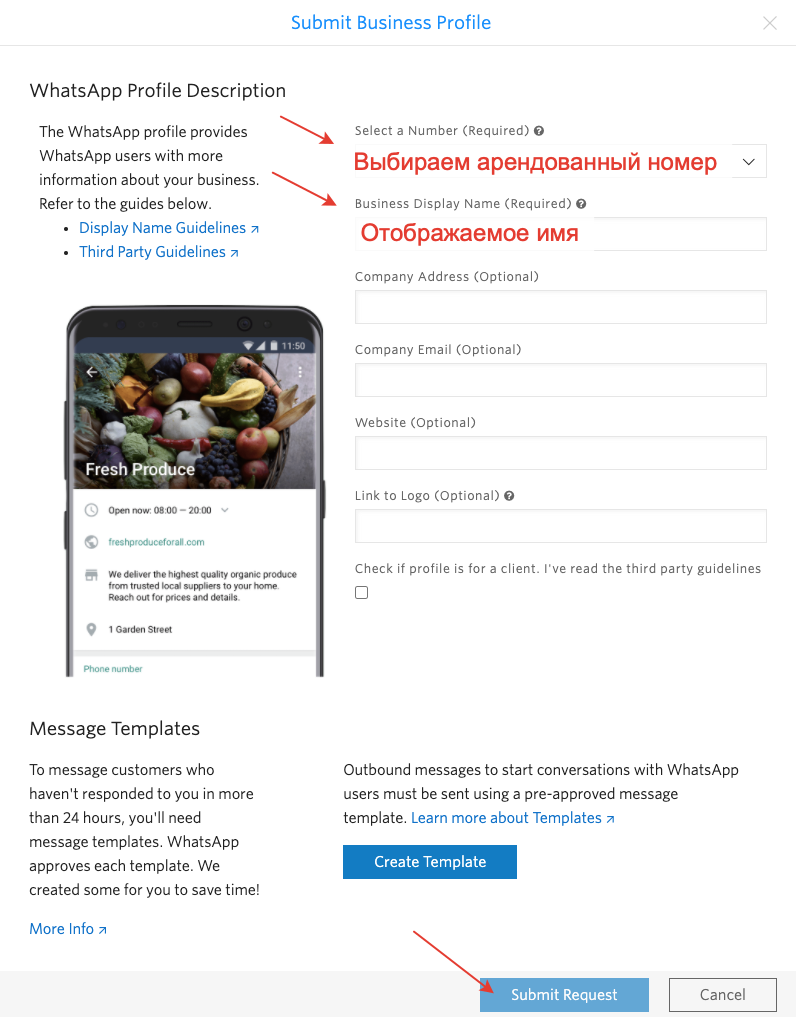
للإرسال ، انقر فوق الزر "إرسال الطلب" ، والذي سيصبح نشطًا بعد ملء حقول النموذج المطلوبة.
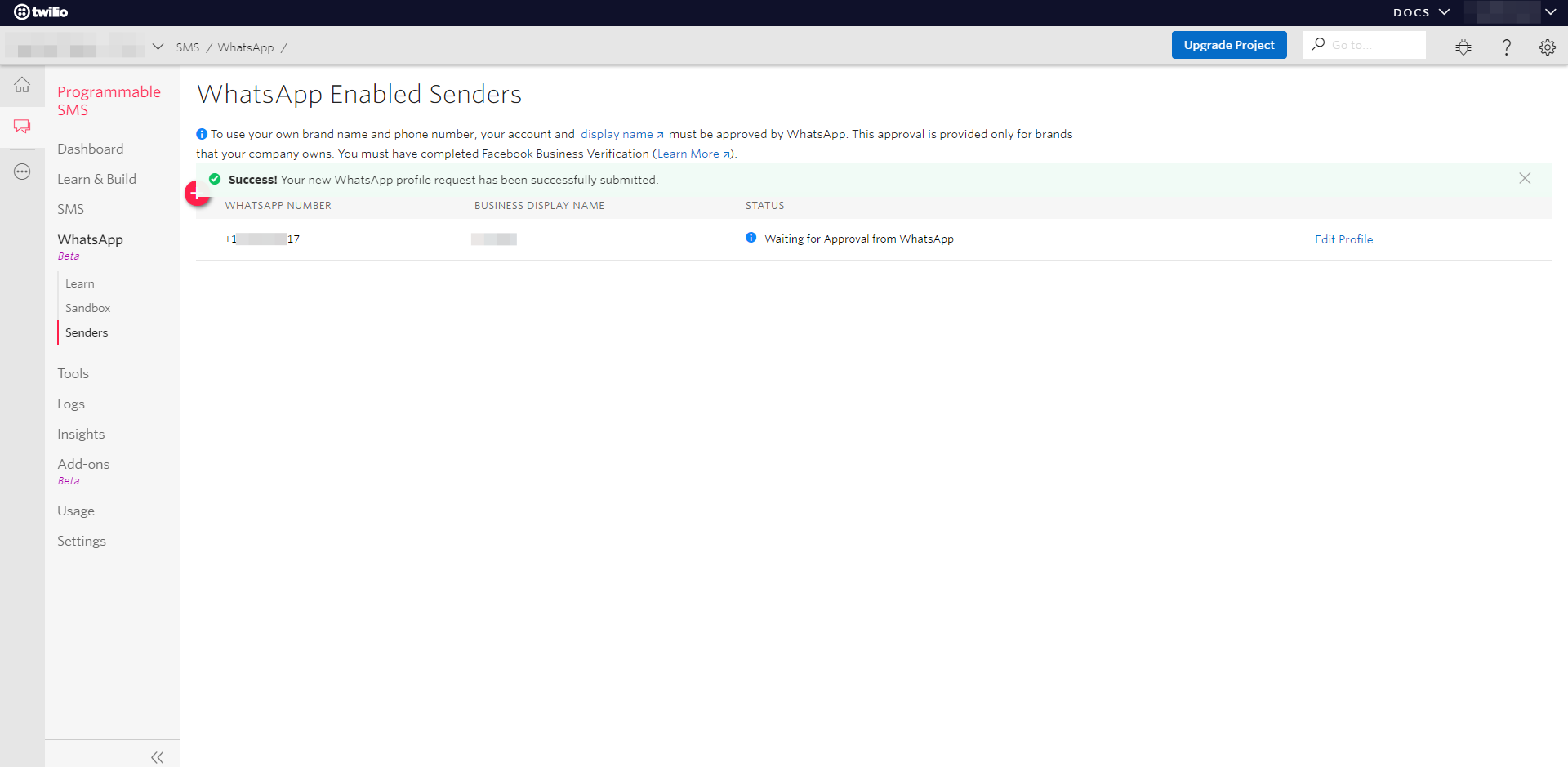
سيظهر إدخال بالحالة "في انتظار الموافقة من WhatsApp" في قائمة المرسلين ، مما يعني أنك الآن بحاجة إلى انتظار التأكيد من WhatsApp.
وقد تلقينا رسالة بريد إلكتروني من Twilio تفيد بأنهم يفكرون في طلبنا وسيتصلون بنا قريبًا.
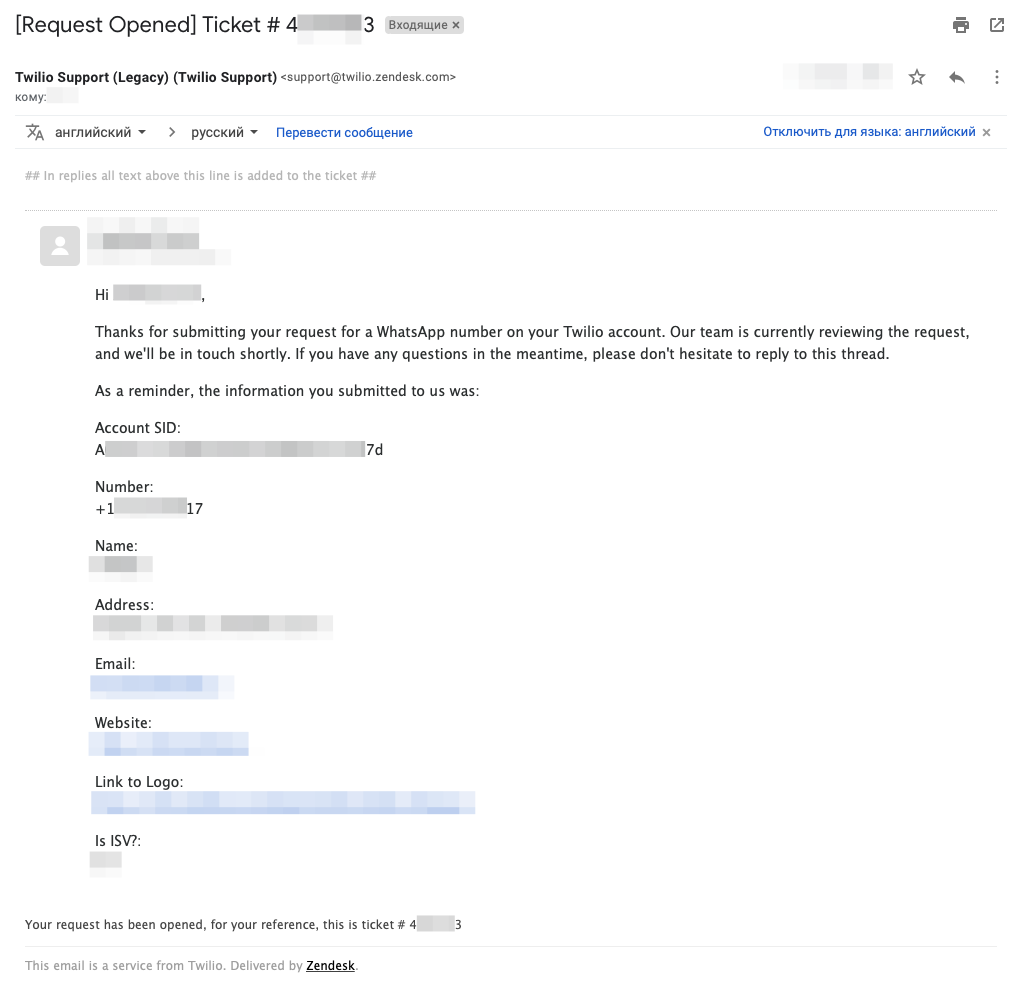
نتطلع إلى الاستماع من Twilio.
7. تأكيد الشركة في Facebook Business Manager
بعد حوالي ساعة ونصف ، تلقينا بريدًا إلكترونيًا آخر من Twilio يفيد بأن Facebook Business Manager يحتاج إلى قبول طلب من Twilio لمنحهم الإذن بإنشاء حساب WhatsApp Business. للقيام بذلك ، اتبع الرابط business.facebook.com/settings/requests/received_requests (Facebook Business Manager -> إعدادات الشركة -> الطلبات -> المتلقاة) وانقر فوق الزر "موافقة".

بعد قبول الطلب من Twilio ، تحتاج إلى التحقق من الشركة في Facebook Business Manager. للقيام بذلك ، اتبع الرابط business.facebook.com/settings/security (Facebook Business Manager -> إعدادات الشركة -> مركز الأمان) وفي قسم تأكيد الشركة ، انقر فوق زر تأكيد البدء ، والذي سيصبح نشطًا بعد قبول الطلب من Twilio.

يمكن العثور على المعلومات الرسمية من Facebook حول تأكيد الشركة على الرابط: www.facebook.com/business/help/2058515294227817؟id=180505742745347 .
في الخطوة الأولى للتأكيد ، سنقوم بإدخال بيانات شركتنا:
الاسم القانوني للشركة - اسم الشركة ، كما هو مبين في مستندات تسجيل الشركة.
الدولة - الدولة التي تم تسجيل الشركة فيها.
العنوان (الشارع ، رقم المنزل) - رقم الشارع والمنزل للعنوان القانوني للشركة ، كما هو مبين في مستندات تسجيل الشركة.
العنوان 2 / التسوية - أدخل ، إن وجد.
المدينة - مدينة العنوان القانوني للشركة ، كما هو مبين في مستندات تسجيل الشركة.
الدولة / المقاطعة / المنطقة- منطقة العنوان القانوني للشركة كما هو مبين بمستندات تسجيل الشركة.
الرمز البريدي - الرمز البريدي للمكتب المسجل للشركة كما هو مبين في وثائق تسجيل الشركة.
رقم هاتف الشركة - رقم الهاتف الذي ينتمي إلى هذا الكيان القانوني (يجب أن تكون هناك مستندات داعمة: اتفاقية ، فواتير للدفع للهاتف ، وما إلى ذلك).
الموقع - عنوان موقع الشركة على الويب (يجب أن يتطابق مجال موقع الويب مع مجال عنوان البريد الإلكتروني للشركة).
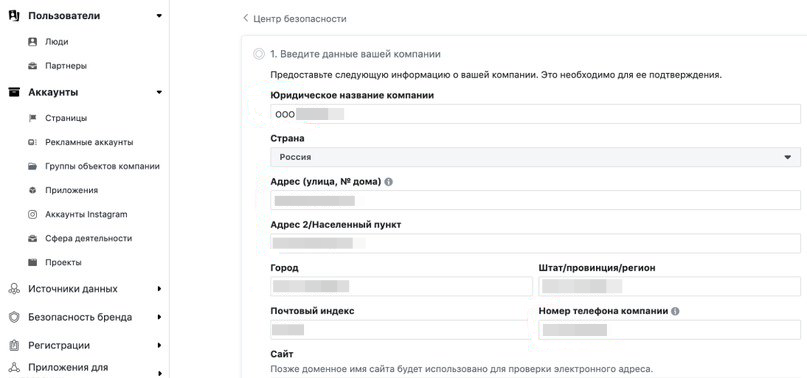
الخطوة الثانية لتأكيد الشركة هي تأكيد الاسم القانوني للشركة.
للقيام بذلك ، تحتاج إلى تنزيل المستندات من القائمة:
- رخصة تجارية (إن وجدت) ؛
- شهادة التسجيل أو اتفاقيات التأسيس (OGRN أو اتفاقية التأسيس) ؛
- شهادة تسجيل دافع الضرائب (TIN).
لقد قمت بتحميل عمليات مسح لـ OGRN و TIN للشركة.

في الخطوة الثالثة لتأكيد الشركة ، يجب عليك تأكيد العنوان القانوني ورقم الهاتف للشركة.
للقيام بذلك ، تحتاج إلى تنزيل المستندات من القائمة:
- فاتورة مرافق مثل الكهرباء أو الهاتف ؛
- كشف حساب بنكي مع العنوان ؛
- رخصة تجارية مع عنوان الشركة أو رقم الهاتف (إن وجد).
لقد قمت بتحميل صور ممسوحة ضوئيًا: عقد إيجار مساحة مكتبية على عنوان قانوني ، ورسالة معلومات حول التسجيل في السجل الإحصائي لـ Rosstat ، وفاتورة لدفع رقم هاتف من مشغل اتصالات.
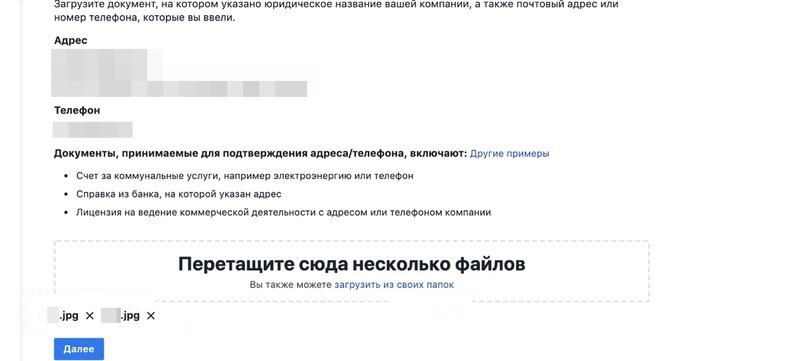
في الخطوة الرابعة ، تحتاج إلى الحصول على رمز التأكيد وإدخاله.
للقيام بذلك ، حدد رقم هاتف في قسم "اختر كيفية الاتصال بك" وانقر على الزر "اتصل بي". اترك الحقل "عنوان البريد الإلكتروني للعمل" فارغًا. سيقوم الروبوت بالاتصال وإملاء الأرقام التي يجب إدخالها في حقل إدخال رمز التأكيد.
أدخل أرقام رمز التأكيد واضغط على زر "إرسال".
نحن في انتظار التأكيد من Facebook ، حيث يكتبون إلينا في رسالة من Twilio ، وقد يستغرق ذلك من 4 إلى 7 أيام عمل.
تلقينا تأكيدًا من الشركة من Facebook في غضون يوم عمل واحد.

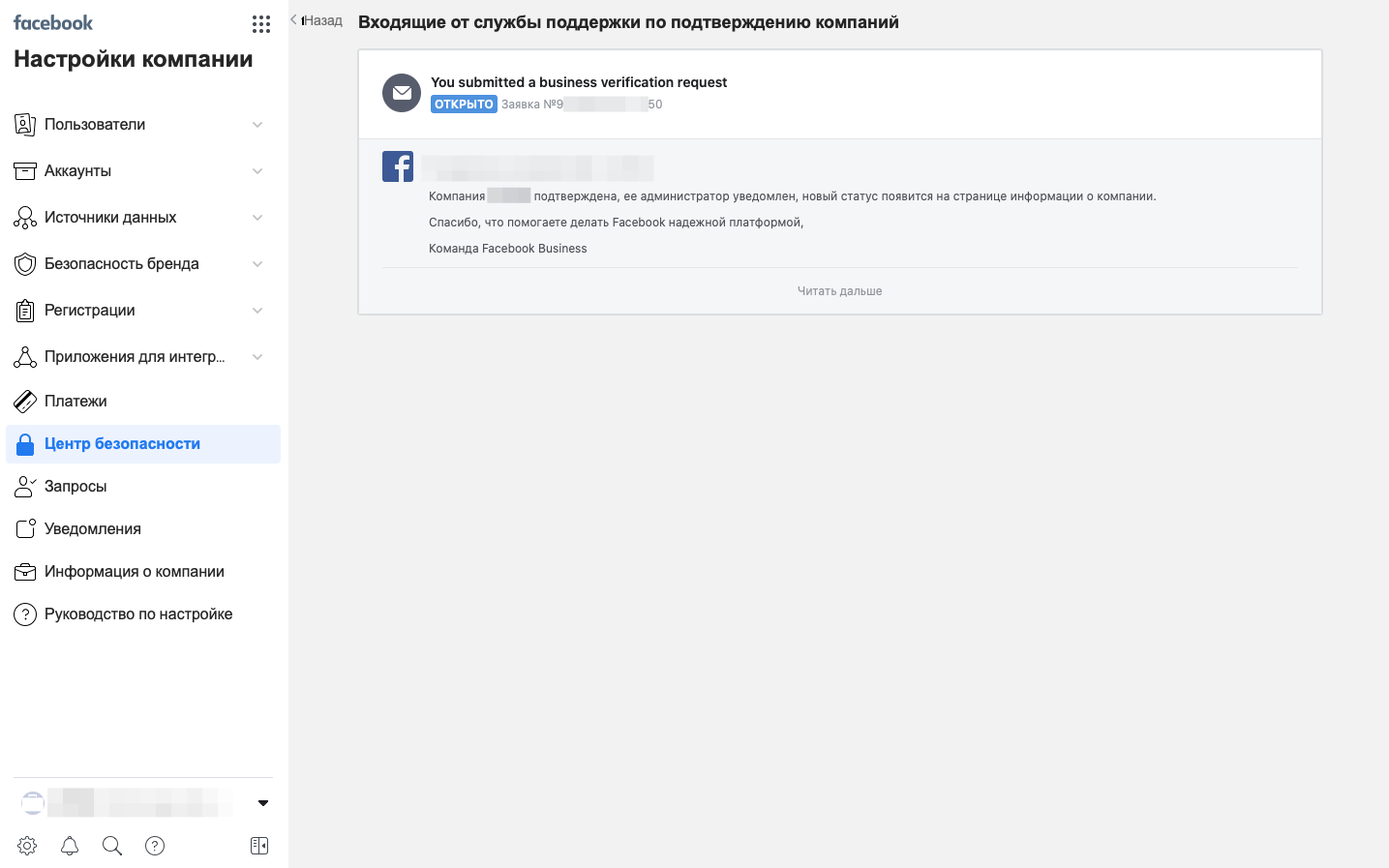


نحن في انتظار استكمال تسجيل مرسل WhatsApp من Twilio.
8. قم بإنهاء تسجيل مرسل WhatsApp مع Twilio
بعد 4 ساعات ، تلقينا بريدًا إلكترونيًا من Twilio يفيد بأنهم قد قاموا بفحص ملف تعريف أعمالنا على WhatsApp وإرسال اسم العرض الخاص بنا للمراجعة. عادةً ما يكون المخطط الزمني للتحقق من اسم العرض من 24 إلى 48 ساعة.

نترجم الرسالة إلى اللغة الروسية:

ننتظر ردًا من Twilio 24-48 ساعة ، كما هو موضح في الرسالة.
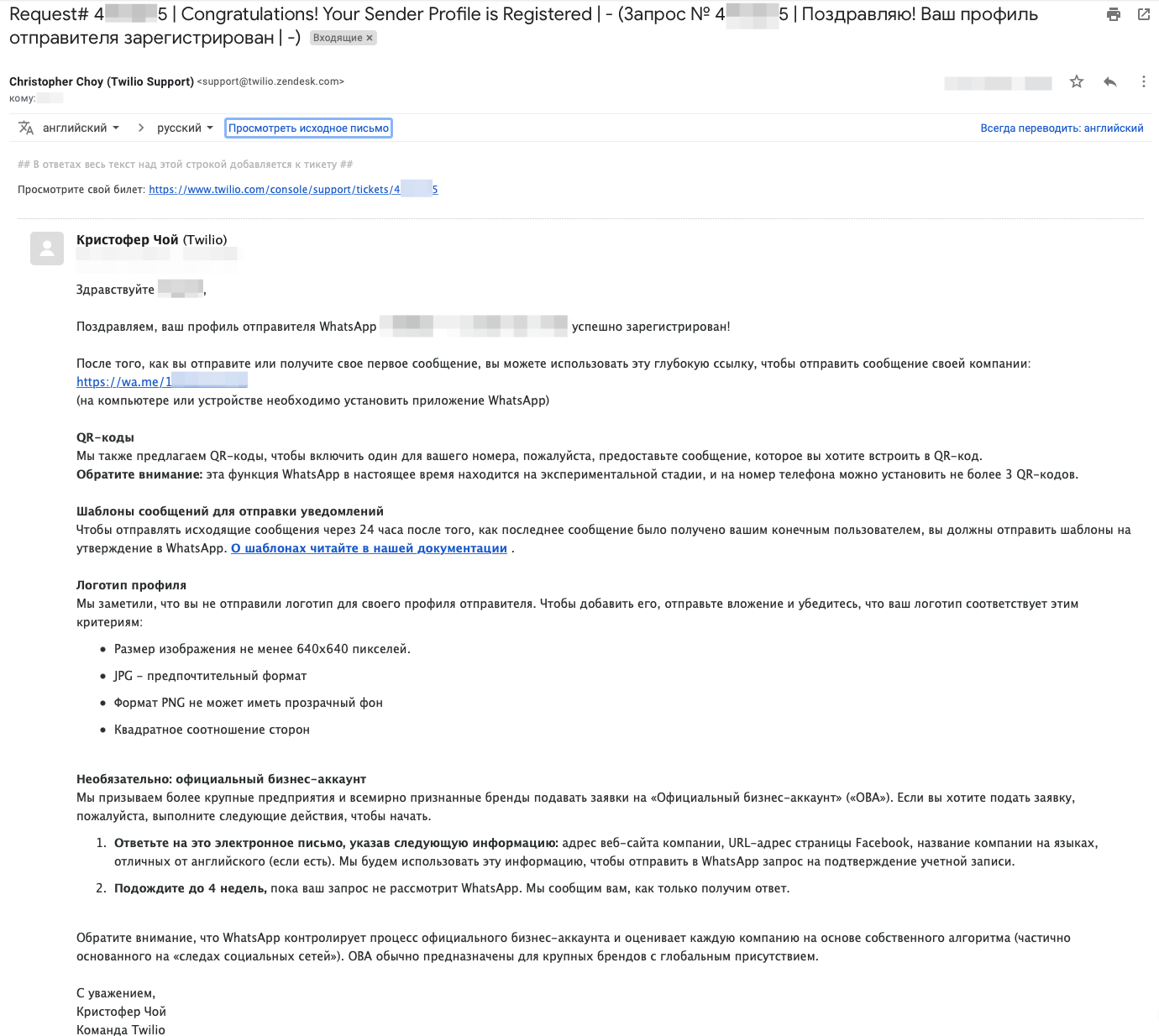
بعد حوالي 30 ساعة ، تلقينا رسالة بريد إلكتروني من Twilio تفيد بأن ملف تعريف مرسل WhatsApp الخاص بنا برقم الهاتف المحدد قد تم تسجيله بنجاح.
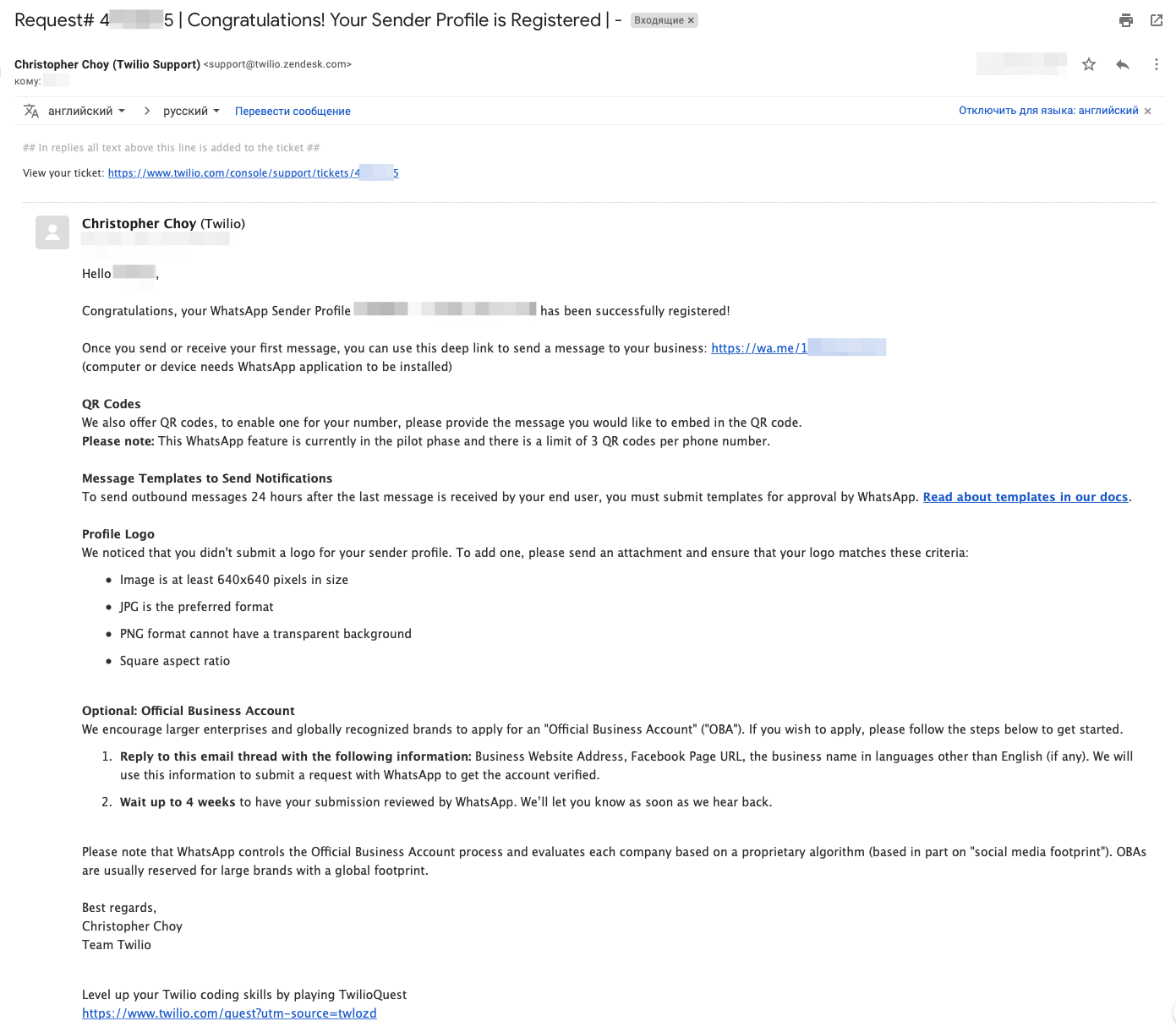
نترجم الرسالة إلى اللغة الروسية:
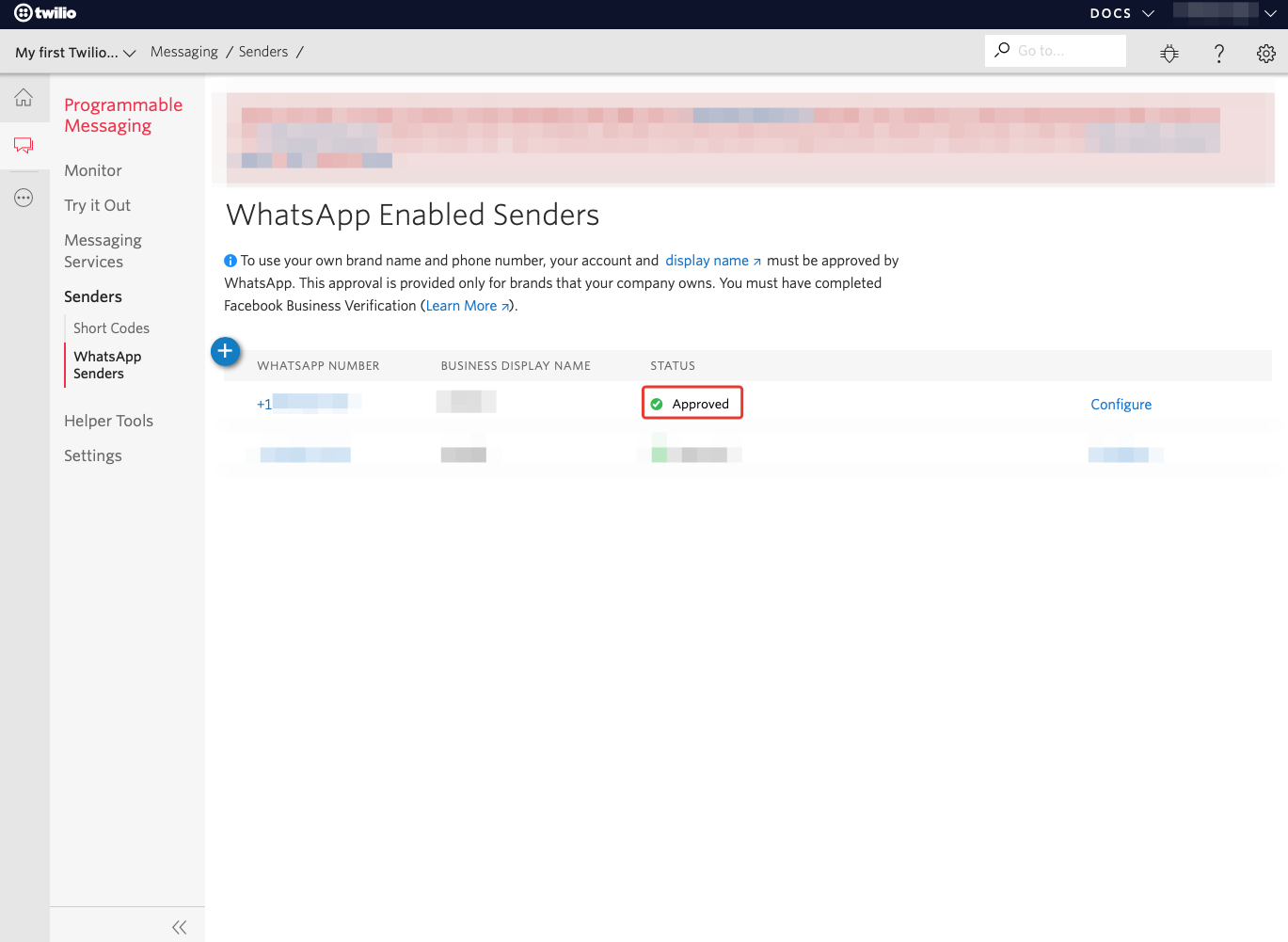
قم بتسجيل الدخول إلى حساب Twilio الخاص بك ، وانتقل إلى قسم مرسلي WhatsApp على www.twilio.com/console/sms/whatsapp/senders وشاهد أن السجل قد غيّر حالته إلى "موافق عليه".
النتيجة
هذا يكمل اتصال WhatsApp Business API الرسمي من خلال Twilio. في الوقت المناسب ، مع كل التوقعات ، استغرق الأمر حوالي شهر واحد. الآن يمكن استخدامه للتكامل مع مختلف الخدمات للتواصل مع المستخدمين وإنشاء روبوتات دردشة.