بعد أكثر من 600 ساعة من العمل ، قمت أخيرًا برقمتها وتنظيمها بشكل صحيح بحيث يمكن التخلص من الكاسيت.
الجزء 2
هذا ما تبدو عليه اللقطات الآن:
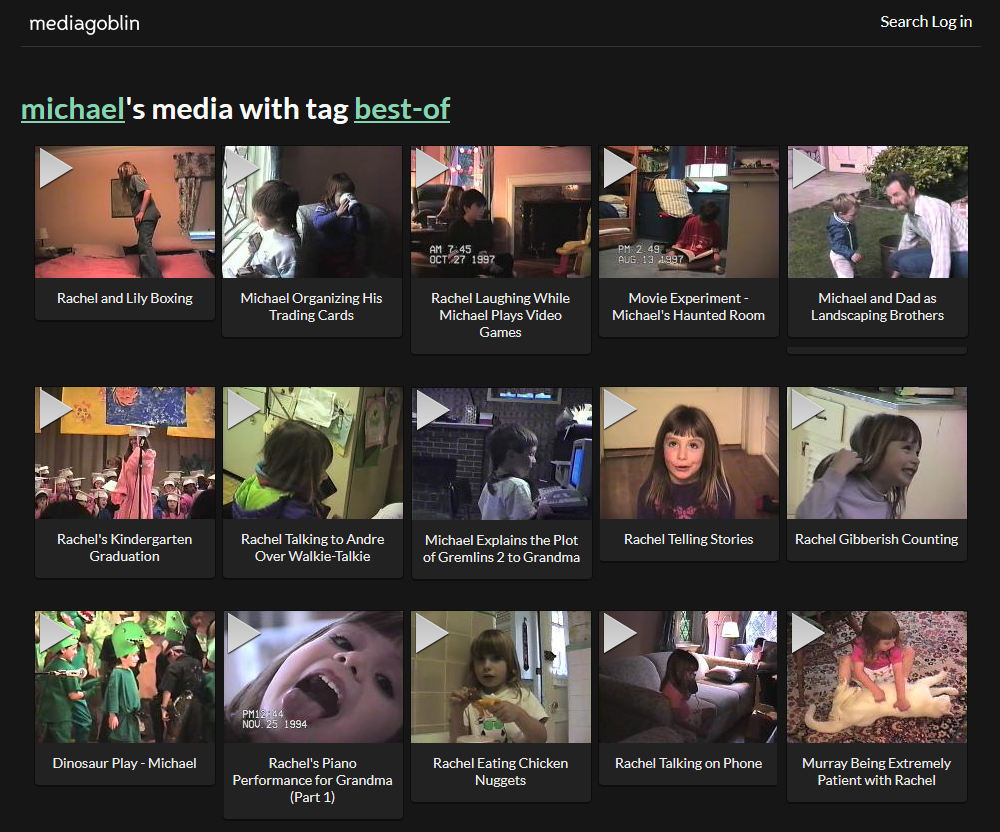
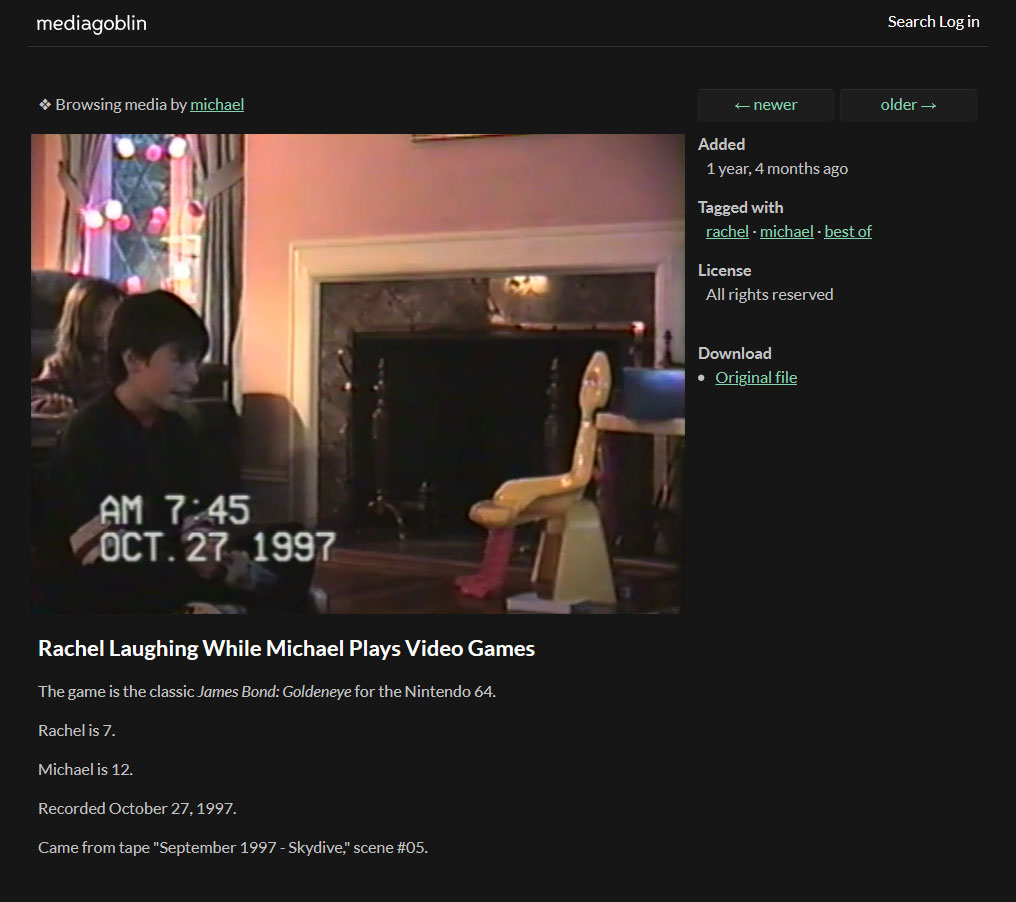
تم رقمنة جميع مقاطع الفيديو العائلية وهي متاحة للعرض من خادم وسائط
خاص.تم تشغيل 513 مقطع فيديو منفصل. لكل منها عنوان ووصف وتاريخ التسجيل وعلامات لجميع المشاركين ، تشير إلى العمر في وقت التسجيل. كل شيء يعتمد على خادم وسائط خاص لا يستطيع الوصول إليه إلا أفراد الأسرة ، وتكلفة الاستضافة أقل من دولار واحد شهريًا.
تشرح هذه المقالة كل ما قمت به ، ولماذا استغرق الأمر ثماني سنوات - وكيفية تحقيق نتيجة مماثلة بشكل أسهل وأسرع.
أول محاولة ساذجة
في حوالي عام 2010 ، اشترت أمي نوعًا من محول VHS إلى DVD وشغلت جميع مقاطع الفيديو المنزلية من خلاله.
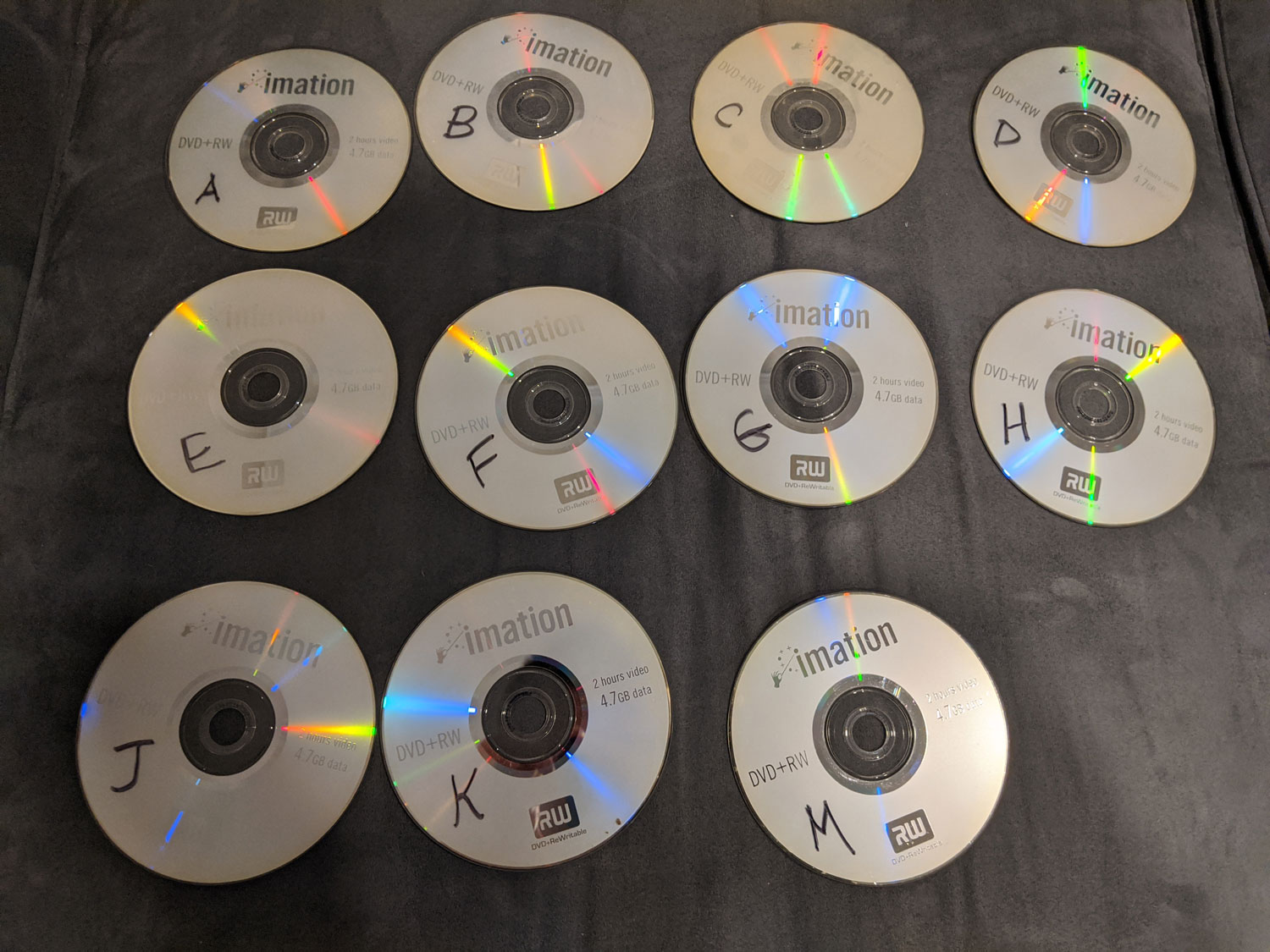
أقراص DVD الأصلية التي صنعتها أمي (لا أعرف ما حدث للأحرف المفقودة)
المشكلة هي أن أمي صنعت مجموعة واحدة فقط من أقراص DVD. يعيش جميع الأقارب في ولايات مختلفة ، لذلك لم يكن من الملائم نقل الأقراص في دائرة.
في عام 2012 ، أعطتني أختي أقراص DVD هذه. لقد قمت بنسخ ملفات الفيديو ووضع كل شيء في التخزين السحابي. تم حل المشكلة!

Family Video DVD Rips على Google Cloud
بعد بضعة أسابيع ، سألت إذا كان أي شخص قد شاهد الأشرطة. اتضح أن لا أحد كان يبحث. حتى أنا لم أنظر. في عصر YouTube ، من الغباء تنزيل ملفات مدتها ثلاث ساعات لمحتوى غير معروف بحثًا عن لقطات مثيرة للاهتمام.
فقط أمي كانت سعيدة: "عظيم ،" قالت ، "الآن هل يمكننا أخيرًا التخلص من كل هذه الأشرطة؟"
أوه أوه. هذا سؤال فظيع. ماذا لو فاتنا بعض المداخل؟ ماذا لو أمكن رقمنة الكاسيت بجودة أعلى؟ ماذا لو احتوت الملصقات على معلومات مهمة؟
لطالما وجدت أنه من غير المناسب التخلص من النسخ الأصلية حتى أتأكد تمامًا من نسخ الفيديو بأعلى جودة ممكنة. وبالتالي ، كان عليّ أن أعود إلى العمل بنفسي.
لم يكن لدي أي فكرة عما كنت أقوم به.
لا يبدو الأمر صعبًا
إذا كنت لا تفهم لماذا استغرق الأمر ثماني سنوات ومئات الساعات ، فأنا لا ألومك. اعتقدت أيضًا أن كل شيء سيكون سهلاً.
هكذا تبدو عملية الرقمنة من البداية إلى النهاية:
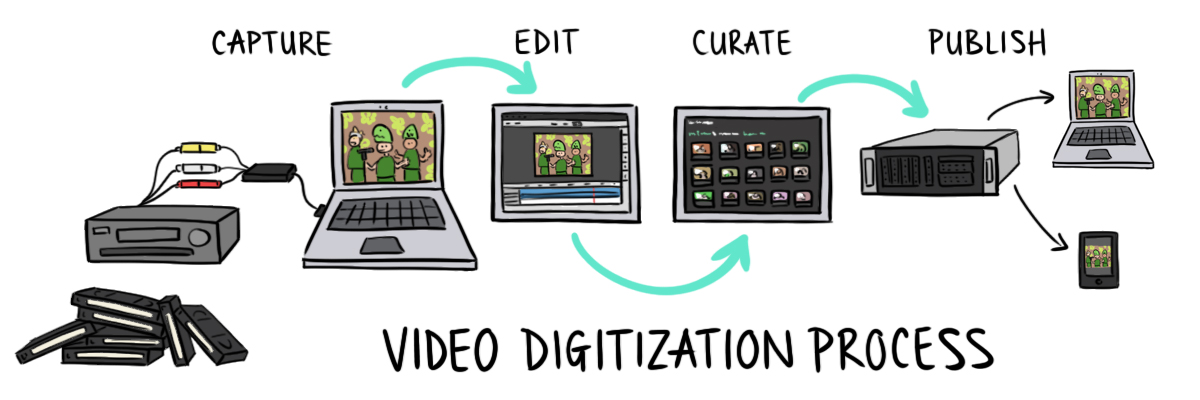
بتعبير أدق ، هكذا تبدو من الناحية النظرية. وإليك كيفية حدوث ذلك عمليًا:

تم قضاء معظم الوقت في إعادة صياغة ما تم إنجازه بالفعل. لقد أنهيت مرحلة واحدة ، ثم بعد مرحلة أو مرحلتين وجدت نوعًا من الخلل في التقنية. كان علي أن أعود وأعيد. على سبيل المثال ، قمت بتصوير 20 شريطًا قبل أن أدرك أن الصوت كان غير متزامن قليلاً. أو بعد عدة أسابيع من التحرير ، اكتشفت أنني كنت أقوم بتصدير مقطع فيديو بتنسيق لا يدعم البث على الإنترنت.
للحفاظ على سلامة القارئ ، أقدم العملية كما لو كان يتقدم بشكل منهجي إلى الأمام ، حتى لا يجبرك على القفز باستمرار وإعادة كل شيء ، كما كان علي.
الخطوة 1. التقاط الفيديو
حسنًا ، نعود إلى عام 2012. أرادت أمي حقًا التخلص من الأشرطة التي احتفظت بها لمدة عشرين عامًا ، لذلك عندما التقينا لأول مرة ، سلمتني على الفور صندوقًا ضخمًا من الورق المقوى. لذلك بدأ بحثي عن الرقمنة.
كان الحل الواضح هو الاستعانة بمصادر خارجية في العمل. تعمل العديد من الشركات في مجال الرقمنة ، وبعضها متخصص في الفيديو المنزلي.
لكنني حساس جدًا للخصوصية ولم أرغب في أن يشاهد الغرباء مقاطع فيديو عائلتنا مع لحظات حميمة من حياتهم الشخصية ، بما في ذلك تدريبي على استخدام الحمام (في السن المناسب ؛ لا شيء غريب!). واعتقدت أيضًا أنه لا يوجد شيء صعب في الرقمنة.
تنبيه المفسد: اتضح أنه صعب حقًا.
أول محاولة لالتقاط الفيديو
لا يزال والدي يمتلك جهاز تسجيل فيديو عائلي قديم ، لذلك طلبت منه إخراجها من الطابق السفلي لتناول العشاء العائلي التالي. اشتريت محول RCA رخيصًا إلى USB من Amazon وبدأت العمل.

جهاز التقاط الفيديو TOTMC ، الأول من بين العديد من أجهزة A / V التي اشتريتها خلال مهمتي الطويلة
لمعالجة الفيديو من جهاز التقاط USB استخدمت VirtualDub ، إصدار 2012 قديم بعض الشيء ولكنه ليس بالغ الأهمية.
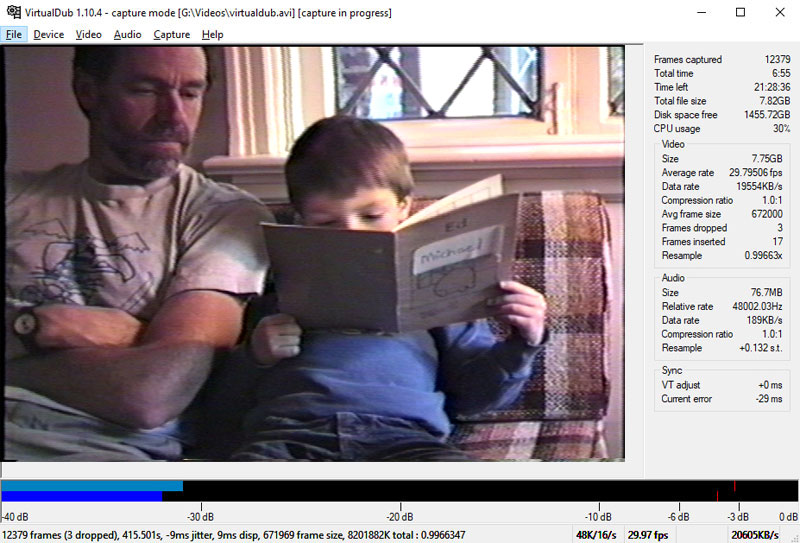
لقطات VirtualDub لي وأنا أقرأ كتابًا لوالدي في سن الرابعة
هجوم بصوت مشوه
عندما بدأت التحرير ، لاحظت عدم تزامن بسيط بين الصوت والفيديو. حسنا لا مشكلة. يمكنني تحريك الصوت قليلا.
بعد عشر دقائق ، خرجت عن المزامنة مرة أخرى. ألم أحركه قليلاً في المرة الأولى؟
اتضح لي تدريجيًا أن الصوت والفيديو لم يكونا خارج المزامنة فحسب ، بل تم تسجيلهما بسرعات مختلفة. خلال الشريط بأكمله ، يتباعدون أكثر فأكثر. للمزامنة ، اضطررت إلى ضبط الصوت يدويًا كل بضع دقائق.

إذا كان جهازك يلتقط الصوت والفيديو بمعدلات مختلفة ، فإن الحل الوحيد هو تصحيح الصوت يدويًا كل بضع
دقائق.هل يمكنك تخيل مدى صعوبة التمييز بين الصوت قبل 10 مللي ثانية أو 10 مللي ثانية لاحقًا؟ من الصعب حقا! أحكم لنفسك.
في هذا الفيديو ، ألعب مع قطتي الصغيرة المسكينة التي تدعى Black Magic. الصوت غير متزامن قليلاً. تحديد ما إذا كان متقدمًا عن الصورة أم سيأتي متأخرًا؟
مثال على مقطع فيديو به صوت وصورة غير متزامنين
في هذه المرحلة ، يقفز Black Magic ، جزء به تباطؤ خماسي:
الصوت والصورة غير متزامن ، تباطأ بمقدار خمس مرات
الإجابة : يأتي الصوت بتأخير يصل إلى بضعة أجزاء من الثانية.
ربما تنفق مائة دولار إضافية بدلاً من مئات الساعات من الوقت الشخصي؟
استغرق تصحيح الصوت وحده ساعات طويلة من العمل الشاق والجنون. في النهاية ، خطر لي أنه من الممكن تجنب عدم المزامنة باستخدام جهاز أفضل وأكثر تكلفة لالتقاط الفيديو. بعد إجراء بعض الأبحاث ، اشتريت جهازًا جديدًا على Amazon:

محاولتي الثانية للحصول على جهاز التقاط فيديو
حتى مع وجود جهاز جديد ، لم يختف عدم التزامن.
جهاز فيديو مع بادئة "فائقة"
ربما تكون المشكلة مع VCR. في منتديات الرقمنة ، قيل إنه لن يكون هناك إلغاء التزامن على جهاز VCR مع "مصحح يعتمد على الوقت" (TBC) ، هذه الميزة متوفرة في جميع أجهزة الفيديو VHS (S-VHS).
حسنا بالطبع! لماذا أتعثر مع جهاز VCR عادي غبي عندما يكون هناك جهاز VCR فائق يحل المشكلة؟
لم يعد أحد يصنع S-VHS VCRs ، لكنها لا تزال متاحة على موقع eBay. مقابل 179 دولارًا ، اشتريت نموذج JVC SR-V10U الذي يبدو أنه يعمل جيدًا لرقمنة VHS:

Vintage JVC SR-V10U VCR اشتريته على eBay مقابل 179 دولارًا
جاء "Super" VCR عن طريق البريد. بعد عدة أشهر من الكفاح مع الصوت غير المتزامن ، شعرت بسعادة غامرة لامتلاك قطعة من المعدات التي من شأنها حل جميع مشاكلي.
فتحت الصندوق ، ووصلت كل شيء - لكن الصوت ظل مسجلاً بسرعة مختلفة. إيه.
استكشاف الأخطاء وإصلاحها مملة وسنوات من النضال
لقد شرعت في محاولة مثيرة للشفقة لاستكشاف الأخطاء وإصلاحها. كان من المؤلم مشاهدته. في كل مرة أخرج فيها جميع المعدات من الخزانة ، أزحف على ركبتي خلف سطح المكتب لتوصيل كل شيء ، وحاول التقاط مقطع فيديو - ومرة أخرى كنت أشاهد أن شيئًا لم يحدث.
هنا صادفت منشورًا عشوائيًا في منتدى من عام 2008 ، يتحدث عن تثبيت بعض برامج التشغيل الصينية الغريبة بدون توقيع ... هذه فكرة رهيبة ، لكني يائس. ومع ذلك ، لم يساعد.
لقد جربت برامج رقمية مختلفة. اشترى كاسيت VHS خاصًا لتنظيف الرؤوس المغناطيسية لجهاز VCR. اشتريت جهاز التقاط فيديو ثالث . لا شيء ساعد.
لقد استسلمت دائمًا ، وأطفأت كل شيء وأخفيت المعدات في الخزانة لعدة أشهر أخرى.
نستسلم ونعطي الكاسيت للمهنيين
لقد حان عام 2018. كنت أسحب شرائط فيديو وأطنانًا من المعدات إلى أربع شقق مختلفة وكنت على وشك الانتقال من نيويورك إلى ماساتشوستس. لم أجد القوة لتحملها مرة أخرى ، لأنني أدركت بالفعل أنني لن أنهي هذا المشروع بمفردي.
سألت العائلة عما إذا كان بإمكانهم التبرع بالأشرطة لشركة رقمنة. لحسن الحظ ، لم يعترض أحد - أراد الجميع رؤية الأشرطة مرة أخرى.
أنا : ولكن هذا يعني أن بعض الشركات ستتمكن من الوصول إلى جميع مقاطع الفيديو المنزلية الخاصة بنا. هل تناسبك؟
الأخت : لا أهتم. يقلقك وحدك. انتظر ، لذلك كان من الممكن أن تدفع لشخص ما منذ البداية؟
أنا : اه اه ...
تبلغ تكلفة رقمنة جميع الكاسيت الـ 45 750 دولارًا. يبدو الأمر مكلفًا ، لكن بحلول ذلك الوقت كنت سأدفع ما أريد ، فقط لعدم التعامل مع هذه المعدات بعد الآن.
عندما أعطوا الملفات ، كانت جودة الفيديو أفضل بالتأكيد. في لقطاتي ، كانت التشوهات مرئية دائمًا عند حواف الإطار ، لكن المتخصصين قاموا برقمنة كل شيء دون أي تشوهات. الأهم من ذلك ، أن الصوت والفيديو متزامنان تمامًا.
إليك مقطع فيديو يقارن بين الرقمنة الاحترافية ومحاولاتي في المنزل:
مقارنة بين الرقمنة المحترفة والمصنوعة منزليًا في الفيديو حيث تصور أمي محاولتي الأولى في البرمجة
الخطوة 2. التحرير
في التصوير المنزلي ، حوالي 90٪ من المواد مملة ، و 8٪ مثيرة للاهتمام ، و 2٪ مذهلة. بعد الرقمنة ، لا يزال لديك الكثير من العمل للقيام به.
التحرير في Adobe Premiere
على كاسيت VHS ، يتخلل دفق طويل من مقاطع الفيديو مقاطع فارغة. لتحرير الشريط ، يجب تحديد مكان بداية كل مقطع ونهايته.
للتحرير ، استخدمت Adobe Premiere Elements ، والتي تكلف أقل من 100 دولار لترخيص مدى الحياة. أهم ميزة لها هي جدول زمني قابل للتطوير. يسمح لك بالعثور بسرعة على حدود المشهد ، ثم تكبيره للعثور على إطار الفيديو الدقيق حيث يبدأ المقطع أو ينتهي.
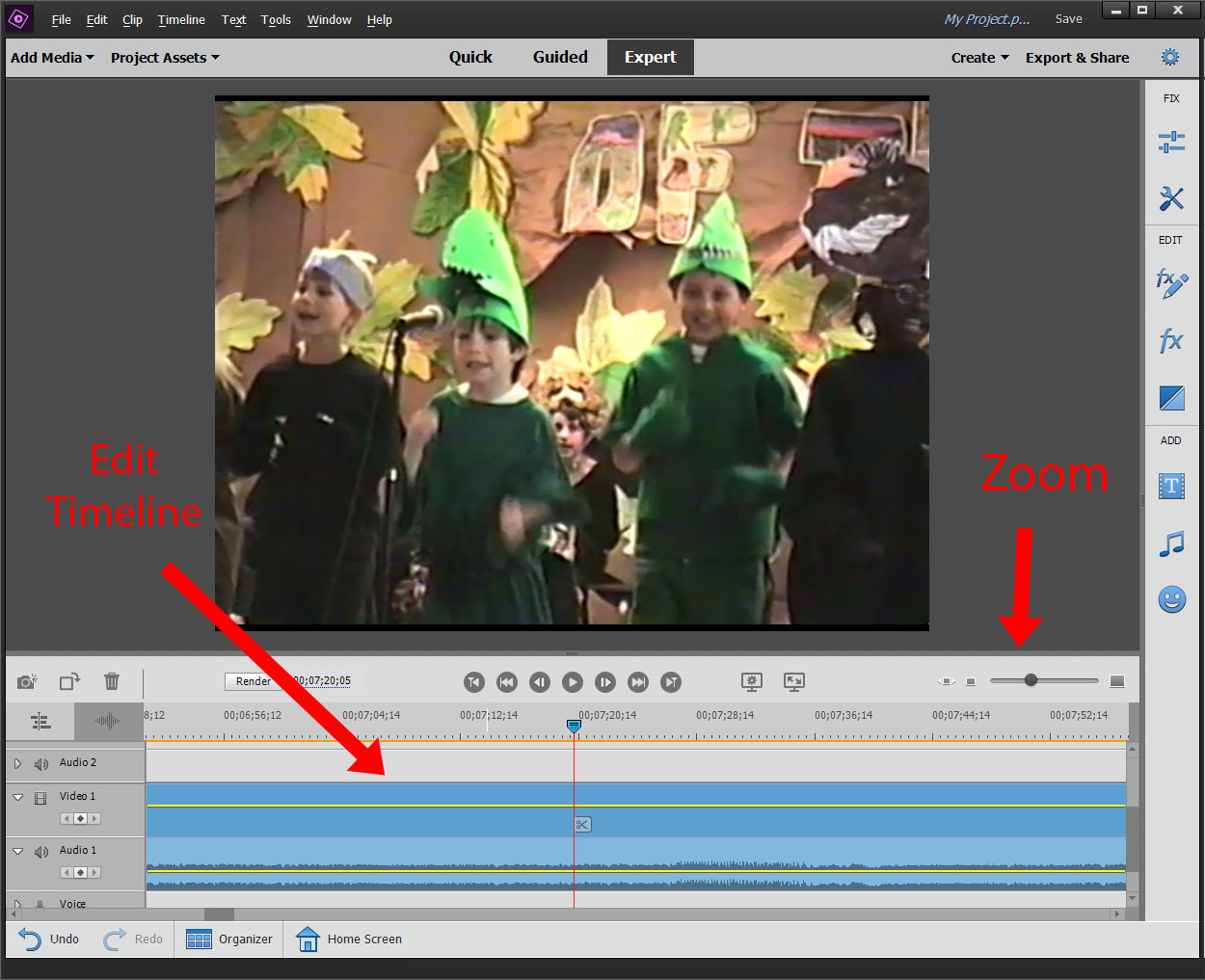
الخط الزمني
المهم مع التحجيم في Adobe Premiere Elements تكمن مشكلة Premiere في أن العملية تتطلب الكثير من الخطوات اليدوية ، ولكنها تستغرق وقتًا طويلاً للرقمنة والتصدير. هذا هو تسلسل عملياتي:
- افتح ملفًا خامًا يحتوي على 30-120 دقيقة من الفيديو.
- حدد حدود مقطع فردي.
- تصدير مقطع.
- انتظر من 2 إلى 15 دقيقة حتى يكتمل التصدير.
- كرر الخطوات من 2 إلى 4 حتى ينفد الشريط.
يعني الانتظار الطويل أنني كنت أتحول باستمرار بين تحرير الفيديو وبعض المهام الأخرى ، مما أدى إلى تحويل انتباهي ذهابًا وإيابًا لعدة ساعات.
عيب آخر هو عدم التكاثر. كان إصلاح خطأ صغير بنفس صعوبة القيام بذلك من البداية. لقد أصبت بشدة عندما يتعلق الأمر بنشر مقاطع الفيديو. عندها فقط أدركت أنه من أجل البث على الإنترنت ، كان من الضروري تصدير الفيديو في البداية إلى تنسيق تدعمه متصفحات الويب في الأصل. لقد واجهت خيارًا: إعادة بدء العملية الشاقة لتصدير مئات المقاطع ، أو إعادة تشفير مقاطع الفيديو المصدرة إلى تنسيق مختلف بجودة متدهورة.
تحرير الأتمتة
بعد قضاء الكثير من الوقت في العمل اليدوي ، تساءلت عما إذا كان هناك أي طريقة لتطبيق الذكاء الاصطناعي هنا. يبدو أن تحديد حدود المقاطع مهمة مناسبة للتعلم الآلي. كنت أعلم أن الدقة لن تكون مثالية ، لكن دعه يقوم بما لا يقل عن 80٪ من العمل ، وسأصلح آخر 20٪.
لقد جربت أداة تسمى pyscenedetect ، والتي تحلل ملفات الفيديو وتعطي الطوابع الزمنية التي تحدث فيها تغييرات المشهد:
 $ docker run \
    --volume "/videos:/opt" \
    handflucht/pyscenedetect \
    --input /opt/test.mp4 \
    --output /opt \
    detect-content --threshold 80 \
    list-scenes
[PySceneDetect] Output directory set:
  /opt
[PySceneDetect] Loaded 1 video, framerate: 29.97 FPS, resolution: 720 x 480
[PySceneDetect] Downscale factor set to 3, effective resolution: 240 x 160
[PySceneDetect] Scene list CSV file name format:
  $VIDEO_NAME-Scenes.csv
[PySceneDetect] Detecting scenes...
[PySceneDetect] Processed 55135 frames in 117.6 seconds (average 468.96 FPS).
[PySceneDetect] Detected 33 scenes, average shot length 55.7 seconds.
[PySceneDetect] Writing scene list to CSV file:
  /opt/test-Scenes.csv
[PySceneDetect] Scene List:
-----------------------------------------------------------------------
 | Scene # | Start Frame |  Start Time  |  End Frame  |   End Time   |
-----------------------------------------------------------------------
 |      1  |           0 | 00:00:00.000 |        1011 | 00:00:33.734 |
 |      2  |        1011 | 00:00:33.734 |        1292 | 00:00:43.110 |
 |      3  |        1292 | 00:00:43.110 |        1878 | 00:01:02.663 |
 |      4  |        1878 | 00:01:02.663 |        2027 | 00:01:07.634 |
 ...
لقد أظهرت الأداة بالفعل دقة تبلغ حوالي 80٪ ، لكن التحقق من صحتها استغرق وقتًا أطول مما تم حفظه. ومع ذلك ، حقق pyscenedetect أحد أهم الاكتشافات للمشروع بأكمله: حدود المشهد وتصدير القصاصات هما مهمتان منفصلتان.
تذكرت أنني مبرمج
حتى هذه اللحظة ، كان كل ما فعلته في Adobe Premiere يعتبر "تحريرًا". بدا قطع المقاطع من الإطارات الأولية مرتبطًا ارتباطًا وثيقًا بإيجاد حدود المقطع ، لأن هذه هي الطريقة التي قدم بها Premiere المهمة. عندما طبع pyscenedetect جدول البيانات الوصفية ، جعلني أدرك أنه يمكنني فصل البحث عن المشهد عن تصدير الفيديو. لقد كان اختراق.
السبب في أن التحرير كان مملاً للغاية ويستغرق وقتًا طويلاً لأنه اضطررت إلى انتظار Premiere لتصدير كل مقطع. إذا كتبت البيانات الوصفية في جدول بيانات وكتبت نصًا يقوم بتصدير الفيديو تلقائيًا ، فستنتقل عملية التحرير.
علاوة على ذلك ، وسعت جداول البيانات بشكل كبير من كمية البيانات الوصفية. في البداية ، حشرت البيانات الوصفية في اسم الملف ، لكن هذا يحد منها. أتاح لي وجود جدول بيانات كامل فهرسة الكثير من المعلومات حول المقطع ، مثل من بداخله ، ومتى تم تسجيله ، وأي بيانات أخرى أريد عرضها أثناء عرض الفيديو التوضيحي. جدول بيانات عملاق يحتوي على بيانات وصفية حول مقاطع الفيديو المنزلية الخاصة بي ، تمكنت لاحقًا من استخدام هذه البيانات الوصفية لإضافة معلومات إلى المقاطع ، مثل عمرنا ووصف مفصل لما كان يجري في المقطع. تتيح لك وظيفة جدول البيانات تسجيل البيانات الوصفية التي توفر مزيدًا من المعلومات حول المقاطع وتسهل عرضها


نجاح الحل الآلي
مع وجود جداول البيانات في متناول اليد ، كتبت نصًا قام بتقسيم الفيديو الخام إلى مقاطع بناءً على بيانات CSV.
إليك لقطة لما يبدو عليه أثناء العمل:

في هذه المرحلة ، أمضيت مئات الساعات في تحديد حدود مقطع ما في Premiere بشكل مضجر ، وضرب التصدير ، وانتظر بضع دقائق حتى ينتهي ، ثم مرة أخرى. علاوة على ذلك ، تكررت العملية عدة مرات على نفس المقاطع ، عندما تم اكتشاف مشاكل الجودة في وقت لاحق.
بمجرد أن أتمتة جزء من القصاصة ، سقطت حمولة ضخمة من كتفي. لم يعد علي القلق بشأن نسيان البيانات الوصفية أو اختيار تنسيق الإخراج الخاطئ. إذا حصلت على خطأ لاحقًا ، فيمكنك تصحيح النص وتكرار كل شيء.
الجزء 2
رقمنة مقاطع الفيديو وتحريرها ليست سوى نصف المعركة. ما زلنا بحاجة إلى إيجاد خيار مناسب للنشر على الإنترنت ، بحيث يشاهد جميع الأقارب الفيديو العائلي بتنسيق مناسب مع البث مثل على YouTube.
في الجزء الثاني من هذه المقالة ، سأخوض في التفاصيل حول كيفية الحصول على خادم وسائط مفتوح المصدر مع تشغيل وتشغيل جميع مقاطع الفيديو ، وهو ما يكلفني 77 سنتًا فقط في الشهر.
استمرار،
الجزء 2