هل ما زلت تستخدم Putty + WinSCP / FileZilla؟
ثم نوصي بالاهتمام بمثل هذه البرامج مثل xShell.
- إنه يدعم ليس فقط بروتوكول SSH ولكن الآخرين أيضًا. على سبيل المثال telnet أو rlogin.
- يمكنك الاتصال بخوادم متعددة في نفس الوقت (آلية علامة التبويب).
- , .
- 6- , , UTF-8.
- , .
- , ftp/sftp WinSCP FileZilla.
- xShell xFtp, FTP SFTP.
- , xFtp ssh ( sFtp ). xFtp .
يتم تضمين أيضًا مولد مفتاح عام / خاص ومدير لإدارتها.

مجاني تمامًا للاستخدام الشخصي غير التجاري أو التعليم.
www.netsarang.com/en/free-for-home-school
املأ الحقول ، تأكد من إرسال بريد إلكتروني ، الذي يمكنك الوصول إليه ، سيتم إرسال رابط التنزيل هناك.
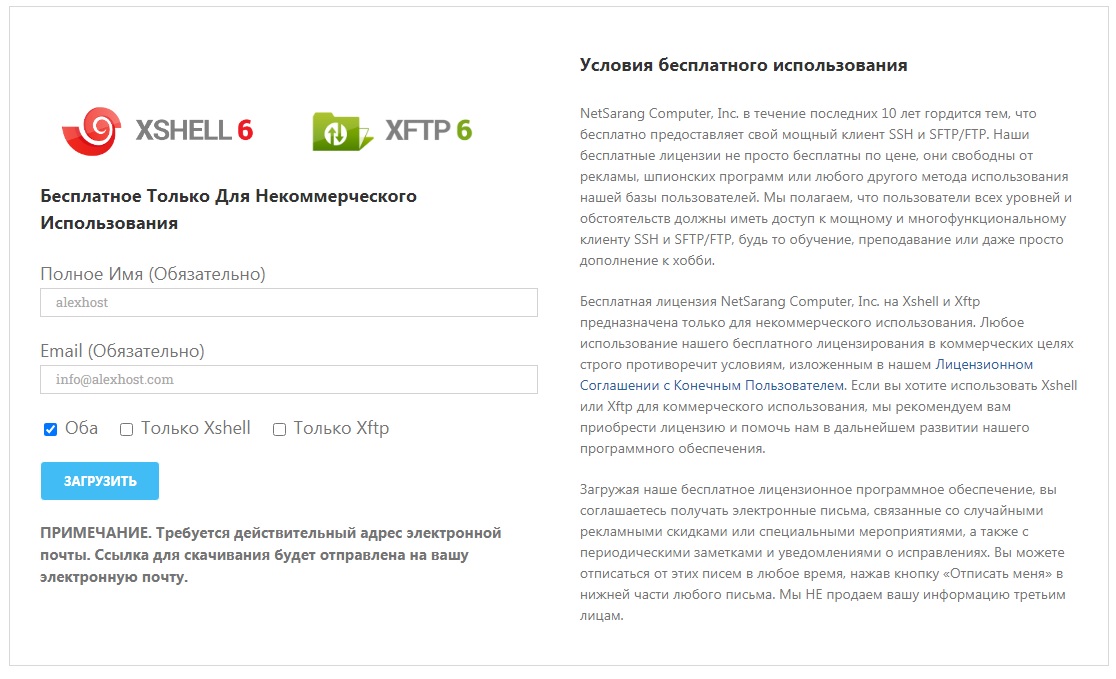
قم بتنزيل وتثبيت كلا التطبيقين. نطلق.
بعد البدء ، نرى نافذة بها قائمة بالجلسات المحفوظة ، وهي فارغة. انقر على "جديد"
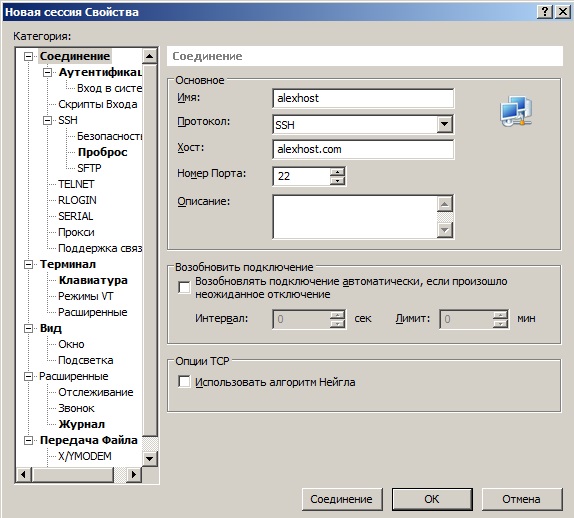
املأ بيانات الاتصال ، وعنوان المنفذ / المضيف / عنوان IP ، بالإضافة إلى اسم الجلسة المطلوب.
بعد ذلك ، انتقل إلى المصادقة واملأ اسم المستخدم وكلمة المرور.

بعد ذلك ، حسنًا واتصل بالخادم.
بالنسبة إلى xFTP ، كل شيء هو نفسه. الشيء الوحيد الذي يجب تحديده هو البروتوكول ، افتراضيًا سيكون sFTP ، يمكنك تحديد FTP عادي.
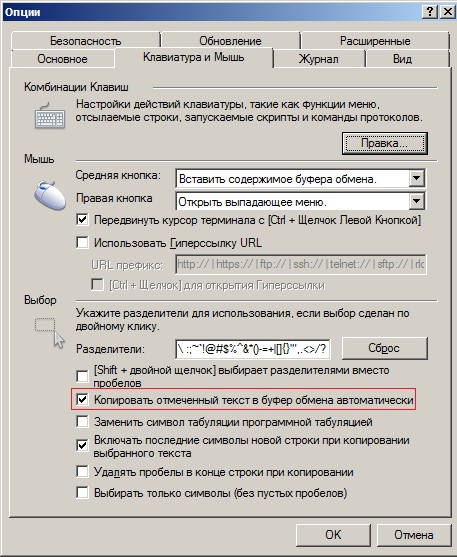
الشيء الأكثر ملاءمة هو أن النص المحدد يتم نسخه تلقائيًا إلى الحافظة
(أدوات - خيارات - لوحة مفاتيح وماوس - نسخ النص المحدد إلى الحافظة).
يمكنك الاتصال ليس فقط بكلمة مرور ، ولكن أيضًا باستخدام مفتاح ، وهو أكثر أمانًا وملاءمة.
من الضروري إنشاء مفتاحنا ، لكي نكون أكثر دقة في الزوج - المفاتيح العامة / الخاصة.
قم بتشغيل Xagent (مثبت في المجموعة).
نرى قائمة المفاتيح وهي فارغة. انقر فوق إدارة المفاتيح ، ثم إنشاء
نوع RSA
الطول 4096 بت كحد أدنى.
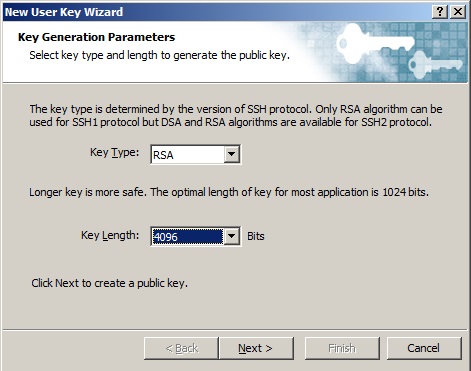
انقر فوق التالي ، انتظر. ثم مرة أخرى التالي
نقوم بتسمية المفتاح لأنه مناسب لنا ، إذا كنت ترغب في ذلك ، يمكنك حماية المفتاح عن طريق تعيين كلمة مرور إضافية (سيتم طلبها عند الاتصال أو استيراد المفتاح على جهاز آخر)

ثم التالي وانظر المفتاح العام الخاص بنا. نحن نستخدمه للاتصال بالخادم. يمكن استخدام مفتاح واحد على العديد من الخوادم ، وهو أمر مناسب.
هذا يكمل الجيل ، ولكن ليس كل شيء.
تحتاج إلى إضافة مفتاح على الخادم.
اتصل بالخادم عبر ssh وانتقل إلى /root/.ssh
root@alexhost# cd /root/.sshفي 90٪ من الحالات نحصل على خطأ -bash: cd: /root/.ssh: لا يوجد مثل هذا الملف أو الدليل ،
هذا طبيعي ، هذا المجلد غائب إذا لم يتم إنشاء المفاتيح على الخادم من قبل.
من الضروري إنشاء مفتاح الخادم نفسه بنفس الطريقة.
root@alexhost# ssh-keygen -t rsa -b 4096سنعرض علينا المسار حيث يتم حفظ ملف المفتاح.
نوافق على /root/.ssh/id_rsa الافتراضي بالضغط على Enter.
ثم كلمة المرور لملف المفتاح والتأكيد ، أو اتركها فارغة وأدخل.
انتقل إلى /root/.ssh مرة أخرى:
root@alexhost# cd /root/.sshيجب إنشاء ملف Author_keys:
root@alexhost# nano authorized_keysندخل فيه مفتاحنا في شكل نص تم الحصول عليه أعلاه:

حفظ ، خروج.
Ctrl + O
Ctrl + X
انتقل إلى xShell ، اتصل بقائمة الجلسات المحفوظة (Alt + O)

ابحث عن جلستنا ، انقر فوق الخصائص ، انتقل إلى المصادقة.
في حقل الأسلوب ، حدد المفتاح العام.
في حقل المفتاح المخصص ، حدد المفتاح الذي تم إنشاؤه مسبقًا ، واحفظ الاتصال.
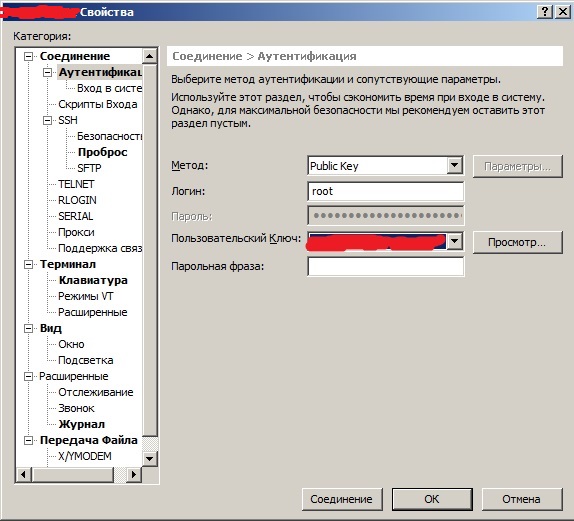
يستخدم العميل مفتاحًا خاصًا ، ويتم تسجيل PUBLIC على الخادم.
يمكن نقل المفتاح الخاص إلى جهاز الكمبيوتر الآخر إذا كنت تريد الاتصال منه.
في Xagent - إدارة المفاتيح ، حدد المفتاح - تصدير وحفظ.
على كمبيوتر Xagent آخر - إدارة المفاتيح - استيراد ، تحديد ، إضافة. إذا كان المفتاح محميًا بكلمة مرور ، فسيتم طلب كلمة المرور في هذه المرحلة.
يمكن تعيين المفتاح لأي مستخدم ، وليس فقط الجذر.
المسار قياسي / user_home_folder / .ssh / author_keys
بالنسبة لمستخدم alexhost ، على سبيل المثال ، سيكون بشكل افتراضي / home/alexhost/.ssh/authorized_keys