ستوفر هذه المقالة إرشادات مفصلة لتثبيت وتكوين برامج Apache و Python و PostgreSQL لضمان تشغيل مشروع Django على MS Windows. يتضمن Django بالفعل خادم تطوير خفيف الوزن لاختبار الكود محليًا ، لكن مهام الإنتاج تتطلب خادم ويب أكثر أمانًا وفعالية. سنقوم بتهيئة mod_wsgi للتفاعل مع مشروعنا وإعداد Apache كبوابة للعالم الخارجي.
تجدر الإشارة إلى أنه سيتم تنفيذ التثبيت والتكوين في نظام التشغيل MS Windows 10 باستخدام 32 بت. أيضًا سيكون رد فعل 32 بت عالميًا وسيعمل على بنية 64 بت. إذا كنت بحاجة إلى تثبيت 64 بت ، كرر نفس الخطوات لتوزيعات 64 بت من البرامج ، سيكون تسلسل الإجراءات متطابقًا.
سوف نستخدم برنامج Severcart كمشروع Django. وهي مصممة للتحكم في حركة الخراطيش ، وحساب معدات الطباعة وعقود التوريد والخدمة. سيتم تثبيت جميع البرامج والوحدات النمطية في دليل C: \ severcart. الموقع ليس مهما.
بايثون
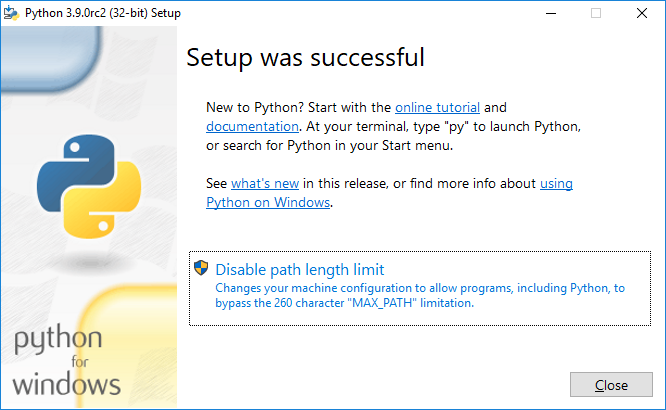
الخطوة الأولى هي تنزيل Python وتثبيتها من موقع Python على الويب. نختار Windows كنظام تشغيل وإصدار 32 بت. في وقت كتابة هذا التقرير ، الإصدار الحالي هو 3.9.0rc2.
بعد تنزيل ملف الإعداد ، انقر بزر الماوس الأيمن فوق ملف الإعداد وحدد "تشغيل كمسؤول". يجب أن تشاهد الشاشة أدناه.
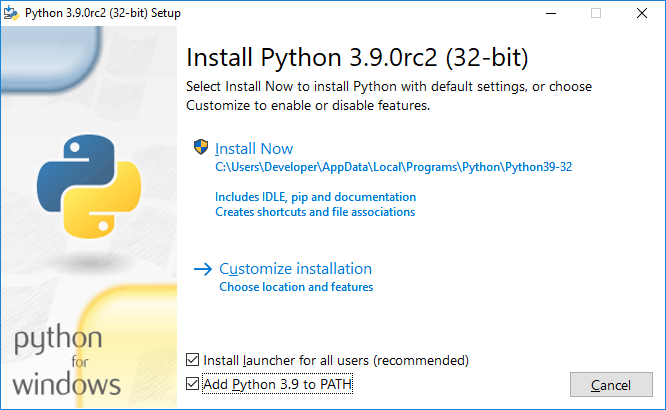
قم بتعيين مربعات الاختيار المقابلة لـ "تثبيت المشغل لإضافة مستخدم (موصى به)" ومربعات الاختيار "إضافة Python 3.9 إلى PATH" وانقر فوق "تخصيص التثبيت".
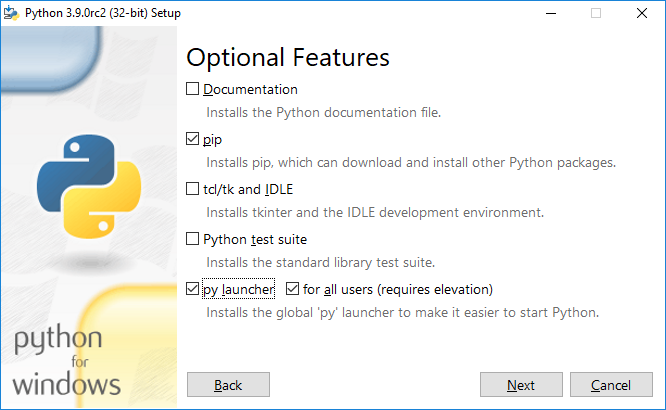
عيّن مربعات الاختيار مقابل "نقطة" و "مشغل py" و "لجميع المستخدمين (يتطلب ارتفاعًا)" وانقر على "التالي".
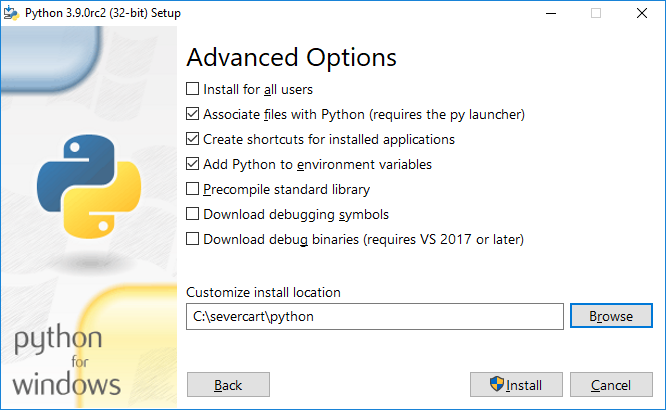
حدد جميع حقول الإدخال كما في الصورة أعلاه وانقر فوق "تثبيت".
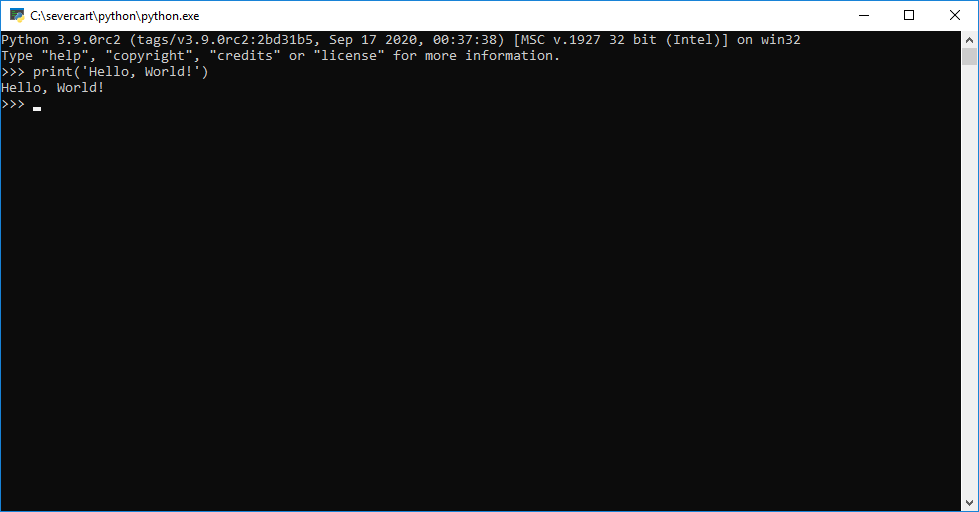
للتحقق من نجاح التثبيت ، افتح cmd واكتب python. إذا كان التثبيت ناجحًا ، فسترى موجهًا مشابهًا للموجه أدناه
قم بتثبيت mod_wsgi
قم بتنزيل حزمة mod_wsgi المترجمة من
www.lfd.uci.edu/~gohlke/pythonlibs . تعمل الوحدة كوسيط بين خادم Apache ومشروع Django. ستتم تسمية أحدث حزمة باسم mod_wsgi-4.7.1-cp39-cp39-win32.whl. لاحظ أنه تم تجميع الحزمة لـ 32 بت Windows CPython الإصدار 3.9. من الجدير بالذكر أيضًا أن التثبيت الواضح لوحدة تثبيت pip من المحتمل أن يفشل بسبب تتطلب عملية التثبيت برنامج التحويل البرمجي Visual Studio C ++. نعتبر أنه من غير العملي تثبيت المترجم بالكامل من أجل حزمة Python واحدة على Windows.
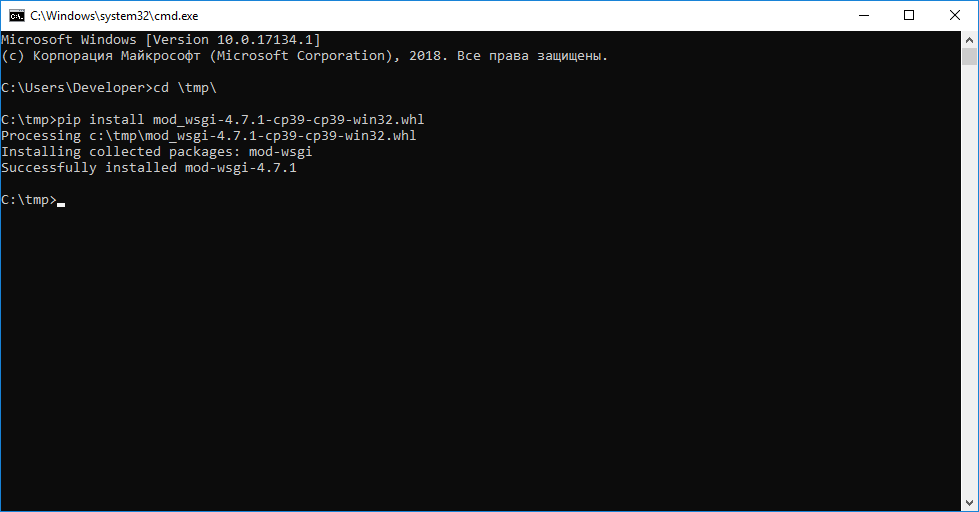
قم بتثبيت الوحدة باستخدام نقطة مدير الحزم القياسية في cmd أو بوويرشيل:
pip install -U mod_wsgi-4.7.1-cp39-cp39-win32.whl
اباتشي
قم بتنزيل مجموعة التوزيع من https://www.apachelounge.com/download/ .
أحدث إصدار من خادم الويب هو Apache 2.4.46 win32 VS16. أيضًا ، لكي يعمل البرنامج ، تحتاج إلى حزمة مثبتة مسبقًا "Visual C ++ Redistributable لـ Visual Studio 2019 x86".
قم بفك ضغط توزيع Apache في دليل C: \ severcart \ Apache24 ، ثم قم بتغيير السطر الذي يحمل الرقم 37 إلى دليلنا الخاص
Define SRVROOT "C:/severcart/Apache24"
نتحقق من تشغيل Apache من خلال التنفيذ في سطر الأوامر
C:/severcart/Apache24/bin> httpd.exe
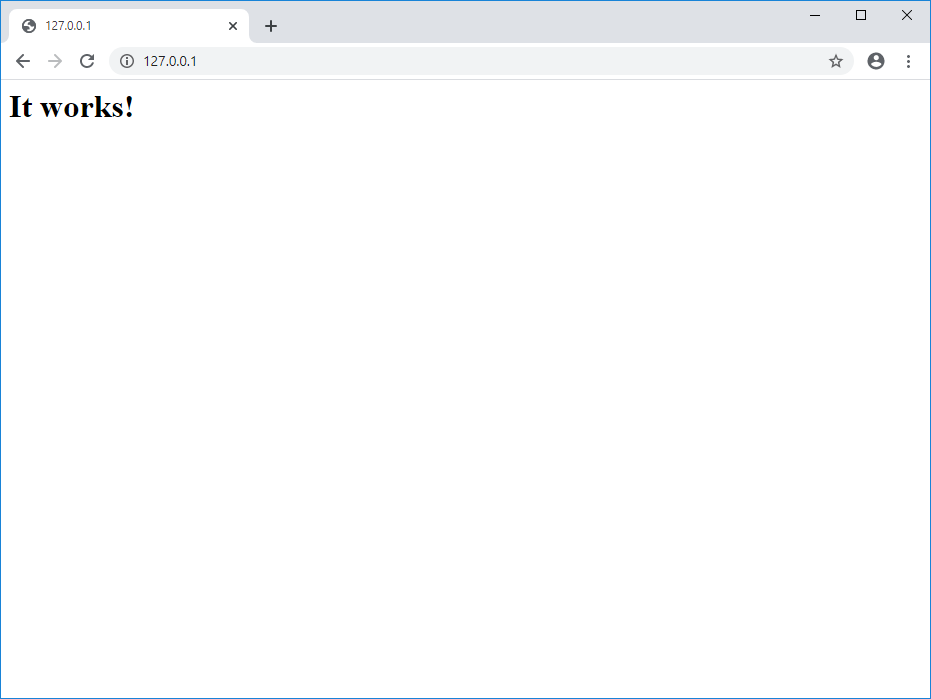
نتيجة لذلك ، يجب أن ترى السطر "إنه يعمل!" في المتصفح 127.0.0.1 .
قم بتثبيت خدمة Apache ، لذلك نقوم بتنفيذ التعليمات في سطر الأوامر نيابة عن المسؤول:
C:\severcart\Apache24\bin>httpd.exe -k install -n "Apache24"
بعد ذلك ، دعنا نربط وحدة mod_wsgi بأباتشي. للقيام بذلك ، قم بتنفيذ التعليمات الموجودة في سطر الأوامر
C:\Windows\system32>mod_wsgi-express module-config
نتيجة لذلك ، ستتم طباعة الأسطر التالية على الإخراج القياسي:
LoadFile "c:/severcart/python/python39.dll"
LoadModule wsgi_module "c:/severcart/python/lib/site-packages/mod_wsgi/server/mod_wsgi.cp39-win32.pyd"
WSGIPythonHome "c:/severcart/python"
قم بإنشاء ملف C: \ Severcart \ Apache24 \ conf \ extra \ httpd-wsgi.conf وانسخ والصق الأسطر المطبوعة أعلاه هناك.
قم بتوصيل التكوين الجديد بملف httpd.conf الرئيسي ،
تضمين conf / extra / httpd-wsgi.conf ،
احفظ التغييرات ، أعد تشغيل خدمات Apache
Net stop Apache24
Net start Apache24
PostgreSQL
قم بتثبيت PostgreSQL المأخوذة من الموقع https://postgrespro.ru/windows . الإصدار الحالي من منتج البرنامج هو 12. يتم عرض مزايا التوزيع الروسي على الإصدار الأساسي في نفس الموقع.
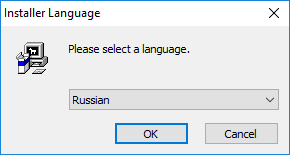
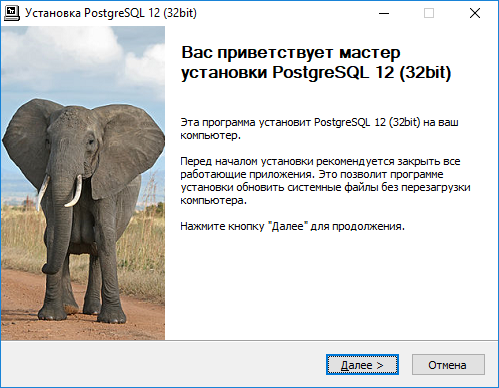
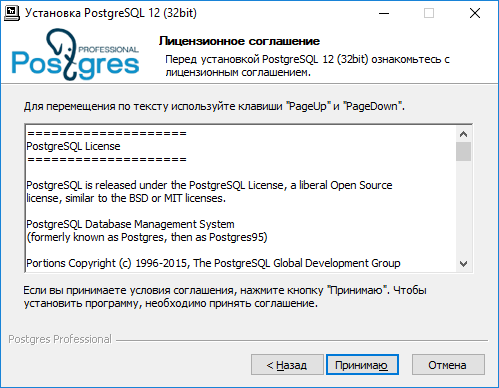
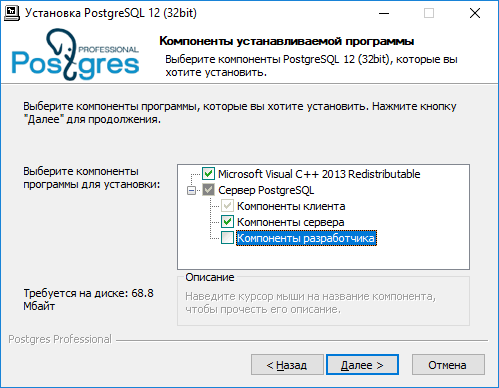
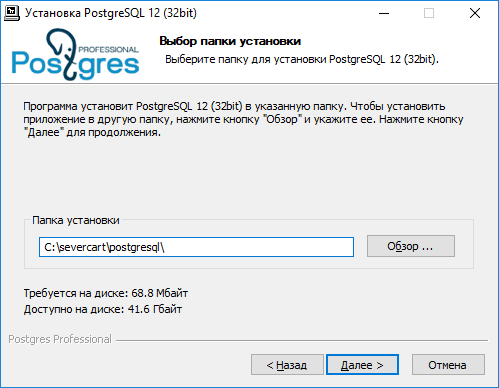
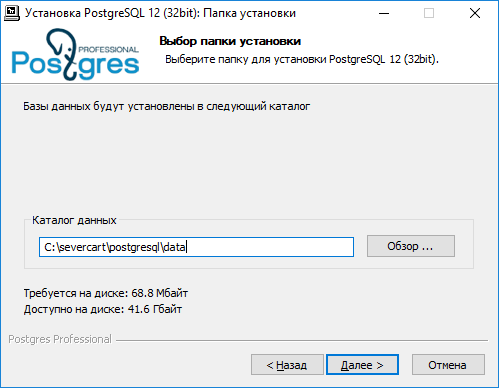
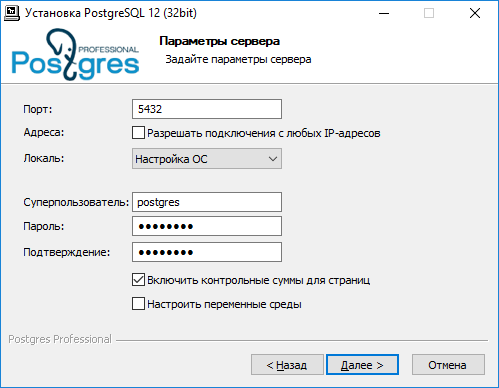
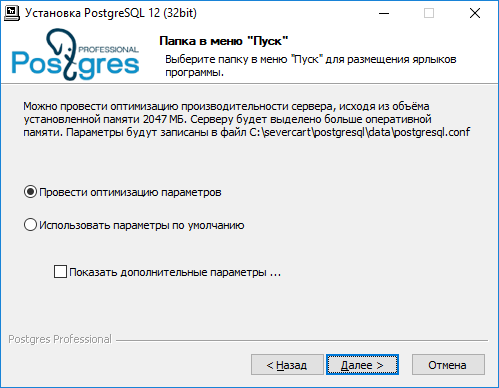
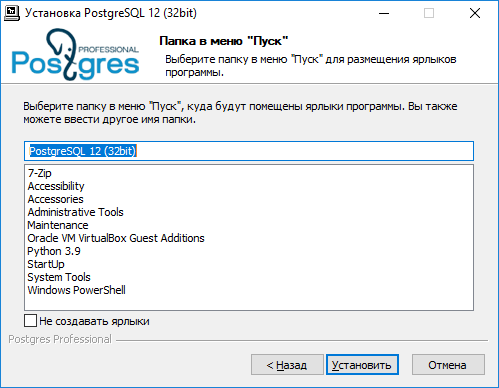
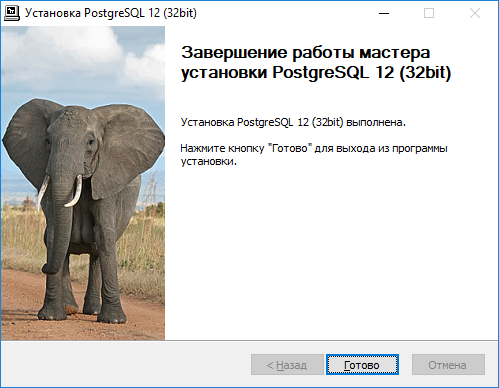
يتم عرض خطوات التثبيت أعلاه ولا تحتاج إلى تعليقات. التثبيت بسيط للغاية.
نقوم بإنشاء قاعدة بيانات في postgres ، حيث سيتم تخزين هياكل البيانات لمشروع Django لاحقًا
C:\severcart\postgresql\bin>psql -h 127.0.0.1 -U postgres -W

CREATE DATABASE severcart WITH ENCODING='UTF8' OWNER=postgres CONNECTION LIMIT=-1 template=template0;
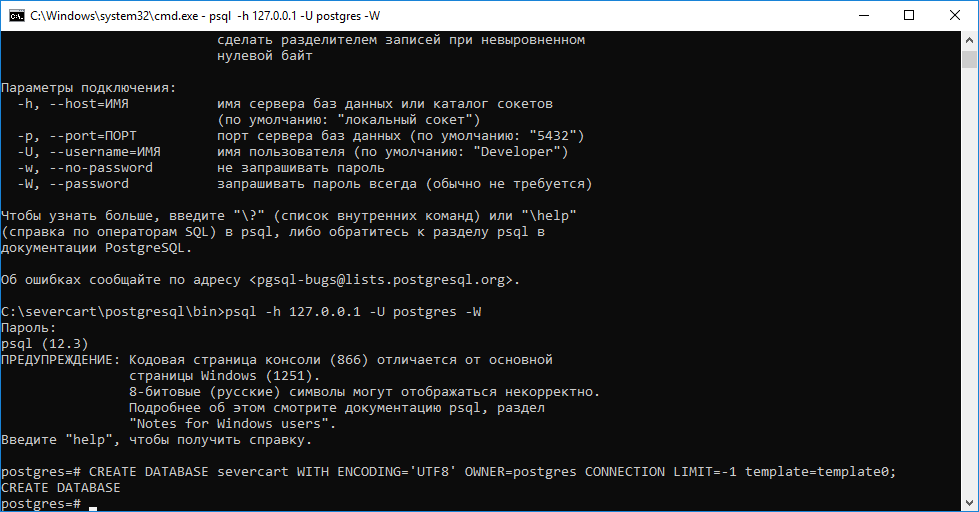
تم إنشاء قاعدة البيانات. الآن ننشر مشروع Django.
تثبيت تطبيق الويب
للقيام بذلك ، قم بتنزيل أرشيف zip من الموقع https://www.severcart.ru/downloads/ وقم بفك ضغطه في الدليل C: \ severcart \ app \. قم بإجراء
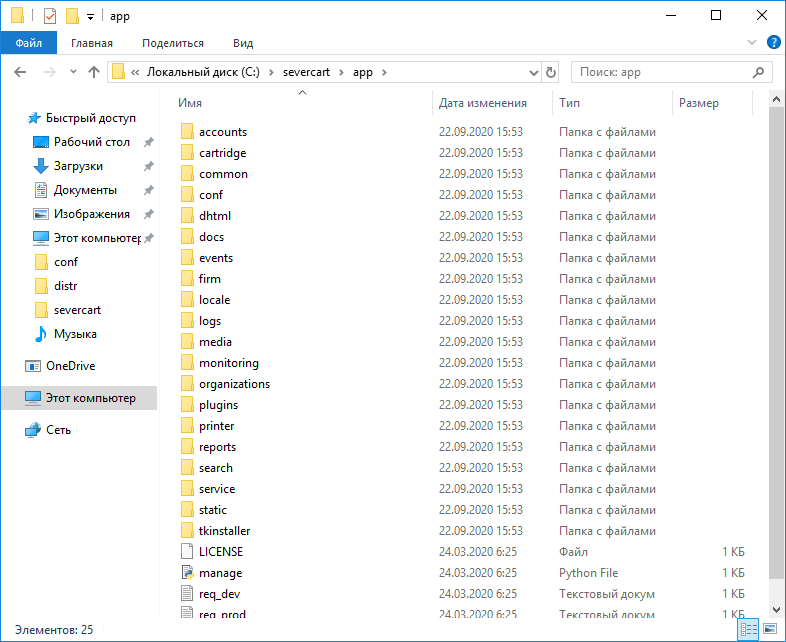
تغييرات على ملف التكوين الرئيسي C: \ severcart \ app \ conf \ settings_prod.py للإشارة تفاصيل اتصال
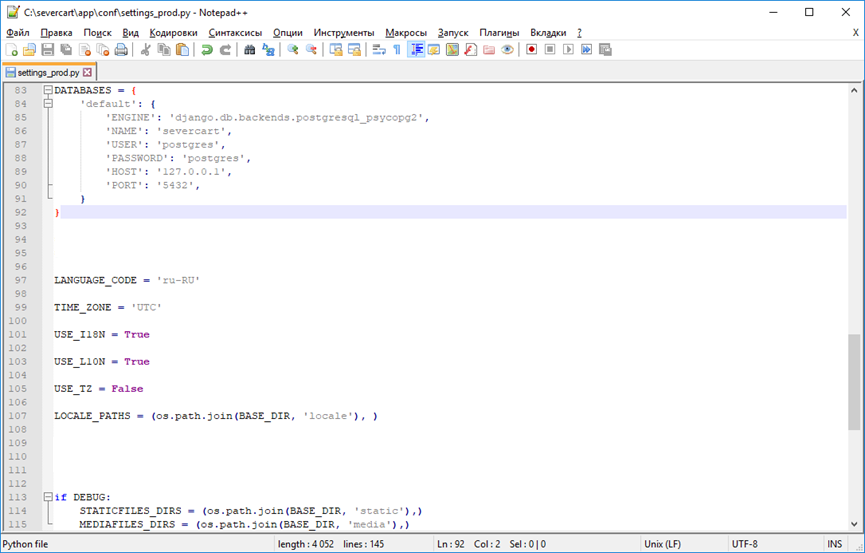
قاعدة البيانات يحتوي قاموس Python DATABASES على تفاصيل اتصال قاعدة البيانات. للحصول على تفاصيل حول الإعداد ، اقرأ هنا https://docs.djangoproject.com/en/3.1/ref/databases/#connecting-to-the-database
تثبيت حزم قيمة Python لتشغيل التطبيقات داخل مشروع Django
C:\severcart\app\tkinstaller>python install.py

في سياق عملية البرنامج النصي ، ستتم تهيئة قاعدة البيانات بالجداول والقيود والفهارس وغيرها ، وسيتم تقديمها لإنشاء مستخدم سيتم تشغيل البرنامج نيابة عنه.
نقوم بتوصيل تطبيق Django بخادم Apache لهذا الغرض ،
ونكمل ملف التكوين httpd-wsgi.conf بالنص التالي
Alias /static "c:/severcart/app/static"

Alias /media "c:/severcart/app/media"

<Directory "c:/severcart/app/static">
    # for Apache 2.4
    Options Indexes FollowSymLinks
    AllowOverride None
    Require all granted
</Directory>

<Directory "c:/severcart/app/media">
    # for Apache 2.4
    Options Indexes FollowSymLinks
    AllowOverride None
    Require all granted
</Directory>


WSGIScriptAlias / "c:/severcart/app/conf/wsgi_prod.py"
WSGIPythonPath "c:/severcart/python/"

<Directory "c:/severcart/app/conf/">
<Files wsgi_prod.py>
    Require all granted
</Files>
</Directory>
أعد تشغيل خدمة Apache واختبر التطبيق
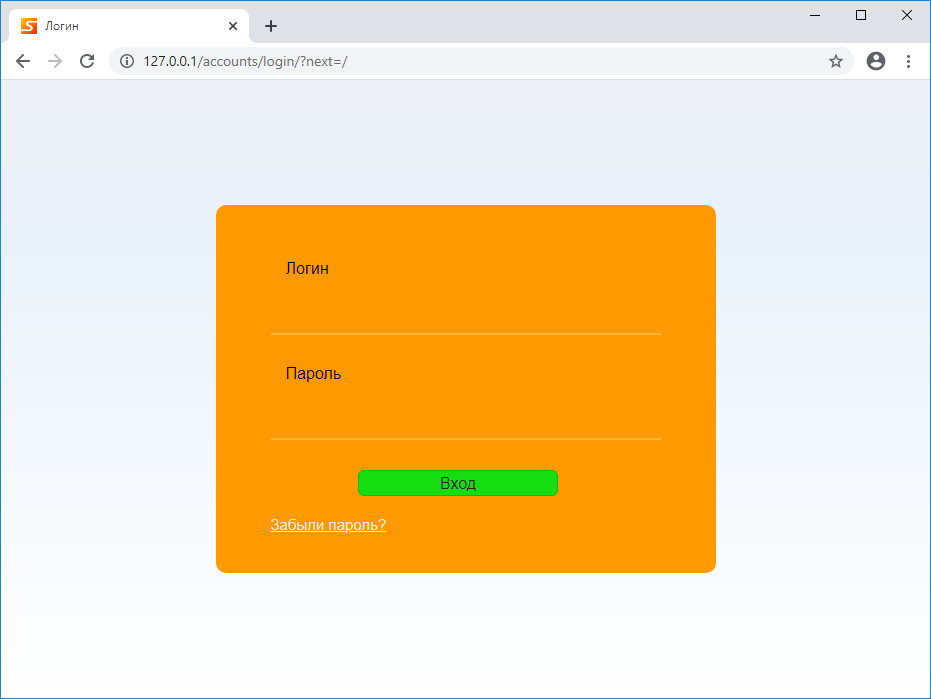
. هذا كل شيء. شكرا للقراءة.
في المقالة التالية ، سننشئ أرشيفًا للاستخراج الذاتي للتثبيت في InnoSetup لنشر مشروع Django بسرعة على كمبيوتر العميل. بالنسبة لأولئك الذين يرغبون في تكرار جميع الخطوات ، يتم تحميل جميع التوزيعات المستخدمة على Yandex.Disk .