تحسين البنية التحتية للمكاتب ونشر وظائف جديدة تحديًا كبيرًا للشركات من جميع الأنواع والأحجام. أفضل خيار لمشروع جديد هو استئجار الموارد في السحابة وشراء التراخيص التي يمكن استخدامها من الموفر وفي مركز البيانات الخاص بك. أحد حلول هذا السيناريو هو Zextras Suite ، والذي يسمح لك بإنشاء نظام أساسي للتعاون واتصالات الشركة للمؤسسة في السحابة وعلى بنيتها التحتية الخاصة.

تم تصميم الحل للمكاتب من أي حجم وله سيناريوهان رئيسيان للنشر: إذا كان لديك ما يصل إلى 3000 ألف صندوق بريد ولم يكن لديك متطلبات عالية للتسامح مع الأخطاء ، فيمكنك استخدام التثبيت على خادم واحد ، ويدعم خيار التثبيت متعدد الخوادم التشغيل الموثوق به وسريع الاستجابة لعشرات ومئات الآلاف من علب البريد. في جميع الحالات ، يحصل المستخدم على حق الوصول إلى البريد والمستندات والرسائل من خلال واجهة ويب واحدة من مكان العمل مع أي نظام تشغيل دون تثبيت وتكوين برامج إضافية ، أو من خلال تطبيقات الهاتف المحمول لنظامي التشغيل iOS و Android من الممكن استخدام عملاء Outlook و Thunderbird المألوفين.
لنشر المشروع ، شريك Zextras - SVZاختار Yandex.Cloud ، لأن بنيته تشبه AWS وهناك دعم للتخزين المتوافق مع S3 ، مما سيقلل من تكلفة تخزين كميات كبيرة من البريد والرسائل والمستندات ويزيد من التسامح مع الخطأ في الحل.
في بيئة Yandex.Cloud ، للتثبيت على خادم واحد ، يتم استخدام الأدوات الأساسية لإدارة الأجهزة الافتراضية "Compute Cloud" وقدرات إدارة الشبكات الافتراضية "Virtual Private Cloud" . للتثبيت متعدد الخوادم ، بالإضافة إلى الأدوات المحددة ، من الضروري استخدام تقنيات "مجموعات المواضع" ، إذا لزم الأمر (اعتمادًا على حجم النظام) - أيضًا "مجموعات المثيلات" وموازن شبكة Yandex Load Balancer .
تخزين الكائنات المتوافق مع S3 يمكن استخدام Yandex Object Storage في كلا خياري التثبيت ، ويمكن أيضًا توصيله بالأنظمة المنشورة في مكان العمل للتخزين الاقتصادي والمتحمل للأخطاء لبيانات خادم البريد في Yandex.Cloud.
لتثبيت خادم واحد ، اعتمادًا على عدد المستخدمين و / أو صناديق البريد ، يكون مطلوبًا: للخادم الرئيسي 4-12 vCPU ، 8-64 جيجابايت vRAM (تعتمد قيم vCPU و vRAM المحددة على عدد علب البريد والحمل الفعلي) ، على الأقل 80 جيجابايت من مساحة القرص لنظام التشغيل والتطبيقات ، بالإضافة إلى مساحة قرص إضافية لتخزين البريد والفهارس والسجلات وما إلى ذلك ، اعتمادًا على عدد صناديق البريد ومتوسط حجمها والتي يمكن أن تتغير ديناميكيًا أثناء تشغيل النظام ؛ بالنسبة لخوادم المستندات الإضافية: 2-4 vCPU ، 2-16 جيجا بايت vRAM ، 16 جيجا بايت من مساحة القرص (قيم موارد محددة وعدد الخوادم تعتمد على التحميل الفعلي) ؛ قد تكون هناك حاجة لخادم TURN / STUN إضافي (تعتمد حاجته كخادم منفصل وموارده على الحمل الفعلي).بالنسبة لعمليات التثبيت متعددة الخوادم ، يتم تحديد عدد الأجهزة الافتراضية القائمة على الأدوار والغرض منها والموارد المخصصة لها بشكل فردي ، اعتمادًا على متطلبات المستخدم.
الغرض من المقال
وصف النشر في بيئة Yandex.Cloud لمنتجات Zextras Suite استنادًا إلى خادم بريد Zimbra في خيار التثبيت على خادم واحد. يمكن استخدام التثبيت الناتج في بيئة الإنتاج (يمكن للمستخدمين المتقدمين إجراء الإعدادات اللازمة وإضافة الموارد).
جناح Zextras / Zimbra يتضمن:
- Zimbra هو بريد إلكتروني خاص بالشركة مع إمكانية مشاركة صناديق البريد والتقويمات وقوائم جهات الاتصال (دفاتر العناوين).
- Zextras Docs عبارة عن مجموعة مكتبية مدمجة تعتمد على LibreOffice عبر الإنترنت لإنشاء المستندات وجداول البيانات والعروض التقديمية والتعاون معها.
- Zextras Drive عبارة عن وحدة تخزين ملفات فردية تسمح لك بتحرير وتخزين ومشاركة الملفات والمجلدات مع مستخدمين آخرين.
- Zextras Team – - . Team Basic, 1:1, Team Pro, , , , .
- Zextras Mobile – Exchange ActiveSync MDM (Mobile Device Management). Microsoft Outlook .
- Zextras Admin – .
- Zextras Backup -
- Zextras Powerstore عبارة عن تخزين هرمي لعناصر نظام البريد مع دعم لفئات معالجة البيانات ، مع القدرة على تخزين البيانات محليًا أو في التخزين السحابي لهيكل S3 ، بما في ذلك Yandex Object Storage.
عند الانتهاء من التثبيت ، يتلقى المستخدم نظامًا يعمل في بيئة Yandex.Cloud.
الشروط والقيود
- لم يتم وصف تخصيص مساحة القرص لصناديق البريد والفهارس وأنواع البيانات الأخرى لأن Zextras Powerstore يدعم أنواعًا مختلفة من التخزين. يعتمد نوع وحجم المخازن على مهام ومعلمات النظام. إذا لزم الأمر ، يمكن القيام بذلك لاحقًا في عملية تحويل التثبيت الموصوف إلى تثبيت منتج.
- DNS () , DNS- .. DNS-, .
- , . ( , «» ( « » default). , ., , , .
- DNS, .
- «» . «editor» ( « » , : , , )
- X.509 , TLS. , . , . ( / ) . , .
وصف عملية تثبيت نظام Zextras / Zimbra في خيار "خادم واحد"
1. الإعداد الأولي
قبل بدء التثبيت ، يجب أن تتأكد من:
أ) إجراء تغييرات على منطقة DNS العامة (إنشاء سجل A لخادم Zimbra وسجلات MX لنطاق البريد المقدم).
ب) تكوين البنية التحتية للشبكة الافتراضية في Yandex.Cloud.
في الوقت نفسه ، بعد إجراء تغييرات على منطقة DNS ، يستغرق نشر هذه التغييرات بعض الوقت ، ولكن من ناحية أخرى ، لا يمكنك إنشاء سجل A دون معرفة عنوان IP المرتبط به.
لذلك ، يتم تنفيذ الإجراءات بالتسلسل التالي:
1. احجز عنوان IP عام في Yandex.Cloud
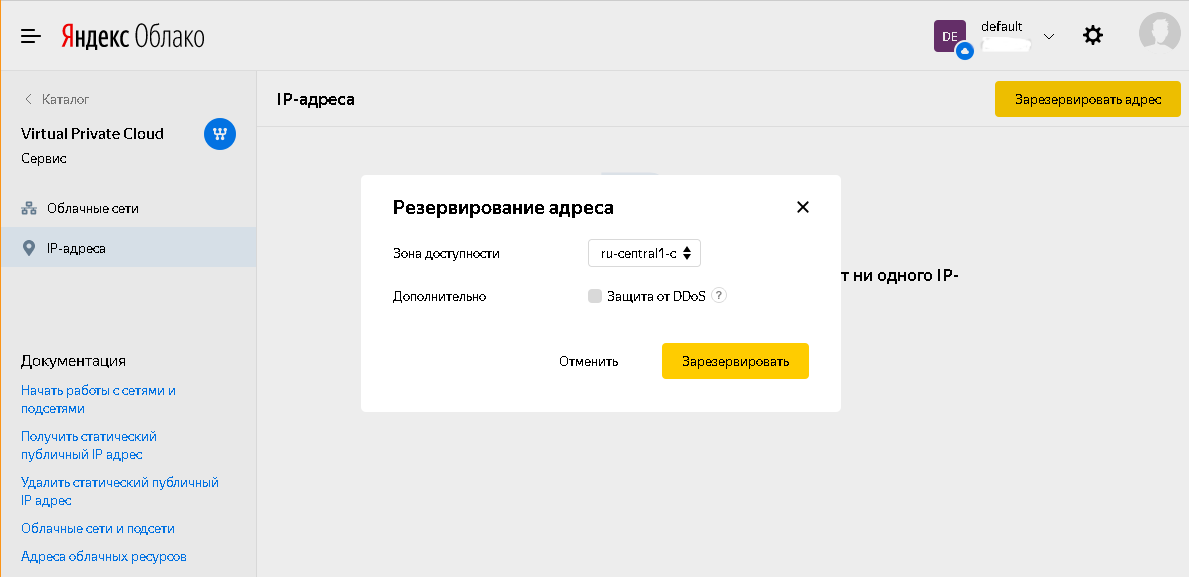
1.1في "Yandex.Cloud Console" (إذا لزم الأمر ، حدد الدليل إلى "السحب المتاحة") انتقل إلى قسم Virtual Private Cloud ، القسم الفرعي عناوين IP ، ثم انقر فوق الزر "حجز العنوان" ، وحدد منطقة التوفر المفضلة (أو وافق على القيمة المقترحة ؛ يجب استخدام منطقة الإتاحة هذه لاحقًا لجميع الإجراءات الموضحة في ما يلي في Yandex.Cloud ، إذا كان هناك خيار لتحديد منطقة توفر في النماذج المقابلة) ، في مربع الحوار الذي يفتح ، إذا كنت ترغب في ذلك ، يمكنك ، ولكن ليس بالضرورة ، تحديد خيار "حماية DDoS" ، و انقر فوق الزر "حجز" (انظر أيضًا الوثائق ).
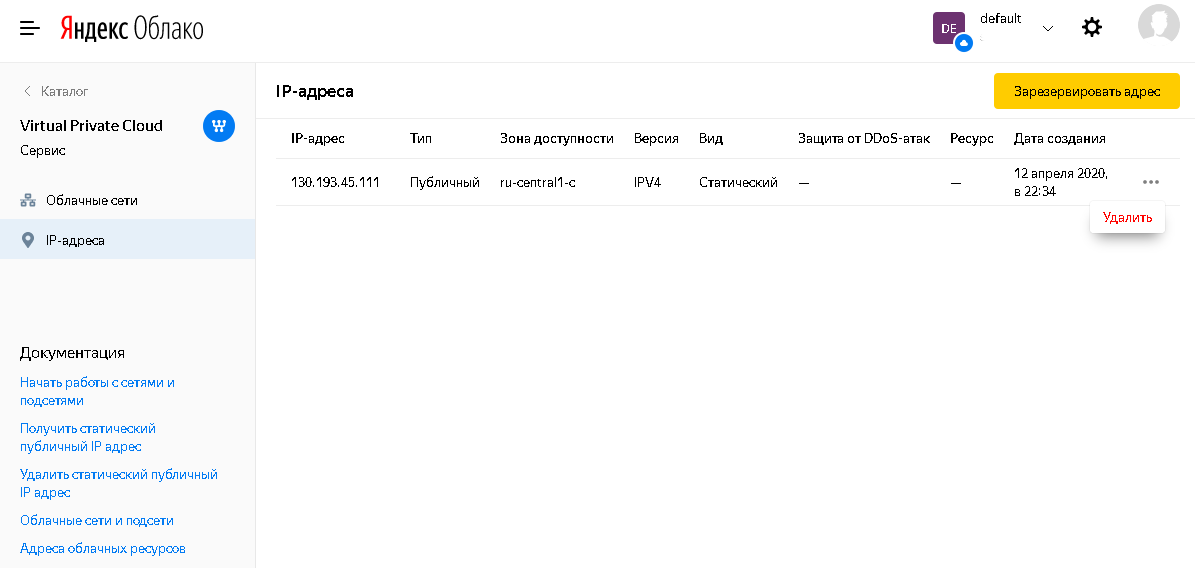
بعد إغلاق مربع الحوار ، سيكون عنوان IP الثابت المخصص من قبل النظام متاحًا في قائمة عناوين IP ، والتي يمكن نسخها واستخدامها في الخطوة التالية.
1.2في منطقة DNS "المباشرة" ، قم بإنشاء سجل A لخادم Zimbra يشير إلى عنوان IP المخصص مسبقًا ، وسجل A لخادم TURN يشير إلى نفس عنوان IP ، وسجل MX لمجال البريد المقدم. في مثالنا ، ستكون هذه هي mail.testmail.svzcloud.ru (خادم Zimbra) و turn.testmail.svzcloud.ru (خادم TURN) و testmail.svzcloud.ru (مجال البريد) على التوالي.
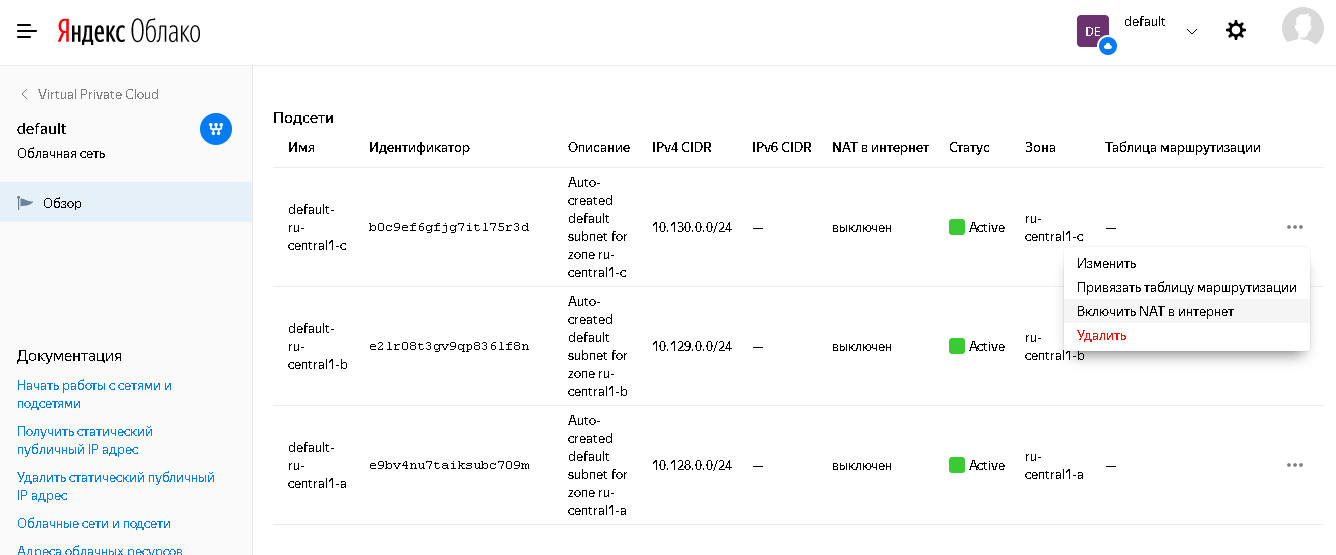
1.3 في Yandex.Cloud ، في منطقة الإتاحة المحددة للشبكة الفرعية التي سيتم استخدامها لنشر الأجهزة الافتراضية ، قم بتمكين NAT على الإنترنت.
للقيام بذلك ، في قسم Virtual Private Cloud ، القسم الفرعي "Cloud networks" ، حدد الشبكة السحابية المناسبة (افتراضيًا ، تتوفر الشبكة الافتراضية فقط هناك) ، وحدد منطقة التوفر المناسبة فيها وحدد "Enable NAT on the Internet" في إعداداتها.
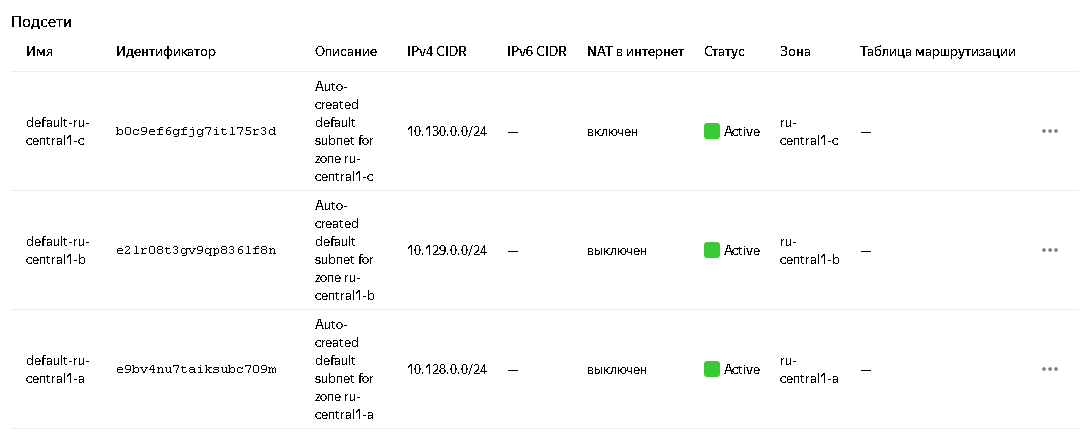
سيتغير الوضع في لائحة الشبكات الفرعية:
للحصول على تفاصيل، راجع وثائق: واحد و اثنين .
2. إنشاء آلات افتراضية
2.1. إنشاء جهاز افتراضي لتسلسل زيمبرا
للإجراءات:
2.1.1 في وحدة تحكم Yandex.Cloud ، انتقل إلى قسم Compute Cloud ، القسم الفرعي للأجهزة الظاهرية ، انقر فوق الزر Create VM (لمزيد من المعلومات حول إنشاء VM ، راجع الوثائق ).
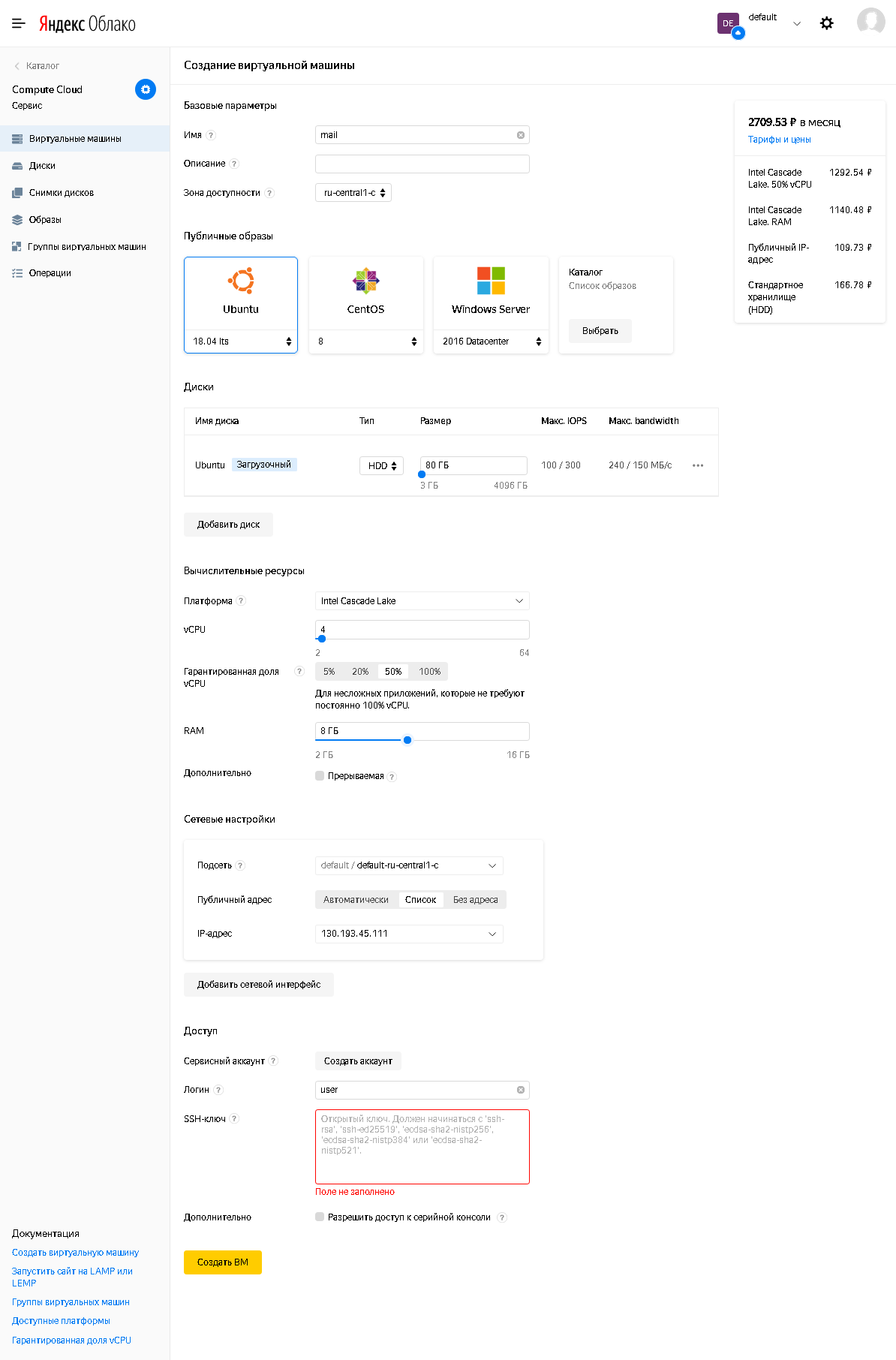
2.1.2 هناك تحتاج إلى تعيين:
- الاسم - تعسفي (وفقًا للتنسيق المدعوم بواسطة Yandex.Cloud)
- منطقة التوفر - يجب أن تتطابق مع المنطقة المحددة مسبقًا للشبكة الافتراضية.
- في "الصور العامة" ، حدد Ubuntu 18.04 lts
- قم بتثبيت قرص قابل للتمهيد لا يقل عن 80 جيجابايت في الأقراص. لأغراض الاختبار ، يعد نوع محرك الأقراص الثابتة كافيًا (وأيضًا للاستخدام المنتج ، بشرط نقل بعض أنواع البيانات إلى أقراص من نوع SSD). إذا لزم الأمر ، يمكن إضافة أقراص إضافية بعد إنشاء الجهاز الظاهري.
في مجموعة "موارد الحوسبة":
- vCPU: 4 على الأقل.
- مشاركة vCPU مضمونة: لمدة الخطوات الموضحة في المقالة ، 50٪ على الأقل ، بعد اكتمال التثبيت ، إذا لزم الأمر ، يمكنك تقليلها.
- ذاكرة الوصول العشوائي: 8 جيجابايت موصى بها.
- الشبكة الفرعية: حدد الشبكة الفرعية التي تم تمكين NAT على الإنترنت لها أثناء مرحلة الإعداد الأولي.
- العنوان العام: حدد من قائمة عناوين IP المستخدمة سابقًا لإنشاء سجل A في DNS.
- المستخدم: كما تراه مناسبًا ، ولكنه يختلف عن المستخدم الجذر وحسابات نظام Linux.
- تأكد من تعيين مفتاح SSH العام (العام).
← لمزيد من المعلومات حول استخدام SSH ،
انظر أيضًا الملحق 1 . إنشاء مفاتيح SSH في opensh والمعجون وتحويل المفاتيح من المعجون إلى تنسيق opensh.
2.1.3 بعد إكمال التكوين ، انقر فوق "إنشاء VM".
2.2. إنشاء آلة افتراضية لـ Zextras Docs
Sequence of Actions :
2.2.1 في Yandex.Cloud Console ، انتقل إلى قسم Compute Cloud ، القسم الفرعي للأجهزة الظاهرية ، وانقر فوق الزر Create VM (لمزيد من المعلومات حول إنشاء VM ، انظر هنا ).
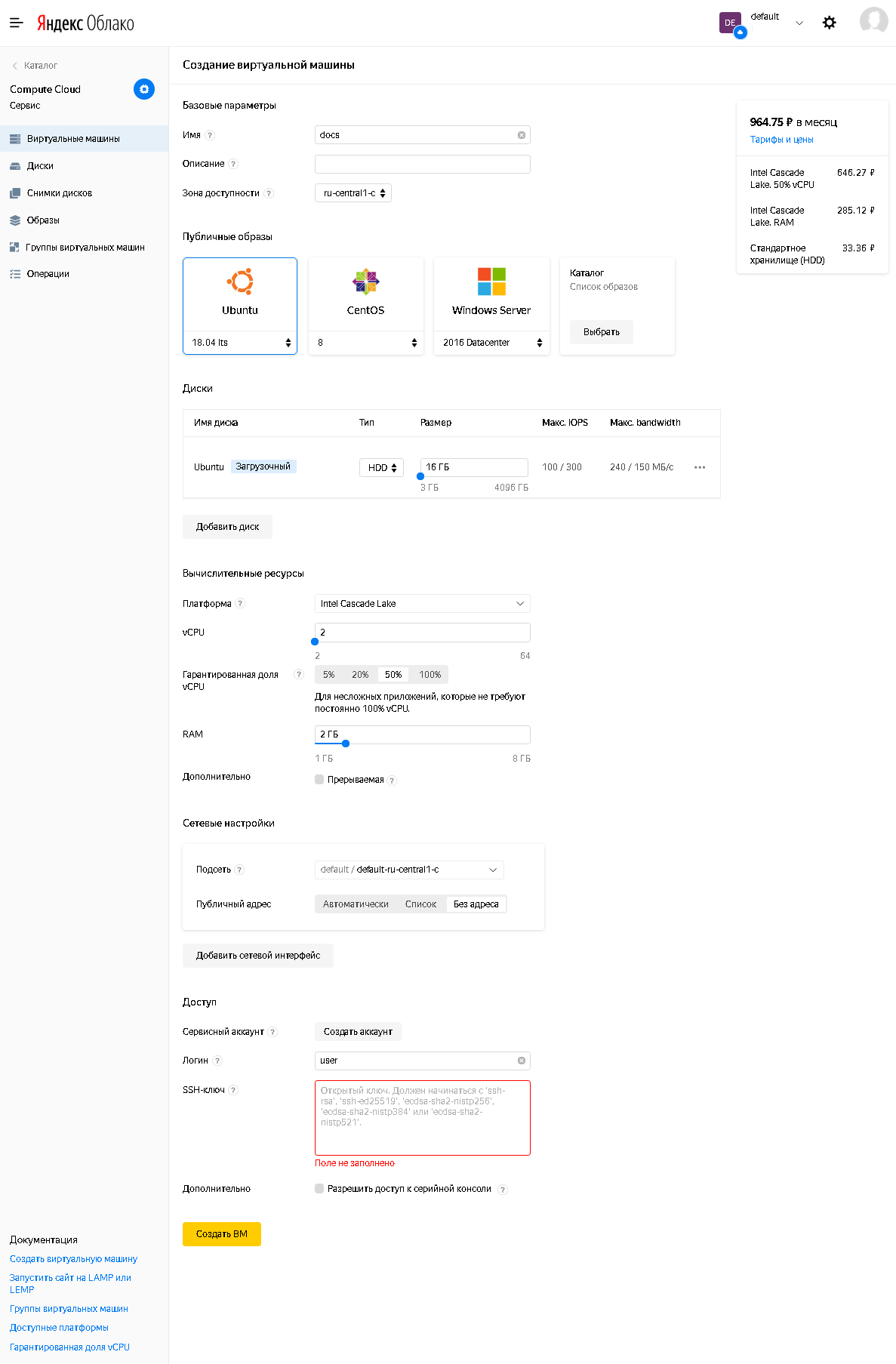
2.2.2 هناك تحتاج إلى تعيين:
- الاسم - تعسفي (وفقًا للتنسيق المدعوم بواسطة Yandex.Cloud)
- منطقة التوفر - يجب أن تتطابق مع المنطقة المحددة مسبقًا للشبكة الافتراضية.
- في "الصور العامة" ، حدد Ubuntu 18.04 lts
- قم بتثبيت قرص قابل للتمهيد لا يقل عن 80 جيجابايت في الأقراص. لأغراض الاختبار ، يعد نوع محرك الأقراص الثابتة كافيًا (وأيضًا للاستخدام المنتج ، بشرط نقل بعض أنواع البيانات إلى أقراص من نوع SSD). إذا لزم الأمر ، يمكن إضافة أقراص إضافية بعد إنشاء الجهاز الظاهري.
في مجموعة "موارد الحوسبة":
- vCPU: 2 على الأقل.
- مشاركة vCPU مضمونة: لمدة الخطوات الموضحة في المقالة ، 50٪ على الأقل ، بعد اكتمال التثبيت ، إذا لزم الأمر ، يمكنك تقليلها.
- ذاكرة الوصول العشوائي: 2 جيجابايت على الأقل.
- الشبكة الفرعية: حدد الشبكة الفرعية التي تم تمكين NAT على الإنترنت لها أثناء مرحلة الإعداد الأولي.
- العنوان العام: لا يوجد عنوان (لا يحتاج هذا الجهاز إلى الوصول من الإنترنت ، فقط الوصول الصادر من هذا الجهاز إلى الإنترنت ، والذي يتم توفيره بواسطة خيار "NAT to the Internet" للشبكة الفرعية المستخدمة).
- : , root Linux.
- () SSH-, , Zimbra, , . . Zextras Docs Zimbra.
انظر أيضًا الملحق 1. إنشاء مفاتيح SSH في opensh والمعجون وتحويل المفاتيح من المعجون إلى تنسيق openssh.
2.2.3 بعد الانتهاء من التكوين ، انقر فوق "إنشاء VM".
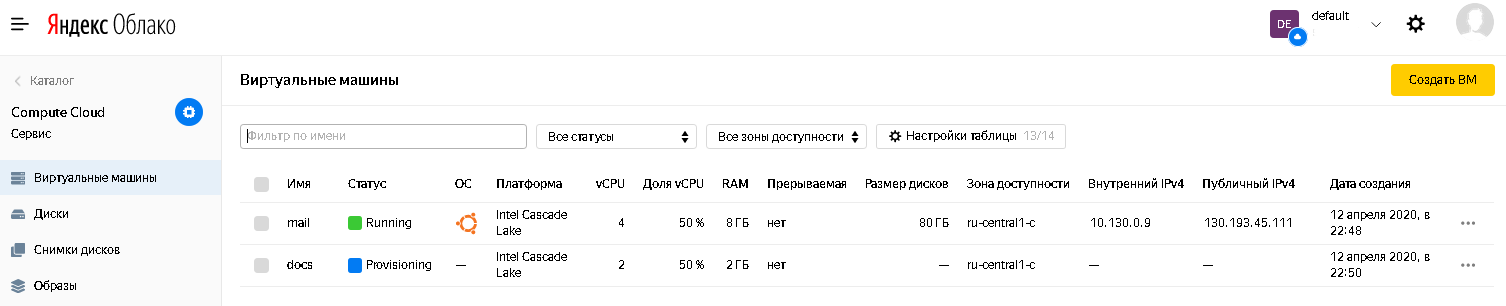
2.3 ستكون الأجهزة الافتراضية التي تم إنشاؤها متاحة في قائمة الأجهزة الافتراضية ، والتي تعرض ، على وجه الخصوص ، حالتها وعناوين IP المستخدمة ، العامة والداخلية. ستكون المعلومات حول عناوين IP مطلوبة في خطوات التثبيت التالية.
3. إعداد خادم Zimbra للتثبيت
3.1 تثبيت التحديثات
تحتاج إلى تسجيل الدخول إلى خادم Zimbra على عنوان IP العام الخاص به من خلال عميل ssh المفضل لديك باستخدام مفتاح ssh الخاص (الخاص والخاص) واستخدام اسم المستخدم الذي حددته عند إنشاء الجهاز الظاهري.
بعد تسجيل الدخول ، قم بتنفيذ الأوامر:
sudo apt update
sudo apt upgrade
(عند تشغيل الأمر الأخير ، أجب بـ "y" عند سؤالك عما إذا كنت متأكدًا من تثبيت قائمة التحديثات المقترحة)
بعد تثبيت التحديثات ، يمكنك (ولكن ليس بالضرورة) تشغيل الأمر:
sudo apt autoremoveوفي نهاية الخطوة ، قم بتنفيذ الأمر
sudo shutdown –r now3.2 تثبيت التطبيقات
تحتاج إلى تثبيت عميل NTP لمزامنة وقت النظام وتطبيق الشاشة باستخدام الأمر التالي:
sudo apt install ntp screen(عند تنفيذ الأمر الأخير ، أجب "y" عند سؤالك عما إذا كنت متأكدًا من تثبيت قائمة الحزم المرفقة)
يمكنك أيضًا تثبيت أدوات مساعدة إضافية لراحة المسؤول. على سبيل المثال ، يمكن تثبيت Midnight Commander بالأمر:
sudo apt install mc3.3 تغيير توصيف النظام
3.3.1 قم بتغيير قيمة المعامل management_etc_hosts من صحيح إلى خطأ في الملف /etc/cloud/cloud.cfg.d/95-yandex-cloud.cfg . ملاحظة: لتعديل هذا الملف ، يجب تشغيل المحرر بحقوق المستخدم الجذر ، على سبيل المثال ، " sudo vi /etc/cloud/cloud.cfg.d/95-yandex-cloud.cfg " أو إذا تم تثبيت حزمة mc ، يمكنك استخدام الأمر " sudo mcedit /etc/cloud/cloud.cfg.d/95-yandex-cloud.cfg » 3.3.2 تحرير / etc / hosts
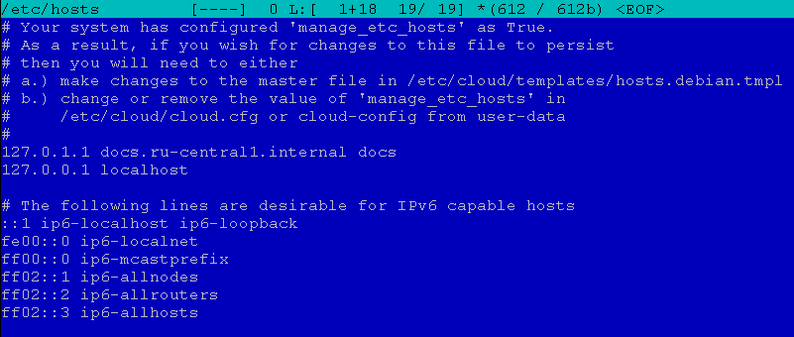
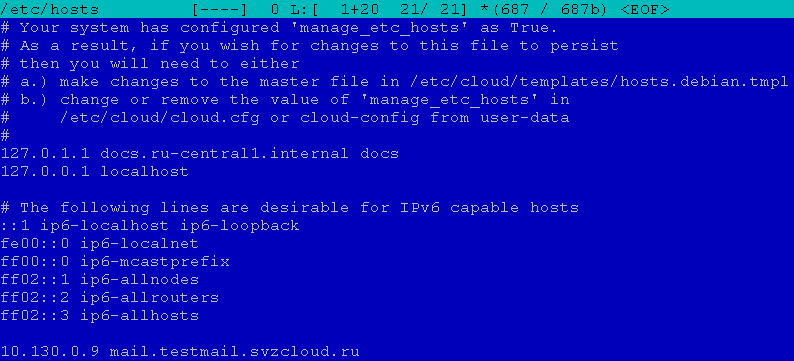
على النحو التالي ، استبدال في السطر الذي يحدد FQDN للمضيف ، العنوان من 127.0.0.1 بعنوان IP الداخلي لهذا الخادم ، والاسم من الاسم المؤهل بالكامل في المنطقة الداخلية. إلى الاسم العام للخادم المحدد مسبقًا في سجل A لمنطقة DNS ، والموافق عن طريق تغيير اسم المضيف القصير (إذا كان مختلفًا عن اسم المضيف القصير من سجل DNS A العام).
على سبيل المثال ، في حالتنا ، بدا ملف المضيفين كما يلي:
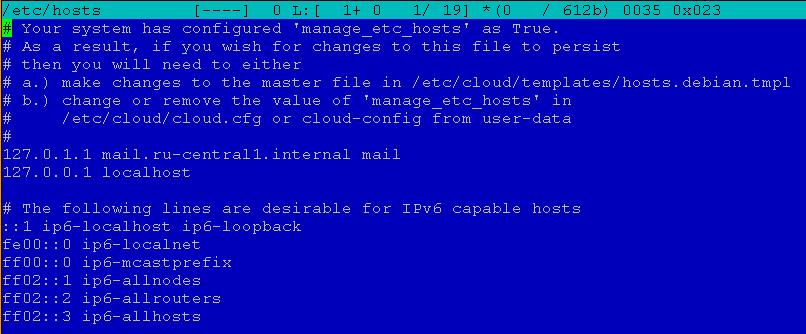
بعد التحرير ، اتخذ الشكل:
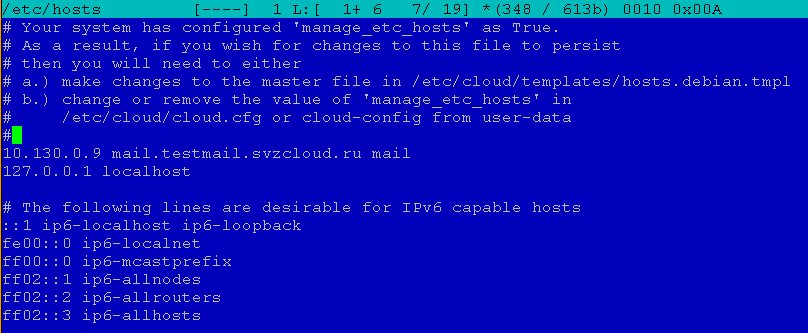
ملاحظة: يجب تشغيل المحرر لتغيير هذا الملف بحقوق المستخدم الجذر ، على سبيل المثال ، " sudo vi / etc / hosts " أو ، إذا تم تثبيت حزمة mc ، يمكنك استخدام الأمر " Sudo mcedit / etc / hosts "
3.4 تعيين كلمة مرور المستخدم
يعد هذا ضروريًا نظرًا لحقيقة أنه سيتم تكوين جدار الحماية في المستقبل ، وفي حالة حدوث أي مشاكل معه ، إذا كان لدى المستخدم كلمة مرور ، فسيكون من الممكن إدخال الجهاز الظاهري باستخدام وحدة التحكم التسلسلية من وحدة تحكم الويب Yandex.Cloud و تعطيل جدار الحماية و / أو إصلاح الخطأ. عند إنشاء جهاز افتراضي ، لا يمتلك المستخدم كلمة مرور وبالتالي لا يمكن الوصول إليه إلا عبر SSH باستخدام مصادقة المفتاح.
لتعيين كلمة مرور ، قم بتشغيل الأمر:
sudo passwd < >على سبيل المثال ، في حالتنا سيكون الأمر " sudo passwd user ".
4. تثبيت Zimbra و Zextras Suite
4.1. تنزيل توزيعات Zimbra و Zextras Suite
4.1.1 تنزيل
تسلسل توزيع Zimbra :
1) انتقل إلى عنوان URL www.zextras.com/download-zimbra-9 واملأ النموذج. ستتلقى بريدًا إلكترونيًا يحتوي على روابط لتنزيل Zimbra لأنظمة تشغيل مختلفة.
2) حدد الإصدار الحالي من مجموعة التوزيع لمنصة Ubuntu 18.04 LTS وانسخ الرابط
3) قم بتنزيل مجموعة توزيع Zimbra على خادم Zimbra وقم بفك حزمتها. للقيام بذلك ، في جلسة ssh على خادم zimbra ، قم بتنفيذ الأوامر
cd ~
mkdir zimbra
cd zimbra
wget <url,    >
tar –zxf <  >
(في مثالنا هو " tar –zxf zcs-9.0.0_OSE_UBUNTU18_latest-zextras.tgz ")
4.1.2 تنزيل
تسلسل الإجراءات في Zextras Suite :
1) انتقل إلى المتصفح على عنوان URL www.zextras.com/download
2) املأ النموذج بإدخال المطلوب البيانات ، وانقر فوق الزر "DOWNLOAD NOW"
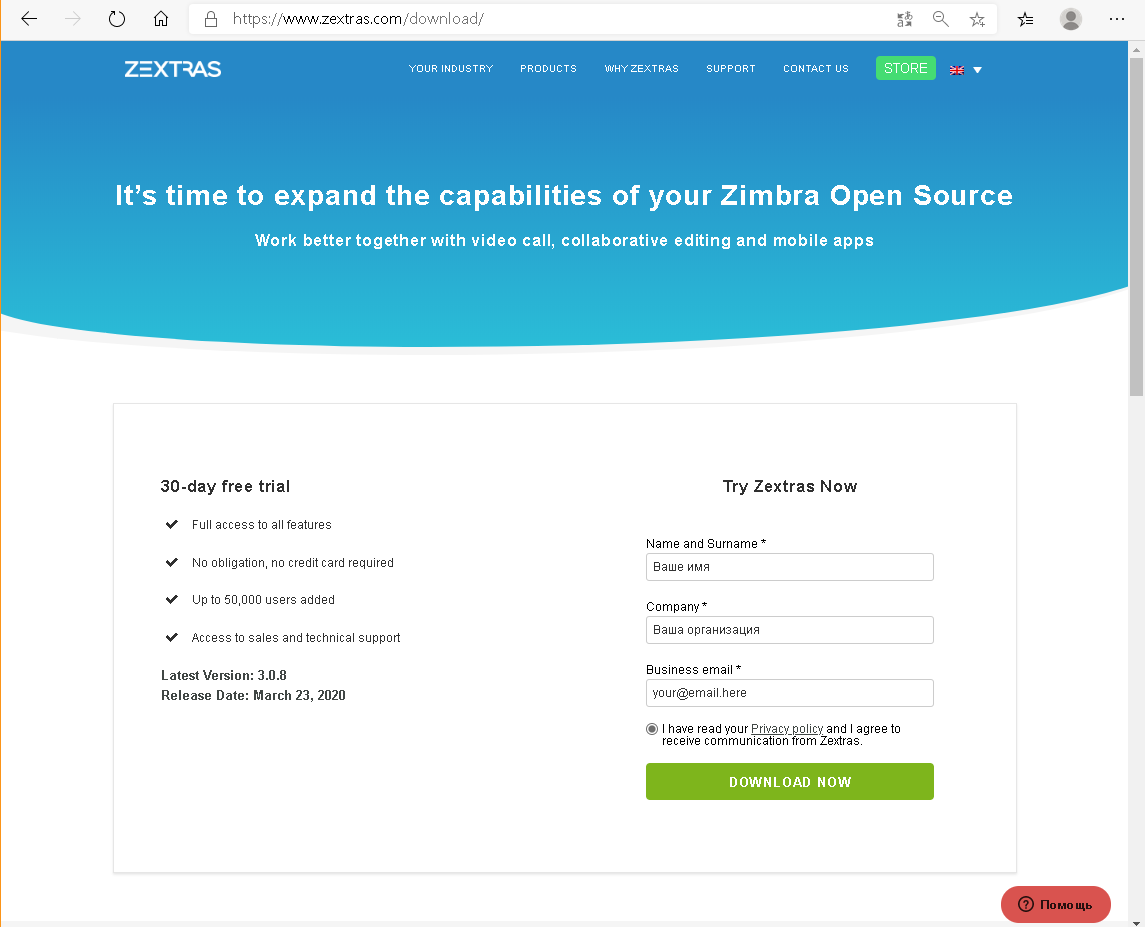
3) ستفتح صفحة التنزيل
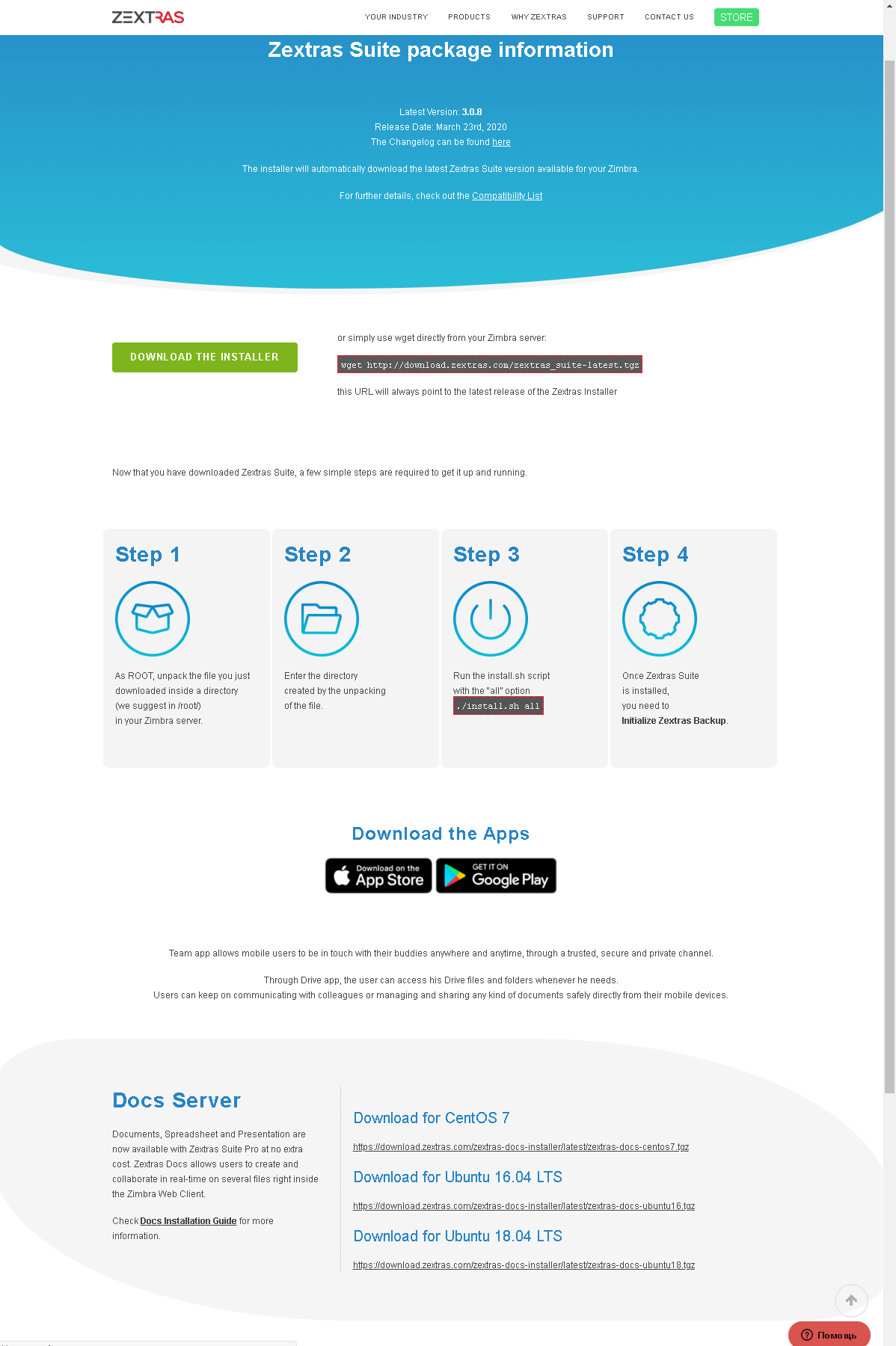
وتحتوي على عنواني URL مهمين بالنسبة لنا: أحدهما في الجزء العلوي من الصفحة لمجموعة Zextras Suite نفسها ، والذي سنحتاجه الآن ، والآخر في الجزء السفلي في كتلة Docs Server لـ Ubuntu 18.04 LTS ، والتي لاحقًا لتثبيت Zextras Docs على VM for Docs.
4)قم بتنزيل مجموعة توزيع Zextras Suite على خادم Zimbra وقم بفك حزمتها. للقيام بذلك ، في جلسة ssh على خادم zimbra ، قم بتنفيذ الأوامر
cd ~
mkdir zimbra
cd zimbra
(إذا لم يتغير الدليل الحالي بعد الخطوة السابقة - يمكن حذف الأوامر أعلاه)
wget http://download.zextras.com/zextras_suite-latest.tgz
tar –zxf zextras_suite-latest.tgz
4.2 تثبيت
تسلسل Zimbra للإجراءات
1) انتقل إلى الدليل حيث تم فك ضغط الملفات في الخطوة 4.1.1 (يمكن عرضها باستخدام الأمر ls أثناء وجوده في الدليل ~ / zimbra).
في مثالنا ، سيكون هذا:
cd ~/zimbra/zcs-9.0.0_OSE_UBUNTU18_latest-zextras/zimbra-installer2) ابدأ تثبيت Zimbra باستخدام الأمر
sudo ./install.sh3) الإجابة على
أسئلة المثبت يمكنك الإجابة على أسئلة المثبت بـ "y" (يتوافق مع "نعم") ، "n" (يتوافق مع "لا") ، أو ترك اقتراح المثبت بدون تغيير (يقدم خيارات ، ويعرضها بين قوسين مربعين ، على سبيل المثال ، " [Y] "أو" [N]. "
هل توافق على شروط اتفاقية ترخيص البرنامج؟ - نعم.
استخدم مستودع حزم Zimbra؟ - افتراضي (نعم).
" تثبيت zimbra-ldap؟ "،" تثبيت zimbra- مسجل؟ "،" تثبيت zimbra-mta؟ "- افتراضي (نعم) هل تريد
تثبيت zimbra-dnscache؟- لا (يحتوي نظام التشغيل على خادم DNS للتخزين المؤقت الخاص به ممكّنًا افتراضيًا ، لذلك سيكون لهذه الحزمة تعارض معها بسبب المنافذ المستخدمة).
تثبيت zimbra-snmp؟ - إذا رغبت في ذلك ، يمكنك ترك الخيار الافتراضي (نعم) ، لا يمكنك تثبيت هذه الحزمة. في مثالنا ، يتم ترك القيمة الافتراضية.
” تثبيت متجر زيمبرا؟ " تثبيت زيمبرا اباتشي؟ " تثبيت zimbra-spell؟ " تثبيت zimbra-memcached؟ " تثبيت وكيل zimbra؟ "- افتراضيًا (نعم).
تثبيت zimbra-snmp؟ - لا (الحزمة غير مدعومة في الواقع ويتم استبدالها وظيفيًا بـ Zextras Drive).
تثبيت zimbra-imapd؟ - افتراضيًا (لا).
تثبيت zimbra-chat؟ - لا (تم استبداله وظيفيًا بفريق Zextras)
وبعد ذلك سيسأل المثبت عما إذا كان سيستمر في التثبيت؟
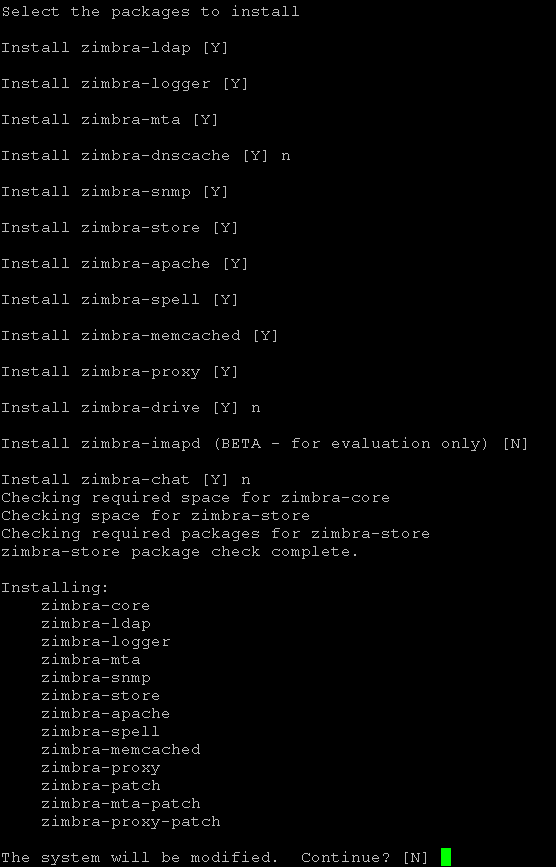
نجيب بـ "نعم" إذا كان بإمكانك المتابعة ، وإلا فإننا نجيب بـ "لا" ونحصل على فرصة لتغيير الإجابات على الأسئلة المطروحة مسبقًا.
بعد الموافقة على المتابعة ، يقوم المثبت بتثبيت الحزم.
4.) الإجابة على أسئلة المكوِّن الأساسي
4.1) نظرًا لأن مثالنا يميز بين اسم DNS لخادم البريد (اسم السجل A) واسم مجال البريد المقدم (اسم سجل MX) ، يعرض المُكوِّن تحذيرًا ويعرض تحديد اسم مجال البريد المقدم. نحن نتفق مع اقتراحه وأدخل اسم سجل MX. في مثالنا ، يبدو كالتالي:

ملاحظة: يمكنك تعيين نطاق البريد المقبول ليكون مختلفًا عن اسم الخادم حتى إذا كان هناك سجل MX بالاسم نفسه لاسم الخادم.
4.2) يعرض عامل التهيئة القائمة الرئيسية.
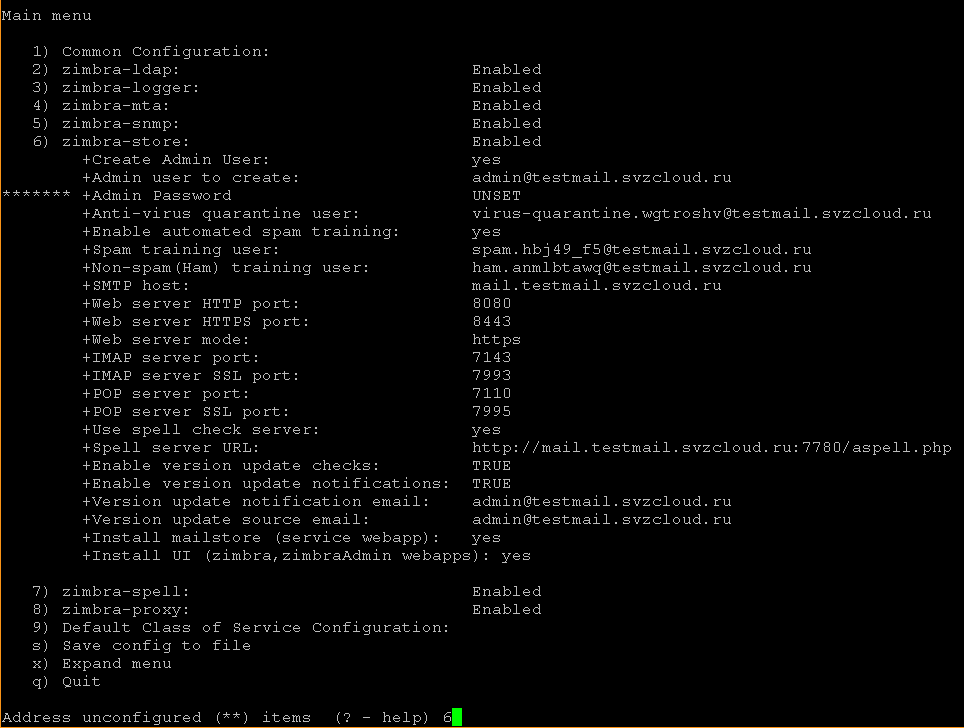
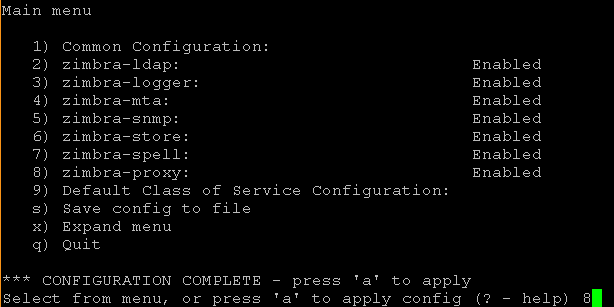
نحتاج إلى تعيين كلمة مرور مسؤول Zimbra (عنصر القائمة 6 في مثالنا) ، والتي بدونها يستحيل متابعة التثبيت وتغيير إعداد zimbra-proxy (عنصر القائمة 8 في مثالنا ؛ إذا لزم الأمر ، يمكن تغيير هذا الإعداد بعد التثبيت).
4.3) تغيير إعدادات متجر zimbra
في موجه التهيئة ، أدخل رقم عنصر القائمة واضغط على Enter. نصل إلى قائمة إعدادات التخزين:
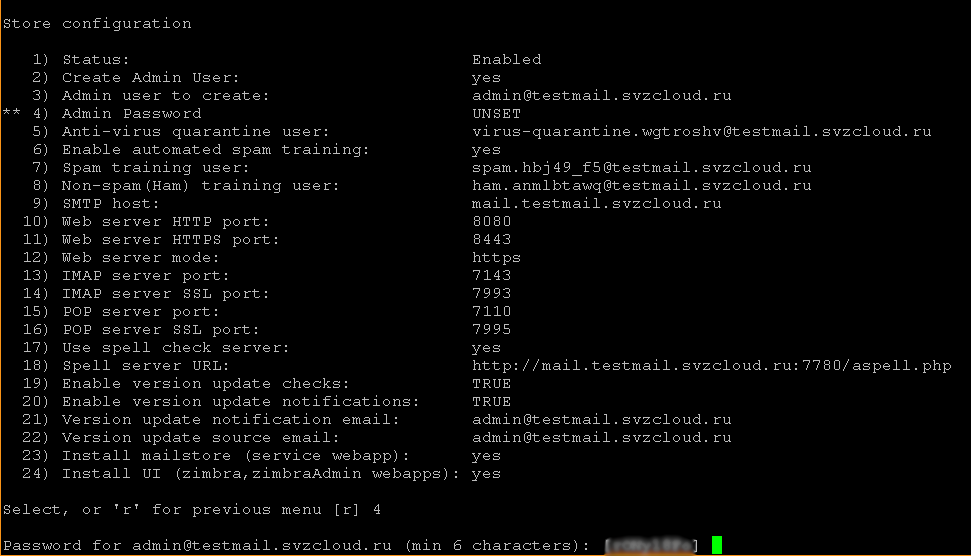
حيث ، في موجه التهيئة ، أدخل رقم عنصر قائمة كلمة مرور المسؤول (في مثالنا ، 4) ، اضغط على Enter ، وبعد ذلك يقدم المُكوِّن كلمة مرور تم إنشاؤها عشوائيًا يمكنك الموافقة عليها (تذكرها) أو أدخل كلمة المرور الخاصة بك. في كلتا الحالتين ، في النهاية ، من الضروري الضغط على Enter ، وبعد ذلك ستتم إزالة رمز انتظار إدخال المعلومات من المستخدم من عنصر "كلمة مرور المسؤول":
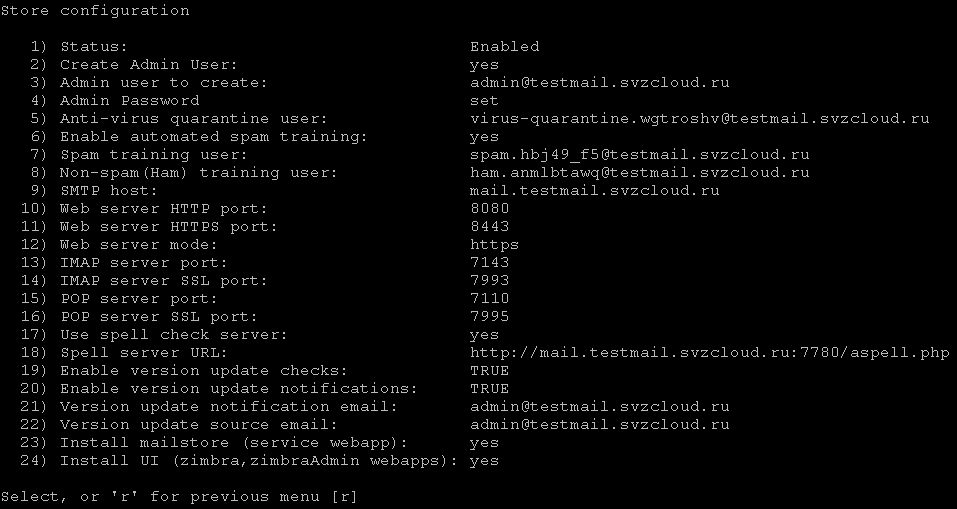
نعود إلى القائمة السابقة (نتفق مع اقتراح المُكوِّن).
4.4) تغيير إعدادات zimbra-proxy
بالقياس مع الخطوة السابقة ، في القائمة الرئيسية ، حدد رقم العنصر "zimbra-proxy" وأدخله في موجه التكوين.
في قائمة تكوين الوكيل التي تفتح ، حدد رقم العنصر "وضع الخادم الوكيل" وأدخله في موجه التهيئة.
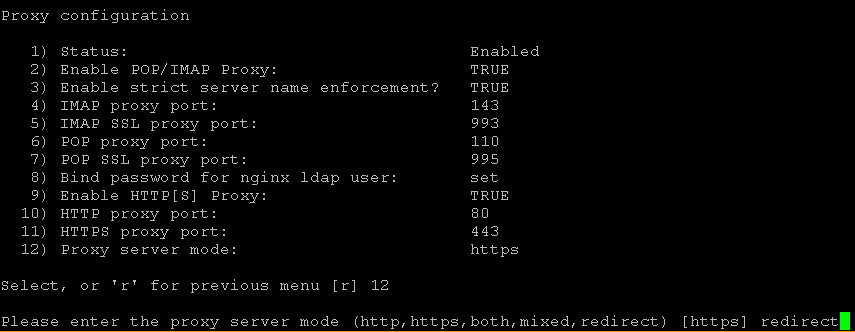
سيعرض المكون اختيار أحد الأوضاع ، أدخل "إعادة التوجيه" في موجهه واضغط على Enter.
ثم نعود إلى القائمة الرئيسية (نتفق مع اقتراح أداة التهيئة).
4.5) بدء تشغيل التكوين
لبدء التكوين ، أدخل "a" في موجه التكوين. بعد ذلك سيسأل عما إذا كان سيحفظ التكوين الذي تم إدخاله في ملف (والذي يمكن استخدامه لإعادة التثبيت) - يمكنك الموافقة على الاقتراح الافتراضي ، إذا تم الحفظ - سيسأل عن الملف الذي تريد حفظ التكوين فيه (يمكنك أيضًا الموافقة على الاقتراح الافتراضي أو إدخال الخاص بك اسم الملف).
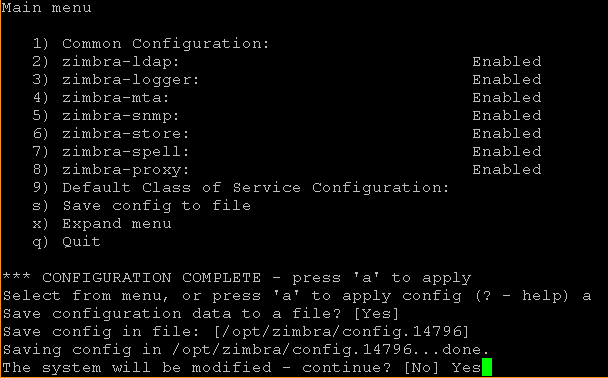
في هذه المرحلة ، لا يزال بإمكانك رفض المتابعة وإجراء تغييرات على التكوين ، والموافقة على الإجابة الافتراضية للسؤال "سيتم تعديل النظام - هل تريد المتابعة؟"
لبدء التثبيت ، يجب الإجابة بـ "نعم" على هذا السؤال ، وبعد ذلك سيطبق المُكوِّن الإعدادات التي تم إدخالها مسبقًا لبعض الوقت.
4.6) إكمال تثبيت Zimbra
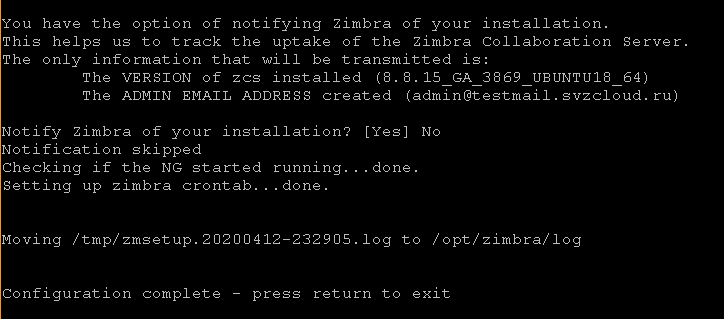
قبل الانتهاء ، سيسألك المُثبِّت عما إذا كان يجب إخطار Zimbra بشأن التثبيت الذي تم إجراؤه؟ يمكنك إما الموافقة على العرض الافتراضي أو رفضه (من خلال الإجابة "لا") من الإخطار.
بعد ذلك ، سيقوم المثبت بتنفيذ العمليات النهائية لبعض الوقت وسيعرض إشعارًا حول اكتمال تكوين النظام مع اقتراح للضغط على أي مفتاح للخروج من المثبت.
4.3تثبيت Zextras Suite
للحصول على تفاصيل حول تثبيت Zextras Suite ، راجع التعليمات .
تسلسل الإجراءات:
1) انتقل إلى الدليل حيث تم فك ضغط الملفات في الخطوة 4.1.2 (يمكنك عرضها باستخدام الأمر ls أثناء وجودك في الدليل ~ / zimbra).
في مثالنا ، سيكون هذا:
cd ~/zimbra/zextras_suite2) ابدأ تثبيت Zextras Suite باستخدام الأمر
sudo ./install.sh all3) الرد على أسئلة المُثبت
مبدأ المثبت مشابه لعمل مثبت Zimbra ، باستثناء عدم وجود مُكوِّن. يمكن الإجابة على أسئلة المُثبِّت بـ "y" (تقابل "نعم") ، أو "n" (تقابل "لا") ، أو ترك عرض المُثبِّت دون تغيير (يقدم خيارات من خلال عرضها بين قوسين مربعين ، على سبيل المثال ، "[Y]" أو " . [N] "
لبدء عملية التثبيت ، تحتاج إلى الإجابة باستمرار بـ" نعم "على الأسئلة التالية :؟
هل توافق على شروط اتفاقية ترخيص البرنامج
؟ هل ترغب في تنزيل Zextras Suite تلقائيًا ، وتثبيت مكتبة ZAL وترقيتها ثم
بعد ذلك سيتم عرض إشعار يطلب منك الضغط على Enter للمتابعة:
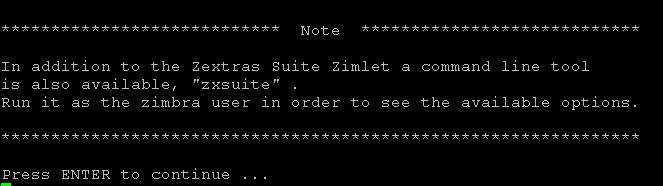
بعد الضغط على Enter ، ستبدأ عملية التثبيت ، وأحيانًا تتم مقاطعتها بأسئلة ، ومع ذلك ، فإننا نتفق مع الاقتراحات الافتراضية ("نعم") ، وهي:
سيتم الآن تثبيت Zextras Suite Core. تقدم؟
هل ترغب في إيقاف تطبيق الويب Zimbra (صندوق البريد)؟
سيتم الآن تثبيت Zextras Suite Zimlet. تقدم؟
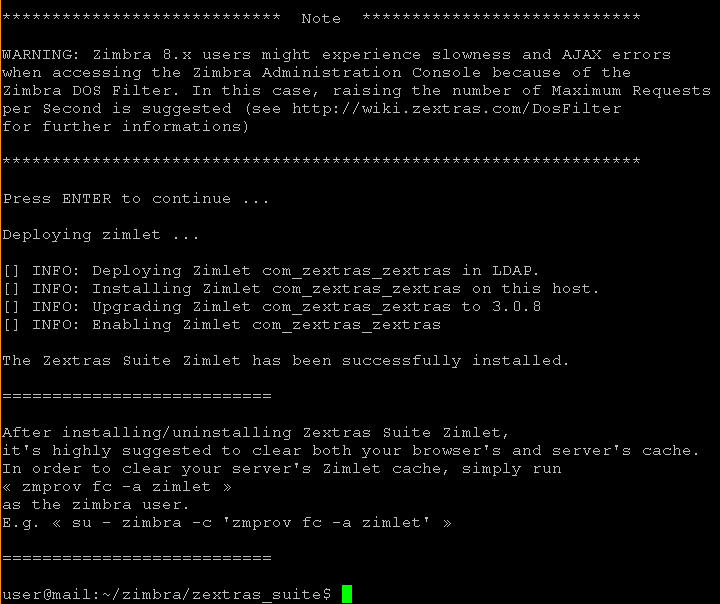
قبل بدء الجزء الأخير من التثبيت ، سيتم عرض إشعار حول الحاجة إلى تكوين مرشح DOS مع اقتراح للضغط على Enter للمتابعة. بعد الضغط على Enter ، يبدأ الجزء الأخير من التثبيت ، وفي النهاية يتم عرض الإخطار النهائي وينتهي عمل المثبت.
4.4. الضبط الأولي للإعدادات وتحديد معلمات تكوين LDAP
1)يتم تنفيذ جميع الإجراءات اللاحقة من تحت مستخدم zimbra. للقيام بذلك ، قم بتشغيل الأمر
sudo su - zimbra2) قم بتغيير إعداد مرشح DOS باستخدام الأمر
zmprov mcf zimbraHttpDosFilterMaxRequestsPerSec 1503) لتثبيت مستندات Zextras ، ستحتاج إلى معلومات حول بعض إعدادات Zimbra. للقيام بذلك ، يمكنك تشغيل الأمر:
zmlocalconfig –s | grep ldapفي مثالنا ، سيتم عرض المعلومات التالية:

لمزيد من الاستخدام ، ستحتاج إلى ldap_url و zimbra_ldap_password (و zimbra_ldap_userdn ، على الرغم من أن مُثبِّت Zextras Docs عادةً ما يعطي تخمينات صحيحة حول اسم مستخدم LDAP).
4) الخروج كمستخدم zimbra عن طريق تنفيذ أمر
تسجيل الخروج
5. إعداد خادم المستندات للتثبيت
5.1. تحميل SSH Private Key إلى Zimbra Server وتسجيل الدخول إلى Docs Server
من الضروري وضع المفتاح الخاص لزوج مفاتيح SSH على خادم Zimbra ، والذي تم استخدام المفتاح العام منه في الخطوة 2.2.2 من الفقرة 2.2 عند إنشاء جهاز Docs الظاهري. يمكن تحميلها إلى الخادم عبر SSH (على سبيل المثال ، عبر sftp) أو إدخالها عبر الحافظة (إذا كانت إمكانيات عميل SSH وبيئة التنفيذ الخاصة به تسمح بذلك).
نفترض أنه تم وضع المفتاح الخاص في الملف ~ / .ssh / docs.key وأن المستخدم المستخدم لتسجيل الدخول إلى خادم Zimbra هو مالكه (إذا تم تنزيل / إنشاء هذا الملف من هذا المستخدم ، فسيصبح مالكه تلقائيًا).
يجب عليك تشغيل الأمر مرة واحدة:
chmod 600 ~/.ssh/docs.keyفي المستقبل ، للدخول إلى خادم المستندات ، يجب عليك تنفيذ التسلسل التالي من الإجراءات:
1) انتقل إلى خادم Zimbra
2) قم بتشغيل الأمر
ssh -i ~/.ssh/docs.key user@< ip- Docs>حيث يمكن العثور على القيمة <عنوان IP الداخلي لخادم المستندات> في وحدة تحكم Yandex.Cloud ، على سبيل المثال ، كما هو موضح في الفقرة 2.3.
5.2. تثبيت التحديثات
بعد تسجيل الدخول إلى خادم المستندات ، قم بتنفيذ الأوامر المشابهة لتلك الخاصة بخادم Zimbra:
sudo apt update
sudo apt upgrade
(عند تشغيل الأمر الأخير ، أجب بـ "y" عند سؤالك عما إذا كنت متأكدًا من تثبيت قائمة التحديثات المقترحة)
بعد تثبيت التحديثات ، يمكنك (ولكن ليس بالضرورة) تشغيل الأمر:
sudo apt autoremoveوفي نهاية الخطوة ، قم بتنفيذ الأمر
sudo shutdown –r now5.3 تثبيت التطبيقات
تحتاج إلى تثبيت عميل NTP لمزامنة وقت النظام وتطبيق الشاشة ، على غرار نفس الإجراء لخادم Zimbra ، باستخدام الأمر التالي:
sudo apt install ntp screen(عند تنفيذ الأمر الأخير ، أجب "y" عند سؤالك عما إذا كنت متأكدًا من تثبيت قائمة الحزم المرفقة)
يمكنك أيضًا تثبيت أدوات مساعدة إضافية لراحة المسؤول. على سبيل المثال ، يمكن تثبيت Midnight Commander بالأمر:
sudo apt install mc5.4. تغيير تكوين النظام
5.4.1. في الملف /etc/cloud/cloud.cfg.d/95-yandex-cloud.cfg ، كما هو الحال بالنسبة لخادم Zimbra ، قم بتغيير قيمة المعلمة management_etc_hosts من true إلى false.
ملاحظة: لتعديل هذا الملف ، يجب تشغيل المحرر بحقوق المستخدم الجذر ، على سبيل المثال ، " sudo vi /etc/cloud/cloud.cfg.d/95-yandex-cloud.cfg " أو إذا تم تثبيت حزمة mc ، يمكنك استخدام الأمر " sudo mcedit /etc/cloud/cloud.cfg.d/95-yandex-cloud.cfg "
5.4.2.قم بتحرير / etc / hosts ، مع إضافة FQDN العام لخادم Zimbra ، ولكن باستخدام عنوان IP الداخلي المعين بواسطة Yandex.Cloud. إذا كان لديك خادم DNS داخلي يديره المسؤول وتستخدمه الأجهزة الافتراضية (على سبيل المثال ، في بيئة إنتاجية) وقادر على حل FQDN العام لخادم Zimbra بعنوان IP الداخلي عند تلقي طلب من الشبكة الداخلية (للطلبات الواردة من الإنترنت ، يجب حل FQDN لخادم Zimbra على IP العام العنوان ، ويجب دائمًا حل خادم TURN بواسطة عنوان IP العام ، بما في ذلك عند الوصول من العناوين الداخلية) ، فهذه العملية غير مطلوبة.
على سبيل المثال ، في حالتنا ، بدا ملف المضيفين على النحو التالي:
بعد التحرير ، اتخذ الشكل:
ملاحظة: لتغيير هذا الملف ، يجب تشغيل المحرر بحقوق المستخدم الجذر ، على سبيل المثال ، "sudo vi / etc / hosts "أو إذا تم تثبيت حزمة mc ، يمكنك استخدام الأمر" sudo mcedit / etc / hosts "
6. تثبيت Zextras Docs
6.1.
تسجيل الدخول إلى خادم المستندات تم توضيح إجراء تسجيل الدخول إلى خادم المستندات في الفقرة 5.1.
6.2 تنزيل مجموعة توزيع Zextras Docs
تسلسل الإجراءات:
1) من الصفحة التي منها في البند 4.1.2. تنزيل توزيع Zextras Suite تم تنزيل توزيع Zextras Suite (في الخطوة 3) ، انسخ عنوان URL لإنشاء Docs لـ Ubuntu 18.04 LTS (إذا لم يتم نسخه مسبقًا).
2) قم بتنزيل مجموعة توزيع Zextras Suite على خادم Zimbra وقم بفك حزمتها. للقيام بذلك ، في جلسة ssh على خادم zimbra ، قم بتنفيذ الأوامر
cd ~
mkdir zimbra
cd zimbra
wget <URL   >
(في حالتنا ، يتم تنفيذ الأمر "wget download.zextras.com/zextras-docs-installer/latest/zextras-docs-ubuntu18.tgz ")
tar –zxf < >(في حالتنا ، يتم تنفيذ الأمر "tar –zxf zextras-docs-ubuntu18.tgz")
6.3. تثبيت Zextras Docs
للحصول على تفاصيل حول تثبيت وتكوين Zextras Docs ، انظر هنا .
تسلسل الإجراءات:
1) انتقل إلى الدليل الذي تم فك ضغط الملفات فيه في الخطوة 4.1.1 (يمكن عرضه باستخدام الأمر ls أثناء وجوده في الدليل ~ / zimbra).
في مثالنا ، سيكون هذا:
cd ~/zimbra/zextras-docs-installer2) ابدأ تثبيت Zextras Docs باستخدام الأمر
sudo ./install.sh3) الرد على
أسئلة المثبت يمكنك الإجابة على أسئلة المثبت بـ "y" (يتوافق مع "نعم") ، "n" (يتوافق مع "لا") ، أو ترك اقتراح المثبت دون تغيير (يقدم خيارات ، ويعرضها بين قوسين مربعين ، على سبيل المثال ، " [Y] "أو" [N] ").
سيتم تعديل النظام ، هل ترغب في المتابعة؟ - قبول الخيار الافتراضي ("نعم").
بعد ذلك ، سيبدأ تثبيت التبعيات: سيعرض المثبت الحزم التي يريد تثبيتها ويطلب تأكيدًا لتثبيتها. في جميع الأحوال ، نتفق مع العروض الافتراضية.
على سبيل المثال ، قد يسأل " لم يتم العثور على python2.7. هل ترغب في تثبيته؟ "،" لم يتم العثور على Python-ldap. هل ترغب في تثبيته؟ "إلخ.
بعد تثبيت جميع الحزم الضرورية ، يطلب المثبت الموافقة على تثبيت Zextras Docs:
هل ترغب في تثبيت Zextras DOCS؟ - قبول الخيار الافتراضي ("نعم").
بعد ذلك ، لبعض الوقت ، يتم تثبيت الحزم ، في الواقع ، Zextras Docs والانتقال إلى أسئلة التكوين.
4) الإجابة على أسئلة
المُكوِّن يسأل المُكوِّن عن معلمات التكوين ، استجابةً لذلك ، يتم إدخال القيم التي تم الحصول عليها في الخطوة 3 في الصفحة 4.4. الضبط الأولي للإعدادات وتحديد معلمات تكوين LDAP.
في مثالنا ، تكون الإعدادات كما يلي:

5) إكمال تثبيت Zextras Docs
بعد الإجابة على أسئلة المُكوِّن ، يُكمل المُثبِّت تكوين Docs المحلي ويسجل الخدمة المثبتة على خادم Zimbra الرئيسي المثبت مسبقًا.
بالنسبة للتثبيت على خادم واحد ، كقاعدة عامة ، يكون هذا كافيًا ، ولكن في بعض الحالات (إذا لم يتم فتح المستندات في محرر المستندات في عميل الويب في علامة التبويب Drive) ، فقد تحتاج إلى تنفيذ إجراء إلزامي للتثبيت متعدد الخوادم - في مثالنا ، على خادم Zimbra الرئيسي ، ستحتاج إلى التنفيذ من تحت أوامر المستخدم Zimbra / opt / zimbra / libexec / zmproxyconfgen وإعادة تشغيل zmproxyctl .
7. التكوين الأولي لـ Zimbra و Zextras Suite (باستثناء الفريق)
7.1. تسجيل الدخول الأولي إلى وحدة تحكم المشرف
قم
بتسجيل الدخول إلى المتصفح على عنوان URL: https: // <FQDN_ of the Zimbra_server>: 7071 إذا كنت ترغب في ذلك ، يمكنك تسجيل الدخول إلى عميل الويب على عنوان URL: https: // <FQDN_ of the_Zimbra_server>
عند تسجيل الدخول ، تعرض المستعرضات تحذيرًا بشأن الاتصال غير الآمن بسبب عدم القدرة على التحقق من الشهادة. من الضروري الرد على المتصفح بشأن الموافقة على الذهاب إلى الموقع بالرغم من هذا التحذير. ويرجع ذلك إلى حقيقة أنه بعد التثبيت ، يتم استخدام شهادة X.509 موقعة ذاتيًا لاتصالات TLS ، والتي يمكن لاحقًا (في الاستخدام الإنتاجي - يلزم استبدالها) بشهادة تجارية أو شهادة أخرى معترف بها من قبل المتصفحات المستخدمة.
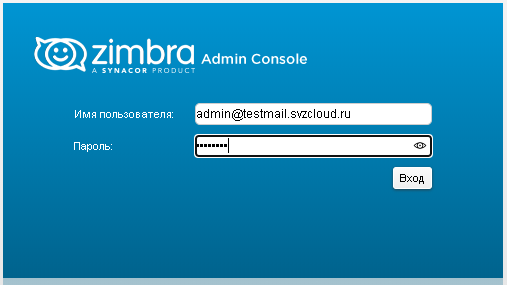
في نموذج المصادقة ، أدخل اسم المستخدم بالتنسيق admin @ <نطاق البريد المقدم الخاص بك> وكلمة مرور مسؤول Zimbra المحددة عند تثبيت خادم Zimbra في الخطوة 4.3 في الخطوة 4.2.
في مثالنا ، يبدو كالتالي:
وحدة تحكم المشرف:
العميل على شبكة الإنترنت:
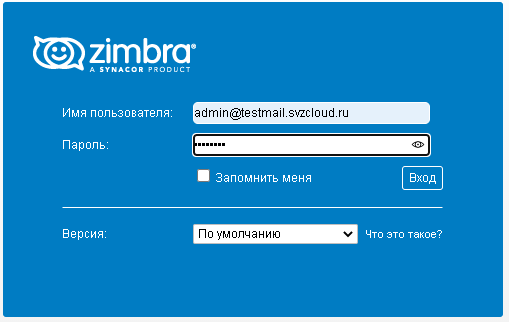
ملاحظة 1. إذا لم تقم بتحديد مجال بريد مزود بالخدمات عند دخول وحدة تحكم المسئول أو عميل الويب ، فسيتم توثيق المستخدمين في مجال البريد الذي تم إنشاؤه أثناء تثبيت خادم Zimbra. بعد التثبيت ، هذا هو مجال البريد الوحيد المقبول الموجود على هذا الخادم ، ولكن يمكن إضافة مجالات بريد إضافية أثناء تشغيل النظام ، ومن ثم ستحدث الإشارة الصريحة للمجال في اسم المستخدم فرقًا.
ملاحظة 2. عند تسجيل الدخول إلى عميل الويب ، قد يطلب المستعرض الإذن لعرض الإشعارات من الموقع. يجب أن توافق على تلقي الإخطارات من هذا الموقع.
ملاحظة 3.بعد تسجيل الدخول إلى وحدة تحكم المسؤول ، قد يتم عرض إشعار بوجود رسائل إلى المسؤول ، وعادة ما يكون تذكيرًا لتكوين Zextras Backup و / أو لشراء ترخيص Zextras قبل انتهاء صلاحية الترخيص التجريبي الافتراضي. يمكن تنفيذ هذه الإجراءات لاحقًا ، وبالتالي يمكن تجاهل الرسائل الموجودة وقت الإدخال و / أو تمييزها كمقروءة في قائمة Zextras: تنبيه Zextras.

ملاحظة 4. وتجدر الإشارة بشكل خاص إلى أنه في حالة الخادم ، يتم عرض حالة خدمة "المستندات" على أنها "غير متوفرة" حتى إذا كان محرر المستندات في عميل الويب يعمل بشكل صحيح:
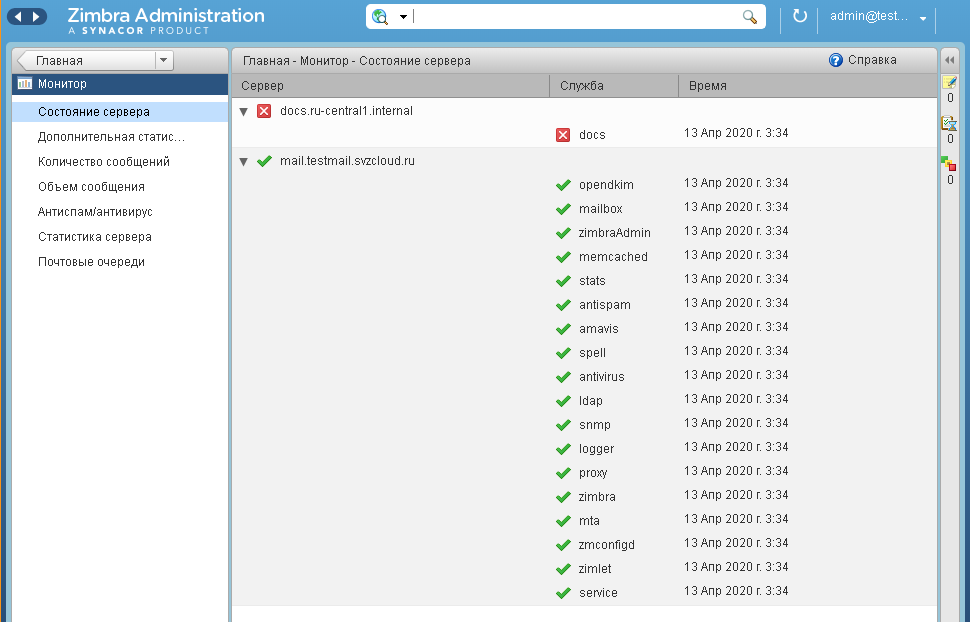
هذه ميزة للإصدار التجريبي ولا يمكن إزالتها إلا بعد شراء ترخيص والاتصال بالدعم.
7.2نشر مكونات مجموعة Zextras
في قائمة Zextras: Core ، انقر فوق الزر Deploy لجميع zimlets التي تنوي استخدامها.

عند نشر zimlets ، يتم عرض مربع حوار بنتيجة عملية من النوع التالي:
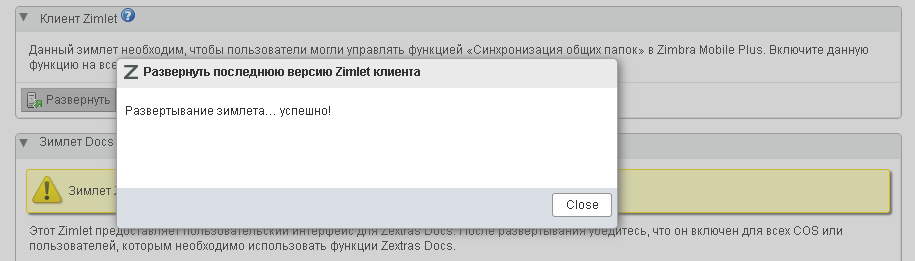
في مثالنا ، يتم نشر جميع Zextras Suite zimlets ، وبعد ذلك سيأخذ شكل Zextras: Core الشكل التالي:
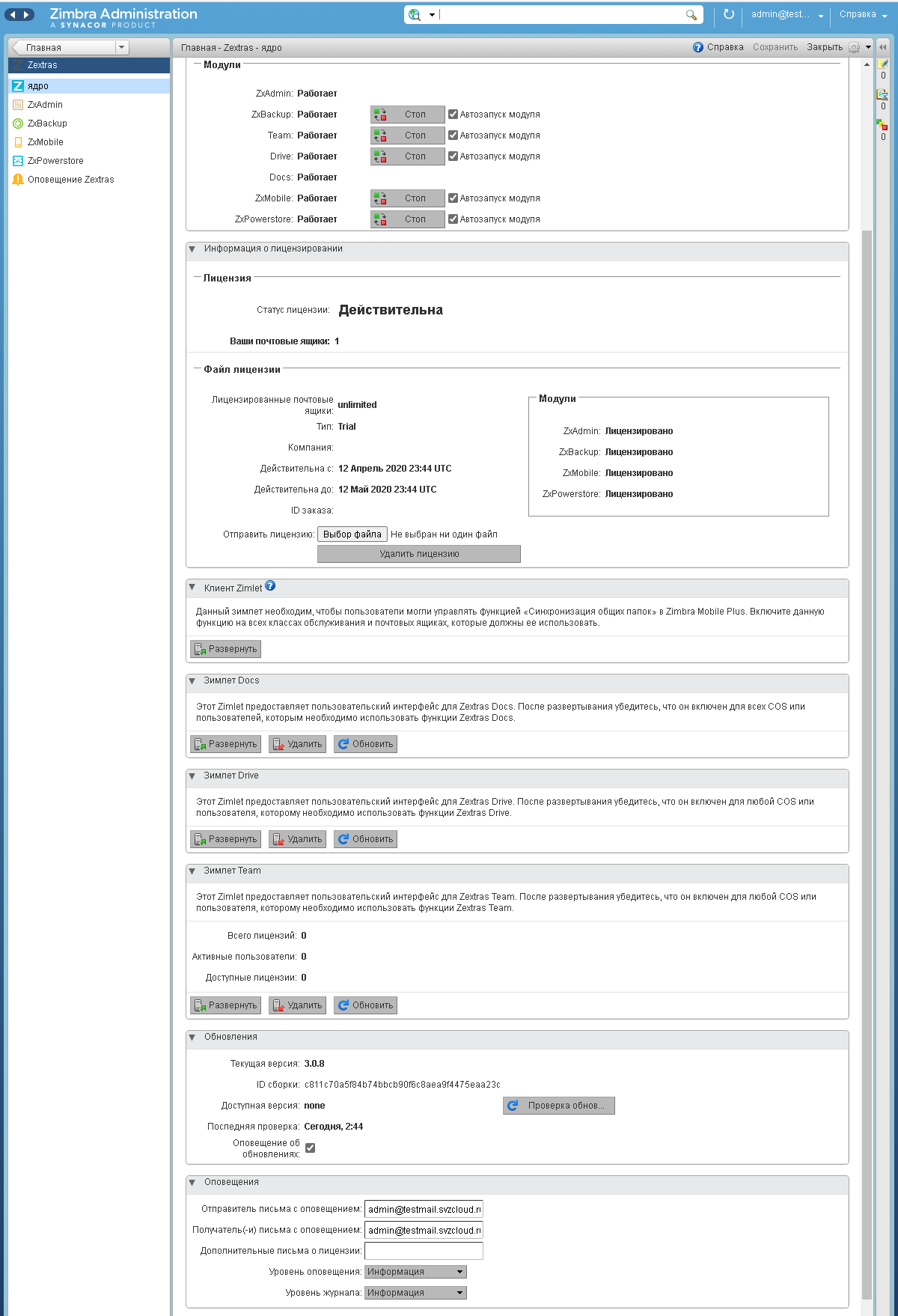
7.3. تغيير إعدادات الوصول
7.3.1. تغيير الإعدادات العامة
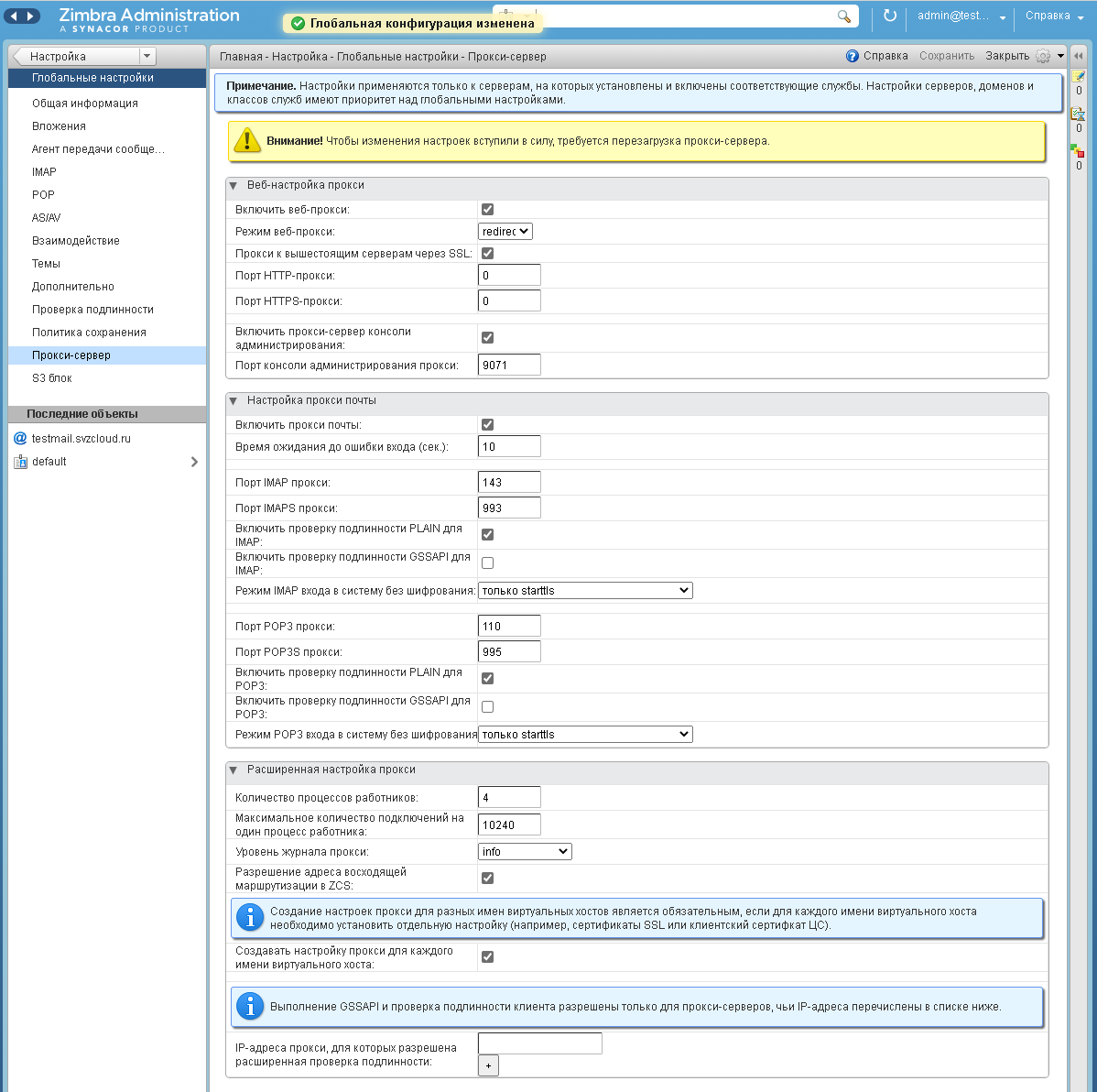
في الإعدادات: الإعدادات العامة ، القائمة الفرعية للخادم الوكيل ، قم بتغيير المعلمات التالية:
وضع وكيل الويب: إعادة التوجيه
تمكين الخادم الوكيل لوحدة التحكم الإدارية: ضع مربع اختيار.
ثم في الجزء العلوي الأيمن من النموذج ، انقر فوق "حفظ".
في مثالنا ، بعد التغييرات التي تم إجراؤها ، يبدو النموذج كما يلي:
7.3.2. التغييرات على إعدادات خادم Zimbra الرئيسي
في قائمة الإعداد: الخوادم: <اسم خادم Zimbra الرئيسي> ، القائمة الفرعية للخادم الوكيل ، قم بتغيير المعلمات التالية:
وضع وكيل الويب: انقر فوق الزر "إعادة التعيين إلى الافتراضي" (لن يؤدي ذلك إلى تغيير القيمة نفسها ، لأنه تم ضبطه بالفعل أثناء التثبيت). تمكين الخادم الوكيل لوحدة التحكم الإدارية: تحقق من تحديد مربع الاختيار (كان يجب تطبيق القيمة الافتراضية ، إذا لم يكن الأمر كذلك ، يمكنك النقر فوق الزر "إعادة التعيين إلى الافتراضي" و / أو تعيينه يدويًا) ثم ، في الجزء العلوي الأيمن من النموذج ، انقر فوق "حفظ".
في مثالنا ، بعد إجراء التغييرات ، يبدو النموذج كما يلي:
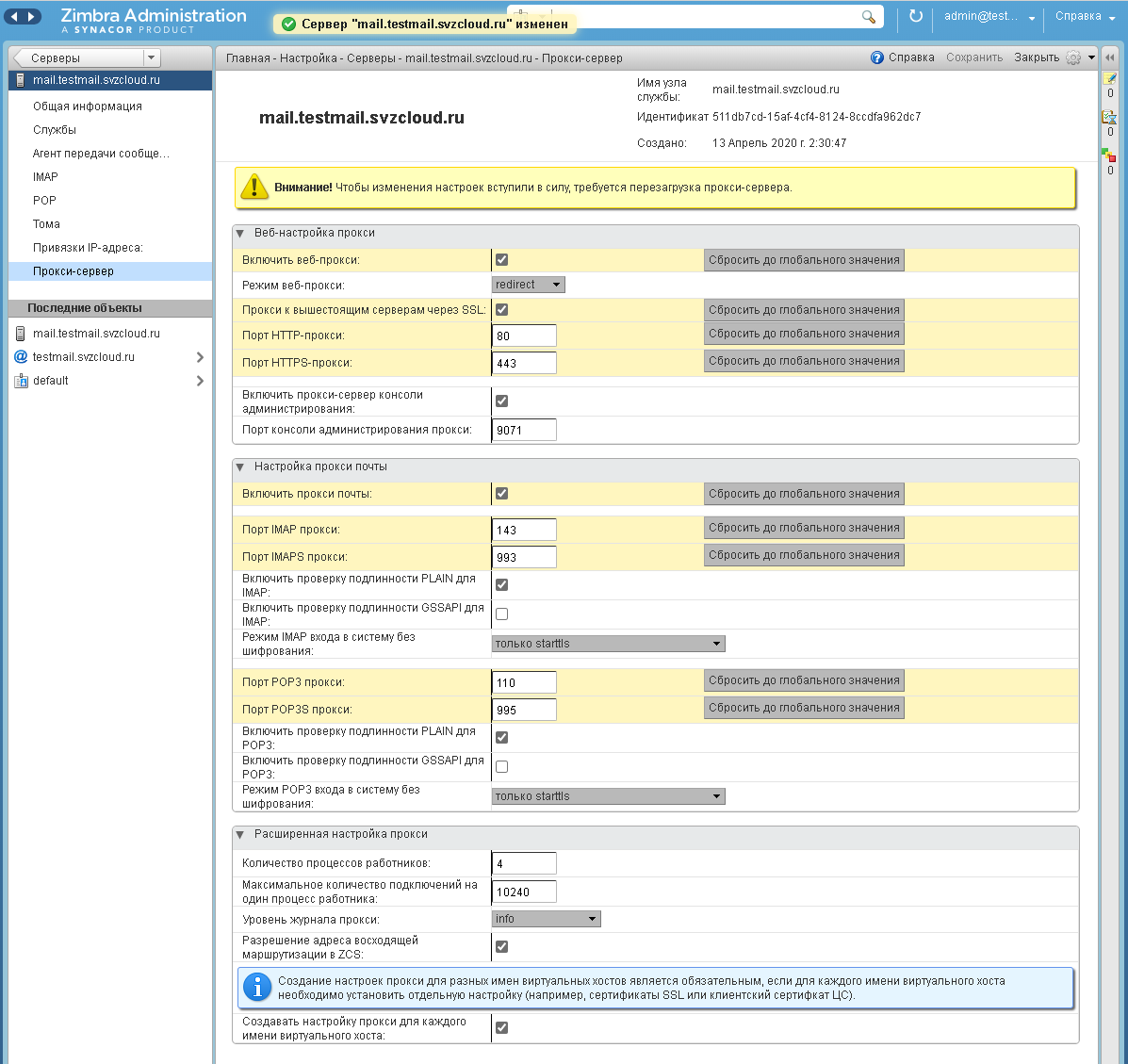
ملاحظة: (قد تكون إعادة التشغيل مطلوبة إذا كان الإدخال على هذا المنفذ لا يعمل)
7.4. تسجيل دخول جديد إلى وحدة تحكم المسؤول
تسجيل الدخول إلى وحدة تحكم المسؤول في المتصفح على عنوان URL: https: // <FQDN_ of the_Zimbra_server>: 9071
في المستقبل ، استخدم عنوان URL هذا لتسجيل الدخول
ملاحظة: للتثبيت على خادم واحد ، عادةً ما يكون التغيير الذي تم إجراؤه في الخطوة السابقة كافياً ، ولكن في بعض الحالات (إذا لم يتم عرض صفحة الخادم عند الدخول إلى عنوان URL المحدد) ، فقد تحتاج إلى تنفيذ إجراء إلزامي للتثبيت متعدد الخوادم - في مثالنا ، على خادم Zimbra الرئيسي ، ستحتاج إلى تنفيذ أوامر إعادة التشغيل / opt / zimbra / libexec / zmproxyconfgen و zmproxyctl من مستخدم Zimbra .
7.5تحرير COS الافتراضي
من الإعداد: قائمة فئة الخدمة ، حدد COS المسمى "افتراضي".
في القائمة الفرعية "الفرص" ، قم بإزالة مربع الاختيار الخاص بوظيفة "المحفظة" ، ثم في الجزء العلوي الأيمن من النموذج ، انقر فوق "حفظ".
في مثالنا ، بعد التكوين ، يبدو النموذج كما يلي:

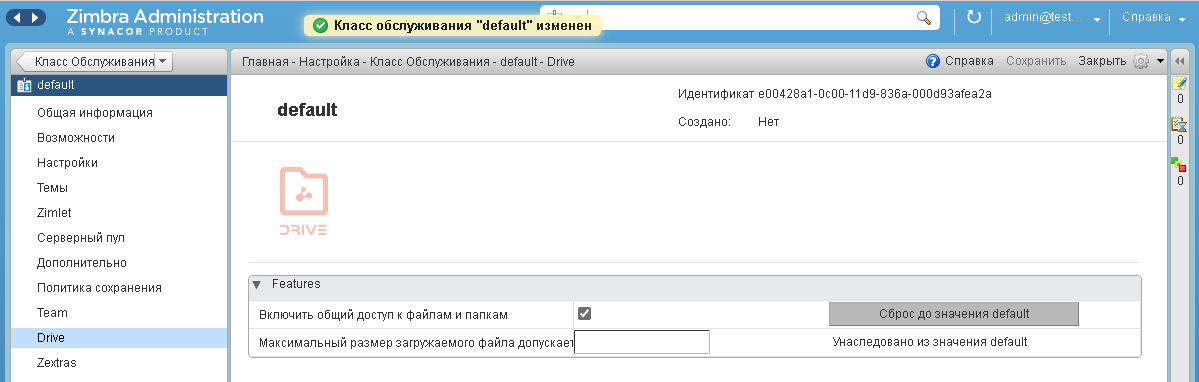
يوصى أيضًا بوضع مربع اختيار في قائمة Drive الفرعية لإعداد "تمكين مشاركة الملفات والمجلدات" ، ثم النقر فوق "حفظ" في الجزء الأيمن العلوي من النموذج.
في مثالنا ، بعد التكوين ، يبدو النموذج على النحو التالي:
في بيئة الاختبار ، في نفس فئة الخدمة ، يمكنك تمكين وظائف Team Pro ، والتي في القائمة الفرعية للفريق تمكن مربع الاختيار بنفس الاسم ، وبعد ذلك سيأخذ نموذج التكوين النموذج التالي:
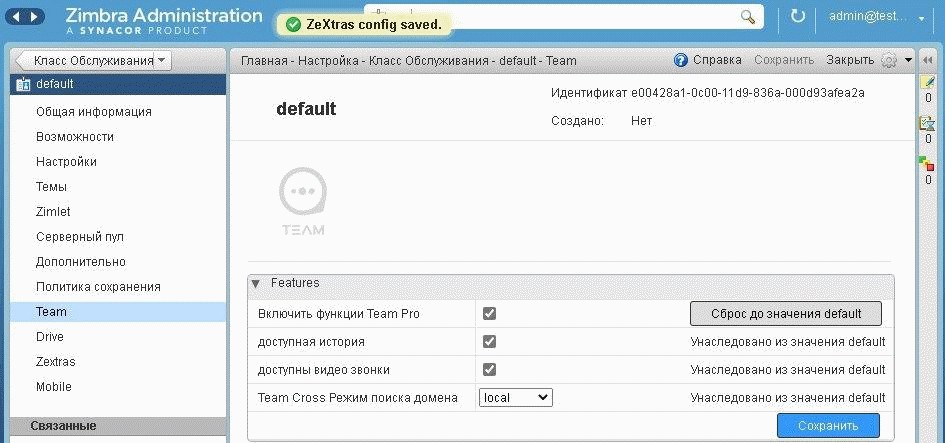
مع تعطيل ميزات Team Pro ، سيتمكن المستخدمون من الوصول إلى ميزات Team Basic فقط.
يرجى ملاحظة أن Zextras Team Pro مرخص بشكل مستقل عن Zextras Suite ، مما يسمح لك بشرائه لصناديق بريد أقل من Zextras Suite نفسها ؛ يتم تضمين ميزات Team Basic في ترخيص Zextras Suite. لذلك ، عند استخدامها في بيئة إنتاجية ، قد يكون من الضروري إنشاء فئة منفصلة من الخدمة لمستخدمي Team Pro والتي ستتضمن الوظائف المناسبة.
7.6. يلزم تكوين جدار الحماية
لخادم Zimbra الرئيسي:
أ)اسمح بالوصول إلى الإنترنت إلى ssh و http / https و imap / imaps و pop3 / pop3s ومنافذ smtp (المنفذ الرئيسي والمنافذ الإضافية للاستخدام بواسطة عملاء البريد) ومنفذ وحدة التحكم الإدارية.
ب) السماح لجميع الاتصالات من الشبكة الداخلية (التي تم تمكين NAT للإنترنت في الخطوة 1.3 في الخطوة 1).
ليست هناك حاجة لتكوين جدار حماية لخادم Zextras Docs. لا يمكن الوصول إليه من الإنترنت.
للقيام بذلك ، تحتاج إلى تنفيذ التسلسل التالي من الإجراءات:
1) انتقل إلى وحدة التحكم النصية لخادم Zimbra الرئيسي. عند تسجيل الدخول عبر SSH ، من الضروري تنفيذ أمر "screen" لتجنب انقطاع تنفيذ الأمر في حالة الفقدان المؤقت للاتصال بالخادم بسبب التغييرات في إعدادات جدار الحماية.
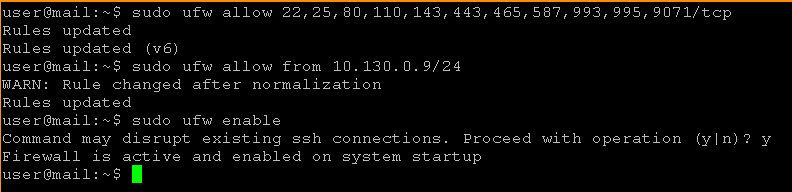
2) تنفيذ الأوامر
sudo ufw allow 22,25,80,110,143,443,465,587,993,995,9071/tcp
sudo ufw allow from <__>/< CIDR >
sudo ufw enable
في مثالنا ، يبدو كالتالي:
7.7. التحقق من الوصول إلى عميل الويب ووحدة تحكم المسؤول
لمراقبة أداء جدار الحماية ، يمكنك الانتقال إلى المتصفح على
وحدة تحكم مسؤول URL التالية : https: // <FQDN_ of the Zimbra_server>: 9071
Web client: http: // <FQDN_ of the_Zimbra_server> (إعادة توجيه تلقائية إلى https: // <FQDN_ of the_Zimbra_server>)
في هذه الحالة ، في عنوان URL البديل https: // <FQDN_ of_Zimbra_server>: 7071 ، يجب ألا تفتح وحدة تحكم المسؤول.
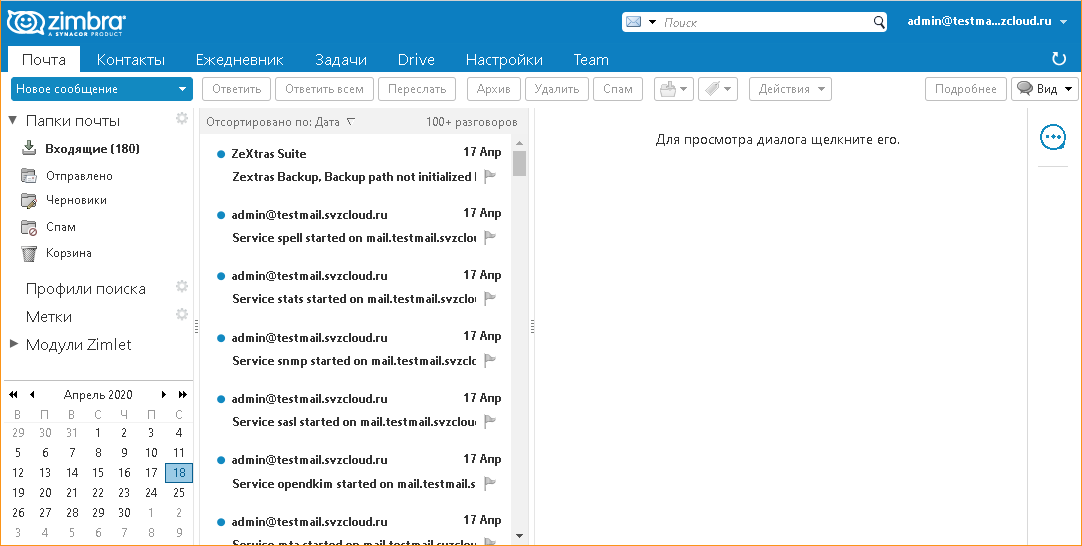
يبدو عميل الويب في مثالنا كما يلي:
ملاحظة. عند تسجيل الدخول إلى عميل الويب ، قد يطلب المتصفح الإذن لعرض الإشعارات من الموقع. يجب أن توافق على تلقي الإخطارات من هذا الموقع.
8. ضمان تشغيل المؤتمرات الصوتية والمرئية في فريق Zextras
8.1. معلومات عامة
الخطوات الموضحة أدناه غير مطلوبة إذا تواصل جميع عملاء Zextras Team مع بعضهم البعض دون استخدام NAT (في هذه الحالة ، يمكن إجراء التفاعل مع خادم Zimbra نفسه باستخدام NAT ، أي أنه من المهم عدم وجود NAT بين العملاء) ، أو إذا رسول نص فقط.
لضمان التفاعل بين العملاء في وضع مؤتمرات الصوت والفيديو:
أ) يجب عليك تثبيت أو استخدام خادم TURN الحالي.
ب)لان عادةً ما يحتوي خادم TURN على وظيفة خادم STUN أيضًا ، يوصى باستخدامه بهذه السعة أيضًا (بدلاً من ذلك ، يمكنك استخدام خوادم STUN العامة ، لكن وظيفة STUN وحدها لا تكفي عادةً).
في بيئة إنتاجية ، نظرًا للحمل المرتفع المحتمل ، يوصى بنقل خادم TURN إلى جهاز افتراضي منفصل. للاختبار و / أو التحميل الخفيف ، يمكن دمج خادم TURN مع خادم Zimbra الرئيسي.
في مثالنا ، سنقوم بتثبيت خادم TURN على خادم Zimbra الرئيسي. تثبيت TURN على خادم منفصل هو نفسه مع الاختلاف في تنفيذ الخطوات المتعلقة بتثبيت وتكوين برنامج TURN على خادم TURN ، ويتم تنفيذ خطوات تكوين خادم Zimbra لاستخدام هذا الخادم على خادم Zimbra الرئيسي.
8.2 تثبيت خادم TURN
قبل الانتقال إلى خادم Zimbra الرئيسي عبر SSH ، نفِّذ الأمر
sudo apt install resiprocate-turn-server8.3
ملاحظة إعداد الخادم TURN . لتغيير جميع ملفات التكوين التالية ، يجب تشغيل المحرر كجذر ، على سبيل المثال ، " sudo vi /etc/reTurn/reTurnServer.config " أو ، إذا تم تثبيت حزمة mc ، يمكنك استخدام الأمر " sudo mcedit /etc/reTurn/reTurnServer.config »
إنشاء مستخدم مبسط
لتبسيط إنشاء وتصحيح اتصال اختباري بخادم TURN ، سنقوم بتعطيل استخدام كلمات المرور المجزأة في قاعدة مستخدمي خادم TURN. في بيئة إنتاجية ، يوصى باستخدام كلمات مرور مجزأة ؛ في هذه الحالة ، يجب أن يتم إنشاء تجزئة لكلمة المرور وفقًا للإرشادات الواردة في الملفين /etc/reTurn/reTurnServer.config و /etc/reTurn/users.txt.
تسلسل الإجراءات:
1) قم بتحرير الملف /etc/reTurn/reTurnServer.config قم
بتغيير قيمة المعلمة "UserDatabaseHashedPasswords" من "صواب" إلى "خطأ".
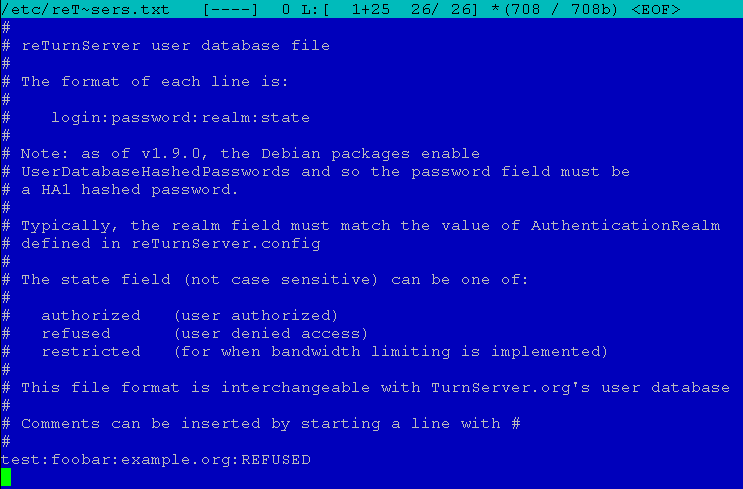
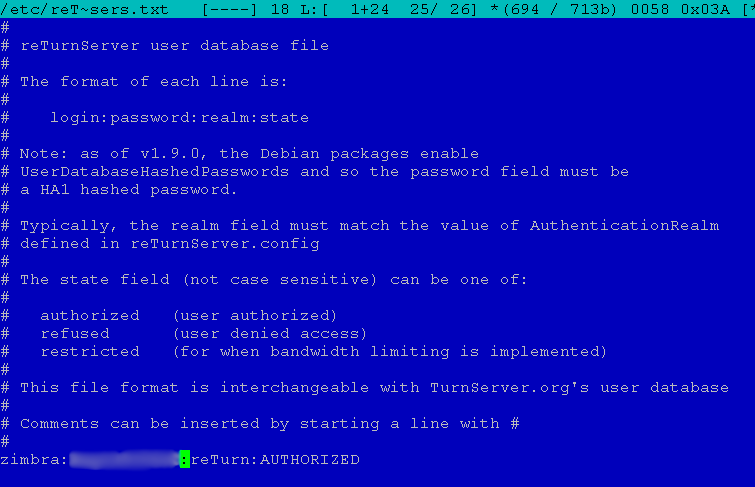
2) قم بتحرير الملف /etc/reTurn/users.txt
قم بتعيين اسم المستخدم وكلمة المرور والمجال فيه (تعسفي ، لا يُستخدم عند إعداد اتصال Zimbra) واضبط حالة الحساب على "مفوض".
في مثالنا ، بدا الملف في البداية بالشكل التالي:
بعد التحرير ، اتخذ الشكل:
3) تطبيق التكوين قم
بتشغيل الأمر
sudo systemctl restart resiprocate-turn-server8.4 تكوين جدار حماية لخادم TURN
في هذه المرحلة ، تقوم بتعيين قواعد جدار الحماية الإضافية المطلوبة لكي يعمل خادم TURN. من الضروري السماح بالوصول إلى المنفذ الرئيسي الذي يقبل الخادم الطلبات عليه وإلى النطاق الديناميكي للمنافذ التي يستخدمها الخادم لتنظيم تدفقات الوسائط.
يتم تحديد الموانئ في ملف /etc/reTurn/reTurnServer.config، في حالتنا هذه هي:

و
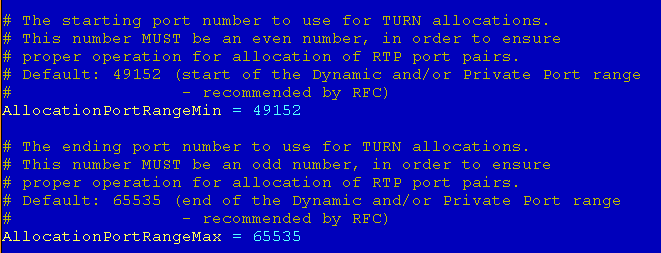
لضبط قواعد جدار الحماية، تحتاج إلى تشغيل الأوامر
sudo ufw allow 3478,49152:65535/udp
sudo ufw allow 3478,49152:65535/tcp
8.5 تكوين استخدام خادم TURN في Zimbra
للتكوين ، يتم استخدام FQDN لخادم TURN ، والذي تم إنشاؤه في الخطوة 1.2 من العنصر 1 ، والذي يجب حله بواسطة خوادم DNS بنفس عنوان IP العام لكل من الطلبات من الإنترنت وللطلبات الواردة من العناوين الداخلية ...
اعرض إعداد اتصال "zxsuite team iceServer get" الحالي الذي تم إجراؤه تحت مستخدم zimbra.
لمزيد من المعلومات حول تكوين استخدام خادم TURN ، راجع قسم "تثبيت فريق Zextras لاستخدام خادم TURN" في الوثائق .
للتهيئة ، تحتاج إلى تشغيل الأوامر التالية على خادم Zimbra:
sudo su - zimbra
zxsuite team iceServer add stun:<FQDN   TURN>:3478?transport=udp
zxsuite team iceServer add turn:<FQDN   TURN>:3478?transport=udp credential <> username < >
zxsuite team iceServer add stun:<FQDN   TURN>:3478?transport=tcp
zxsuite team iceServer add turn:<FQDN   TURN>:3478?transport=tcp credential <> username < >
zxsuite team iceServer add stun:<FQDN   TURN>:3478
logout
باسم <اسم المستخدم> و <كلمة المرور> ، يتم استخدام قيم اسم المستخدم وكلمة المرور ، على التوالي ، المحددة في الخطوة 2 في البند 8.3.
في مثالنا ، يبدو كالتالي:

9. السماح للبريد عبر بروتوكول SMTP
وفقًا للوثائق ، يتم دائمًا حظر حركة المرور الصادرة إلى منفذ TCP 25 إلى الإنترنت وإلى أجهزة Yandex Compute Cloud الافتراضية في Yandex.Cloud عند الوصول عبر IP عام العنوان. لن يمنعك هذا من التحقق من استلام البريد إلى مجال البريد المقدم المرسل من خادم بريد آخر ، ولكنه سيمنعك من إرسال البريد خارج خادم Zimbra.
تنص الوثائق على أن Yandex.Cloud يمكنه فتح منفذ TCP 25 بناءً على طلب دعم ، إذا اتبعت سياسة الاستخدام المقبول، ويحتفظ بالحق في إغلاق المنفذ مرة أخرى في حالة مخالفة القواعد. لفتح المنفذ ، تحتاج إلى الاتصال بخدمة دعم Yandex.Cloud.
تطبيق
إنشاء مفاتيح SSH في opensh والمعجون وتحويل المفاتيح من تنسيق المعجون إلى opensh
1. إنشاء أزواج مفاتيح لـ SSH
على Windows باستخدام المعجون: قم بتشغيل الأمر puttygen.exe وانقر فوق الزر "إنشاء"
في Linux: قم بتشغيل الأمر
ssh-keygen2. تحويل المفاتيح من تنسيق المعجون إلى opensh
في Windows: الخطوات
:
- قم بتشغيل برنامج puttygen.exe.
- قم بتحميل المفتاح الخاص بتنسيق ppk ، والذي يستخدم عنصر قائمة File → Load الخاص بالمفتاح الخاص.
- أدخل الرمز (عبارة المرور) ، إذا لزم الأمر لهذا المفتاح.
- يتم عرض المفتاح العام بتنسيق OpenSSH في المعجون مع نقش "المفتاح العام للصق في حقل ملف Author_keys OpenSSH"
- لتصدير مفتاح خاص إلى تنسيق OpenSSH ، حدد التحويلات ← تصدير مفتاح OpenSSH في القائمة الرئيسية
- احفظ المفتاح الخاص في ملف جديد.
على نظام Linux
1. قم بتثبيت حزمة أدوات PuTTY: على
Ubuntu:
sudo apt-get install putty-toolsعلى توزيعات تشبه دبيان:
apt-get install putty-toolsفي التوزيعات القائمة على yum المستندة إلى RPM (CentOS ، وما إلى ذلك):
yum install putty2. لتحويل المفتاح الخاص ، قم بتنفيذ الأمر:
puttygen <key.ppk> -O private-openssh -o <key_openssh>3. لإنشاء مفتاح عمومي (إذا لزم الأمر):
puttygen <key.ppk> -O public-openssh -o <key_openssh.pub>نتيجة
بعد التثبيت وفقًا للتوصيات ، يتلقى المستخدم خادم بريد Zimbra الذي تم تكوينه في بنية Yandex.Cloud الأساسية بامتداد Zextras لاتصالات الشركة والتعاون مع المستندات. تم إجراء الإعدادات مع قيود معينة لبيئة الاختبار ، ولكن ليس من الصعب نقل التثبيت إلى وضع الإنتاج وإضافة خيارات لاستخدام تخزين عناصر Yandex.Cloud وغيرها. للأسئلة المتعلقة بتطوير الحلول واستخدامها ، يرجى الاتصال بشريكك Zextras - SVZ أو ممثلي Yandeks.Oblako .
لجميع الأسئلة المتعلقة بـ Zextras Suite ، يمكنك الاتصال بممثل شركة Zextras Ekaterina Triandafilidi عن طريق البريد الإلكتروني katerina@zextras.com