مرحبا! في استمرار لهذه المقالة ، أود أن أخبرك المزيد عن الوظائف التي يوفرها حل Sophos XG Firewall وأن أقدم لك واجهة الويب. تعتبر المقالات والمستندات التجارية جيدة ، لكنها دائمًا ما تكون مثيرة للاهتمام ، ولكن كيف يبدو الحل حيًا؟ كيف يعمل كل شيء هناك؟ لذلك دعونا ننتقل إلى المراجعة.
ستعرض هذه المقالة الجزء الأول من وظائف جدار الحماية Sophos XG - وهو "المراقبة والتحليلات". سيتم إصدار المراجعة الكاملة كسلسلة من المقالات. سنبدأ من واجهة الويب Sophos XG Firewall وجدول الترخيص
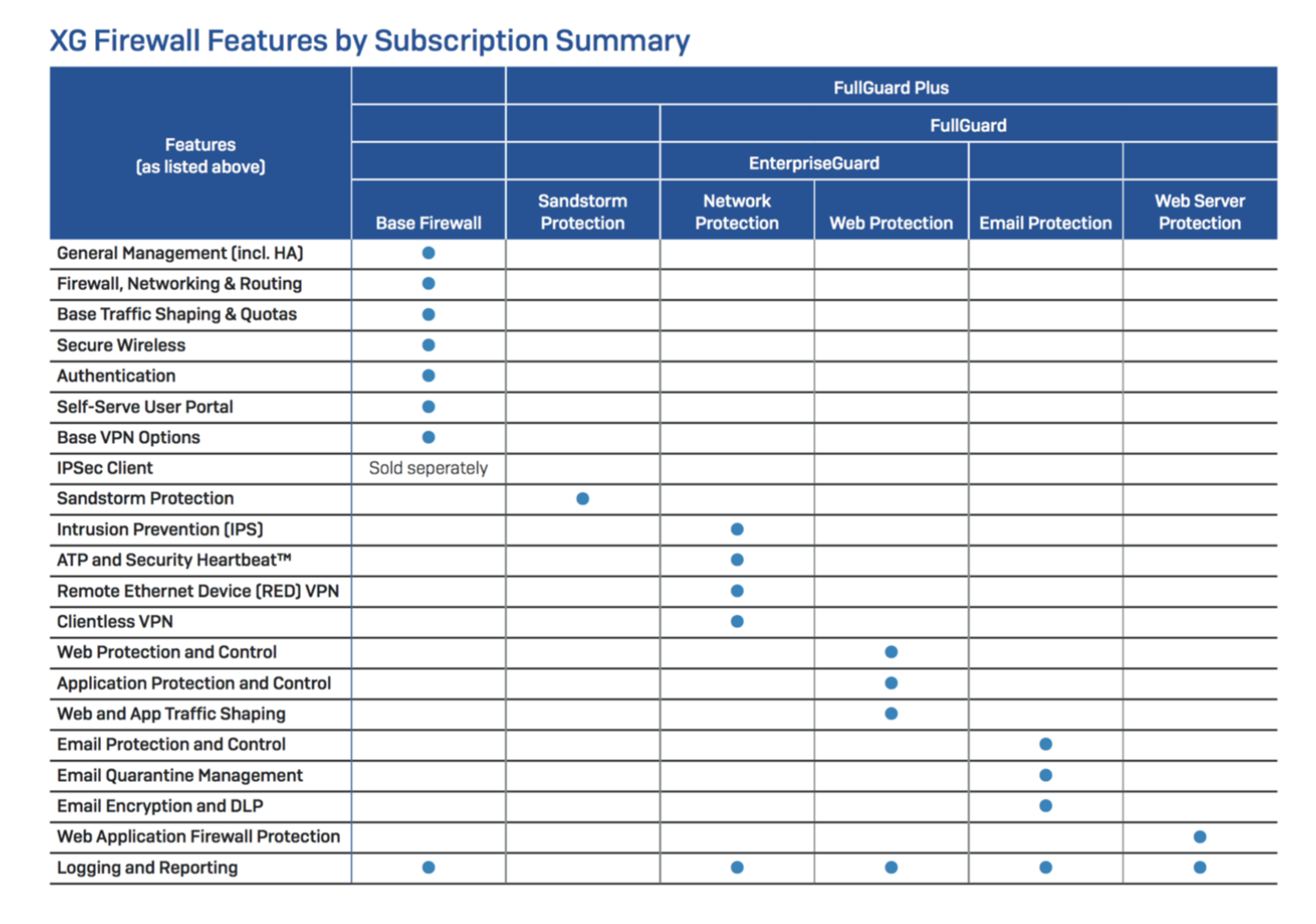
مركز الثقة
وهكذا ، أطلقنا المتصفح وفتحنا واجهة الويب الخاصة بـ NGFW ، ونرى دعوة لإدخال تسجيل الدخول وكلمة المرور للدخول إلى
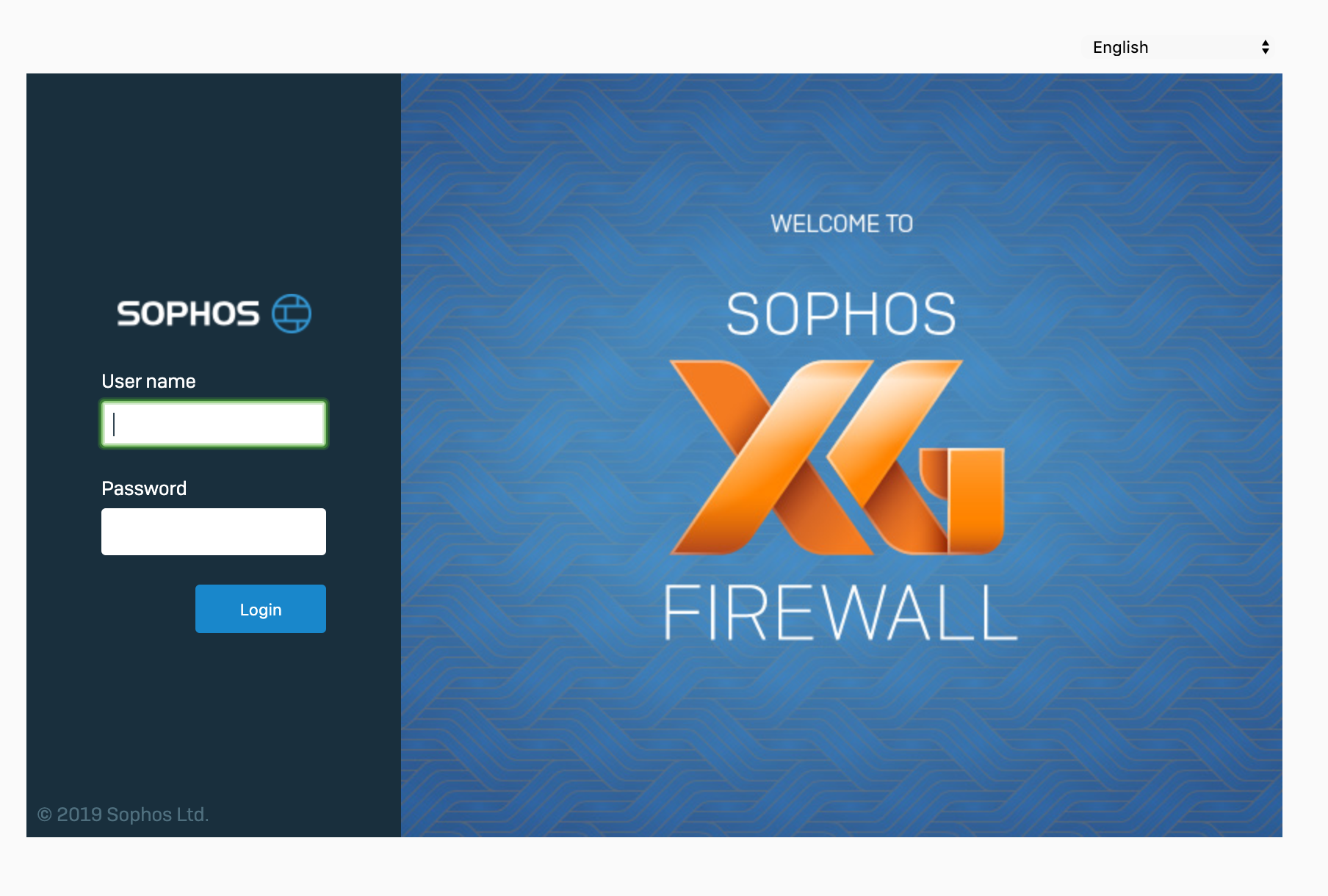
لوحة الإدارة . أدخل تسجيل الدخول وكلمة المرور التي قمنا بتعيينها أثناء التنشيط الأولي والوصول إلى مركز التحكم لدينا. يبدو هذا
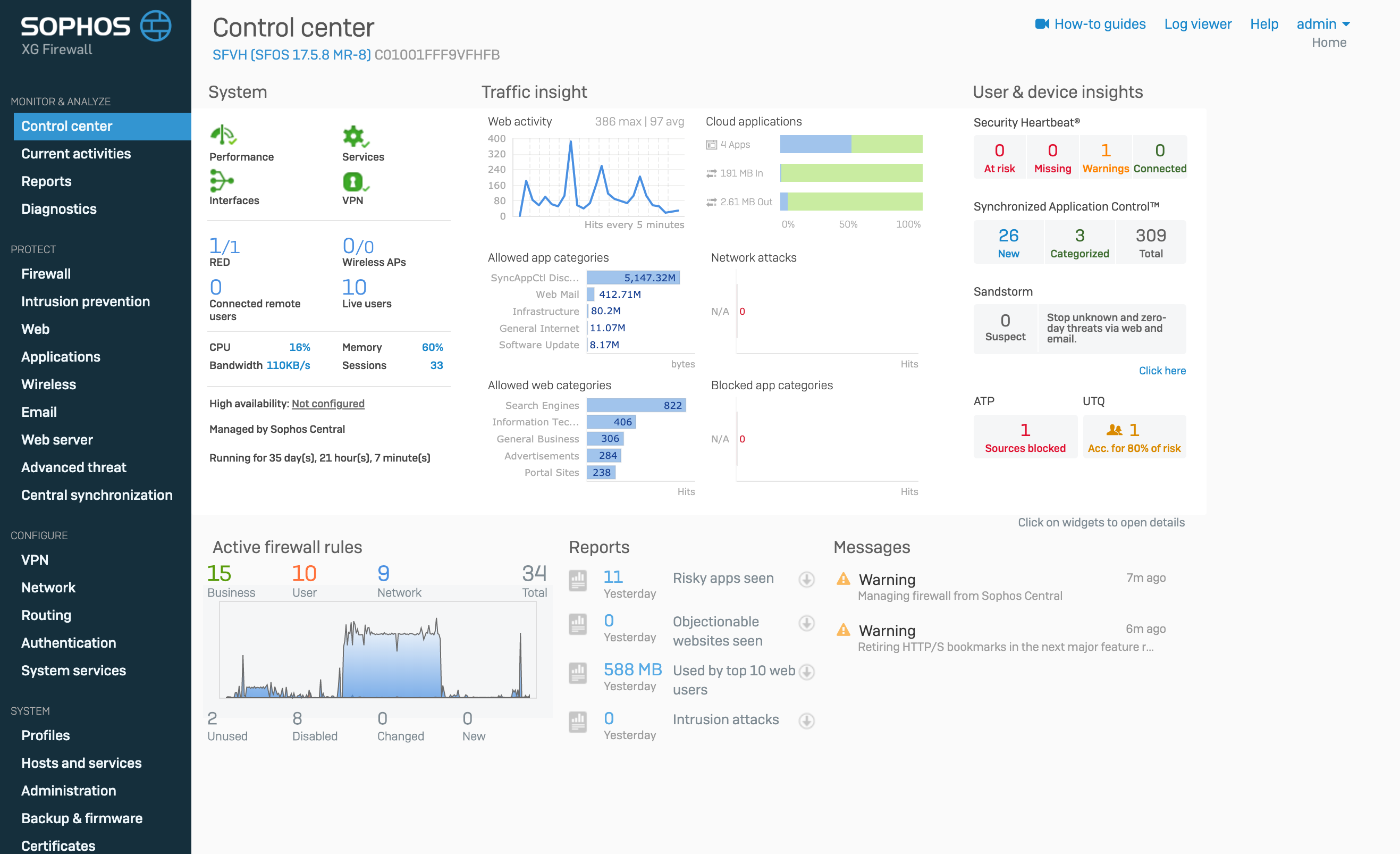
تقريبًا كل واحدة من هذه الأدوات قابلة للنقر. يمكنك الوقوع في الحادث ورؤية التفاصيل.
دعنا نلقي نظرة على كل من الكتل ، وسنبدأ بكتلة النظام.
كتلة النظام
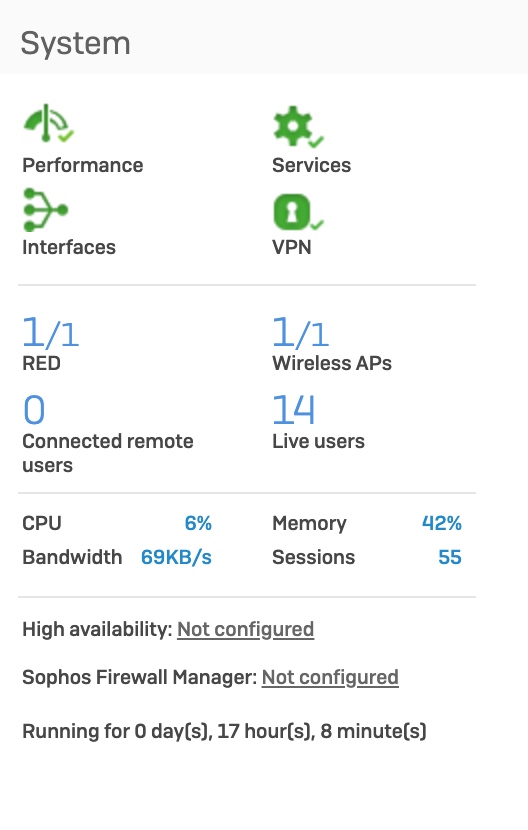
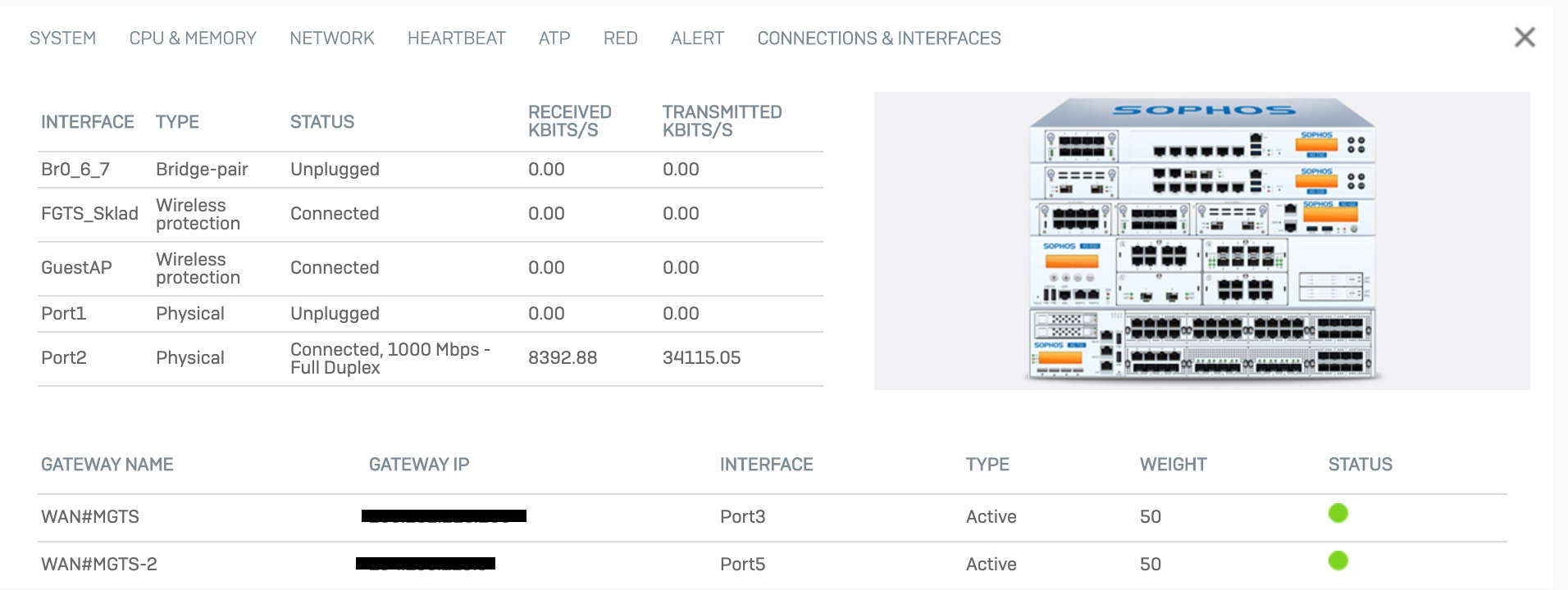
تعرض هذه الكتلة حالة الجهاز في الوقت الفعلي. إذا قمت بالنقر فوق أي من الرموز ، فسننتقل إلى صفحة تحتوي على معلومات أكثر تفصيلاً عن حالة
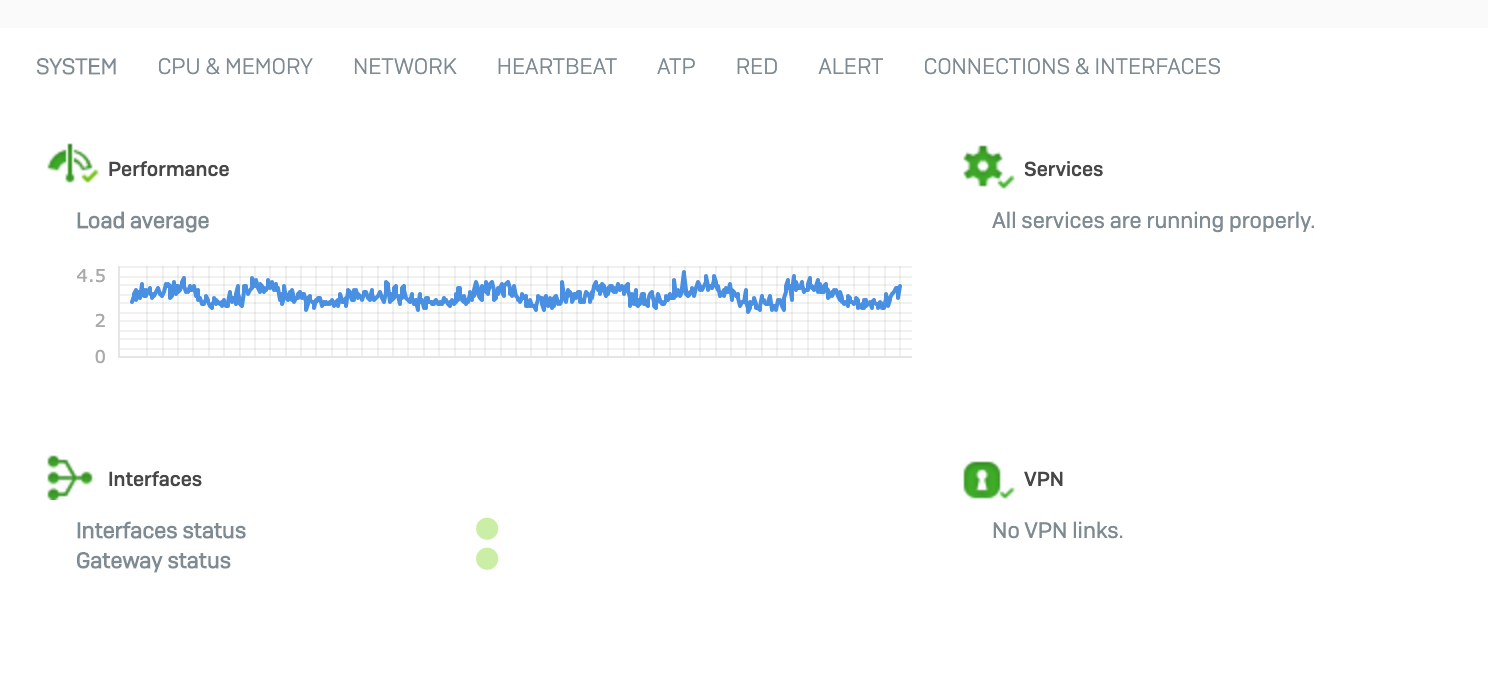
النظام ، وإذا كانت هناك مشاكل في النظام ، فستقوم هذه الأداة بالإشارة إلى ذلك ، وفي صفحة المعلومات يمكنك معرفة
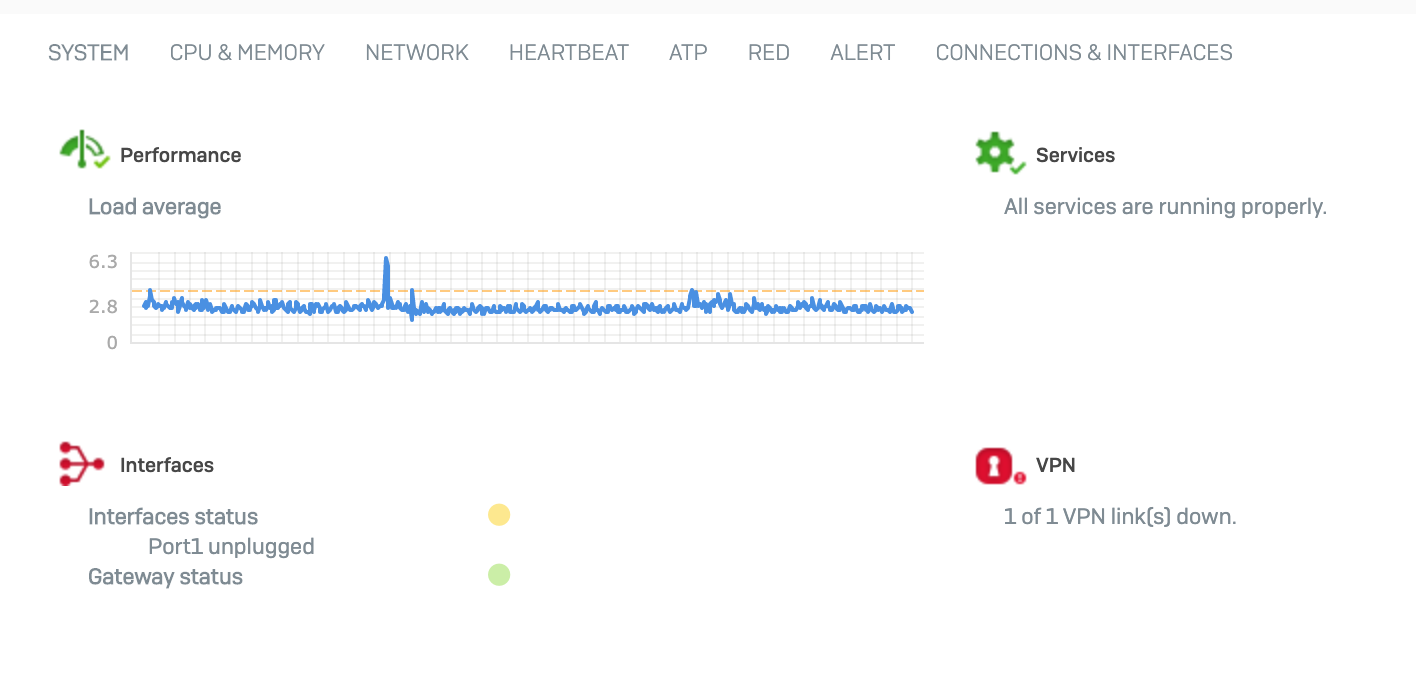
السبب. عملية جدار الحماية

كتلة البصيرة المرورية
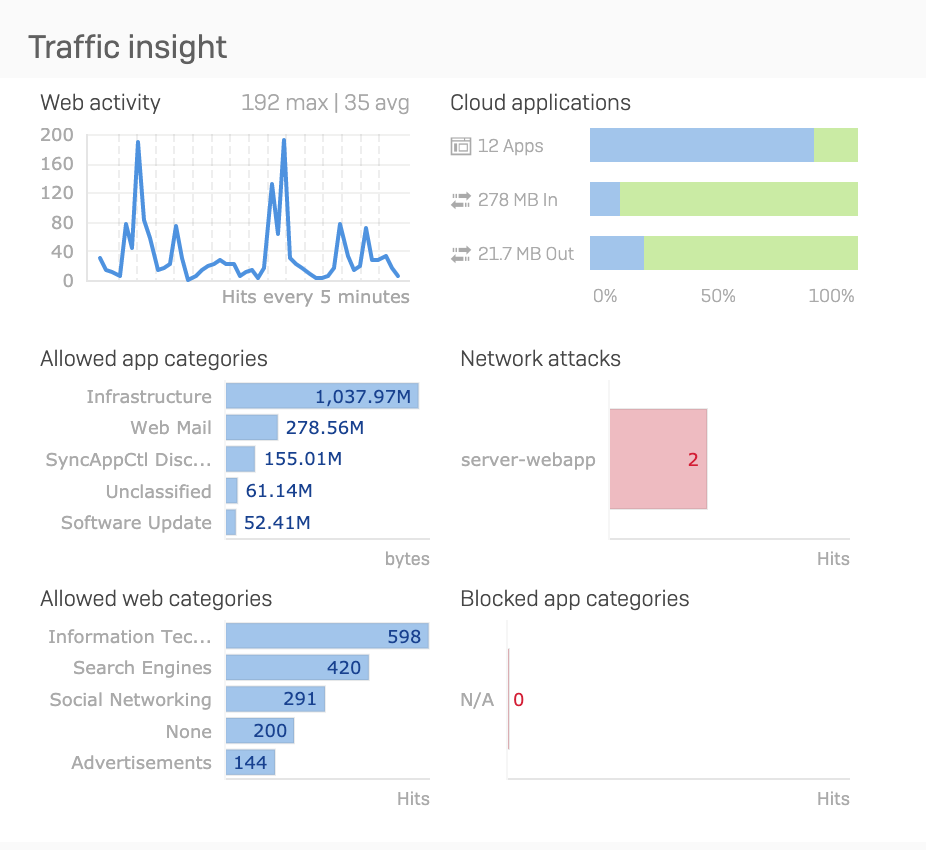
يعطينا هذا القسم فكرة عما يحدث على شبكتنا في الوقت الحالي وما حدث في آخر 24 ساعة. أفضل 5 فئات وتطبيقات للويب حسب حركة المرور وهجمات الشبكة (التي يتم تشغيلها بواسطة وحدة IPS) وأفضل 5 تطبيقات محظورة.
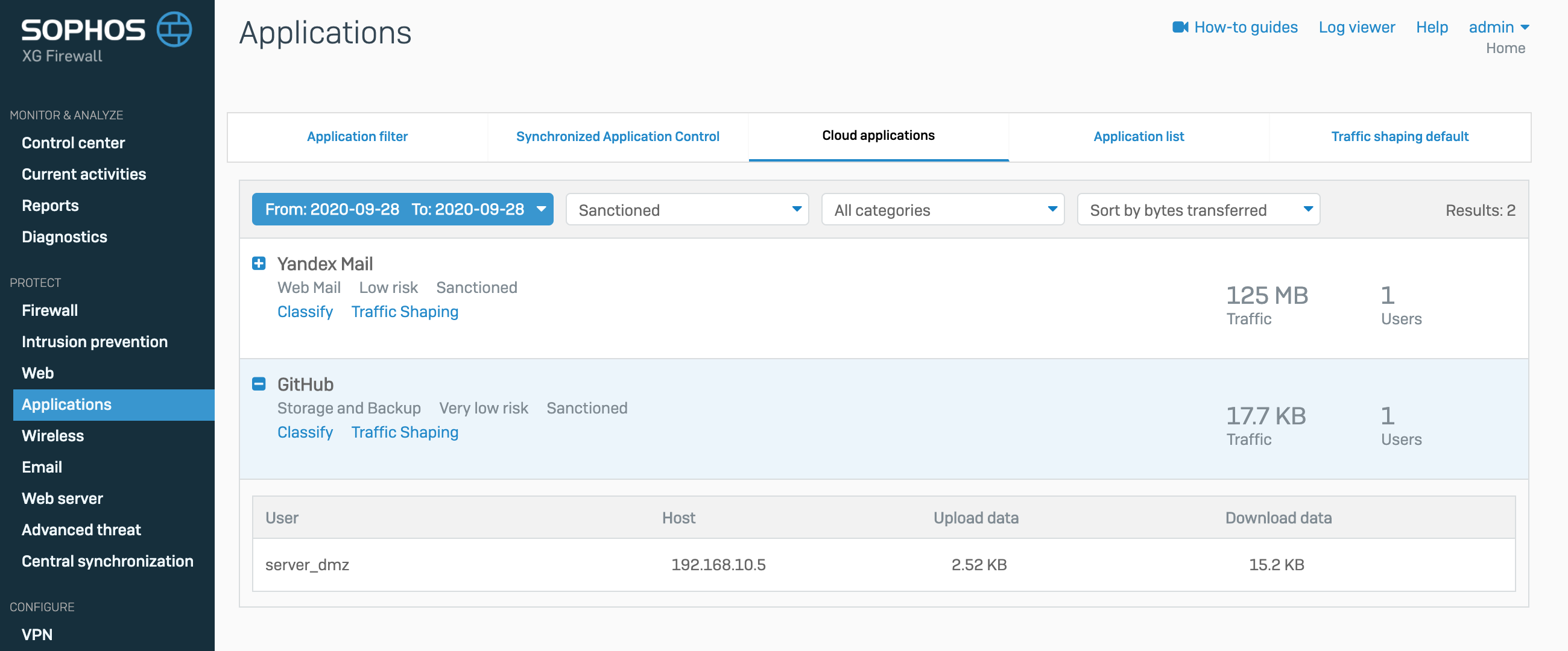
أيضًا ، يجدر إبراز قسم التطبيقات السحابية. في ذلك ، يمكنك رؤية التواجد في الشبكة المحلية للتطبيقات التي تستخدم الخدمات السحابية. العدد الإجمالي لحركة المرور الواردة والصادرة. إذا نقرت على هذه الأداة ، فسننتقل إلى صفحة المعلومات في التطبيقات السحابية ، حيث يمكننا أن نرى بمزيد من التفصيل ما هي التطبيقات السحابية الموجودة على الشبكة ، ومن يستخدمها ومعلومات حول حركة المرور
حظر رؤى المستخدم والجهاز
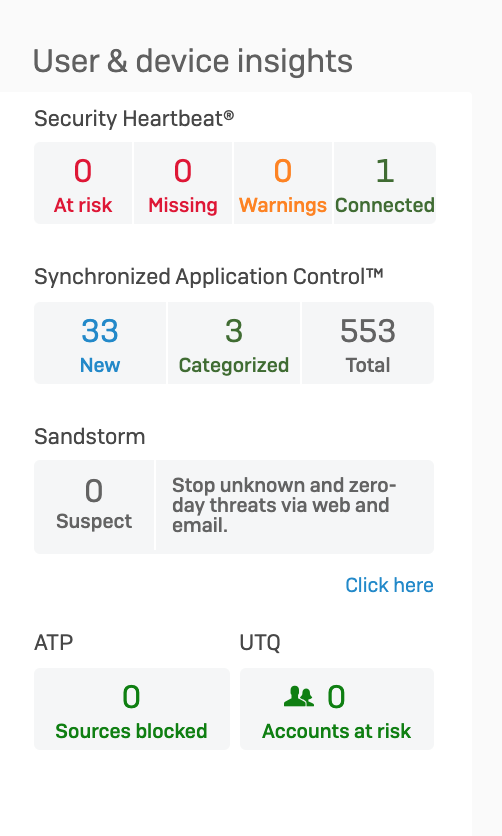
تعرض هذه الكتلة معلومات حول المستخدمين. يعرض السطر العلوي لنا معلومات حول أجهزة الكمبيوتر المصابة للمستخدمين ، ويجمع المعلومات من برنامج مكافحة الفيروسات من Sophos وينقلها إلى جدار الحماية Sophos XG. وفقًا لهذه المعلومات ، يمكن لجدار الحماية ، أثناء الإصابة ، فصل كمبيوتر المستخدم عن الشبكة المحلية أو جزء الشبكة على مستوى L2 ، مما يحظر جميع الاتصالات به. مزيد من التفاصيل حول Security Heartbeat موجودة في هذه المقالة . الخطان التاليان هما التحكم في التطبيق وصندوق الحماية السحابي. نظرًا لأن هذه ميزة منفصلة ، فلن يتم تناولها في هذه المقالة.
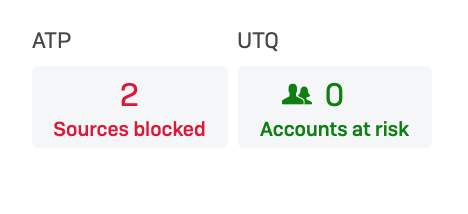
يجدر الانتباه إلى الحاجزين السفليين. هذه هي ATP (الحماية المتقدمة من التهديدات) و UTQ (حاصل تهديد المستخدم).
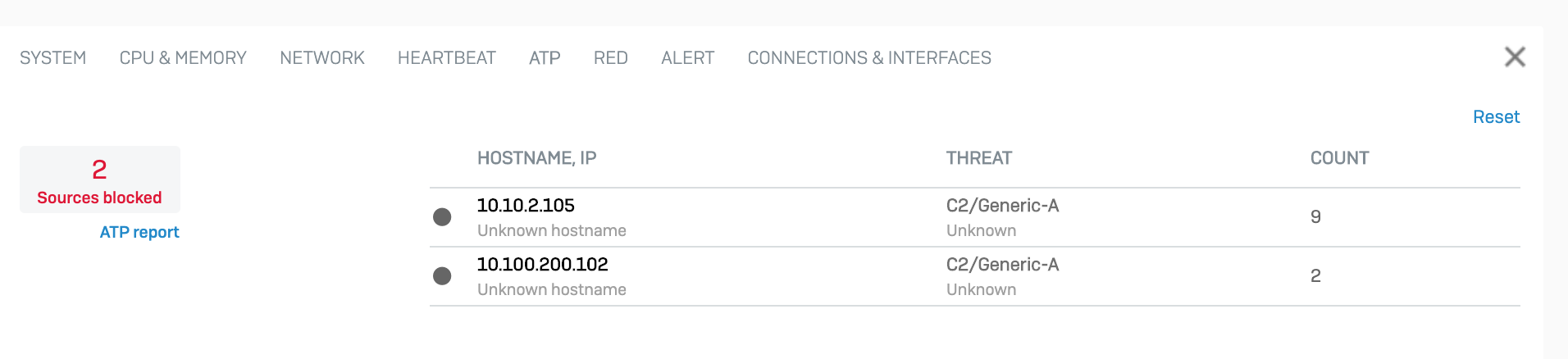
تقوم وحدة ATP بحظر الاتصالات مع C&C ، وإدارة خوادم شبكة botnet. إذا دخل أحد الأجهزة في شبكتك المحلية إلى شبكة الروبوتات ، فستعلمك هذه الوحدة بذلك ولن تسمح لك بالاتصال بخادم التحكم. تبدو هكذا
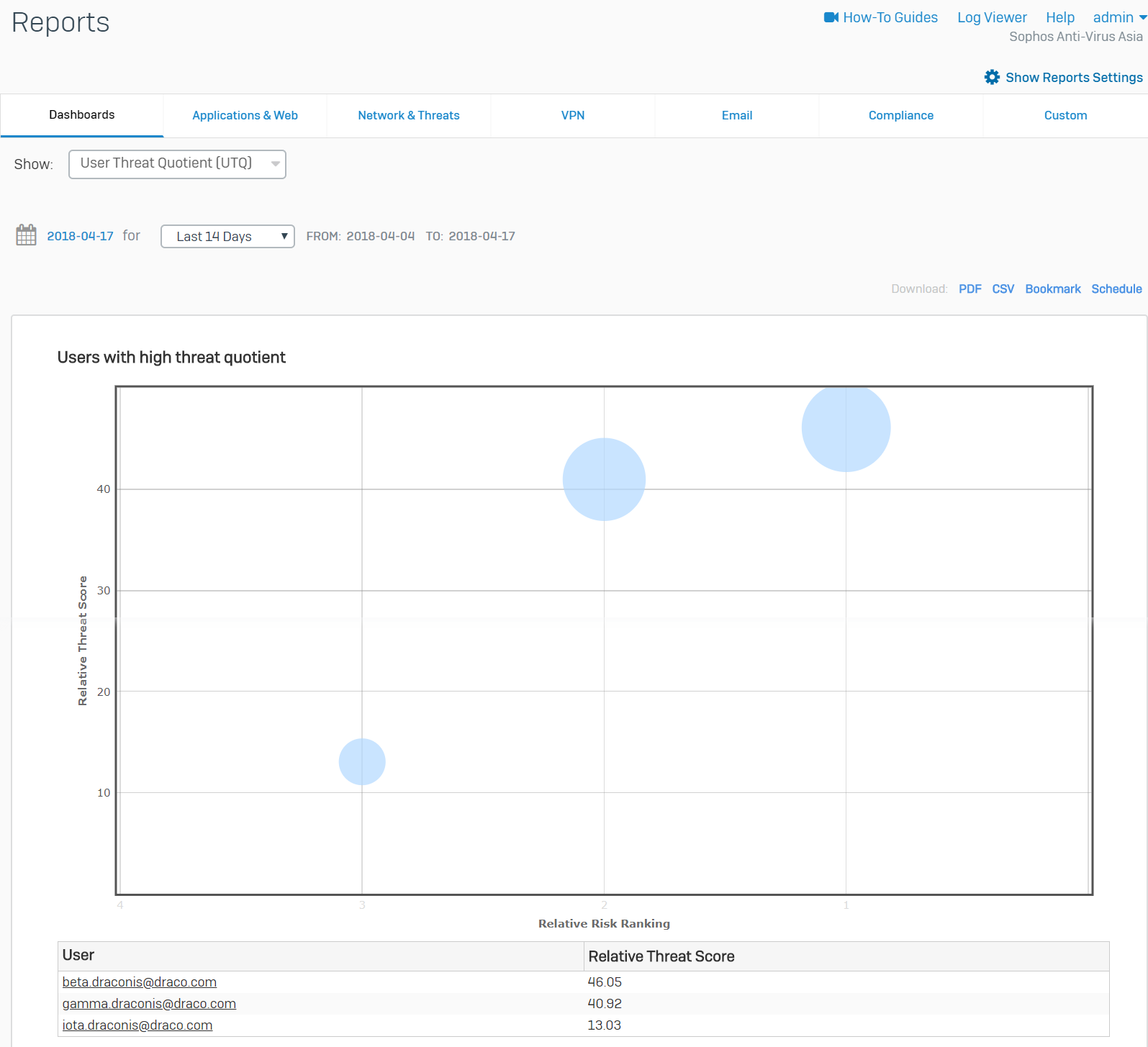
تقوم وحدة UTQ بتعيين فهرس أمان لكل مستخدم. كلما حاول المستخدم الانتقال إلى مواقع محظورة أو تشغيل تطبيقات محظورة ، ارتفع تقييمه. بناءً على هذه البيانات ، من الممكن إجراء تدريب لهؤلاء المستخدمين مسبقًا دون انتظار حقيقة أن جهاز الكمبيوتر الخاص به سيُصاب في النهاية ببرامج ضارة. يبدو أن
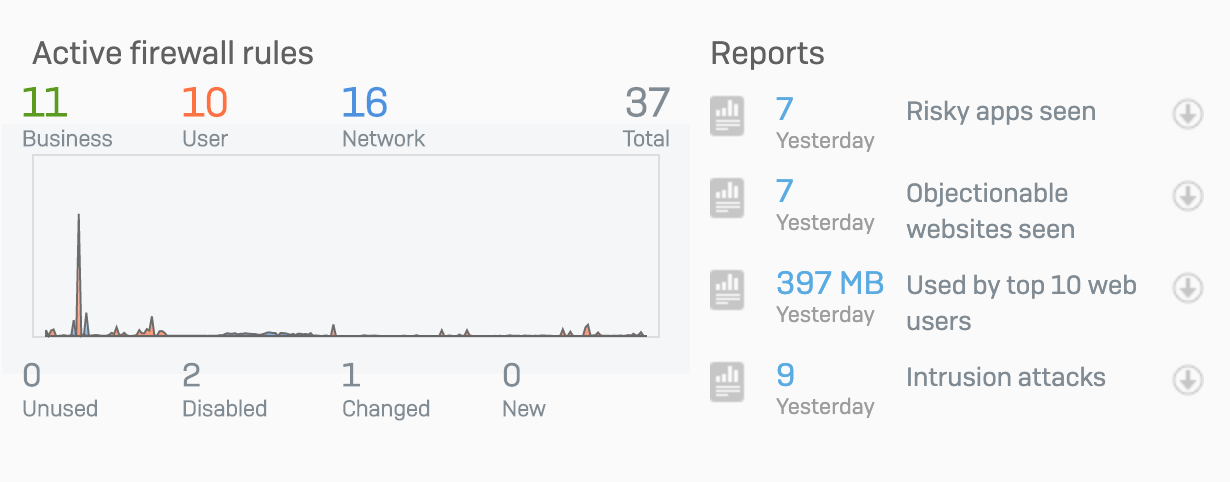
التالي عبارة عن قسم من المعلومات العامة حول قواعد جدار الحماية النشطة والتقارير الساخنة التي يمكن تنزيلها بسرعة بتنسيق pdf
دعنا ننتقل إلى قسم القائمة التالي - الأنشطة الحالية
الأنشطة الحالية
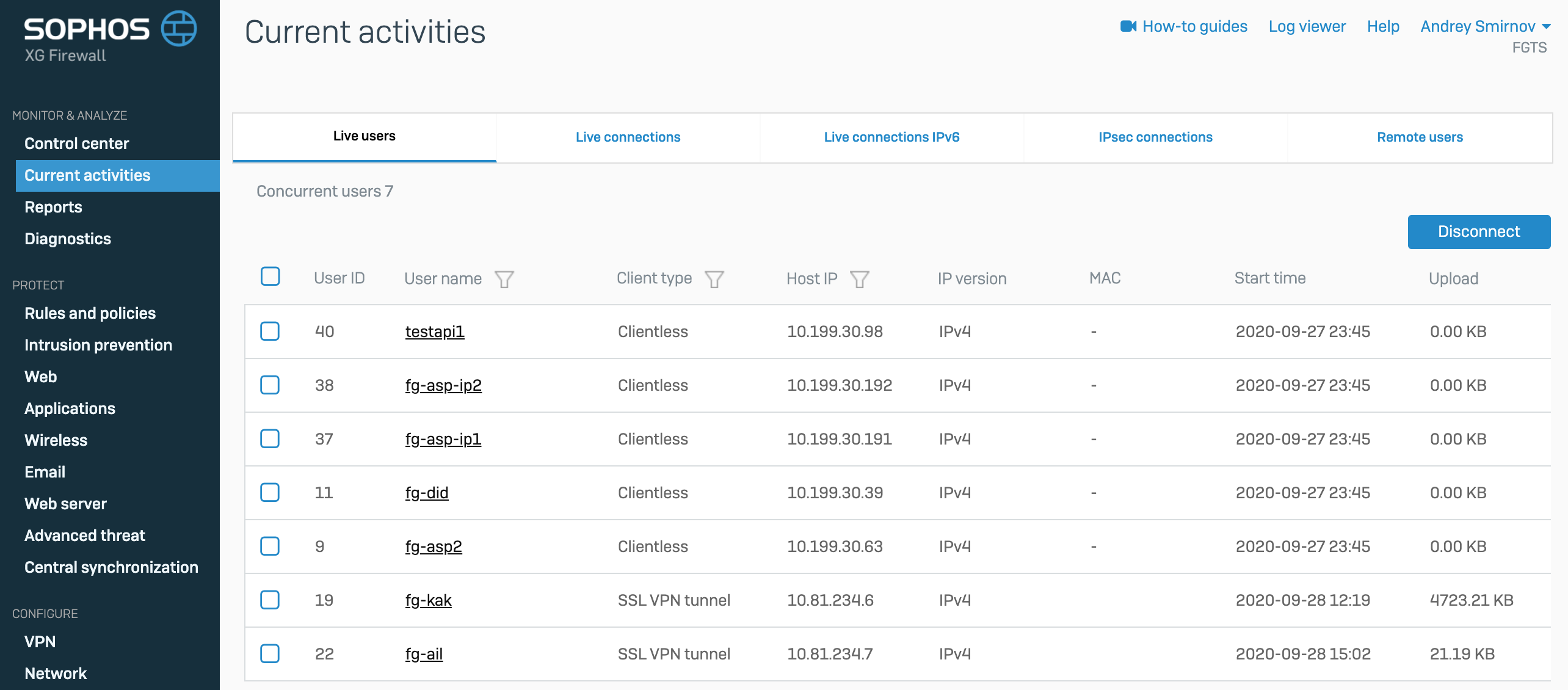
لنبدأ بعلامة تبويب المستخدمين المباشر. في هذه الصفحة ، يمكننا معرفة أي من المستخدمين متصل حاليًا بجدار الحماية Sophos XG وطريقة المصادقة وعنوان IP للجهاز ووقت الاتصال وحجم حركة المرور.
اتصالات حية

تعرض علامة التبويب هذه الجلسات النشطة في الوقت الفعلي. يمكن تصفية هذا الجدول حسب التطبيقات والمستخدمين وعناوين IP لأجهزة العملاء.
اتصالات IPsec
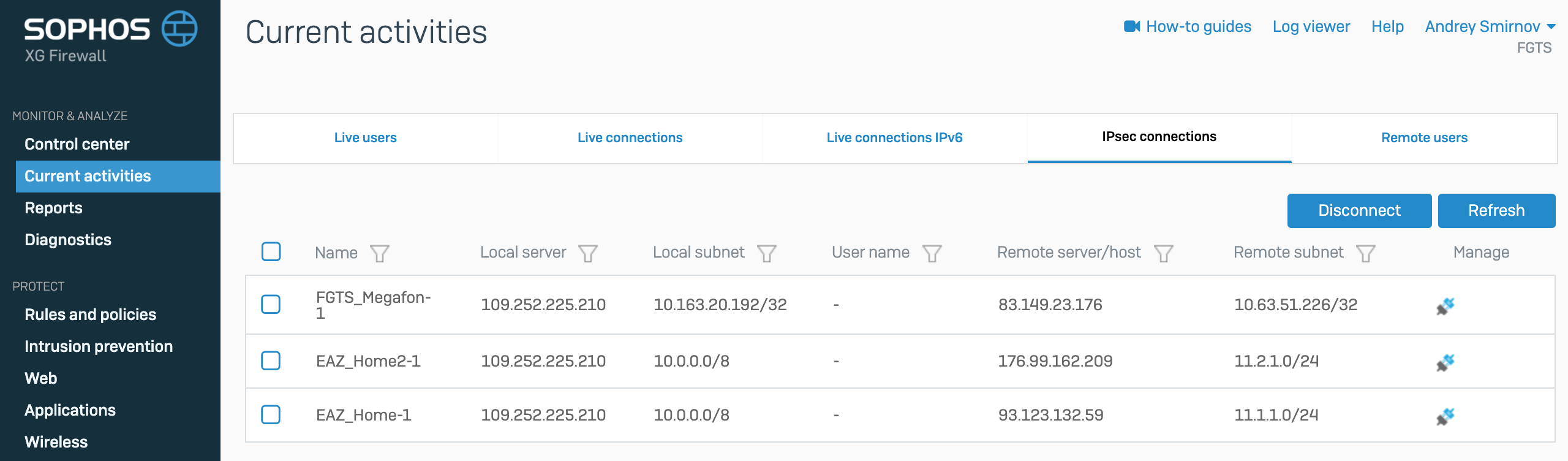
تعرض علامة التبويب هذه معلومات حول اتصالات IPsec VPN النشطة
علامة تبويب المستخدمين البعيدين
تحتوي علامة التبويب المستخدمون البعيدون على معلومات حول المستخدمين البعيدين الذين اتصلوا عبر SSL VPN.
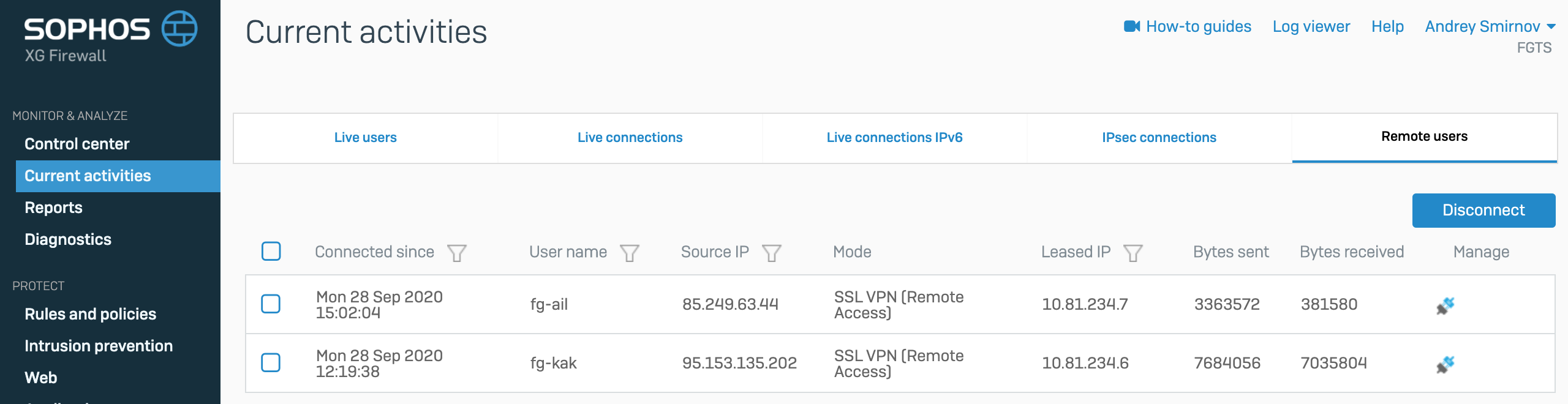
أيضًا ، في علامة التبويب هذه ، يمكنك عرض حركة المرور بواسطة المستخدمين في الوقت الفعلي وفصل أي مستخدم بقوة.
دعنا نتخطى علامة التبويب التقارير ، لأن نظام التقارير في هذا المنتج ضخم للغاية ويتطلب مقالة منفصلة.
التشخيص
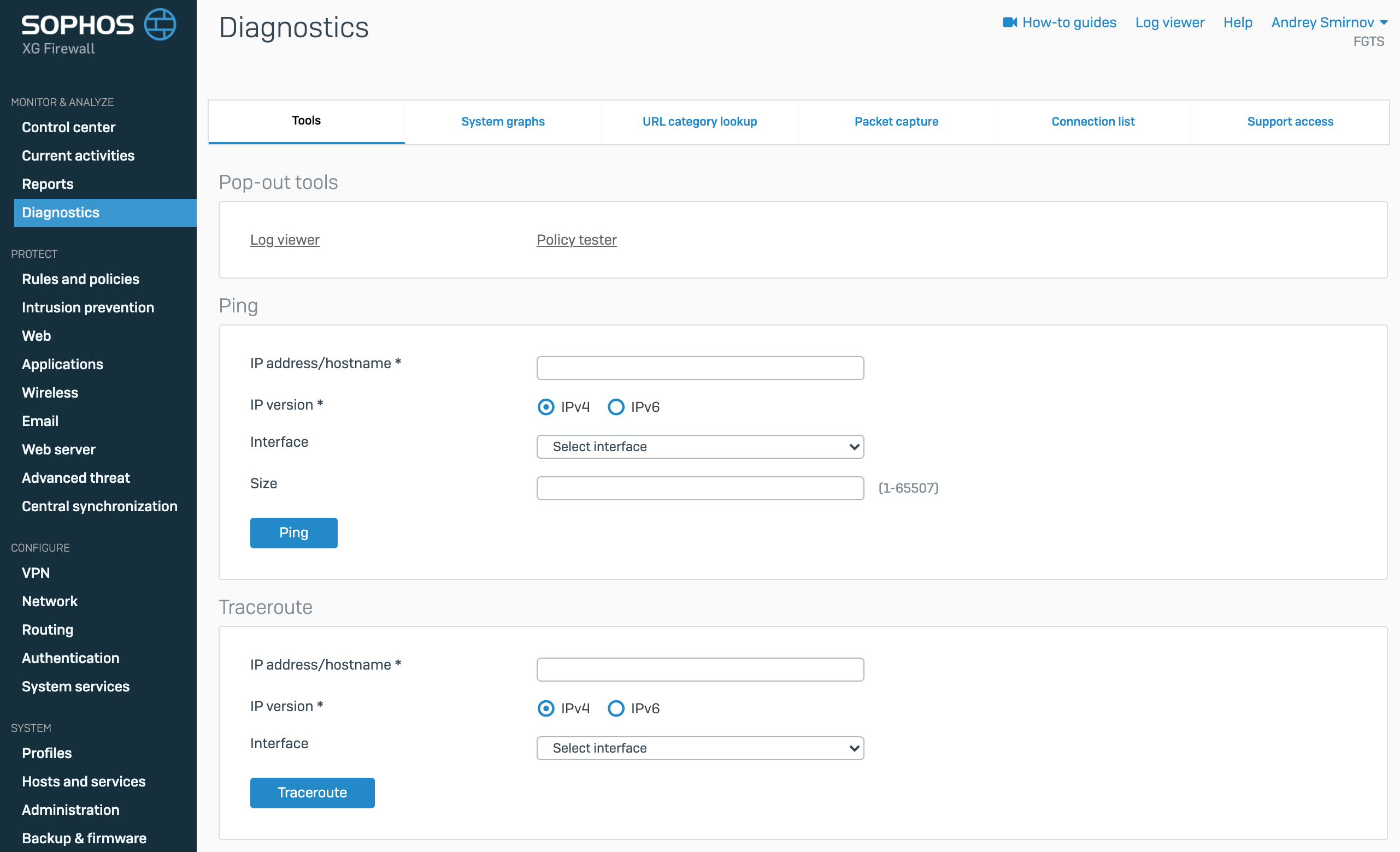
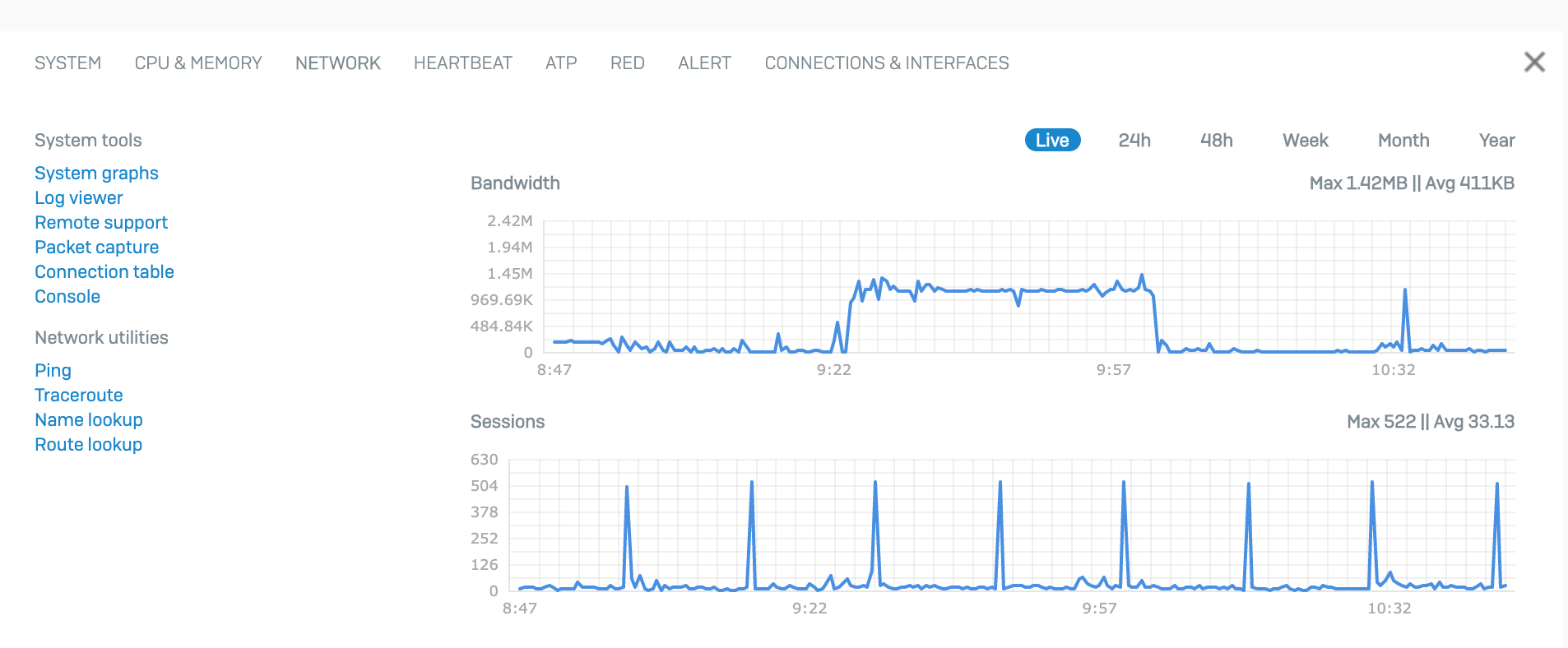
يتم فتح صفحة بها أدوات مساعدة للبحث عن المشكلات على الفور. وتشمل هذه Ping و Traceroute والبحث عن الاسم والبحث عن المسار.
التالي عبارة عن علامة تبويب بها رسوم بيانية لنظام تحميل الأجهزة والمنافذ في الوقت الفعلي
الرسوم البيانية للنظام
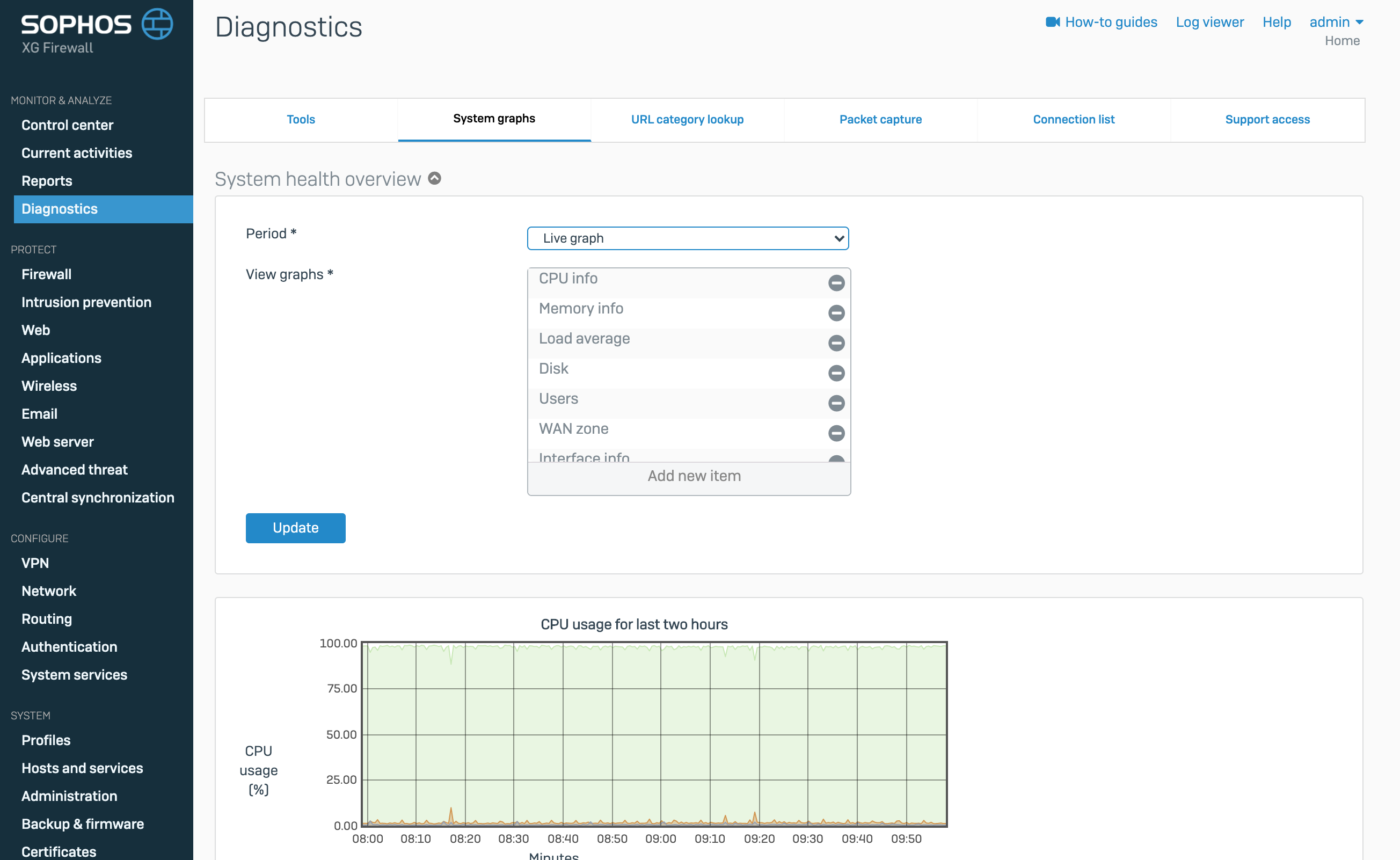
ثم علامة تبويب حيث يمكنك التحقق من فئة مورد الويب
بحث فئة URL
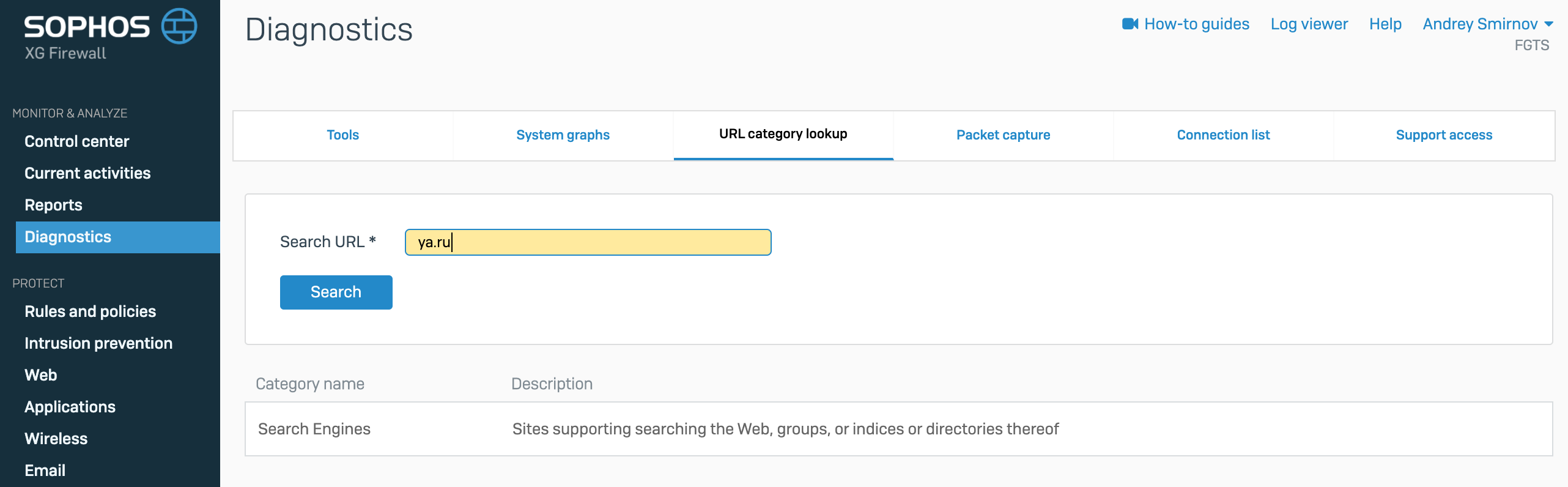
علامة التبويب التالية ، التقاط الحزمة ، هي في الواقع واجهة ويب مدمجة tcpdump. يمكن أيضًا كتابة المرشحات
التقاط الحزمة
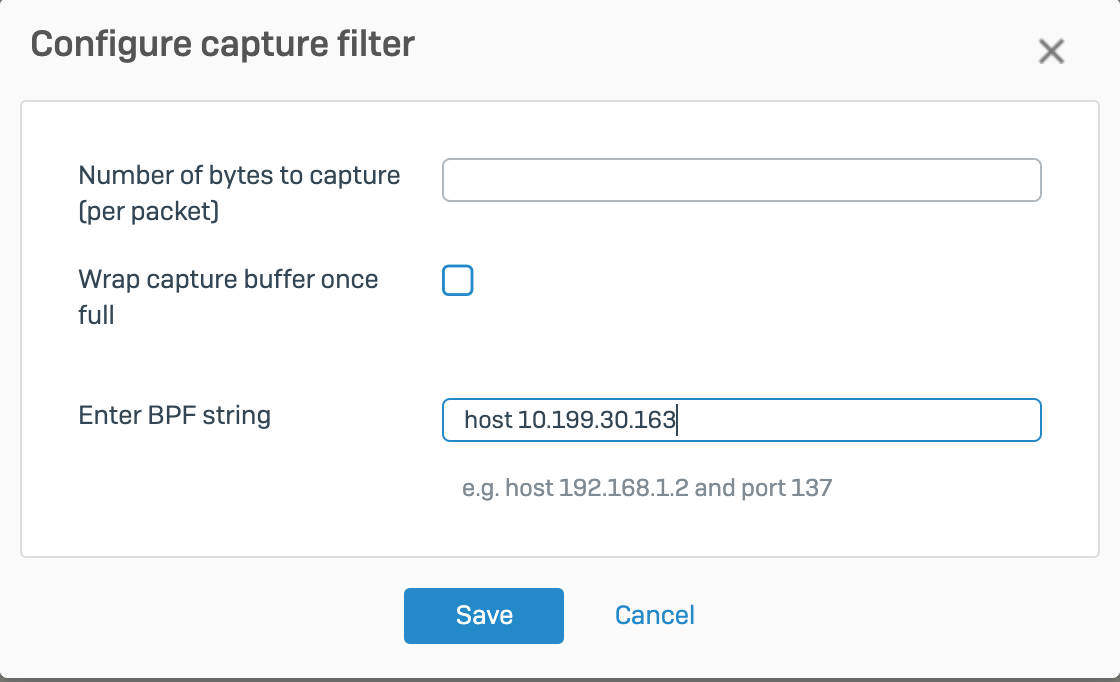
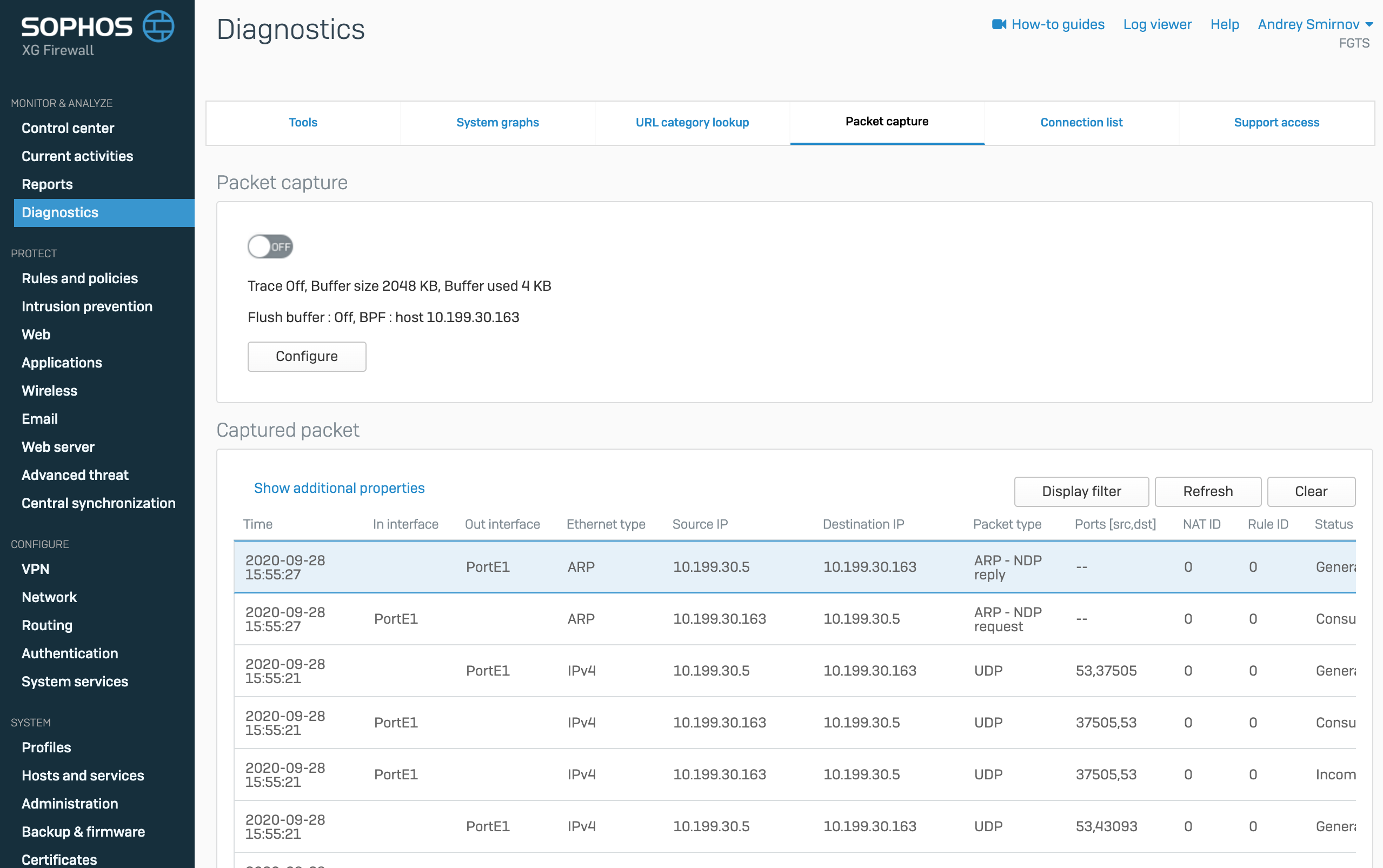
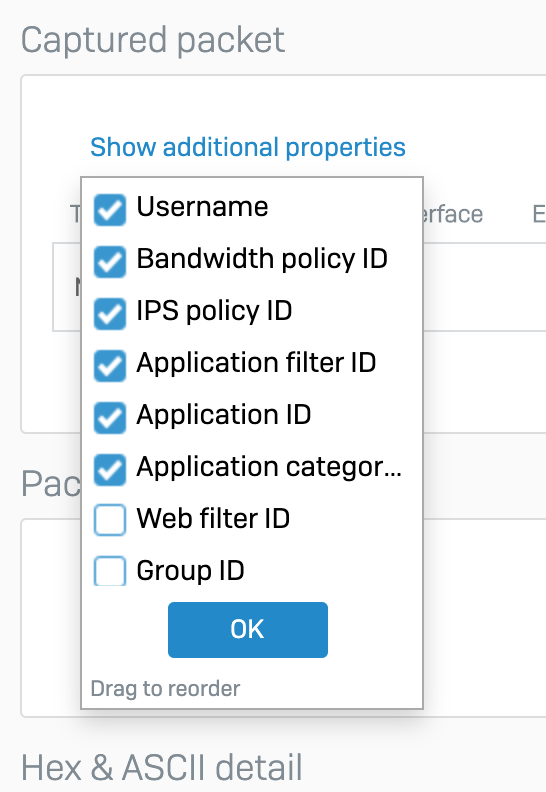
ومن المثير للاهتمام ، تجدر الإشارة إلى أنه يتم تحويل الحزم إلى جدول حيث يمكنك تعطيل وتمكين أعمدة إضافية بالمعلومات. هذه الوظيفة مناسبة جدًا للعثور على مشاكل الشبكة ، على سبيل المثال ، يمكنك بسرعة فهم قواعد التصفية التي تم تطبيقها على حركة المرور الحقيقية.
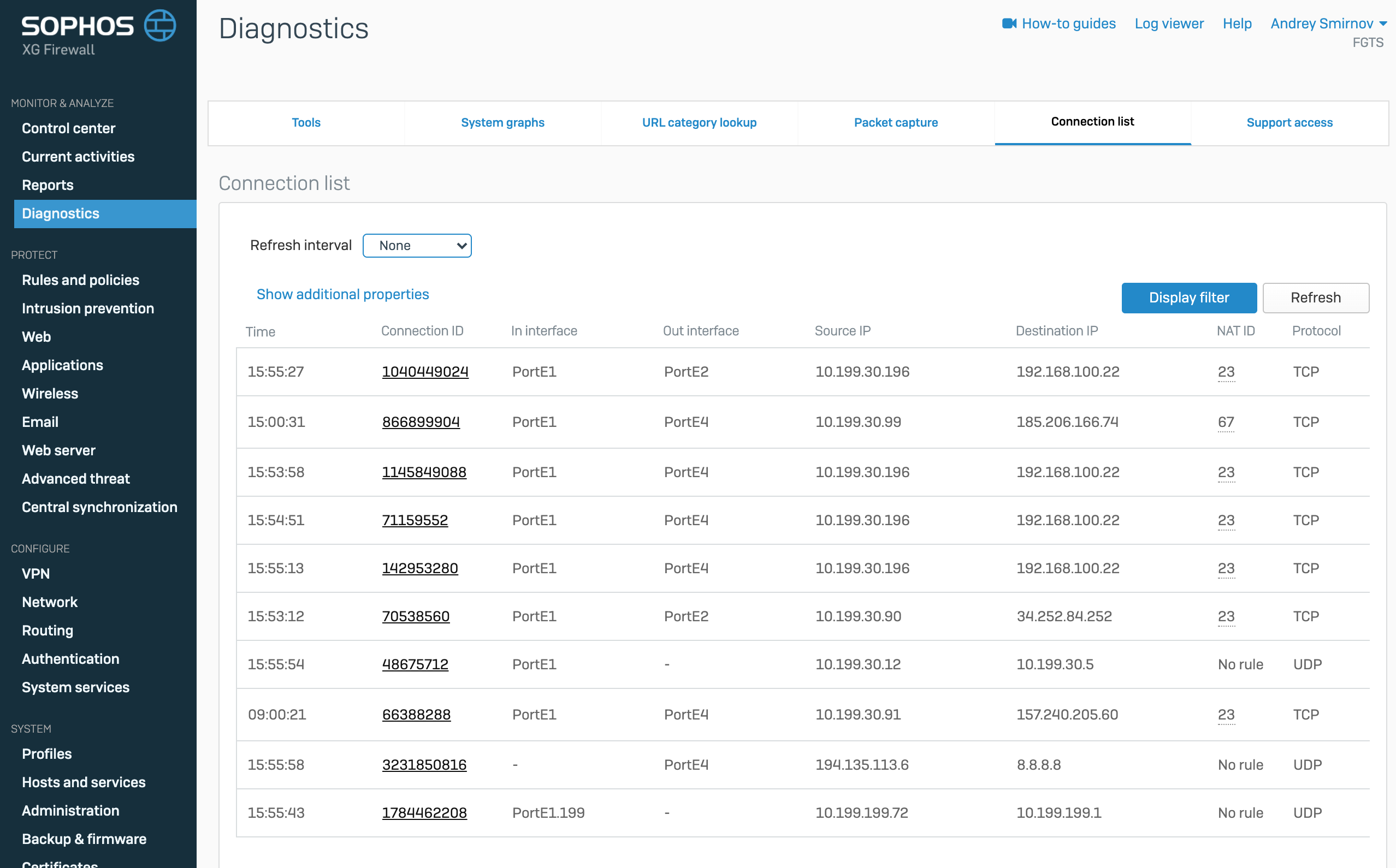
في علامة التبويب قائمة الاتصال ، يمكنك عرض جميع الاتصالات الموجودة في الوقت الفعلي والمعلومات المتعلقة بها
قائمة الاتصال
خاتمة
هذا يختتم الجزء الأول من المراجعة. لقد نظرنا فقط في أصغر جزء من الوظائف المتاحة ولم نتطرق إلى وحدات الحماية على الإطلاق. في المقالة التالية ، سنحلل وظيفة إعداد التقارير المضمنة وقواعد جدار الحماية وأنواعها وأغراضها.
شكرا لوقتك.
إذا كانت لديك أي أسئلة حول الإصدار التجاري من XG Firewall ، فيمكنك الاتصال بنا - Factor Group ، الموزع لشركة Sophos. يكفي أن تكتب في شكل مجاني إلى sophos@fgts.ru .