في هذا البرنامج التعليمي ، سنلقي نظرة على آلية السحب والإفلات المضمنة في الصفحة.
من أجل الإنصاف ، تجدر الإشارة إلى أنه يمكن تنفيذ هذه الآلية باستخدام أحداث الماوس ، كما يوضح إيليا كانتور في كتابه المدرسي ، ومع ذلك ، سنستخدم أدوات أصلية بناءً على المواصفات .
دعم التكنولوجيا:
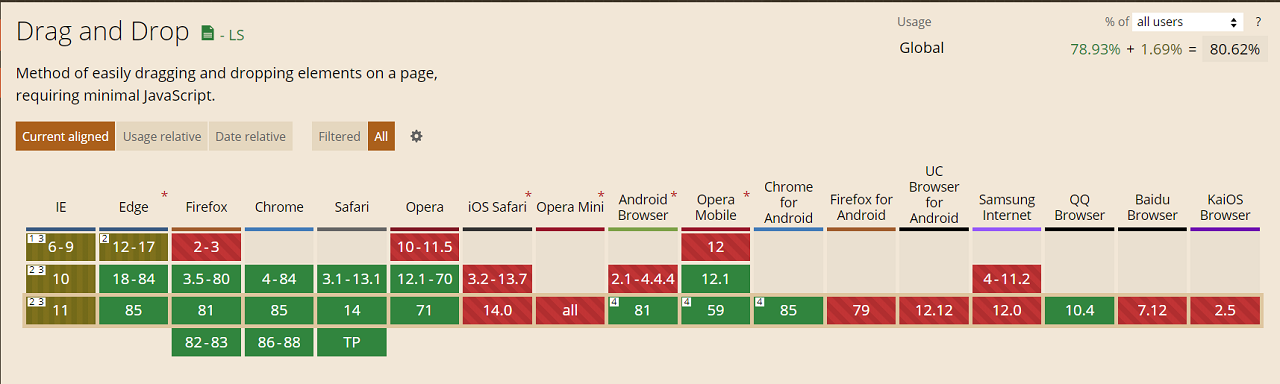
معاينة:
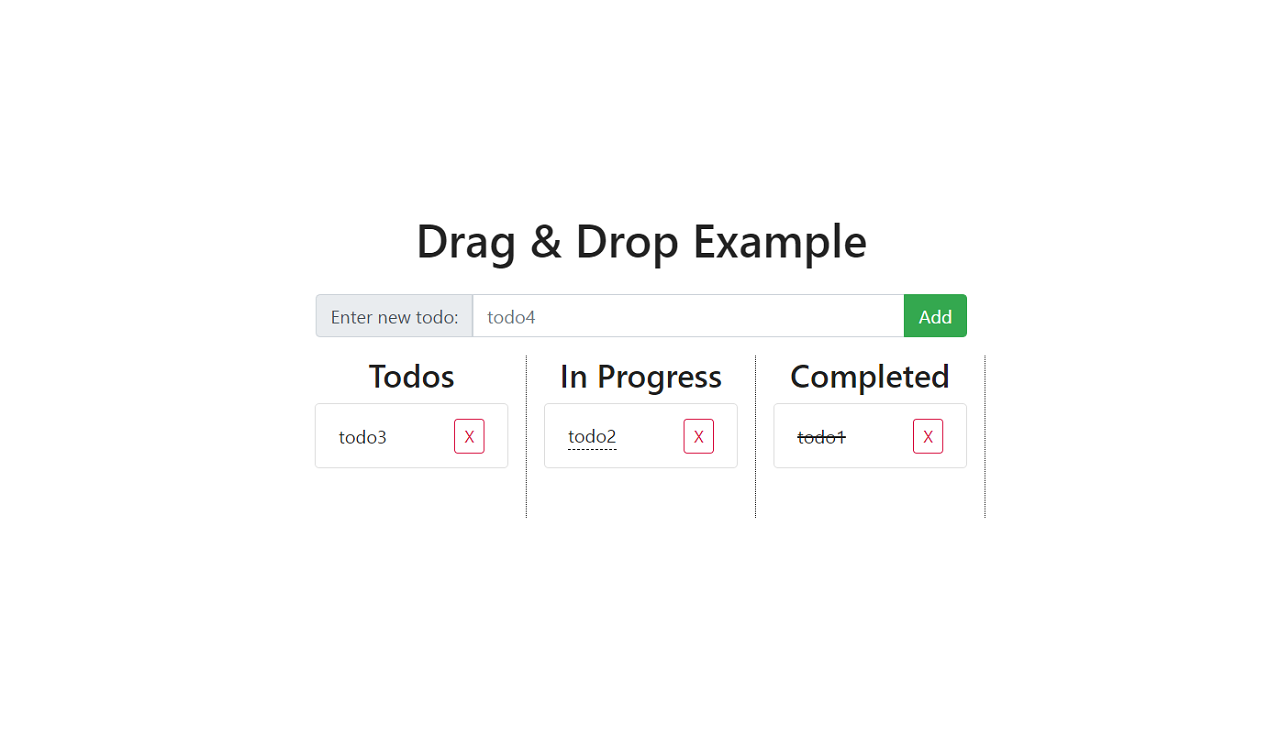
مهمتنا هي كما يلي: تنفيذ قائمة مهام تتكون من ثلاثة أعمدة: جميع المهام ، المهام في طور التنفيذ ، المهام المكتملة. بالطبع يجب أن يوفر التطبيق إمكانية إضافة وحذف المهام. بالإضافة إلى ذلك ، ينبغي توفير إمكانية الترتيب التعسفي للمهام. هذا هو أحد الأجزاء الأكثر إثارة للاهتمام في البرنامج التعليمي - تتبع العنصر الموجود أسفل العنصر المسحوب وتحديد مكان العنصر المسحوب أعلى أو أسفل العنصر المتعقب.
سيتم استخدام Bootstrap للتصميم .
إذا كنت مهتمًا ، من فضلك اتبعني.
وضع علامة على:
<head>
    <!-- Bootstrap CSS -->
    <link
      rel="stylesheet"
      href="https://stackpath.bootstrapcdn.com/bootstrap/4.5.2/css/bootstrap.min.css"
      integrity="sha384-JcKb8q3iqJ61gNV9KGb8thSsNjpSL0n8PARn9HuZOnIxN0hoP+VmmDGMN5t9UJ0Z"
      crossorigin="anonymous"
    />
    <!-- custom CSS -->
    <link rel="stylesheet" href="style.css" />
  </head>
  <body class="container">
    <h1>Drag & Drop Example</h1>
    <main class="row">
      <div class="input-group">
        <div class="input-group-prepend">
          <span class="input-group-text">Enter new todo: </span>
        </div>
        <input
          type="text"
          class="form-control"
          placeholder="todo4"
          data-name="todo-input"
        />
        <div class="input-group-append">
          <button class="btn btn-success" data-name="add-btn">Add</button>
        </div>
      </div>

      <div class="col-4">
        <h3>Todos</h3>
        <ul class="list-group" data-name="todos-list">
          <li class="list-group-item" data-id="1" draggable="true">
            <p>todo1</p>
            <button
              class="btn btn-outline-danger btn-sm"
              data-name="remove-btn"
            >
              X
            </button>
          </li>
          <li class="list-group-item" data-id="2" draggable="true">
            <p>todo2</p>
            <button
              class="btn btn-outline-danger btn-sm"
              data-name="remove-btn"
            >
              X
            </button>
          </li>
          <li class="list-group-item" data-id="3" draggable="true">
            <p>todo3</p>
            <button
              class="btn btn-outline-danger btn-sm"
              data-name="remove-btn"
            >
              X
            </button>
          </li>
        </ul>
      </div>

      <div class="col-4">
        <h3>In Progress</h3>
        <ul class="list-group" data-name="in-progress-list"></ul>
      </div>

      <div class="col-4">
        <h3>Completed</h3>
        <ul class="list-group" data-name="completed-list"></ul>
      </div>
    </main>

    <!-- custom JS -->
    <script src="script.js"></script>
</body>
لدينا هنا حاوية بها حقل لإدخال نص مهمة وزر لإضافتها إلى القائمة (مجموعة الإدخال) ، بالإضافة إلى ثلاثة أعمدة حاوية (قائمة - مجموعة) لجميع المهام (قائمة المهام) ، المهام قيد التقدم (في -قائمة التقدم) والمهام المنجزة (القائمة المنجزة). أما بالنسبة إلى سمات "البيانات" ، فهي تهدف إلى فصل التصميم والتحكم: الفئات - للأنماط ، والبيانات - للإدارة.
الأنماط:
body {
  min-height: 100vh;
  display: flex;
  flex-direction: column;
  justify-content: center;
  align-items: center;
  color: #222;
}

main {
  max-width: 600px;
}

.input-group {
  margin: 1rem;
}

.list-group {
  min-height: 100px;
  height: 100%;
}

.list-group-item {
  display: flex;
  justify-content: space-between;
  align-items: center;
}

div + div {
  border-right: 1px dotted #222;
}

h3 {
  text-align: center;
}

p {
  margin: 0;
}

.completed p {
  text-decoration: line-through;
}

.in-progress p {
  border-bottom: 1px dashed #222;
}

.drop {
  background: linear-gradient(#eee, transparent);
  border-radius: 4px;
}
تعمل الفصول "قيد التقدم" و "المكتملة" كمؤشرات على أن المهمة موجودة في العمود المقابل. تم تصميم فئة "الإسقاط" لتصور المهمة التي تصل إلى منطقة الإسقاط.
قبل الانتقال إلى البرنامج النصي ، لاحظ أننا لن نستخدم جميع أحداث السحب والإفلات ، ولكن معظم الأحداث الرئيسية.
نحدد الحاوية الرئيسية التي سيتم فيها البحث عن العناصر والتي سيتم تفويض معالجة الحدث إليها:
const main = document.querySelector("main");
نقوم بتنفيذ إضافة وحذف المهام من خلال نقرة:
main.addEventListener("click", (e) => {
  //
  if (e.target.tagName === "BUTTON") {
    //      "data-name"
    const { name } = e.target.dataset;
    //
    if (name === "add-btn") {
      //
      const todoInput = main.querySelector('[data-name="todo-input"]');
      //
      if (todoInput.value.trim() !== "") {
        //
        const value = todoInput.value;
        //
        const template = `
        <li class="list-group-item" draggable="true" data-id="${Date.now()}">
          <p>${value}</p>
          <button class="btn btn-outline-danger btn-sm" data-name="remove-btn">X</button>
        </li>
        `;
        //
        const todosList = main.querySelector('[data-name="todos-list"]');
        //
        todosList.insertAdjacentHTML("beforeend", template);
        //
        todoInput.value = "";
      }
    //
    } else if (name === "remove-btn") {
      //
      e.target.parentElement.remove();
    }
  }
});
دعنا نذهب مباشرة إلى السحب.
بادئ ذي بدء ، دعنا ننفذ الدخول إلى منطقة "الرمي" وتركها بإضافة / إزالة الفئة المناسبة:
main.addEventListener("dragenter", (e) => {
  //
  if (e.target.classList.contains("list-group")) {
    e.target.classList.add("drop");
  }
});

main.addEventListener("dragleave", (e) => {
  if (e.target.classList.contains("drop")) {
    e.target.classList.remove("drop");
  }
});
بعد ذلك ، نقوم بمعالجة بداية السحب:
main.addEventListener("dragstart", (e) => {
  //
  if (e.target.classList.contains("list-group-item")) {
    //      "dataTransfer"    ;
    // dataTransfer    HTML - text/html,
    //
    e.dataTransfer.setData("text/plain", e.target.dataset.id);
  }
});
نحتاج الآن إلى تتبع العنصر بطريقة ما تحت العنصر المسحوب. هذا ضروري من أجل الترتيب التعسفي للمهام في القائمة ، أي مبادلة المهام في عمود في الأماكن. عند معالجة حدث "mousemove" ، يتم استخدام طريقة "elementFromPoint (x، y)" لهذا الغرض. يكمن جمال هذه الواجهة في أنه لتحديد العنصر "الأساسي" ، نحتاج فقط إلى معالجة حدث "السحب":
//     ""
let elemBelow = "";

main.addEventListener("dragover", (e) => {
  //    ;
  //
  e.preventDefault();

  //     ;
  //
  elemBelow = e.target;
});
أخيرًا ، نتعامل مع حدث "الإسقاط":
main.addEventListener("drop", (e) => {
  //     ,   dataTransfer
  const todo = main.querySelector(
    `[data-id="${e.dataTransfer.getData("text/plain")}"]`
  );

  //   ,     -
  if (elemBelow === todo) {
    return;
  }

  //      , ,
  if (elemBelow.tagName === "P" || elemBelow.tagName === "BUTTON") {
    elemBelow = elemBelow.parentElement;
  }

  //      ,
  if (elemBelow.classList.contains("list-group-item")) {
    //   ,    :
    //    ;
    //
    //       (  )
    //
    const center =
      elemBelow.getBoundingClientRect().y +
      elemBelow.getBoundingClientRect().height / 2;
    //
    // ,
    // ,
    if (e.clientY > center) {
      if (elemBelow.nextElementSibling !== null) {
        elemBelow = elemBelow.nextElementSibling;
      } else {
        return;
      }
    }

    elemBelow.parentElement.insertBefore(todo, elemBelow);
    //
    //  ,
    todo.className = elemBelow.className;
  }

  //
  if (e.target.classList.contains("list-group")) {
    //
    //        ""
    e.target.append(todo);

    //     ""
    if (e.target.classList.contains("drop")) {
      e.target.classList.remove("drop");
    }

    //       ,
    const { name } = e.target.dataset;

    if (name === "completed-list") {
      if (todo.classList.contains("in-progress")) {
        todo.classList.remove("in-progress");
      }
      todo.classList.add("completed");
    } else if (name === "in-progress-list") {
      if (todo.classList.contains("completed")) {
        todo.classList.remove("completed");
      }
      todo.classList.add("in-progress");
    } else {
      todo.className = "list-group-item";
    }
  }
});
هذا كل شئ. كما ترون ، لا شيء معقد. ولكن ما هي احتمالات إضافة التفاعلية إلى الصفحة. يبقى الانتظار حتى تنفذ متصفحات الجوال هذه التقنية ، وسيكون الجميع سعداء.
أتمنى أن تجد شيئًا مثيرًا للاهتمام لنفسك. شكرا لك على اهتمامك واستمتع بيومك.