كان وصول جهاز Chromebook بمثابة لحظة كبيرة لأنظمة التعليم الأمريكية ، حيث سمح لها بشراء أجهزة كمبيوتر محمولة غير مكلفة للطلاب والمعلمين والمسؤولين. على الرغم من أن أجهزة Chromebook كانت تعمل دائمًا بنظام تشغيل قائم على Linux (Chrome OS) ، إلا أنه حتى وقت قريب ، لم يكن من الممكن تشغيل معظم تطبيقات Linux عليها. تغير كل هذا عندما أصدرت Google Crostini ، وهو جهاز افتراضي يتيح لك تشغيل Linux (تجريبي) على أجهزة Chromebook.
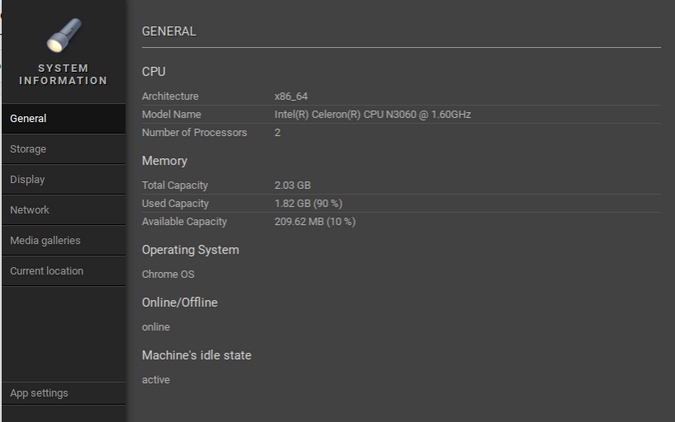
معظم أجهزة Chromebook التي تم إصدارها بعد عام 2019 ، بالإضافة إلى بعض الطرز القديمة ، قادرة على تشغيل Crostini و Linux (تجريبي). يمكنك معرفة ما إذا كان جهاز Chromebook مدرجًا في قائمة الأجهزة المدعومة هنا... لحسن الحظ ، يتم دعم جهاز Acer Chromebook 15 مع ذاكرة وصول عشوائي سعتها 2 جيجابايت ومعالج Intel Celeron.
(دون واتكينز ، CC BY-SA 4.0 )
إذا كنت تخطط لتثبيت الكثير من تطبيقات Linux ، فإنني أوصي باستخدام Chromebook مع ذاكرة وصول عشوائي سعتها 4 غيغابايت ومساحة قرص مجانية أكبر.
إعداد Linux (تجريبي)
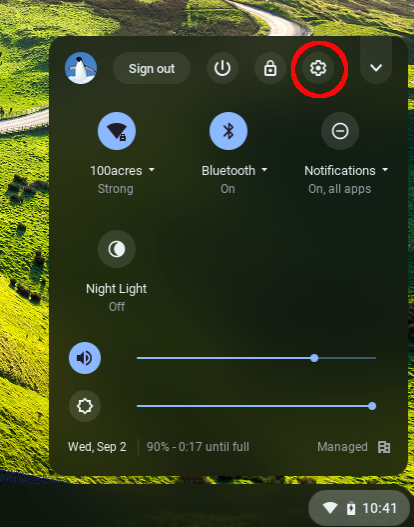
بمجرد تسجيل الدخول إلى جهاز Chromebook ، حرك مؤشر الماوس إلى الركن الأيمن السفلي من الشاشة حيث توجد الساعة ، وانقر بزر الماوس الأيسر. سيتم فتح لوحة ، سيتم إدراج الخيارات في الجزء العلوي منها (من اليسار إلى اليمين): الخروج ، والإغلاق ، والقفل ، وفتح المعلمات. حدد رمز الإعدادات .
(Don Watkins، CC BY-SA 4.0 )
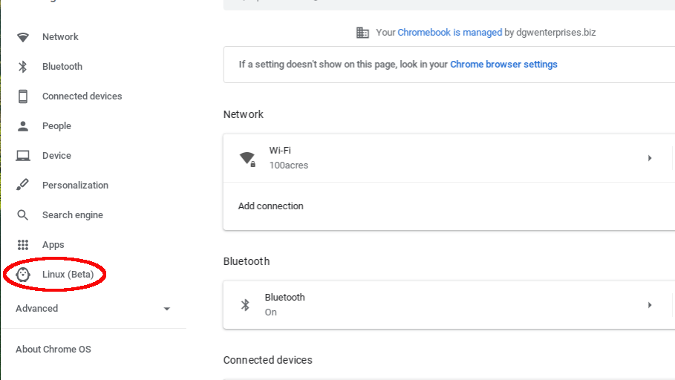
على الجانب الأيسر من لوحة الإعدادات ، سترى Linux (Beta) مدرجًا .
(Don Watkins، CC BY-SA 4.0 )
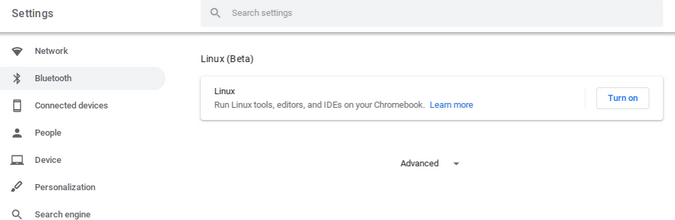
انقر فوق Linux (Beta) وسيظهر خيار تشغيله في اللوحة الرئيسية. انقر فوق الزر تشغيل .
(Don Watkins، CC BY-SA 4.0 )
سيبدأ هذا عملية إعداد بيئة Linux على Chromebook.
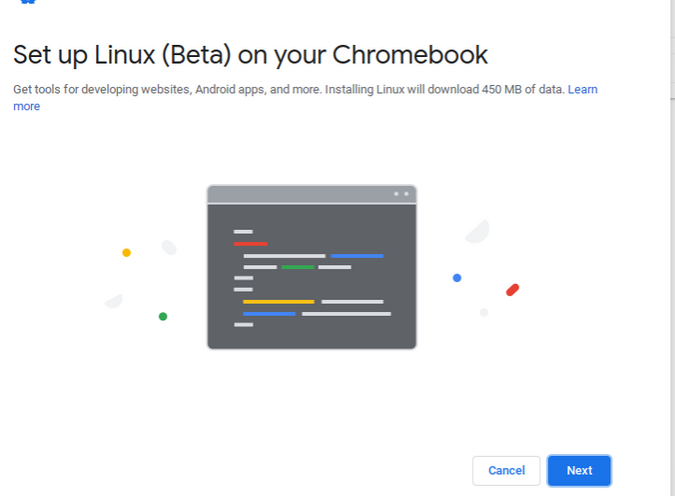
(Don Watkins، CC BY-SA 4.0 )
ستتم مطالبتك بعد ذلك باسم مستخدم والحجم المطلوب لتثبيت Linux.
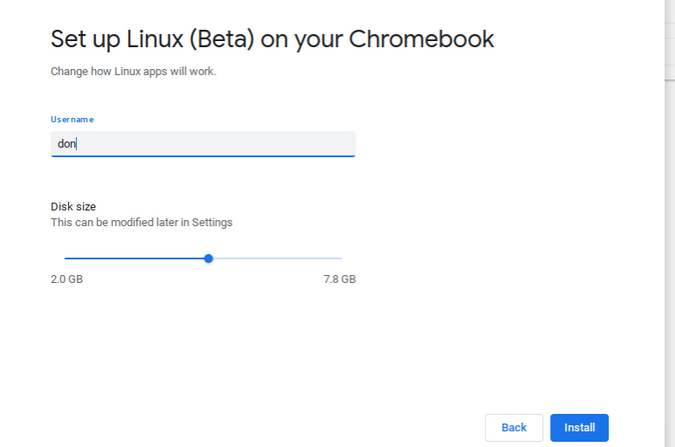
(Don Watkins، CC BY-SA 4.0 )
يستغرق تثبيت Linux على Chromebook بضع دقائق.
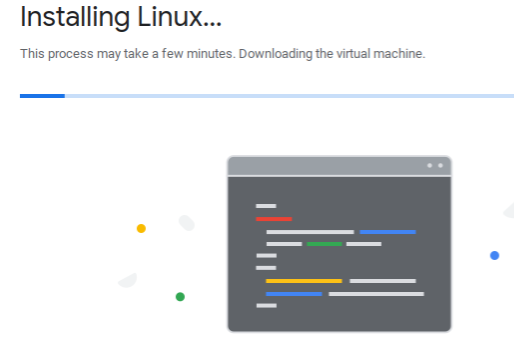
(Don Watkins، CC BY-SA 4.0 )
بمجرد اكتمال التثبيت ، يمكنك البدء في استخدام Linux على Chromebook. في شريط القائمة أسفل شاشة Chromebook ، يوجد اختصار للمحطة ، وهي واجهة نصية يمكنك استخدامها للتفاعل مع Linux.
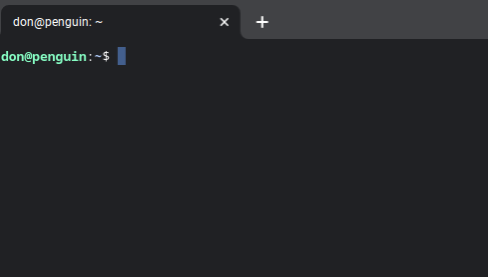
(دون واتكينز، CC BY-SA 4.0 )
يمكنك استخدام أوامر لينكس القياسية مثل
lsكما lscpuو topللحصول على مزيد من المعلومات حول البيئة. يتم تثبيت التطبيقات من قبل الفريق sudo apt install.
تثبيت أول تطبيق Linux
تمنحك القدرة على تثبيت برامج مجانية ومفتوحة المصدر وتشغيلها على Chromebook مجموعة واسعة من الاحتمالات.
أول شيء أوصي به هو تثبيت تطبيق Mu Editor لـ Python. قم بتثبيته عن طريق إدخال ما يلي في الجهاز:
$ sudo apt install mu-editorسيستغرق التثبيت ما يزيد قليلاً عن خمس دقائق ، لكنك ستنتهي باستخدام محرر كود Python الرائع.
لقد استخدمت Mu و Python كأداة تعليمية بنجاح كبير . على سبيل المثال ، قمت بتعليم طلابي كتابة التعليمات البرمجية لوحدة سلحفاة Python وتنفيذها لإنشاء رسومات. شعرت بالإحباط لأنني لم أتمكن من استخدام Mu مع لوحة الأجهزة المفتوحة في BBC: Microbit . على الرغم من اتصال Microbit بـ USB ويحتوي Chromebook على دعم USB في بيئة Linux الافتراضية ، لم أتمكن من تشغيله.
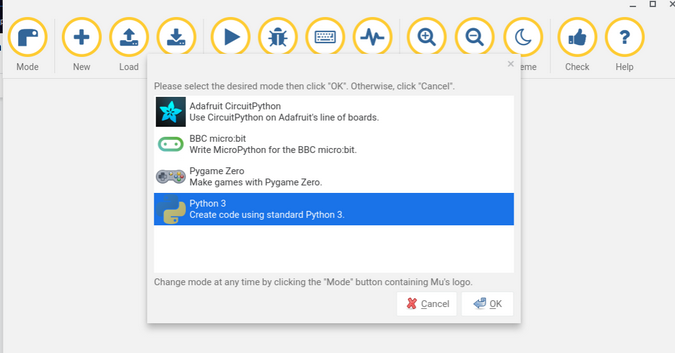
(Don Watkins، CC BY-SA 4.0 )
بعد تثبيت التطبيق ، سيظهر في قائمة تطبيقات Linux المخصصة ، والتي تظهر في الزاوية اليمنى السفلية من لقطة الشاشة.
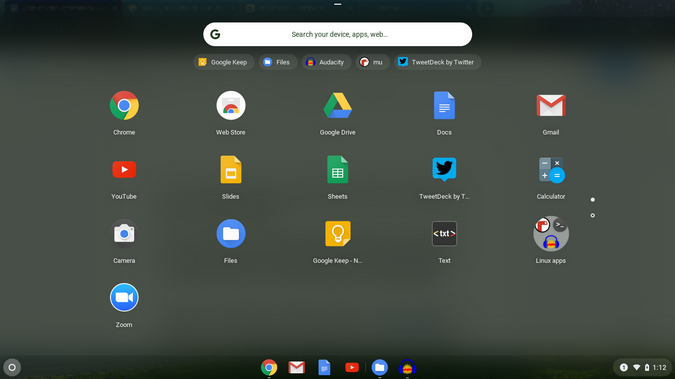
(دون واتكينز، CC BY-SA 4.0 )
تثبيت تطبيقات أخرى
يمكنك تثبيت أكثر من مجرد لغة برمجة باستخدام محرر الكود. في الواقع ، يمكنك تثبيت معظم تطبيقاتك المفضلة مفتوحة المصدر.
على سبيل المثال ، يمكنك تثبيت حزمة LibreOffice باستخدام هذا الأمر:
$ sudo apt install libreofficeمحرر الصوت مفتوح المصدر Audacity هو أحد تطبيقات التعلم المفضلة لدي. يعمل ميكروفون جهاز Chromebook الخاص بي مع Audacity ، مما يسهل علي إنشاء ملفات بودكاست أو تحرير أصوات مجانية من Wikimedia Commons . يعد تثبيت Audacity على جهاز Chromebook أمرًا سهلاً - مع فتح بيئة Crostini الافتراضية ، افتح محطة وأدخل ما يلي:
$ sudo apt install audacityثم قم بتشغيل Audacity من سطر الأوامر أو ابحث عنه ضمن تطبيقات Linux في قائمة Chromebook.
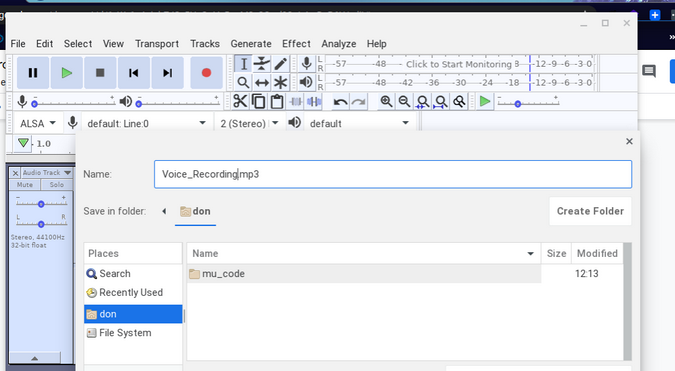
(Don Watkins، CC BY-SA 4.0 )
قمت أيضًا بتثبيت TuxMath و TuxType ، وهما برنامجان تعليميان رائعان . حتى أنني تمكنت من تشغيل محرر الصور GIMP . تأتي جميع تطبيقات Linux من مستودعات Debian Linux.
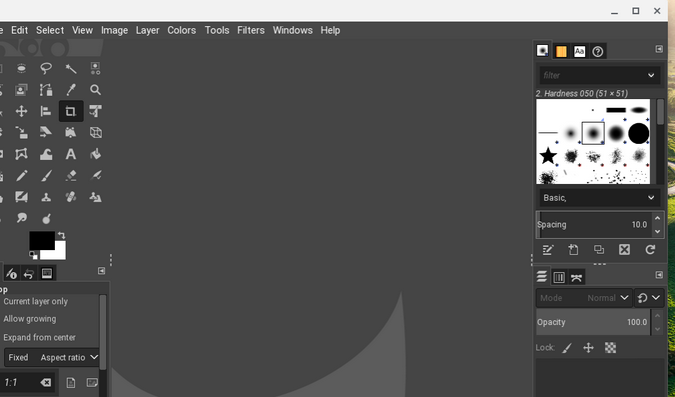
(دون واتكينز، CC BY-SA 4.0 )
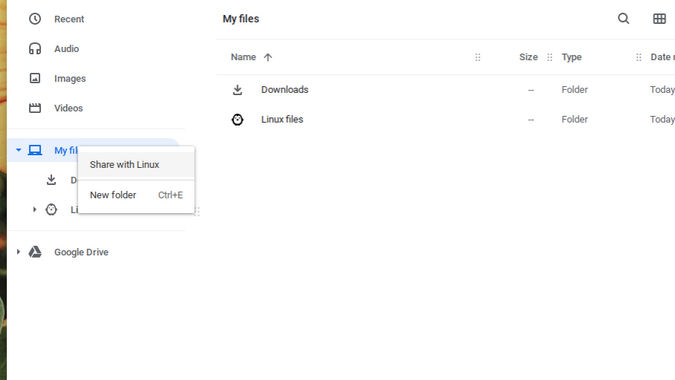
نقل الملف
يحتوي Linux (تجريبي) على أداة مساعدة لنسخ الملفات احتياطيًا واستعادتها. يمكنك أيضًا نقل الملفات بين جهاز Linux ظاهري (تجريبي) وجهاز Chromebook عن طريق فتح تطبيق الملفات على Chromebook والنقر بزر الماوس الأيمن على المجلد الذي تريد نقله. يمكنك نقل جميع الملفات من جهاز Chromebook أو إنشاء مجلد مخصص للملفات المشتركة. أثناء وجودك في جهاز ظاهري Linux ، يمكن الوصول إلى المجلد بالانتقال إلى
/mnt/chromeos.
(دون واتكينز، CC BY-SA 4.0 )
معلومة اضافية
وثائق Linux (تجريبية) مفصلة للغاية ، لذا ألق نظرة فاحصة عليها لترى ما يمكنها فعله. فيما يلي بعض الجوانب المهمة المأخوذة من الوثائق:
- الكاميرات غير مدعومة بعد.
- أجهزة Android مدعومة عبر USB.
- تسريع الأجهزة غير مدعوم حتى الآن.
- هناك وصول إلى الميكروفون.
هل تستخدم تطبيقات Linux على جهاز Chromebook الخاص بك؟ اسمحوا لنا أن نعرف في التعليقات!
إعلان
تقدم VDSina خوادم للإيجار لأية مهمة ، ومجموعة كبيرة من أنظمة التشغيل للتثبيت التلقائي ، ومن الممكن تثبيت أي نظام تشغيل من ISO الخاص بك ، ولوحة تحكم خاصة مريحة ودفع يومي.