
نلاحظ جميعًا هذا الاتجاه المتمثل في تبسيط تطوير موارد الإنترنت المختلفة باستمرار وتصبح أكثر فأكثر في متناول المستخدمين.
على سبيل المثال ، إذا تحدثنا عن مواقع الويب ، فيمكننا تذكر الوقت الذي بدأ فيه سعر الصفحة المقصودة البسيطة من عدة آلاف من الدولارات. اليوم ، يمكنك تنزيل قالب جاهز لأي موقع تقريبًا مجانًا. أو استخدم أحد المصنّعين المشهورين. ونعم ، "إنشاء موقع ويب في 5 دقائق" هو بالضبط ما يحتاجه معظم العملاء.
لوحظ اتجاه مماثل في سوق تطبيقات الهاتف المحمول. هناك الكثير من القوالب المجانية لهم أيضًا. البناة البسيطون مناسبون تمامًا للتطوير الذاتي.
واليوم قررنا الحديث عن مشروع لديه كل الفرص لفتح جولة جديدة من التطوير في هذا المجال. استحوذ Glide على الاهتمام بفضل قدرته على إنشاء تطبيقات Google Sheets لأي نظام تشغيل محمول. في هذه الحالة ، لا يحتاج "المطور" إلى معرفة الكود والخبرة في البرمجة.
فكرة التمرير
تم تطوير خدمة Glide وإطلاقها من قبل موظفي Microsoft السابقين. وفقًا لرئيس المشروع David Siegel ، أراد هو وشركاؤه جعل عملية إنشاء برامج الهاتف المحمول في متناول الجميع. بفضل الخدمة الجديدة ، يمكن الآن لكل مستخدم تحسين عمله باستخدام جداول البيانات. وبناءً عليها ، قم بإنشاء تطبيقات محمولة مريحة.
على موقع بدء التشغيليقدم أدوات جاهزة يمكنك من خلالها ببساطة إنشاء برنامج عالمي للأجهزة المحمولة. يتيح لك Glide أيضًا تحرير المعلومات المعروضة بواسطة تطبيق تم إنشاؤه بالفعل بسهولة ، ما عليك سوى تغيير البيانات في جدول Google. ومن خلال واجهة الويب ، يمكن للعملاء تخصيص أي صفحات وكتل تطبيق ، والحصول على التصميم المطلوب والوظائف اللازمة. يدعي المبدعون أن الأمر يستغرق 7 ثوانٍ فقط لبدء تشغيل تطبيق بناءً على قالب.
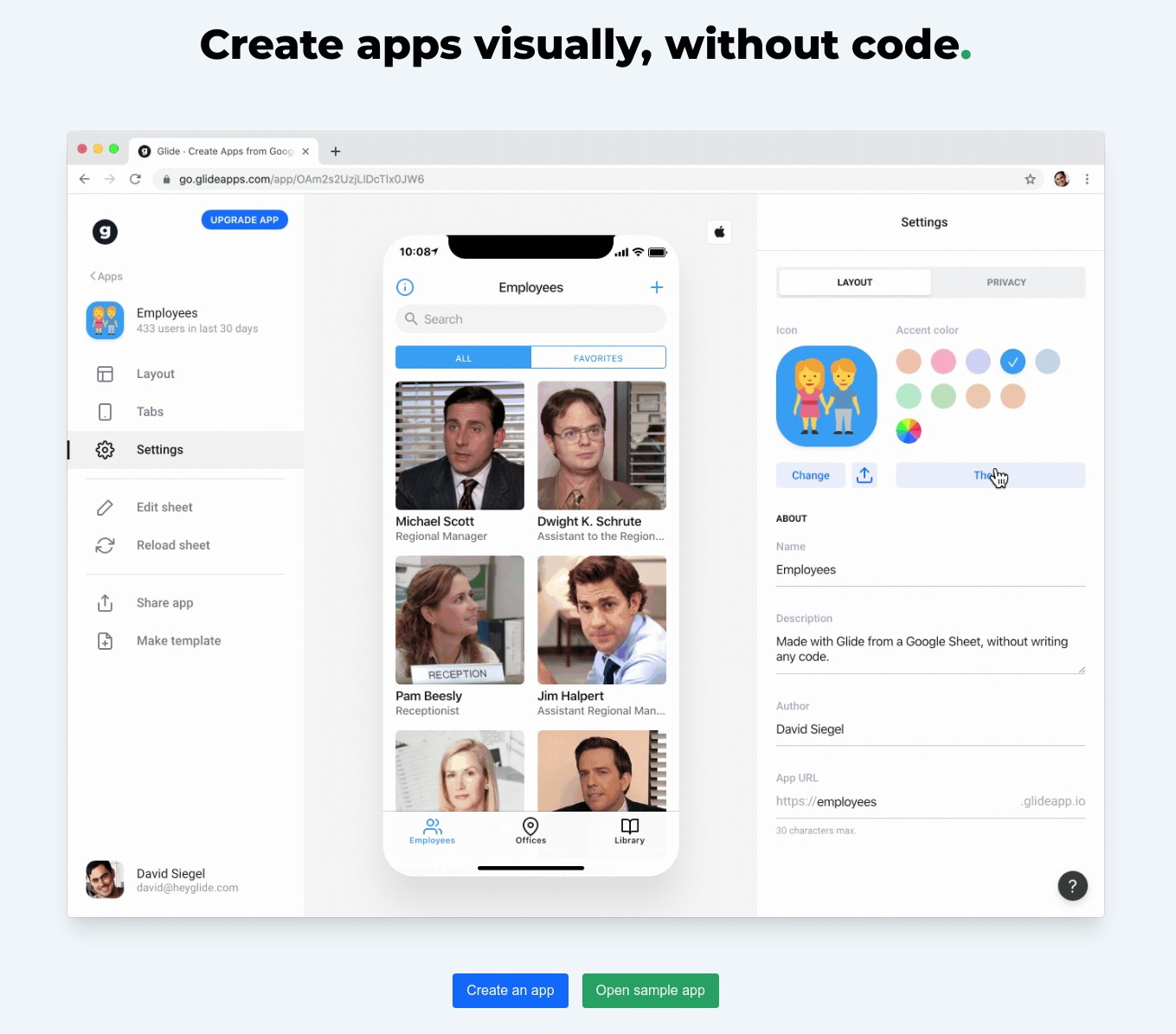
كل هذه القدرات متاحة لأي مستخدم للشبكة. يشار إلى أن الشركة الناشئة نفسها تستخدم أيضًا آلياتها الخاصة لمنصة Glide وجداول Google في عملها.
خصائص البرامج
عند إنشاء تطبيق ، تسمح لك منصة Glide نفسها بتجميع مكون مرئي مناسب. يستخدم جدول google لملء المعلومات الضرورية ، أي أنه يعمل كقاعدة بيانات.
جميع التطبيقات التي تم إنشاؤها في هذه الخدمة عبر الأنظمة الأساسية ، أي يمكن استخدامها في أي نظام تشغيل وعلى جميع الأجهزة. وهي أيضًا تطبيقات ويب تقدمية. في حالة عدم معرفة شخص ما ، فإن تطبيق الويب التقدمي (PWA) عبارة عن تقنية تعمل على تحويل موقع الويب بشكل مرئي ووظيفي إلى تطبيق جوال في المتصفح مباشرة.
على الرغم من المبدأ البسيط نسبيًا لخدمة Glide ، فإن استخدامها يفتح فرصًا كبيرة للمستخدمين الذين يحتاجون إلى تطبيقات معينة. على أساس جداول Google المحملة أو النموذجية ، يمكنك إنشاء ، على سبيل المثال ، واجهة متجر متنقلة. إذا لزم الأمر ، يمكن للمستخدم بسهولة الحصول على تطبيق لإدارة النفقات أو مدير المهام.

سيتم مزامنة كل خيار من خيارات البرامج هذه مع جدول بيانات Google والتحديث بسرعة. مرة أخرى ، لتحرير المعلومات ، ما عليك سوى إجراء تعديلات في الجداول. وباستخدام منصة Glide ، يمكنك دائمًا تغيير التصميم المرئي.
العمل مع التطبيق - خلق فكرة
يتم تحديد هيكل ووظائف التطبيق النهائي من خلال الغرض منه. أحد الأمثلة على الفكرة هو تنظيم أحداث افتراضية (ندوات عبر الإنترنت). للقيام بذلك ، يجب أن يكون المستخدمون قادرين على:
- الوصول بسرعة إلى المعلومات حول الحدث وجدوله الزمني ؛
- شراء التذاكر عبر الإنترنت.
لأداء هذه المهام ، من الضروري تكوين عدة أقسام من الواجهة في التطبيق:
- لمحة عامة عن الحدث وجميع التفاصيل ؛
- أنواع التذاكر وتكلفتها وطرق الدفع ؛
- المتحدثون وسيرتهم الذاتية القصيرة وصورهم عالية الجودة ؛
- جدول الأحداث في إطار الحدث العام: وقت وموضوع الخطاب ؛
- قائمة الأسئلة المتكررة.
- دعم الاتصالات.
إذا كنت بحاجة إلى إنشاء تطبيق لأغراض أخرى ، فيمكن تشكيل هيكله باستخدام أمثلة من أفضل المنافسين في القطاع. يتوفر العديد من هذه القوالب على موقع ويب Glide.
أمثلة على الحالات الناجحة
مثال على الاستخدام الناجح للخدمة هو تطبيق Android للعمل مع قاعدة بيانات الموظفين. تم إنشاؤه باستخدام قالب Glide الجاهز.
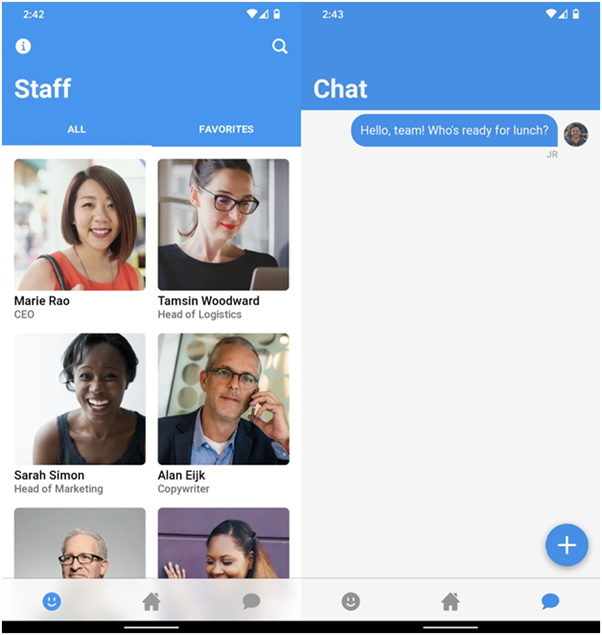
يحتوي هذا التطبيق على نظام بحث متكامل مدمج ورسول مناسب. في الواقع ، هذا نوع من التناظرية لنظام CRM الخاص بك. لكن يتم تجميع هيكل البرنامج على أساس جدول بيانات Google العادي ، والذي يحتوي على سجلات بأسماء ومناصب الموظفين ، بالإضافة إلى مجموعة من الروابط اللازمة للعمل.

مثال جيد آخر هو تطبيق الاستماع إلى البودكاست.

هنا ، قامت خدمة Glide بتضمين المشغل تلقائيًا ، لأن النظام وجد روابط لملفات صوتية في الجدول. يتم تشغيل التطبيق الذي تم إنشاؤه من خلال النقر على الرابط في أي متصفح ، بما في ذلك الهاتف المحمول. إذا فتحت الرابط على هاتفك الذكي ، فسيُطلب منك إضافته إلى متصفحك للوصول السريع.
على جهاز الكمبيوتر ، يمكنك استخدام هذه البرامج باستخدام محاكي خاص لشاشة الهاتف الذكي. بالطبع ، هذا ليس مريحًا للغاية. ولكن إذا أخذ المستخدم الحزمة المدفوعة ، فسيكون قادرًا على فتح إصدار الجهاز اللوحي من التطبيق من خلال الكمبيوتر.
ظروف العمل
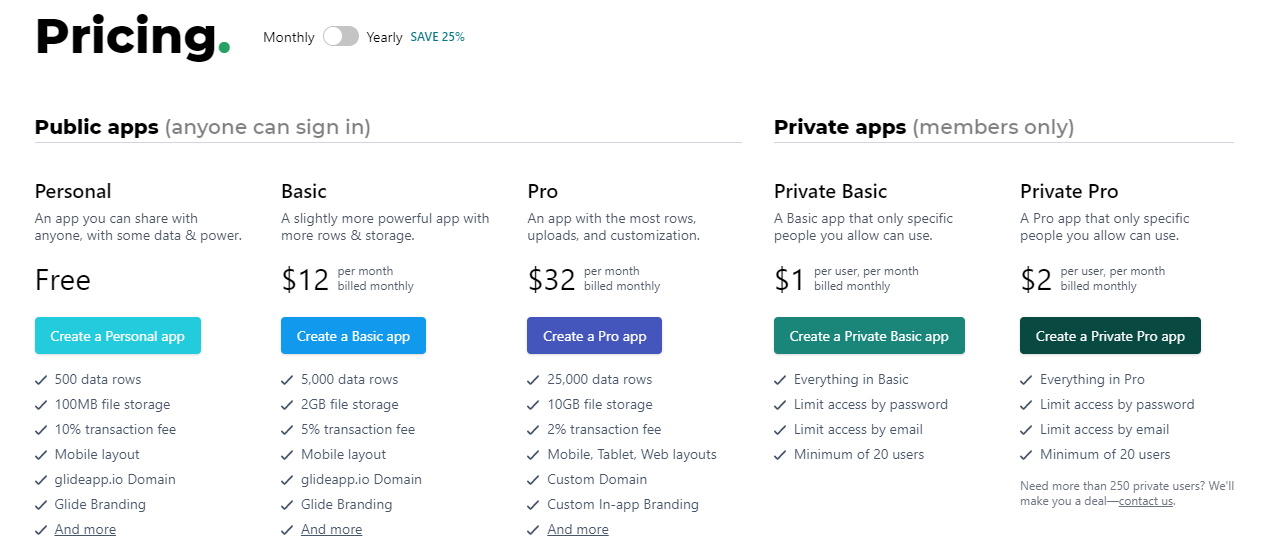
للاستخدام الشخصي ، الخدمة متاحة مجانًا تمامًا. ومع ذلك ، فإن النسخة الشخصية لديها القيود التالية:
- ما يصل إلى 100 ميغا بايت من التخزين ؛
- ما يصل إلى 500 سطر من المعلومات ؛
- ما يصل إلى 1000 جدول يتغير في غضون شهر.
يمكن توسيع هذه الميزات من خلال الاشتراك في الإصدار الأساسي المدفوع مقابل 12 دولارًا:
- تخزين - 2 غيغابايت ؛
- 5000 خط بيانات
- 10000 ورقة تتغير في غضون شهر.
يفتح إصدار Pro الأكثر تقدمًا الاحتمالات التالية:
- تخزين - 10 غيغابايت ؛
- خطوط البيانات - 25 ألف ؛
- لا يقتصر عدد التغييرات.
يكلف اشتراك Pro لمدة شهر 32 دولارًا ، وإذا دفعت على الفور لمدة عام ، يتم تخفيض التعريفة إلى 24 دولارًا.
يجب أن يؤخذ في الاعتبار أنه في الوضعين الشخصي والأساسي ، يوجد إعلان للعلامة التجارية Glide في الواجهة ، والتي يمكن إزالتها في إصدار Pro. يوجد أيضًا اشتراك Glide Pro لاستخدام الشركات والعمل الجماعي الصغير.
بغض النظر عن خيار الدفع ، يمكن للمستخدم اختيار أي مجال كعنوان URL للتطبيق. إذا لزم الأمر ، يمكن جعل البرنامج خاصًا ، أي متاحًا فقط لأولئك الذين اجتازوا التسجيل.
تعليمات لإنشاء التطبيق
بالنسبة لأولئك المهتمين بمنصة Glide ، فقد أعددنا دليلًا تفصيليًا. باستخدامه ، يمكنك إنشاء التطبيق الخاص بك حتى قبل الانتهاء من قراءة هذه المقالة.
للبدء ، عليك أن تذهب إلى الموقع . إنه متاح باللغة الإنجليزية فقط ، لكن الواجهة ودية للغاية ، لذلك يجب ألا تكون هناك مشاكل في التسجيل والعمل. للبدء ، يمكنك استخدام الزر "تسجيل" في الزاوية اليمنى العلوية ، أو الزر الأزرق "البدء" ، أسفل الرأس مباشرة.

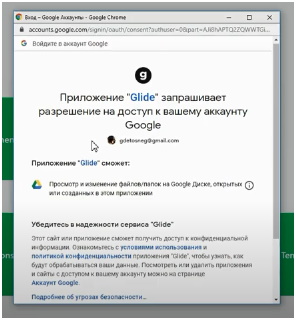
في النافذة التي تفتح ، ستحتاج إلى تحديد حساب Google الخاص بك للحصول على إذن في النظام. بعد النقر فوق الزر الأزرق "السماح" ، سيتم فتح الوصول إلى الخدمة.
يحتوي الحساب الشخصي على أربع علامات تبويب قائمة رئيسية:
- تطبيقاتي - هنا يمكنك إدارة تطبيقاتك الخاصة.
- تعلم - يحتوي هذا القسم على فيديو إرشادات باللغة الإنجليزية.
- القوالب - صفحة بها قوالب جاهزة (مجانية ومدفوعة).
- إضافة منظمة - هنا يمكن لعملاء الشركات إضافة معلومات عن شركتهم.
انشاء الهيكل
هناك طريقتان لبدء إنشاء تطبيق:
- من Google Sheet… - من إضافة جدول ؛
- من قالب ... - من اختيار القالب.

من الأفضل أن تبدأ باختيار الخيار الأول ، ونتيجة لذلك ، سيتم فتح قائمة بالجداول على محرك جوجل. على سبيل المثال ، إذا كنت بحاجة إلى إنشاء تطبيق للعمل مع الأحداث ، فأنت بحاجة إلى النقر فوق الجدول المقابل (الذي تم إعداده مسبقًا).
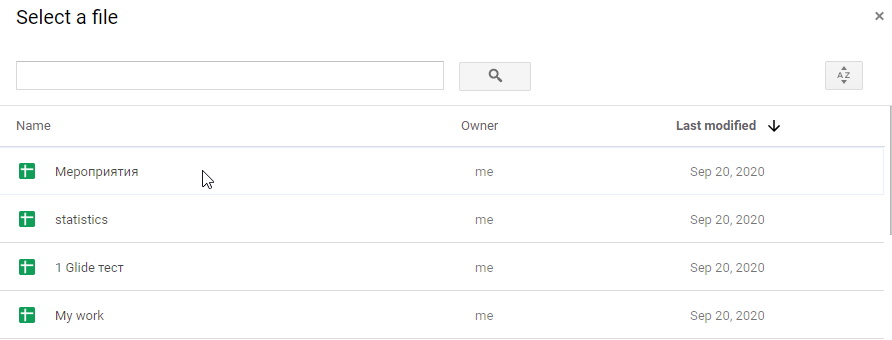
بعد هذه الإجراءات ، سيظهر قالب التطبيق في الإصدار الأساسي في واجهة الخدمة. في هذه الحالة ، تم دمج الجدول بالكامل مع المصمم. أي أنه يمكنك تغيير المعلومات الموجودة في الجدول ، وسيتم عرضها تلقائيًا في المصمم. وإذا أجريت تغييرات في المُنشئ نفسه ، فستظهر على الفور في الجدول.
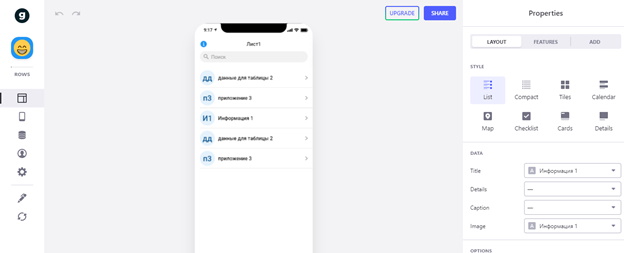
يمكنك على الفور مقارنة البيانات التي تعرضها خدمة Glide بالمعلومات الواردة في الجدول.
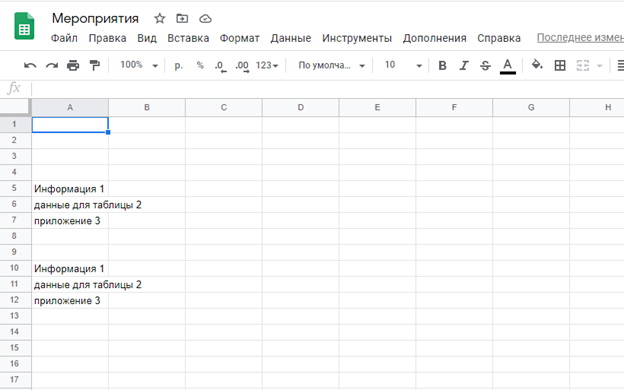
من المهم إعطاء الجدول اسمًا صحيحًا مسبقًا ، حيث يتم استخدامه كاسم للتطبيق. يُنصح أيضًا بتسجيل أسماء الأعمدة في الجدول ، وستظهر لاحقًا في التطبيق.
في القائمة ، يمكنك تحديد وظيفة عرض تاريخ الحدث وخيارات أخرى. على سبيل المثال ، عند إنشاء عدة أحداث ، يمكنك النقر فوق "التاريخ" حتى يتم عرض أيام الحدث تحت أسمائها.

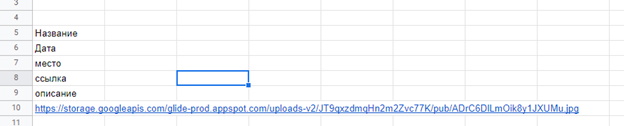
إذا كنت بحاجة إلى إدراج صورة ، فيمكنك إضافتها مباشرة إلى الجدول المقابل لخط منفصل. هناك خيار أبسط وهو سحب الملفات وإفلاتها بالماوس مباشرة في واجهة المصمم.
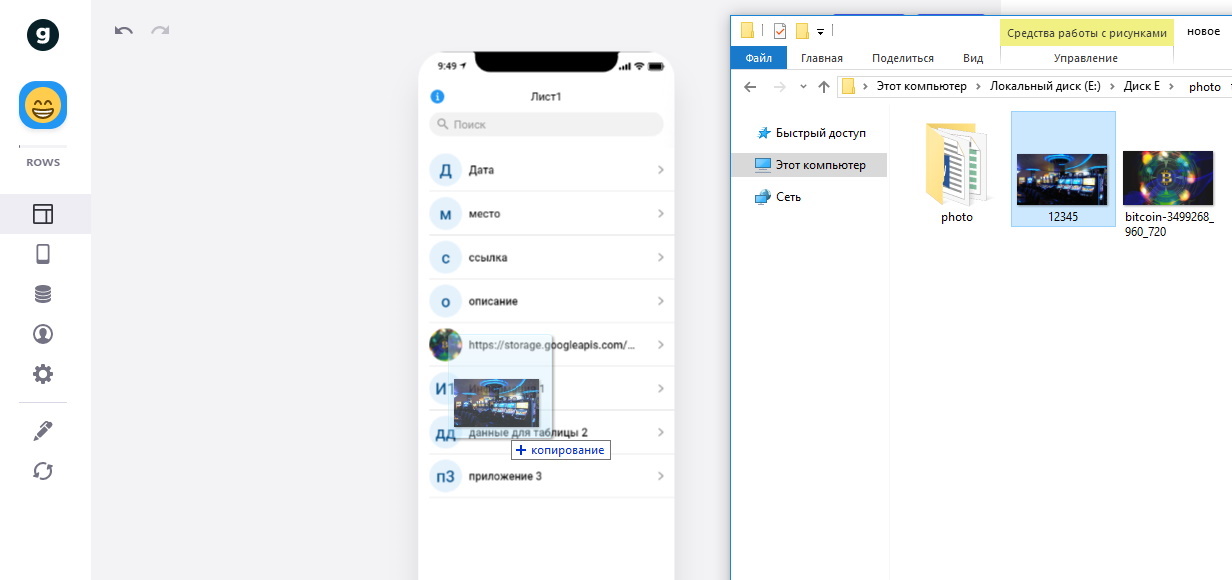
سيقوم النظام تلقائيًا بالاقتصاص. سيتم عرض الصورة بالتنسيق المطلوب وفي السطر الذي تم سحبها فيه. أيضًا ، تقوم الخدمة نفسها بتحميل الملف بالصورة إلى السحابة وتضيف رابطًا إليه في الجدول نفسه.
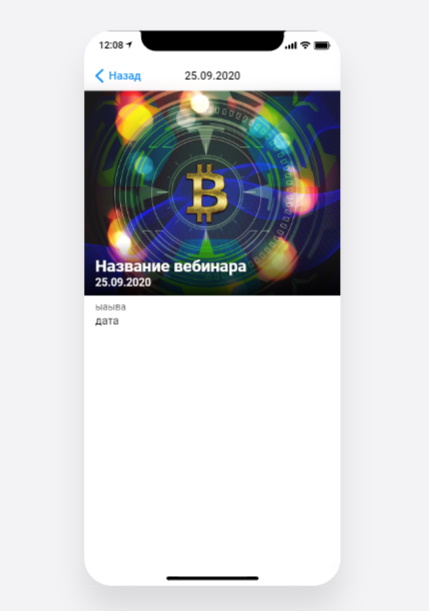
عند النقر فوق سطر حدث فردي ، ستظهر نافذة بها صورة أكبر ومعلومات أكثر تفصيلاً. يتم توفير القدرة على الانتقال إلى الحدث من خلال ارتباط نشط موجود في نافذة التطبيق.
عملية القائمة
يمكنك إجراء تغييرات على هيكل الصفحة باستخدام القائمة الجانبية للمصمم.

يمكنك تغيير ، على سبيل المثال ، الصف العلوي ، والذي يعمل كعنوان. يتم تعيين التاريخ بسهولة بدلاً من اسم ندوة الويب.

يمكن وضع أي عنصر من قائمة قائمة "عمود المصدر" في هذا السطر.
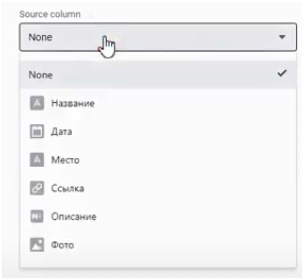
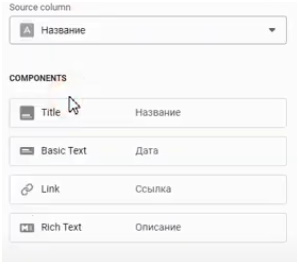
بنفس الطريقة ، يتم العمل مع الكتل الأخرى التي يتم عرضها في التطبيق.
عندما يحوم المستخدم فوق قسم معين من التخصيص ، تظهر كرة خضراء أمام العنصر المراد تحريره. يساعد هذا في فهم المكان الذي سيحدث فيه التغيير بالضبط.

يحتوي كل قسم من أقسام القائمة على إعدادات إضافية خاصة به. إذا انتقلت إلى قسم "الارتباط" ، يمكنك رؤية عدة حقول لتغيير هذا الجزء من التطبيق.
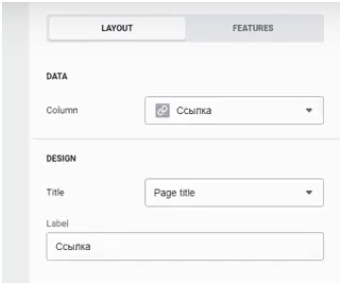
في الجزء السفلي من الحقل "التسمية" يتم إدخال معلومات إضافية ، والتي يتم عرضها أعلى الارتباط. إذا كتبت فيه "مزيد من التفاصيل على الرابط" ، فستظهر هذه الكلمات في نافذة الحدث.
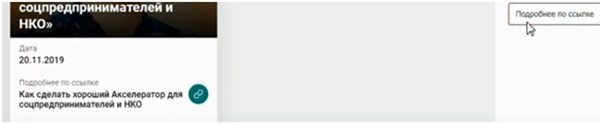
في حقل "العمود" ، يمكنك رؤية خيارات عرض الارتباط نفسه. عند النقر على الرابط ، ستتم إعادة توجيهك إلى موقع الحدث.
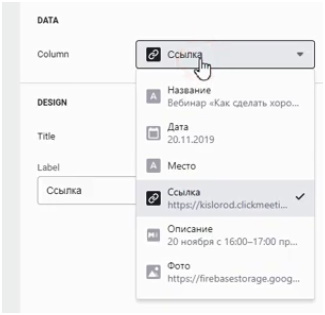
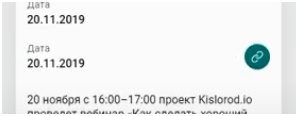
إذا حددت ، على سبيل المثال ، تاريخًا ، فسيظهر بدلاً من النص.
قسم "العنوان" يسمح لك بتغيير مظهر الرابط ، وهناك 4 خيارات للعرض المرئي. يمكن عرض عنوان URL الكامل بدلاً من العنوان ، أو اسم الحدث فقط.

بنفس الطريقة ، يمكنك تعيين أي تنسيق لعرض المعلومات في جزء أو جزء آخر من التطبيق. من الممكن أيضًا تغيير موضع مكونات التطبيق. للقيام بذلك ، تحتاج إلى سحبها لأعلى أو لأسفل باستخدام الماوس. على سبيل المثال ، ينتقل الرابط النشط بسهولة إلى الصورة ، وينخفض خط التاريخ إلى أسفله.
إذا كانت هناك حاجة لتغيير شكل تقديم المعلومات وتلقيها ، فأنت بحاجة إلى النقر فوق الصليب الأبيض في الدائرة الزرقاء. يوجد أعلى يمين القائمة.

بعد النقر ، ستفتح نافذة بها مجموعة مختارة من القوالب لتصميم التطبيق.

حتى أن هناك عناصر ترميز هنا. إذا قمت بالنقر فوق أي رمز ، فستظهر الوظيفة التي تعرضها في القائمة الجانبية للخدمة. على سبيل المثال ، يمكنك اختيار خط فاصل.
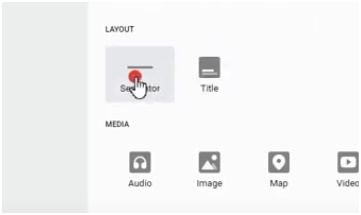
بعد النقر فوق الرمز ، ستظهر كتلة فاصلة في القائمة ، وسيصبح الخط الفاصل مرئيًا في التطبيق. يمكن تغيير موضعه الرأسي بالماوس.

عند تنظيم الأحداث ، من المنطقي إضافة تعليقات للحصول على تعليقات من الزوار.
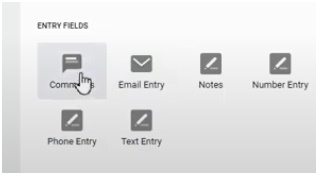
بعد النقر فوق الرمز المقابل ، ستظهر هذه الوظيفة في القائمة الجانبية وفي نافذة التطبيق. يمكنك التحقق من العنصر الجديد والنقر على السطر النشط "إضافة تعليق". نتيجة لذلك ، سيتم فتح حقل لكتابة النص.
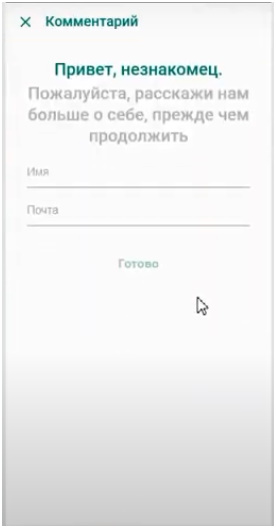
إذا كنت بحاجة إلى إضافة قائمة تذاكر أو جهات اتصال دعم ، فيجب النقر فوق علامة الجمع العلوية وتحديد الوظائف المناسبة.
تتيح لك هذه الإعدادات اختيار التنسيق المرئي الأكثر ملاءمة للجمهور المستهدف. وفي حالة عدم وجود بعض الأقسام في القائمة ، يمكن تسجيلها في الجدول. ستأخذ الخدمة في الاعتبار التغييرات وتضيف عناصر جديدة إلى التطبيق.
التصحيح النهائي
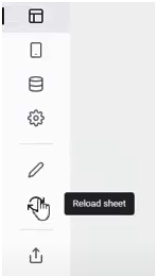
إذا قمت بإضافة أو إزالة صف من الجدول ، فسيظهر أو يختفي في التطبيق. لمشاهدة صفوف الجدول المكتوبة الجديدة في شكل عناصر التطبيق ، يجب النقر فوق رمز التحديث في الجزء الأيسر من نافذة العمل.
يمكن لخدمة Glide "التقاط" ليس فقط الأعمدة في جدول Google ، ولكن أيضًا الأوراق الجديدة. للقيام بذلك ، قم بملء سطرين على الأقل في ورقة جديدة. عند كتابة واحدة ، لن تقوم الخدمة بإجراء التغييرات.
بهذه الطريقة ، يمكن توسيع هيكل التطبيق ليشمل أقسامًا جديدة. ولكن هناك تحذير واحد - بعد إضافة ورقة أخرى في الجدول ، قد لا يتم عرض أقسام جديدة في الواجهة ، حتى عند النقر فوق رمز التحديث. لجعلها تعمل ، تحتاج إلى النقر فوق "علامات التبويب" في القائمة الجانبية اليسرى.
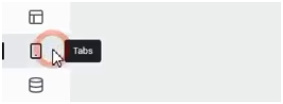
بعد ذلك ، ستظهر مثل هذه القائمة على الجانب الأيمن من الواجهة.
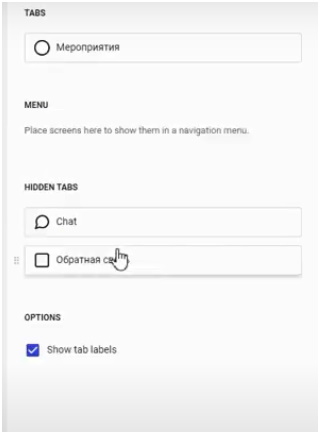
توجد عناصر جديدة في قسم "علامات التبويب المخفية". هذا هو ، في علامات التبويب المخفية. طالما بقيت الأقسام الجديدة هنا ، ستكون غير مرئية للعرض. يجب نقلها إلى أعلى "علامات التبويب" بالماوس.
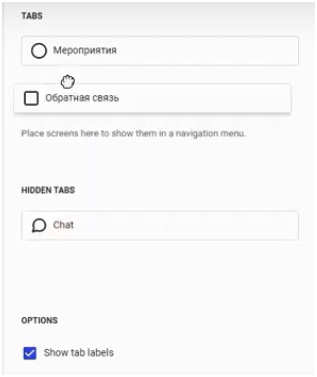
إذا قمت بتحديث التطبيق بعد هذه الخطوات ، فسيظهر عنصر ملاحظات جديد في الجزء السفلي من النافذة. يتم إضافة العناصر الأخرى بنفس الطريقة.
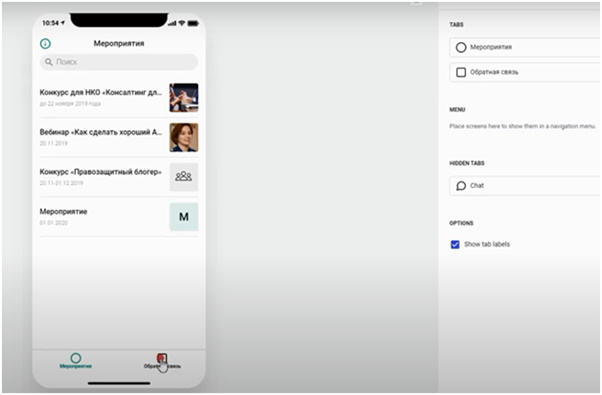
لإنشاء وظائف إضافية داخل قسم التطبيق ، ستحتاج إلى النقر فوق العنصر المطلوب (على سبيل المثال ، على "الملاحظات"). نتيجة لذلك ، سيتم فتح نافذة لا تحتوي بعد على وظائف إضافية - فقط النص التمهيدي المكتوب في الجدول.
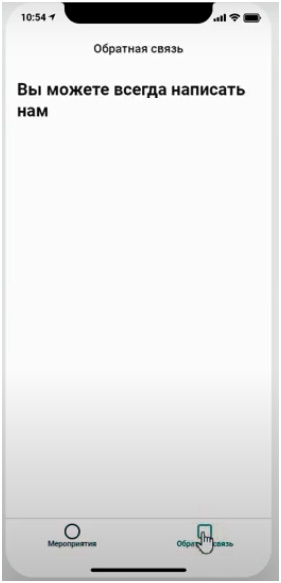
لإضافة تعليقات ، تحتاج إلى النقر فوق التقاطع في الدائرة الزرقاء.

في القائمة الجانبية التي تفتح ، حدد أيقونة التعليق وانقر عليها.
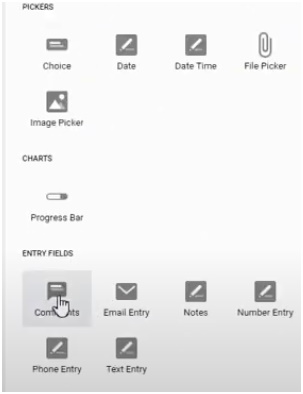
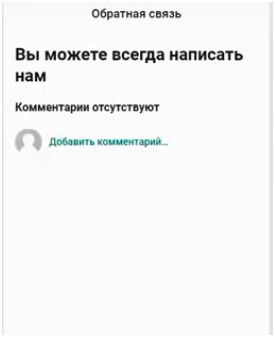
بعد هذه الخطوات ، سيتم عرض وظيفة التعليق داخل قسم "الملاحظات".
لنفترض أنك بحاجة إلى إضافة المزيد من المعلومات حول المنظمة والصور. في هذه الحالة ، حدد الرمز المناسب في القائمة الجانبية وانقر فوقه. مرة أخرى ، يمكن سحب الصورة بالماوس مباشرة إلى المُنشئ.
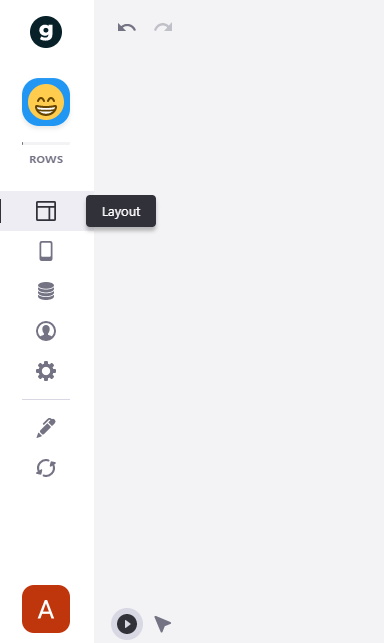
هيكل الشريط الجانبي الأيسر بسيط إلى حد ما:
- يتم استخدام رمز "التخطيط" العلوي للتنقل إلى تخطيط التطبيق.
- يوجد أدناه "علامات التبويب". هناك حاجة للعمل مع الإشارات المرجعية.
- "البيانات" - قسم يسمح لك بالدخول إلى قاعدة البيانات. من خلال النقر عليه ، يمكنك رؤية الجدول الذي يستخدمه التطبيق.
- يحتوي قسم الإعداد على إعدادات عامة.
- بالنقر على "تعديل الورقة" ، تذهب إلى الجداول الموجودة على محرك جوجل. هنا يمكنك إجراء التغييرات والإضافات اللازمة.
- التالي هو رمز التحديث لتنزيل أقسام جديدة.
ويتم استخدام العنصر السفلي من هذه القائمة لنشر التطبيق.
بفضل هذه الخوارزمية البسيطة للعمل مع الخدمة ، يمكن للمستخدم إنشاء تطبيق للهاتف المحمول في بضع دقائق.
إعلان
خوادم سريعة لأي غرض - يتعلق الأمر بخوادمنا الملحمية . الحد الأقصى للتكوين هو 128 نواة وحدة المعالجة المركزية ، وذاكرة وصول عشوائي 512 جيجابايت ، و 4000 جيجابايت من ذاكرة الوصول العشوائي NVMe