أعتقد أن كل شخص في Habré ربما يعرف كيفية إنشاء موقع على VPS باستخدام محطة طرفية واتصال SSH. ولكن ماذا لو كان لديك جهاز لوحي قديم فقط وتحتاج إلى نشر صفحة مقصودة هنا والآن؟ هل من الممكن رفع موقع ببساطة عن طريق النقر فوق واجهة الويب في ISPmanager Lite؟ هل يهدد ظهور الشيب؟
قررنا إجراء اختبار تحمّل ونشر صفحة مقصودة باستخدام iPad 3 و ISPmanager. تفاصيل حول ما جاء من هذا والعديد والعديد من لقطات الشاشة تحت الخفض.
تخيل موقفًا: أجلس هكذا على شاطئ البحر في إجازة مستحقة بعد الفتح الجزئي للحدود ،
لنفترض أنني أصبحت خفيفًا ، لذا من التكنولوجيا لم أحضر سوى جهاز iPad 3 قديم لقراءة الأخبار ومشاهدة الأفلام. دعنا نحاول طرح موقع من صفحة واحدة بسرعة في الحقل وبدون جهاز طرفية في متناول اليد.
إدخال البيانات والمهمة والخطوات الأولى لحلها
ISPmanager - لوحة تحكم خادم الويب. يسمح لك بإنشاء وإدارة عدد غير محدود من المستخدمين (قوالب المستخدم). يمكنك أيضًا إنشاء وإدارة مجالات الويب: يمكنك تحديد وضع التشغيل php ، وتثبيت شهادة SSL ، وتثبيت cms الشائعة بسرعة على أحد المجالات ، وتكوين عمليات إعادة التوجيه وإعادة توجيه ssl. باستخدام ISPmanager ، يمكنك إدارة DNS وقواعد البيانات ، وتحرير الملفات مباشرة من اللوحة ، وتعيين حقوق الوصول ، وإدارة جدار الحماية. نحن فعلت ذلك ل استعراض مفصل لISPmanager وقدراتها العام الماضي.
لكننا سافرنا لحل المشكلة ، سنطلب أولاً VPS .
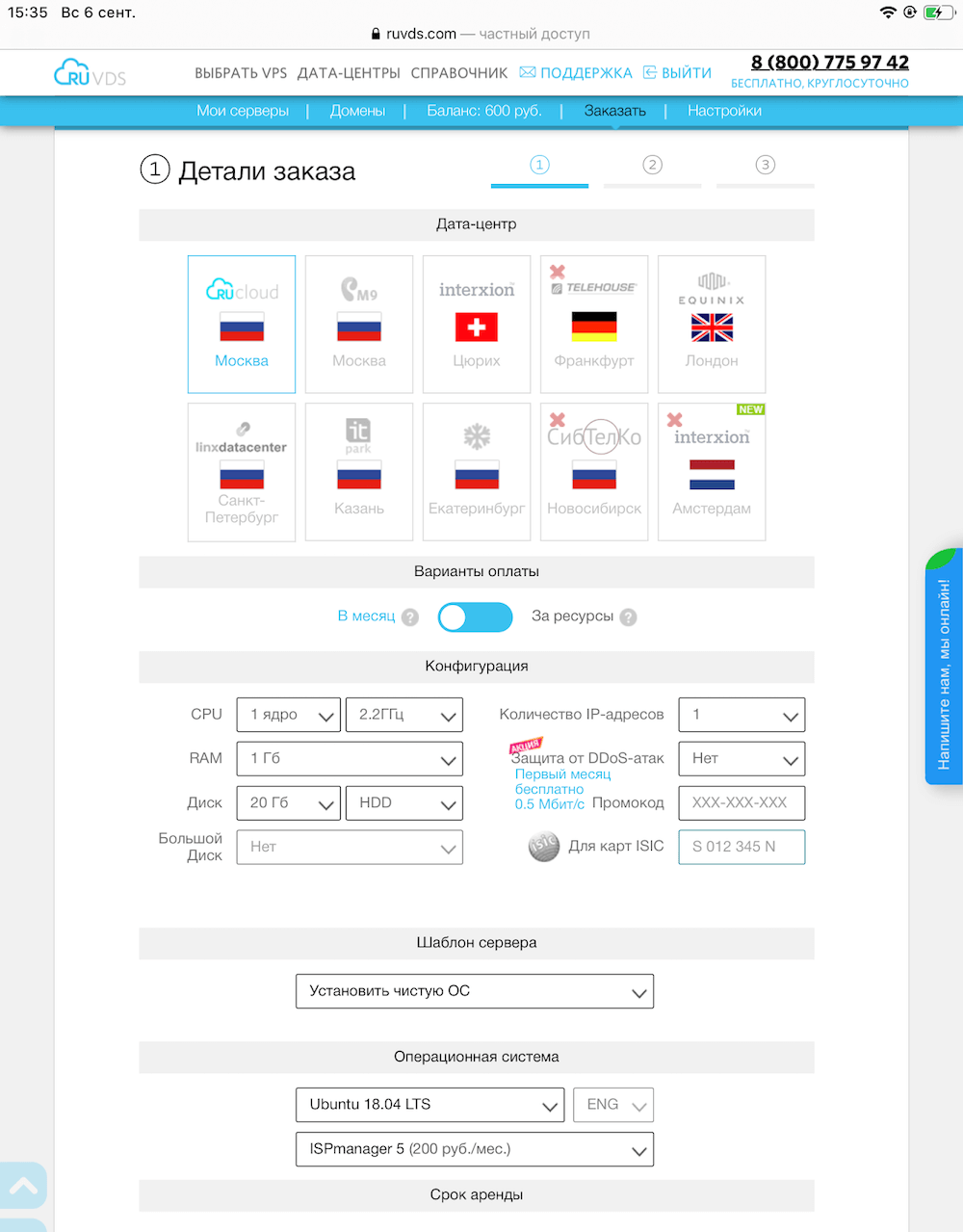
اختيار مركز البيانات. هناك خياران للدفع ، الدفع الشهري يناسبني لدفع ثمن الموارد المستهلكة. تجميع التكوين الخاص بنا ، قالب التثبيت مع ISPmanager ونظام التشغيل.

انتقل الآن إلى لوحة ISPmanager.
نمرر التفويض ونوافق على شروط الترخيص. والآن نضيف نطاق WWW ، في حالتنا - about.pudng.com. كان لابد من شراء المجال مقدمًا ويجب إضافة سجل A بقيمة عنوان IP لخادم VPS في محرر DNS الذي تم تفويض النطاق إليه. إنها علامة جيدة إذا ظهر مجال نشط في علامة تبويب مجالات WWW وتم إنشاء دليل حيث ستحتاج إلى تحميل صفحة ويب في المستقبل. بعد ذلك ، تحقق من وجود دليل www / about.pudng.com في علامة التبويب إدارة الملفات. في الدليل ، سنجد صفحة HTML أنشأها ISPmanager لنا.
انتقل إلى مجالنا about.pudng.com وشاهد هذا:

ملاحظة: إذا لم يتم فتح المجال الخاص بك ، فعليك أولاً التحقق من وجود سجل A على خوادم الأسماء وصحة عنوان IP الذي تم إدخاله. إذا كان كل شيء على ما يرام ، فكن مطمئنًا ، يمكن تحديث سجلات DNS لمدة تصل إلى يومين ، ولكن في الوقت الحالي يمكنك الوصول إلى عنوان IP مباشرة.
الآن ، بالإشارة إلى اسم المجال أو عنوان IP ، نرى صفحة الاختبار التي يقدمها لنا خادم Apache HTTP.
تثبيت ووردبريس
دعنا نثبت WordPress ونفكر في طريقتين مناسبتين للاستخدام في لوحة ISPmanager.
نقوم بإنشاء قاعدة بيانات لـ WordPress.
نعطي اسم قاعدة البيانات. نختار خادم قاعدة بيانات MySQL والتشفير ، ولتجنب مشاكل الترميز في المستقبل ، من الأفضل اختيار UTF-8. يمكن لـ ISPmanager إنشاء كلمات مرور ، لذا انقر فوق إنشاء ، تذكر ، انقر فوق "موافق" وانتقل إلى الخطوة التالية. لقد أنشأنا قاعدة بيانات.

افتح علامة التبويب "WWW-domains" ، وانقر فوق الزر "Scripts" ، وسيفتح دليل البرامج النصية على الويب.

في حالتنا ، حدد WordPress وانقر فوق الزر "تثبيت". بدأ التثبيت.
الخطوة 1. إعداد دليل العمل واختيار خادم قاعدة البيانات.

الخطوة 2. تأكيد اتفاقية الترخيص.
الخطوة 3. في قسم "إعدادات التثبيت" ، املأ البيانات التي أدخلتها في مرحلة إنشاء قاعدة بيانات لـ WordPress.
البيانات من قسم "إعدادات التطبيق" مخصصة لمزيد من التفويض في لوحة إدارة WordPress. انقر فوق {التالي".
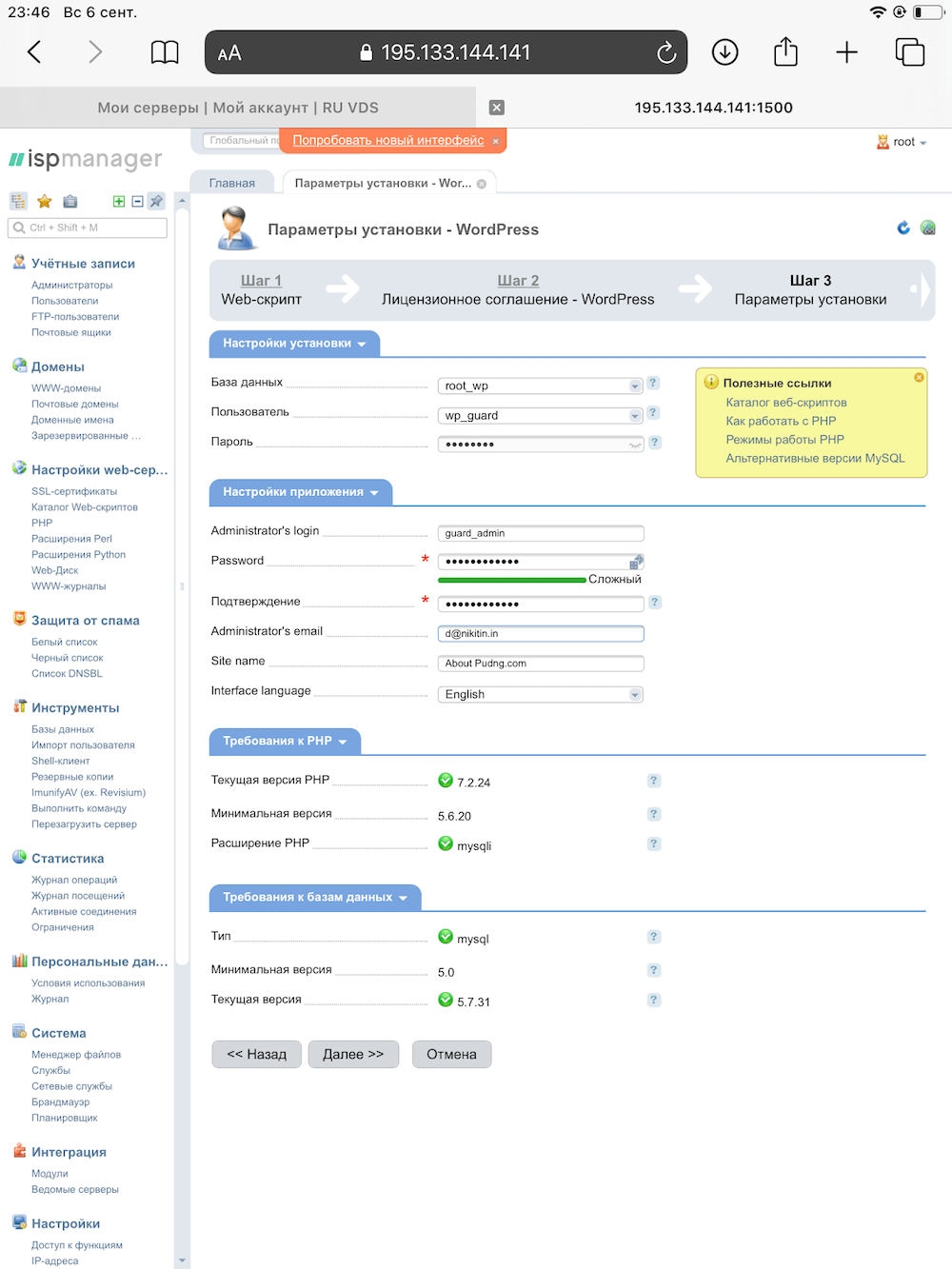
منجز. تم تثبيت WordPress.
علاوة. تثبيت ووردبريس. الطريقة الثانية
نقوم أيضًا بإنشاء قاعدة بيانات كما في الطريقة الأولى. ولكن الآن سنقوم بتثبيت WordPress بشكل كامل من خلال "File Manager".
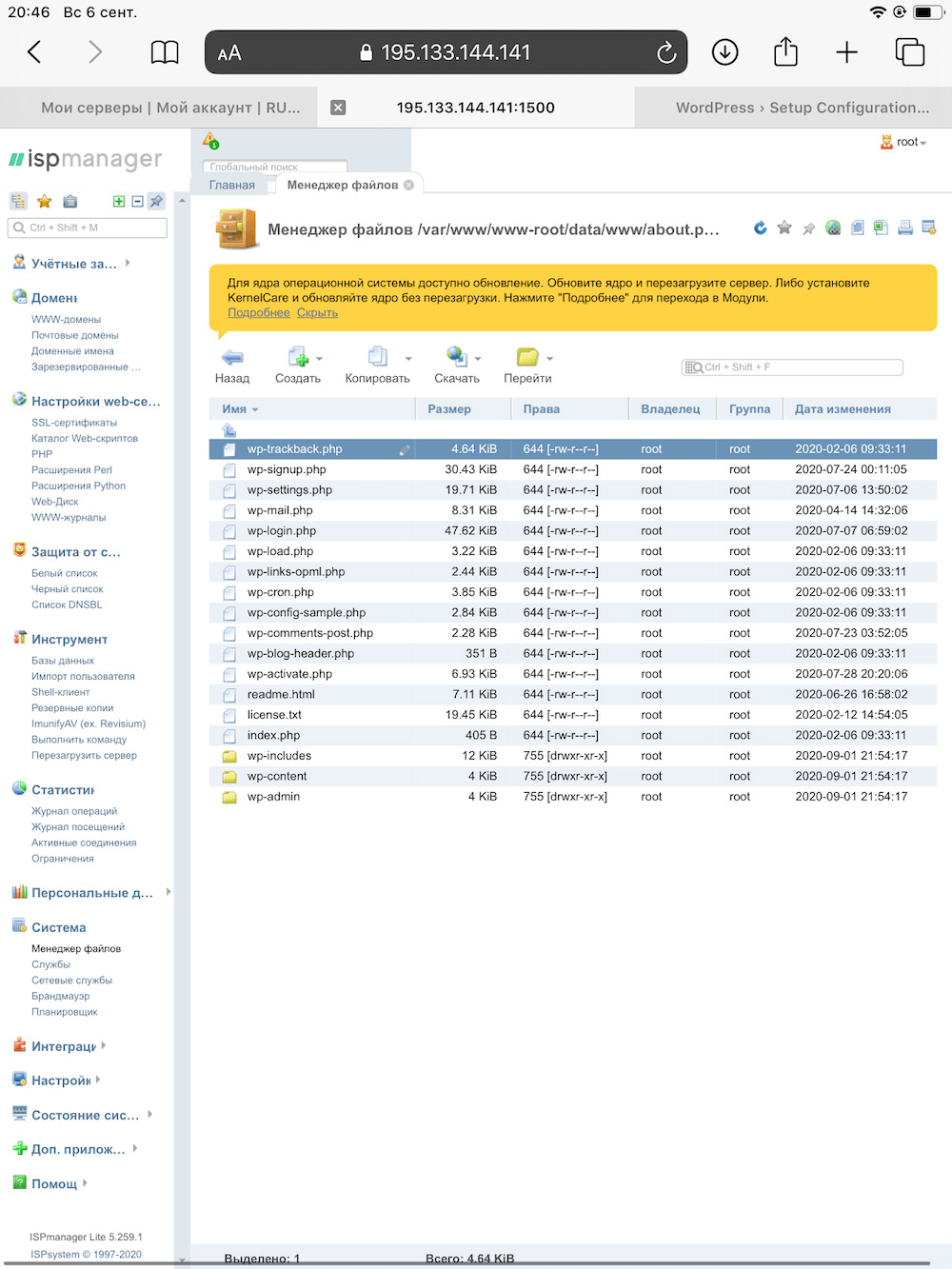
قم بتنزيل أحدث إصدار من WordPress من الموقع الرسمي أو انسخ رابط التنزيل من الزر. الصق عنوان URL أو تنزيله من جهاز محلي. فك ضغط الأرشيف إلى جذر الدليل.
هنا ، حدث لي فظة صغيرة ، ربما تأثر البحر أو المشروبات ، أو ربما استرخى عقلي في الإجازة. يحتوي الأرشيف على مجلد "wordpress" ، لذلك بعد فك الضغط سيكون في جذر الدليل. قد تعتقد أنك تحتاج فقط إلى فتح about.pudng.com/wordpress وإعداد كل شيء هناك. تنبيه المفسد: لا تفعل هذا.
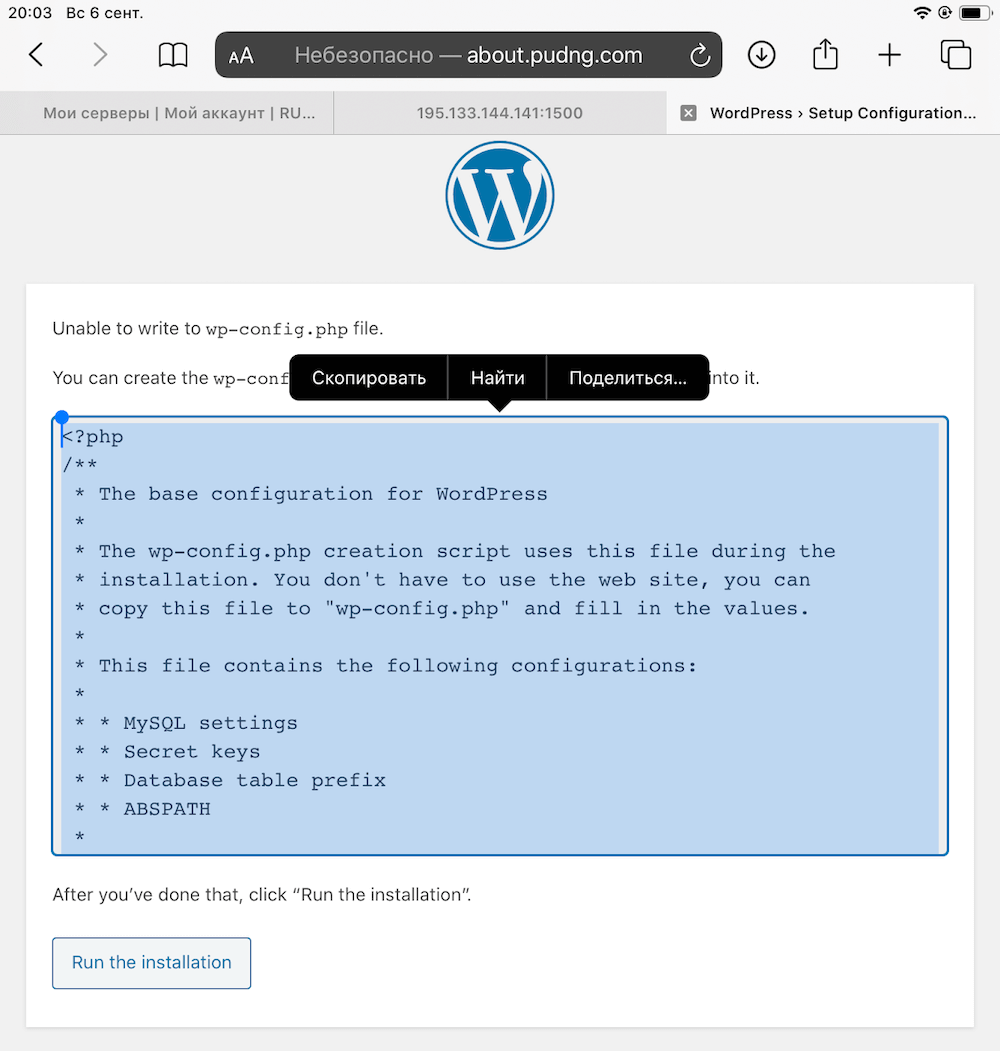
تؤدي هذه المناورة إلى حقيقة أنه يجب عليك إنشاء ملف wp-config.php باستخدام مقابض وإضافة التكوينات المقترحة للاتصال بقاعدة البيانات هناك (الشاشة أدناه). لنفترض أننا قمنا بذلك ، والآن تمت تهيئة موقعنا على about.pudng.com/wordpress/. لكننا نحتاج إلى رؤية الموقع يشير إلى عنوان url الجذر. نأخذ ونسخ كل المحتوى من دليل Wordpress إلى الجذر. والأمر ليس بهذه البساطة ، فأنت بحاجة إلى إنهاء الدليل الجذر في تكوينات WordPress. لذا من الأفضل أن نتوقف عند هذا وننسى كل شيء ، مثل الحلم السيئ ، ذهبنا في الاتجاه الخاطئ.
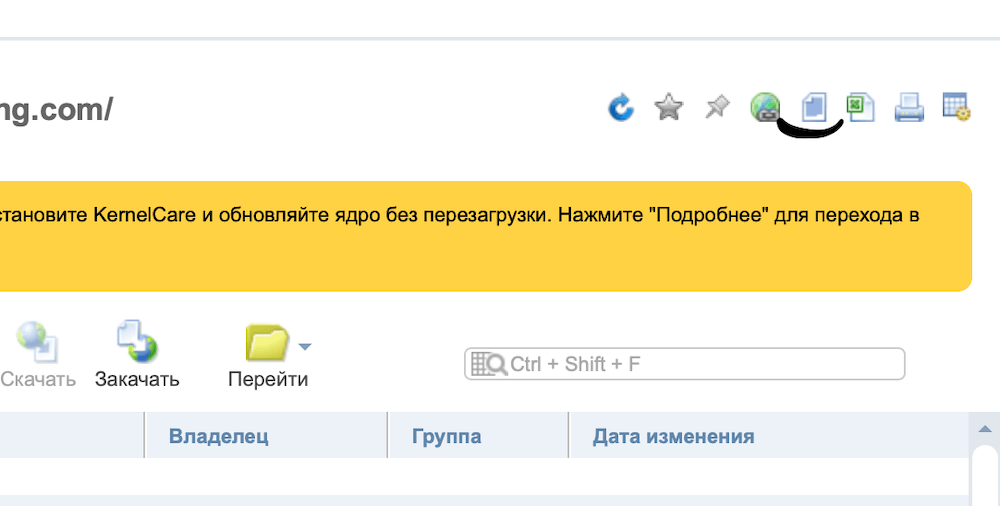
هناك طريقة أسرع وأسهل: نسخ محتويات دليل "wordpress" ولصقه في الجذر. من أجل عدم نسخ الملفات واحدًا تلو الآخر ، يوجد زر "تحديد الكل" الصغير ، والذي كنت أبحث عنه لمدة خمس دقائق تقريبًا.
بعد ذلك ، افتح about.pudng.com وتابع الإعداد في واجهة WordPress.
تمامًا كما في الطريقة الأولى ، نحدد بيانات وبيانات قاعدة البيانات للترخيص كمسؤول عن الموقع.
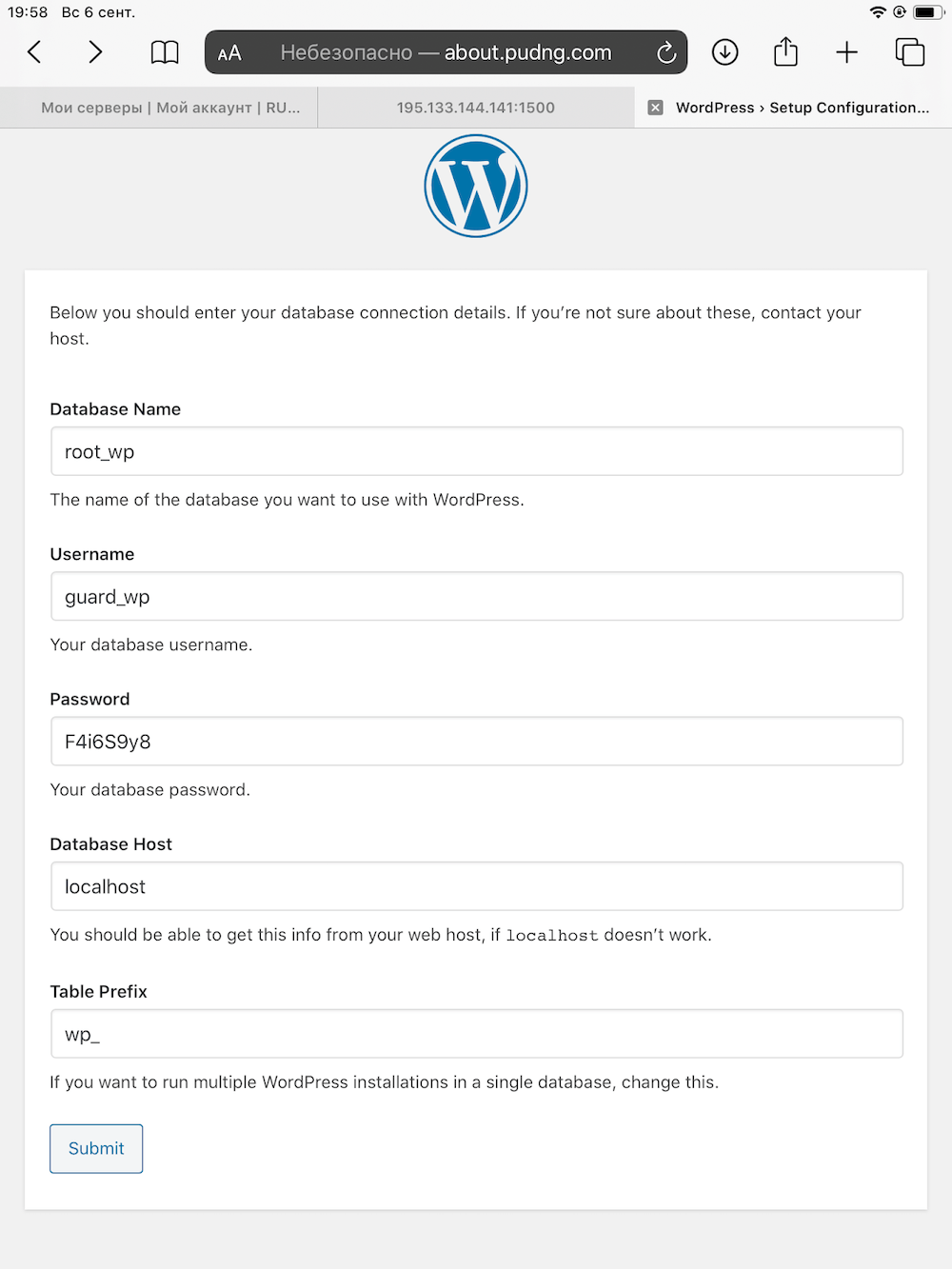
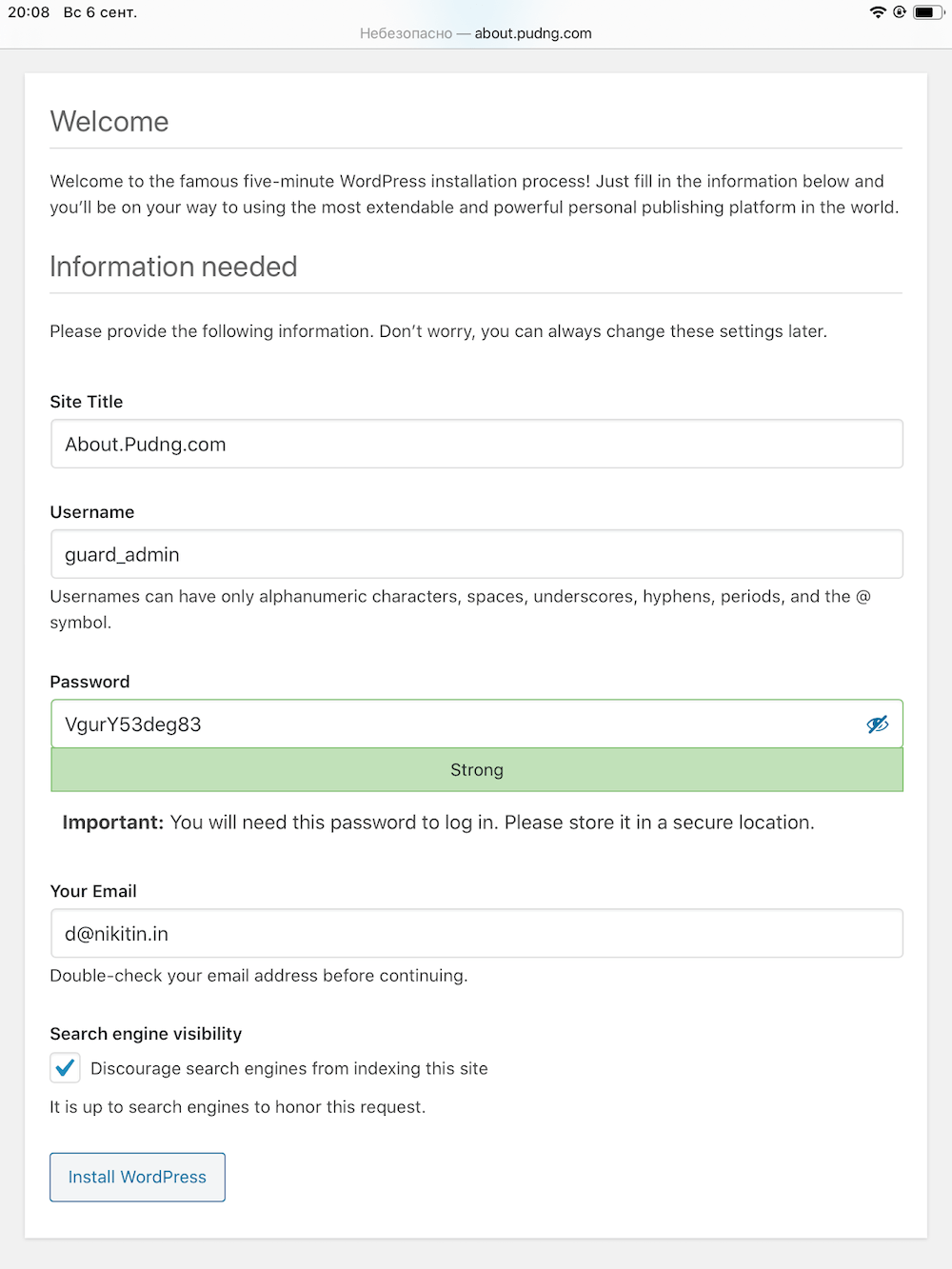
نقوم أيضًا بتحميل الموقع من خلال "File Manager" ويمكننا إدارته من خلال <domain> /wp-login.php.
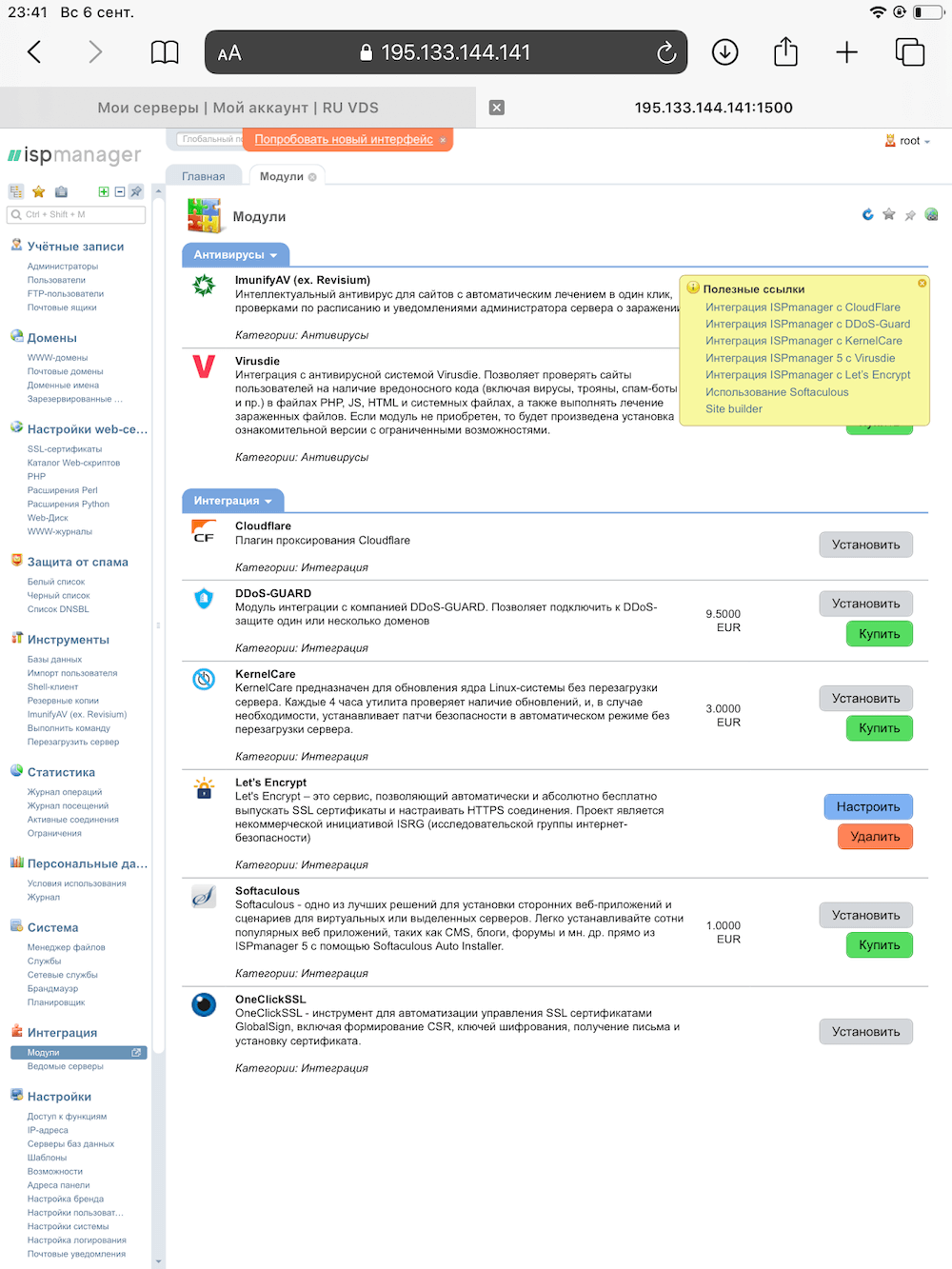
لكي يمكن الوصول إلى الموقع عبر https ، تحتاج إلى الاتصال Let's Encrypt. إنه متصل في علامة التبويب "التكامل / الوحدات النمطية" ، ولكن هذا موضوع بالفعل لمقال منفصل.
المرحلة النهائية: نشر الصفحة المقصودة
انتقل إلى about.pudng.com ولاحظ أن WordPress قد أنشأ بالفعل صفحة "Hello world!" لنا.
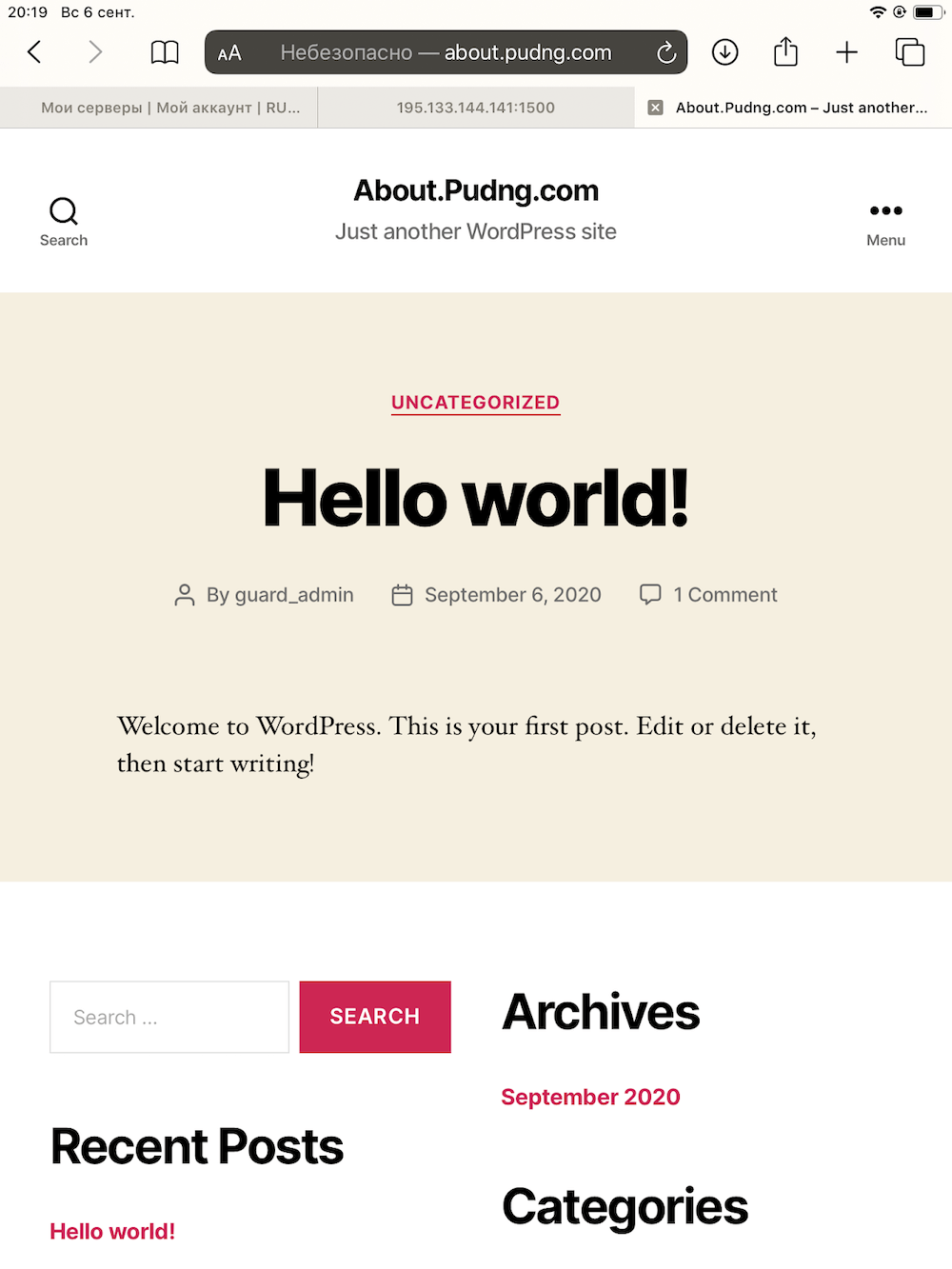
المجال متصل ، تم تثبيت WordPress في أقل من 10 دقائق. يبقى إضافة موقع من صفحة واحدة أرسله المطورون. للقيام بذلك ، سوف نستخدم "مدير الملفات".
وفويلا ، هذا ما أردنا رؤيته! الصفحة المقصودة للتطوير متاحة الآن على about.pudng.com

ملاحظة: واجهة ISPmanager الجديدة متاحة بالفعل وتبدو أجمل دون أن تفقد تجربة مستخدم جيدة.

النتيجة
جاء جهاز iPad 3 في هذه القصة ليس جهازًا عديم الفائدة ولدي ثقة كاملة أنه حتى الهاتف المحمول سيتعامل مع هذه المهمة في أسرع وقت ممكن. نتيجة لذلك ، قمت بإجراء اختبار التحمل الصغير. ساعدني ISPmanager واتضح أنه أداة مريحة إلى حد ما ، على الرغم من حقيقة أن الدعم قال أنه لا توجد نسخة محمولة وكان من الأفضل العمل من جهاز كمبيوتر.
نحن في RUVDS نطلق عرضًا خاصًا مرة أخرى: ترخيص ISPmanager Lite كهدية لمدة ثلاثة أشهر عند إنشاء خادم جديد. سيستمر العرض من 7 سبتمبر إلى 30 نوفمبر ، ويمكنك طوال هذا الوقت استخدام اللوحة مجانًا. في غضون ثلاثة أشهر ، ستكلف اللوحة 200 روبل - 150 روبل أرخص من الشراء مباشرة من أنظمة ISP.
بعد أن حللت مهمة تافهة للمسؤول بطريقة غير تافهة ، استمتعت بها وآمل أن تكون تجربتي مفيدة لك. ملاحظة: من الآن فصاعدًا ، أيها الزملاء ، لا تخافوا من أخذ الأجهزة اللوحية والمعدات القديمة معك في إجازة.