
1.
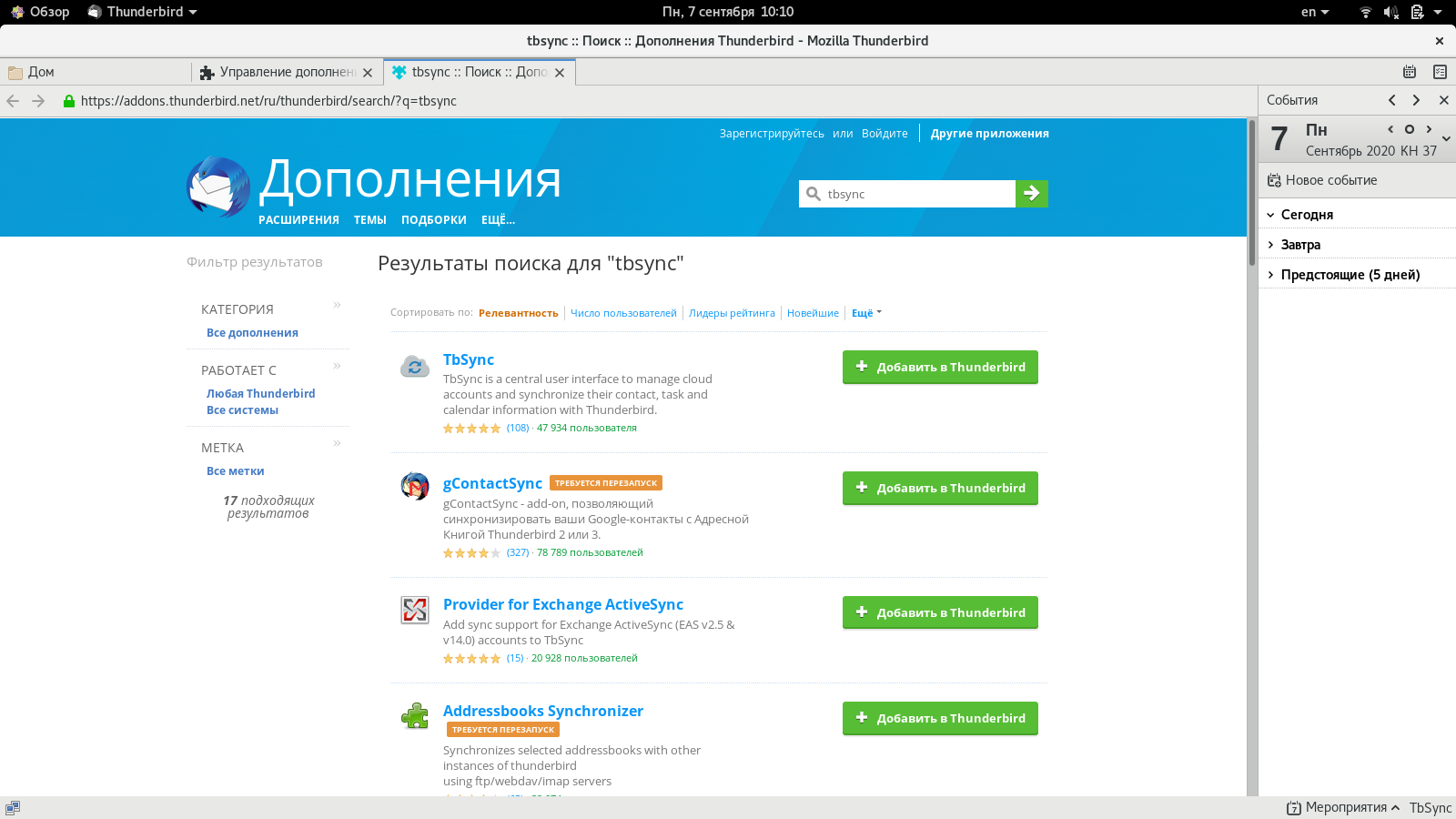
لا تدعم مزامنة التقويم ودفتر العناوين والمذكرات مع Thunderbird Thunderbird في الأصل بروتوكولات CardDAV و Exchange ActiveSync ، والتي يمكن استخدامها للمزامنة مع الخادم. لكي يظهر هذا الدعم ، تحتاج إلى تثبيت ملحق TbSync. مثل عميل البريد نفسه ، هذا الامتداد مجاني تمامًا ويتم تثبيته من دليل امتداد Thunderbird الرسمي.
إذا كنت تستخدم Zextras Mobile ، فيمكنك الاتصال بالخادم باستخدام بروتوكول Exchange ActiveSync. للقيام بذلك ، تحتاج إلى إنشاء حساب جديد للمزامنة في قائمة امتداد TbSync ، حدد بروتوكول Exchange ActiveSync مع الاكتشاف التلقائي وأدخل معلومات حسابك. بعد إنشاء الاتصال ، يمكنك تحديد الكائنات المراد مزامنتها ، وكذلك كيفية إجراء المزامنة. يمكنك الاختيار من بين خيارين. في الحالة الأولى ، سيتم تسجيل الأحداث والمهام وجهات الاتصال التي تم إنشاؤها في Thunderbird على الخادم ، وفي الحالة الثانية سيبقى كل ما تم إنشاؤه في العميل فيه.
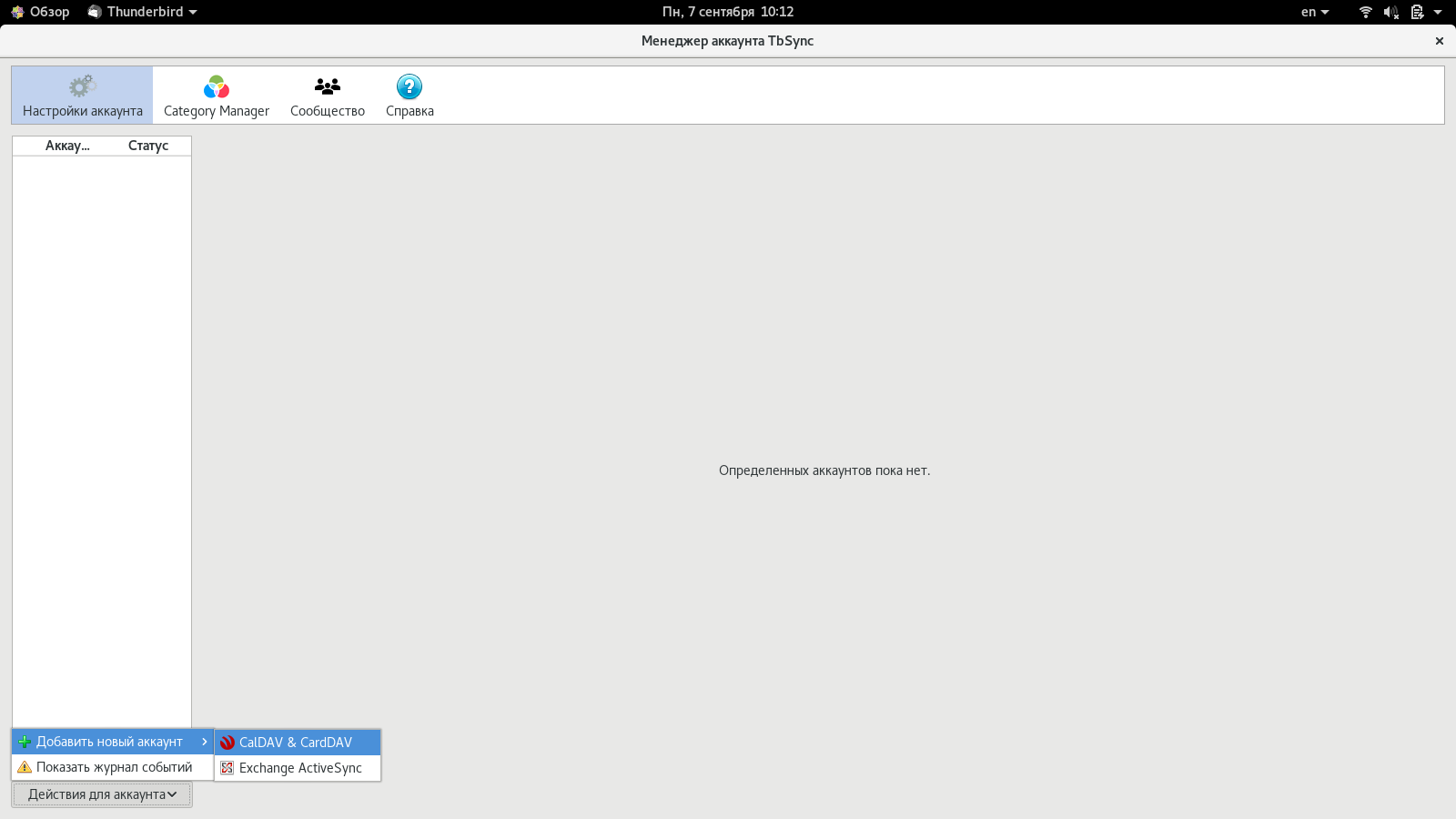

من أجل مزامنة البيانات عبر CalDAV و CardDAV ، تحتاج إلى إضافة حساب CalDAV و CardDAV في إعدادات TbSync. هذه المرة ، لن يعمل التكوين التلقائي ، لذلك من الأفضل استخدام خيار "تكوين مخصص". في النافذة التي تفتح ، حدد اسمًا لهذا الحساب ، وأدخل اسم المستخدم وكلمة المرور ، وأدخل عناوين خوادم CalDAV و CardDAV. يمكن العثور على هذه الروابط في إعدادات المستخدم في عميل الويب Zimbra OSE ، وهي مدرجة في الجزء السفلي من قسم "الأجهزة المتصلة". بعد تحديد جميع المعلومات الضرورية ، سيتم اختبار الاتصال ، وكما في حالة MS ActiveSync ، سيُطلب من المستخدم تحديد البيانات المراد مزامنتها ، وكذلكما إذا كانت البيانات الموجودة على الخادم للقراءة فقط أو متاحة أيضًا للكتابة.


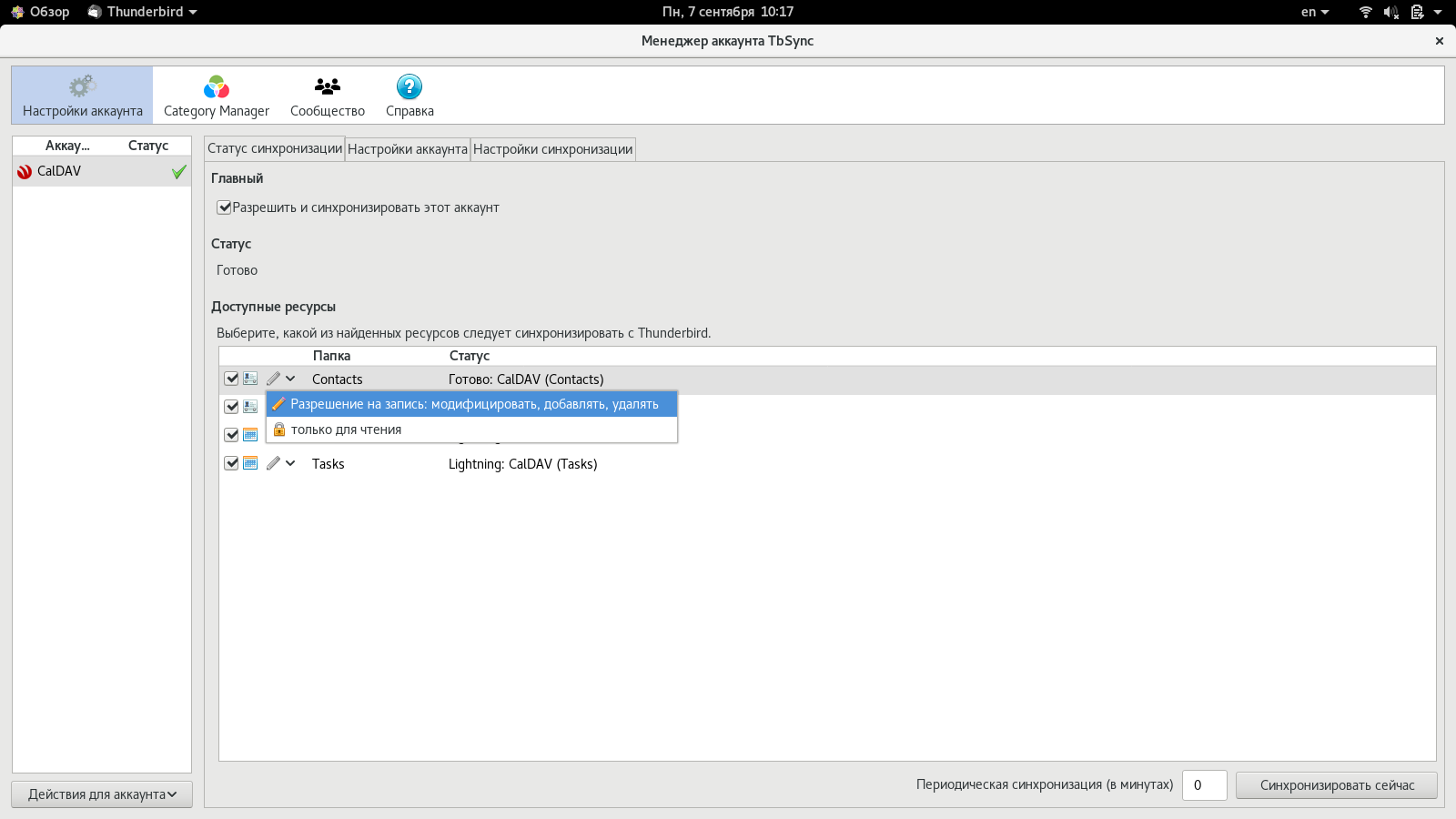
بعد وضع علامة على جميع البيانات المطلوبة للتزامن ، وتحديد سيناريو المزامنة وتكرار مزامنة البيانات مع الخادم ، يمكنك النقر فوق الزر "مزامنة الآن" لبدء تبادل البيانات بين العميل والخادم. لاحظ أن CalDAV لا يدعم التقويمات المتداخلة التي يمكن إنشاؤها في Zimbra OSE. يمكن أن يكون هذا مصدرًا لمشاكل الاتصال بالحسابات التي تستخدم التقويمات المتداخلة.
في كلتا الحالتين ، سيتم تحميل الكمية الكاملة من البيانات فقط أثناء المزامنة الأولى ، وبعد ذلك سيتم تحميل البيانات المفقودة فقط. وبالتالي ، فقد حققنا مزامنة البيانات بين Thunderbird وخادم Zimbra OSE.
2. مزامنة التقويم ودفتر العناوين والمذكرات مع الأجهزة المحمولة
هناك مهمة أخرى يجب حلها بواسطة مسؤولي النظام في المؤسسات وهي تكوين مزامنة البريد والتقويم وجهات الاتصال والمهام مع الأجهزة المحمولة لموظفي الشركة. يمكن القيام بذلك أيضًا بطريقتين: يمكن لمستخدمي Zextras Mobile استخدام بروتوكول Exchange ActiveSync لنقل البيانات ، ويمكن حل هذه المهمة باستخدام بروتوكولات CalDAV و CardDAV.
من بين المزايا الرئيسية لاستخدام Zextras Mobile والمزامنة عبر بروتوكول EAS وجود إشعارات الدفع حول البريد الجديد ، فضلاً عن القدرة على إدارة الأجهزة المحمولة عن بُعد. يمكن للمسؤول ، على سبيل المثال ، منع المستخدم من استخدام كاميرا الهاتف الذكي ، واستخدام بطاقات الذاكرة فيها ، وكذلك تقييد استخدام Wi-Fi و Bluetooth لأغراض أمنية ؛ امسح الجهاز عن بُعد في حالة فقده أو سرقته ، بالإضافة إلى تعيين كلمة مرور منفصلة للوصول إلى الخادم باستخدام بروتوكول EAS ، بحيث لا يتمكن المهاجمون في حالة السرقة من استخراج كلمة المرور الحقيقية من حساب Zimbra OSE من الجهاز. أيضًا ، في حالة استخدام Zextras Mobile ، هناك وظيفة ABQ ، والتي تتيح لك التحكم في وصول الأجهزة إلى الخادم ، وإذا لزم الأمر ، الوصول عن قرب إلى أجهزة معينة.
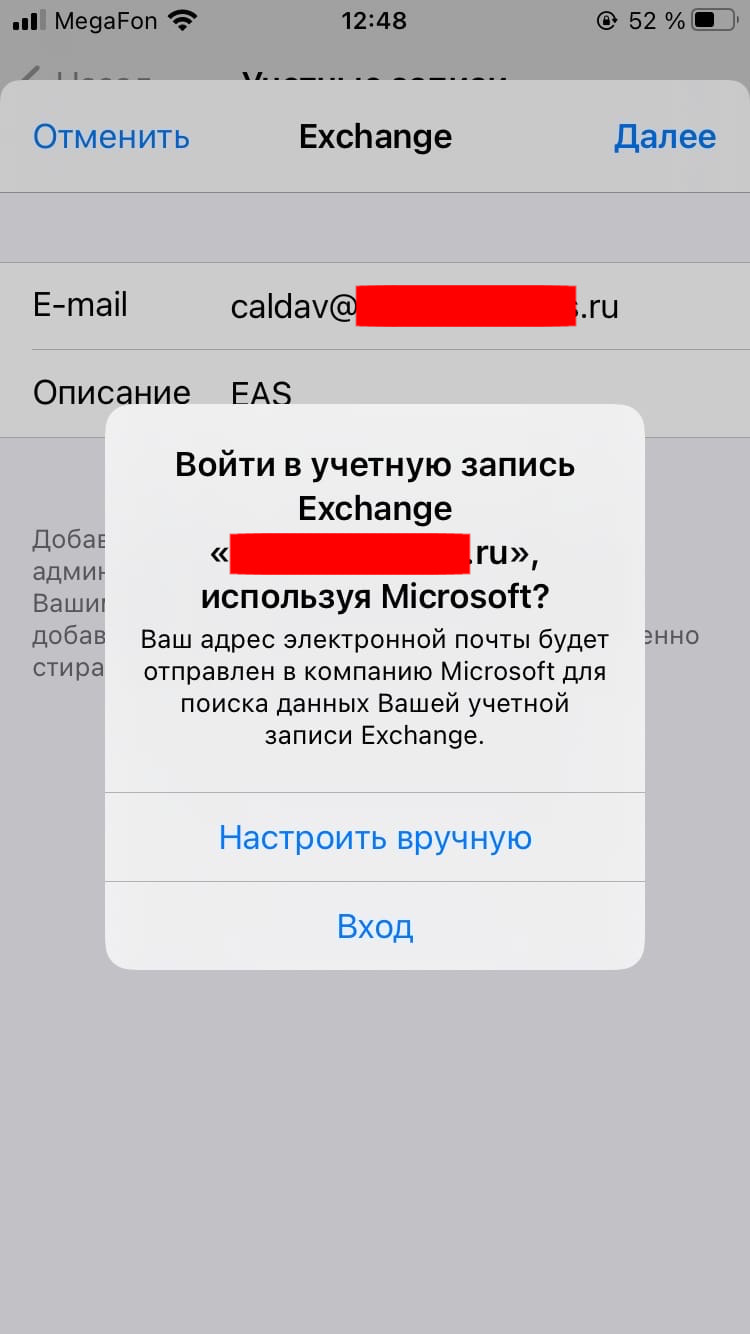
للاتصال بخادم Zimbra OSE على iPhone باستخدام بروتوكول EAS ، يلزمك الانتقال إلى "الإعدادات - البريد - الحسابات - Microsoft Exchange". في النافذة التي تفتح ، يجب عليك إدخال عنوانك البريدي واسم حسابك. إذا كان معرف جهازك موجودًا بالفعل في القائمة البيضاء ABQ ، فلن تكون هناك حاجة إلى بيانات أخرى. بخلاف ذلك ، ستحتاج إلى إدخال كلمة مرور حسابك أو كلمة مرور هاتف محمول تم إنشاؤها خصيصًا لتسجيل الدخول إلى الخادم. بعد ذلك ، يبقى تحديد البيانات التي ستتم مزامنتها مع الهاتف الذكي أو الجهاز اللوحي ، وسيبدأ نقل البيانات.

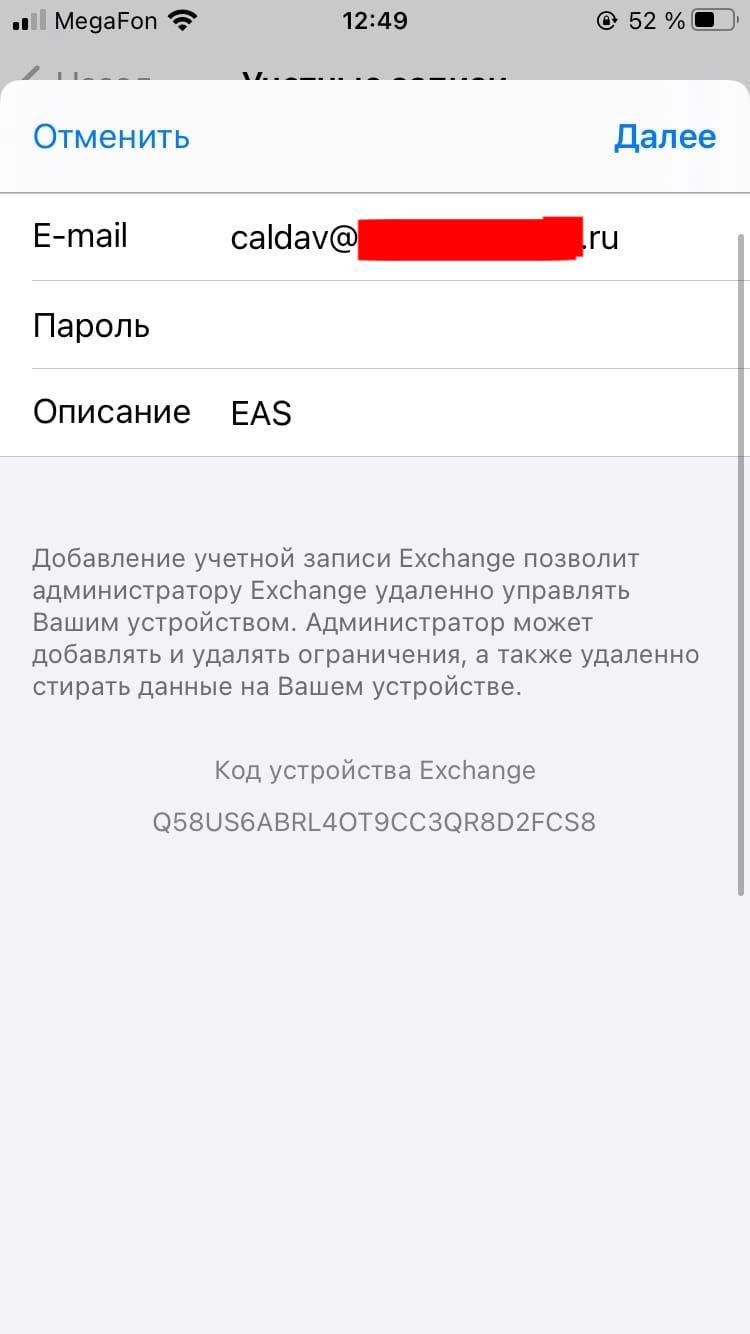
في حالة Android ، لتوصيل حساب EAS ، انتقل إلى الإعدادات - الحسابات - إضافة حساب وحدد Exchange. بعد ذلك ، ستحتاج أيضًا إلى إدخال معلومات حسابك. بعد الانتهاء من إعداد الحساب ، سيبدأ نقل البيانات من الخادم إلى الهاتف الذكي.
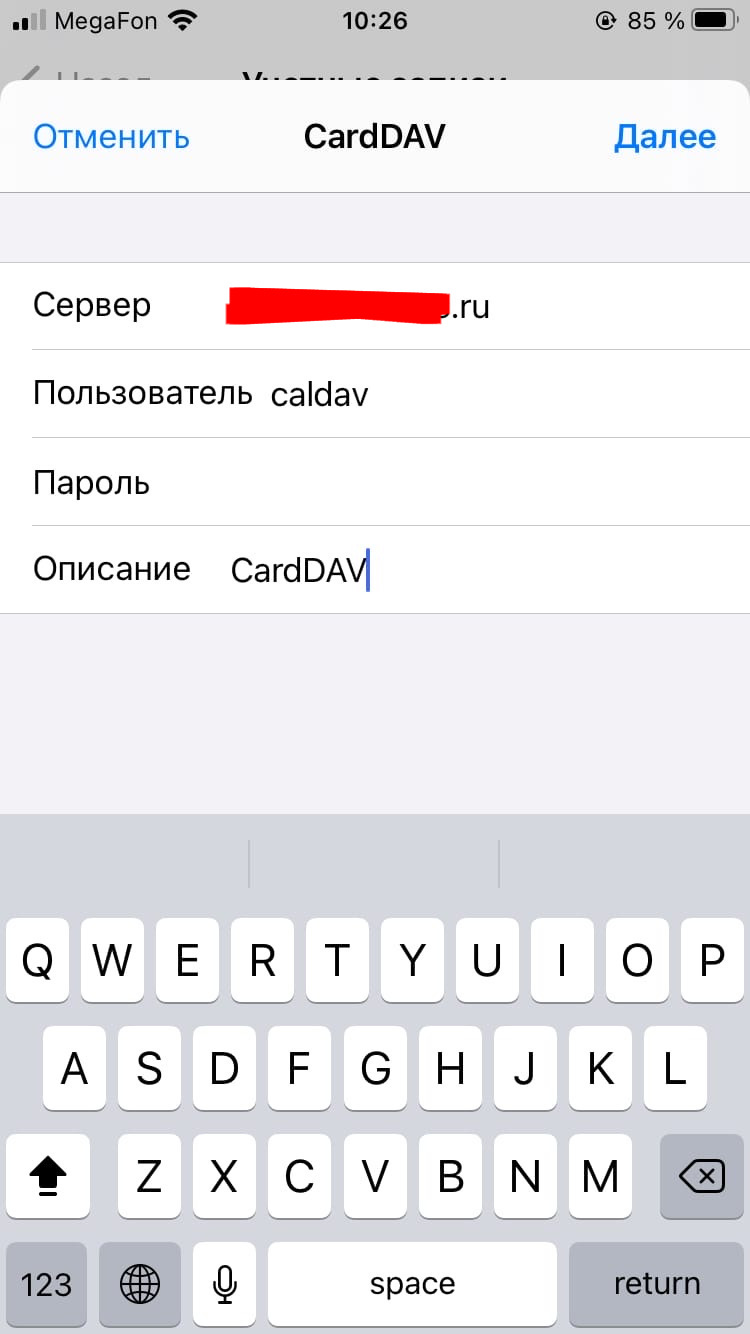
لتوصيل حسابات CalDAV و CardDAV على iPhone ، تحتاج إلى الانتقال إلى الإعدادات - البريد - الحسابات - أخرى - حساب وإعدادات CalDAV - البريد - الحسابات - أخرى - حساب CardDAV ، على التوالي. في الشاشات التي تفتح ، يجب تحديد عنوان الخادم واسم المستخدم وكلمة المرور. ستبدأ مزامنة البيانات على الفور. في حالة CalDAV ، ستتم مزامنة بيانات التقويم والمهام ، وفي حالة CardDAV ، ستتم مزامنة جهات الاتصال من دفتر العناوين. بخلاف Exchange ActiveSync ، لا يمكنك استخدام كلمة مرور منفصلة لمزامنة CalDAV / CardDAV.


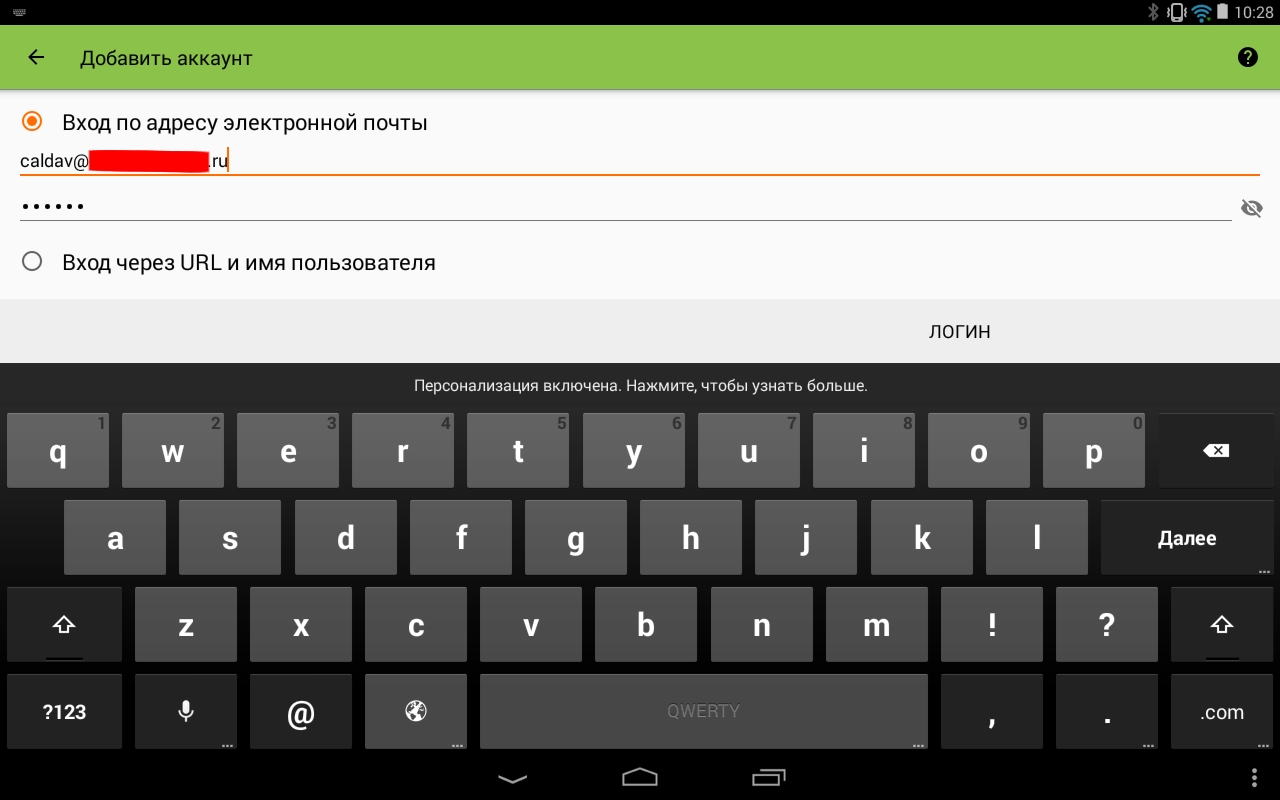
في حالة Android ، لن تعمل مزامنة CalDAV و CardDAV بسبب الوسائل المضمنة في نظام التشغيل. كما هو الحال مع Thunderbird ، ستحتاج إلى استخدام تطبيق تابع لجهة خارجية. في حالتنا ، سيكون تطبيق OpenSync المجاني مفتوح المصدر. بعد اكتمال تثبيت التطبيق ، كل ما تبقى هو تشغيله وإدخال معلومات الحساب في النماذج المناسبة ، وتحديد المجلدات التي سيتم استخدامها لنقل البيانات وبدء المزامنة.
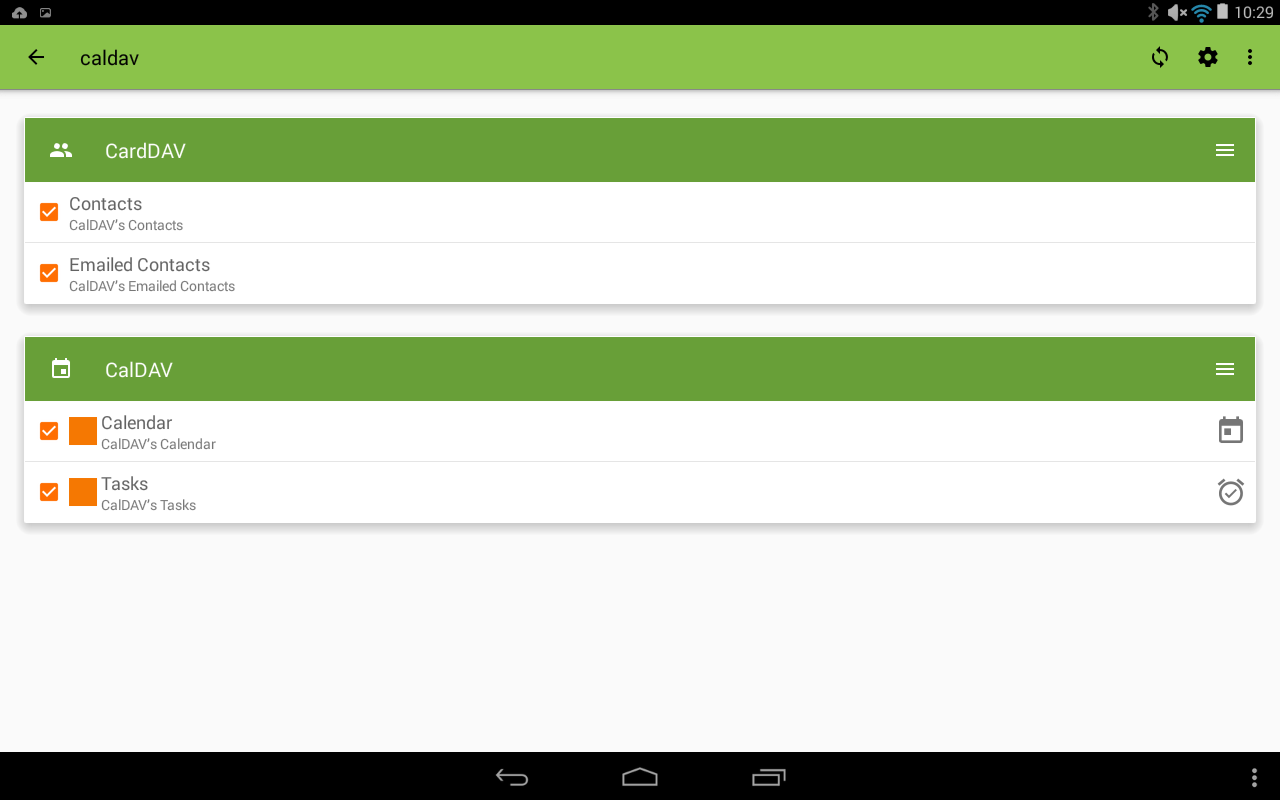
كما رأينا ، يمكن حل مزامنة المعلومات بين خادم Zimbra OSE والأجهزة المحمولة بعدة طرق ويجب عليك اختيار الخيار المناسب لك استنادًا إلى الوظيفة التي توفرها بالإضافة إلى مزامنة البيانات المباشرة.
3. ربط التقويمات الخارجية بعميل الويب Zimbra OSE
غالبًا ما يحدث أن تبدأ شركة ناشئة صغيرة ، والتي استخدمت في بداية رحلتها خدمات البريد العامة لعملها ، أثناء تطورها ، في استخدام خادم بريد الشركة. في الوقت نفسه ، تستمر الرسائل والدعوات إلى الأحداث في القدوم إلى العنوان البريدي القديم ، والذي تم الإشارة إليه في الإعلانات وبطاقات العمل. غالبًا ما يحدث أيضًا أن يحتفظ موظفو المؤسسة بتقويمين في وقت واحد: أحدهما لاجتماعات العمل والآخر شخصي ، حيث يتم تحديد أعياد ميلاد الزملاء والأصدقاء والأقارب وذكرى الزواج وغيرها من الأحداث المهمة.
حتى لا يتشتت انتباهك عن طريق الحفاظ على التقويمات في حسابين مختلفين للبريد الإلكتروني في نفس الوقت ، يمكنك توصيل تقويم من خدمة عامة كتقويم خارجي في Zimbra لتجميعهم معًا في واجهة واحدة مريحة وضمان عدم تفويت أي شيء.
على سبيل المثال ، سنقوم بتوصيل تقويم Google بعميل الويب Zimbra OSE ، ولكن هذه المرة بدلاً من بروتوكول CalDAV سنستخدم iCal ، والذي يسمح فقط بعرض التقويم. للقيام بذلك ، يجب أن تحصل أولاً على رابط له. للقيام بذلك ، انتقل إلى تقويم Google وانتقل إلى الإعدادات. في قسم "إعدادات التقويمات الخاصة بي" ، حدد التقويم الذي نريد إضافته إلى عميل الويب Zimbra OSE وانتقل إلى عنصر "التكامل" الموجود أسفل صفحة الإعدادات.
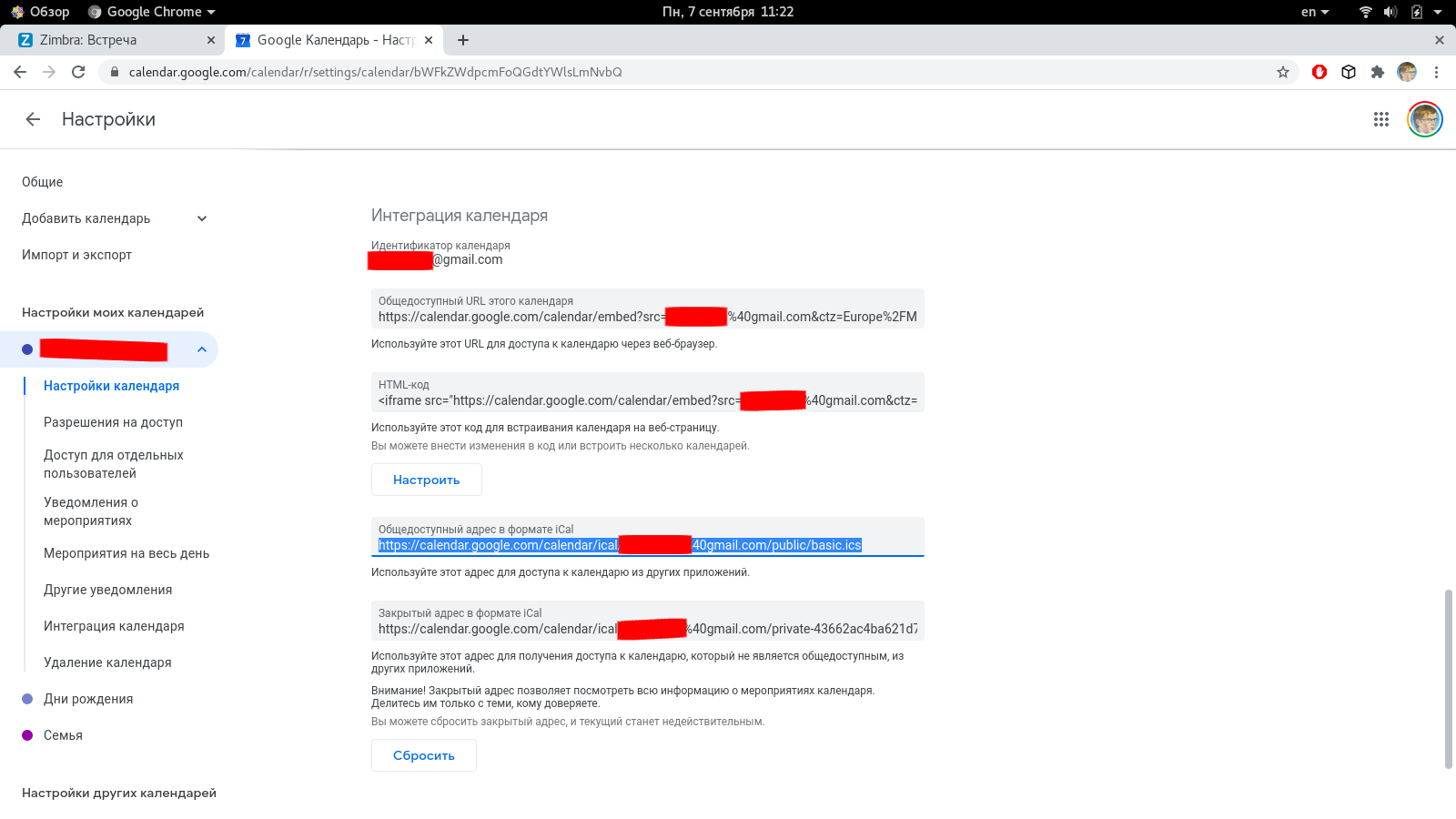
نرى هنا رابطين ، أحدهما عنوان عام بتنسيق iCal ، والآخر عنوان خاص بتنسيق iCal. نحن بحاجة إلى عنوان عام. بعد نسخه ، انتقل إلى عميل الويب Zimbra OSE وانتقل إلى علامة التبويب "مذكرات". هنا ، في اللوحة اليمنى ، يجب النقر فوق الزر "خيارات" وفي القائمة التي تفتح ، حدد قسم "إضافة يوميات خارجية".


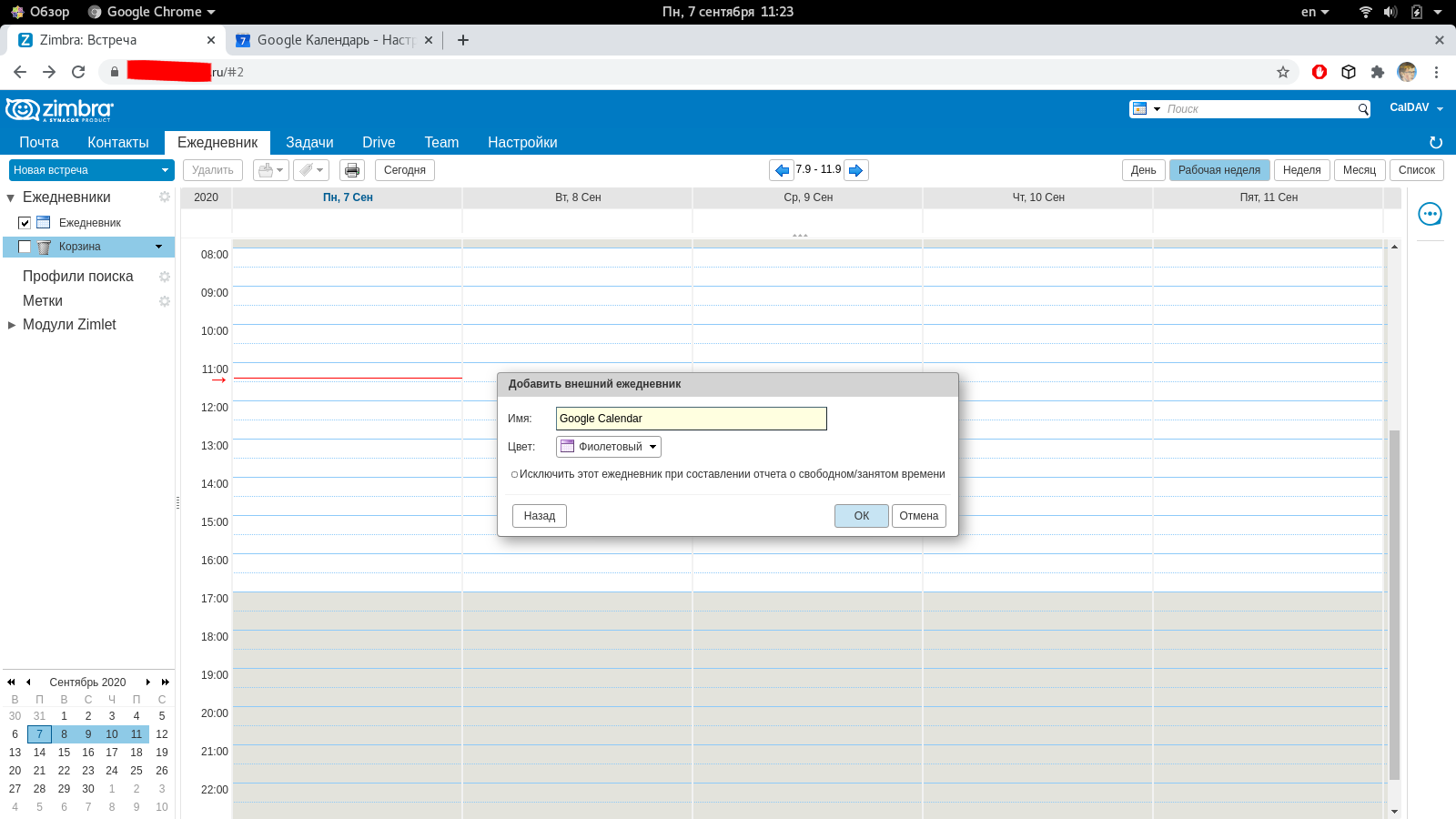
في النافذة التي تفتح ، حدد "إضافة مذكرات خارجية (أخرى)" وانقر على زر "التالي". في حقل "النوع" ، حدد "اشتراك iCal" ، في الحقل "عنوان URL لـ ICS" ، أدخل الرابط العام المنسوخ مسبقًا إلى التقويم وانقر فوق الزر "التالي". بعد ذلك ، يمكنك تحديد اسم هذا التقويم واللون الذي سيتم عرض الأحداث منه في اليوميات ، وكذلك ما إذا كانت الأحداث من هذه اليوميات ستؤثر على حالة التوفر / الانشغال.

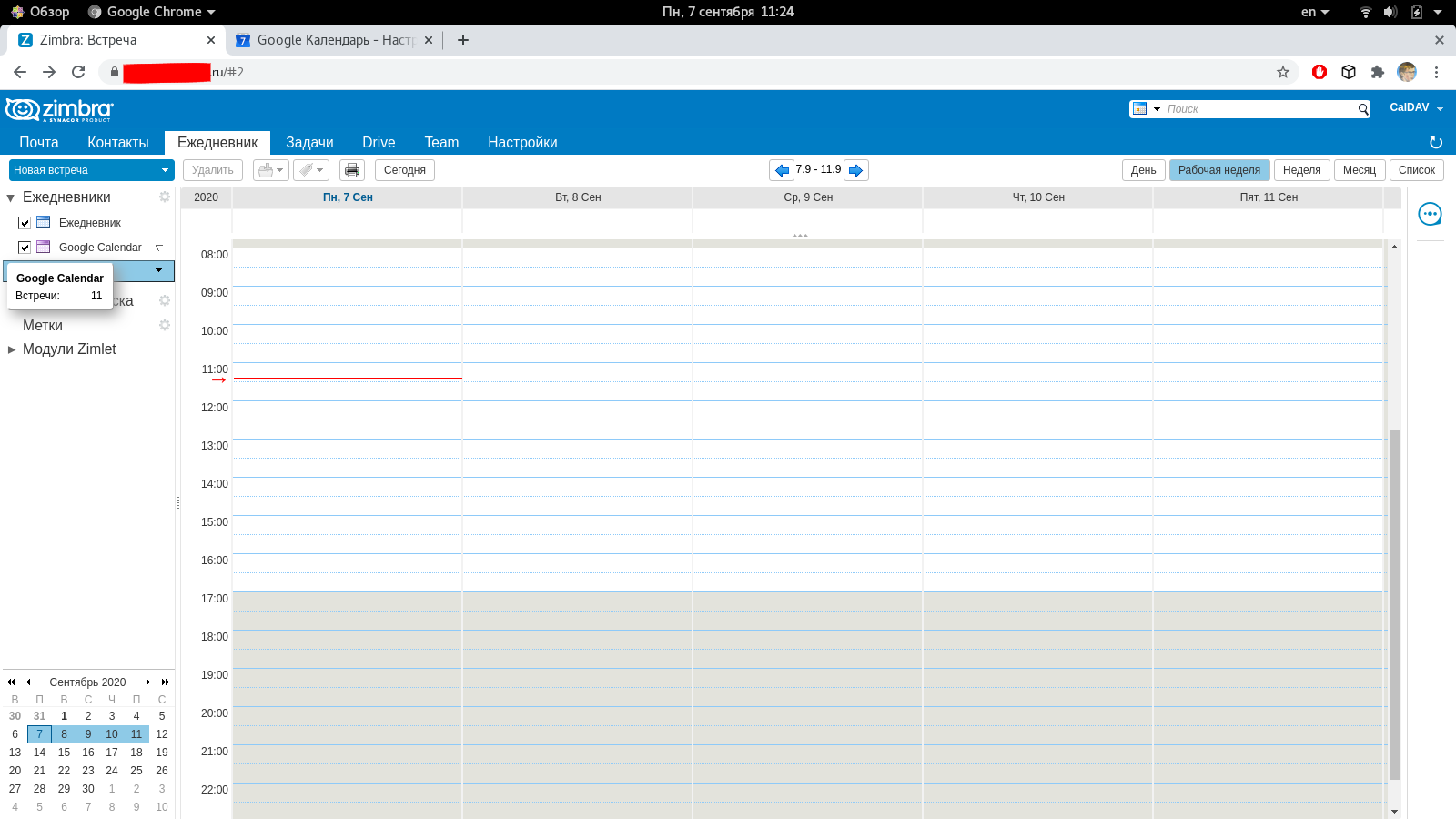
وبالتالي ، يمكن أن تعمل Zimbra OSE كخادم CalDAV / CardDAV يمكنك من خلاله مزامنة العديد من عملاء البريد ، بالإضافة إلى عميل مناسب ، حيث يمكنك إضافة مصادر بيانات خارجية ، بالإضافة إلى يوميات العمل.
لجميع الأسئلة المتعلقة بـ Zextras Suite ، يمكنك الاتصال بممثل شركة Zextras Ekaterina Triandafilidi عن طريق البريد الإلكتروني katerina@zextras.com