ألقِ نظرة تحت القطة لتتعرف على آخر الأخبار!

لوحة القيادة
هذه ميزة جديدة تسمح لك بالبحث عبر جميع الأوامر المتوفرة في Windows Terminal ، على غرار تلك الموجودة في Visual Studio Code. يمكنك استدعاء لوحة من الأوامر باستخدام مفتاح Ctrl + التحول + P . إذا كنت ترغب في تغيير مفتاح ملزمة، يمكنك إضافة أمر commandPalette مجموعة كيبيندينغس في settings.json.
{ "command": "commandPalette", "keys": "ctrl+shift+p" }
تحتوي لوحة الأوامر على وضعين: وضع الإجراء ووضع سطر الأوامر. يسرد وضع الإجراء ، الذي ستدخله افتراضيًا ، جميع أوامر Windows Terminal. يمكنك الدخول إلى وضع سطر الأوامر عن طريق كتابة > ثم إدخال أي أمر wt سيتم استدعاؤه في النافذة الحالية.
يمكنك تخصيص الإجراءات التي تريد إضافتها إلى لوحة الأوامر بنفسك عن طريق إدخال الأوامر في ملف settings.json. سيتم تطبيق روابط المفاتيح الجديدة تلقائيًا في لوحة الأوامر. يمكن العثور على الوثائق الكاملة حول إضافة الأوامر الخاصة بك على موقع التوثيق الخاص بنا .

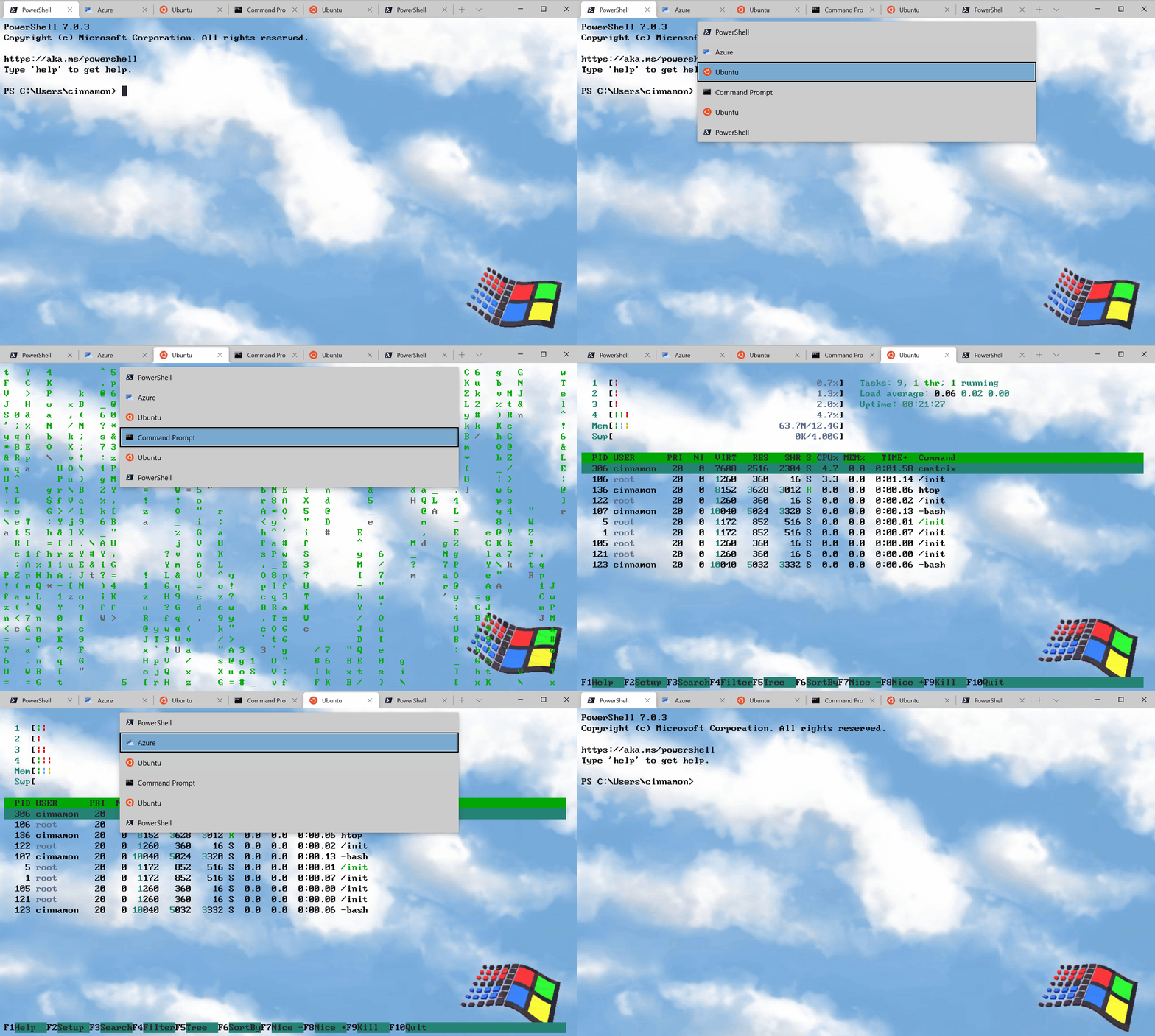
مبدل علامات التبويب المتقدم
لقد أضفنا مبدل علامات تبويب متقدمًا لتسهيل التنقل بين علامات التبويب. هذه الميزة مضمنة في المعلمة العامة useTabSwitcher افتراضيًا . عند تمكين هذا الخيار ، يبدأ أمرا nextTab و prevTab باستخدام مبدل علامات التبويب.
روابط المفاتيح الافتراضية هي Ctrl + Tab و Ctrl + Shift + Tab ، على التوالي.
"useTabSwitcher": true
تخصيص لون علامة التبويب
الآن يمكنك تعيين لون علامة التبويب الخاصة بك لكل ملف تعريف! للقيام بذلك ، ما عليك سوى إضافة معلمة tabColor إلى ملف التعريف المحدد في قسم "ملفات التعريف" (ملف settings.json) وحدد قيمة اللون له بتنسيق سداسي عشري.

نصيحة: استخدم نفس الظل مثل لون الخلفية للحصول على نافذة جميلة سلسة!
أوامر جديدة
لقد أضفنا العديد من الأوامر الجديدة التي يمكنك إضافتها إلى روابط المفاتيح في ملف settings.json. لا يتم ربط أي من الأوامر التالية بشكل افتراضي.
أوامر Wt وارتباطات المفاتيح
من الممكن الآن تنفيذ وسائط wt.exe باستخدام روابط المفاتيح. يتم ذلك باستخدام الأمر wt . في سطر الأوامر الملكية تحدد وسائط سطر الأوامر التي تريد الاحتجاج في الإطار الحالي. يمكن العثور على مزيد من المعلومات حول وسيطات سطر الأوامر wt على موقع التوثيق الخاص بنا .
//       PowerShell  ,         C:\      Ubuntu.
{ "command": { "action": "wt", "commandline": "new-tab pwsh.exe ; split-pane -p \"Command Prompt\" -d C:\\ ; split-pane -p \"Ubuntu\" -H" }, "keys": "ctrl+a" }
إرسال المدخلات إلى الغلاف
إذا كنت تريد إرسال إدخال إلى shell باستخدام اختصار لوحة المفاتيح ، فيمكنك القيام بذلك باستخدام الأمر sendInput (شكرًا lhecker !).
//       .
{ "command": { "action": "sendInput", "input": "\u001b[A" }, "keys": "ctrl+b" }
علامة التبويب "بحث"
سيكون هذا الأمر الجديد منقذًا حقيقيًا لك عندما يكون لديك العديد من علامات التبويب المفتوحة. يمكنك الآن البحث من خلال علامات التبويب باستخدام tabSearch .
{ "command": "tabSearch", "keys": "ctrl+c" }
تغيير نظام الألوان
يمكنك الآن تعيين نظام ألوان النافذة النشطة باستخدام الأمر setColorScheme .
{ "command": { "action": "setColorScheme", "colorScheme": "Campbell" }, "keys": "ctrl+d" }أخيرا
جميع وثائقنا متاحة على docs.microsoft.com . إذا كانت لديك أي أسئلة أو ترغب في مشاركة رأيك ، فلا تتردد في الكتابة إلى Kayla ( cinnamon_msft ) على Twitter. أيضًا ، إذا كنت تريد تقديم اقتراح لتحسين Terminal أو الإبلاغ عن خطأ فيه ، فيرجى الاتصال بمستودع Windows Terminal على GitHub لهذا الغرض .
