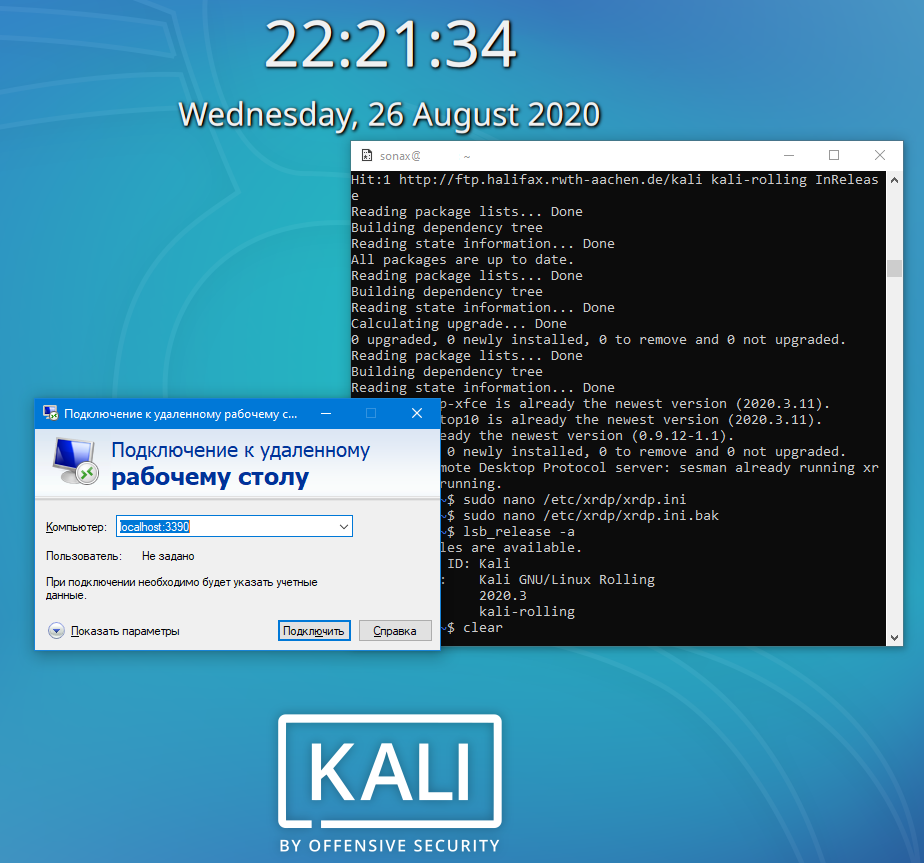
مرحبا. بعد تثبيت WSL وتنزيل Kali Linux & Ubuntu من متجر Microsoft ، واجهت حقيقة أنني كنت أمام محطة طرفية ، ولم أفهم شيئًا على الإطلاق في Linux ، وأود أن أتنقل بطريقة ما في النظام من خلال الغلاف الرسومي. بحثت في الفرق على Google لأسابيع وانتهى بي الأمر بكتابة سيناريو لإعداده. أنا أشارك ، هل يمكن لأي شخص أن يساعد
مرة أخرى ، سأحجز أنني لم أفهم شيئًا في Linux على الإطلاق ، لذا فإن النقد الثقافي والإضافات إلى النص مرحب به في التعليقات.
أيضًا ، تبين أن الصعوبة تكمن في أن KALI قد غيرت الفرق ، وأثناء اتباع البرامج التعليمية لإصدار 2019 ، صادفت بالفعل أخطاء لم تكن مجموعة التوزيع موجودة في المستودع.
تفترض هذه المقالة أنك قمت بالفعل بتثبيت WSL وقمت بتنزيل التوزيع من Microsoft Store ، وأن لديك محطة طرفية أمامك. تمت كتابة السيناريو على النظام بتاريخ 26/8/2020
lsb_release -a
No LSB modules are available.
Distributor ID: Kali
Description:    Kali GNU/Linux Rolling
Release:        2020.3
Codename:       kali-rolling
إنشاء كالي
اقرأ أول شيء في نهاية المقالة التحديث 2 و 3 من فضلك. ربما ستغير رأيك بشأن القيام بكل هذا.
- بادئ ذي بدء ، سيُطلب منك إنشاء مستخدم: أدخل اسم المستخدم وكلمة المرور
- ثم نقوم بإنشاء برنامج نصي:
sudo nano /usr/local/bin/setup-xrdp-server.sh
وأدخل محتويات البرنامج النصي
UPD: . — , /tmp berez
- KALI LINUX
#!/bin/bash echo "Sonax Kali Setup" ## ! port_xrdp=3390 # RDP username="sonax" #. "ask" password="pass" # "ask" ## . sudo apt update -y && sudo apt upgrade -y sudo apt install -y kali-desktop-xfce xrdp # Ubuntu kali-desktop-xfce xubuntu-desktop #XRDP sudo cp -n /etc/xrdp/xrdp.ini /etc/xrdp/xrdp.ini.bak #( ) sudo sed -i 's/3389/'$port_xrdp'/g' /etc/xrdp/xrdp.ini #( 3389 ) sudo sed -i '186s/username=ask/username='$username'/g' /etc/xrdp/xrdp.ini #(, ) sudo sed -i '187s/password=ask/password='$password'/g' /etc/xrdp/xrdp.ini #(, ) #sudo sed -i 's/max_bpp=32/#max_bpp=32\nmax_bpp=128/g' /etc/xrdp/xrdp.ini #( 32, 128 ) UPD: , . #sudo sed -i 's/xserverbpp=24/#xserverbpp=24\nxserverbpp=128/g' /etc/xrdp/xrdp.ini sudo /etc/init.d/xrdp start #END XRDP - "## !" ( ), , . (cntrl+x ->y->enter).
- Chmod,
sudo chmod ugo+x /usr/local/bin/setup-xrdp-server.sh -
setup-xrdp-server.sh - ,
- xrdp , , .
sudo /etc/init.d/xrdp start
sudo service xrdp start {start|stop|status|restart|try-restart|force-reload} - RDP Windows, RDP mstsc
- localhost:3390 ,
Ubuntu
في Ubuntu ، كل شيء هو نفسه ، باستثناء بدلاً من kali-desktop-xfce ، أدخل xubuntu-desktop .
خاتمة
شكرا لقرائتك المجلة. إذا كانت هناك رغبات / ملاحظات
UPD1:
تشغيل تلقائي عند بدء التشغيل (شكرًابيريز)
sudo systemctl enable xrdp.serviceUPD2:
حصلت Kali Linux على واجهة مستخدم رسومية لنظام Windows الفرعي لنظام Linux (WSL2). تعليمات التثبيت .
شكراليكس khv...
تم تنفيذ هذا القرار مؤخرًا ، 18 أغسطس 2020 ، إليكم الأخبار . من الممكن بدون RDP. لقد فعلتها.
UPD3:
لا ترى WSL واجهة Wi-fi المادية ، لذا فإن Kali on WSL غير مجدية اليوم ، ونحن في انتظار التحديثات.
يكتبون على الإنترنت أنه يمكنك طرح USB-Wifi في النظام من خلال أجهزة VMWare الافتراضية ، Oracle Virtual Box.
لكن ، لسوء الحظ ، لم ينجح هذا بالنسبة لي ، لدي محولين USB Wi-Fi.
ومع ذلك ، يقوم العديد من الأشخاص بإلغاء الاشتراك بشأن نجاح هذا الإجراء.