تستمر الأنظمة التحليلية في التطور. تقدر جارتنر أن السوق العالمية لمنصات ذكاء الأعمال والتطبيقات التحليلية ستتجاوز 22.8 مليار دولار بحلول نهاية هذا العام.في السنوات القليلة الماضية ، ظهرت أدوات الخدمة الذاتية في المقدمة ، مما سمح لمستخدمي الأعمال والمحللين بإنشاء لوحات معلومات تفاعلية دون إشراك تكنولوجيا المعلومات. فرق. في الوقت نفسه ، بدأت الشركات في البحث أكثر فأكثر عن الأدوات التحليلية القائمة على السحابة والتي تساعد في بناء بنية ثنائية النسق وإضافة المرونة إلى مشهد تكنولوجيا المعلومات الخاص بالشركة.
كتبنا كثيرا هنا و هناحول حل SAP Analytics Cloud (SAC) ، المصمم لتحليل البيانات التفاعلي والمرن. سنتحدث اليوم عن ميزة SAC أخرى ، وهي عن النموذج الهجين لعمل الحل مع الأنظمة المحلية للشركة.
لماذا يعتبر Live Mode مهمًا؟
عند استخدام الأنظمة الأساسية السحابية ، يُطرح السؤال حول سلامة العمل ونقل البيانات إلى النظام التحليلي. تتيح لك تقنية الاتصال المباشر إنشاء لوحات معلومات باستخدام SAP Analytics Cloud دون نقل بيانات الأعمال إلى السحابة ، مما يضمن سلامة البيانات داخل مخطط الشركة للشركة.
كما كتبنا سابقًا ، تجمع SAC بين 3 وظائف رئيسية للعمل مع البيانات: ذكاء الأعمال والتخطيط والتحليلات المتقدمة باستخدام أساليب التعلم الآلي. وبالطبع ، من الملائم أن تكون هذه أداة SaaS BI لا تتطلب نشرًا محليًا ، مما يسمح لك بإنشاء لوحات معلومات وتحليل المعلومات دون تثبيت أي برامج على كمبيوتر المستخدم. يتم العمل في المتصفح ، وتحديثات النظام تلقائية.
يتيح لك SAP Analytics Cloud الاتصال بالمصادر بتنسيقين مختلفين ، كما هو موضح في الشكل 1:
- في وضع الاستيراد ، عندما يتم تحميل البيانات في النظام التحليلي ويمكن تحديثها وفقًا لجدول زمني. هنا يمكننا استخدام مجموعة كاملة من قدرات النظام من حيث تصور البيانات وتحليلها والتخطيط والتحليلات التنبؤية.
- في الوضع المباشر ، عندما لا يكون هناك تحميل بيانات إلى السحابة ، ونرى على لوحة المعلومات البيانات الفعلية من النظام المصدر في وقت فتح التقرير. يتيح هذا الاتصال معظم وظائف BI وتحليلات النظام المتقدمة. من المهم أن يتم تحديث مجموعة الميزات هذه بانتظام.

الشكل 1. أنواع الاتصال المتاحة
يمكن أن تكون مصادر البيانات لهذا الوضع:
- SAP HANA (سحابي أو محلي). في هذه الحالة ، تُخرج SAP Analytics Cloud البيانات من طرق عرض الحساب
- SAP BW / 4HANA وعدد من إصدارات SAP BW - استعلامات BW / BEx
- SAP S / 4HANA - مشاهدات CDS
- SAP Universe - تم إنشاء BO Universe باستخدام أداة تصميم المعلومات
- SAP BPC Embedded - BPC Query (في هذه الحالة ، يمكن أن تعمل SAP Analytics Cloud ليس فقط كأداة لإخراج البيانات ، ولكن أيضًا كواجهة إدخال بيانات لأغراض التخطيط في BPC)
- SAP Data Warehouse Cloud - طرق عرض التحليلات
يتم عرض إصدارات الأنظمة المتوافقة مع الاتصال المباشر هنا .
كيف يعمل Live Connection؟
اتصال مباشر - تفاعل مباشر بين المتصفح ومصدر البيانات. يتضح هذا بوضوح من الرسم البياني في الشكل 2. المتصفح هو المكون المركزي لجميع التفاعلات: فهو ينشئ طلبات لتلقي البيانات من المصدر ، بالإضافة إلى البيانات الوصفية من SAP Analytics Cloud عبر Javascript. ثم يتم دمج المعلومات المستلمة في التقرير الموجود على صفحة المتصفح ، حيث يكون عنوان الويب الخاص بمستأجر SAP Analytics Cloud مفتوحًا.
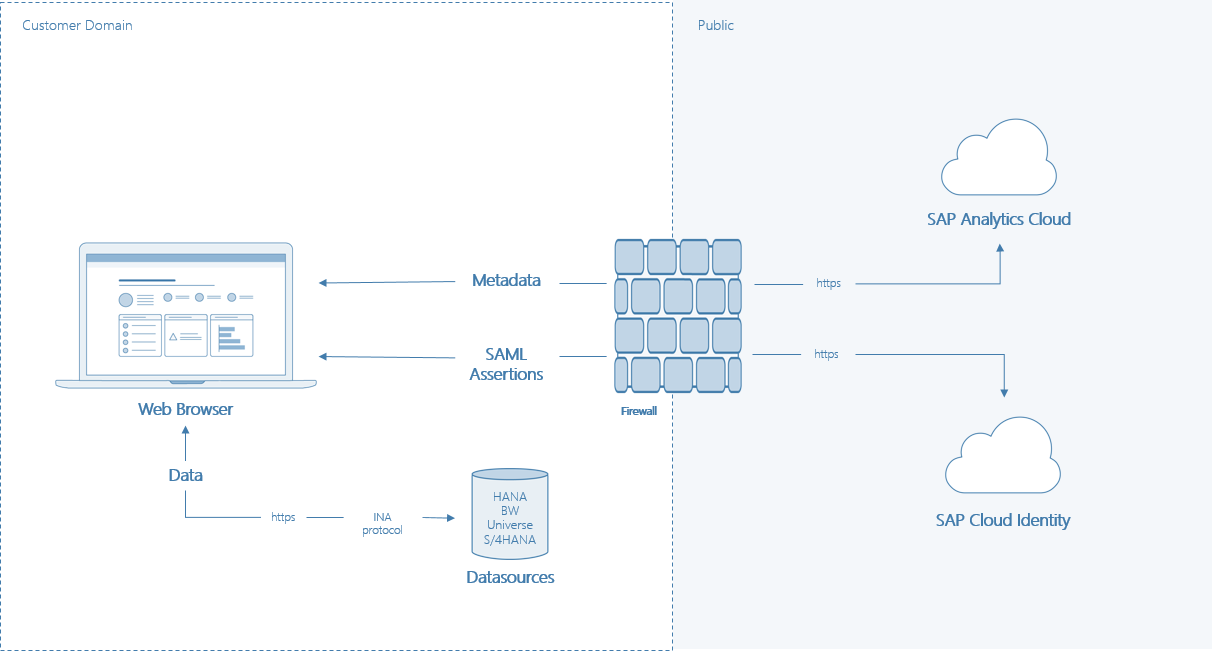
الشكل 2. مخطط اتصال مباشر
يعتمد هذا الاتصال على آلية CORS (مشاركة الموارد عبر الأصل) ، والتي تتيح لك طلب موارد محدودة على صفحة ويب من مجال آخر خارج النطاق الذي تم الحصول على المورد الأول منه. بمعنى أنه يمكنك طلب البيانات من موارد ويب متعددة داخل صفحة متصفح واحدة. في الوقت نفسه ، لا تترك بيانات الأعمال شبكة الشركة ويتم تخزينها بشكل موثوق في مصدر موجود. يتفاعل المتصفح مباشرة مع SAP Analytics Cloud وموفر الهوية (خادم التفويض الموثوق به) وجميع مصادر البيانات المتصلة. يعمل بثلاثة أنواع من التوصيلات:
- طلبات الحصول / النشر من المتصفح إلى SAP Analytics Cloud مخصصة للبيانات الوصفية.
- طلبات الحصول / النشر من المتصفح إلى خادم التفويض مخصصة لبروتوكول SAML 2.
- طلبات الحصول / النشر / الخيارات من المستعرض إلى مصادر البيانات مخصصة لبيانات الأعمال.
إذا كان المتصفح يتصل من خارج المجال الآمن للعميل ، يتم دعم آليات الأمان القياسية (مثل VPN).
يقوم SAP Analytics Cloud بتخزين البيانات الوصفية المطلوبة لإنشاء تقرير.
يتم تشفيرها بالكامل وإرسالها عبر قناة https ، وتتم معالجتها في المتصفح باستخدام جافا سكريبت لعرضها في التقارير. في نفس الوقت ، تقوم الكائنات المنفصلة بتخزين المعلومات الضرورية لإنشاء طلب وبناء هذا التقرير.
ما هو العمل والبيانات الوصفية
تخيل أن لديك جدولًا يحتوي على أسماء الحقول بالإضافة إلى بيانات العمل نفسها.
يتم تمرير أسماء المحللين إلى SAP Analytics Cloud لإعداد التقارير ، ولكن لا يتم تمرير بيانات الأعمال من أعمدة الجدول إلى SAP Analytics Cloud. دعنا نحلل هذا الموقف باستخدام مثال البيانات من هذا الجدول.
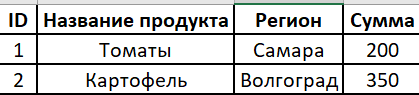
البيانات الوصفية في هذا المثال ستكون "المعرف" ، "اسم المنتج" ، "المنطقة" ، "المبلغ". والبيانات - طماطم ، سمارة ، 200 ، بطاطس ، فولجوجراد و 350.
تكوين الاتصال المباشر
تتوفر تعليمات إعداد اتصال مباشر باستخدام CORS لمختلف المصادر في help.sap.com وهي متوفرة باللغة الروسية ، بالإضافة إلى لقطات شاشة على المورد الرسمي sapanalytics.cloud ، لذلك لا فائدة من تكرار كل المحتوى.
ولكن من أجل فهم عام ، دعنا نرى كيف يبدو الأمر باستخدام مثال توصيل مستأجر SAP Analytics Cloud بـ SAP BW / 4HANA.
الاتصال له متطلبات معينة ، دعنا نسلط الضوء على المتطلبات الرئيسية التي نحتاجها. يرجع معظمها إلى حقيقة أننا نعمل من خلال متصفح (يوصى باستخدام Google Chrome).
- SSL . . Google Chrome , SAC. .
:
- ( host)
- Subject Subject Alternative Name DNS ( IP)
- (Trusted Root)
- (sha-1 )
- تم تكوين نظام SAP NetWeaver باستخدام حزمة InA (/ sap / bw / ina) للمصادقة الأساسية.
يمكنك التحقق من ذلك عن طريق فتح عنوان URL التالي في متصفحك: https: // <Your_ABAP_System_Host> / sap / bw / ina / GetServerInfo؟ Sap-client = <Your_Client_ID>.
في هذه الحالة ، بدلاً من <Your_ABAP_System_Host> ، تحتاج إلى تحديد مضيف نظام BW الخاص بك ، <Your_Client_ID> - معرف العميل (العميل).
يجب أن تظهر نافذة لإدخال بيانات التسجيل ، بعد تسجيل الدخول ، ستتلقى ردًا على شكل JSON.
لذلك ، يمكن أن يتحقق نفس العنوان من صلاحية شهادة SSL.
- يجب أن تكون خدمات الوصول إلى المعلومات التالية (Ina / BW InA) نشطة في رمز معاملة SICF:
/sap/bw/ina/GetCatalog
/sap/bw/ina/GetResponse
/sap/bw/ina/GetServerInfo
/sap/bw/ina/ValueHelp
/sap/bw/ina/BatchProcessing
/sap/bw/ina/Logoff
- تكوين ملفات تعريف ارتباط SameSite على جانب مصدر البيانات (النهج الموصى به للاستخدام المثمر للنظام) ، أو على جانب متصفح المستخدم.
هذا مطلوب لـ Google Chrome والمتصفحات الأخرى للسماح بالوصول عبر المواقع إلى ملفات تعريف الارتباط المحلية لمصدر بيانات SAP من نظام SAP Analytics Cloud. تحتاج إلى تكوين مصدر البيانات المحلي الخاص بك لإنشاء ملفات تعريف الارتباط بسمات محددة. بدون هذه الإعدادات ، عند استخدام اتصال البيانات الحية ، ستحدث أخطاء ولن يكون التشغيل ممكنًا.
يتم التكوين على جانب BW على النحو التالي:
في مجلد ملفات تعريف نظام ABAP ، قم بإنشاء ملف Rewrite.txt.
أضف برنامج نصي لإعادة الكتابة إلى الملف لإضافة سمات ملف تعريف الارتباط إلى متصفحات الويب المتوافقة:
SetHeader sap-ua-protocol ""

if %{HEADER:clientprotocol} stricmp http [OR]
if %{HEADER:x-forwarded-for-proto} stricmp http [OR]
if %{HEADER:forwarded} regimatch proto=http
begin
    SetHeader sap-ua-protocol "http"
end

if %{HEADER:clientprotocol} stricmp https [OR]
if %{HEADER:x-forwarded-for-proto} stricmp https [OR]
if %{HEADER:forwarded} regimatch proto=https
begin
    SetHeader sap-ua-protocol "https"
end

if %{HEADER:sap-ua-protocol} strcmp "" [AND]
if %{SERVER_PROTOCOL} stricmp https
begin
    SetHeader sap-ua-protocol "https"
end

if %{RESPONSE_HEADER:set-cookie} !strcmp "" [AND]
if %{HEADER:sap-ua-protocol} stricmp https [AND]
if %{HEADER:user-agent} regmatch "^Mozilla" [AND]
if %{HEADER:user-agent} !regmatch "(Chrome|Chromium)/[1-6]?[0-9]\." [AND]
if %{HEADER:user-agent} !regmatch "(UCBrowser)/([0-9]|10|11|12)\." [AND]
if %{HEADER:user-agent} !regmatch "\(iP.+; CPU .*OS 12_.*\) AppleWebKit\/" [AND]
if %{HEADER:user-agent} !regmatch "\(Macintosh;.*Mac OS X 10_14.*(Version\/.* Safari.*|AppleWebKit\/[0-9\.]+.*\(KHTML, like Gecko\))$"
begin
    RegIRewriteResponseHeader set-cookie "^([^=]+)(=.*)" "$1$2; SameSite=None; Secure"
    RegIRewriteResponseHeader set-cookie "^([^=]+)(=.*; *SameSite=[a-zA-Z]+.*); SameSite=None; Secure" $1$2
    RegIRewriteResponseHeader set-cookie "^([^=]+)(=.*; *Secure.*); Secure" $1$2
End
بعد ذلك ، احفظ الملف وسجل الدخول إلى SAP GUI ضمن حساب مسؤول النظام. انتقل إلى المعاملة RZ10 وقم بتحرير ملف تعريف DEFAULT لنظام ABAP: قم بتنشيط إعادة كتابة HTTP وحدد ملف إعادة الكتابة. للقيام بذلك ، أضف معلمة ملف التعريف التالية: icm / HTTP / mod_0 = PREFIX = / ، FILE = $ (DIR_PROFILE) /rewrite.txt
احفظ التغييرات وأعد تشغيل نظام ABAP.
بعد التأكد من استيفاء جميع المتطلبات الأساسية ، يمكننا المتابعة إلى تكوين CORS:
أولاً ، تحتاج إلى تعيين قيمة معامل icf / cors_enabled = 1 في المعاملة RZ11 كما في الشكل 3.

الشكل 3. واجهة معاملة RZ11
بعد ذلك ، أضف SAP Analytics Cloud إلى القائمة البيضاء لـ HTTP (معاملة UCONCOCKPIT).
أولاً ، قم بتعيين حالة الفحص النشط لمعلمة مشاركة الموارد عبر الأصل (الشكل 4).
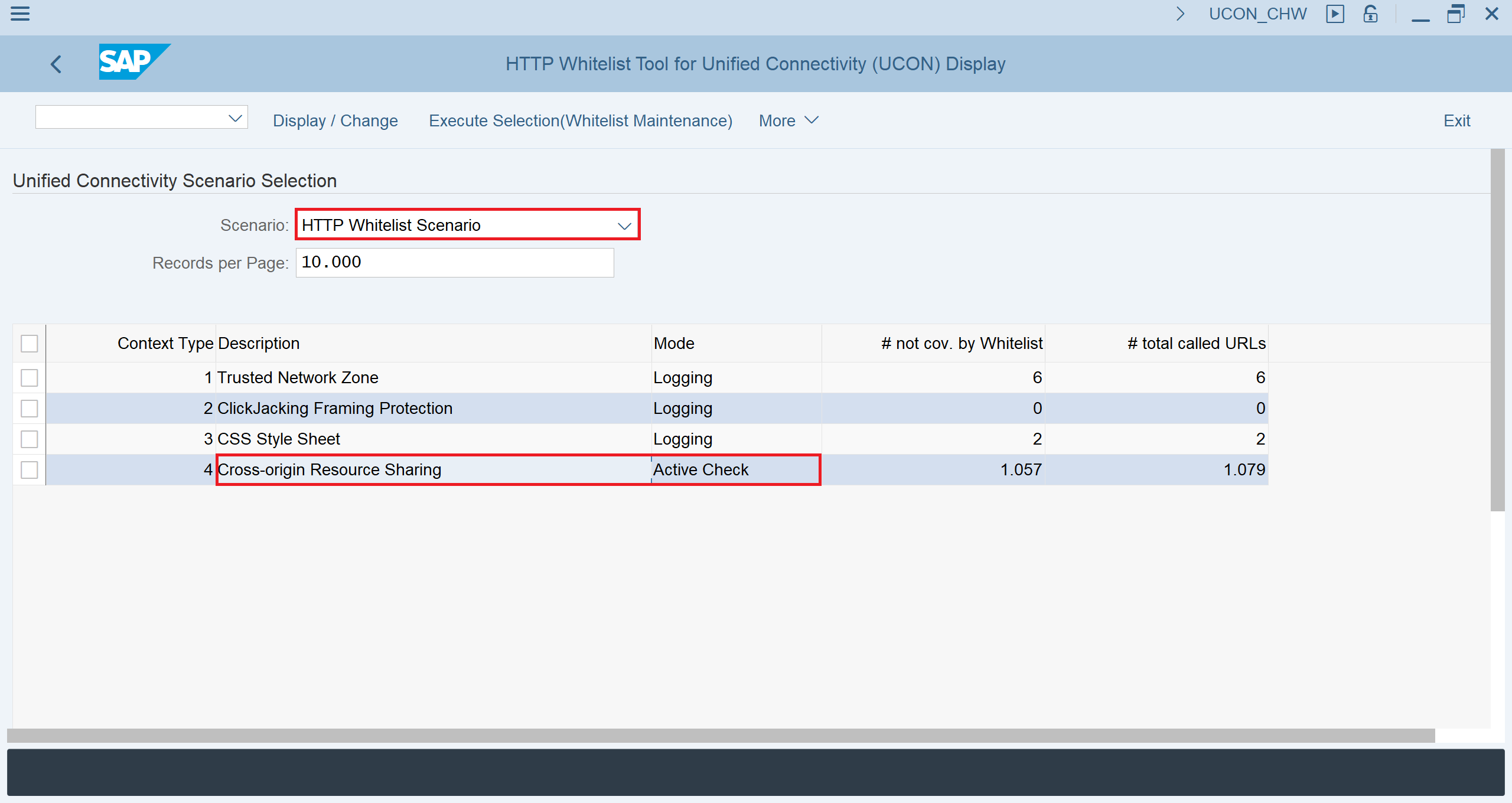
الشكل: 4. تعيين حالة الفحص النشط لمشاركة الموارد عبر الأصل
نحتاج الآن إلى تحديد مضيف الأصل - عنوان مستأجر SAP Analytics Cloud الذي نقوم بإعداد الاتصال معه. للقيام بذلك ، انتقل إلى وضع التحرير وانقر فوق إلى القائمة البيضاء.
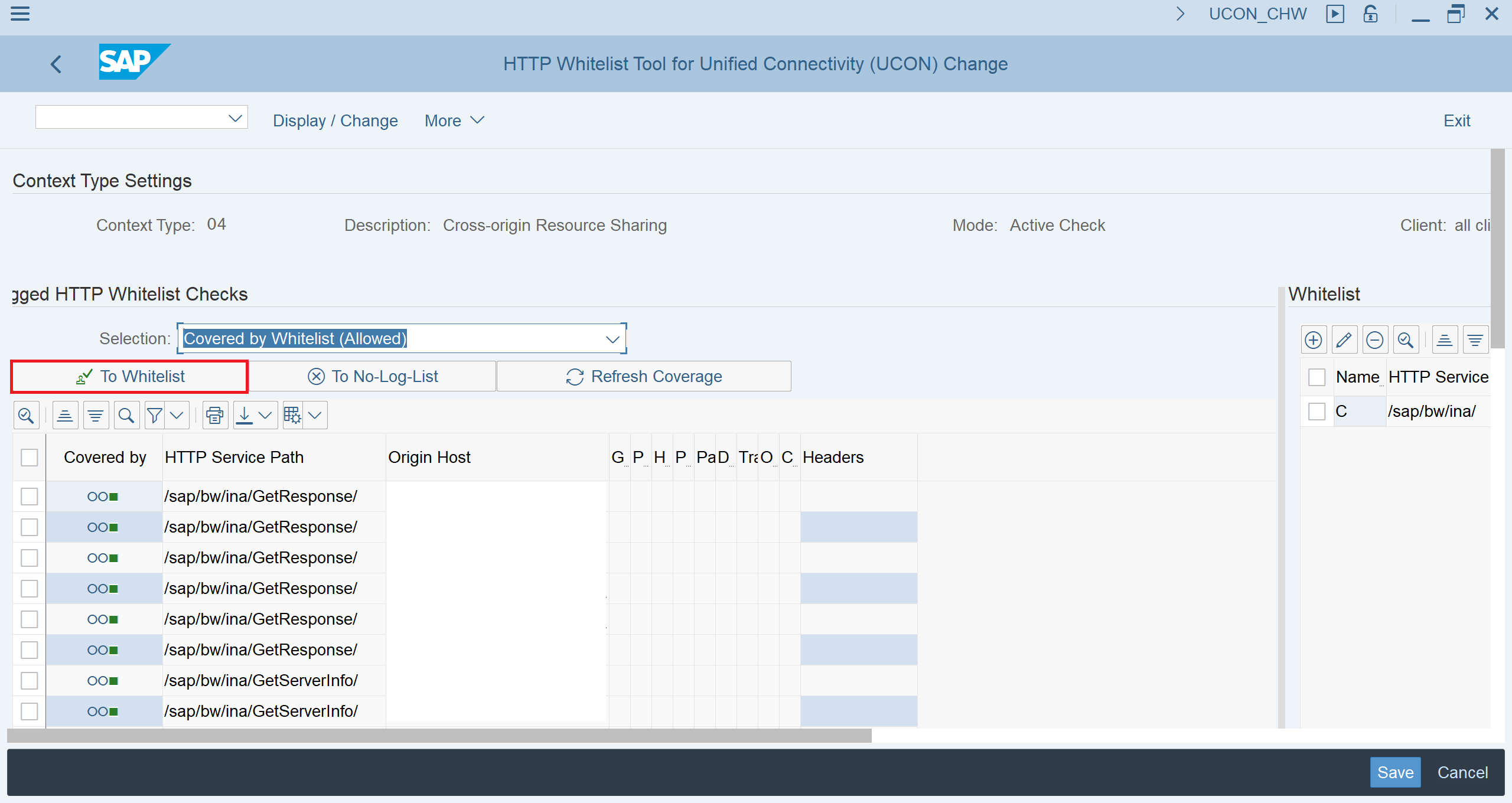
الشكل: 5. بيان المنشأ المضيف
وإدخال القيم.
أضف عنوان مستأجر SAP Analytics Cloud إلى حقل قاعدة المضيف.
تحتاج أيضًا إلى تحديد الطرق المسموح بها (Get، Head، Post، Options) والعناوين المسموح بها:
X-CSRF-TOKEN، X-SAP-CID، AUTHORIZATION، MYSAPSSO2، X-REQUEST-WITH، SAP-REWRITEURL، SAP-URL-SESSION- المعرّف ونوع المحتوى
واللغة المقبولة والرؤوس المرئية:
X-CSRF-TOKEN و SAP-REWRITEURL و SAP-URL-SESSION ID و SAP-PERF-FESREC و SAP-SYSTEM.
اضبط باقي المعلمات كما هو موضح في الشاشة أدناه (الشكل 6).
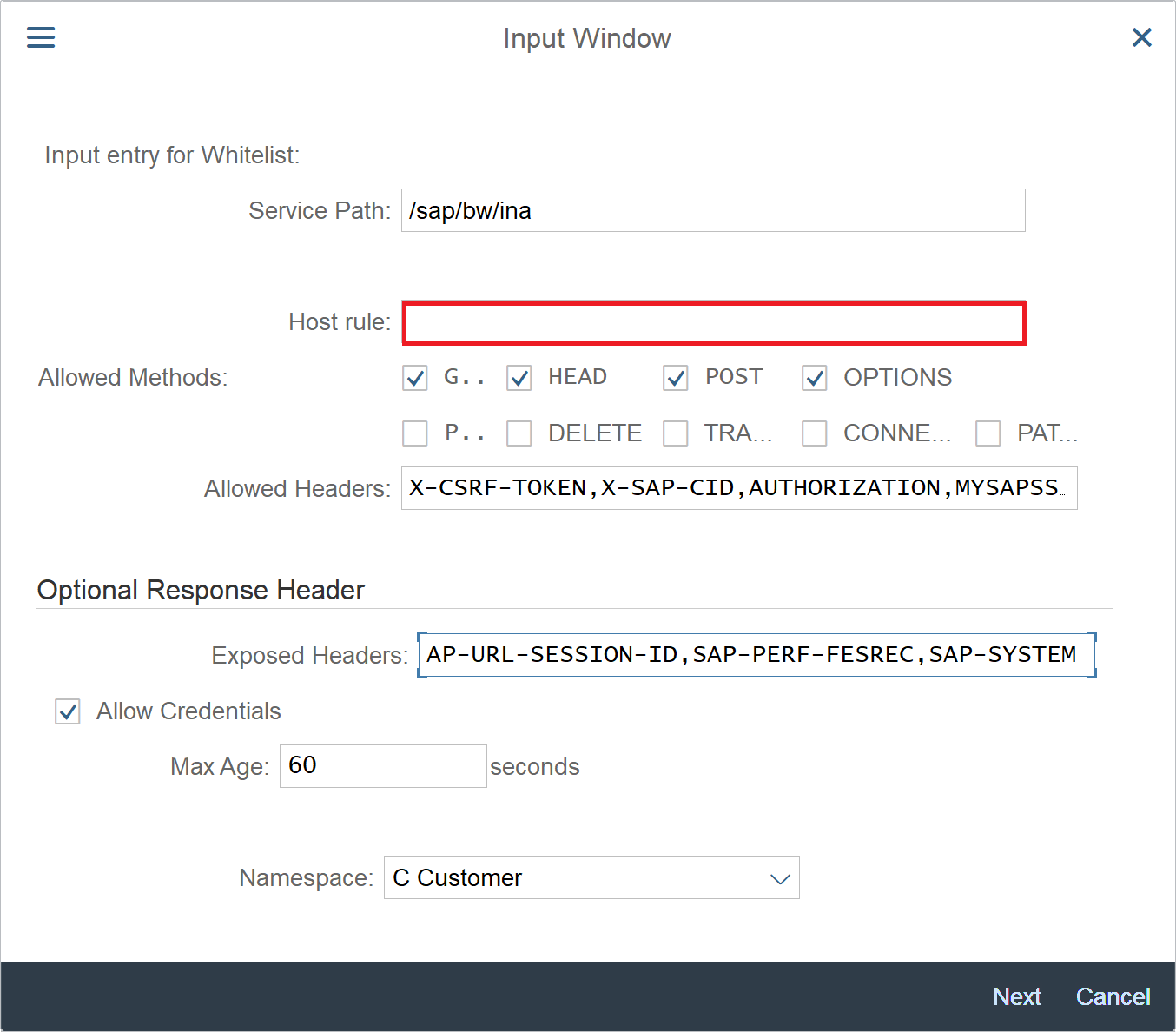
الشكل 6. نافذة إدخال البيانات للاتصال
الآن دعنا نضيف اتصالاً على جانب مستأجر SAP Analytics Cloud. دعونا نفتحه في المتصفح.
في القائمة ، حدد "اتصالات" ، ثم انقر فوق "+" لإنشاء اتصال جديد وحدد SAP BW في قسم "إنشاء اتصال بالبيانات الحية". بعد ذلك ، حدد نوع الاتصال - مباشر ، وأدخل اسم مضيف SAP BW ومنفذ HTTPS والعميل ، وحدد أيضًا تسجيل الدخول وكلمة المرور لاختبار الاتصال (الشكل 7).
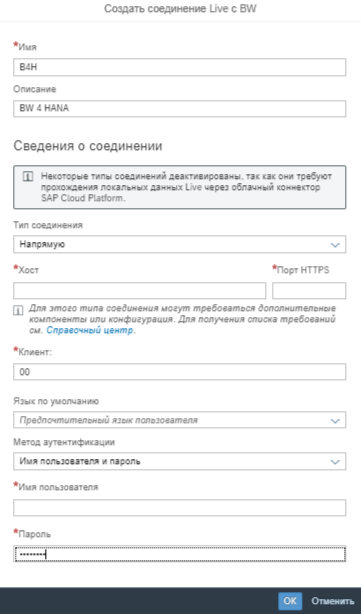
الشكل 7. الإعداد جنبًا إلى جنب في SAP Analytics Cloud
بعد ذلك نبدأ في إنشاء نماذج البيانات بناءً على الاتصال المباشر والانتقال إلى إنشاء السجلات.
أخيرًا ، يمكننا تصور البيانات من استعلامات BW ، كما في الشكل 8:
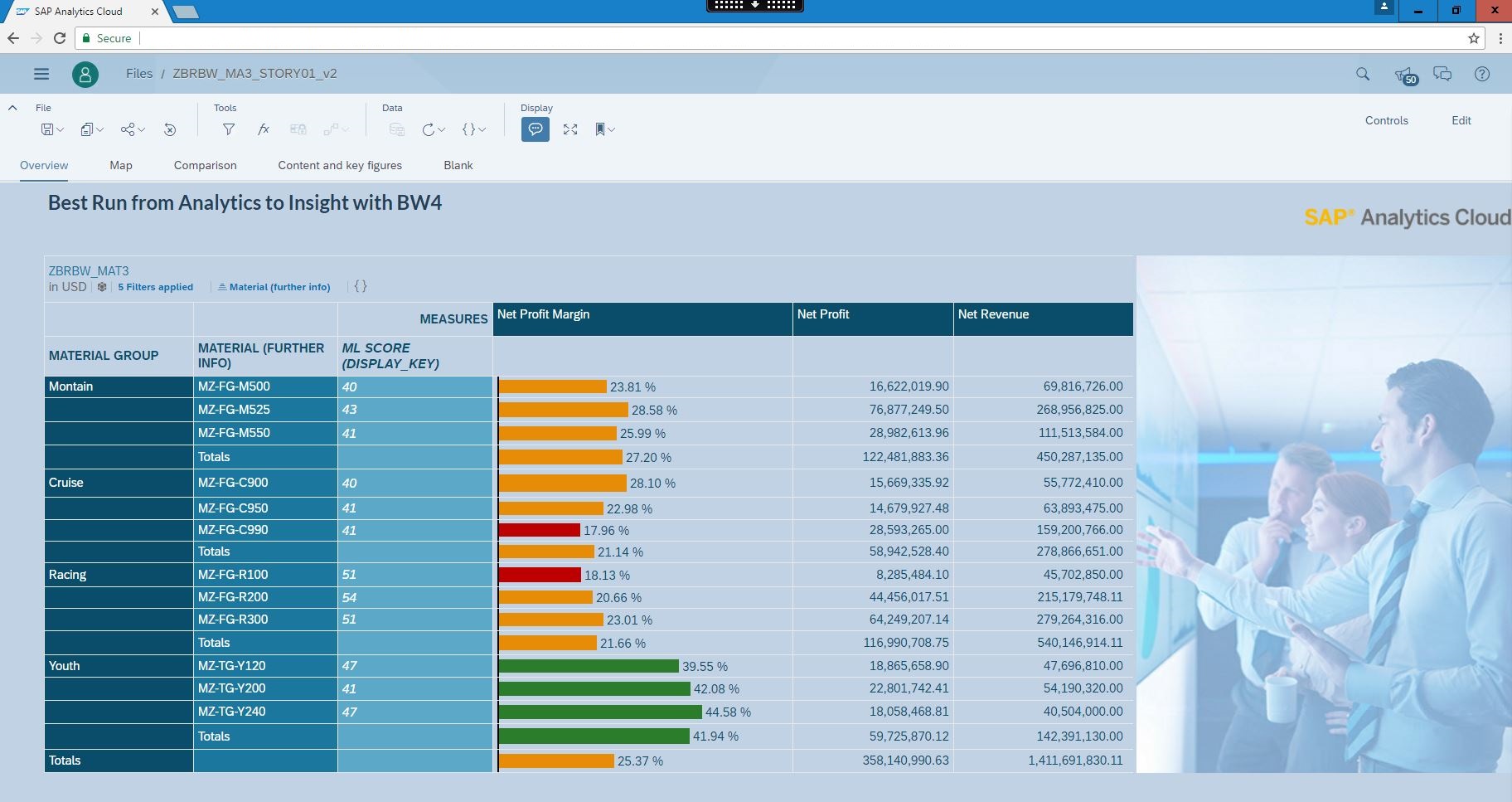
الشكل 8. عرض التقرير في SAP Analytics Cloud
بشكل منفصل ، يجدر قول بضع كلمات حول إدارة وصول المستخدم وأدواره عند العمل في وضع الاتصال المباشر. باستخدام هذا الوضع ، نعتمد على التراخيص المحددة في نظام المصدر. على سبيل المثال ، عندما نتصل باستعلام BEx استنادًا إلى الاتصال الذي تم إنشاؤه ، يتحقق النظام من حقوق الوصول والبيانات التي يعرضها هذا الاستعلام. في حالة نقص الحقوق ، لن نتمكن من مواصلة العمل. للقيام بذلك ، يجب أن يكون لنظام مصدر البيانات مستخدم يتوافق مع مستخدم SAP Analytics Cloud. يمكن إجراء التعيين عن طريق إدخال كلمة مرور تسجيل الدخول عند الاتصال بنظام الواجهة الخلفية من SAP Analytics Cloud ، أو باستخدام SAML Single Sign-On. هذه الطريقة ، بالطبع ، موصى بها للتطبيق المثمر للحل. يمكن دمج أداة إدارة المستخدم مع Windows ADFS.
تحدثنا اليوم عن ميزات وضع SAP Analytics Cloud Live Connection ، وكذلك كيفية تكوينه. يمكننا الآن تجنب تكرار إعدادات الأمان ونسخ بيانات العمل إلى السحابة.
كما تسمح SAC لعملاء SAP BusinessObjects الحاليين بتخصيص الاتصالات بالأكوان التي أنشأتها الشركة ، وبالتالي الحفاظ على الاستثمار والبنية المستخدمة لوحدة تحليلات الخدمة الذاتية للشركة. في خطط تطوير المنتج عند العمل في الوضع المباشر: ربط العديد من المصادر الحية ببعضها البعض (على سبيل المثال ، BW مع HANA) ، وإضافة أبعاد محسوبة وبعض أنواع المؤشرات المحسوبة ، وتحسين الأداء ، وإضافة ميزات ذكية. يتوفر إصدار تجريبي لمدة 90 يومًا للتعرف على ميزات المنتجحلول.
المؤلف - Evgeny Gorbunov ، مهندس حلول الأعمال في SAP CIS