لقد بحثنا في جميع الأساليب الشائعة ونشاركها مع المجتمع.
تكامل WhatsApp مع CRM (على سبيل المثال Bitrix24) ممكن بشكل مباشر من خلال WhatsApp Business API ، لكن الوصول إليها محدود. للوصول ، تحتاج إلى إرسال بيانات الشركة للمراجعة. هذه عملية طويلة ، وغالبًا ما يتم رفض الوصول. لذلك عليك اللجوء إلى التكامل من خلال موصلات خارجية.
في المقالة ، قدم زميلي مكسيم فوروبيوف نظرة عامة على جميع الحلول لهذه المشكلة اعتبارًا من أغسطس 2020.
الغرض من المنشور هو توفير حل لمهمة متكررة وصعبة عند تنفيذ CRM.
نحن لسنا تابعين لأي من المراجعين.
النص مفصل وصادق.
موصلات خارجية
قائمة الخدمات الأكثر شيوعًا للتكامل مع WhatsApp:
- Wazzup - https://wazzup24.com/
- i2crm - https://i2crm.ru/
- Chat2desk - https://chat2desk.com/
- Pact.im - http://pact.im/
- OLChat - https://olchat.io/
كل من هذه الخدمات لها نفس مبدأ تكامل WhatsApp مع CRM ، وهي:
- تثبيت تطبيق من السوق.
- إنشاء القنوات الصادرة والواردة في الخدمة نفسها (القناة الصادرة هي بوابة Bitrix24 بواسطة تطبيق الخدمة المثبت ، والقناة الواردة هي تطبيق WhatsApp Web على جانب الخدمة).
يحدث التفويض في WhatsApp عن طريق مسح رمز الاستجابة السريعة بالهاتف ، مما يسبب الكثير من الإزعاج عند العمل مع الدمج.
جدول ملخص لقدرات خدمات التكامل
| ما الجديد | i2crm | Chat2Desk | Pact.im | OLChat | |
| المراسلات في دردشة Bitrix24 | + | + | + | + | + |
| الاقتباسات وحالات الرسائل | + | - | - | - | - |
| دعم لجميع أنواع ملفات الوسائط | + | + | + | + | + |
| الإنشاء التلقائي للعميل المحتمل / جهة الاتصال / التعامل في إدارة علاقات العملاء عند الاتصال عبر WhatsApp | + | + | + | + | + |
| تاريخ المراسلات في بطاقات CRM | + | + | + | + | + |
| القدرة على الكتابة إلى العميل أولاً | + | + | + | + | + |
| الرسائل الصوتية | - | - | - | - | + |
| العمل مع العمليات التجارية والروبوتات | + | + | + | - | + |
| API | + | - | + | + | - |
| العمل مع مجموعات WhatsApp | - | - | + | - | + |
بعد ذلك ، سنقوم بتحليل خدمات التكامل بالتفصيل.
تكوين التكامل مع Wazzup
1. التسجيل في موقع الخدمة
اذهب إلى الموقع https://wazzup24.com/ ، ثم قم بالتسجيل. بعد التسجيل ، ستتاح فترة اختبار مدتها 3 أيام للتعرّف على عمل الخدمة مجانًا.
2. إضافة قناة واردة
بعد الإذن ، يدخل المستخدم حسابه الشخصي.
حدد "القنوات" في القائمة اليسرى ، وانقر على زر "إضافة قناة" ← "واتساب" ،
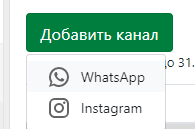
سيتم فتح نموذج مع رمز الاستجابة السريعة للترخيص.
للمتابعة ، تحتاج إلى فتح تطبيق WhatsApp على هاتفك الذكي ، انتقل إلى الإعدادات ، WhatsApp Web ، حيث سيُطلب منك مسح رمز الاستجابة السريعة ضوئيًا.
بعد مسح رمز الاستجابة السريعة ، ستظهر قناة نشطة جديدة برقمنا في حسابك الشخصي.
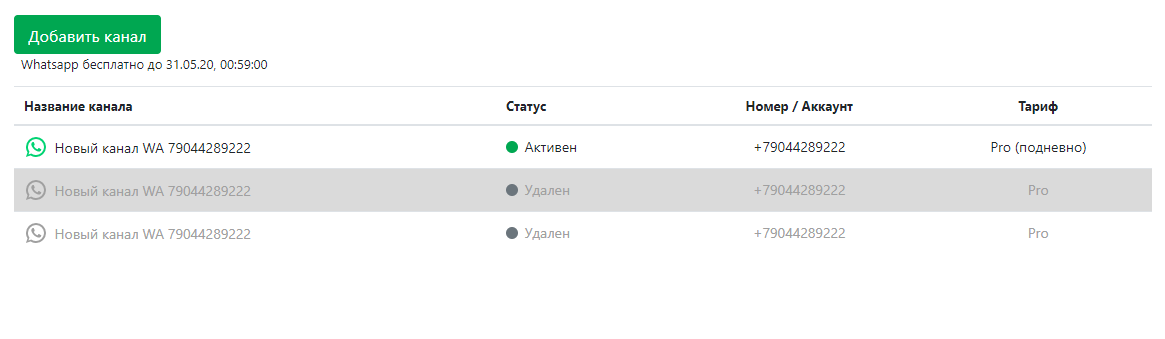
3. تثبيت تطبيق Wazzup من سوق Bitrix24 وإعداد التكامل (القناة الصادرة).
نجد التطبيق ، قم بتثبيته.
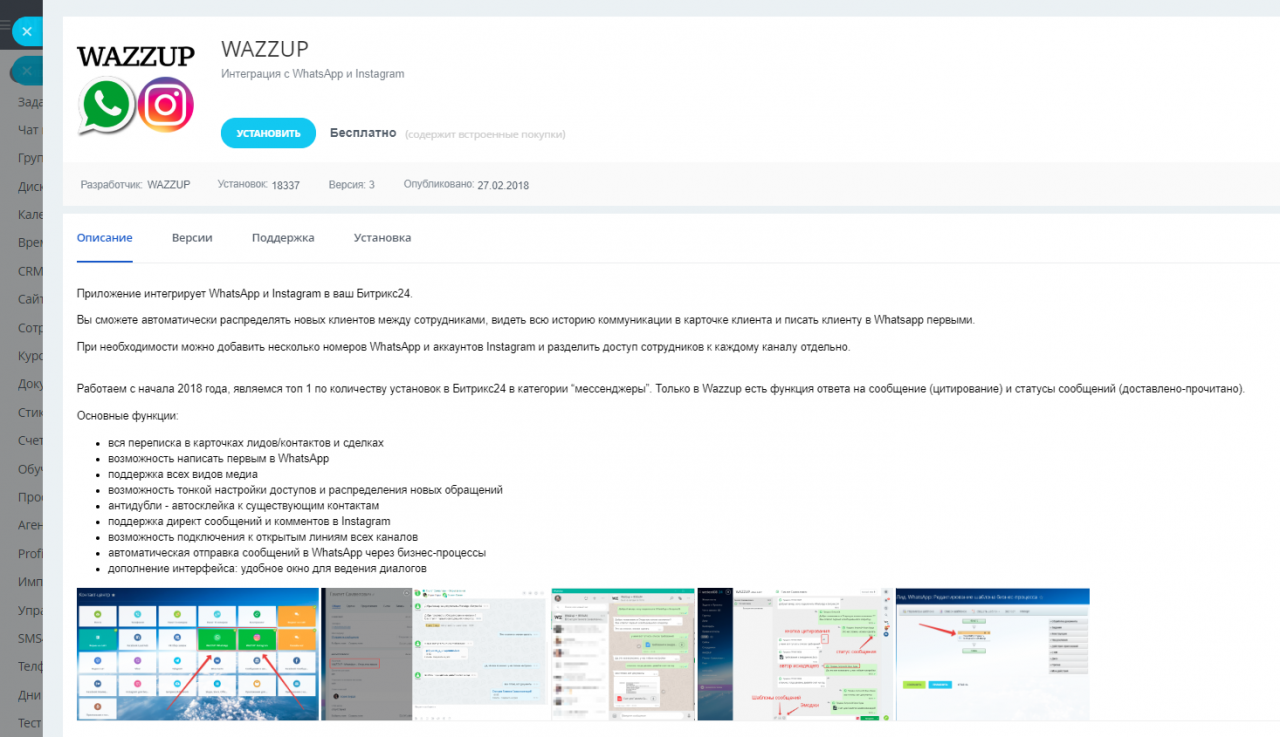
أنت الآن بحاجة إلى تكوين التكامل في الحساب الشخصي للخدمة.
حدد عنصر "التكامل" في القائمة اليسرى ، انقر فوق الزر "إضافة تكامل" → "Bitrix24".
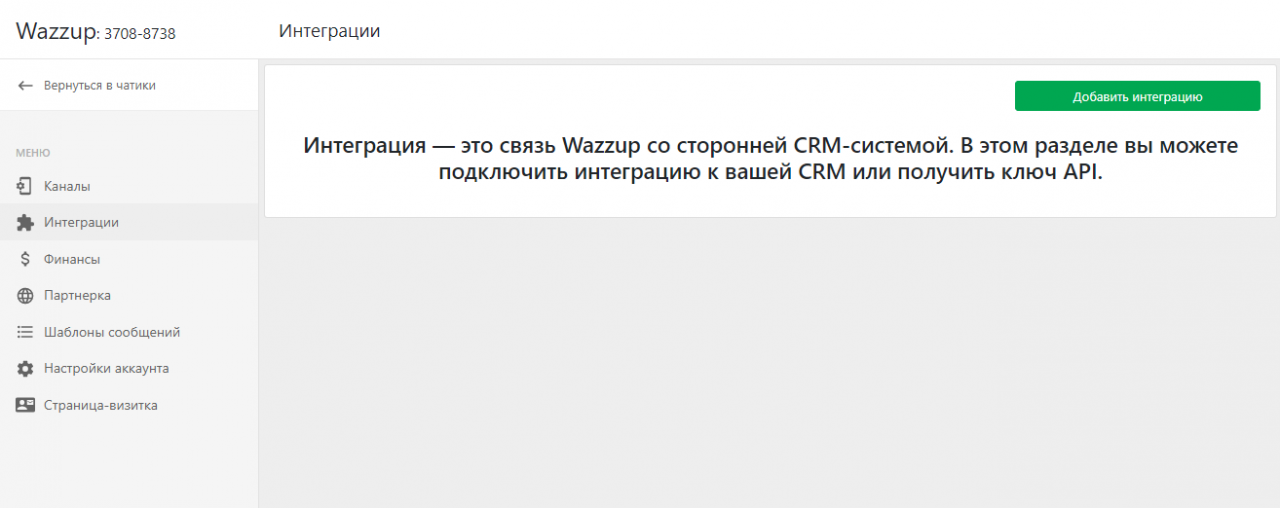
مطلوب إدخال عنوان URL الخاص بالبوابة الإلكترونية في النموذج.
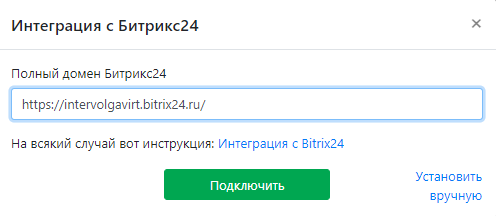
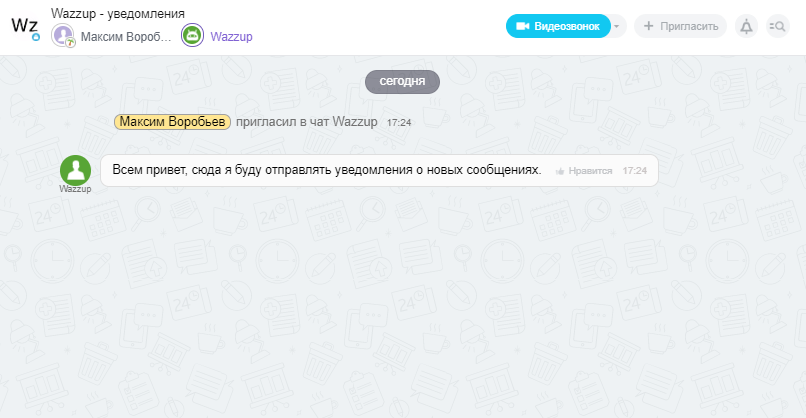
عند النقر فوق الزر "اتصال" ، سيظهر ارتباط للمصادقة عبر بروتوكول OAuth. سوف يظهر Chatbot Wazzup على البوابة
وظائف Wazzup
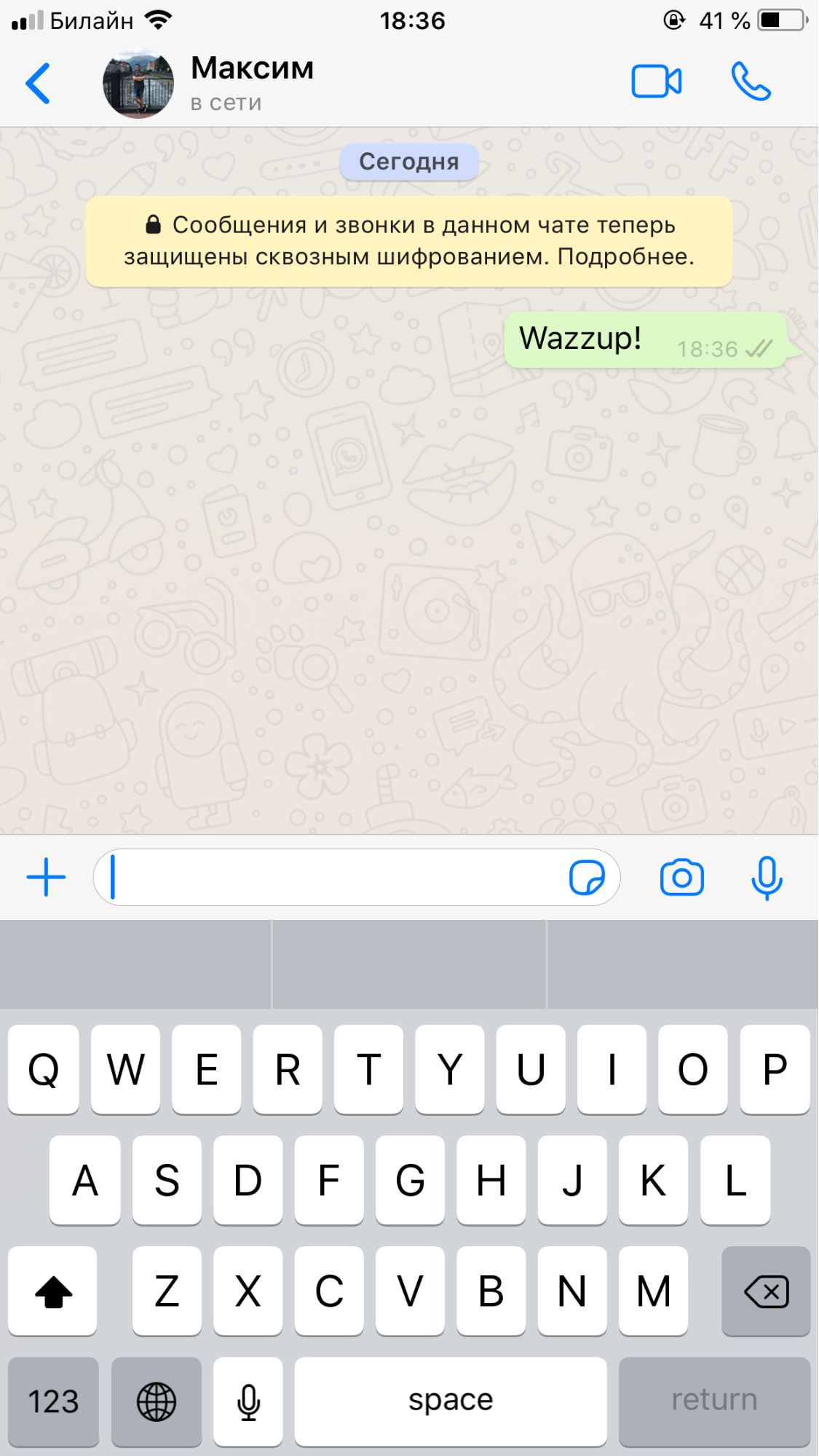
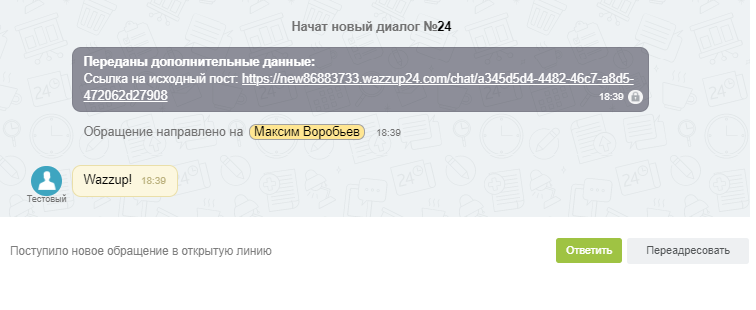
لنكتب رسالة من العميل: في الأسطر المفتوحة من Bitrix24 ، نرى رسالة العميل:
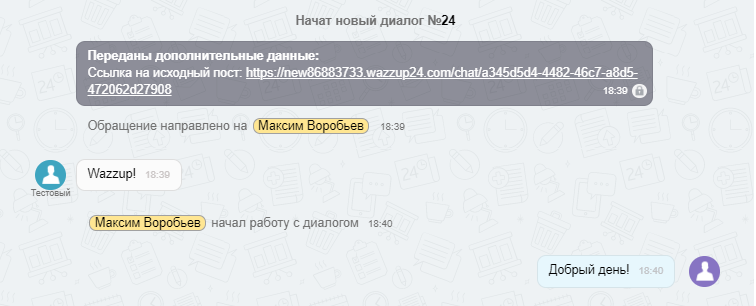
سنرد على الرسالة من دردشة Bitrix24:
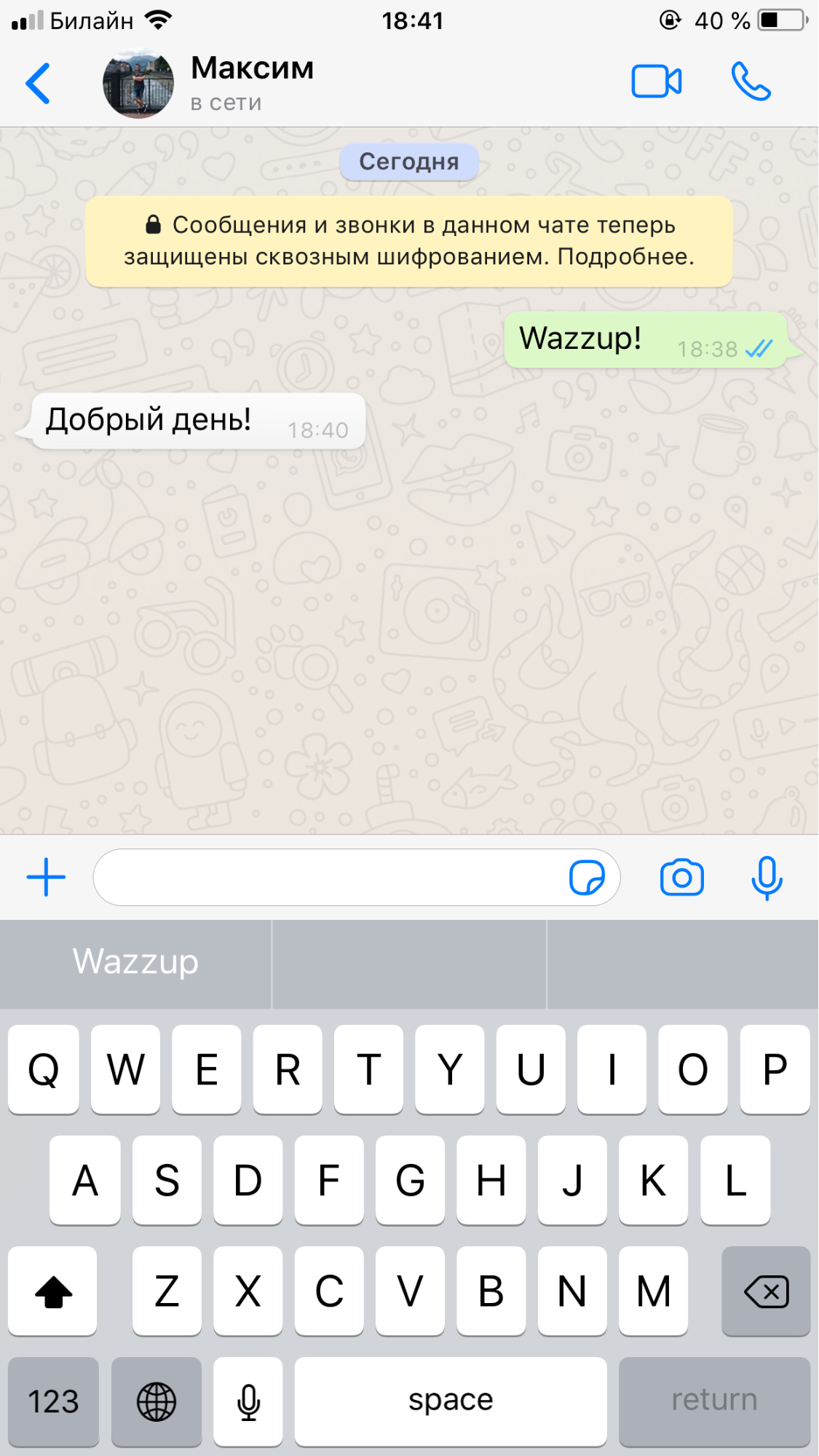
وصلت الرسالة إلى العميل:
بالنسبة لهذا التكامل ، تم تكوين الخط المفتوح بطريقة لا يتم فيها حفظ البيانات المتعلقة بالعميل تلقائيًا في CRM. دعنا نضيف بيانات العميل إلى CRM يدويًا. للقيام بذلك ، افتح قائمة الإجراء ← "حفظ في CRM".
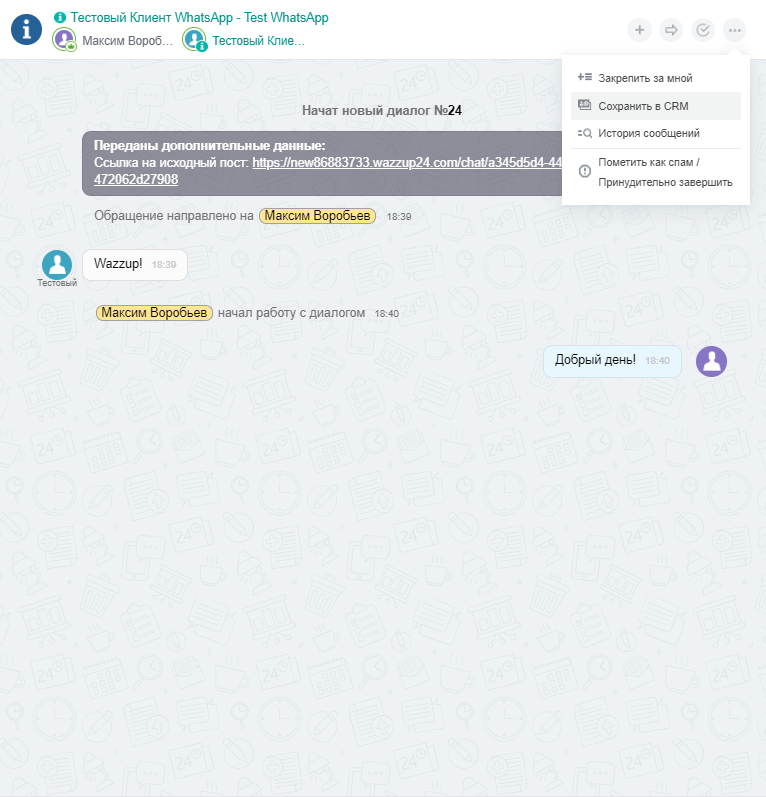
سيظهر إشعار في الدردشة يفيد بإنشاء عميل متوقع جديد.
دعنا نذهب إلى بطاقة الرصاص. لديه القدرة على رؤية تاريخ المراسلات والذهاب إلى الدردشة.
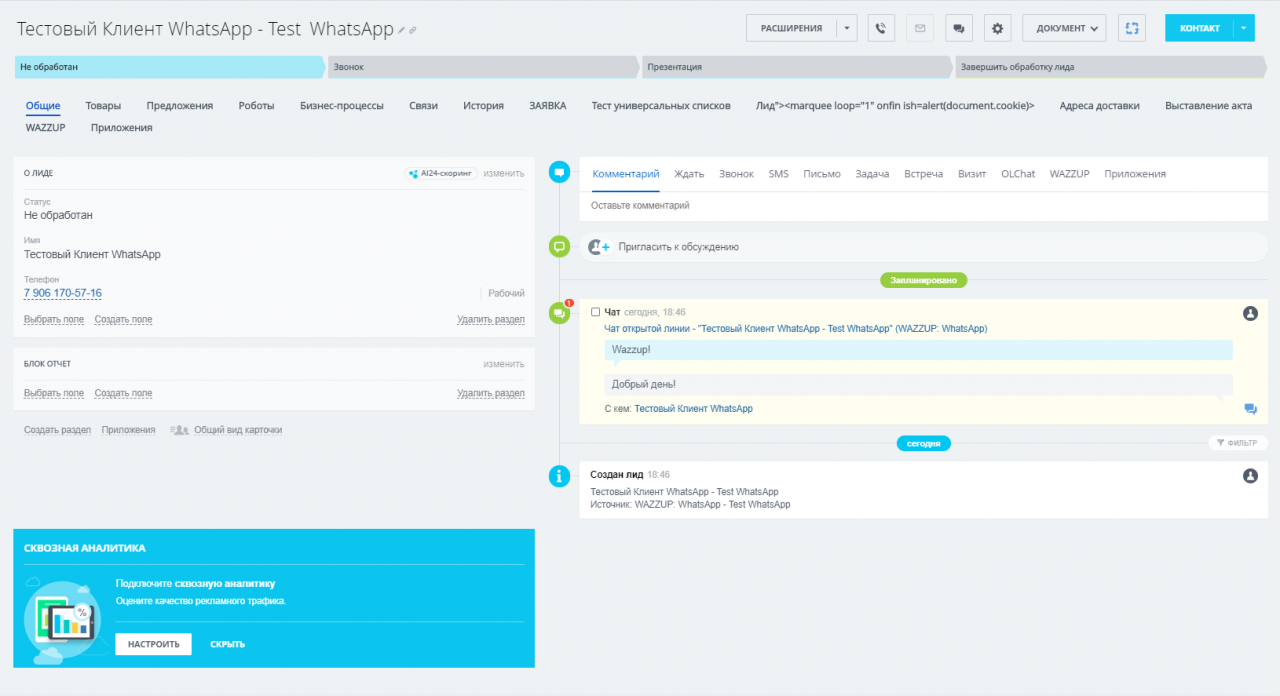
إعداد تكامل Bitrix24 و i2crm
دعنا ننفذ تكوينًا خطوة بخطوة لتكامل Bitrix24 مع خدمة i2crm.
1. نسجل على الموقع https://i2crm.ru/ .
بعد اكتمال التسجيل ، يتم منح المستخدمين فترة تجريبية مدتها 7 أيام للتعرف على الخدمة.
2. تكوين القناة الواردة
بعد الترخيص بالموقع ، تحتاج إلى تكوين القناة الواردة. للقيام بذلك ، حدد في العنوان "الإعدادات" ← "القنوات الواردة"
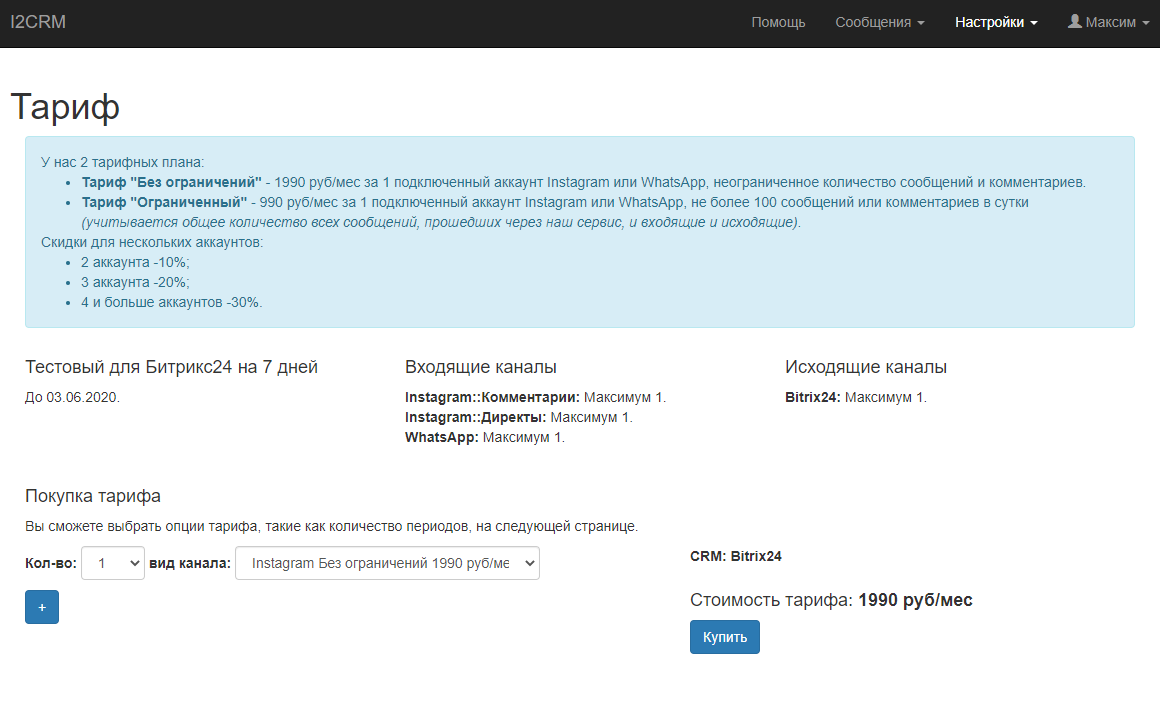
في الصفحة التي تفتح ، انقر فوق الزر "إنشاء قناة" ← "واتساب"
عند إنشاء قناة ، يمكنك الحصول على قائمة صغيرة مع الإعدادات المتقدمة.
اضغط على الزر لتوصيل WhatsApp ، امسح رمز الاستجابة السريعة من الهاتف الذكي
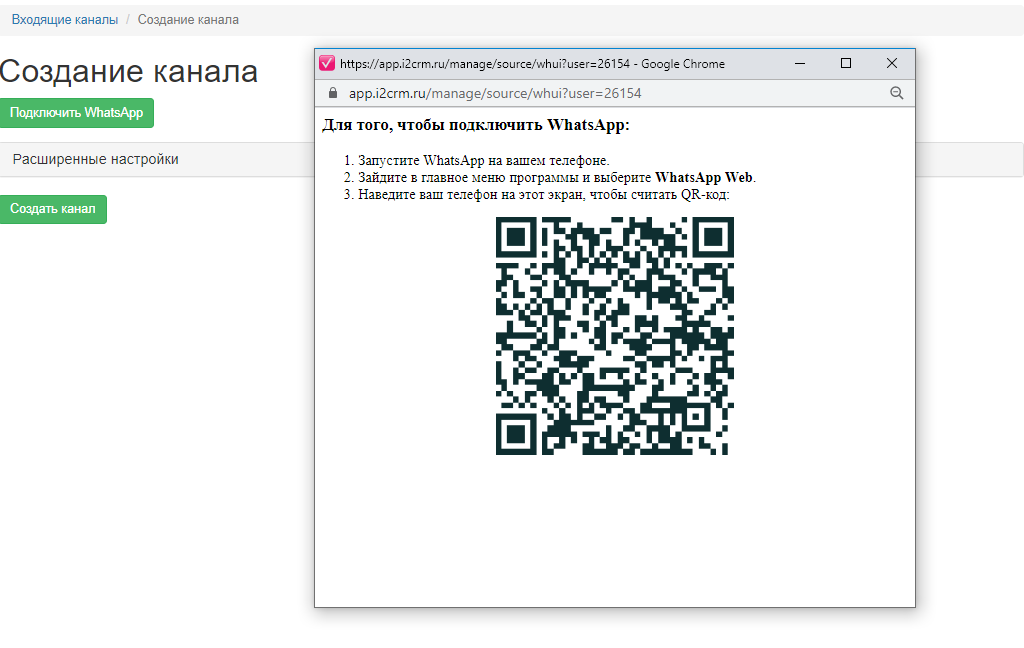
بعد مسح رمز الاستجابة السريعة ، نرى رسالة حول الاتصال الناجح. اضغط على زر "إنشاء قناة"
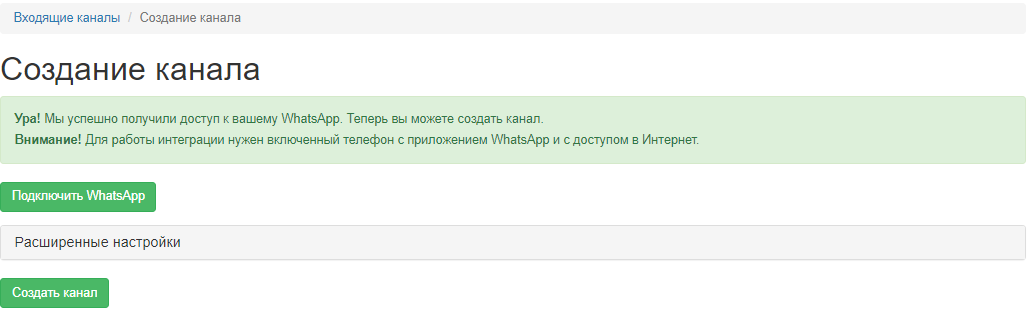
3. تثبيت تطبيق i2crm من سوق Bitrix24 وإعداد التكامل (القناة الصادرة)
ابحث عن تطبيق i2crm في سوق Bitrix24 وقم بتثبيته.
نعود إلى موقع خدمة i2crm ، ونختار "الإعدادات" ← "القنوات الصادرة" في رأس الصفحة.
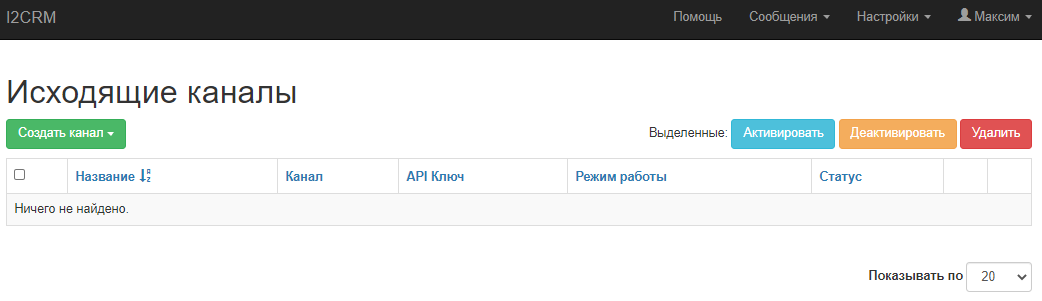
انقر فوق الزر "إنشاء قناة" ← "Bitrix24"
حدد الإعدادات الضرورية للتكامل ، انقر فوق "توصيل Bitrix24"
بعد التخويل الناجح عبر بروتوكول OAuth ، يتم عرض رسالة حول الوصول الناجح إلى البوابة. انقر فوق "إنشاء قناة". التكامل قد اكتمل الآن.
وظائف I2crm
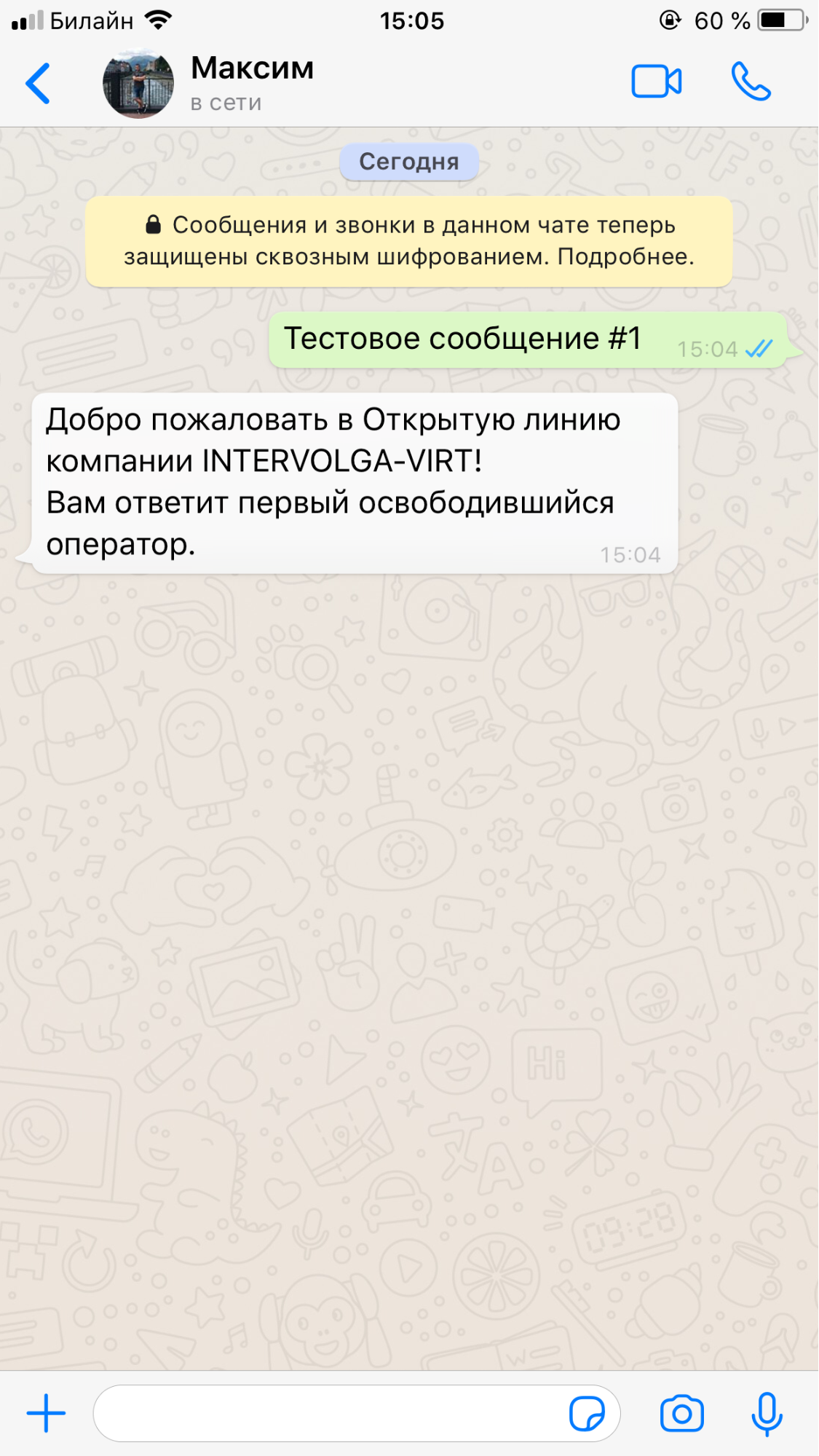
دعنا نكتب رسالة اختبار إلى الرقم الذي قمنا بتكوين القناة الواردة له:
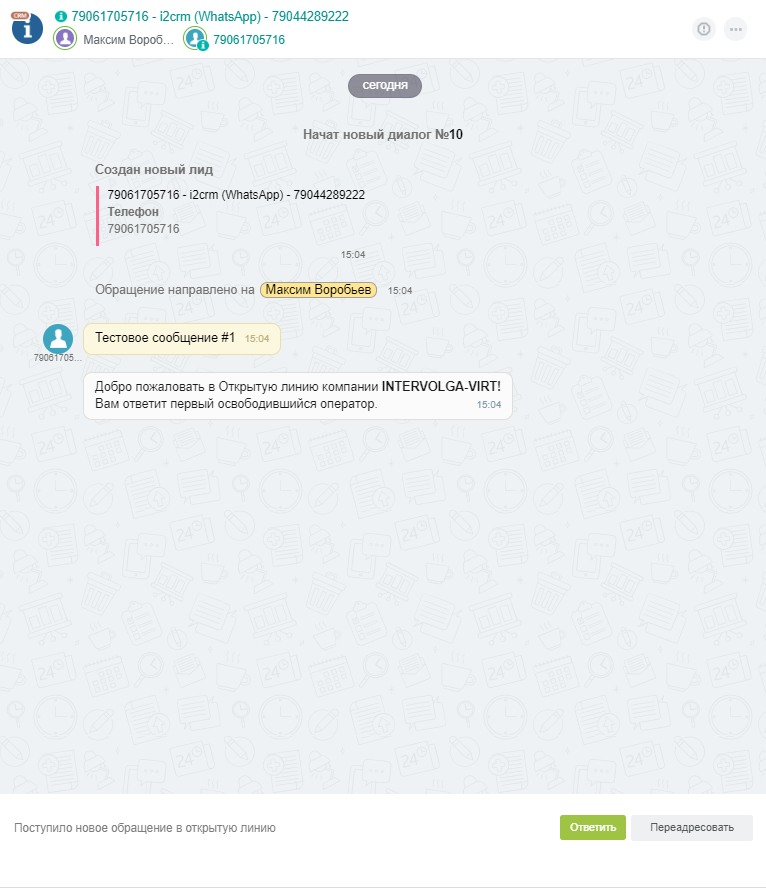
يمكننا فتح محادثة في البوابة ، والانتقال إلى علامة التبويب بخطوط مفتوحة ومشاهدة المراسلات
في الإعدادات أثناء التكامل ، حددنا وضع تشغيل "الخطوط المفتوحة". وفقًا لمنطق "الخطوط المفتوحة" ، ستعمل رسالة من جهة اتصال جديدة تلقائيًا على إنشاء عميل
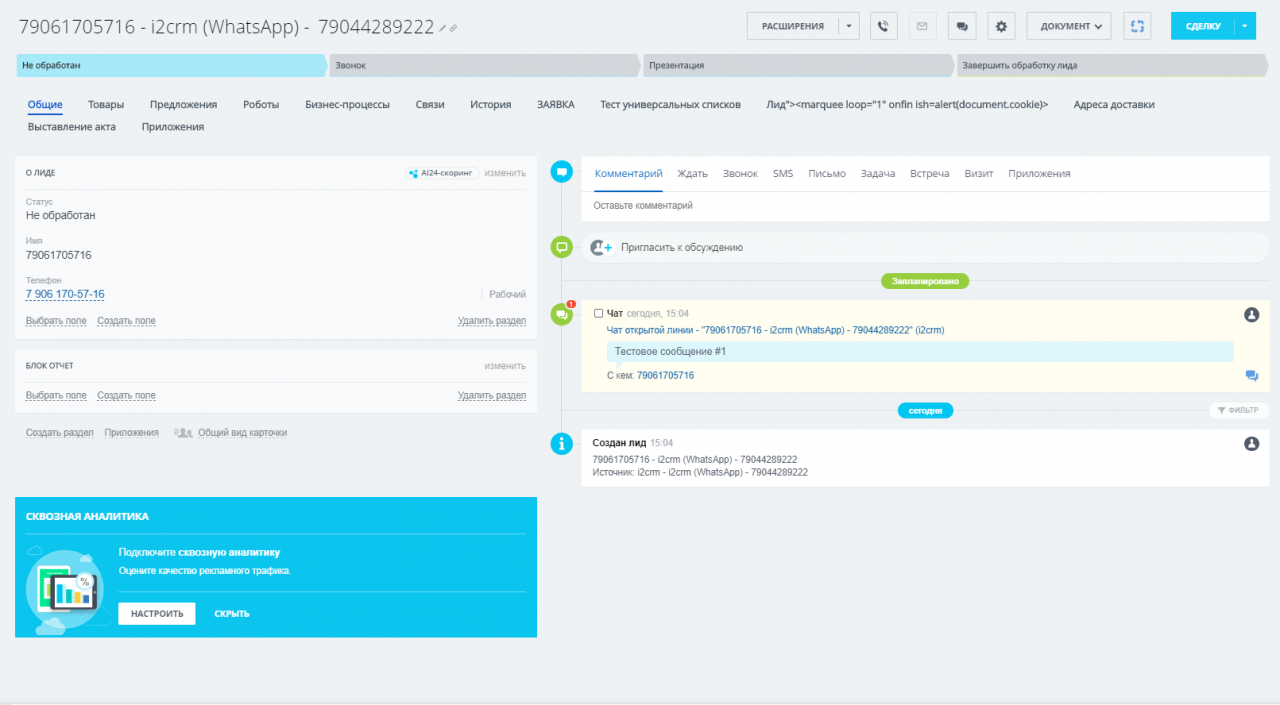
متوقع في CRM: سنرد على رسالة من دردشة Bitrix24:
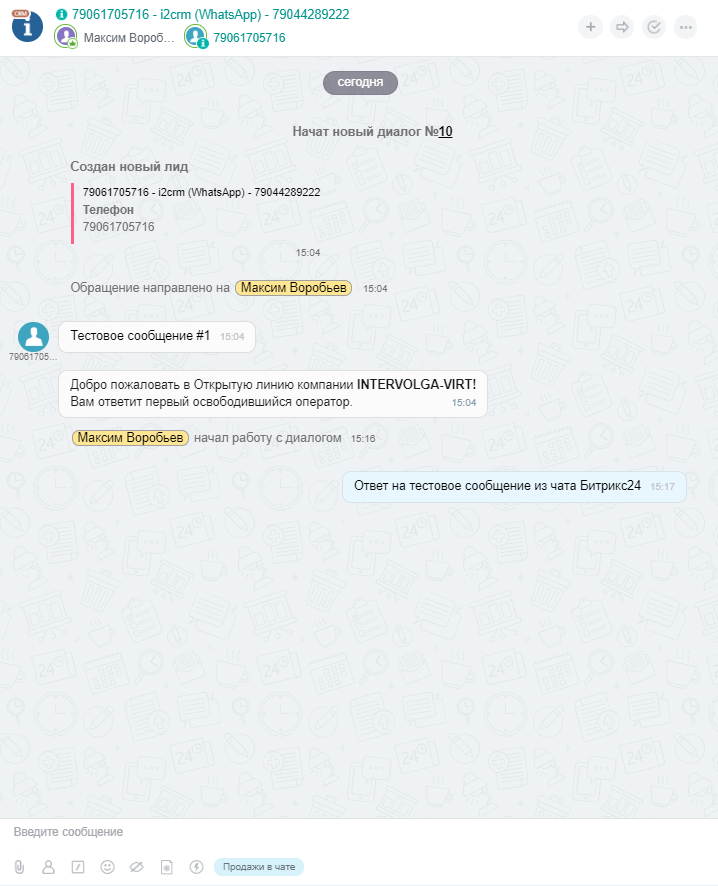
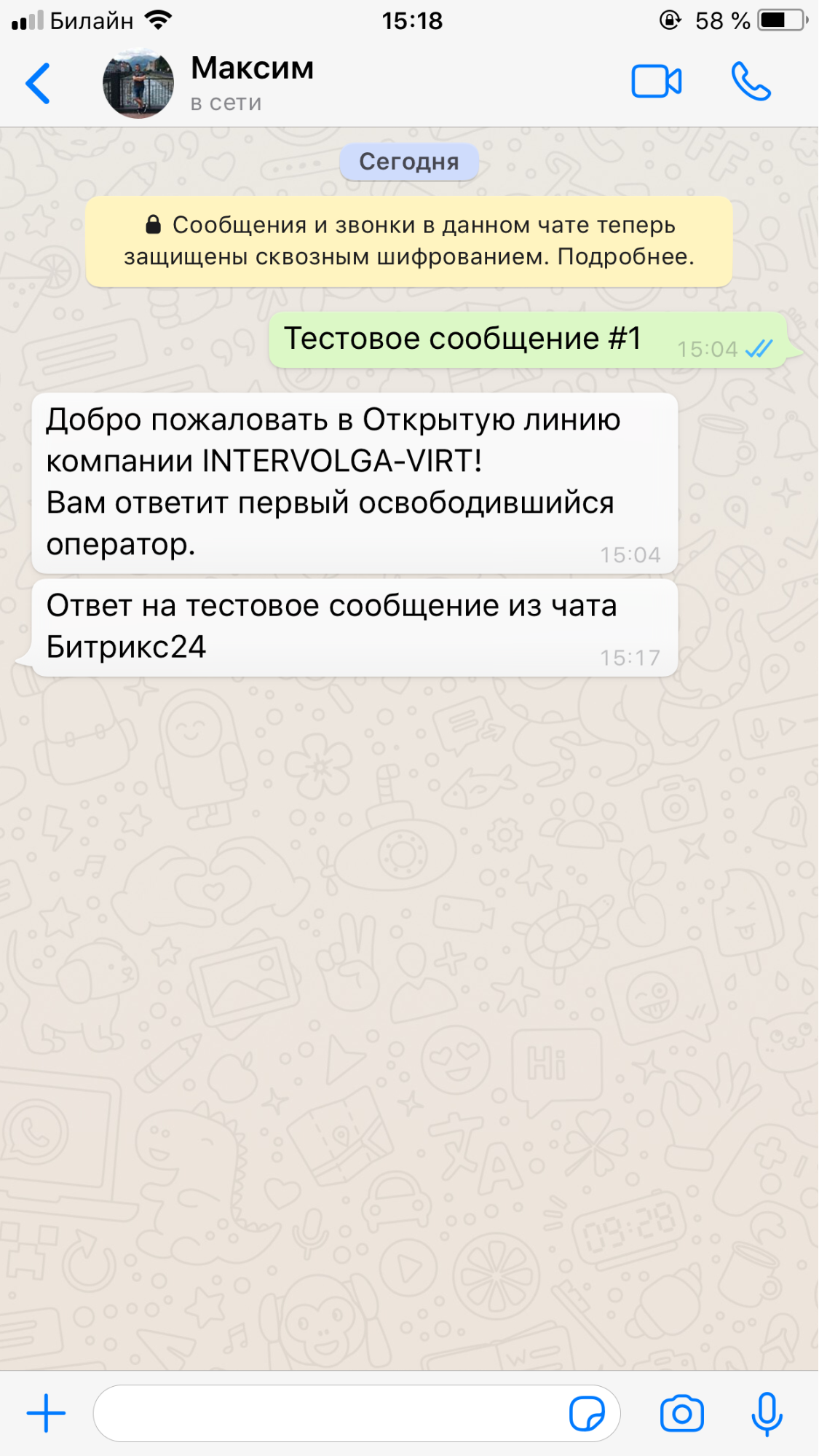
تحقق من الهاتف الذكي مما إذا كانت الرسالة قد وصلت:
إعداد التكامل مع OLChat
تختلف عملية التكامل مع OLChat إلى حد ما عن التكامل مع الخدمات الأخرى. عند تكوين هذا التكامل ، لا يتعين عليك التسجيل في موقع الموصل. سيتم إجراء جميع الإعدادات في تطبيق Bitrix24.
تحتاج أولاً إلى تثبيت التطبيق من سوق Bitrix24.
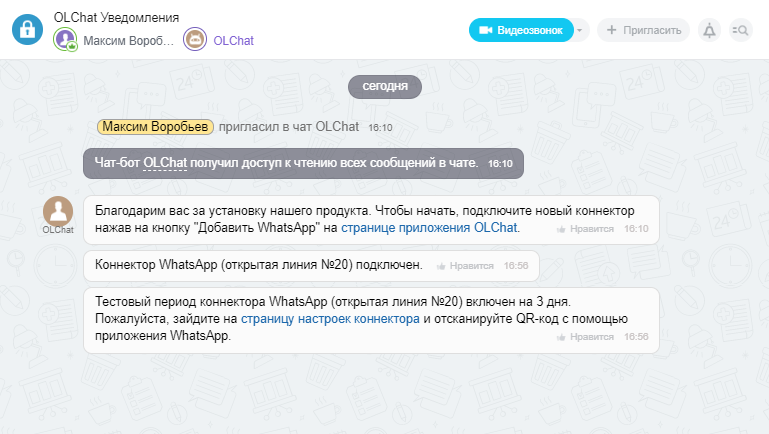
بعد التثبيت ، سنرى إشعارات تفيد بأن OLChat متصل بنجاح.
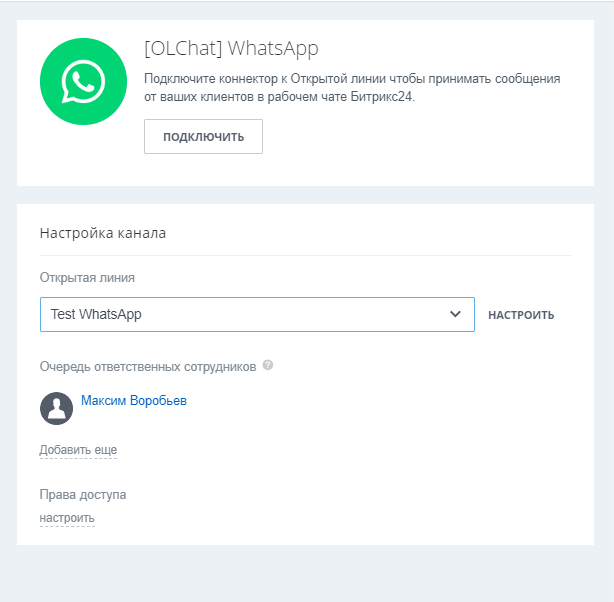
بعد ذلك ، تحتاج إلى توصيل الموصل بخط مفتوح. للقيام بذلك ، في بوابة Bitrix24 ، انتقل إلى "مركز الاتصال" → "[OLChat] WhatsApp". انقر فوق "اتصال"
بعد الاتصال ، سنرى ما يلي في الدردشة مع الإخطارات:
الشيء التالي الذي يجب فعله هو توصيل WhatsApp. انتقل إلى علامة التبويب "OLChat" في بوابة Bitrix24 ، وقم بتمرير الماوس فوق رابط "رمز الاستجابة السريعة". ستعرض نافذة منبثقة رمز الاستجابة السريعة الذي يحتاج إلى مسح ضوئي باستخدام تطبيق WhatsApp على هاتفك الذكي.
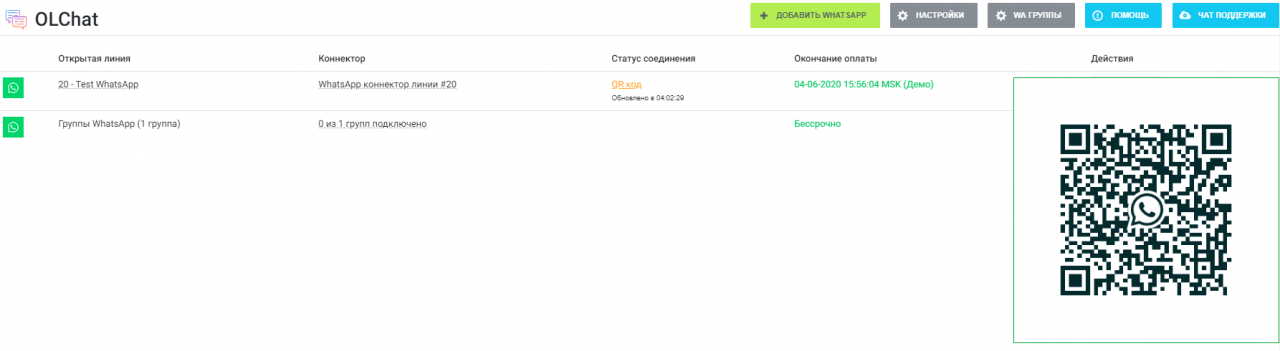
بعد مسح رمز الاستجابة السريعة ضوئيًا ، يجب أن تتغير حالة الاتصال إلى "متصل".

بعد إكمال هذه الخطوات ، يتم تكوين التكامل ويكون جاهزًا للعمل. كل ما تبقى هو إعداد خط Bitrix24 مفتوح لتوزيع الرسائل الواردة بين المديرين ، وإعداد ساعات العمل ، ومنطق العمل مع CRM ، إلخ.
وظيفة OLChat
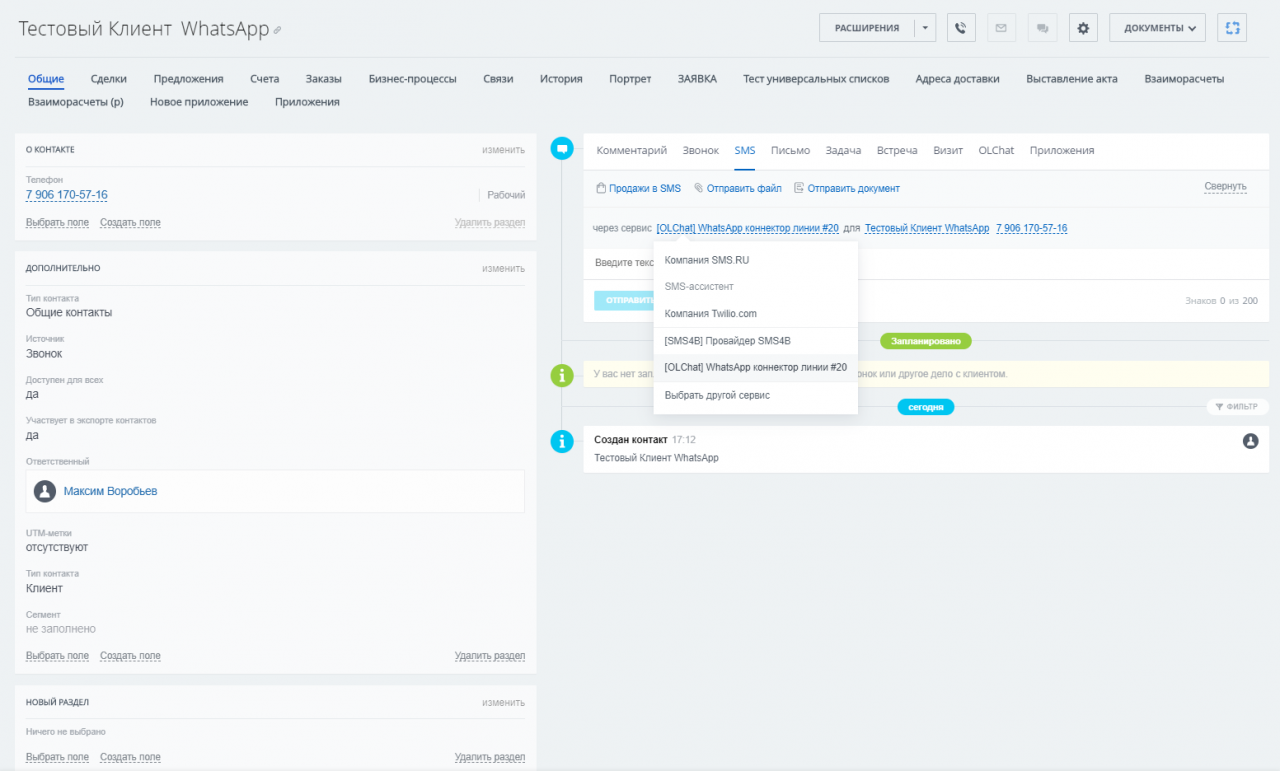
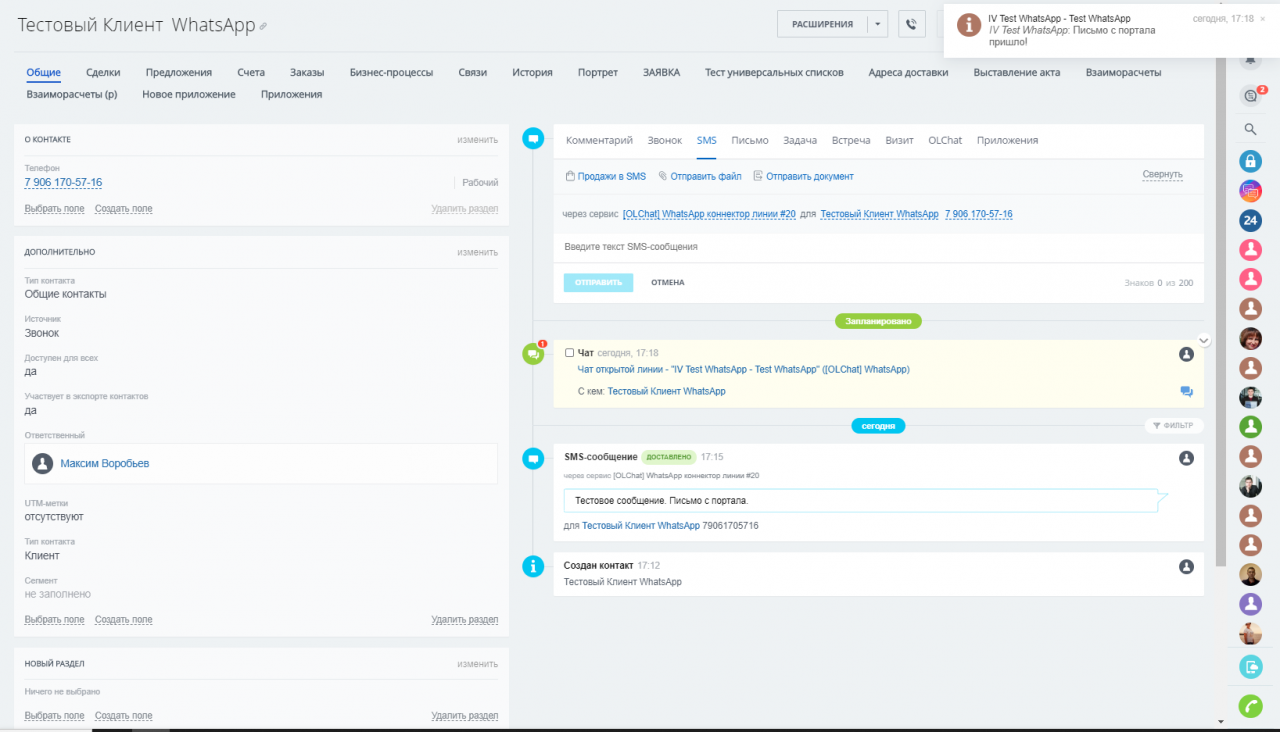
دعونا ننشئ جهة اتصال جديدة ونكتب إلى العميل أولاً من خلال وظيفة الرسائل القصيرة. انتقل إلى بطاقة الاتصال → "SMS"، حدد خدمة [OLChat] <اسم موصل>، كتابة نص هذه الرسالة وإرسالها
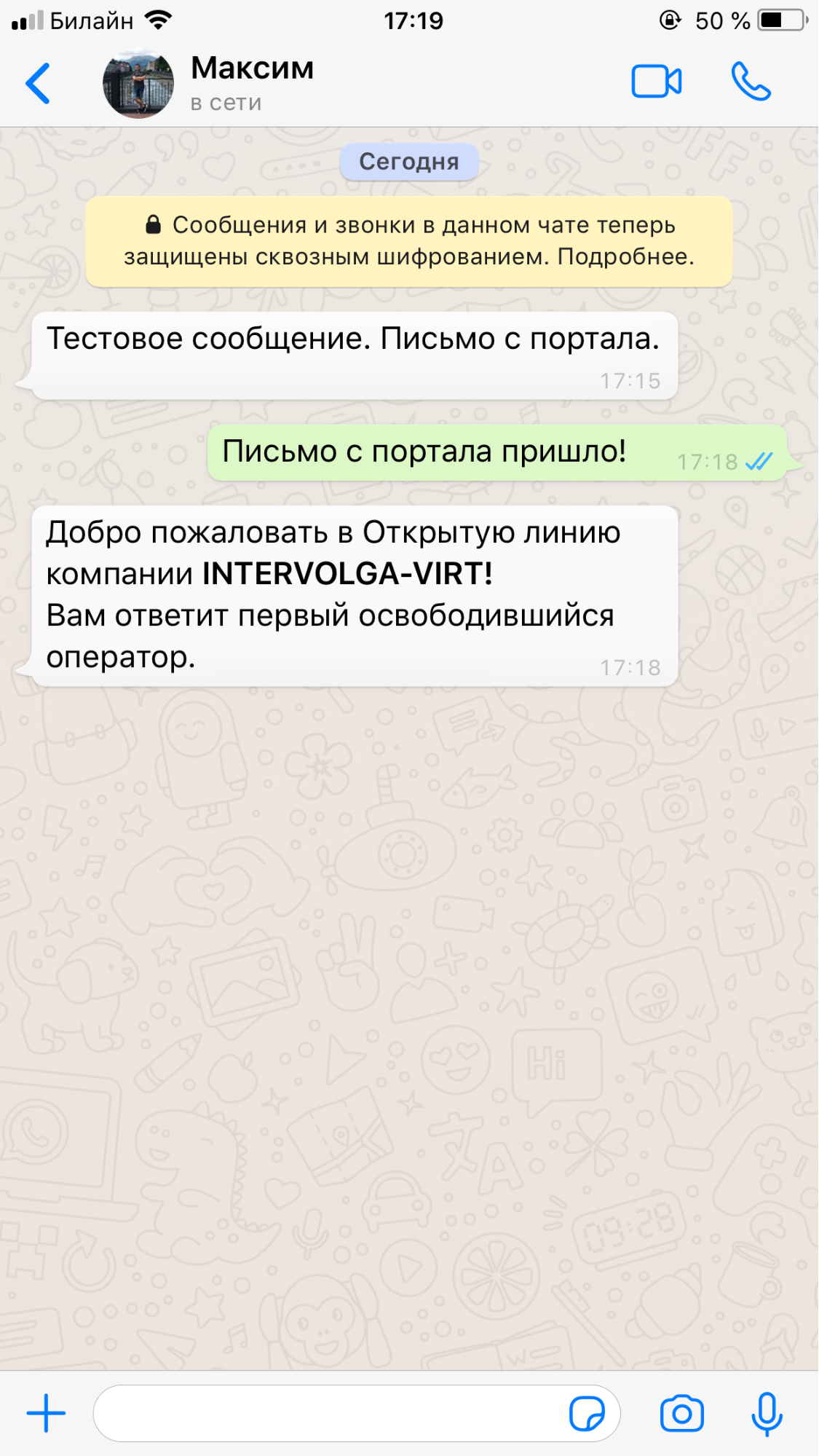
التحقق من ذلك في الهاتف، فقد حان الرسالة:

سوف نقوم بالرد على الرسالة في هذه الدردشة ونرى ردا على رسالة تلقائية من إعدادات فتح خطوط Bitrix24:
يمكننا فتح مراسلات مع العميل في محادثات Bitrix24 في قسم الخطوط المفتوحة أو مباشرة من خلال بطاقة CRM: في
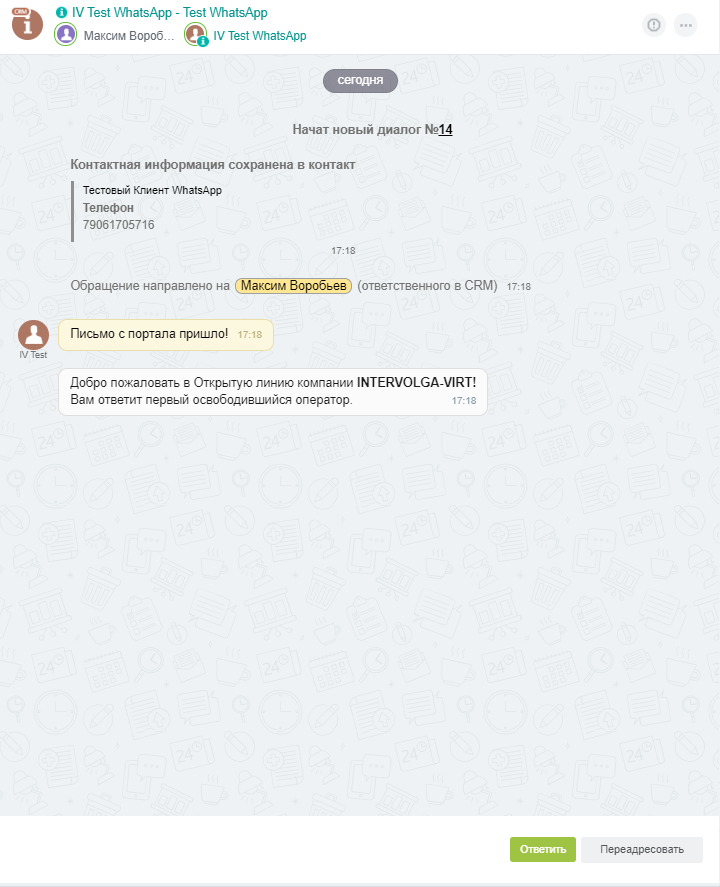
غضون ذلك ، تلقت البوابة إشعارًا بشأن استجابة العميل وتم تحديث بطاقة جهة الاتصال:
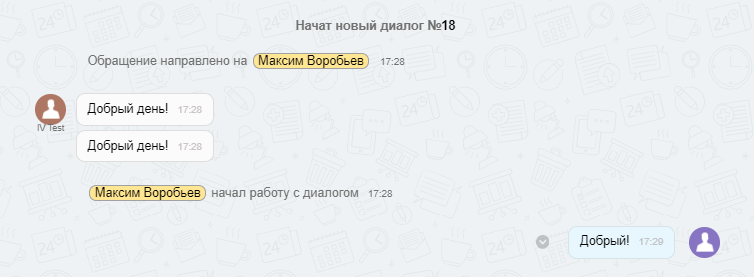
لنحذف جهة الاتصال والحوار في WhatsApp. دعنا نختبر الموقف عندما كتب العميل أولاً. لنكتب رسالة من العميل ونرد عليها من دردشة Bitrix24:
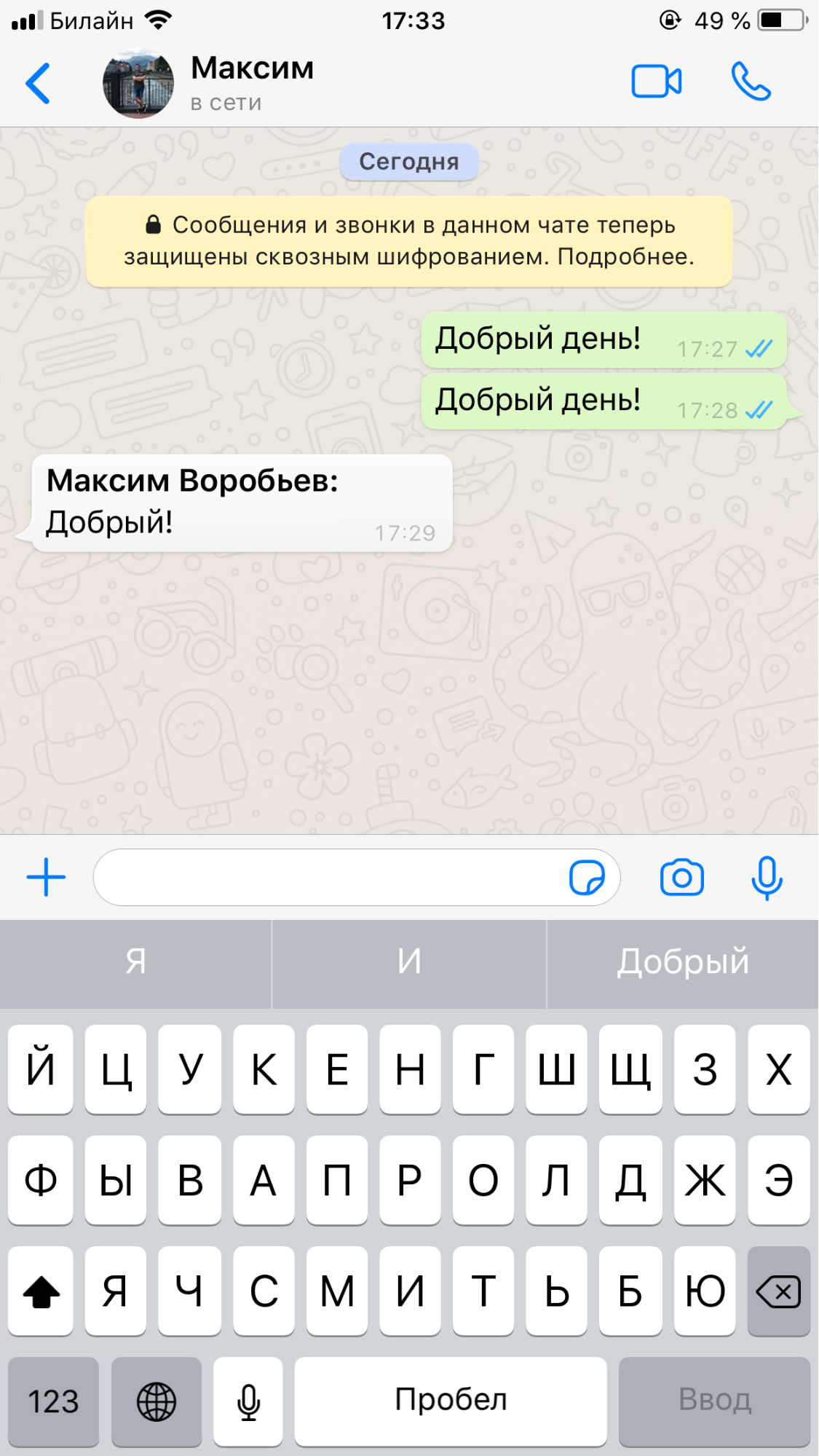
هنا ، من جانب العميل ، يمكنك رؤية تفاصيل مثيرة للاهتمام - تتم إضافة اسم المستخدم الذي يدردش حاليًا إلى الرسالة المرسلة من دردشة Bitrix24:
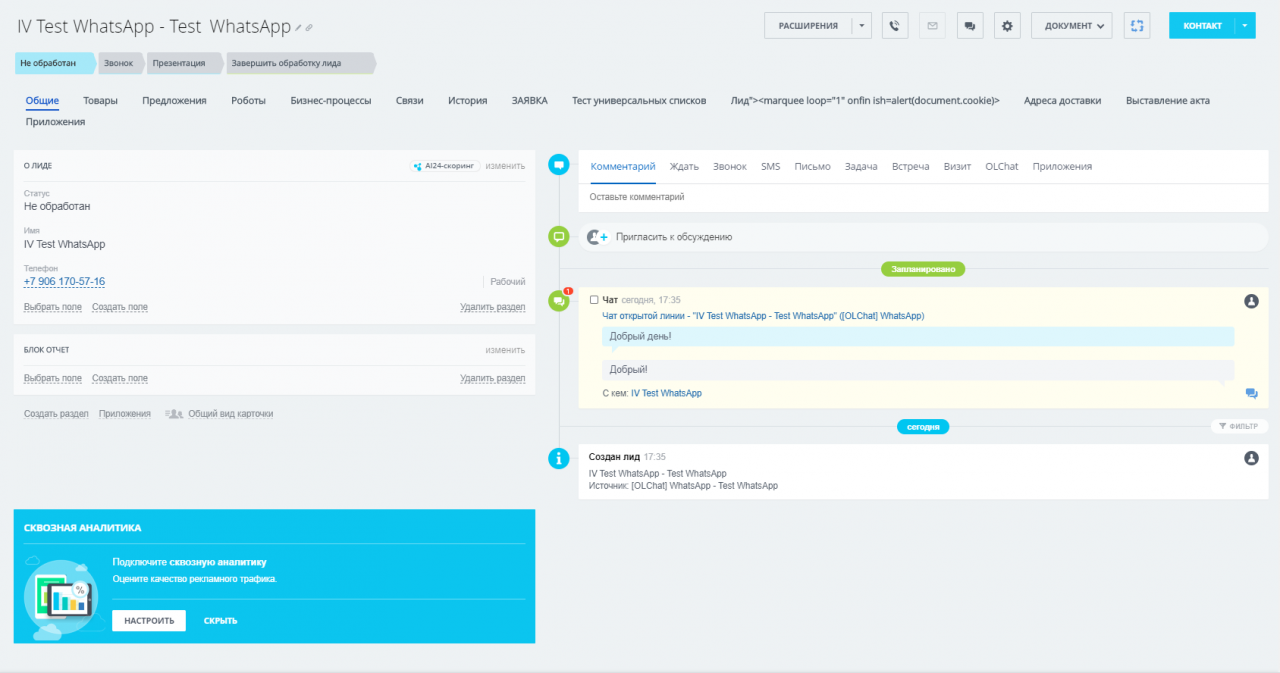
مع هذا التكامل ، يتم تكوين الخط المفتوح بحيث لا يتم حفظ البيانات تلقائيًا في CRM. دعنا نضيف عميلاً متوقعًا جديدًا من الدردشة إلى Bitrix24: في قائمة الإجراءات ، حدد "حفظ في CRM". علاوة على ذلك ، يمكنك الانتقال مباشرة من الدردشة إلى بطاقة العميل المتوقع الذي تم إنشاؤه.
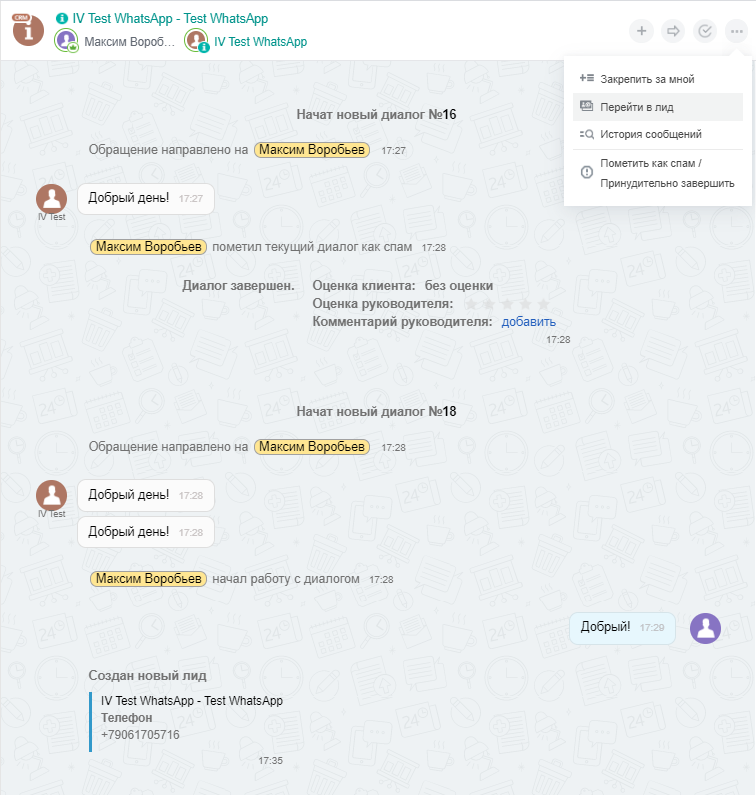
بطاقة الرصاص:
خيارات إعدادات تطبيق OLChat
يوجد شريط أدوات في القائمة الرئيسية للتطبيق ، والذي يحتوي على إعدادات التطبيق ومجموعات WhatsApp.
يقوم زر "إضافة WhatsApp" بإعادة توجيه المستخدم إلى "مركز الاتصال" الخاص بالبوابة ، حيث يمكن إضافة خطوط جديدة مفتوحة إلى التطبيق.
يفتح زر "الإعدادات" نافذة الإعدادات ، حيث يُقترح تمكين / تعطيل الوظائف المتاحة للتنشيطات وروبوتات التطبيق ، بالإضافة إلى إضافة الرمز الخاص بك للموصل.
يتيح لك الزر "مجموعات WA" إضافة وتكوين دردشة مجموعة WhatsApp في البوابة.
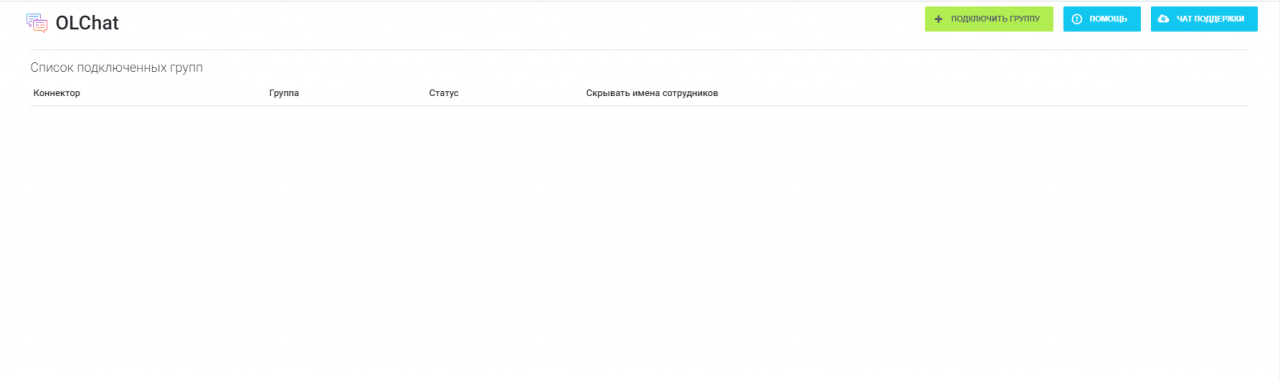
دعنا نربط مجموعة WhatsApp. للقيام بذلك ، انقر فوق الزر "اتصال المجموعة".
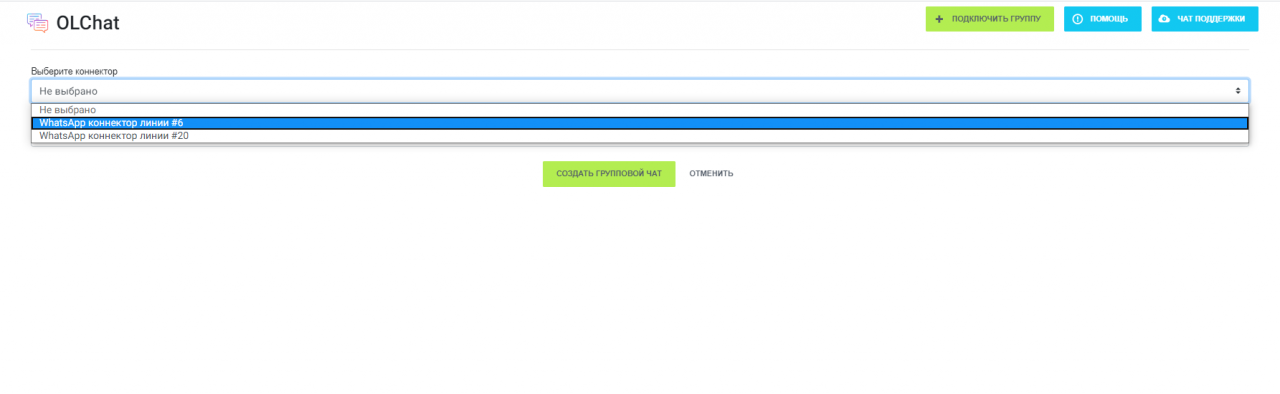
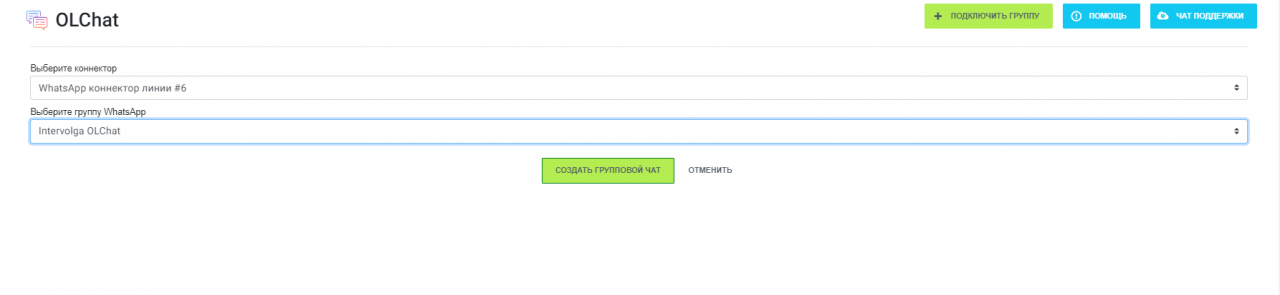
في النافذة الجديدة ، حدد الموصل:
بعد تحديد الموصل ، حدد المجموعة المتاحة:
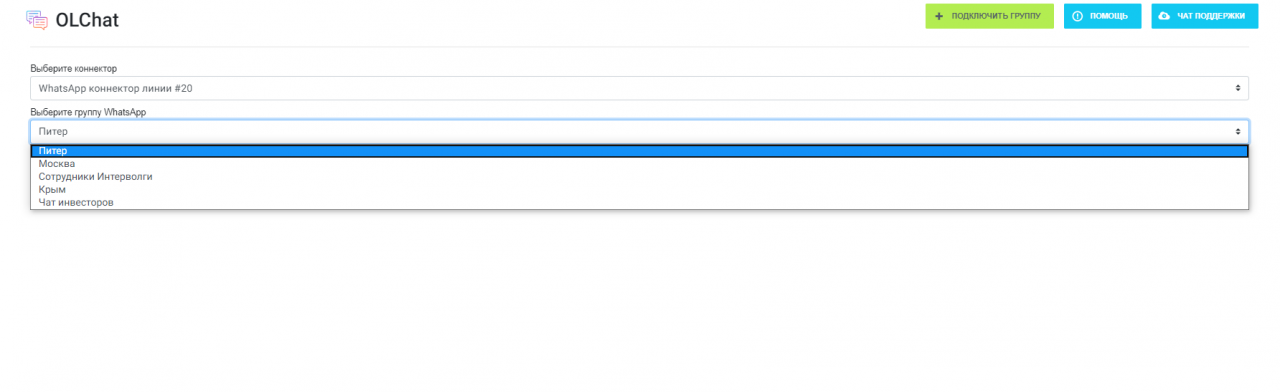
انقر فوق الزر "إنشاء دردشة جماعية". في إعدادات المجموعة ، يمكنك إضافة موظفين إلى الدردشة ، وكذلك إدارة وضع التصفح المتخفي عن طريق إخفاء أو إظهار أسماء الموظفين في دردشة مجموعة WhatsApp.
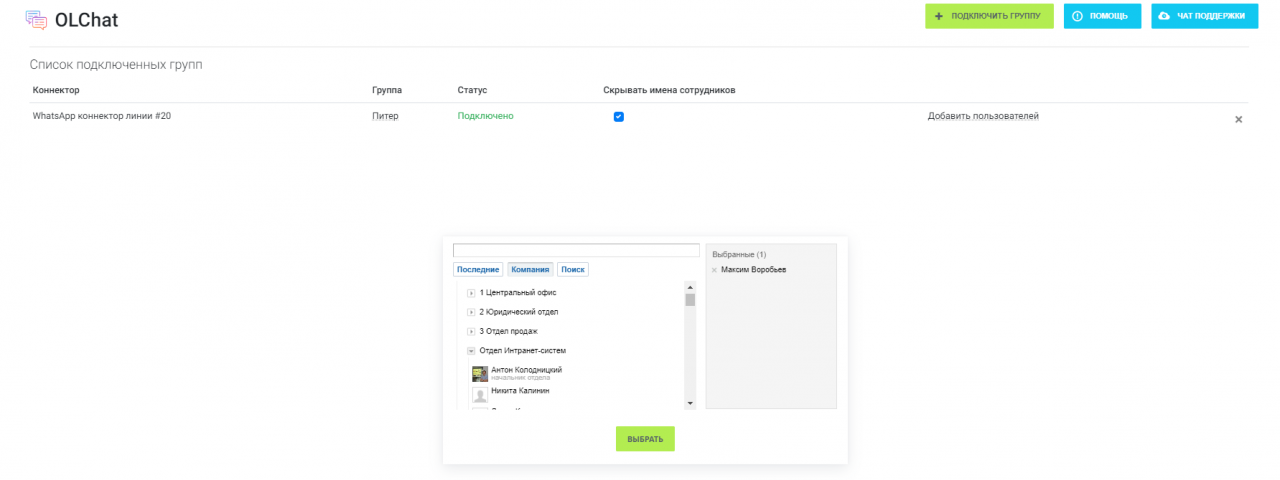
تقع الدردشة الجماعية نفسها في محادثات Bitrix24 (وليس في محادثات الخط المفتوح). سيتم إرسال جميع الرسائل المرسلة من قبل الموظفين في هذه الدردشة إلى مجموعة WhatsApp.
في الوقت الحالي ، لا يمتلك OLChat القدرة على العمل مع الدردشات الجماعية في CRM.
مجموعات WhatsApp والرسائل الصوتية في OLChat
دعنا نربط مجموعة WhatsApp موجودة. نختار الموصل والمجموعة التي نريد الاتصال بها ، انقر على "إنشاء دردشة جماعية".
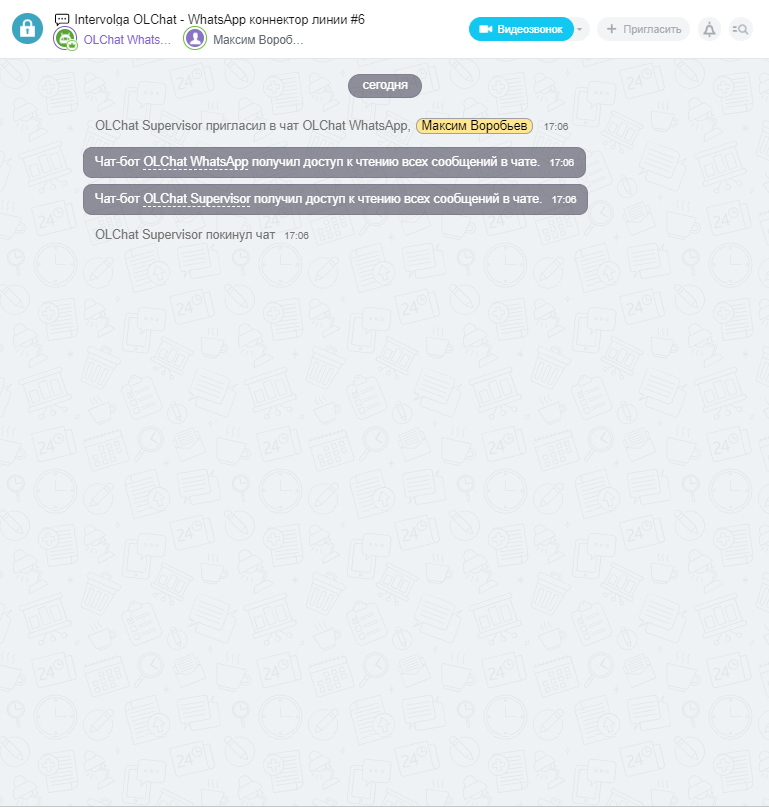
أنشأ Bitrix24 دردشة مخصصة للتواصل في مجموعة WhatsApp هذه: لنكتب
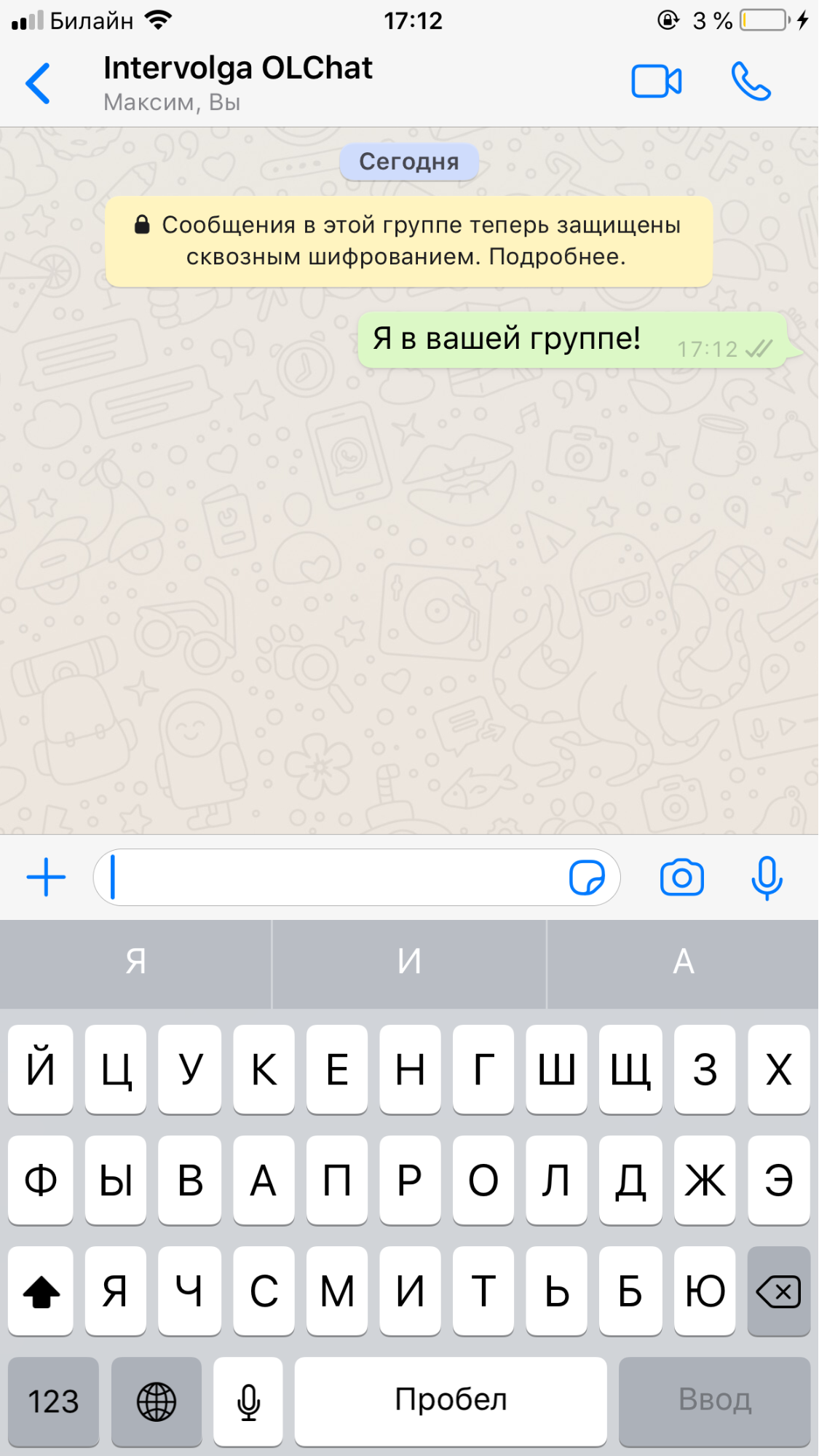
رسالة إلى المجموعة من الهاتف الذكي للعميل:
دعنا نعود إلى الدردشة الجماعية في Bitrix24. جاءت الرسالة:
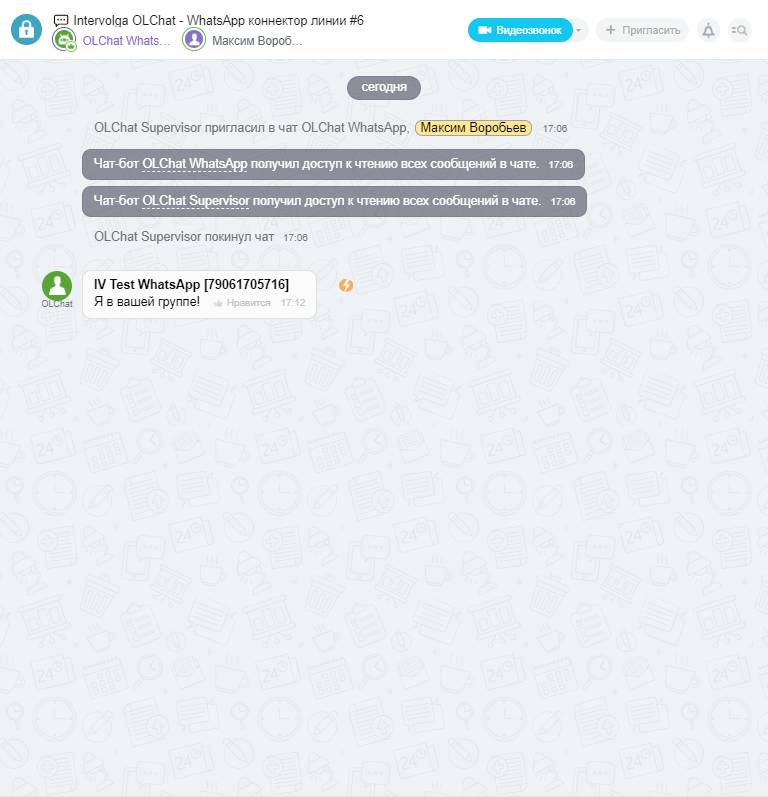
الآن ، دعنا نرد على الرسالة من دردشة Bitrix24.
دعنا نكتب رسالتين. سيكون أحدهما مع وضع "التصفح المتخفي" قيد التشغيل ، والآخر مع إيقاف التشغيل. سيتحقق هذا مما إذا كان OLChat يعرف حقًا كيفية إظهار / إخفاء أسماء الموظفين.
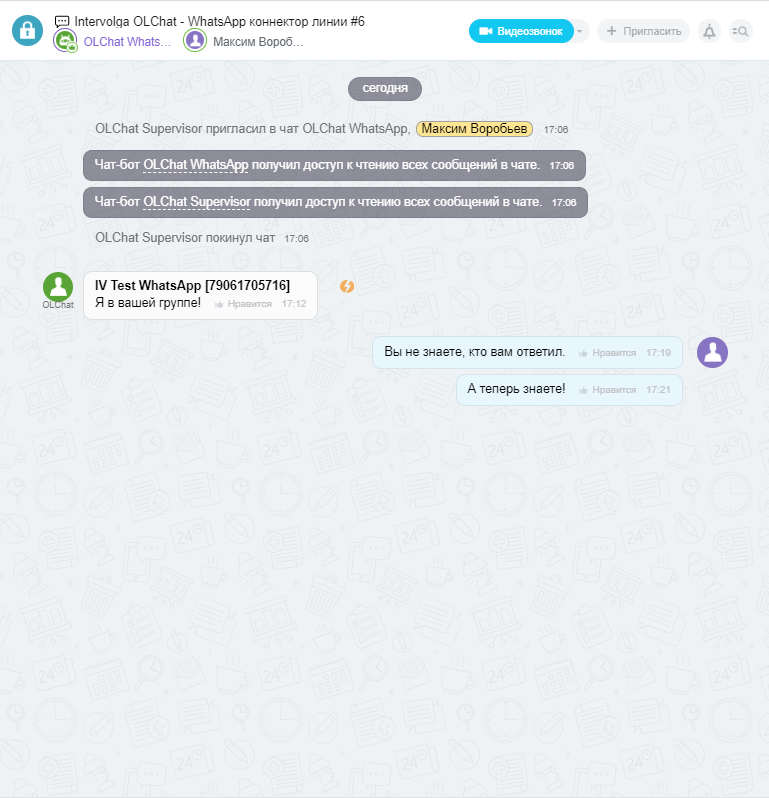
الرسالة "أنت لا تعرف من رد عليك". تمت كتابته مع تمكين خيار "إخفاء أسماء الموظفين" ، ورسالة "الآن أنت تعرف!" - إيقاف.
دعنا نتحقق من الهاتف الذكي للعميل:
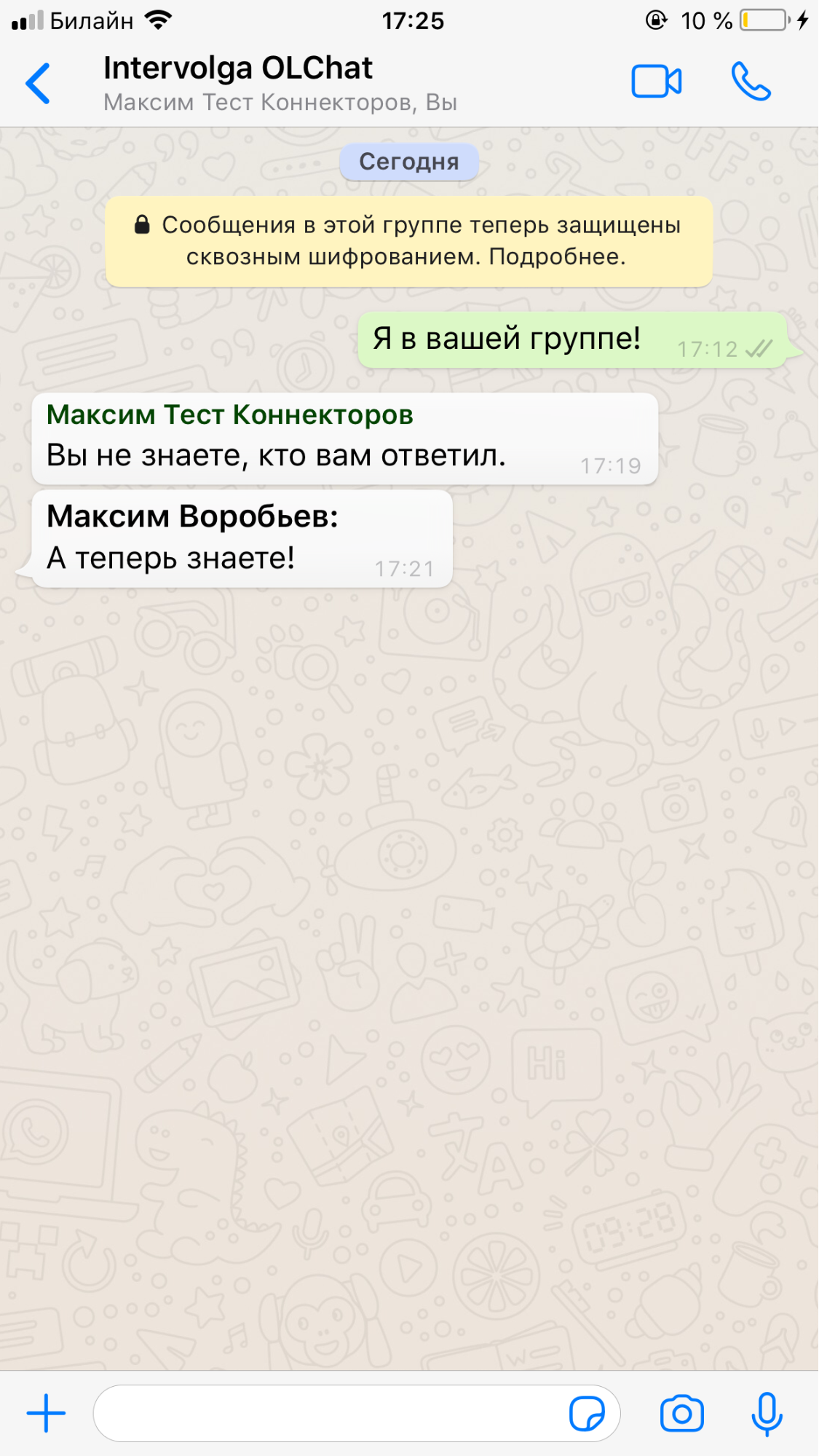
كما ترى ، عند تعطيل خيار "إخفاء أسماء الموظفين" ، يتم إضافة اسم الموظف الذي أرسل الرسالة إلى الرسالة المرسلة من دردشة Bitrix24.
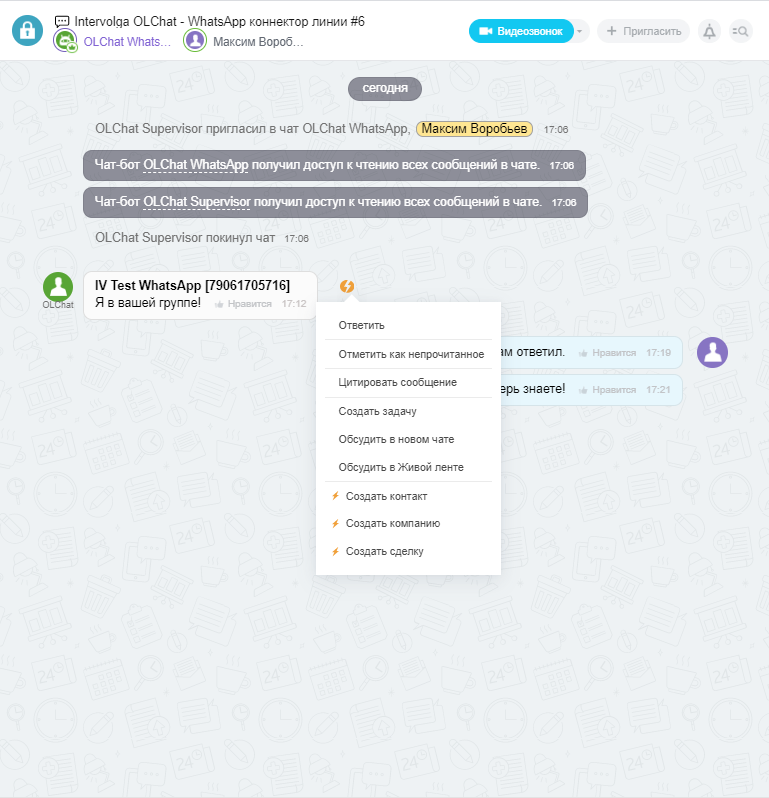
دعنا نعود إلى دردشة Bitrix24 ونضغط على أيقونة الصاعقة المقابلة لرسالة العميل. يوسع تطبيق OLChat وظائف الإجراءات القياسية على رسالة في Bitrix24 ، ويعرض حفظ أعضاء المجموعة في WhatsApp إلى CRM.
من بين جميع الموصلات المقدمة ، يدعم OLChat فقط الرسائل الصوتية.
دعنا نرسل رسالة صوتية من الهاتف الذكي للعميل إلى المجموعة:
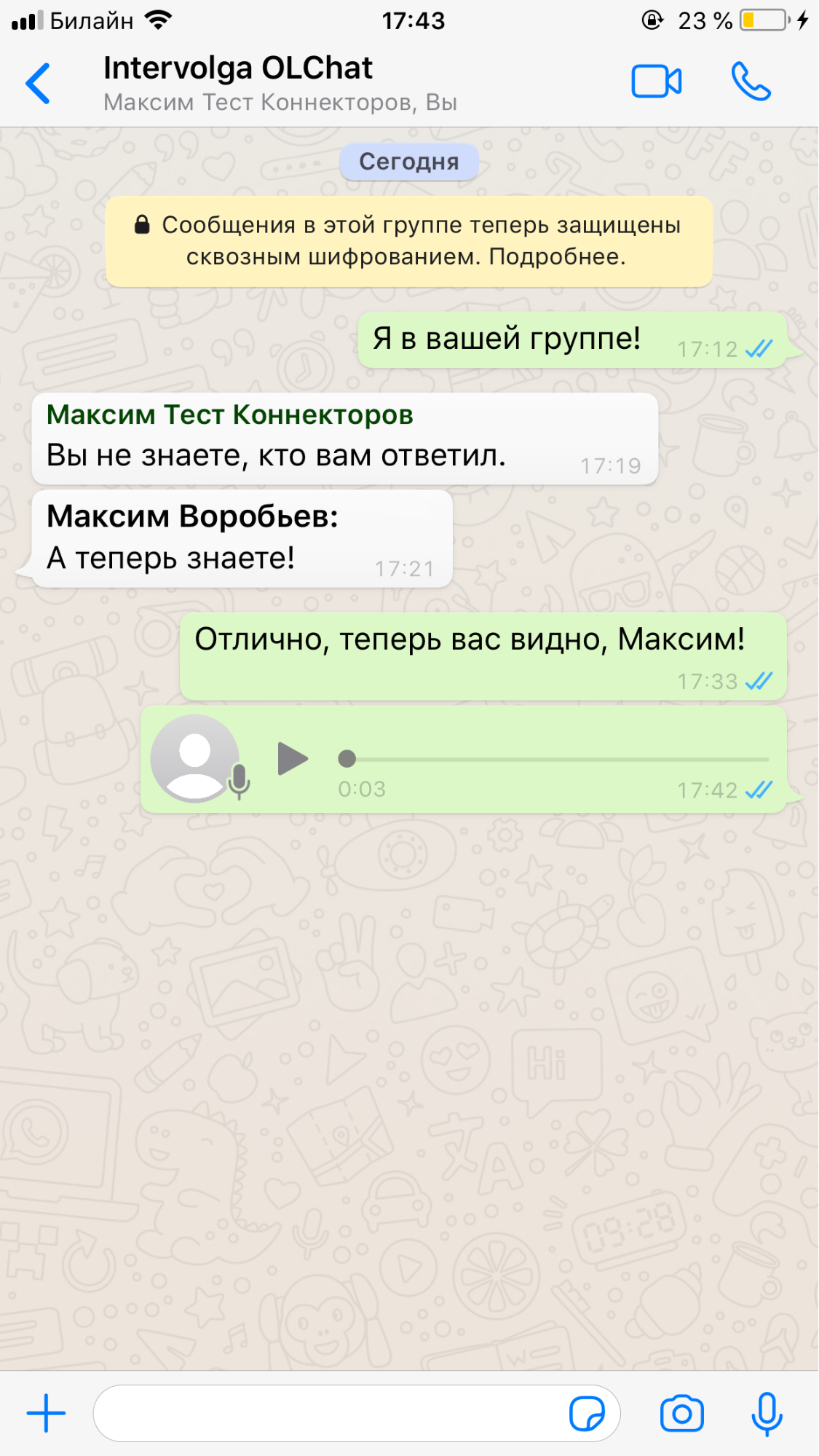
كما ترى ، وصلت الرسالة الصوتية. يمكنك الاستماع إليها في Bitrix24:
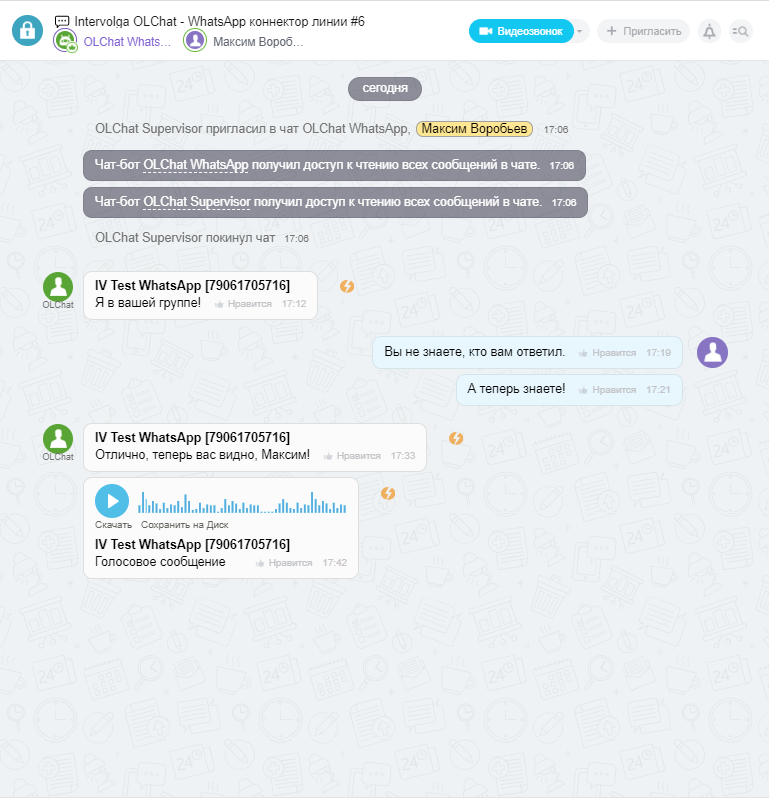
إنشاء التكامل مع Pact.im
أولاً ، تحتاج إلى التسجيل على الموقع الرسمي للموصل والانتقال إلى حسابك الشخصي. بعد ذلك ، تحتاج إلى تثبيت تطبيق خدمة Pact.im في Bitrix24. بعد التثبيت ، سيتم فتح نافذة حيث سيتم الإشارة إلى رمز تكوين التكامل.
بعد ذلك ، انتقل إلى حسابك الشخصي على موقع Pact.im الإلكتروني. نختار علامة التبويب "Integration with CRM" وأمام حقل "Bitrix24" ، أدخل المفتاح المحدد بعد تثبيت التطبيق على البوابة.
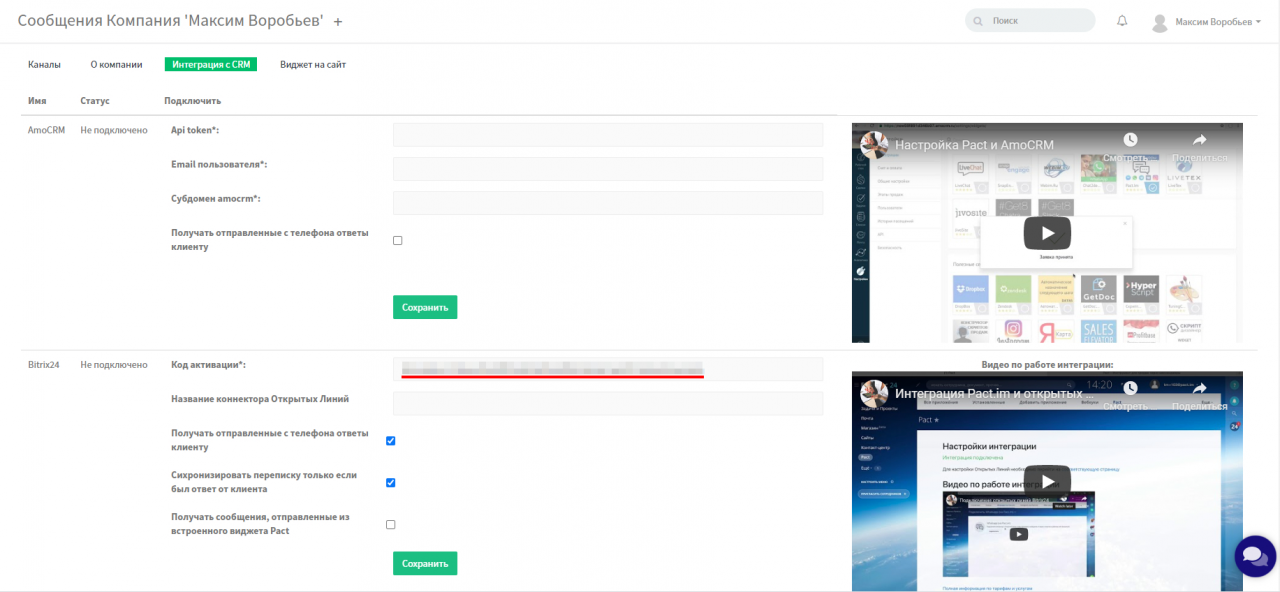
نعود إلى بوابتنا ، حدد تطبيق "Pact" في القائمة اليسرى ، شاهد رسالة حول الإعداد الناجح للتكامل.
بعد ذلك ، تحتاج إلى توصيل القناة بـ WhatsApp. اذهب إلى حسابك الشخصي على موقع Pact.im ، واذهب إلى علامة التبويب "القنوات".
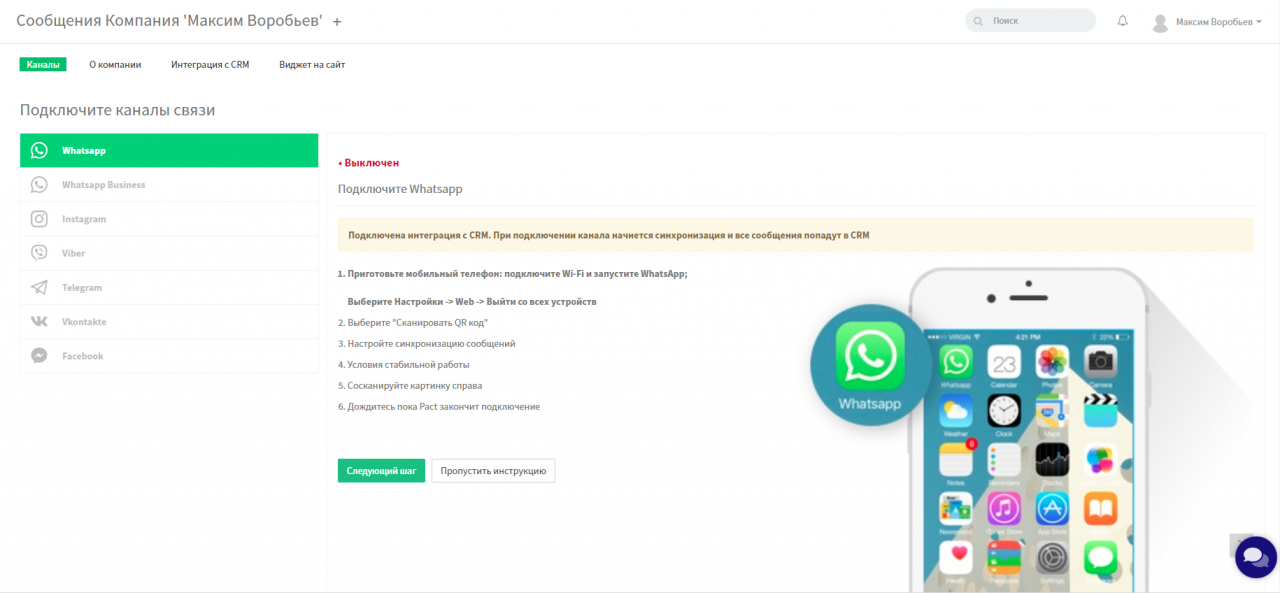
في مرحلة الإعداد ، نحن مهتمون فقط بالخطوتين 3 و 5.
في الخطوة 3 ، يُطلب منا اختيار إعدادات مزامنة الرسائل.
في الخطوة 5 ، تحتاج إلى مسح رمز الاستجابة السريعة من هاتفك للتصريح عبر WhatsApp Web.
بعد فحص رمز الاستجابة السريعة ، يبقى فقط انتظار الإعداد من الخدمة.
المرحلة الأخيرة من التكامل هي إنشاء خطوط مفتوحة على البوابة. انتقل إلى بوابتنا في "مركز الاتصال" ← "WhatsApp (عبر Pact.im)"
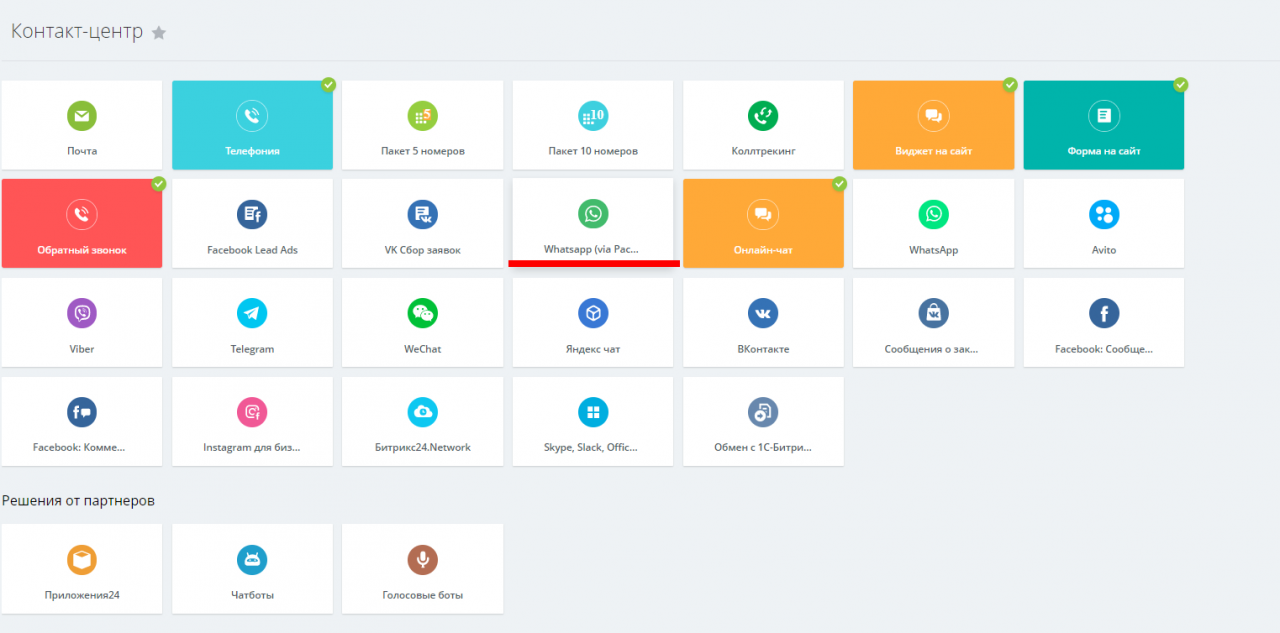
بعد ذلك ، تحتاج إلى تحديد خط مفتوح والنقر فوق "اتصال".
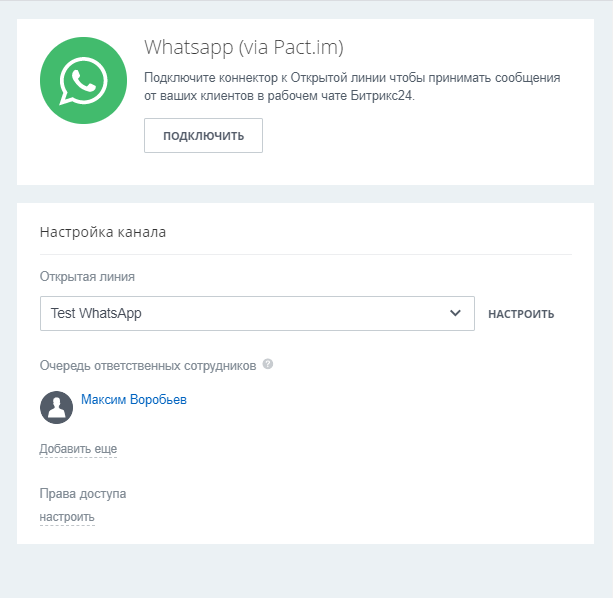
في هذه الخطوة ، يكتمل التكامل.
وظائف Pact.im
سنكتب رسالة إلى رقم WhatsApp المتصل:
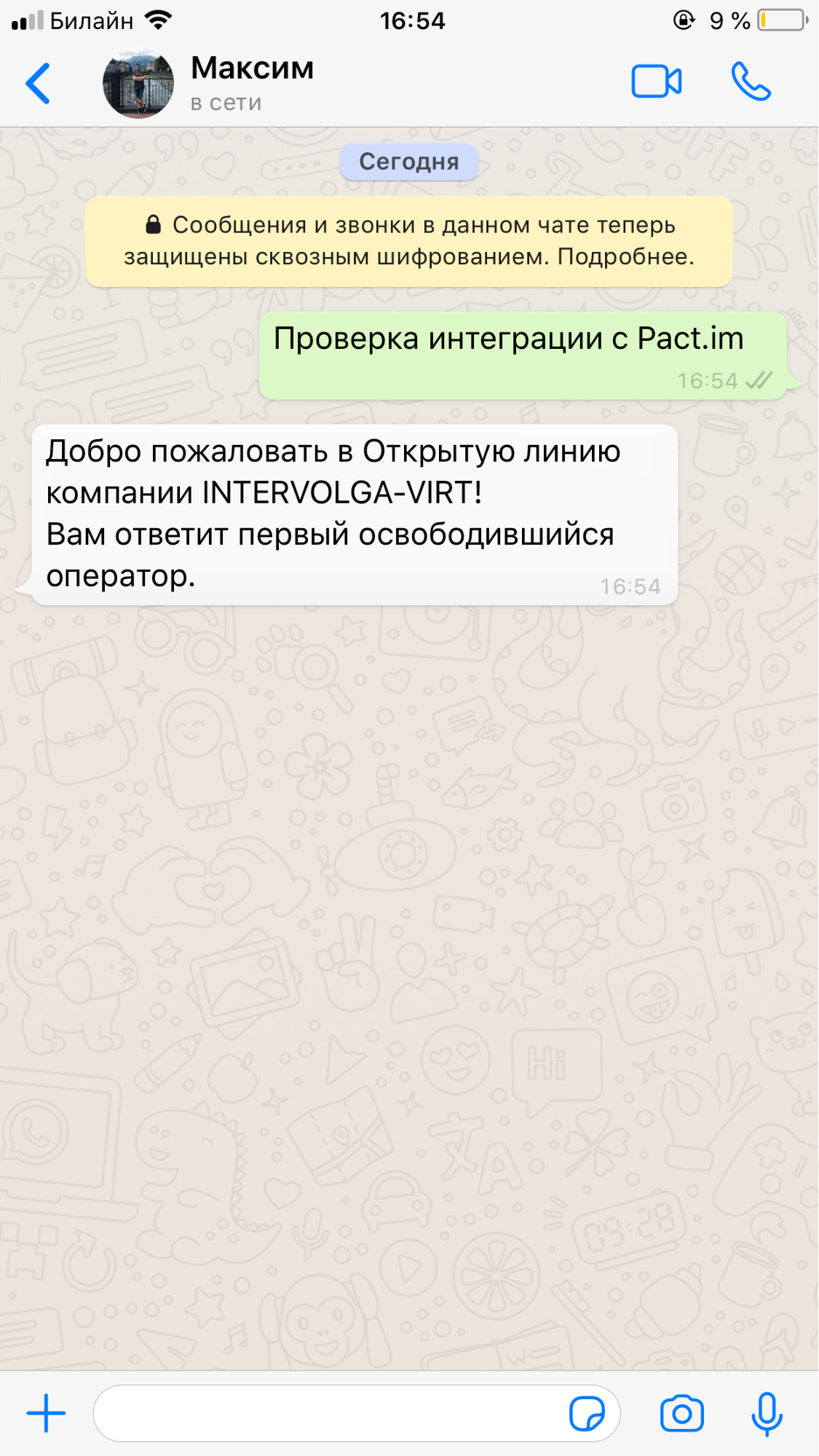
لقد وصلت رسالة إلى السطر المفتوح:
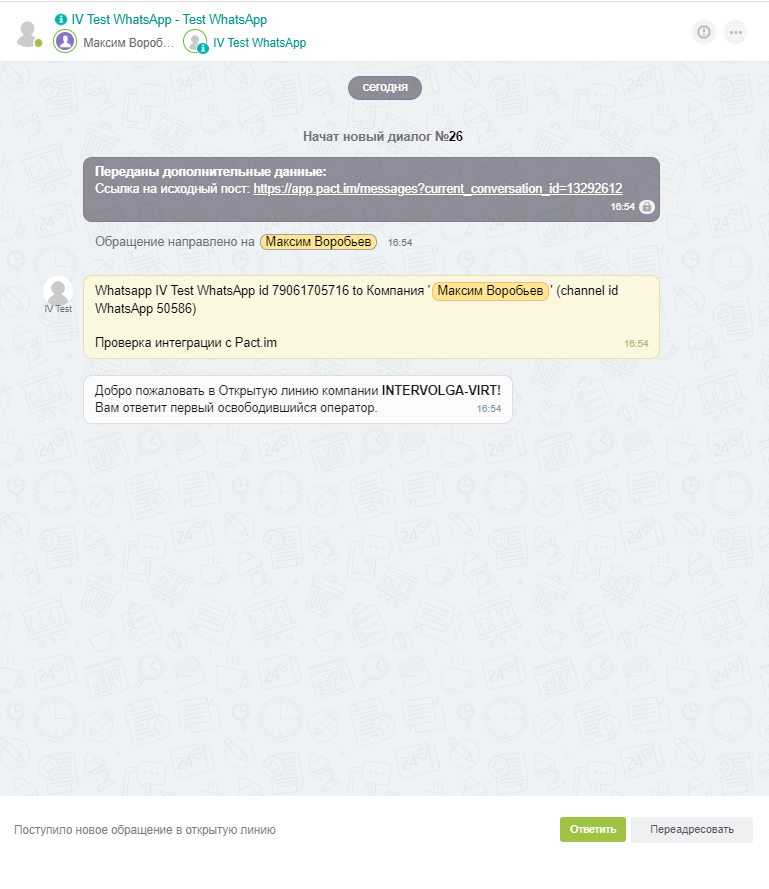
سنرد على الرسالة من محادثة الخطوط المفتوحة ونتحقق مما إذا كانت الرسالة قد وصلت إلى WhatsApp.
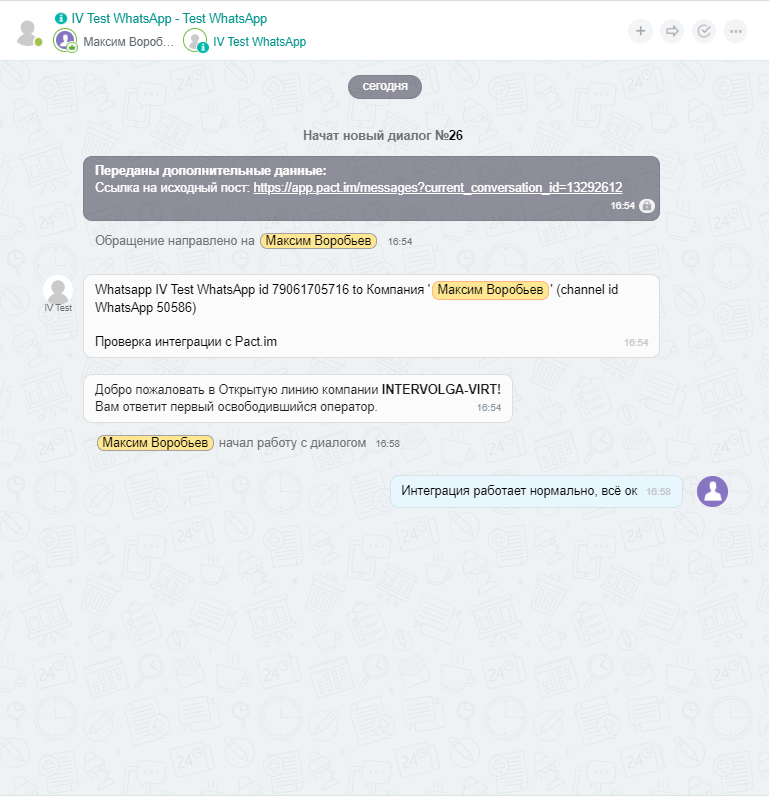
تلقى العميل ردنا:
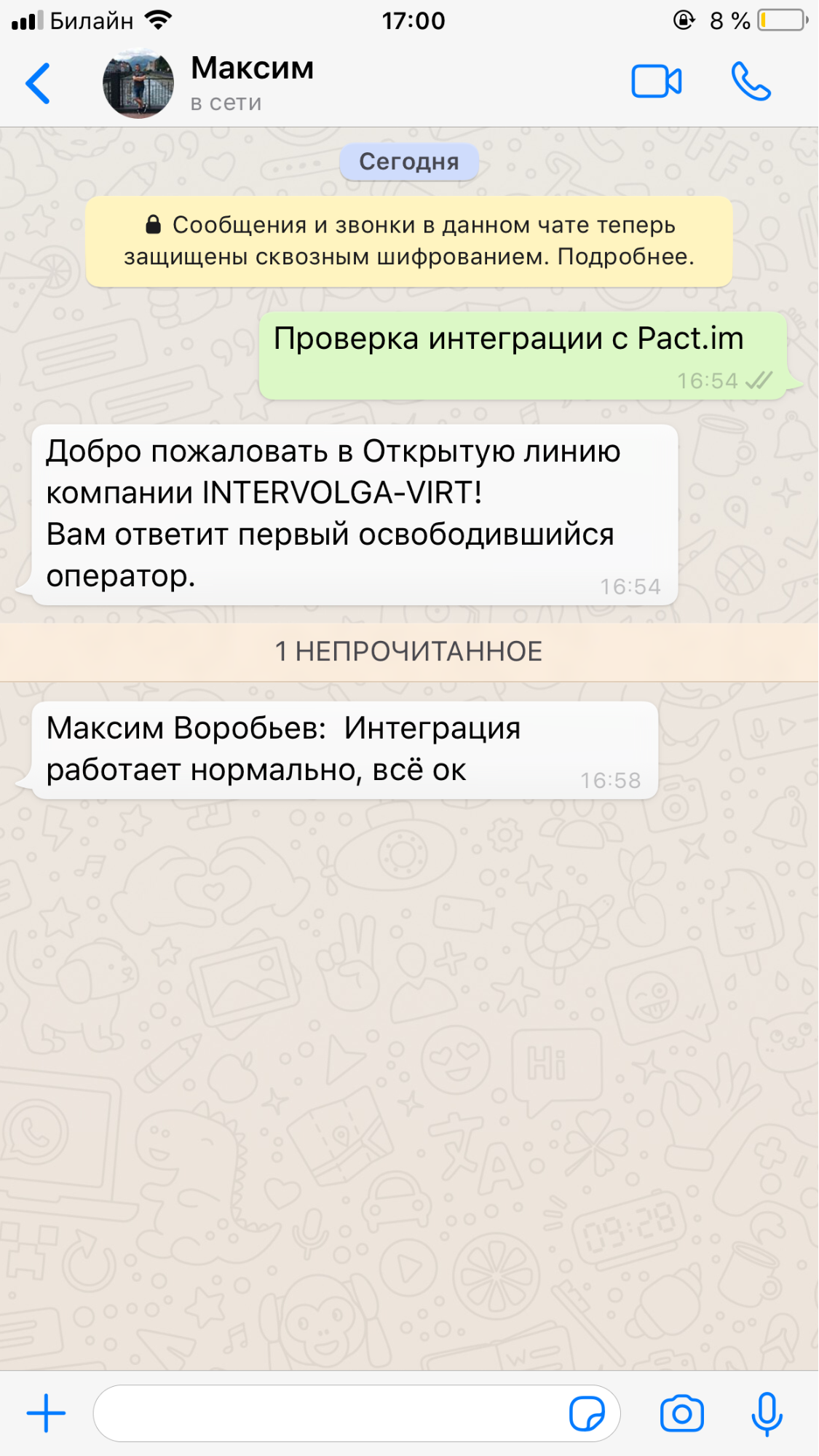
يمكنك أن ترى أن تطبيق Pact.im ينفذ وظائف مشابهة لـ OLChat ، أي يمكنك رؤية اسم الموظف الذي يستجيب حاليًا للرسائل من البوابة.
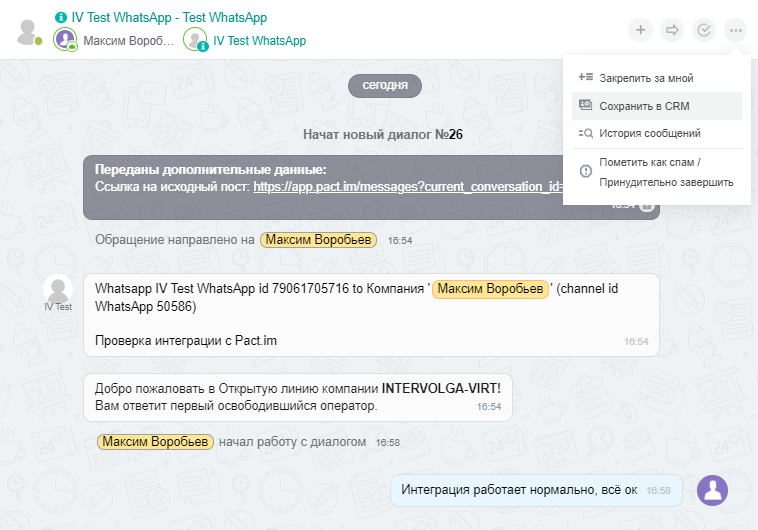
دعنا نحفظ المراسلات في CRM. وفقًا لإعدادات الخط المفتوح المحدد ، يجب إنشاء عميل متوقع جديد في CRM.
تم إنشاء العميل المتوقع ، ويمكنك رؤيته في CRM.
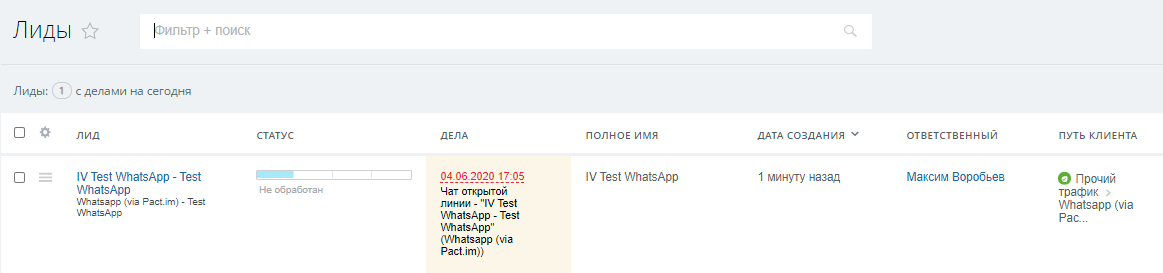
دعنا نذهب إلى بطاقة الرصاص. من البطاقة ، يمكنك الذهاب مباشرة إلى الدردشة ، وعرض تاريخ المراسلات.
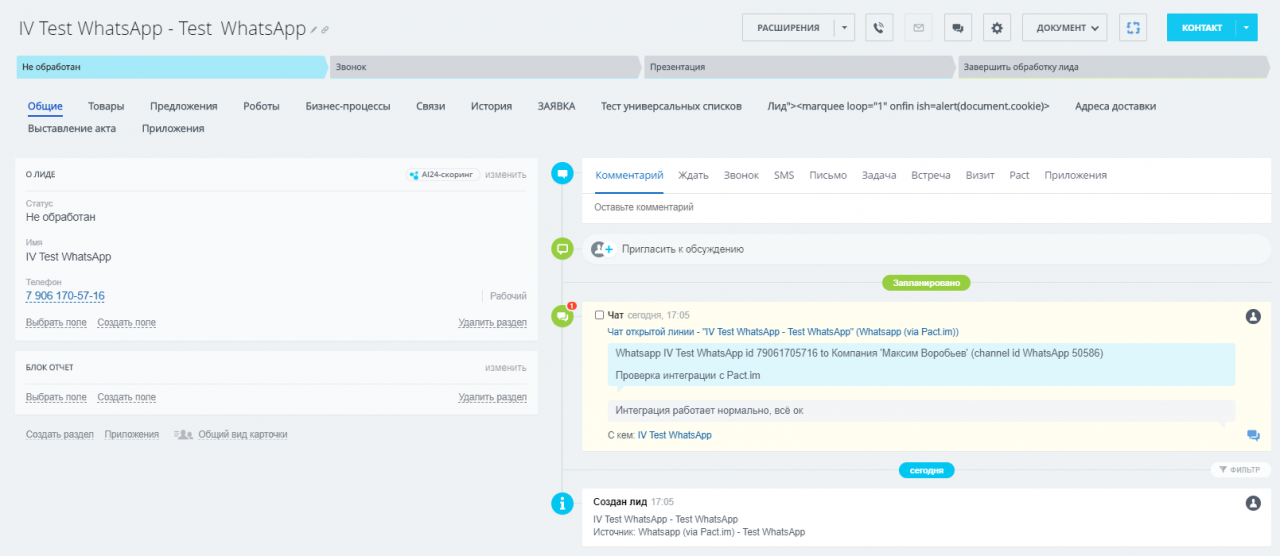
كل من عمليات الدمج المقدمة تعمل مع خطوط Bitrix24 المفتوحة.
يوجد شريط أدوات صغير في رأس الدردشة لأسطر Bitrix24 المفتوحة.

يسمح لك بما يلي:
- دعوة المستخدمين من Bitrix24 للدردشة ؛
- إعادة توجيه الدردشة إلى موظف من Bitrix24 ؛
- إنهاء الحوار.
- افتح قائمة بالإجراءات الإضافية التي تسمح لك بتثبيت / إلغاء تثبيت مربع الحوار الخاص بالمشغل الحالي ، والحفظ في CRM / الانتقال إلى بطاقة CRM ، وعرض سجل الرسائل ووضع علامة على الدردشة كرسائل غير مرغوب فيها عن طريق إنهاؤها بالقوة
تعمل وظيفة الخطوط المفتوحة Bitrix24 هذه بشكل كامل لجميع عمليات الدمج المقدمة.
الاستنتاجات
في الوقت الحالي ، إذا كنت ترغب في العمل مع WhatsApp فقط من Bitrix24 ، فإن خدمة OLChat هي الأكثر ملاءمة للاستخدام. لا يتطلب التسجيل على موقع الخدمة ، عملية إعداد التكامل بديهية ، يتم تنفيذها من التطبيق المثبت في Bitrix24. أيضًا ، تتمتع الخدمة بميزتين مهمتين تجعلها تبرز عن البقية: العمل مع مجموعات WhatsApp ودعم الرسائل الصوتية.
إذا لم تأخذ هذه العوامل في الحسبان ، فستكون وظائف جميع الخدمات متماثلة تقريبًا. يتميز OLChat بحقيقة أن الخدمة لا تحتوي على برنامج مراسلة في الحساب الشخصي على موقع الخدمة ، بينما تتمتع الخدمات الأخرى بالوظيفة الرئيسية في برنامج المراسلة على موقع الويب.
يجدر اختيار واحد منهم بناءً على التفضيلات الشخصية وتكلفة التعريفات.