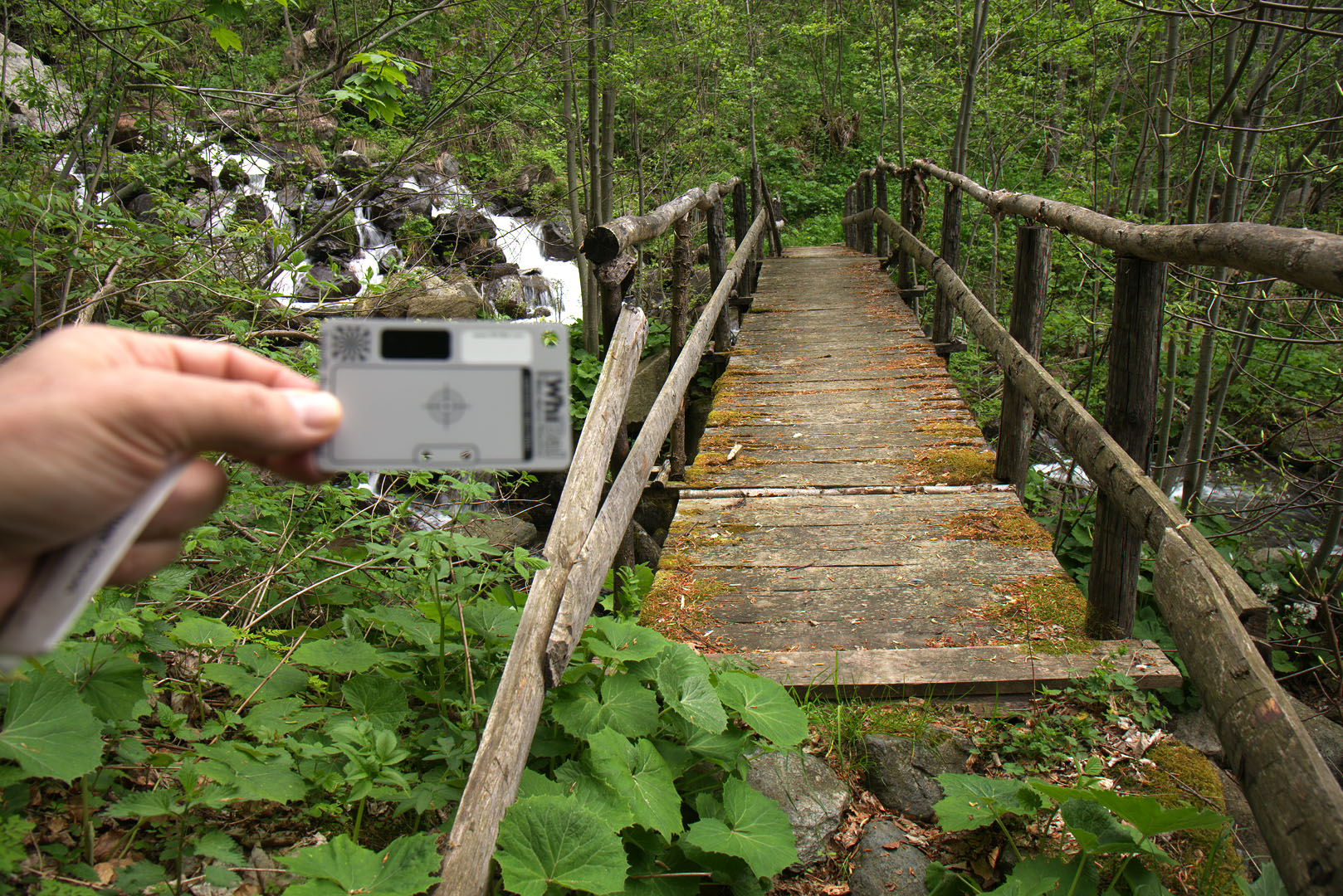
الشكل: الصورة 1: صورة نيكون D610 مع عدسة AF-S مقاس 24-120 مم ببؤرة f / 4 عند 24 مم f / 8 ISO100
ما هي الخطوات الأساسية لعرض صورة RAW بمستوى منخفض؟ في هذه المقالة ، سأصف ما يحدث تحت غطاء محولات الكاميرا الرقمية ، حيث يتم تحويل البيانات الأولية إلى صورة RAW قابلة للعرض - تسمى أحيانًا التقديم. لإثبات تحويل المعلومات من الصورة في كل خطوة ، سأستخدم الصورة الموضحة في بداية المقالة ، الملتقطة بكاميرا نيكون D610 مع عدسة AF-S 24-120 مم f / 4 وإعدادات 24 مم f / 8 ISO100.
التقديم هو تحويل وتحرير RAW
يمكن تقسيم التقديم إلى عمليتين رئيسيتين: تحويل RAW والتحرير. يعد تحويل RAW ضروريًا لتحويل بيانات الصورة الأولية إلى تنسيق قياسي يمكن أن يفهمه تحرير الصور وعرض البرامج والأجهزة. عادةً ما يتم ذلك باستخدام مساحة لونية RGB مثل Adobe أو sRGB.
يأخذ المحررون معلومات حول صورة في مساحة لونية قياسية ويطبقون تعديلات عليها لجعل الصورة أكثر "ملائمة" أو "ممتعة" للمصور.
مثال على محول RAW نظيف هو dcraw بواسطة David Coffin. مثال على محرر نظيف هو Photoshop من Adobe. تدمج معظم محولات RAW وظائف تحويل RAW مع وظائف المحرر (مثل Capture NX و LR و C1).
7 خطوات لتحويل RAW الأساسي
حدود مكان انتهاء التحويل وبدء التحرير ضبابية نوعًا ما ، ولكن اعتمادًا على كيفية فصلهما ، لا يوجد سوى 7 خطوات في العملية الرئيسية لتحويل ملف RAW إلى مساحة لونية قياسية - على سبيل المثال ، sRGB. لا يجب أن تسير الخطوات بهذا الترتيب ، لكن التسلسل التالي منطقي جدًا.
- قم بتحميل بيانات خطية من ملف RAW وطرح مستويات الأسود.
- إجراء موازنة اللون الأبيض.
- تصحيح السطوع الخطي.
- بيانات صورة المحاصيل.
- استعادة الصورة الأصلية من الفسيفساء ( debayering ).
- تطبيق تحويلات اللون والتصحيحات.
- تطبيق جاما.
في تحويل RAW الأساسي ، تظل العملية خطية حتى النهاية. من الناحية المثالية ، يتم تصحيح منحنى جاما في الخطوة الأخيرة بواسطة الجهاز الذي يعرض الصورة ، وبالتالي فإن نظام معالجة الصور من البداية إلى النهاية - من لحظة وصول الضوء إلى المستشعر إلى لحظة وصول الضوء إلى العين - يكون خطيًا تقريبًا. إذا كنت بحاجة إلى عرض صورة "بصدق" بالطريقة التي وصلت بها إلى المستشعر ، فهذا كل ما تحتاجه من محول RAW.
+ Tone Mapping: التكيف مع النطاق الديناميكي لجهاز الإخراج
ومع ذلك ، كما سنرى ، فإن التحويل الأساسي لملفات RAW في الكاميرات الرقمية الحالية لا يعطي نتيجة مرضية تقريبًا ، نظرًا لأن معظم أجهزة الإخراج (ورق الصور ، والشاشات) لديها نسب تباين أدنى مما يمكن أن تلتقطه الكاميرات الرقمية الجيدة. لذلك ، من الناحية العملية ، من الضروري إجراء تصحيح النغمة لإحضار النطاق الديناميكي الواسع للكاميرا إلى النطاق الديناميكي الضيق للجهاز. يمكن أن يكون منحنى تباين بسيط - أو تعيين نغمة أكثر تعقيدًا جنبًا إلى جنب مع التعديلات المحلية والعالمية للظلال والإبرازات والوضوح وما إلى ذلك. (منزلقات قياسية في برامج التحرير التجارية والمحول). يتم ذلك عادةً عند تعديل عرض - ولكن إذا كنت تهدف إلى الحصول على لون "دقيق" ،من الناحية المثالية ، يجب أن يكون تعيين الدرجة اللونية جزءًا من الخطوة السادسة لتصنيف الألوان عند تحويل RAW (انظر.موقع رائع بواسطة Alex Torgera يصف ملفات تعريف الألوان).
بعد سبع خطوات تحويل أساسية ، يمكنك المتابعة إلى المحرر من أجل التصحيح الموضوعي للعيوب المحددة في إطار معين وفي إخراج صورة معينة إلى جهاز الإخراج - وأيضًا جعل الصورة ذاتيًا أكثر إرضاءً لعين الفنان. على سبيل المثال ، إصلاح تشوه العدسة والانحراف اللوني الجانبي ؛ تطبيق الحد من الضوضاء. ضع مرشح شحذ. قد يكون من الأفضل أداء بعض هذه الوظائف في مساحة خطية قبل خطوات تحويل RAW معينة ، ولكنها عادةً ما تكون اختيارية ويمكن إجراؤها بنفس الطريقة في المحرر بعد عرضها في مساحة جاما.
في هذه المقالة ، سنركز على جزء العرض الأساسي لتحويل RAW ، وترك تعيين النغمة والتحرير لوقت آخر.
1. قم بتحميل بيانات خطية من ملف RAW وطرح مستويات الأسود
الخطوة الأولى في تحويل RAW هي ببساطة تحميل البيانات من ملف RAW إلى الذاكرة. منذ صيغ RAW تختلف من كاميرا لكاميرا، ومعظم المحولات استخدام أشكال مختلفة من المصادر المفتوحة LibRaw / تدعمها dcraw البرامج. ستعيد الأوامر التالية لـ LibRaw أو dcraw حزم RAW إلى تنسيق TIF خطي 16 بت يمكن قراءته عن طريق معالجة التطبيقات (Matlab و ImageJ و PS وما إلى ذلك). ليست هناك حاجة لتثبيت البرنامج ، ما عليك سوى أن يكون الملف القابل للتنفيذ في متغير PATH أو أن يكون في نفس الدليل.
unprocessed_raw -T yourRawFileأو
dcraw -d -4 -T yourRawFileإذا كان مستشعر الصور لديك مصممًا جيدًا وضمن المواصفات ، فستكون البيانات المسجلة في علاقة خطية مع شدة الضوء ، ومع ذلك يتم تخزينها عادةً مع انحيازات تعتمد على الكاميرا والقناة. ت. مستويات الأسود لها مقادير تصل إلى عدة مئات أو آلاف DN ، ويجب طرحها من البيانات الأولية الأصلية بحيث تتطابق شدة البكسل الصفرية مع الضوء الصفري. سيقوم dcraw باستخدام سطر الأوامر أعلاه بعمل ذلك نيابة عنك (وإن كان ذلك مع بعض القيم المتوسطة). عند استخدام غير معالج_راو ، تحتاج إلى معرفة مستوى اللون الأسود للكاميرا الخاصة بك وطرحه وفقًا لذلك (أو يمكنك استخدام المعلمة –B ، والتي ، مع ذلك ، لا يبدو أنها مدعومة في الإصدار الحالي من LibRaw).
اتضح أن نيكون تطرح مستويات الأسود من كل قناة قبل الكتابة إلى ملفات D610 ، لذلك بالنسبة للإطار المرجعي لدينا ، سيعمل أي من الأمرين. لقد قمت بتحميله باستخدام الأمر dcraw -d -4 -T ، والذي يقوم أيضًا بقياس البيانات إلى 16 بت (انظر الخطوة 3 لتصحيح السطوع أدناه).
البيانات التي يتم تحميلها في هذه المرحلة هي ببساطة كثافة التدرج الرمادي للصورة. ومع ذلك ، فإن لديهم تطابقًا مع الموضع الموجود في المصفوفة المرتبط بمرشح ألوان معين يقع تحته. في مصفوفات Bayer ، توجد صفوف متناوبة من اللونين الأحمر والأخضر - والأخضر والأزرق - كما هو موضح في الصورة. يتم تحديد الترتيب الدقيق بواسطة المجموعة الرباعية الأولى للمنطقة النشطة للمصفوفة - في هذه الحالة يكون RGGB ، ولكن هناك ثلاثة خيارات أخرى ممكنة أيضًا.

الشكل 2: مصفوفة مرشح ألوان باير: تخطيط RGGB.
تتميز مصفوفة Bayer الخاصة بكاميرا D610 بتصميم RGGB. تبدو البيانات الأولية في هذه المرحلة وكأنها صورة بالأبيض والأسود قليلة التعرض:
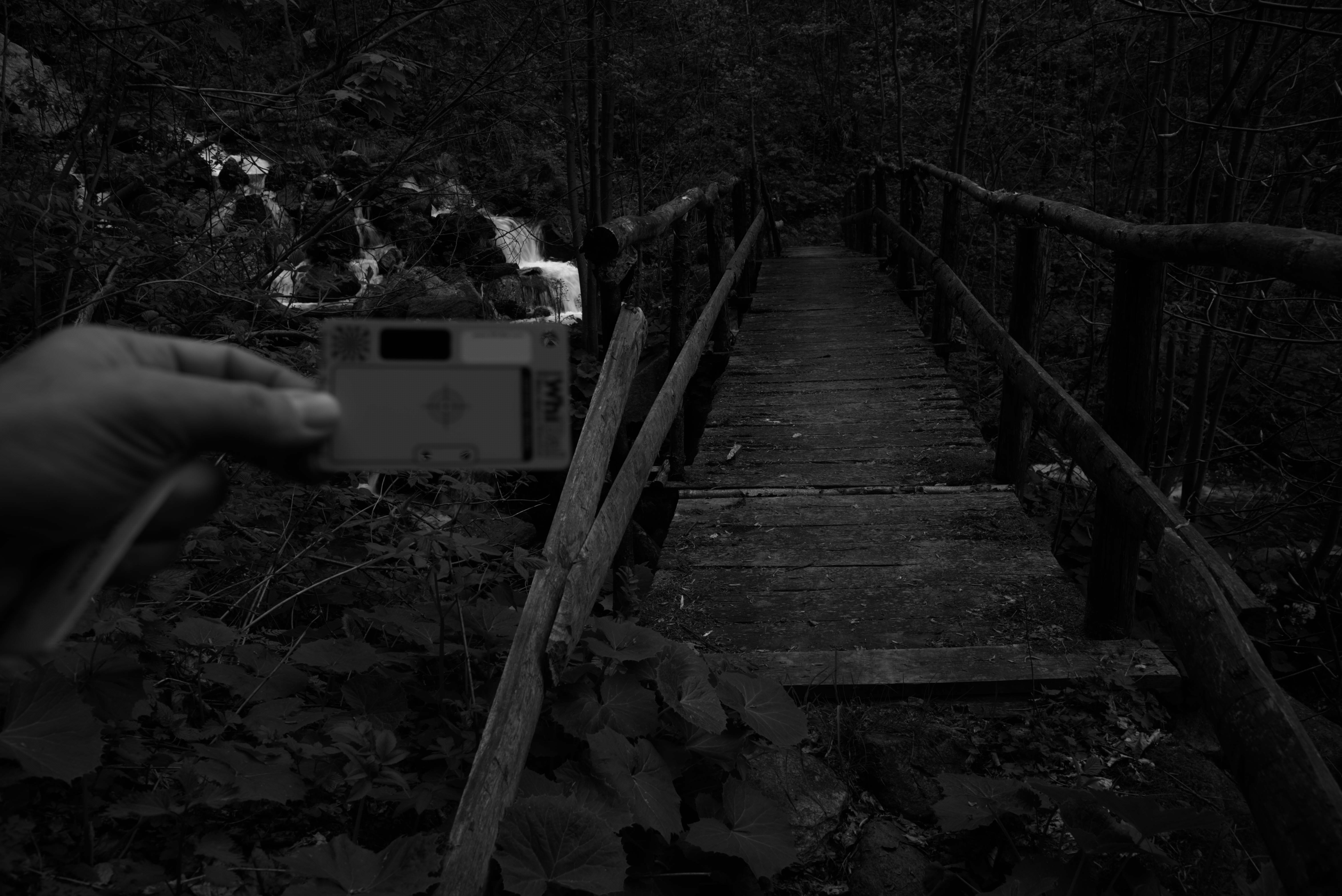
الشكل. 3: الخطوة 1: صورة أولية خطية بمستويات سوداء مطروحة. يجب أن تبدو مشرقة مثل الصورة التالية. 4. إذا لم يكن الأمر كذلك ، فلن يتعامل المتصفح مع الألوان بشكل صحيح (أنا أستخدم Chrome ومن الواضح أنه لا يتعامل معها بشكل صحيح).
إذا كانت الصورة سوداء ، فإن متصفحك لا يعرف كيفية عرض بيانات الخط المسمى بشكل صحيح. ومن المثير للاهتمام ، أن محرر WordPress يعرض الصورة بشكل صحيح ، ولكن بعد نشرها على Chrome ، لا تبدو صحيحة (ملاحظة: تم إصلاح هذا أخيرًا بحلول عام 2019) [مقال 2016 / تقريبًا. ترجمة.]. هذه هي الطريقة هذه الصورة ينبغي أن ننظر:
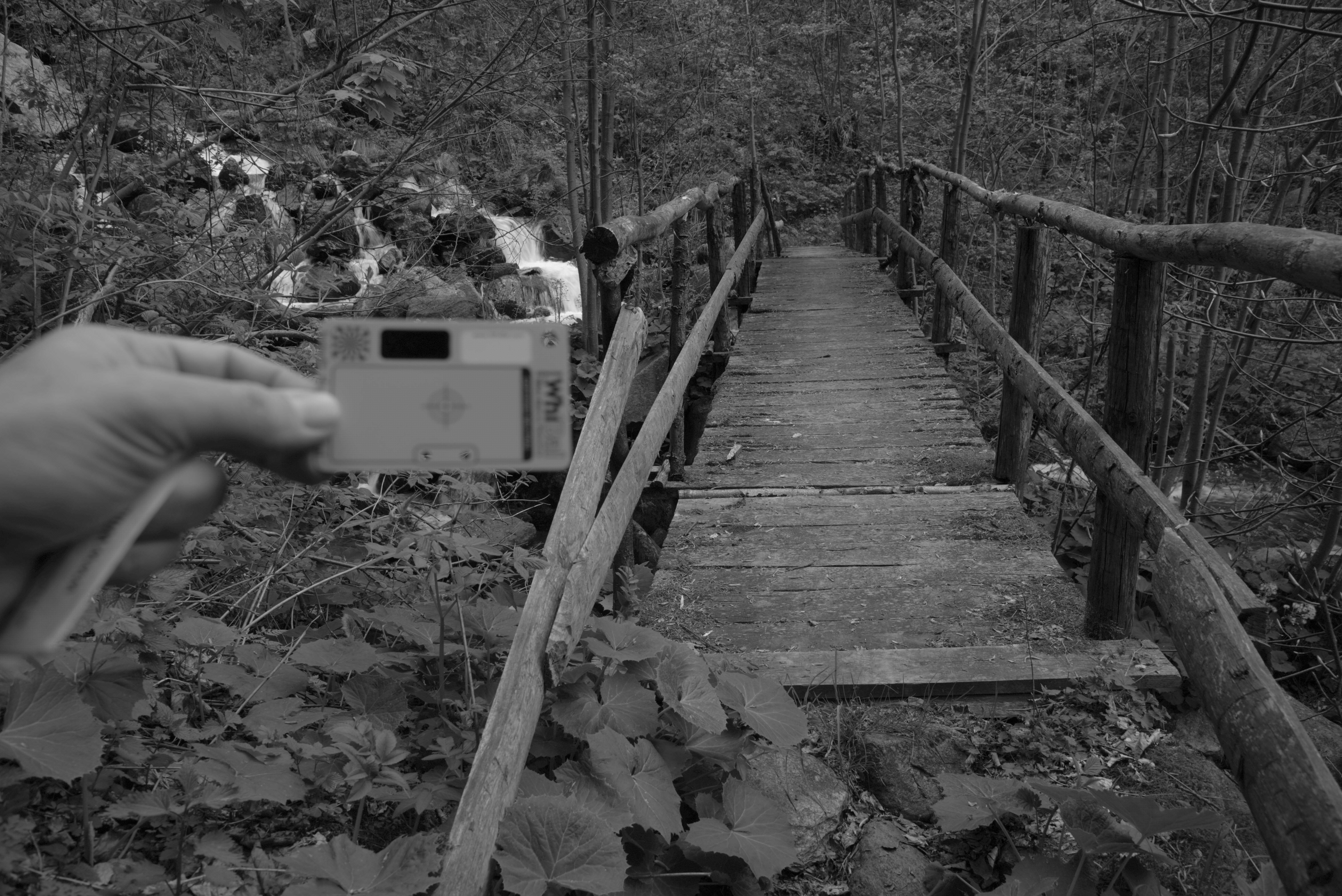
الشكل. الشكل 4: نفس الصورة ، ولكن مثل CFA بتدرج الرمادي
هكذا تبدو بيانات CFA الخطية مباشرة في الملف. يبدو مظلمًا بعض الشيء ، نظرًا لأنني قمت بتحويل التعرض إلى اليمين لتجنب قص النقاط البارزة في الشلال - سنقوم بإصلاح ذلك لاحقًا ، في خطوة ضبط السطوع الخطي.
تبدو الصورة باللونين الأبيض والأسود المكتمل نظرًا لصغر حجمها ، ولكنها في الواقع ليست كذلك: حتى في المناطق ذات الإضاءة المتساوية ، يمكن رؤية البكسل. هذا يرجع إلى حقيقة أن مرشحات الألوان المجاورة ، التي لها حساسية طيفية مختلفة ، تجمع معلومات مختلفة حول الألوان. يمكن رؤية هذا بسهولة عند تكبير الصورة. إليك ما تبدو عليه مساحة الصورة أسفل بطاقة WhiBal مباشرةً بتكبير يصل إلى 600٪:
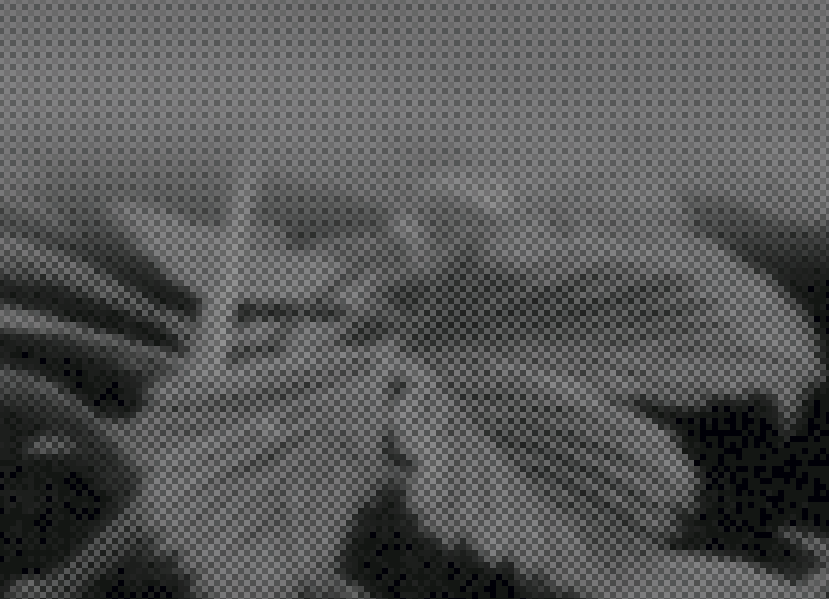
الشكل 5: بكسل CFA مرئي على البطاقة الرمادية بشكل موحد (أعلى) وعلى الأوراق الملونة.
2. بيانات توازن اللون الأبيض
نظرًا للتوزيع الطيفي لطاقة مصدر الضوء (في هذه الحالة ، تكون السماء مغطاة جزئيًا بالغيوم ، والتي يخترق ضوءها أوراق الشجر) والحساسية الطيفية للمرشحات الموجودة على المصفوفة ، تسجل وحدات البكسل الملونة المختلفة قيمًا أعلى أو أقل نسبيًا حتى تحت نفس الإضاءة. يتضح هذا بشكل خاص في الأجزاء المحايدة من الصورة ، حيث يبدو أن نفس القيم المتوسطة يجب أن تظهر على كل مستويات الألوان. في هذه الحالة ، على البطاقة الرمادية المحايدة ، سجلت وحدات البكسل الحمراء والزرقاء قيم 48.8٪ و 75.4٪ من القيمة الخضراء ، على التوالي ، لذا تبدو أغمق.
لذا فإن الخطوة التالية هي تطبيق توازن اللون الأبيض على بيانات CFA الخطية بضرب كل بكسل أحمر في 2.0493 (1/48.8٪) وكل بكسل أزرق في 1.3256 (1 / 75.4٪). في Adobe ، نحصل على صورة بالأبيض والأسود تكون محايدة للكاميرا. ثم يتم ضمان ذلك ، باستثناء الضوضاء ، ستظهر جميع وحدات البكسل نفس القيم الخطية على الأجزاء المحايدة من الصورة.
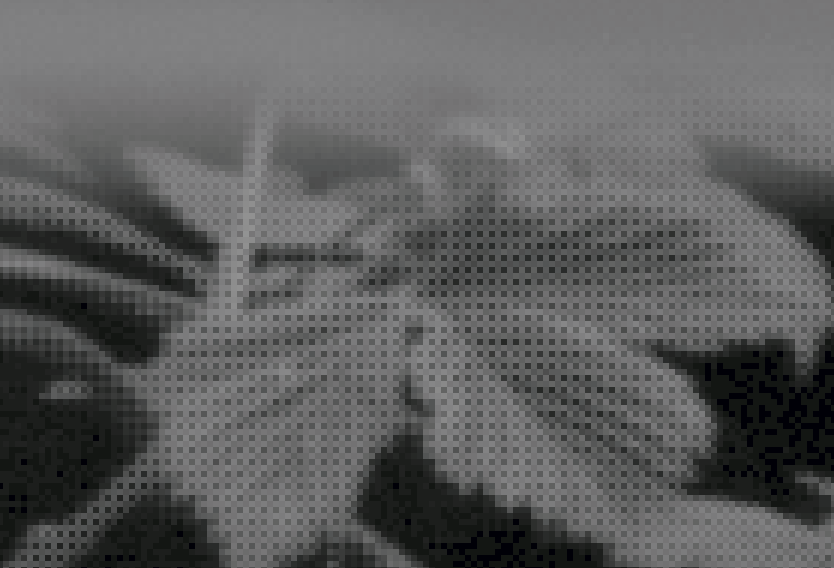
الشكل: 6: بعد موازنة اللون الأبيض ، تختفي بكسلات البطاقة الرمادية ، لكنها لا تزال مرئية على الكائنات الملونة.
شاهد كيف اختفى البكسل الموجود أعلى الصورة - تم استخدام بطاقة رمادية محايدة للمعايرة. لكن ، بالطبع ، لم تختف البيكسل من كائنات الألوان: يتم تخزين المعلومات حول الألوان في الفرق بين شدة القنوات الثلاث.
3. تصحيح السطوع الخطي
توفر معظم الكاميرات الرقمية الحديثة ذات العدسات القابلة للتبديل بيانات أولية في 12-14 بتًا خطيًا. عادةً ما يتم تعيين عمق البت القياسي للملفات (jpeg ، TIFF ، PNG) كمضاعف 8 ، والعمق المفضل لمعظم المحررين اليوم هو 16 بت. لا يمكننا فقط أخذ بيانات 14 بت بمستويات سوداء مطروحة وتخزينها في 16 بت - كل شيء سوف يقع في أسفل 25٪ من النطاق الخطي ويكون مظلمًا جدًا. من الناحية المثالية ، نريد قطع البيانات بعد موازنة اللون الأبيض وطرح الأسود لملاءمة البيانات المقتطعة في ملف 16 بت ، وقياسها وفقًا لذلك (انظر الخطوة 4). طريقة بسيطة لإلقاء البيانات تقريبًا هي ببساطة مضاعفة بيانات 14 بت في 4 ، مع تغيير حجمها إلى 16 بت. هذا هو بالضبط ما تم القيام به في الخطوة 1 بعد طرح الأسود (dcraw -d -4 -T يقوم بذلك تلقائيًا ،وستحتاج إلى القيام بذلك يدويًا باستخدام غير مُعالج).
عند الحديث عن القياس ، قد نرغب أيضًا في تعديل سطوعنا. هذه الخطوة ذاتية وربما لا تستحق القيام بها إذا كنت تبحث عن عرض "صادق" لصورة ، مثل ظهورها على المستشعر وتسجيلها في ملف RAW. ومع ذلك ، لا أحد قادر على الحصول على التعريض الضوئي المثالي ، وغالبًا ما تقيس الكاميرات المختلفة متوسط الرمادي بنسب مختلفة من البيانات الأولية ، لذلك من المفيد أن تكون قادرًا على تعديل السطوع. لذلك ، يشير العديد من المحولات إلى أشرطة التمرير النسبية على أنها "تعويض التعرض" أو "تعويض التعرض". يحتوي Adobe على ملصق DNG مرتبط يعمل على تسوية مقياس التعريض للكاميرات المختلفة ، BaselineExposure. بالنسبة لكاميرا D610 ، تبلغ 0.35 خطوة.
صورتنا مظلمة قليلاً بالنسبة لذوقي ، وبطاقة WhiBal ، التي يجب أن تكون عاكسة بنسبة 50٪ ، تبلغ 17٪ فقط على نطاق واسع. التصحيح الخطي هو ضرب كل بكسل في البيانات بثابت. إذا اعتبرنا أنه في هذه الصورة لا نحتاج إلى الحفاظ على المناطق الأكثر سطوعًا من الصورة ذات سطوع أعلى من 100٪ من الضوء الأبيض المتناثر ، فإن هذا الثابت في هذا المثال سيكون 50/17 ، أي حوالي 1.5 خطوة تصحيح. في هذه الحالة ، قررت تطبيق تصحيح شخصي متحفظ لخطوات السطوع الخطي +1.1 ، وضرب جميع البيانات الموجودة في الملف بمقدار 2.14 ، وتم الحصول على ما يلي:
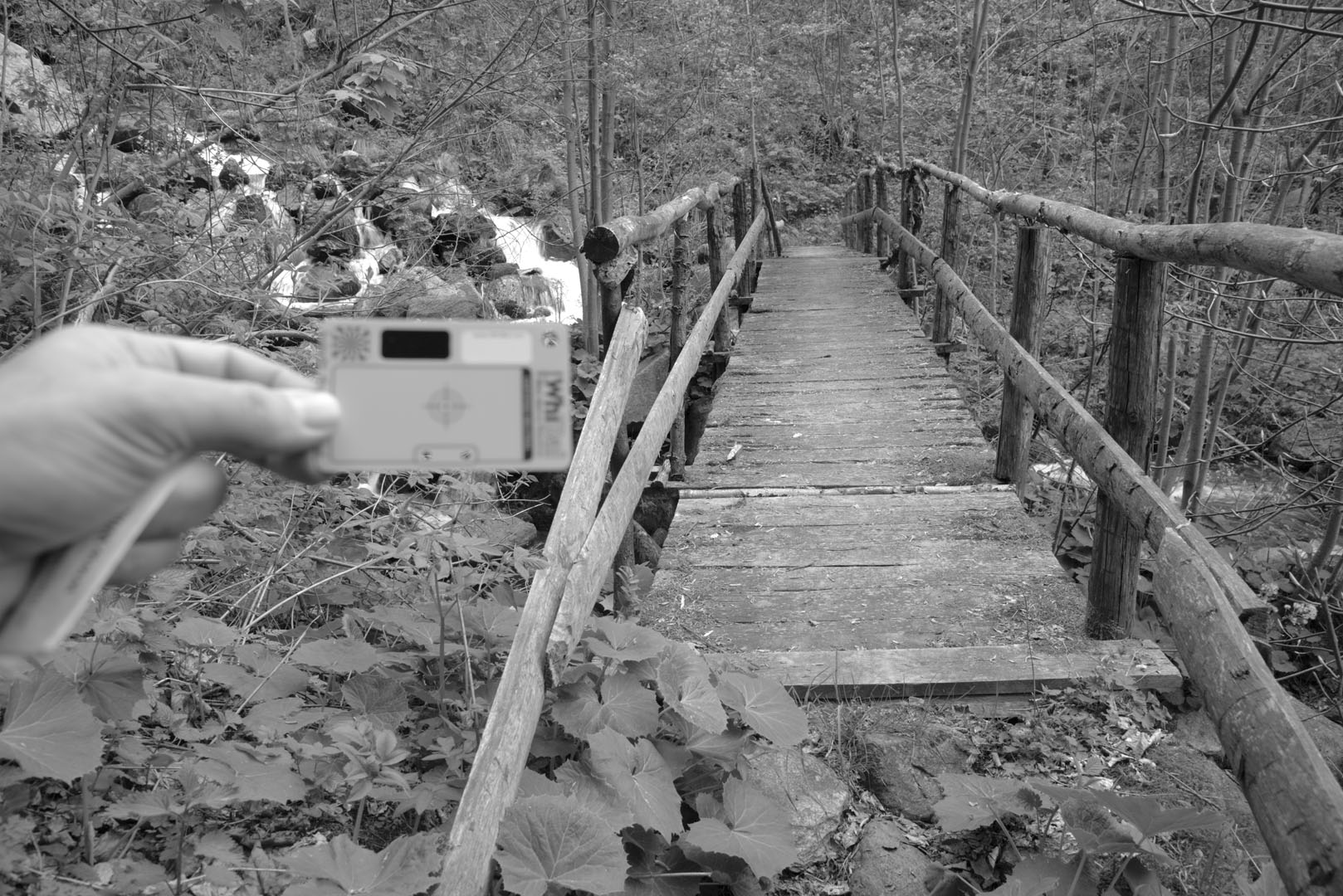
الشكل. الشكل 7: صورة CFA بعد طرح مستويات الأسود ، موازنة اللون الأبيض ، الاقتصاص ، تصحيح السطوع الخطي بمقدار 1.1 خطوة
افضل الآن. ولكن ، كما ترى ، فإن سعر التصحيح الخطي للسطوع يأتي على حساب إضاءة أجزاء من الشلال. هذا هو المكان الذي تنقذ منه أشرطة التمرير المتقدمة غير الخطية واسترداد الظل الموجودة في معظم محولات RAW.
4. تأكد من قطع بيانات توازن اللون الأبيض بشكل متساوٍ
إذا تم قص القناة الخضراء مبدئيًا في البيانات الأولية ، فقد تحتاج إلى اقتصاص الاثنين الآخرين إلى نطاق كامل بعد تطبيق مضاعفات توازن اللون الأبيض لتصحيح اللاخطية الناتجة. يظهر المقياس الكامل في الرسوم البيانية أدناه كقيمة طبيعية 1.0. يمكنك أن ترى أنه تم قطع القناة الخضراء للبيانات الأولية الأصلية (بسبب اختلاط القيم) ، بينما لم يتم قطع الآخرين.
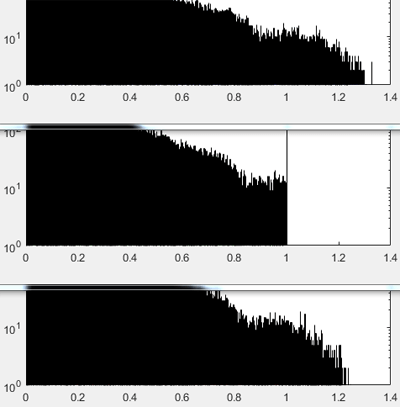
الشكل: 8: من أعلى إلى أسفل: الرسوم البيانية R ، G ، B بعد تطبيق مضاعفات توازن اللون الأبيض على البيانات الأولية ، قبل الاقتصاص. تأكد من اقتصاص الثلاثة إلى مستوى القناة الأصغر بحيث لا تظهر الألوان الزائفة في المناطق الساطعة. يتم رسم بيانات الصورة في 0-1 ، حيث 1 هو المقياس الكامل.
يعد الاقتصاص على نطاق واسع ضروريًا لأنه في المناطق التي لا توجد بها بيانات من جميع القنوات الثلاث ، من المحتمل أن يكون اللون الناتج غير صحيح. في الصورة النهائية ، يمكن أن يتجلى ذلك في صورة صبغة وردية في مناطق قريبة من أقصى سطوع. هذا أمر مزعج للغاية ، على سبيل المثال ، في صور الجبال المغطاة بالثلوج. لذلك فإن التقليم يحل هذه المشكلة بلا هوادة.
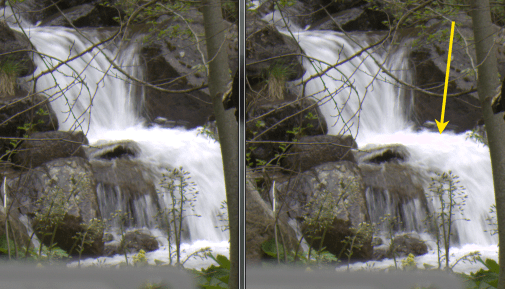
الشكل: 9: على اليسار: الصورة التي تم اقتصاصها بشكل صحيح بعد تطبيق توازن البياض. على اليمين: لم يتم اقتصاص الصورة. يُظهر السهم الأصفر منطقة قريبة من الحد الأقصى للسطوع ، حيث تعطي المعلومات غير الكاملة من قنوات الألوان صبغة وردية.
بدلاً من الاقتصاص ، يمكن للمرء أن يضع افتراضات معينة حول الألوان المفقودة ويكمل البيانات النسبية. في محولات RAW المتقدمة ، يتم ذلك عن طريق خوارزميات أو أشرطة تمرير بأسماء مثل "تمييز إعادة الإعمار". هناك طرق عديدة للقيام بذلك. على سبيل المثال ، إذا كانت هناك قناة واحدة مفقودة ، كما في حالة اللون الأخضر من 1.0 إلى 1.2 في الشكل. في الشكل 8 ، من الأسهل افتراض أن الإبرازات موجودة في منطقة بيضاء محايدة وأن بيانات الصورة الأولية بها توازن بياض صحيح. بعد ذلك ، في أي مجموعة رباعية حيث سيتم قطع اللون الأخضر ، ولن يتم قطع الاثنين الآخرين ، فستكون القيمة الخضراء مساوية لمتوسط قيمة القناتين الأخريين. بالنسبة لهذه اللقطة ، لن تتمكن هذه الإستراتيجية من إعادة بناء ما لا يزيد عن 1/4 خطوة في المناطق المضيئة (سجل 2(1،2)). بعد ذلك سيكون من الضروري ضغط النقاط البارزة و / أو إعادة تسوية المقياس الكامل الجديد إلى 1.0.
5. إبطال بيانات CFA
حتى الآن ، كانت صورة CFA موجودة على نفس المستوى الأسود والأبيض ، مما جعل المناطق الملونة تظهر منقطة ، كما يظهر في الشكل. 6. حان وقت debayering - فصل وحدات البكسل الأحمر والأخضر والأزرق الموضحة في الشكل. 2 ، في مستويات ألوان كاملة الحجم منفصلة ، عن طريق تقريب البيانات المفقودة (في الشكل أدناه ، تظهر كمربعات بيضاء).
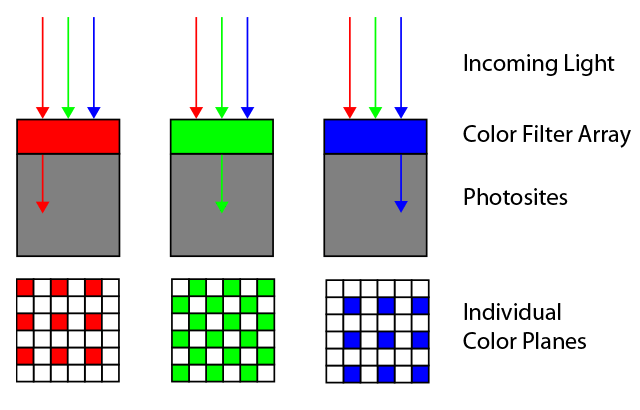
الشكل: 10: Debayering - ملء البيانات المفقودة في كل مستوى ألوان باستخدام المعلومات من المستويات الثلاثة.
يمكن استخدام أي عدد كبير من خوارزميات debayering المتقدمة في هذه الخطوة. يعمل معظمهم بشكل جيد للغاية ، لكن بعضها أفضل من البعض الآخر ، اعتمادًا على الموقف. بعض محولات RAW مثل RawTherapee و dcraw مفتوحة المصدر تطالب المستخدم بتحديد خوارزمية من قائمة. لا توفر معظم المحولات هذا الخيار ، وتستخدم نفس خوارزمية debayering. هل تعرف أي خوارزمية debayering يستخدمها محول RAW المفضل لديك؟
بالنسبة لهذا الاختبار ، قررت الغش والضغط ببساطة على كل رباعي RGGB في بكسل RGB واحد ، وترك قيم R و B لكل رباعي كما كانت في البيانات الأولية ، ومتوسط G على اثنين (ما يعادل وضع dcraw –h). هذه خوارزمية تصحيح 2 × 2 أقرب جار. إنه يعطي صورة أكثر ملاءمة للاستخدام بنصف الحجم (بأبعاد خطية أو أربع مرات في المنطقة).
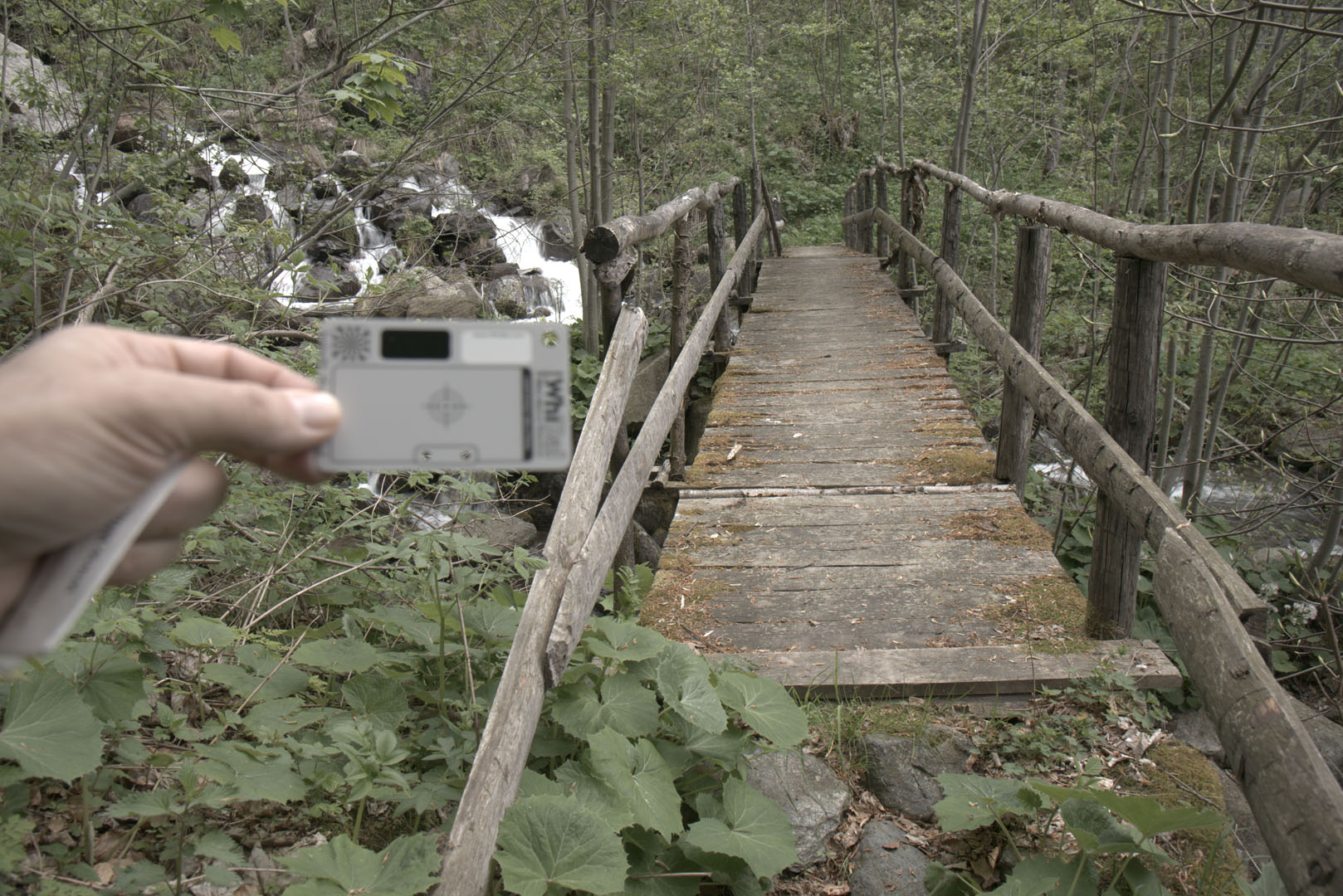
الشكل: 11: صورة RGB الخام بعد طرح الأسود ، موازنة اللون الأبيض ، الاقتصاص ، تصحيح السطوع الخطي ، و 2 × 2 أقرب ديبايرنغ (يعادل dcraw –h)
في التين. 11 ، يمكنك أن ترى أن بياناتنا الأولية هي الآن RGB بثلاث مستويات ألوان ممتلئة بالكامل. تم عرض الألوان التي تم تسجيلها بواسطة الكاميرا بواسطة المتصفح والشاشة. تبدو مملة ، لكنها لا تختلف كثيرًا عن الأصل. لا يتم تخزين الظلال في مساحة RGB القياسية ، لذلك لا تعرف البرامج والأجهزة دائمًا ما يجب فعله بها. والخطوة التالية هي تحويل هذه الألوان إلى فراغ ألوان قياسي مشترك.
6. تحويل اللون وتصحيحه
هذه واحدة من أقل الخطوات بديهية ولكنها الأكثر أهمية المطلوبة للحصول على صورة نهائية بألوان مبهجة. يحتفظ جميع المصنّعين بغيرة بأسرار مرشحات الألوان الخاصة بهم في CFA لمصفوفاتهم ، ولكن مع المعدات المناسبة ، ليس من الصعب جدًا اشتقاق وظائف الحساسية الطيفية. يمكنك الحصول على فكرة تقريبية عن وظائف الكاميرا حتى مع وجود مقياس طيف رخيص .
مسلحًا بكل هذا ، مع وضع الكثير من الافتراضات حول مصادر الضوء النموذجية ، والمشاهد ، وطرق العرض ، يمكن إنشاء مصفوفة خطية حل وسط تحول اللون من صورة CFA (كما هو موضح في الشكل 11) إلى لون قياسي ، وهو سيتمكن من التعرف على البرامج الشائعة مثل المحررين أو المتصفحات ، وكذلك الأجهزة مثل شاشات العرض والطابعات.
لحسن حظنا ، تعمل العديد من المختبرات الممتازة في قياس وحساب هذه المصفوفات - ثم وضعوا الحسابات في المجال العام. على سبيل المثال ، ينتج DXOmark.com مصفوفات لتحويل بيانات الصور الأولية بعد موازنة اللون الأبيض إلى sRGB لمصدرين لأي كاميرا في قاعدة البيانات الخاصة بهم. على سبيل المثال، وهنا هو استشعار بهم لنيكون D610 ومصدر الضوء القياسي D50:
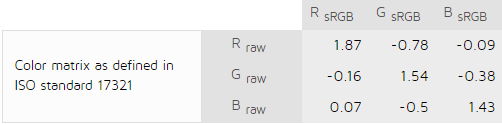
الشكل 12: مصفوفة الألوان من معمل DXO لمصدر الضوء D50: من البيانات البيضاء المتوازنة والمفتوحة إلى sRGB.
أي من المصفوفات الوسطية ستكون الأفضل يعتمد على التوزيع الطيفي لطاقة مصدر الضوء في لحظة أخذ الإطار ، لذلك عادةً ما يتم إقحام المصفوفة الحقيقية بناءً على مرجعين. في عالم Adobe اليوم ، هذه هي مصادر الإضاءة القياسية A و D65 ، المسؤولة عن الحد من نطاق الإضاءة النموذجية في التصوير الفوتوغرافي اليومي ، من الضوء المتوهج إلى الظل أثناء النهار والتصوير الداخلي. يتم بعد ذلك تكييف البيانات المحولة مع مصدر ضوء يطابق مساحة اللون النهائية - لـ sRGB ، على سبيل المثال ، D65. والنتيجة هي نوع من المصفوفة ، مثل التي تظهر في الشكل. 12. ثم تحتاج فقط إلى ضربها في قيم RGB لكل بكسل منزوع الطبقة بعد الخطوة 5.
في المواصفاتتوصي Adobe بعملية أكثر مرونة لمحول DNG الخاص بها. بدلاً من الانتقال المباشر من كاميرا CFA إلى مساحة الألوان اللونية ، يقوم Adobe أولاً بتحويل البيانات إلى مساحة لون Profile Connection (XYZ D50) ، بضرب البيانات بعد موازنة اللون الأبيض وإعادة الطباعة بواسطة مصفوفة أمامية محرف ، ثم يأتي إلى مساحة اللون النهائية مثل إس آر جي بي. أحيانًا تطبق Adobe أيضًا تصحيح ألوان غير خطي إضافي باستخدام ملفات تعريف خاصة في XYZ (بلغة DNG ، هذه تصحيحات HSV من خلال ProPhoto RGB و HueSatMap و LookTable).
يتم تسجيل المصفوفات المباشرة للكاميرا التي التقطت الصورة في كل ملف DNG ، ثناء على Adobe. قمت بتنزيل المصفوفات الخاصة بـ D610 من هناك ، والمصفوفات XYZD50 -> sRGBD65 من موقع Bruce Lindblum ، وحصلتالصورة النهائية:
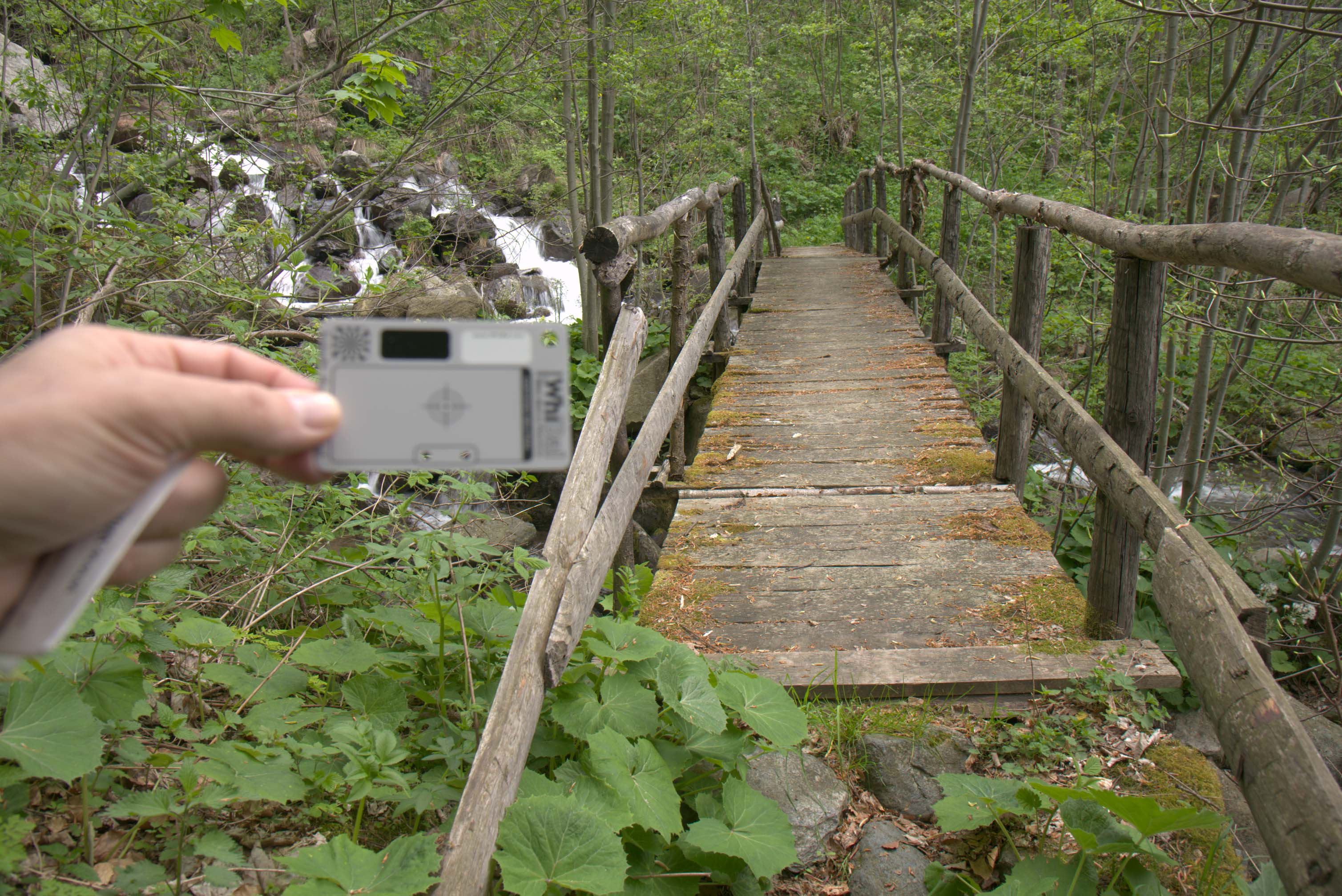
الشكل. 13: صورة محولة "إلى حد ما". بيانات أولية ، مستويات الأسود مطروحة ، إجراء موازنة بيضاء ، اقتصاص ، تصحيح السطوع ، 2x2 debayering ، تصحيح اللون وتحويله إلى sRGB.
الآن الألوان هي ما تتوقع البرامج والأجهزة العثور عليه في مساحة ألوان sRGB. إذا كنت تتساءل ، فهذه الصورة متطابقة تقريبًا مع تلك الموجودة في محول الالتقاط NX-D من Nikon. ومع ذلك ، لا يبدو حادًا جدًا بسبب التباين الضعيف لشاشاتنا (انظر تعيين النغمة).
7. تطبيق جاما
تعتمد الخطوة الأخيرة على مساحة اللون المحددة. تبلغ قيمة جاما لمساحة sRGB حوالي 2.2 . أنا أذكر هذا على وجه التحديد لإظهار أن عملية العرض تصبح غير خطية في هذه المرحلة. من هذه اللحظة فصاعدًا ، يتم تقليل الصورة إلى النطاق اللوني لمساحة اللون ، ويمكن إما تحميلها في المحرر المفضل لديك أو عرضها على الشاشة. من الناحية النظرية ، كانت جميع الخطوات السابقة خطية ، أي يمكن عكسها بسهولة.
+ عرض لهجة
في عام 2016 ، غالبًا ما يكون تصحيح النغمة مطلوبًا لاختيار كيفية ضغط النطاق الديناميكي العالي للكاميرا في نطاق صغير من جهاز التصوير. على سبيل المثال ، بناءً على مقاومتك للضوضاء ، يحتوي النطاق الديناميكي لكاميرا D610 على 12 خطوة ، في حين أن شاشتي الجيدة جدًا بها نسبة تباين تبلغ 500: 1 ، أو حوالي 9 خطوات. هذا يعني أن الخطوات الثلاث السفلية من الكاميرا لن تكون مرئية على الشاشة بسبب الإضاءة الخلفية الخاصة بها.
سيعيد منحنى RGB بشكل شخصي توزيع النغمات عبر النطاق ، بحيث تكون بعض الظلال أكثر وضوحًا على حساب بعض المناطق الأكثر سطوعًا (ومن ثم يُطلق على هذا المنحنى "منحنى النغمة"). في وقت كتابة هذه السطور ، عادةً ما يتم تطبيق هذا المنحنى بواسطة Adobe في ACR / LR في وقت العرض ، قبل إظهار الصورة لأول مرة:
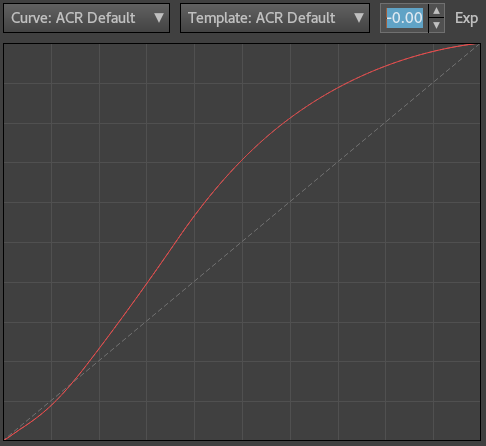
الشكل: 14: منحنى النغمة المطبق بواسطة ACR / LR بالقرب من نهاية عملية العرض في الإصدار 3 من العملية (2012-2016). المحور الأفقي غير خطي.
في هذه الحالة ، لم أستخدمه. لقد قمت للتو بتطبيق منحنى لزيادة التباين وأضفت بعض الحدة في Photoshop CS5 إلى الشكل. 13 للحصول على الصورة النهائية:
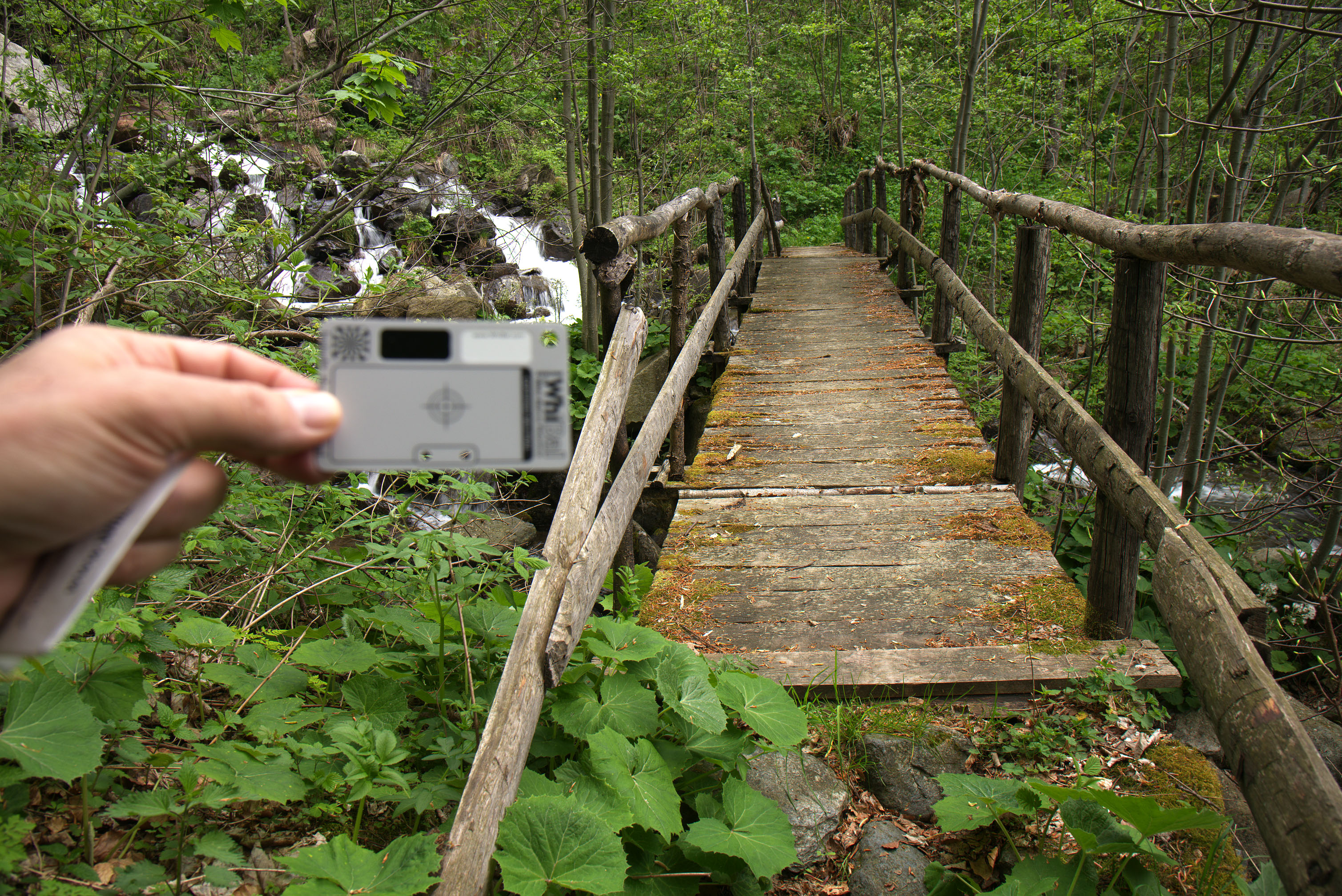
الشكل. 15: صورة sRGB النهائية. بيانات أولية مبدئيًا ، مستويات الأسود مطروحًا ، موازنة اللون الأبيض ، الاقتصاص ، تصحيح السطوع ، debayering ، تصحيح اللون ، تطبيق منحنى درجة اللون
بالطبع ، يؤدي تطبيق منحنى التباين في مرحلة لاحقة إلى تغيير اللونية وتشبع الألوان ، ولكن هذا هو بالضبط ما يحدث عندما تقوم بتطبيق هذه التعديلات على مساحة جاما RGB بعد تقديم الصورة. تاريخيًا ، هكذا حدث كل شيء في الكاميرات ، وهكذا يحدث كل شيء في محولات RAW الشهيرة - هذا هو الإجراء ، وقد اعتدنا عليه على مر السنين. سيكون البديل لتحقيق "دقة" إعادة إنتاج الألوان هو استخدام ملف تعريف الألوان من موقع Torgera على الويب ، وعدم لمس النغمة بعد الآن.
دعونا نلخص
لذلك ، لتحويل RAW الأساسي مع الضبط الخطي للسطوع واللون ، فأنت بحاجة إلى:
- قم بتحميل بيانات خطية من ملف RAW وطرح مستويات الأسود.
- إجراء موازنة اللون الأبيض.
- تصحيح السطوع الخطي.
- بيانات صورة المحاصيل.
- ديباير.
- تطبيق تحويلات اللون والتصحيحات.
- تطبيق جاما.
وهذا كل شيء - لقد تم إزالة حجاب السرية من تحويل البيانات الخام.
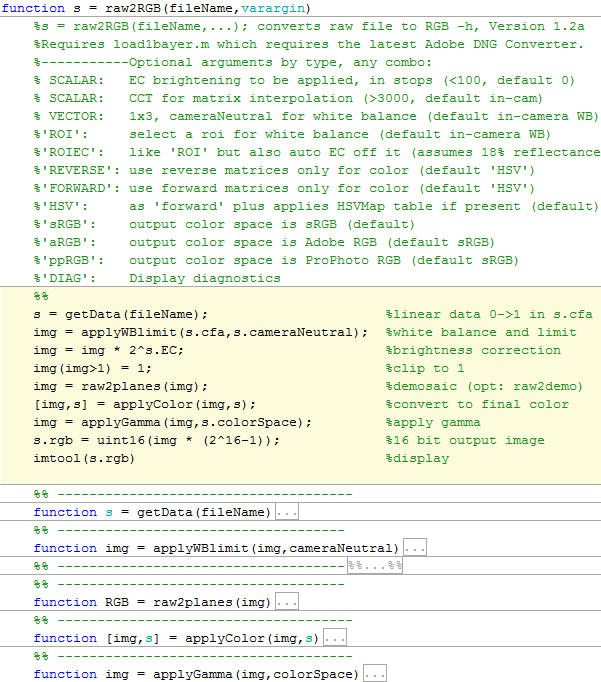
يمكن تنزيل نصوص Matlab للحصول على الصور الواردة في هذه المقالة من الرابط . الخطوات الأساسية السبعة محددة باللون الأصفر:
s = raw2RGB(‘DSC_4022’ , ‘ROI’ , 1.1)
بعد استخدام البرنامج النصي ، احفظ الملف بتنسيق TIFF ، وقم بتحميله في محرر الألوان وقم بتطبيق مساحة اللون المختارة لرؤية الألوان الصحيحة.