في البداية ، أردت أن أجد موضوعًا يثير اهتمام أكبر عدد ممكن من الجمهور ويتطلب دراسة مفصلة. جادل دانيال ديفو بأن الموت والضرائب تنتظر أي شخص. من ناحيتي ، يمكنني القول إن أي مهندس دعم سيكون لديه أسئلة حول سياسات تخزين نقطة الاسترداد (أو ، ببساطة ، الاحتفاظ). كيف يعمل الاستبقاء ، بدأت في الشرح منذ 4 سنوات ، بصفتي مهندسًا مبتدئًا من المستوى الأول ، وما زلت أشرح الآن ، بصفتي قائد فريق الفريق الناطق بالإسبانية والإيطالية. أنا متأكد من أن زملائي من المستوى الثاني وحتى المستوى الثالث من الدعم يجيبون بانتظام على نفس الأسئلة.
في ضوء ذلك ، أردت كتابة المنشور الأخير والأكثر تفصيلاً والذي يمكن للمستخدمين الناطقين بالروسية العودة إليه مرارًا وتكرارًا كمرجع. لقد حان الوقت - لقد أضاف إصدار الذكرى العاشرة الذي تم إصداره مؤخرًا ميزات جديدة إلى الوظائف الأساسية التي لم تتغير منذ سنوات. تركز رسالتي بشكل أساسي على هذا الإصدار - على الرغم من أن معظم ما تمت كتابته صحيح بالنسبة للإصدارات السابقة ، إلا أنك ببساطة لن تجد بعض الوظائف الموضحة هناك. أخيرًا ، بالنظر قليلاً إلى المستقبل ، سأقول أنه من المتوقع حدوث بعض التغييرات في الإصدار التالي ، لكننا سنخبرك بهذا عندما يحين الوقت. اذا هيا بنا نبدأ.
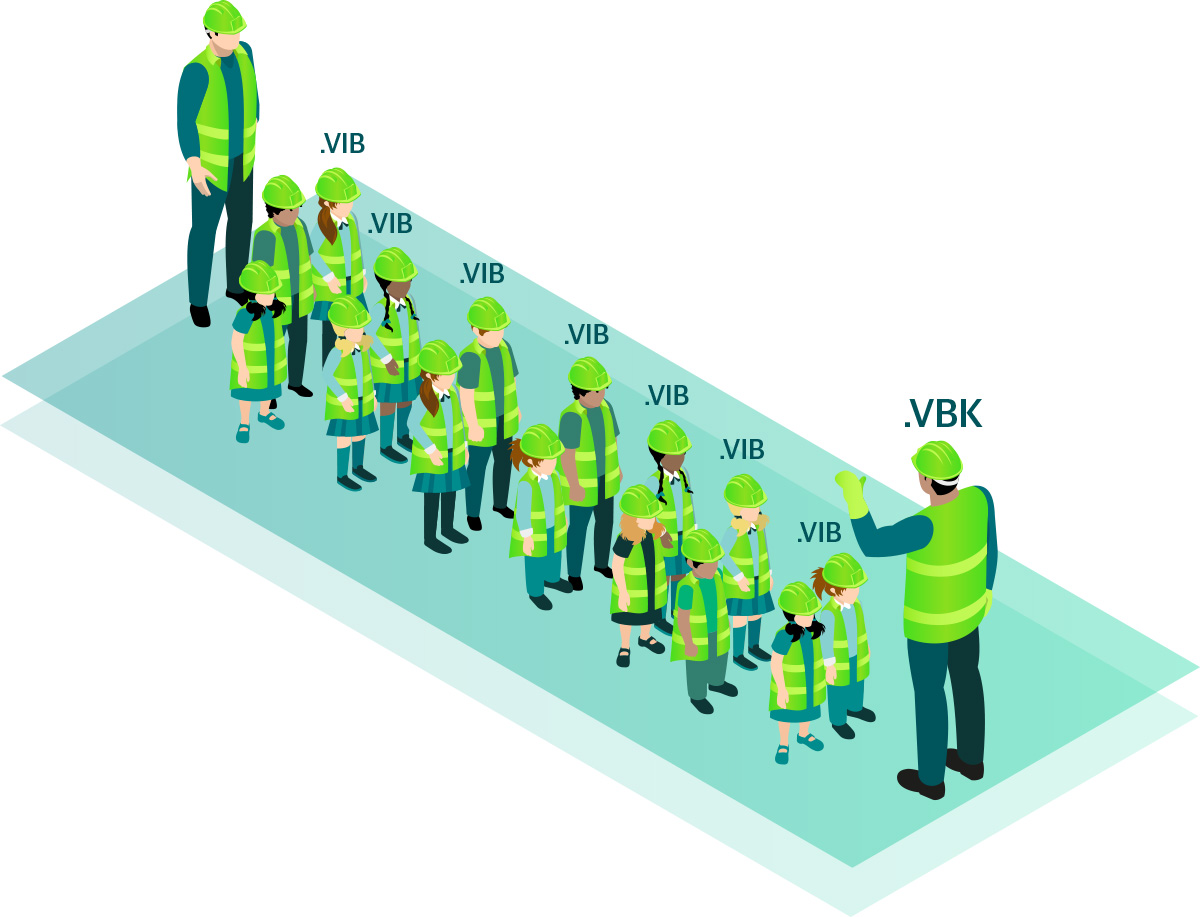
وظائف النسخ الاحتياطي
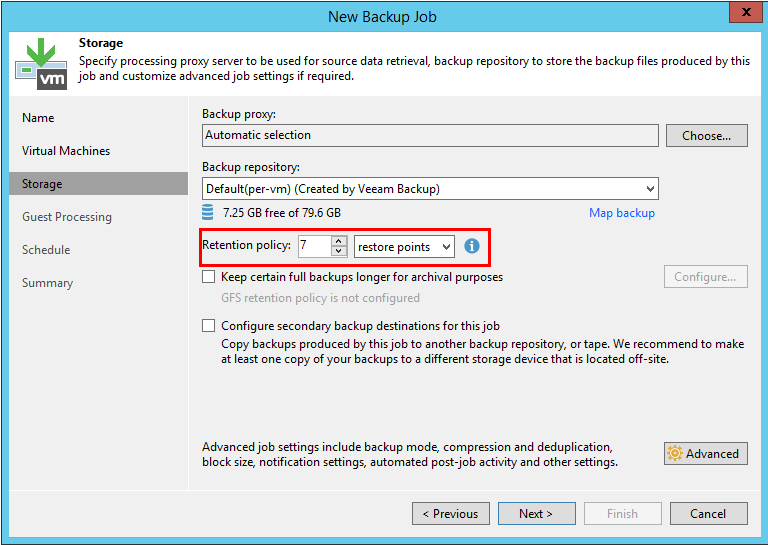
بادئ ذي بدء ، دعنا نلقي نظرة على الجزء الذي لم يتغير في الإصدار 10. يتم تحديد سياسة الاستبقاء من خلال العديد من المعلمات. لنفتح النافذة لإنشاء مهمة جديدة وانتقل إلى علامة التبويب التخزين. سنرى هنا معلمة تحدد العدد المطلوب من نقاط الاسترداد:
ومع ذلك ، هذا جزء فقط من المعادلة. يتم تحديد العدد الفعلي للنقاط أيضًا من خلال وضع النسخ الاحتياطي المعين للمهمة. لتحديد هذه المعلمة ، تحتاج إلى النقر فوق الزر "خيارات متقدمة" في علامة التبويب نفسها. سيؤدي هذا إلى فتح نافذة جديدة بها العديد من الخيارات. دعونا نرقمهم ونعتبرهم بدورهم:
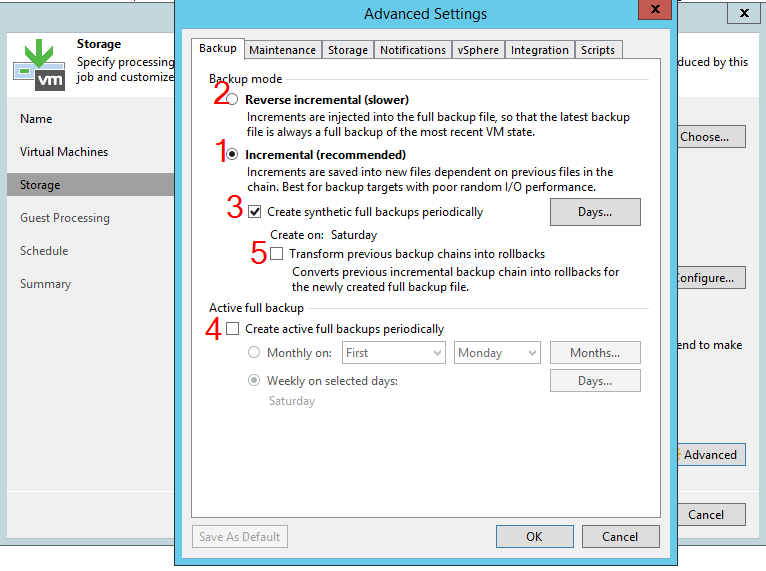
إذا تم تمكين الخيار 1 فقط ، فسيتم تشغيل الوظيفة في الوضع "التزايدي للأمام للأبد". لا توجد صعوبات هنا - ستقوم المهمة بتخزين العدد المحدد لنقاط الاستعادة من نسخة احتياطية كاملة (ملف بامتداد VBK) إلى الزيادة الأخيرة (ملف بامتداد VIB). عندما يتجاوز عدد النقاط القيمة المحددة ، سيتم دمج الزيادة الأقدم مع النسخة الاحتياطية الكاملة. بمعنى آخر ، إذا تم تعيين المهمة لتخزين 3 نقاط ، فبعد الجلسة التالية مباشرة ستكون هناك 4 نقاط في المستودع ، وبعد ذلك سيتم دمج النسخة الاحتياطية الكاملة مع الزيادة الأقدم وسيعود إجمالي عدد النقاط إلى 3.

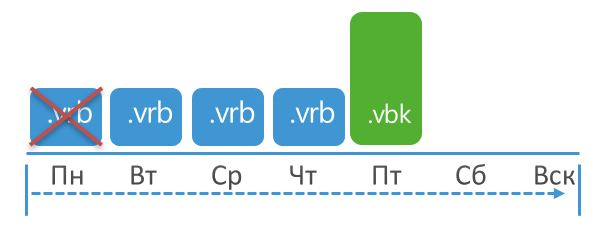
كما أنه من السهل للغاية التنقيح للوضع التدريجي العكسي (الخيار 2). نظرًا لأن النقطة الأحدث في هذه الحالة ستكون نسخة احتياطية كاملة ، متبوعة بسلسلة من عمليات التراجع (الملفات ذات الامتداد VRB) ، من أجل تطبيق الاحتفاظ ، يكفي حذف أقدم التراجع. سيكون الوضع هو نفسه: بعد الجلسة مباشرة ، سيتجاوز عدد النقاط العدد المحدد بمقدار 1 ، وبعد ذلك سيعود إلى القيمة المطلوبة.
لاحظ أنه باستخدام الوضع التدريجي العكسي ، يمكنك أيضًا تمكين النسخ الاحتياطي الكامل الدوري (الخيار 4) ، لكن هذا لن يغير الجوهر. نعم ، ستظهر نقاط الاستعادة الكاملة في السلسلة ، لكننا سنحذف فقط أقدم النقاط واحدة تلو الأخرى.
أخيرا ، نأتي إلى الجزء المثير للاهتمام. إذا قمت بتنشيط نسخ احتياطي تزايدي ، ولكن بالإضافة إلى تمكين الخيارين 3 أو 4 (أو كليهما في نفس الوقت) ، ستبدأ المهمة في إنشاء نسخ احتياطية كاملة دورية باستخدام الطريقة "النشطة" أو الاصطناعية. طريقة إنشاء نسخة احتياطية كاملة ليست مهمة - ستحتوي على نفس البيانات ، وسيتم تقسيم السلسلة المتزايدة إلى سلاسل فرعية. تسمى هذه الطريقة بالتزايدي الأمامي ، وهو الذي يطرح جزءًا كبيرًا من الأسئلة من عملائنا.
يتم استخدام الاحتفاظ هنا عن طريق إزالة الجزء الأقدم من السلسلة (من النسخ الاحتياطي الكامل إلى الزيادة). في نفس الوقت ، لن نحذف فقط نسخة احتياطية فارغة أو جزء فقط من الزيادات. تتم إزالة "المجموعة الفرعية" بالكامل مرة واحدة. يتغير أيضًا معنى تعيين عدد النقاط - إذا كان هذا هو الحد الأقصى المسموح به في الطرق الأخرى ، وبعد ذلك تحتاج إلى تطبيق الاحتفاظ ، فإن هذا الإعداد يحدد الحد الأدنى للرقم. بمعنى آخر ، بعد إزالة أقدم "سلسلة فرعية" ، يجب ألا يقل عدد النقاط في الجزء المتبقي عن هذا الحد الأدنى.
سأحاول تصوير هذا المفهوم بيانيا. لنفترض أن الاحتفاظ تم تعيينه على 3 نقاط ، ويتم تشغيل المهمة كل يوم بنسخة احتياطية كاملة يوم الاثنين. في هذه الحالة ، سيتم تطبيق الاحتفاظ عندما يصل إجمالي عدد النقاط إلى 10:
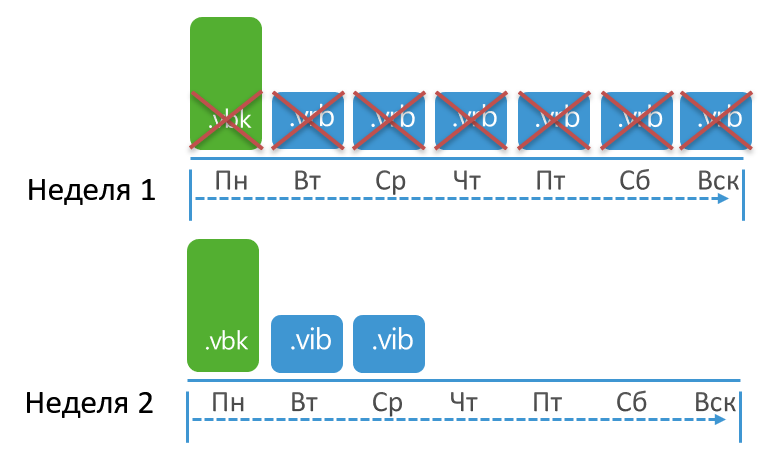
لماذا يصل العدد إلى 10 عندما وضعوا 3؟ تم إنشاء نسخة احتياطية كاملة يوم الاثنين. من الثلاثاء إلى الأحد ، تم إنشاء زيادات للوظيفة. أخيرًا ، يوم الإثنين المقبل ، يتم إنشاء نسخة احتياطية كاملة مرة أخرى ، وفقط عندما يتم إنشاء زيادتين ، يمكن حذف الجزء القديم بالكامل من السلسلة أخيرًا ، لأن العدد المتبقي من النقاط لن يقع تحت المجموعة 3.
إذا كانت الفكرة واضحة ، فأقترح أن تحاول حساب الاحتفاظ بنفسك. لنأخذ هذه الشروط: تم إطلاق المهمة لأول مرة يوم الخميس (بالطبع ، سيتم عمل نسخة احتياطية كاملة). تم تعيين المهمة لإنشاء نسخة احتياطية كاملة يومي الأربعاء والأحد وتخزين 8 نقاط استعادة. متى سيتم تطبيق الاحتفاظ لأول مرة؟
للإجابة على هذا السؤال ، أوصي بأن تأخذ قطعة من الورق وتصطفها حسب أيام الأسبوع وتدون النقطة التي يتم إنشاؤها كل يوم. سوف تصبح الإجابة واضحة
إجابة

: « »? – 3 (VBK, VIB, VIB) 8 . , , 11 , . . .
: « »? – 3 (VBK, VIB, VIB) 8 . , , 11 , . . .
قد يجادل بعض القراء: "لماذا كل هذا إذا كان هناك rps.dewin.me ؟" بدون شك ، هذه أداة مفيدة للغاية ، وفي بعض الحالات سأستخدمها ، ولكن لها أيضًا قيود. بادئ ذي بدء ، لا يسمح لك بتحديد الشروط الأولية ، وفي كثير من الحالات يكون السؤال هو بالضبط "لدينا مثل هذه السلسلة ، ماذا سيحدث إذا قمنا بتغيير الإعدادات كذا وكذا؟". ثانيًا ، الأداة لا تزال تفتقر إلى الوضوح. عرض صفحة RPS للعملاء ، لم أجد فهمًا ، لكن عندما رسمتها كما في المثال (حتى باستخدام نفس الرسام) ، يومًا بعد يوم ، أصبح كل شيء واضحًا.
أخيرًا ، لم نقم بتغطية الخيار "تحويل سلاسل النسخ الاحتياطي السابقة إلى عمليات التراجع" (المميزة بالرقم 5). يربك هذا الخيار أحيانًا العملاء الذين يقومون بتنشيطه "تلقائيًا" ، ويريدون تمكين نسخة احتياطية اصطناعية. وفي الوقت نفسه ، يقوم هذا الخيار بتنشيط وضع نسخ احتياطي خاص جدًا. دون الخوض في التفاصيل ، سأقول على الفور أنه في هذه المرحلة من تطوير المنتج ، يعد "تحويل سلاسل النسخ الاحتياطي السابقة إلى عمليات التراجع" خيارًا قديمًا ، ولا يمكنني التفكير في سيناريو واحد عند استخدامه. قيمته مشكوك فيها لدرجة أن أنطون غوستيف نفسه ألقى صرخة لفترة من الوقت عبر المنتدى ، طالبًا منه أن يرسل له أمثلة على استخدامه المفيد (إذا كان لديك ، اكتب في التعليقات ، فأنا مهتم جدًا). إذا لم يكن هناك أي شيء (أعتقد أنه سيكون كذلك) ، فسيتم إزالة الخيار في الإصدارات المستقبلية.
ستعمل الوظيفة على إنشاء زيادات (VIB) حتى يوم جدولة النسخ الاحتياطي الكامل التركيبي. في هذا اليوم ، تم إنشاء VBK حقًا ، ولكن يتم تحويل جميع النقاط قبل VBK إلى عمليات إرجاع (VRB). بعد ذلك ، ستستمر المهمة في إنشاء زيادات للنسخة الاحتياطية الكاملة حتى النسخة الاحتياطية الاصطناعية التالية. نتيجة لذلك ، يتم إنشاء مزيج متفجر من ملفات VBK و VBR و VIB في السلسلة. يتم تطبيق الاحتفاظ بكل بساطة - عن طريق إزالة VBR الأخير:

مشاكل
بالإضافة إلى فهم كيفية عمله ، فإن معظم المشكلات التي تنشأ عند استخدام الوضع المتزايد ترتبط عادةً بنسخة احتياطية كاملة. يعد النسخ الاحتياطي الكامل المنتظم ضروريًا لهذا الوضع ، وإلا فإن المستودع سيجمع النقاط حتى يفيض.
على سبيل المثال ، نادرًا ما يتم إنشاء نسخة احتياطية كاملة. لنفترض أن المهمة مضبوطة على تخزين 10 نقاط ، ويتم إنشاء نسخة احتياطية كاملة مرة واحدة في الشهر. من الواضح أن العدد الفعلي للنقاط هنا سيكون أعلى بكثير من العدد المحدد. أو يتم تعيين المهمة بشكل عام للعمل في وضع تدريجي لا نهائي وتخزين 50 نقطة. ثم قام شخص ما عن طريق الخطأ بإنشاء نسخة احتياطية كاملة. هذا كل شيء ، من الآن فصاعدًا ، ستنتظر المهمة حتى تتراكم النقطة الكاملة بمقدار 49 زيادة ، وبعد ذلك ستطبق الاحتفاظ وتعود إلى الوضع الكامل اللامتناهي.
في حالات أخرى ، يتم تعيين نسخة احتياطية كاملة ليتم إنشاؤها بانتظام ، ولكنها لا تفعل ذلك لسبب ما. سأكتب السبب الأكثر شيوعًا هنا. يفضل بعض العملاء استخدام خيار الجدولة "تشغيل بعد" وإعداد الوظائف للتشغيل في سلسلة. لنأخذ هذا المثال: هناك 3 وظائف يتم تشغيلها يوميًا وتنشئ نسخة احتياطية كاملة يوم الأحد. تبدأ المهمة الأولى في الساعة 22.30 ، ويتم إطلاق الباقي في سلسلة. يستغرق النسخ الاحتياطي التزايدي 10 دقائق ، وبالتالي تنتهي جميع المهام بحلول الساعة 23.00. لكن النسخ الاحتياطي الكامل يستغرق ساعة ، لذلك يحدث ما يلي يوم الأحد: تبدأ المهمة الأولى من 22.30 إلى 23.30. المرحلة التالية من 23.30 إلى 00.30. لكن المهمة الثالثة تبدأ يوم الاثنين. تم تعيين نسخة احتياطية كاملة ليوم الأحد ، لذلك في هذه الحالة لن يكون هناك ببساطة.ستنتظر المهمة نسخة احتياطية كاملة لتطبيق الاحتفاظ. لذلك ، كن حذرًا عند استخدام خيار "التشغيل بعد" ، أو لا تستخدمه على الإطلاق - فقط قم بتعيين المهام للبدء في نفس الوقت ودع مجدول الموارد يقوم بعمله.
خيار صعب "إزالة العناصر المحذوفة"
بالانتقال إلى إعدادات التخزين - متقدم - مهمة الصيانة ، يمكنك أن تتعثر عند خيار "إزالة بيانات العناصر المحذوفة بعد" ، المحسوبة بالأيام.
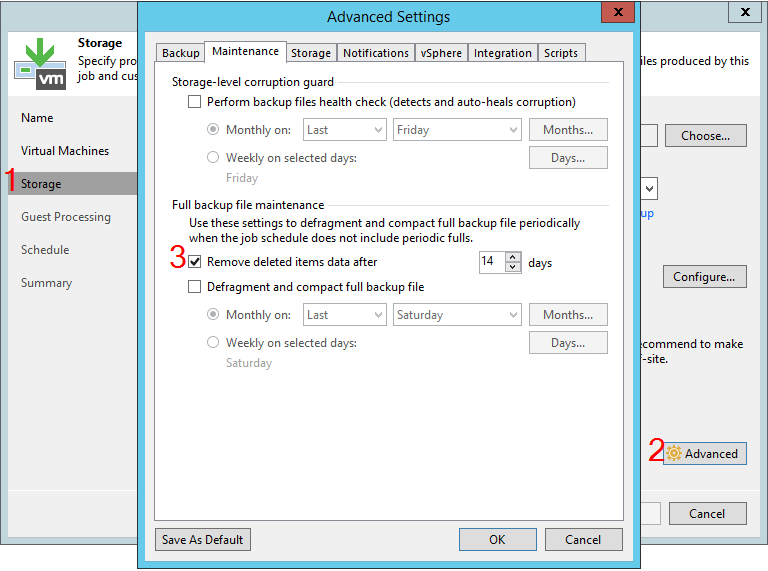
يتوقع بعض العملاء أن يكون هذا الاحتفاظ. في الواقع ، هذا خيار منفصل تمامًا ، وقد يؤدي سوء فهمه إلى عواقب غير متوقعة. ومع ذلك ، فإن الخطوة الأولى هي شرح كيفية تفاعل شركة B&R مع المواقف التي يتم فيها نسخ عدد قليل من الأجهزة احتياطيًا بنجاح أثناء الجلسة.
ضع في اعتبارك هذا السيناريو: مهمة تدريجية لا نهائية تم تكوينها لتخزين 6 نقاط. يوجد في المهمة جهازان ، أحدهما يتم نسخه احتياطيًا دائمًا بنجاح ، والآخر به أخطاء في بعض الأحيان. ونتيجة لذلك ، تطورت الحالة التالية إلى النقطة السابعة:
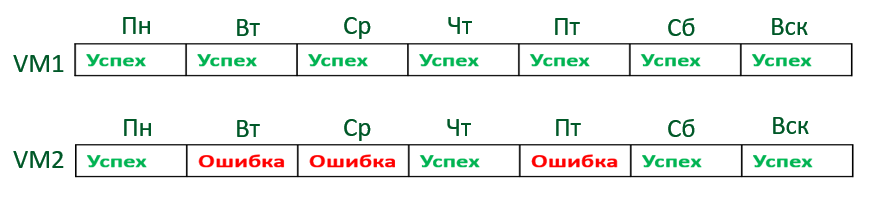
حان الوقت لتطبيق الاحتفاظ ، لكن آلة واحدة بها 7 نقاط والآخر لديها 4 نقاط فقط. هل سيتم تطبيق الاحتفاظ هنا؟ الجواب نعم. إذا تم نسخ عنصر واحد على الأقل احتياطيًا ، فإن شركة B&R تعتبر النقطة التي سيتم إنشاؤها.
يمكن أن ينشأ موقف مشابه إذا لم يتم تضمين آلة معينة في المهمة أثناء جلسة معينة. يحدث هذا ، على سبيل المثال ، عندما لا تتم إضافة الأجهزة إلى المهمة بشكل فردي ، ولكن كجزء من الحاويات (المجلدات ، المخازن) ويتم ترحيل بعض الأجهزة مؤقتًا إلى حاوية أخرى. في هذه الحالة ، ستُعتبر المهمة ناجحة ، ولكن في الإحصائيات ستجد رسالة تحثك على الانتباه إلى أن مثل هذه الآلة لم تعد تتم معالجتها بواسطة المهمة.

ماذا سيحدث إذا لم تنتبه لهذا؟ في حالة أوضاع التزايد اللانهائي أو التزايد العكسي ، سينخفض عدد نقاط الاسترداد لجهاز "المشكلة" مع كل جلسة حتى يصل إلى 1 مخزن في VBK. بمعنى آخر ، حتى إذا لم يتم نسخ الجهاز احتياطيًا لفترة طويلة ، فستظل نقطة استعادة واحدة قائمة. ليس هذا هو الحال إذا تم تمكين النسخ الاحتياطية الكاملة الدورية. إذا تجاهلت الإشارات الواردة من B&R ، فيمكن حذف النقطة الأخيرة مع الجزء القديم من السلسلة.
مع وضوح هذه التفاصيل ، يمكننا أخيرًا إلقاء نظرة على خيار "إزالة بيانات العناصر المحذوفة بعد". سيتم حذف جميع النقاط الخاصة بمركبة معينة إذا لم يتم نسخ هذه السيارة احتياطيًا لمدة X من الأيام. يرجى ملاحظة أن هذا الإعداد لا يستجيب للأخطاء (جربته - لم تنجح). يجب ألا تكون هناك محاولة نسخ احتياطي للجهاز. يبدو أن هذا الخيار مفيد ويجب أن يظل ممكّنًا دائمًا. إذا قام المسؤول بإزالة الجهاز من المهمة ، فمن المنطقي مسح السلسلة من البيانات غير الضرورية بعد فترة. ومع ذلك ، فإن الضبط يتطلب الانضباط والرعاية.
دعني أعطيك مثالاً من الممارسة: تمت إضافة العديد من الحاويات إلى المهمة ، وكان تكوينها ديناميكيًا تمامًا. نظرًا لنقص ذاكرة الوصول العشوائي B&R ، كان الخادم يواجه مشكلات لم يتم ملاحظتها. بدأت المهمة وحاولت إجراء نسخ احتياطي للآلات ، باستثناء واحدة لم تكن موجودة في الحاوية في ذلك الوقت. نظرًا لأن العديد من الأجهزة أعطت أخطاء ، يجب أن تقوم شركة B&R افتراضيًا بإجراء 3 محاولات إضافية لعمل نسخة احتياطية من أجهزة "المشكلة". بسبب المشاكل المستمرة مع ذاكرة الوصول العشوائي ، استغرقت هذه المحاولات عدة أيام. لم تكن هناك محاولة متكررة لعمل نسخة احتياطية من الجهاز الظاهري المفقود (عدم وجود جهاز افتراضي ليس خطأ). نتيجة لذلك ، أثناء إحدى عمليات إعادة المحاولة ، تم استيفاء شرط "إزالة العناصر المحذوفة" وتم حذف جميع نقاط الجهاز.
في هذا الصدد ، يمكنني أن أقول ما يلي: إذا قمت بتكوين إشعارات حول نتائج المهام ، أو حتى أفضل - فأنت تستخدم التكامل مع Veeam ONE ، فعلى الأرجح لن يحدث هذا لك. إذا قمت بفحص خادم B&R مرة في الأسبوع للتحقق من أن كل شيء يعمل ، فمن الأفضل رفض الخيارات التي يمكن أن تؤدي إلى حذف النسخ الاحتياطية.
ما تمت إضافته في الإصدار 10
ما تحدثنا عنه من قبل موجود في B&R للعديد من الإصدارات. بعد أن فهمنا مبادئ العمل هذه ، فلنلقِ نظرة الآن على ما أُضيف إلى الذكرى "العاشرة".
الاحتفاظ اليومي
أعلاه ، نظرنا في سياسة التخزين "الكلاسيكية" بناءً على عدد النقاط. طريقة بديلة هي تعيين "أيام" بدلاً من "نقاط الاستعادة" في نفس القائمة.
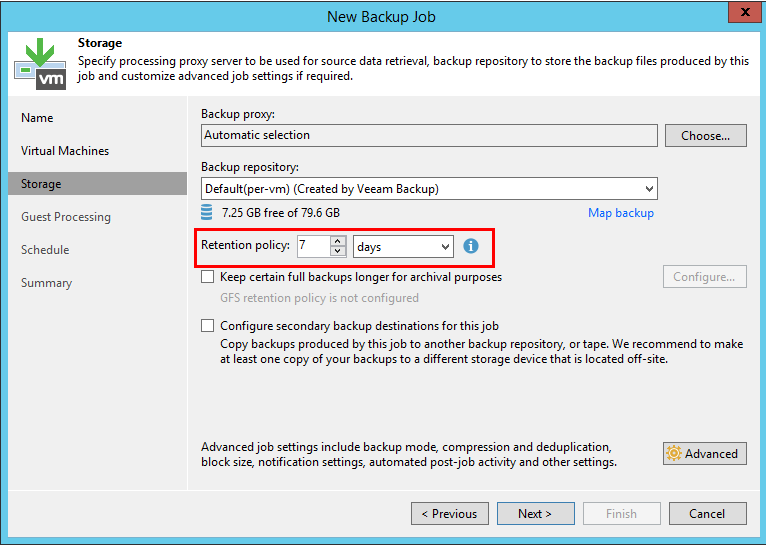
الفكرة واضحة من الاسم - الاحتفاظ سيخزن عددًا محددًا من الأيام ، لكن عدد النقاط في كل يوم لا يهم. عند القيام بذلك ، تذكر ما يلي:
- لا يتم أخذ اليوم الحالي في الاعتبار عند حساب الاحتفاظ
- يتم أيضًا احتساب الأيام التي لم تنجح فيها المهمة على الإطلاق. يجب أن يؤخذ هذا في الاعتبار حتى لا تفقد عن طريق الخطأ نقاط تلك المهام التي تعمل بشكل غير منتظم.
- يتم احتساب نقطة الاسترداد من اليوم الذي بدأ فيه إنشائها (أي ، إذا بدأت المهمة في العمل يوم الاثنين وانتهت يوم الثلاثاء ، فإن هذه النقطة تبدأ من يوم الاثنين)
أما بالنسبة للباقي ، فإن مبادئ تطبيق الاحتفاظ حسب المهام يتم تحديدها أيضًا من خلال طريقة النسخ الاحتياطي المحددة. لنجرب مهمة حسابية أخرى باستخدام نفس الطريقة المتزايدة. لنفترض أنه تم تعيين الاحتفاظ لمدة 8 أيام ، ويتم تشغيل المهمة كل 6 ساعات بنسخة احتياطية كاملة يوم الأربعاء. ومع ذلك ، لا تعمل المهمة يوم الأحد. تبدأ الوظيفة يوم الاثنين للمرة الأولى. متى سيتم تطبيق الاحتفاظ؟
إجابة
, . , , . , , 4 .
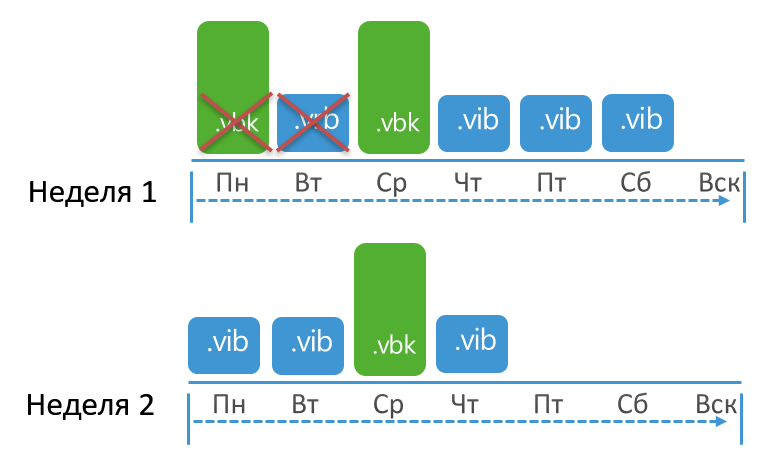
. ? 8 . , , , . – .
. ? 8 . , , , . – .
أرشفة GFS للوظائف العادية
قبل الإصدار 10 ، كانت طريقة تخزين الجد - الأب - الابن (GFS) متاحة فقط لمهام النسخ الاحتياطي ونسخ الشريط. الآن أصبح متاحًا للنسخ الاحتياطي المنتظم أيضًا.
في حين أن هذا لا علاقة له بالموضوع الحالي ، لا يسعني إلا أن أقول إن الوظيفة الجديدة لا تعني الخروج عن إستراتيجية 3-2-1. لا يؤثر وجود نقاط الأرشيف في المستودع الرئيسي على موثوقيتها بأي شكل من الأشكال. ومن المقرر أن يتم استخدام GFS جنبًا إلى جنب مع مستودع التخزين الموسع لتفريغ هذه النقاط إلى S3 والمستودعات المماثلة. إذا كنت لا تستخدمها ، فمن الأفضل الاستمرار في تخزين النقاط الأساسية والأرشيف في مستودعات مختلفة.الآن دعونا نلقي نظرة على مبادئ إنشاء نقاط GFS. في إعدادات المهمة ، في خطوة التخزين ، ظهر زر خاص يستدعي القائمة التالية:
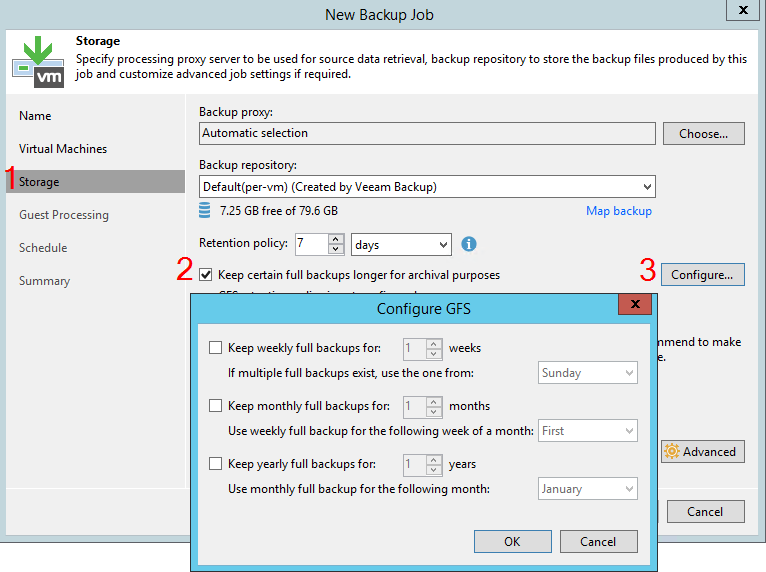
يمكن اختزال جوهر GFS إلى عدة نقاط (لاحظ أن GFS يعمل بشكل مختلف في أنواع أخرى من المهام ، ولكن المزيد عن ذلك لاحقًا):
- لا تقوم المهمة بإنشاء نسخة احتياطية كاملة منفصلة لنقطة GFS. بدلاً من ذلك ، سيتم استخدام أنسب نسخة احتياطية كاملة متوفرة. لذلك ، يجب أن تعمل المهمة في وضع تدريجي مع نسخة احتياطية كاملة دورية ، أو يجب إنشاء نسخة احتياطية كاملة يدويًا بواسطة المستخدم.
- إذا تم تمكين فترة واحدة فقط (على سبيل المثال ، أسبوع) ، فعندئذ في بداية فترة GFS ، ستبدأ المهمة ببساطة في انتظار نسخة احتياطية كاملة وتمييز أول مناسبة مناسبة على أنها GFS.
مثال: تم تكوين الوظيفة لتخزين GFS أسبوعيًا باستخدام نسخة احتياطية يوم الأربعاء. تعمل المهمة كل يوم ، ولكن النسخ الاحتياطي الكامل مجدول ليوم الجمعة. في هذه الحالة ، ستبدأ فترة إحصاءات مالية الحكومة يوم الأربعاء وستبدأ الوظيفة في انتظار نقطة مناسبة. سيظهر يوم الجمعة وسيتم تمييزه بعلم GFS.
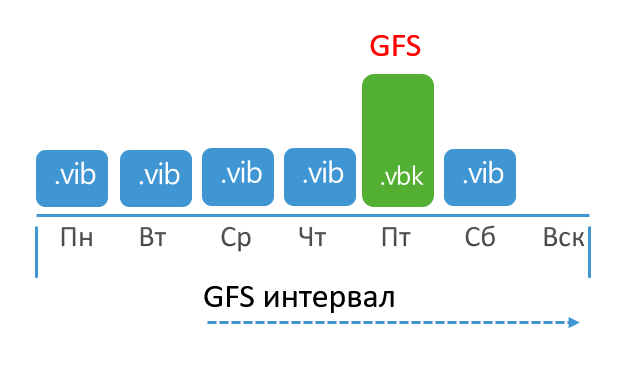
- (, ), B&R , GFS ( ). , .
مثال: يتم إصدار فاتورة إحصاءات مالية الحكومة الأسبوعية يوم الأربعاء ، ويتم إصدار فواتير إحصاءات مالية الحكومة الأسبوعية عن آخر أسبوع من الشهر. تعمل المهمة كل يوم وتقوم بإنشاء نسخ احتياطية كاملة يومي الاثنين والجمعة.
للتبسيط ، لنبدأ من الأسبوع قبل الأخير من الشهر. هذا الأسبوع ، سيتم إنشاء نسخة احتياطية كاملة يوم الاثنين ، ولكن سيتم تجاهلها لأن الفاصل الزمني الأسبوعي لـ GFS يبدأ يوم الأربعاء. لكن النسخ الاحتياطي الكامل يوم الجمعة مناسب تمامًا لنقطة GFS. هذا النظام مألوف لدينا بالفعل.
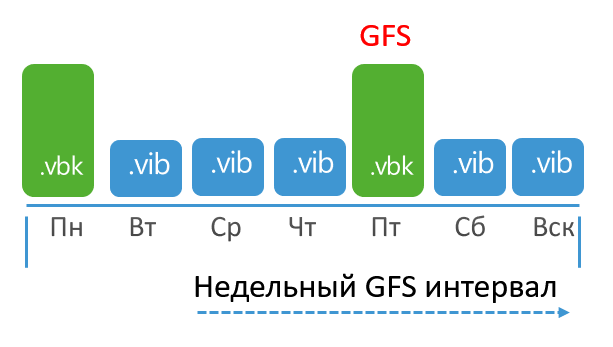
فكر الآن فيما يحدث في الأسبوع الأخير من الشهر. ستبدأ فترة GFS الشهرية يوم الاثنين ، ولكن لن يتم تمييز VBK يوم الاثنين على أنه GFS لأن الوظيفة تسعى إلى تحديد VBK كنقطة GFS الشهرية والأسبوعية. في هذه الحالة ، يبدأ البحث على وجه التحديد بالأسبوعية ، وبالتالي يمكن أن يصبح شهريًا أيضًا.
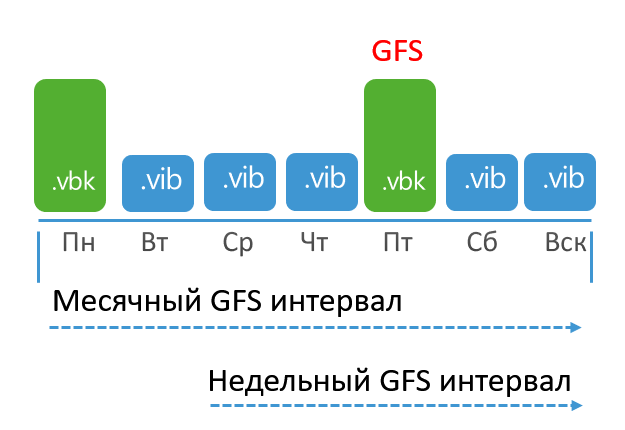
في هذه الحالة ، إذا قمت بتضمين الفترات الأسبوعية والسنوية فقط ، فسيعملون بشكل مستقل عن بعضهم البعض ويمكنهم وضع علامة على اثنين من VBK منفصلتين على أنهما يتوافقان مع فترات GFS.
مهام النسخ الاحتياطي
نوع آخر من المهام التي تتطلب غالبًا توضيحًا حول الوظيفة. بادئ ذي بدء ، دعنا نحلل طريقة العمل "الكلاسيكية" ، بدون ابتكارات الإصدار 10
طريقة الاحتفاظ البسيطة
بشكل افتراضي ، يتم تشغيل مثل هذه الوظائف في وضع تدريجي لانهائي. يتم تحديد إنشاء النقاط بواسطة معلمتين - الفاصل الزمني للنسخ والعدد المطلوب من نقاط الاسترداد (لا يوجد احتفاظ بالأيام). يتم تعيين الفاصل الزمني للنسخ في علامة تبويب المهمة الأولى عند إنشاء وظيفة:
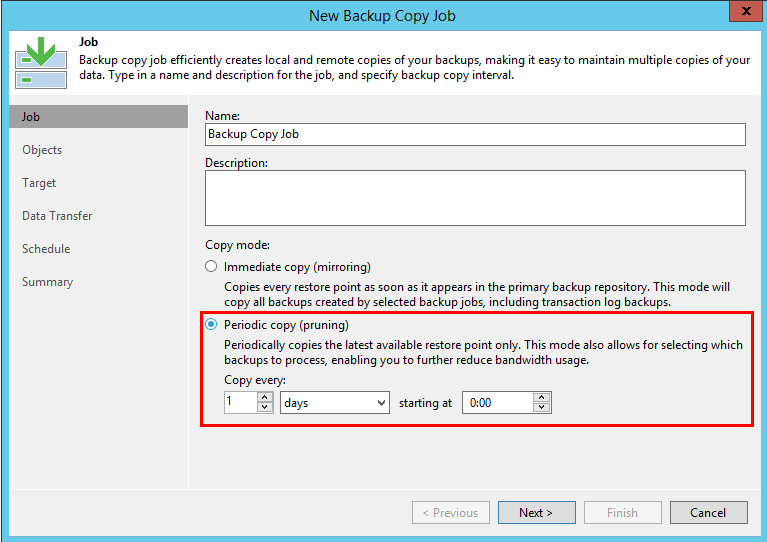
يتم تحديد عدد النقاط بشكل أكبر قليلاً في علامة
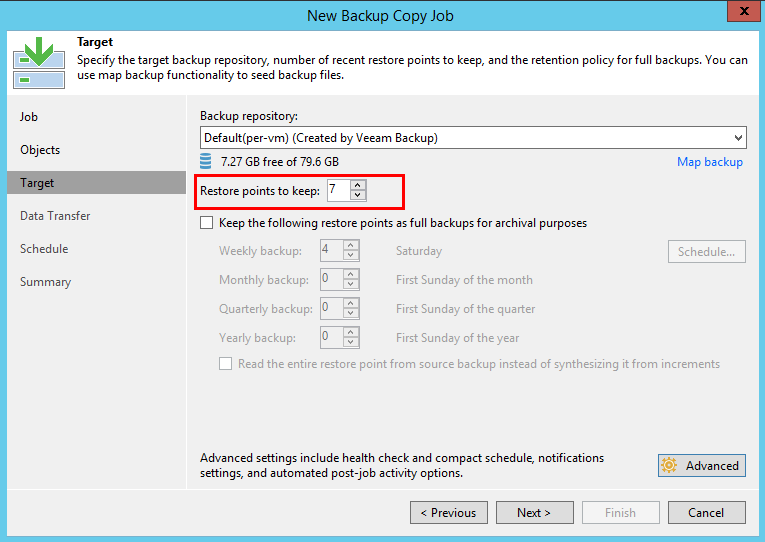
التبويب الهدف. تنشئ الوظيفة نقطة واحدة جديدة لكل فاصل زمني (لا يهم عدد النقاط التي تم إنشاؤها لـ VM من خلال المهام الأصلية). في نهاية الفاصل الزمني ، يتم الانتهاء من النقطة الجديدة ، وإذا لزم الأمر ، يتم تطبيق الاحتفاظ من خلال الجمع بين VBK وأقدم زيادة. نحن نعرف بالفعل هذه الآلية.
طريقة الاحتفاظ باستخدام GFS
يعرف BCJ أيضًا كيفية تخزين نقاط الأرشفة. تم تكوين هذا في نفس علامة التبويب "الهدف" ، أسفل الإعداد الخاص بعدد نقاط الاسترداد:

يمكن إنشاء نقاط GFS بطريقتين - اصطناعيًا ، باستخدام البيانات في المستودع الثانوي ، أو عن طريق محاكاة نسخة احتياطية كاملة وقراءة جميع البيانات من المستودع الأساسي (يتم تنشيطها بواسطة الخيار المميز بالرقم 3) ... سيكون الاحتفاظ في كلتا الحالتين مختلفًا تمامًا ، لذلك سننظر فيهما بشكل منفصل.
GFS الاصطناعية
في هذه الحالة ، لا يتم إنشاء نقطة GFS في التاريخ المحدد. بدلاً من ذلك ، سيتم إنشاء نقطة GFS عندما يتم دمج VIB لليوم الذي تمت جدولة إنشاء نقطة GFS مع نسخة احتياطية كاملة. يسبب هذا أحيانًا ارتباكًا ، لأن الوقت يمر ، ولكن لا توجد نقطة GFS حتى الآن. وفقط شامان قوي من الدعم الفني يمكنه التنبؤ باليوم الذي ستظهر فيه النقطة. في الواقع ، ليس هناك حاجة للسحر - فقط انظر إلى عدد النقاط المحدد وفاصل المزامنة (عدد النقاط التي يتم إنشاؤها كل يوم). حاول أن تحسب نفسك باستخدام هذا المثال: تم تعيين المهمة لتخزين 7 نقاط ، والفاصل الزمني للمزامنة هو 12 ساعة (أي نقطتان في اليوم). في الوقت الحالي ، توجد بالفعل 7 نقاط في السلسلة ، واليوم هو يوم الاثنين ، ومن المقرر إنشاء نقطة GFS لهذا اليوم. في أي يوم سيتم إنشاؤه؟
إجابة
, , :
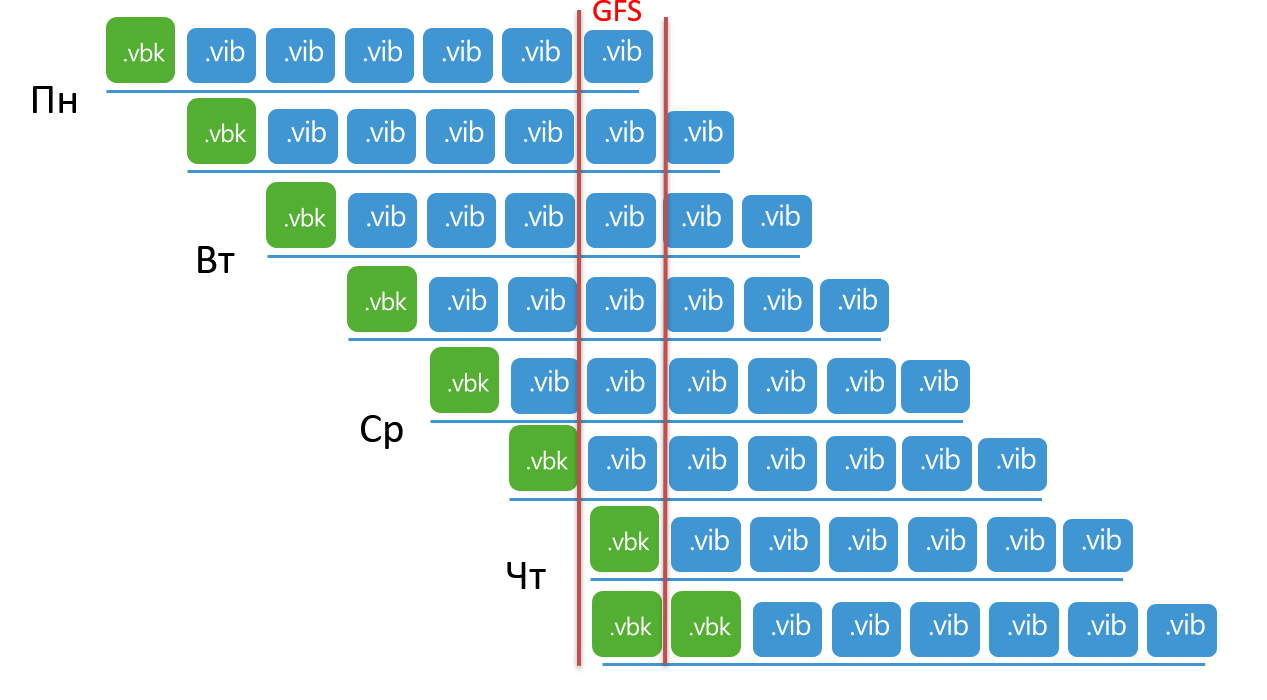
, GFS, . 2 , . , . , – «» . 8 – 7 + GFS.
, GFS, . 2 , . , . , – «» . 8 – 7 + GFS.
إنشاء نقاط GFS باستخدام خيار "قراءة النقطة بالكامل"
أعلاه ، قلت أن BCJ يعمل في وضع تدريجي لانهائي. الآن سنقوم بتحليل الاستثناء الوحيد لهذه القاعدة. إذا قمت بتمكين خيار "قراءة النقطة بالكامل" ، فسيتم إنشاء نقطة GFS بالضبط في اليوم المحدد. ستعمل المهمة نفسها في وضع تدريجي مع نسخ احتياطية كاملة دورية ، والتي ناقشناها أعلاه. سيتم أيضًا تطبيق الاستبقاء عن طريق إزالة الجزء الأقدم من السلسلة. ومع ذلك ، في هذه الحالة ، سيتم حذف الزيادات فقط ، وسيتم ترك النسخة الاحتياطية الكاملة كنقطة GFS. وفقًا لذلك ، لا تؤخذ النقاط التي تم تمييزها بأعلام GFS في الاعتبار عند حساب الاحتفاظ.
لنفترض أن المهمة قد تم تعيينها لتخزين 7 نقاط وإنشاء نقطة GFS أسبوعية يوم الاثنين. في هذه الحالة ، كل يوم إثنين ، ستنشئ الوظيفة بالفعل نسخة احتياطية كاملة وتمييزها على أنها GFS. سيتم تطبيق الاحتفاظ عندما ، بعد إزالة الزيادات من الجزء الأقدم ، لا يقل عدد الزيادات المتبقية عن 7. هكذا يبدو على الرسم التخطيطي:

لذا ، بنهاية الأسبوع الثاني ، هناك 14 نقطة في السلسلة. خلال الأسبوع الثاني ، تم إنشاء المهمة 7 نقاط. إذا كانت مهمة بسيطة ، فسيتم تطبيق الاحتفاظ بالفعل. ولكن هذا هو BCJ مع الاحتفاظ بـ GFS ، لذلك نحن لا نحسب نقاط GFS ، مما يعني أنه لا يوجد سوى 6 نقاط ، أي أنه لا يمكننا تطبيق الاحتفاظ حتى الآن. في الأسبوع الثالث ، قمنا بإنشاء نسخة احتياطية كاملة أخرى بعلم GFS. 15 نقطة ، لكننا لا نحسب هذه النقطة مرة أخرى. أخيرًا ، في يوم الثلاثاء من الأسبوع الثالث ، نقوم بإنشاء زيادة. الآن ، إذا أزلنا زيادات السلسلة في الأسبوع الأول ، فإن العدد الإجمالي للزيادات سوف يفي باحتفاظ المجموعة.
كما ذكر أعلاه ، من المهم جدًا في هذه الطريقة إنشاء نسخ احتياطية كاملة بانتظام. على سبيل المثال ، إذا قمت بتعيين الاحتفاظ الرئيسي لمدة 7 أيام ، ولكن نقطة سنوية واحدة فقط ، فمن السهل تخيل أن الزيادات سوف تتراكم بقوة أكبر بكثير من 7. في مثل هذه الحالات ، من الأفضل استخدام الطريقة التركيبية لإنشاء GFS.
ومرة أخرى "إزالة العناصر المحذوفة"
هذا الخيار موجود أيضًا لـ BCJ:
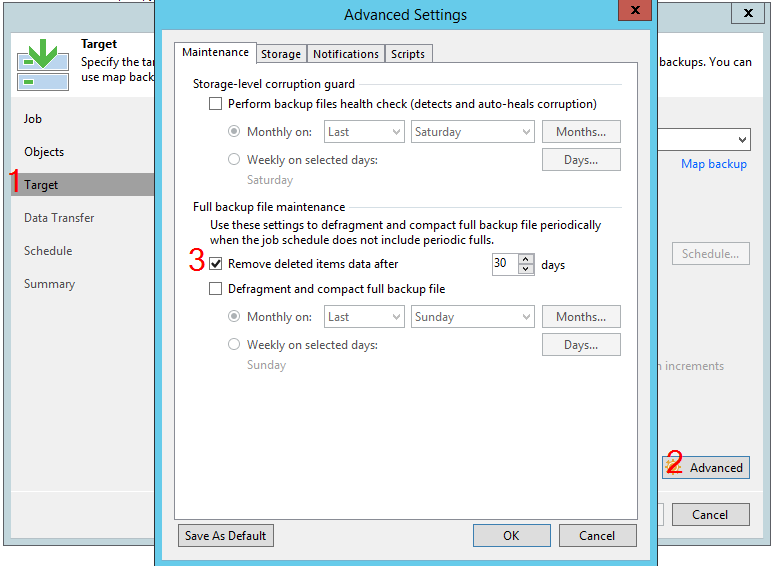
منطق هذا الخيار هو نفسه هنا كما هو الحال في مهام النسخ الاحتياطي العادية - إذا لم تتم معالجة الجهاز لعدد محدد من الأيام ، فسيتم إزالة بياناته من السلسلة. ومع ذلك ، بالنسبة لـ BCJ ، فإن فائدة هذا الخيار أعلى بشكل موضوعي ، وهذا هو السبب.
في الوضع العادي ، يعمل BCJ في وضع تدريجي لانهائي ، لذلك إذا تمت إزالة الجهاز في مرحلة ما من الوظيفة ، فسيقوم الاحتفاظ بالتدريج بإزالة جميع نقاط الاستعادة حتى تبقى واحدة فقط - في VBK. تخيل الآن أن الوظيفة لا تزال مهيأة لإنشاء نقاط GFS الاصطناعية. عندما يحين الوقت ، ستحتاج المهمة إلى إنشاء GFS لجميع الأجهزة في السلسلة. إذا كانت بعض السيارات لا تحتوي على نقاط جديدة على الإطلاق - حسنًا ، فسيتعين عليك استخدام النقطة الموجودة. وهكذا في كل مرة. نتيجة لذلك ، قد تنشأ الحالة التالية:
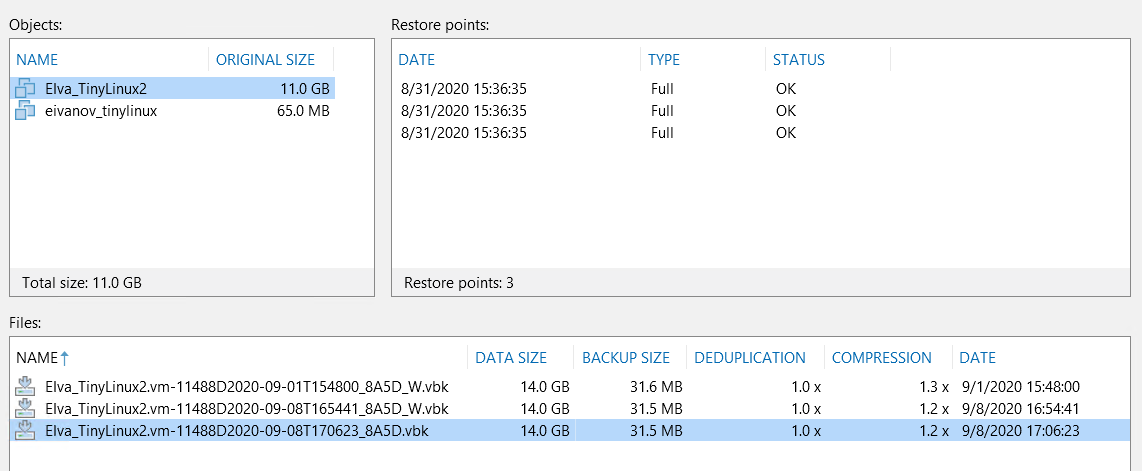
انتبه إلى قسم الملفات: لدينا نقاط VBK الرئيسية ونقطتا GFS أسبوعياً. والآن في قسم نقاط الاستعادة - في الواقع ، تحتوي هذه الملفات على نفس صورة الجهاز. بطبيعة الحال ، لا فائدة من نقاط GFS هذه ، فهي تشغل مساحة فقط.
هذا الموقف ممكن فقط عند استخدام GFS الاصطناعية. لمنع ذلك ، استخدم خيار "إزالة العناصر المحذوفة". فقط لا تنسى ضبطه لعدد مناسب من الأيام. شهد الدعم الفني حالات عندما تم تعيين الخيار لأيام أقل من الفاصل الزمني للمزامنة - بدأ BCJ في الهياج وحذف النقاط قبل أن يتمكنوا من إنشائها.
لاحظ أيضًا أن هذا الخيار لا يؤثر على نقاط GFS الحالية. إذا كنت ترغب في تنظيف الأرشيف ، فأنت بحاجة إلى القيام بذلك يدويًا - بالنقر بزر الماوس الأيمن على الجهاز وتحديد "حذف من القرص" (في النافذة التي تظهر ، لا تنس تحديد مربع "إزالة النسخة الاحتياطية الكاملة لـ GFS"):

الجديد في الإصدار 10 - نسخة فورية
بعد التعامل مع الوظيفة "الكلاسيكية" ، دعنا ننتقل إلى وظيفة جديدة. الابتكار واحد ، لكنه مهم جدًا. هذه طريقة عمل جديدة.
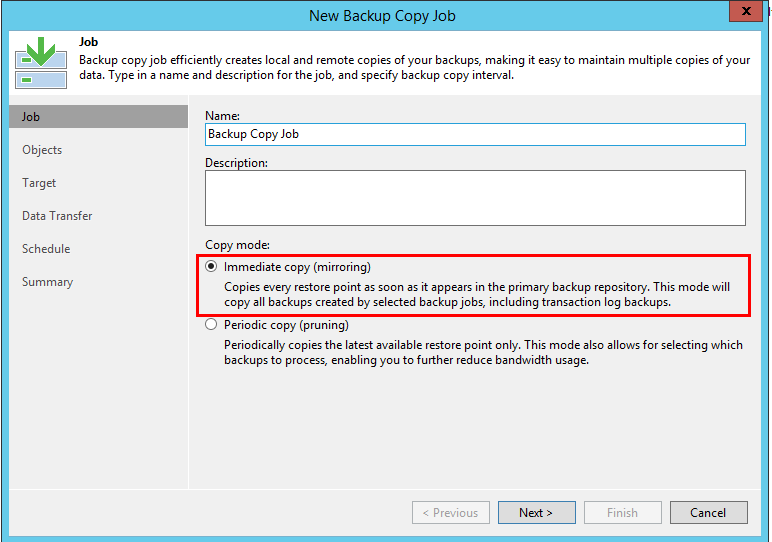
لا يوجد شيء مثل "الفاصل الزمني للتزامن" ، فالمهمة ستراقب باستمرار ما إذا كانت هناك نقاط جديدة قد ظهرت ، ونسخها جميعًا ، بغض النظر عن عددها. ومع ذلك ، تظل الوظيفة تدريجية ، أي حتى إذا كانت الوظيفة الرئيسية تخلق VBK أو VRB ، فسيتم نسخ هذه النقاط على أنها VIB. بخلاف ذلك ، لا توجد مفاجآت في هذا الوضع - كل من عمل الاحتفاظ القياسي و GFS وفقًا للقواعد الموضحة أعلاه (على الرغم من توفر GFS الاصطناعية فقط هنا).
أقراص تدور. ميزات مستودعات محركات الأقراص المستديرة
لقد جعل التهديد المستمر لفيروسات برامج الفدية من المعيار الأمني الفعلي الحصول على نسخة من البيانات على وسيط لا يستطيع الفيروس الوصول إليه. يتمثل أحد الخيارات في استخدام مستودعات دوران القرص ، حيث يتم استخدام الأقراص بدورها: أثناء توصيل قرص واحد وقابل للكتابة ، يتم تخزين الباقي في مكان آمن.
لتعليم B&R العمل مع هذه المستودعات ، في إعدادات المستودع ، في خطوة المستودع ، انقر فوق الزر Advanced وحدد الخيار المناسب:
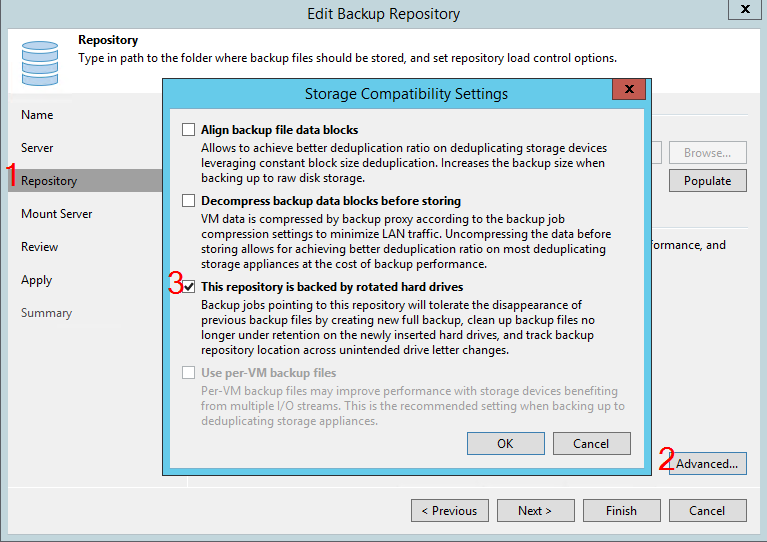
بعد ذلك ، يتوقع VBR أن تختفي السلسلة الموجودة بشكل دوري من المستودع ، مما يعني دوران القرص. ستتصرف شركة B&R بشكل مختلف اعتمادًا على نوع المستودع ونوع الوظيفة. يمكن تمثيل ذلك من خلال الجدول التالي:
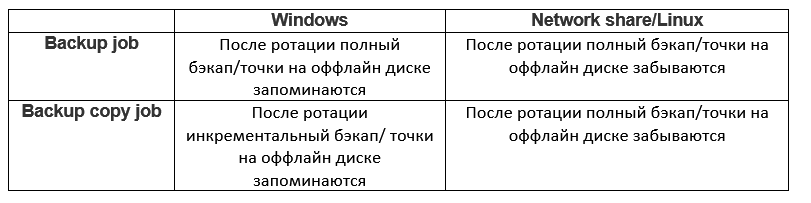
النظر في كل خيار.
وظيفة منتظمة ومستودع Windows
إذن ، لدينا مهمة تحفظ السلاسل على القرص الأول. أثناء الدوران ، تختفي السلسلة التي تم إنشاؤها فعليًا ، وتحتاج المهمة إلى النجاة بطريقة ما من هذه الخسارة. يجد العزاء في إنشاء نسخة احتياطية كاملة. وبالتالي ، فإن كل دوران يعني نسخة احتياطية كاملة. ولكن ماذا يحدث للنقاط الموجودة على قرص غير متصل؟ يتم تذكرها وأخذها في الاعتبار عند حساب الاحتفاظ. وبالتالي ، فإن العدد المحدد من النقاط في المهمة هو عدد النقاط التي يجب الاحتفاظ بها على جميع الأقراص. فيما يلي مثال:
يتم تشغيل الوظيفة في وضع تدريجي لانهائي وتم تكوينها لتخزين 3 نقاط استعادة. لكن لدينا أيضًا قرصًا ثانيًا ، ونقوم بالتدوير مرة واحدة في الأسبوع (قد يكون هناك المزيد من الأقراص ، وهذا لا يغير الجوهر).
في الأسبوع الأول ، ستنشئ المهمة نقاطًا على القرص الأول ودمج النقاط الإضافية. وبالتالي ، سيكون إجمالي عدد النقاط ثلاث:

ثم نقوم بتوصيل القرص الثاني. عند بدء التشغيل ، ستلاحظ شركة B&R أن القرص قد تغير. ستختفي السلسلة الموجودة على القرص الأول من الواجهة ، لكن المعلومات المتعلقة بها ستبقى في قاعدة البيانات. الآن ستحتفظ المهمة بثلاث نقاط على القرص الثاني. سيكون الوضع العام كما يلي:

أخيرًا ، نعيد توصيل محرك الأقراص الأول. قبل إنشاء نقطة جديدة ، ستتحقق المهمة مما هو موجود مع الاحتفاظ. وأذكّرك أن الاحتفاظ يتم تخزينه بثلاث نقاط. في غضون ذلك ، لدينا 3 نقاط على القرص 2 (ولكن يتم تعطيله وتخزينه في مكان آمن حيث لا يمكن الوصول إلى B&R) و 3 نقاط على القرص 1 (وهذا متصل). هذا يعني أنه يمكنك إزالة 3 نقاط بأمان من القرص 1 ، لأنها تتجاوز نسبة الاستبقاء. بعد ذلك ، تُنشئ المهمة نسخة احتياطية كاملة مرة أخرى ، وتبدأ سلسلتنا في الظهور بالشكل التالي:

إذا تم تكوين الاحتفاظ لتخزين الأيام بدلاً من عدد النقاط ، فلن يتغير المنطق. بالإضافة إلى ذلك ، لا يتم دعم الاحتفاظ بـ GFS على الإطلاق عند استخدام المستودعات المستديرة.
الوظيفة العادية ومستودع Linux / تخزين الشبكة
هذا الخيار ممكن أيضًا ، ولكن لا يوصى به بشكل عام بسبب القيود المفروضة. ستتفاعل المهمة مع دوران القرص واختفاء السلسلة بنفس الطريقة - إنشاء نسخة احتياطية كاملة. يرجع القيد إلى آلية الاحتفاظ المقطوعة.
هنا ، أثناء الدوران ، يتم حذف السلسلة بأكملها على القرص غير المتصل ببساطة من قاعدة بيانات B&R. يرجى ملاحظة - من قاعدة البيانات ، تظل الملفات نفسها على القرص. يمكن استيرادها واستخدامها للاسترداد ، ولكن ليس من الصعب تخمين أن مثل هذه السلاسل المنسية ستملأ المستودع بالكامل عاجلاً أم آجلاً.
الحل هو إضافة DWORD ForceDeleteBackupFiles كما هو موضح في هذه الصفحة: www.veeam.com/kb1154... بعد ذلك ، ستبدأ المهمة ببساطة في حذف جميع محتويات مجلد الوظيفة أو مجلد المستودع (حسب القيمة) في كل دورة.
ومع ذلك ، هذا ليس احتفاظًا أنيقًا ، ولكنه تطهير لكل المحتوى. لسوء الحظ ، واجه الدعم الفني حالات عندما تم تحديد الدليل الجذر للقرص فقط كمستودع ، حيث ، بالإضافة إلى النسخ الاحتياطية ، توجد بيانات أخرى. كل هذا تم تدميره أثناء الدوران.
بالإضافة إلى ذلك ، عند تمكين ForceDeleteBackupFiles ، فإنه يعمل مع جميع أنواع المستودعات ، أي حتى المستودعات على Windows ستتوقف عن تطبيق الاحتفاظ وتبدأ في حذف المحتوى. بمعنى آخر ، يعد القرص المحلي على Windows هو الخيار الأفضل لنظام تخزين النسخ الاحتياطي هذا.
نسخة احتياطية ومستودع ويندوز
تصبح الأمور أكثر إثارة للاهتمام مع BCJ. لا يوجد فقط احتفاظ كامل ، ولكن ليست هناك حاجة لعمل نسخة احتياطية كاملة مع كل تغيير في القرص! وهي تعمل
على النحو التالي: تبدأ شركة B&R الأولى في إنشاء نقاط على القرص الأول. لنفترض أننا حددنا الاحتفاظ عند 3 نقاط. ستعمل المهمة في وضع تدريجي لانهائي وستجمع كل ما هو غير ضروري (تذكر أن الاحتفاظ بـ GFS غير مدعوم في هذه الحالة).

ثم نقوم بتوصيل محرك الأقراص الثاني. نظرًا لعدم وجود سلسلة عليه حتى الآن ، نقوم بإنشاء نسخة احتياطية كاملة ، وبعد ذلك لدينا سلسلة ثانية من ثلاث نقاط:

أخيرًا ، حان الوقت لإعادة توصيل القرص الأول. وهذا هو المكان الذي يبدأ فيه السحر ، حيث لن تقوم الوظيفة بإنشاء نسخة احتياطية كاملة ، بل ستستمر ببساطة في السلسلة المتزايدة:

بعد ذلك ، سيكون لكل قرص تقريبًا سلسلة مستقلة خاصة به. لذلك ، لا يعني الاحتفاظ هنا عدد النقاط على جميع الأقراص ، ولكن يعني عدد النقاط على كل قرص على حدة.
نسخة احتياطية ومستودع Linux / تخزين الشبكة
مرة أخرى ، يتم فقد كل الأناقة إذا لم يكن المستودع على محرك أقراص Windows المحلي. يعمل هذا البرنامج النصي بشكل مشابه لما تمت مناقشته أعلاه بمهمة بسيطة. مع كل دوران ، يقوم BCJ بإنشاء نسخة احتياطية كاملة ، وسيتم نسيان النقاط الموجودة. لكي لا تترك بدون مساحة خالية ، تحتاج إلى استخدام DWORD ForceDeleteBackupFiles.
خاتمة
لذلك ، نتيجة لمثل هذا النص الطويل ، أخذنا في الاعتبار نوعين من المهام. بالطبع ، هناك العديد من المهام الأخرى ، لكن لن يكون من الممكن النظر فيها جميعًا بتنسيق مقال واحد. إذا كان لا يزال لديك أي أسئلة بعد القراءة ، ثم اكتبها في التعليقات ، فسأكون سعيدًا للإجابة شخصيًا.