لقد أتقننا بالفعل تكوين VNC و RDP على الخادم الافتراضي ، ويبقى استكشاف خيار آخر للاتصال بسطح مكتب Linux افتراضي. تعد قدرات بروتوكول NX من NoMachine مثيرة للاهتمام بدرجة كافية ، وهي تعمل بشكل جيد على الروابط البطيئة. تعد حلول الخوادم الاحتكارية باهظة الثمن (حلول العميل مجانية) ، ولكن هناك أيضًا تطبيق مجاني ، والذي سيتم مناقشته في هذه المقالة - نظام X2Go . انفصل عن مشروع FreeNX المفتوح المصدر عندما توقف NoMachine عن دعمه وأطلق سراحه.
جدول المحتويات:
- تركيب بيئة رسومية
- الترويس للخادم وتثبيت البرامج
- تثبيت خادم X2Go
- اتصال سطح المكتب
- تشغيل تطبيق على كمبيوتر بعيد
- فوائد X2Go
تركيب بيئة رسومية
لسطح مكتب رسومي افتراضي على نظام Linux ، ليست هناك حاجة إلى أجهزة قوية حتى يبدأ المستخدم في تشغيل التطبيقات. بالنسبة لاختباراتنا ، سنأخذ خادم Ubuntu Server 18.04 LTS متينًا مع نواتين للمعالجة وأربعة غيغابايت من ذاكرة الوصول العشوائي ومحرك أقراص ثابتة عشرين غيغابايت (HDD). تتوفر صور Ubuntu Server 20.04 LTS بالفعل على RuVDS ، وستكون عملية الإعداد لإصدار أحدث هي نفسها. لا تنس استخدام الرمز الترويجي Habrahabr10 للحصول على خصم 10٪ عند الطلب.

نحن نستخدم XFCE مرة أخرى كبيئة سطح مكتب بسبب المتطلبات المنخفضة نسبيًا لموارد الحوسبة. بالإضافة إلى ذلك ، لا توجد مشكلات في تشغيل DE هذا عبر الوصول عن بُعد في البيئات الافتراضية:
sudo apt-get install xfce4 xfce4-goodies xorg dbus-x11 x11-xserver-utilsالترويس للخادم وتثبيت البرامج
الخطوة التالية هي إعداد أقلمة وتثبيت مجموعة صغيرة من التطبيقات: متصفح وعميل بريد إلكتروني ومجموعة مكتبية. أولاً نقوم بتثبيت الترجمات لبرامج النظام:
sudo apt-get install language-pack-ruلنقم بإعداد الترجمة:
sudo update-locale LANG=ru_RU.UTF-8يمكن تحقيق نفس التأثير عن طريق تحرير / etc / default / locale يدويًا.
لتعريب GNOME و KDE ، يحتوي المستودع على language-pack-gnome-ru و language-pack-kde-ru - ستحتاج إليها إذا كنت ستستخدم برامج من بيئات سطح المكتب هذه. في XFCE ، يتم تثبيت الترجمات مع التطبيقات. ثم يمكنك تثبيت القواميس:
#
sudo apt-get install hunspell hunspell-ru

#   LibreOffice
sudo apt-get install mythes-ru

# -    DICT
sudo apt-get install mueller7-dict
بالإضافة إلى ذلك ، قد يلزم تثبيت الترجمات لبعض التطبيقات:
#  Firefox
sudo apt-get install firefox firefox-locale-ru

#   Thunderbird
sudo apt-get install thunderbird thunderbird-locale-ru

#   LibreOffice
sudo apt-get install libreoffice libreoffice-l10n-ru libreoffice-help-ru

      .
تثبيت خادم X2Go
يمكن تثبيت إصدارات مستقرة من خادم وعميل X2Go من مستودع PPA الخارجي (أرشيف الحزم الشخصية) على Launchpad أو من مستودعات إصدار Ubuntu العادية. سنركز على الخيار الثاني ، نظرًا لأن إصدارات البرنامج في كلا المصدرين هي نفسها ، ولكن إذا كنت بحاجة إلى حزم إضافية ، فسيتعين عليك توصيل مستودع طرف ثالث. نحتاج إلى تثبيت حزمتين:
sudo apt-get install x2goserver x2goserver-xsessionإذا كنت تستخدم بيئة MATE أو LXDE ، فستكون الحزم الإضافية مطلوبة (بالنسبة إلى XFCE ليست هناك حاجة):
sudo apt-get install x2gomatebindings # if you use MATE/mubuntu
sudo apt-get install x2golxdebindings # if you use LXDE/lubuntu
Cherry on the cake: يعمل X2Go على SSH ولا يحتاج إلى أي تهيئة أخرى. يجب أن يقوم VPS بتشغيل sshd والوصول إلى المنفذ 22 في قواعد جدار الحماية. نظرًا لأننا نتحدث عن خادم افتراضي ، فمن المحتمل أن يكون هذا قد تم بالفعل خارج الصندوق. فتح الوصول عن بعد عبر SSH على جهاز مادي ليس بالأمر الصعب. يبقى فقط للتحقق من حالة خادم X2Go:
sudo systemctl status x2goserver
من المفيد أيضًا إنشاء مستخدم غير متميز للعمل مع بيئة سطح المكتب:
sudo adduser desktopuser
دعنا نضيف المستخدم إلى مجموعة sudo حتى يتمكن من حل المهام المتعلقة بالإدارة. إذا لم تكن هناك حاجة ، يمكنك تخطي هذه الخطوة:
sudo gpasswd -a desktopuser sudoاتصال سطح المكتب
برنامج العميل X2Go ويندوز، لينكس وOS X يمكن تحميلها من على مشروع الانترنت . عميل Android قيد التطوير ، وتطبيقات الأجهزة المحمولة المجانية من NoMachine غير متوافقة مع خادم X2Go. إذا كان لديك Ubuntu مثبتًا على جهاز الكمبيوتر المحلي لديك ، فما عليك سوى إضافة حزمة x2goclient:
sudo apt-get install x2goclientللحفاظ على تنوع الأنواع ، هذه المرة سنأخذ عميلًا لنظام التشغيل Windows :

هنا يمكنك تكوين إعدادات الاتصال وأجهزة الإدخال / الإخراج وأجهزة الوسائط المتعددة.

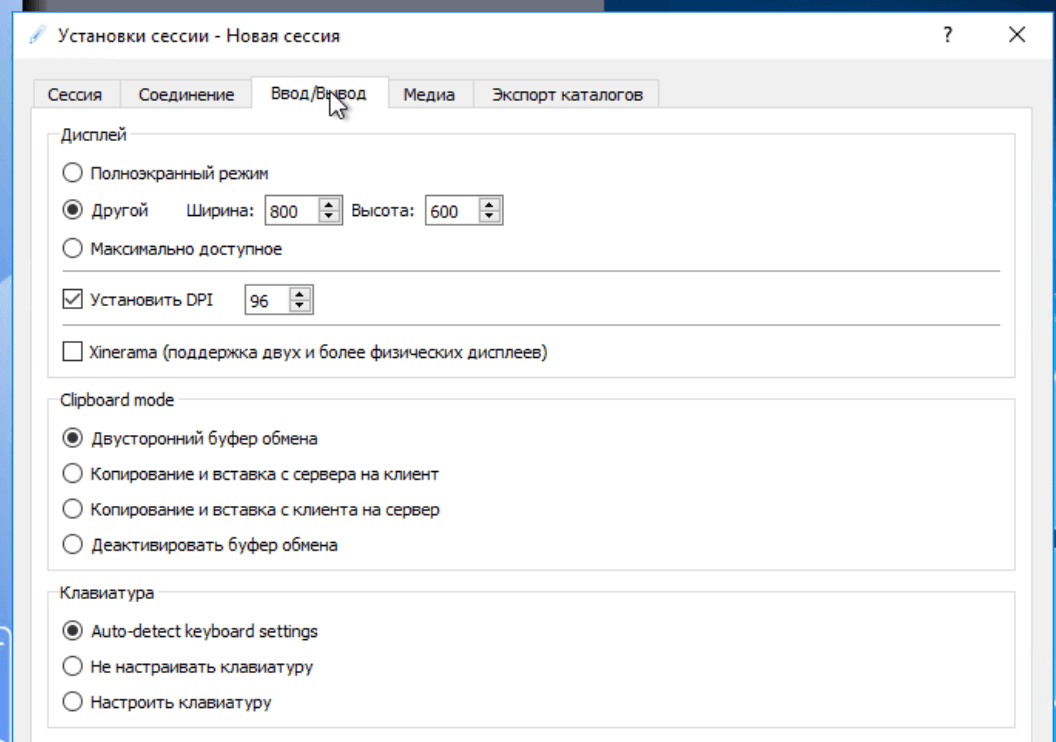

إذا تم القيام به بشكل صحيح ، فسيظهر سطح مكتب XFCE بعد الاتصال.

تشغيل تطبيق على كمبيوتر بعيد
في بعض الأحيان ، بدلاً من بيئة سطح مكتب كاملة على كمبيوتر بعيد ، تحتاج إلى تشغيل تطبيق كثيف الموارد (على سبيل المثال ، IDE). ليس من الصعب القيام بذلك ، يكفي تحديد نوع الجلسة والأمر المناسبين في إعدادات الاتصال.


يعمل المتصفح على
خادم VPS بعيد مع Ubuntu. وهناك أيضًا المزيد من الخيارات الغريبة لاستخدام X2Go: يسمح النظام ، على سبيل المثال ، بالاتصال بجلسة مستخدم على كمبيوتر بعيد (كما في برنامج TeamViewer). في هذه الحالة ، يجب تثبيت كل من أجزاء العميل والخادم على كلا الجهازين. بالإضافة إلى ذلك ، ليس من الضروري تحديد ملفات تعريف الجلسة على كل عميل: يمكنك تثبيت وتهيئة x2gobroker لتعريفها على الخادم. للقيام بذلك ، سيتعين عليك توصيل مستودع طرف ثالث بحزم إضافية.
فوائد X2Go
على عكس نظام VNC ذي النطاق الترددي العالي ، يستخدم X2Go بروتوكول NX 3 المتقدم لتقليل كمية البيانات المنقولة. يحتوي النظام على خادم X خاص به ، علاوة على ذلك ، فهو لا يتطلب أي تكوين تقريبًا ولديه ميزات متقدمة. لقد قمنا بتغطية الأساسيات فقط ، ولكن X2Go يمكنه فعل الكثير ، بما في ذلك بث الصوت والفيديو من الخادم إلى العميل ، والطباعة إلى طابعة محلية (سيتعين عليك تثبيت حزم إضافية على VPS لإعداد طابعة افتراضية) والأدلة المشتركة. يمر التفاعل مع الخادم عبر sshd موثوق ومُختبر بالوقت - تتوفر آليات مصادقة آمنة للمستخدم ، بما في ذلك. بالمفاتيح. يقوم X2Go تلقائيًا بتهيئة البيئة عند تسجيل الدخول (لا تحتاج إلى تشغيل خادم X طوال الوقت) ،وهو يدعم العمل متعدد المستخدمين وبيئات سطح المكتب الأكثر شيوعًا ، ولا يتم إنهاء الجلسة حتى بعد قطع الاتصال.
