في هذه المقالة سوف أشارك تجربتي في تنفيذ نظام للاختبار في السحابة الخاصة بنا. سوف أصف تثبيت NSX ALB في VMware vCenter وخطوات التكوين الرئيسية لأولئك الذين يرغبون في توصيل مواقعهم المحلية بشكل مستقل لتحقيق التوازن العالمي.
- نشر وتكوين وحدة التحكم ؛
- التكوين الأولي للشبكة ؛
- إنشاء خدمة افتراضية (VS) وتوصيل الخوادم لتحقيق التوازن ؛
- إعداد خدمة موازنة خادم عالمية .
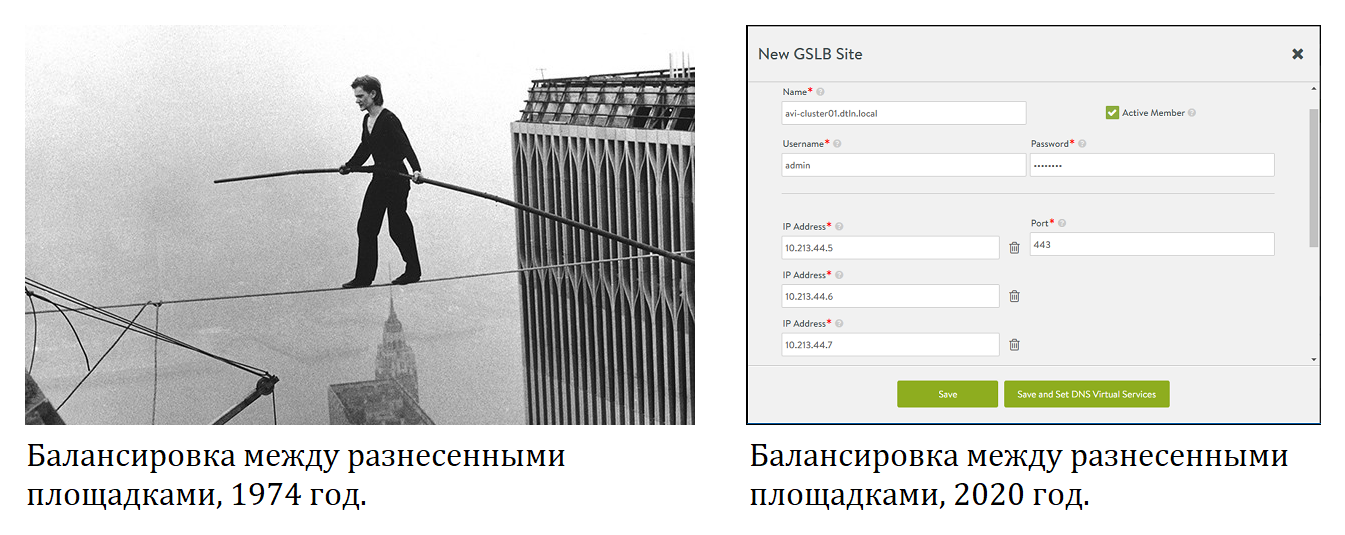
تركيب جهاز التحكم
هذه الخطوة مطلوبة على الموقع المحلي لربطها بالموازنة العالمية.
- ستعيش خدمات الموازنة في VMware vCenter. نقوم بإنشاء ثلاث مجموعات منافذ هناك ، والتي سنستخدمها على النحو التالي:
- شبكة إدارة للتحكم والاتصال بين جهاز التحكم والخدمة VMs SE (عنونة داخلية) ،
- شبكة لـ SE ، للاحتياجات الداخلية NSX ALB (عنونة داخلية) ،
- شبكة عناوين خارجية لربط العملاء بخدمات متوازنة من الخارج (عنونة خارجية).
- قم بتنزيل صورة OVA من موقع Avi على الويب وانشر وحدة التحكم كجهاز افتراضي (VM).
- نبدأ تشغيل VM ونفتح واجهة الويب لوحدة التحكم باستخدام عنوان IP الذي تم تكوينه.
- نتبع خطوات المعالج للتكوين الأولي ، كما هو موضح في وثائق البائع .
واجهة النظام متاحة الآن على نفس عنوان IP. في الزاوية اليسرى العلوية ، ظهرت قائمة NSX ALB الرئيسية ، والتي تتكون من 5 أقسام:

الضبط المسبق
- لنقم بتكوين نطاق ثابت من العناوين لشبكة الإدارة. عندما تنشر وحدة التحكم أجهزة خدمة SE ، فإنها ستتلقى عناوين من هذا النطاق.
في القائمة الرئيسية ، انتقل إلى قسم Clouds. دعنا نختار vCenter الخاص بنا ونجري تغييرات على الإعدادات:

- في علامة تبويب الشبكة ، في قسم إدارة عنوان IP لشبكة الإدارة ، قم بملء حقول شبكة IP الفرعية وإضافة تجمع عناوين IP الثابت والبوابة الافتراضية:

- , SE VS. , SE , VS.
Infrastructure –> Networks, :

- vCenter. Network IP Subnets Discovered, .
, Add Subnet:

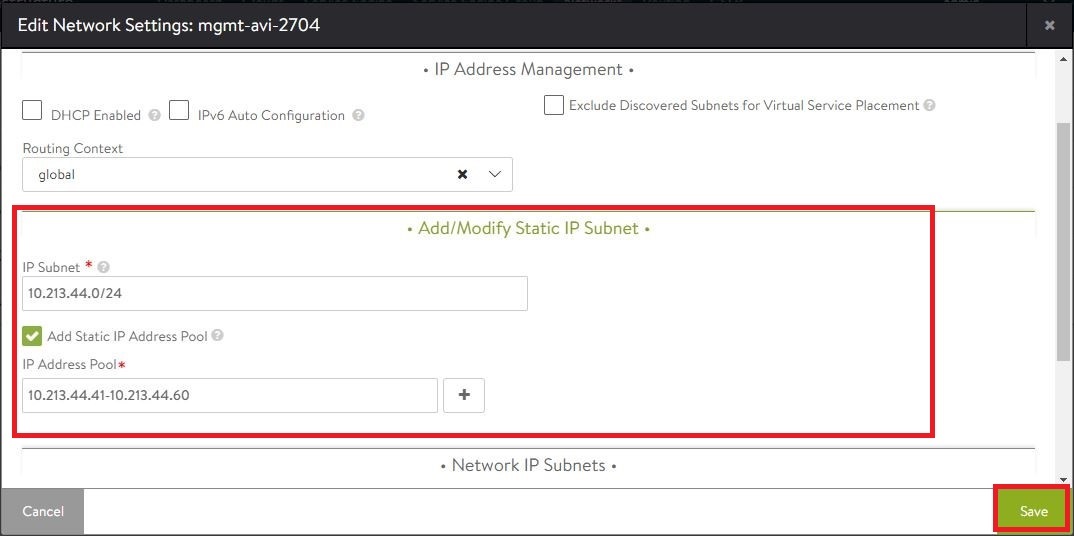
- Add/Modify Static IP Subnet IP Subnet, Add Static IP Address Pool IP Address Pool:
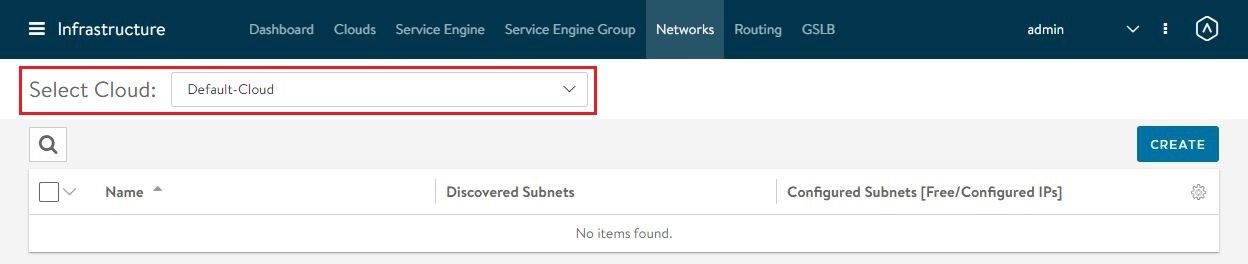
إذا تم تكوين أكثر من سحابة واحدة في النظام ، فستظهر القائمة المنسدلة Select Cloud في الجزء العلوي في قسم الشبكات. في هذه الحالة ، قبل البحث عن شبكة ، حدد السحابة المرغوبة من القائمة المنسدلة:
إنشاء خدمة افتراضية (VS)
- دعنا ننتقل إلى قسم التطبيقات -> الخدمات الافتراضية وانقر على إنشاء خدمة افتراضية:

حدد وضع إنشاء VS - أساسي أو متقدم.
- في الوضع الأساسي ، تتم إضافة خوادم التجمع المتوازن إلى نموذج إنشاء VS نفسه ، ويتم إنشاء التجمع تلقائيًا لهم.
- في الوضع المتقدم ، يجب إنشاء التجمع مسبقًا ، أو يجب إنشاؤه لاحقًا يدويًا في قسم التجمعات ثم إضافته في خصائص VS.
سننظر في إنشاء VS في الوضع الأساسي. - في الوضع الأساسي ، تتم إضافة خوادم التجمع المتوازن إلى نموذج إنشاء VS نفسه ، ويتم إنشاء التجمع تلقائيًا لهم.
- FQDN or IPv4 Address. VIP – IP- VS, . , , , .

- Add Servers. , Server IP Address Add Server. Select Servers by Network:

. .
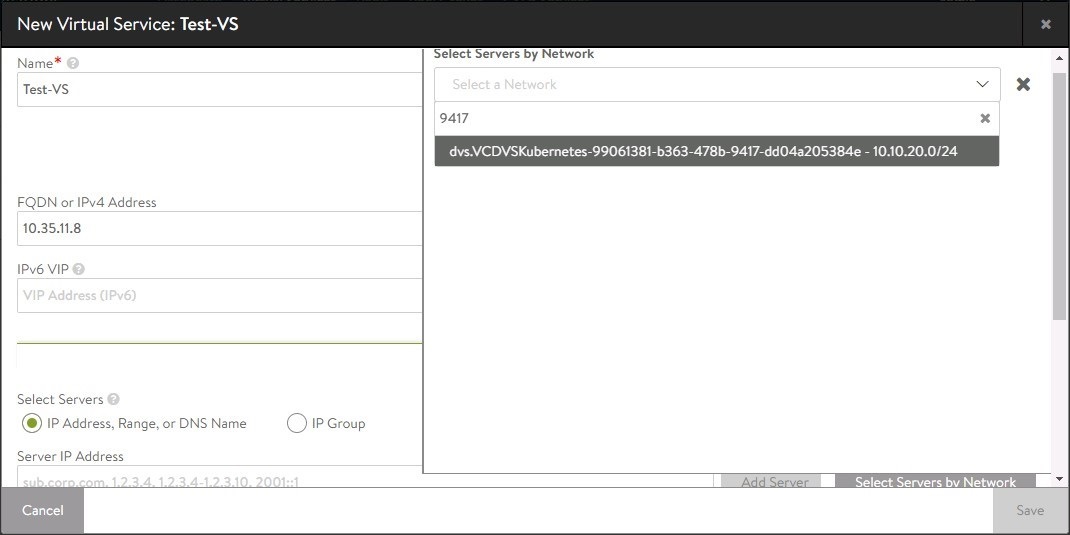
- . , IP- mac-. , . ADD SERVERS:
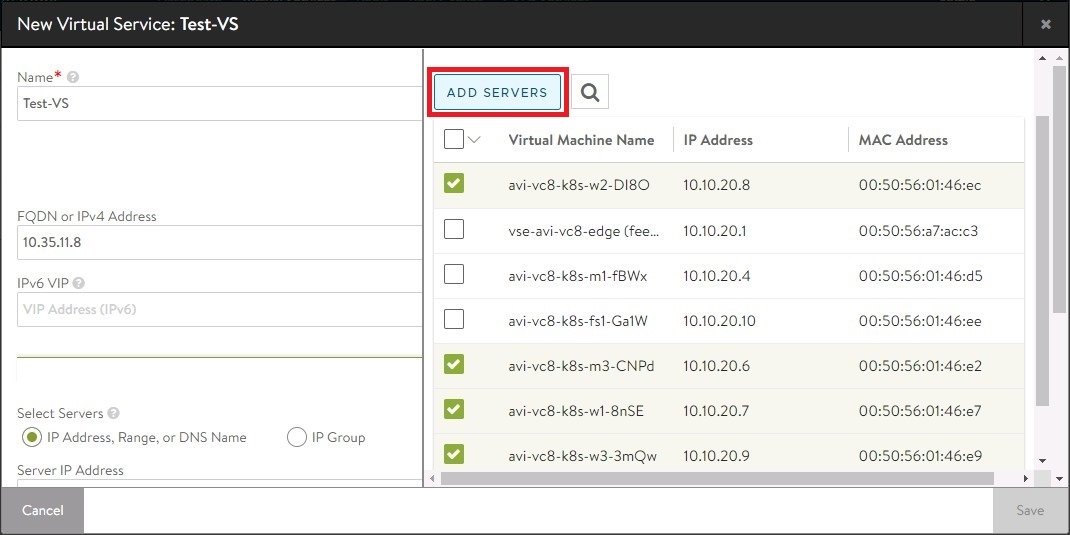
Servers. VS Save . [_VS]-pool, . - , SE VIP VS. VS, Advanced Virtual IP Placement Settings Add Placement Network:

, IPv4 Subnet :

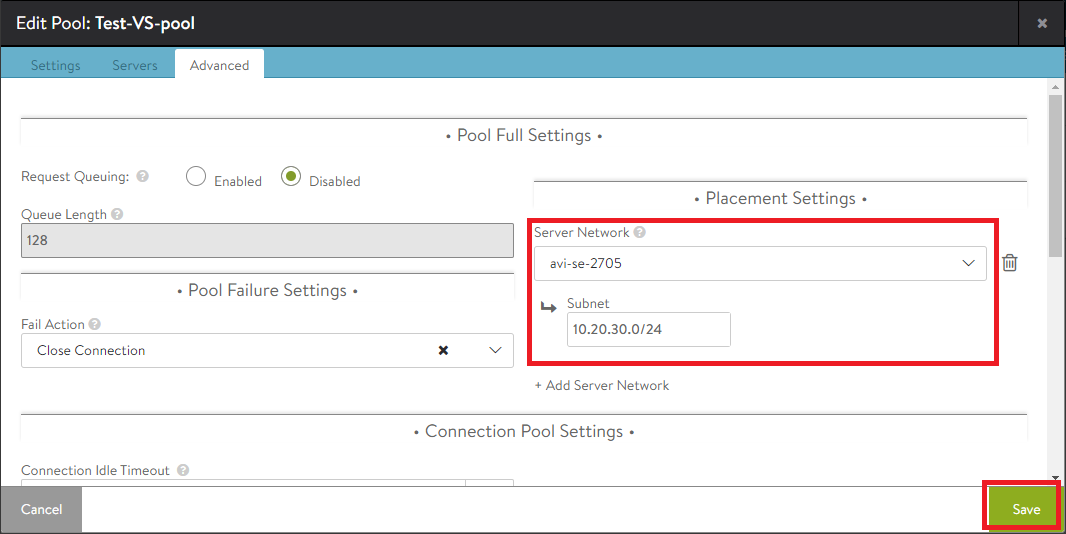
- , SE - VS. Test-VS-pool. Applications –> Pools, , Advanced Placement Settings Add Server Network:

, Subnet :
إذا كان هناك أكثر من مجموعة في vCenter ، فيمكنك تحديد الكتلة ونوع التخزين (مشترك فقط) الذي سيستضيف SE. للقيام بذلك ، في قسم البنية التحتية -> مجموعة محرك الخدمة ، افتح مجموعة SE المستخدمة للتحرير (على سبيل المثال ، المجموعة الافتراضية). فيه ، في علامة التبويب خيارات متقدمة في قسم Host & Data Store Scope ، قم بالتبديل إلى Cluster وحدد المجموعة المطلوبة ، وحدد أيضًا مشترك في قسم datastore:

إذا لزم الأمر ، يمكنك تحديد مضيفين معينين فقط: انقر فوق الزر Host وحددهم من القائمة. الشيء نفسه مع مخازن البيانات: يمكنك تضمين مخازن محددة من خلال الزر "تضمين" وتحديدها من القائمة.
مكافأة حول قدرات NSX ALB: حل المشكلة بسبب محلل الرزم المدمج
, NSX ALB HTTP- . , http https. VS , . . Http- https- . VS .
, Policies.
, Policies.
- , 443 :
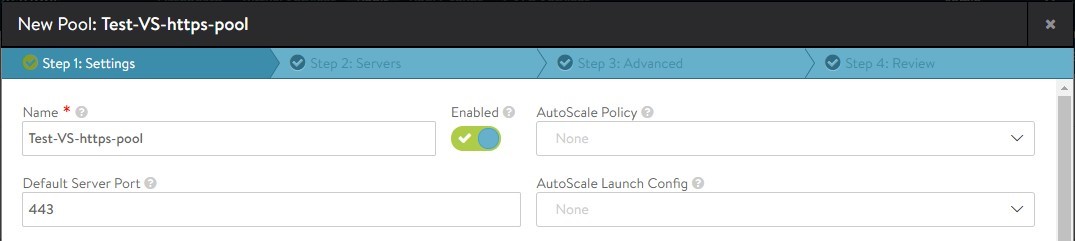
- VS, Settings 443 Add Port :

- Policies HTTP Request . :

- http — Rule Name. Matching Rules Protocol Type HTTP. Action Content Switch http. :

- https. :

تكوين GSLB
لاستخدام ميزة الموازنة العامة ، يجب نشر نظام NSX ALB في موقعين مختلفين. لذلك ، على الموقع المحلي ، نشرنا وحدة تحكم ، وأنشأنا وضبطنا VS. الآن دعنا ننتقل إلى الخطوات لنشر DNS كـ VS في كل موقع - في مثالنا ، محلي وسحابة.
تكوين خدمة DNS
- في قسم التطبيقات -> الخدمات الافتراضية ، أنشئ VS جديدًا باستخدام الزر CREATE VIRTUAL SERVICE وحدد الإعداد المتقدم.
أدخل اسم خدمة DNS واملأ عنوان DNS في حقل عنوان VIP. في القائمة المنسدلة Application Profile ، حدد System-DNS ، في ملف تعريف TCP / UDP ، حدد System-UDP-Per-Pkt:
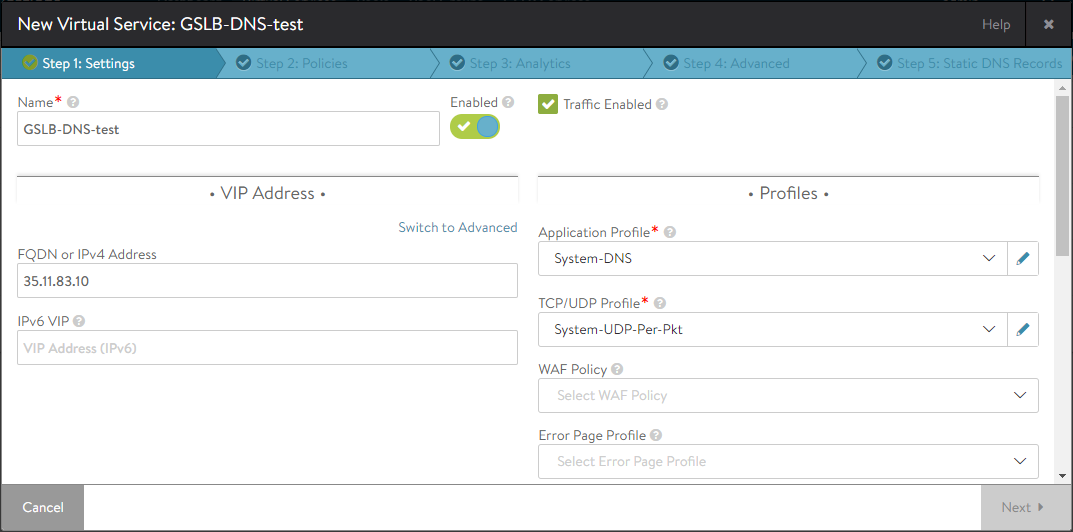
- Service Port Switch to Advanced:

«Services» 53 TO 53. Add Port, 53 TO 53, Override TCP/UDP System-TCP-Proxy. Pool :

2 3 Next.
- DNS SE Group , DNS SE.
4 Other Settings Create SE Group:
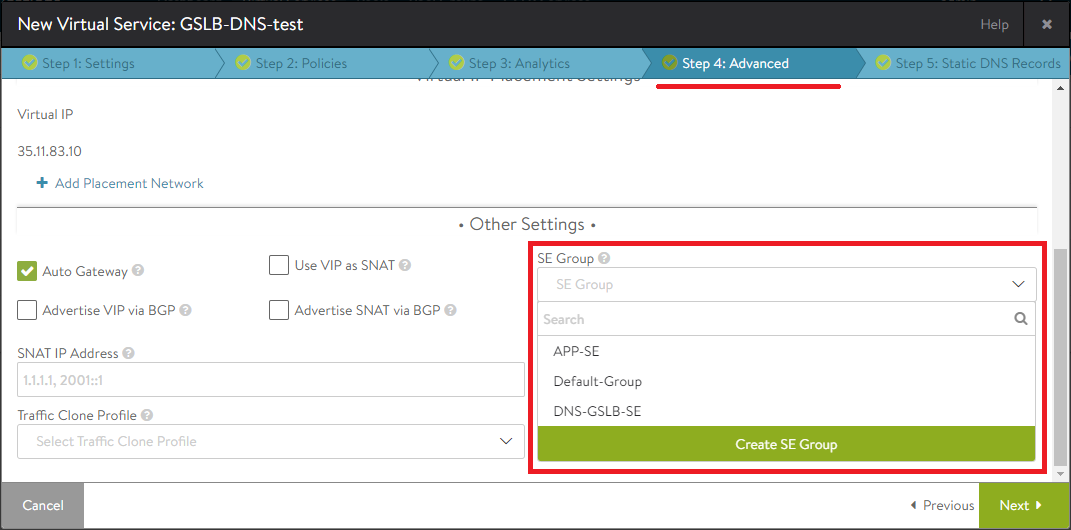
- Service Engine Group Name. Virtual Services per Service Engine , 1 . :

- GSLB NSX ALB. avi.dtln.cloud.
DNS- NSX ALB DNS. DNS .
. NS-, DNS- NSX ALB.
5 Static DNS Records Create DNS Record. FQDN , NS Record DNS:
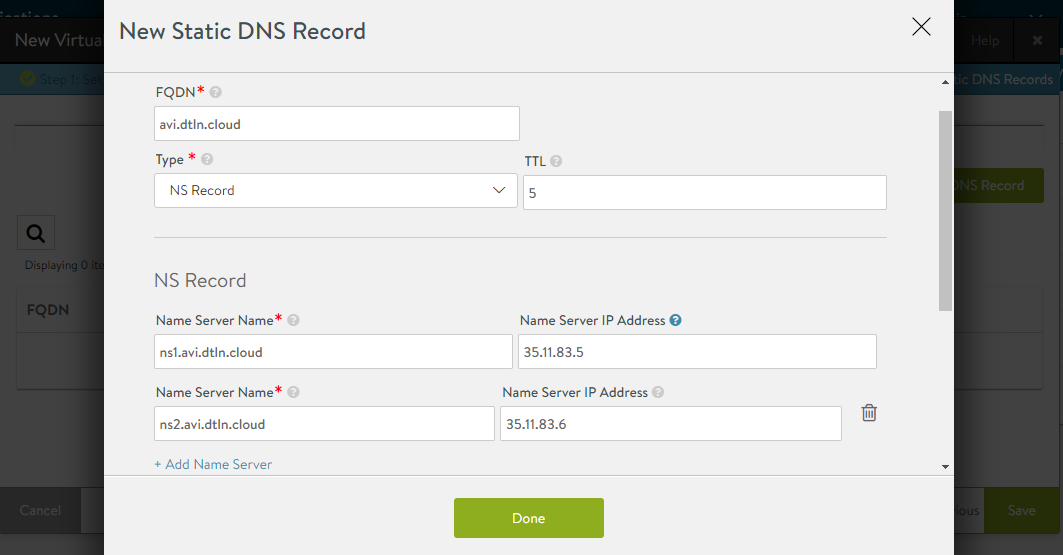
Done Save.
- DNS Administration –> Settings –> DNS Service:
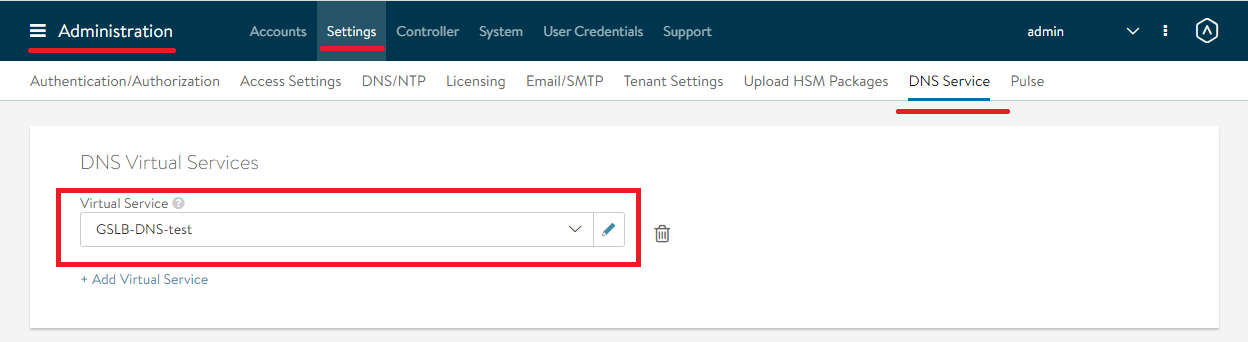
تكوين المواقع
لتهيئة الخدمة العالمية نفسها ، تحتاج أولاً إلى إنشاء مواقع GSLB. اسمحوا لي أن أذكركم بأن المواقع في مصطلحات Avi هي جميع تطبيقات NSX ALB مع وحدة تحكم مستقلة (أو عنقودها) نستخدمها في GSLB.
- في البنية التحتية -> قسم GSLB ، قم بتمكين وظيفة الخدمة العالمية:
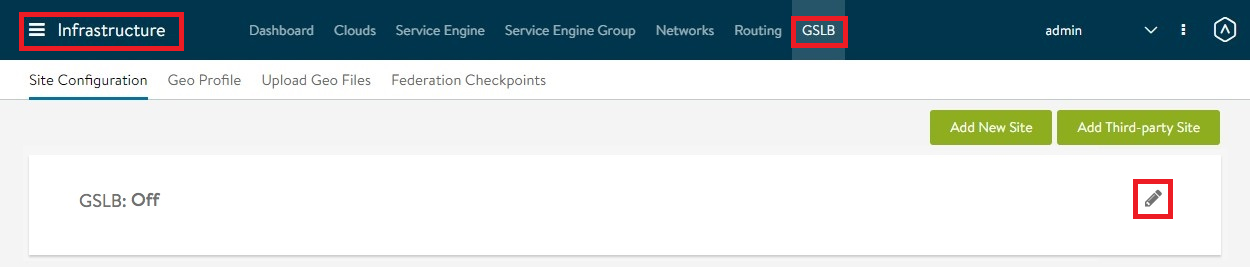
- سيتم فتح نافذة إنشاء موقع GSLB جديدة. نقوم بإدخال اسم الموقع واسم وكلمة مرور المسؤول على وحدة التحكم أو المجموعة. نحدد عنوان وحدة تحكم واحدة أو عناوين جميع وحدات التحكم للكتلة. إذا كان هذا الموقع هو الموقع الرائد ، فحدد مربع اختيار عضو نشط ، واحفظ:

- في الصفحة الرئيسية للبنية التحتية -> قسم GSLB ، انقر فوق إضافة موقع جديد:

سيتم فتح نفس النافذة ، حيث نضيف بالمثل الموقع الثاني ونحفظه .
- Subdomains delegated to GSLB GSLB Subdomain DNS- :

- GSLB IP VS , FQDN . VIP . VS .
VIP – « SE».
Subdomains delegated to GSLB, Advanced Settings. Client Group IP Address Type Private, Add Group IP Address :

VIP GSLB.
- افتح إعدادات كل موقع تم تكوينه وانقر فوق حفظ وتعيين خدمات DNS الظاهرية.
في حقل خدمة DNS الظاهرية ، حدد خدمة DNS التي تم إنشاؤها ، وفي حقل المجالات الفرعية ، منطقة DNS المحددة. دعونا نحفظ كل شيء:

نتيجة لذلك ، سيبدو القسم الذي يحتوي على المواقع على النحو التالي :
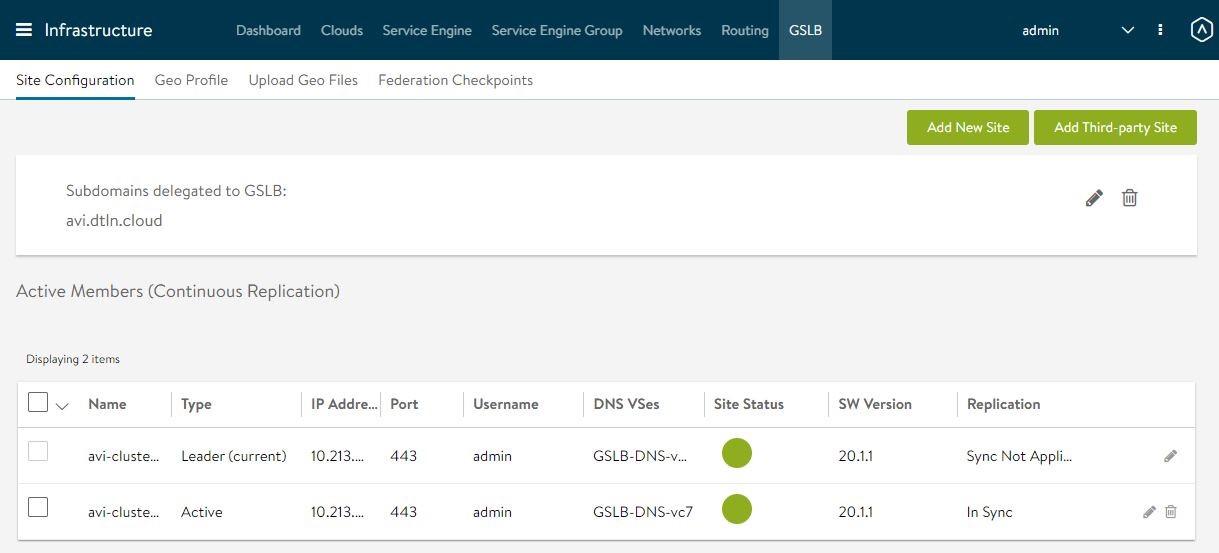
إنشاء خدمة عالمية
يحتوي قسم التطبيقات الآن على قسم خدمات GSLB - ظهر بعد تمكين GSLB في قسم البنية التحتية.
- في هذا القسم ، اضغط على "إنشاء" ، وحدد "الإعداد الأساسي" في القائمة المنسدلة:

ملاحظة حول المستأجرينVS admin, Global VS . VS Global VS, VS. , .
- , Application Name DNS- Subdomain:
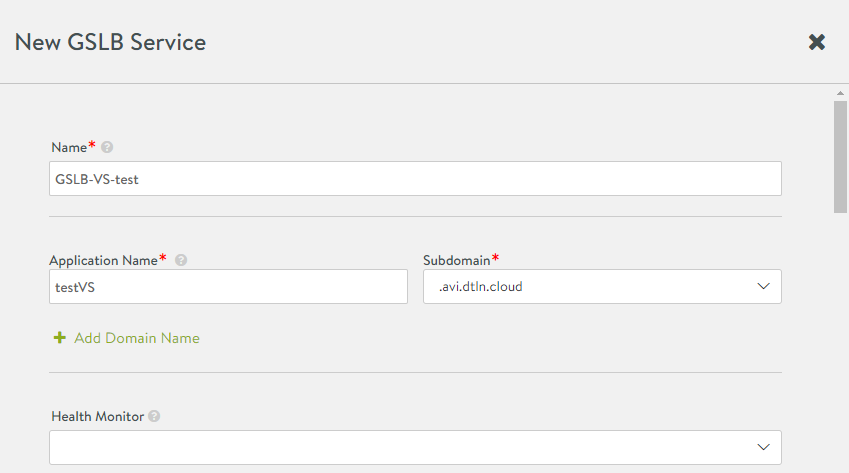
Application Name+Subdomain – FQDN , . testvs.avi.dtln.cloud.
- Pool Member . VS Basic Setup, . . – , VS GSLB-.
Site Cluster Controller . Virtual Service VS:

Public IP Address , VIP (. .5 GSLB).
- Add GSLB Pool Member. VS . .
هذا يكمل إعداد GSLB. لا تقتصر الموازنة الآن على إطار عمل نظام أساسي واحد: يمكنك إضافة العدد المطلوب منها والتوازن بينها جميعًا في نفس الوقت. إذا بدا الضبط الذاتي مستهلكًا للوقت ، فنحن دائمًا على استعداد للمساعدة.