تحية لكل محبي وخبراء لغة البرمجة Python!
في هذه المقالة ، سأوضح لك كيفية العمل مع الرسوم المتحركة في إطار عمل Kivy عبر الأنظمة الأساسية جنبًا إلى جنب مع مكتبة مكون Google Material Design - KivyMD . سننظر في هيكل مشروع Kivy ، باستخدام المكونات المادية لإنشاء تطبيق تجريبي للهاتف المحمول مع بعض الرسوم المتحركة. لن تكون المقالة صغيرة مع الكثير من الرسوم المتحركة بتنسيق GIF ، لذا صب بعض القهوة ودعنا نذهب!
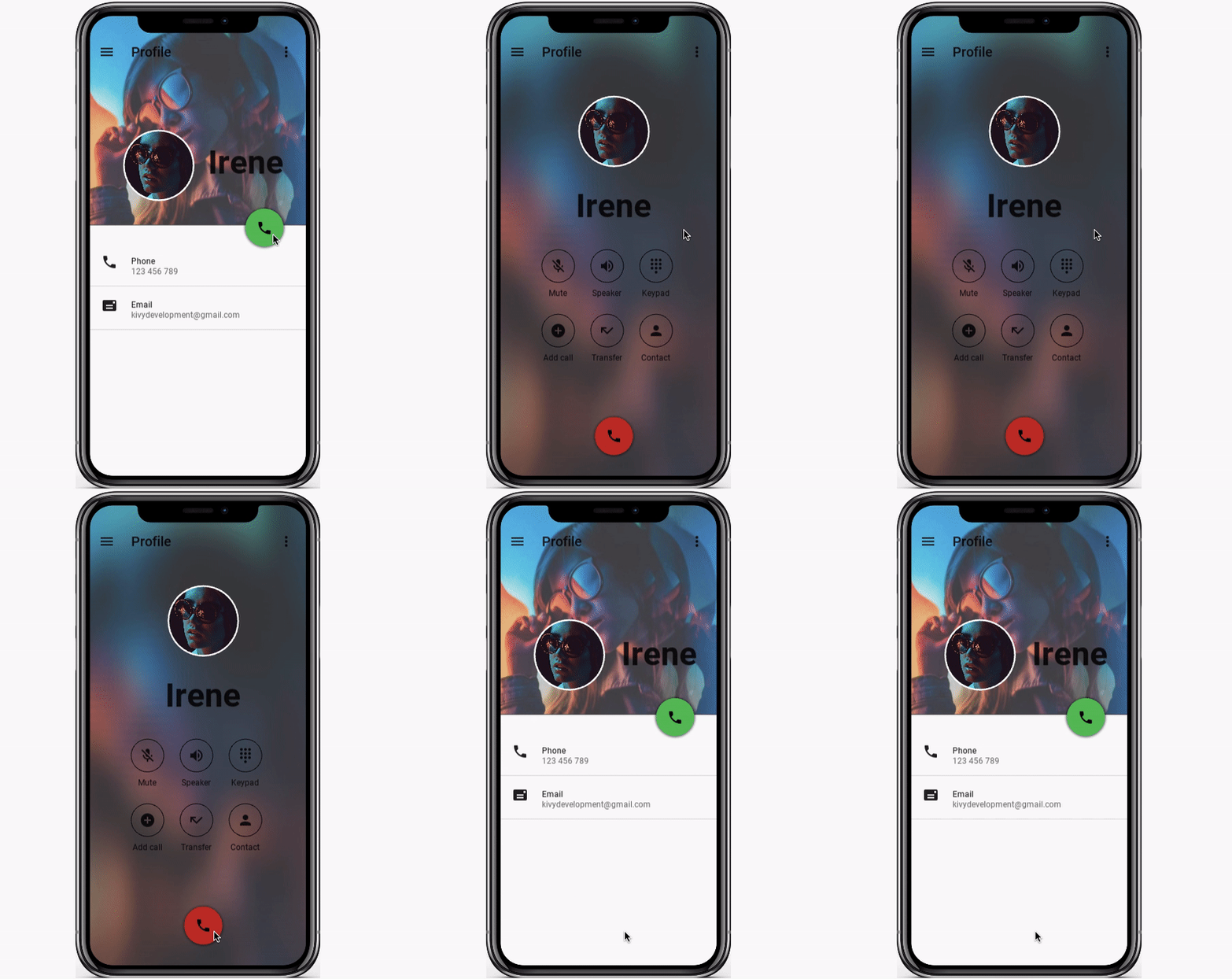
لإثارة اهتمام القراء ، أريد أن أظهر على الفور نتيجة ما حصلنا عليه في النهاية:
لذلك ، بالنسبة للعمل ، نحتاج إلى إطار عمل Kivy:
pip install kivy
ومكتبة KivyMD ، التي توفر أدوات تصميم المواد لإطار عمل Kivy:
pip install https://github.com/kivymd/KivyMD/archive/master.zip
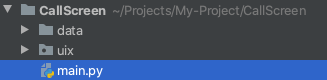
كل شيء جاهز للذهاب! دعونا مفتوحة PyCharm وخلق جديد CallScreen المشروع مع بنية الدليل التالي:

يمكن أن يكون الهيكل أي. لا يتطلب إطار عمل Kivy ولا مكتبة KivyMD أي أدلة مطلوبة بخلاف المتطلبات القياسية - يجب أن يكون هناك ملف باسم main.py في جذر المشروع . هذه هي نقطة الدخول إلى التطبيق:
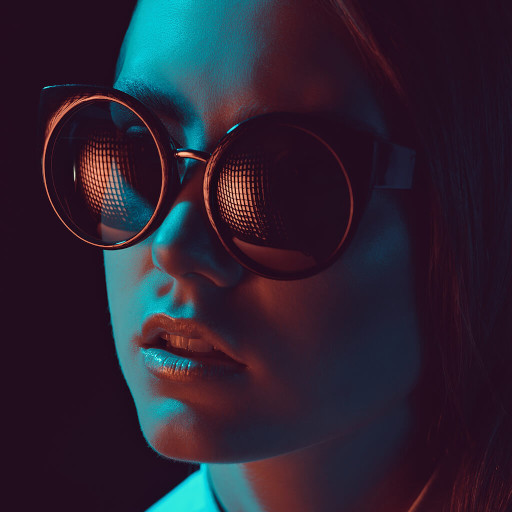
في دليل البيانات / الصور ، قمت بوضع الموارد الرسومية التي يتطلبها التطبيق:
 |
 |
في دليل uix / screens / baseclass ، سيكون لدينا ملف callscreen.py بفئة Python التي تحمل الاسم نفسه ، حيث سننفذ منطق عملية شاشة التطبيق:

وفي دليل uix / screens / kv ، سننشئ ملف callscreen.kv (في الوقت الحالي ، اتركه فارغًا) - مع وصف واجهة المستخدم بلغة DSL Kivy خاصة :
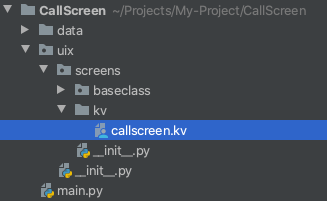
عند إنشاء المشروع ، يمكننا فتح ملف callscreen.py وتنفيذ فئة الشاشة لتطبيق الاختبار الخاص بنا.
callscreen.py:
import os

from kivy.lang import Builder

from kivymd.uix.screen import MDScreen

#    KV
with open(os.path.join(os.getcwd(), "uix", "screens", "kv", "callscreen.kv"), encoding="utf-8") as KV:
    Builder.load_string(KV.read())


class CallScreen(MDScreen):
    pass
يتم توريث فئة CallScreen من أداة MDScreen لمكتبة KivyMD (تحتوي جميع مكونات هذه المكتبة تقريبًا على بادئة MD - Material Design). MDScreen هو نظير لعنصر واجهة مستخدم الشاشة في إطار عمل Kivy من الوحدة النمطية kivy.uix.screenmanager ، ولكن مع خصائص إضافية. كما يسمح لك MDScreen بوضع عناصر واجهة مستخدم ووحدات تحكم واحدة فوق الأخرى على النحو التالي:
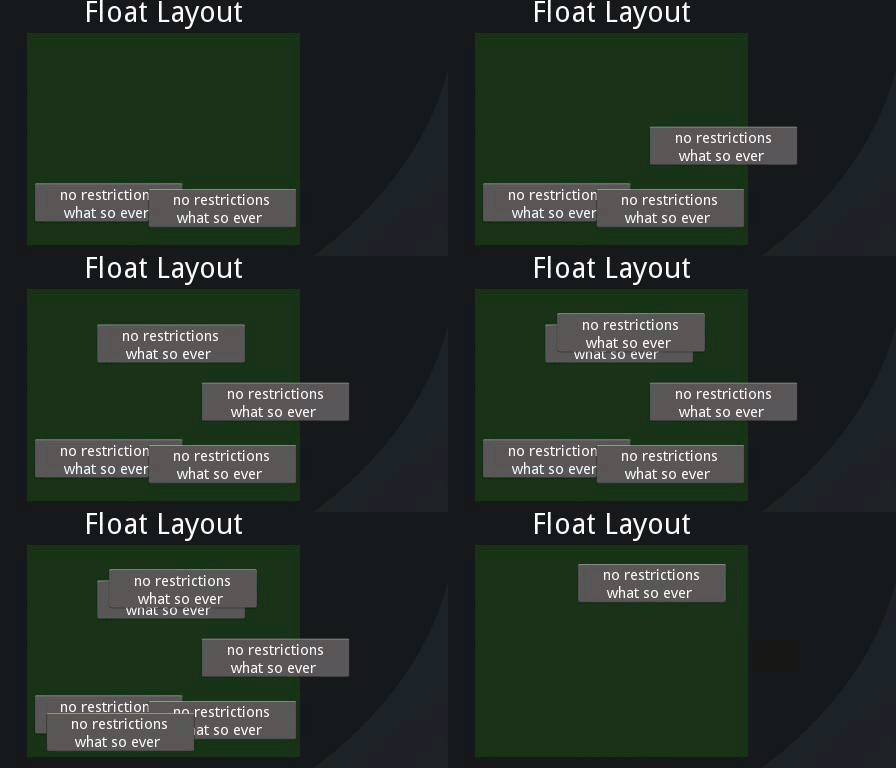
هذا هو الموضع الذي سنستخدمه عند وضع العناصر العائمة على الشاشة.
عند نقطة الدخول إلى التطبيق - ملف main.py ، قم بإنشاء فئة TestCallScreen ، الموروثة من فئة MDApp باستخدام طريقة بناء إلزامية يجب أن تُرجع عنصر واجهة مستخدم أو تخطيط لعرضه على الشاشة. في حالتنا ، سيكون هذا هو فئة شاشة CallScreen التي تم إنشاؤها مسبقًا .
main.py:
from kivymd.app import MDApp

from uix.screens.baseclass.callscreen import CallScreen


class TestCallScreen(MDApp):
    def build(self):
        return CallScreen()


TestCallScreen().run()
هذا تطبيق جاهز يعرض شاشة فارغة. إذا قمنا بتشغيل ملف main.py ، فسنرى :
لنبدأ الآن في ترميز شاشة واجهة المستخدم في ملف callscreen.kv . للقيام بذلك ، تحتاج إلى إنشاء قاعدة بنفس الاسم مع الفئة الأساسية ، والتي سنصف فيها عناصر واجهة المستخدم وخصائصها. على سبيل المثال ، إذا كان لدينا فئة Python تسمى CallScreen ، فيجب أن تحمل القاعدة في ملف KV نفس الاسم تمامًا. على الرغم من أنه يمكنك إنشاء جميع عناصر الواجهة في الكود مباشرةً ، إلا أن هذا ، بعبارة ملطفة ، غير صحيح. قارن:
MyRootWidget:

    BoxLayout:

        Button:

        Button:
ونظير بايثون:
root = MyRootWidget()
box = BoxLayout()
box.add_widget(Button())
box.add_widget(Button())
root.add_widget(box)
من الواضح تمامًا أن شجرة عناصر واجهة المستخدم أكثر قابلية للقراءة بلغة Kv منها في كود Python. بالإضافة إلى ذلك ، عندما تظهر الحجج الخاصة بالأدوات ، فإن كود Python الخاص بك سيصبح مجرد فوضى وبعد يوم لن تتمكن من اكتشافه. لذلك ، بغض النظر عما يقولون ، ولكن إذا كان إطار العمل يسمح لك بوصف عناصر واجهة المستخدم من خلال لغة توضيحية ، فهذه ميزة إضافية. حسنًا ، هذه إضافة مزدوجة في Kivy ، لأنه في Kv Language لا يزال بإمكانك تنفيذ تعليمات Python.
لذا لنبدأ بصورة العنوان:
callscreen.kv:
<CallScreen>

    FitImage:
        id: title_image  # id
        size_hint_y: .45  #   (45%   )
        #  root     .
        #     <class 'uix.screens.baseclass.callscreen.CallScreen'>,
        #  self -    - <kivymd.utils.fitimage.FitImage object>.
        y: root.height - self.height  #    Y
        source: "data/images/avatar.jpg"  #
يتم تمديد أداة FitImage تلقائيًا لتلائم المساحة المخصصة لها بالكامل مع الحفاظ على نسبة العرض إلى الارتفاع للصورة:

يمكننا تشغيل ملف main.py ورؤية النتيجة:

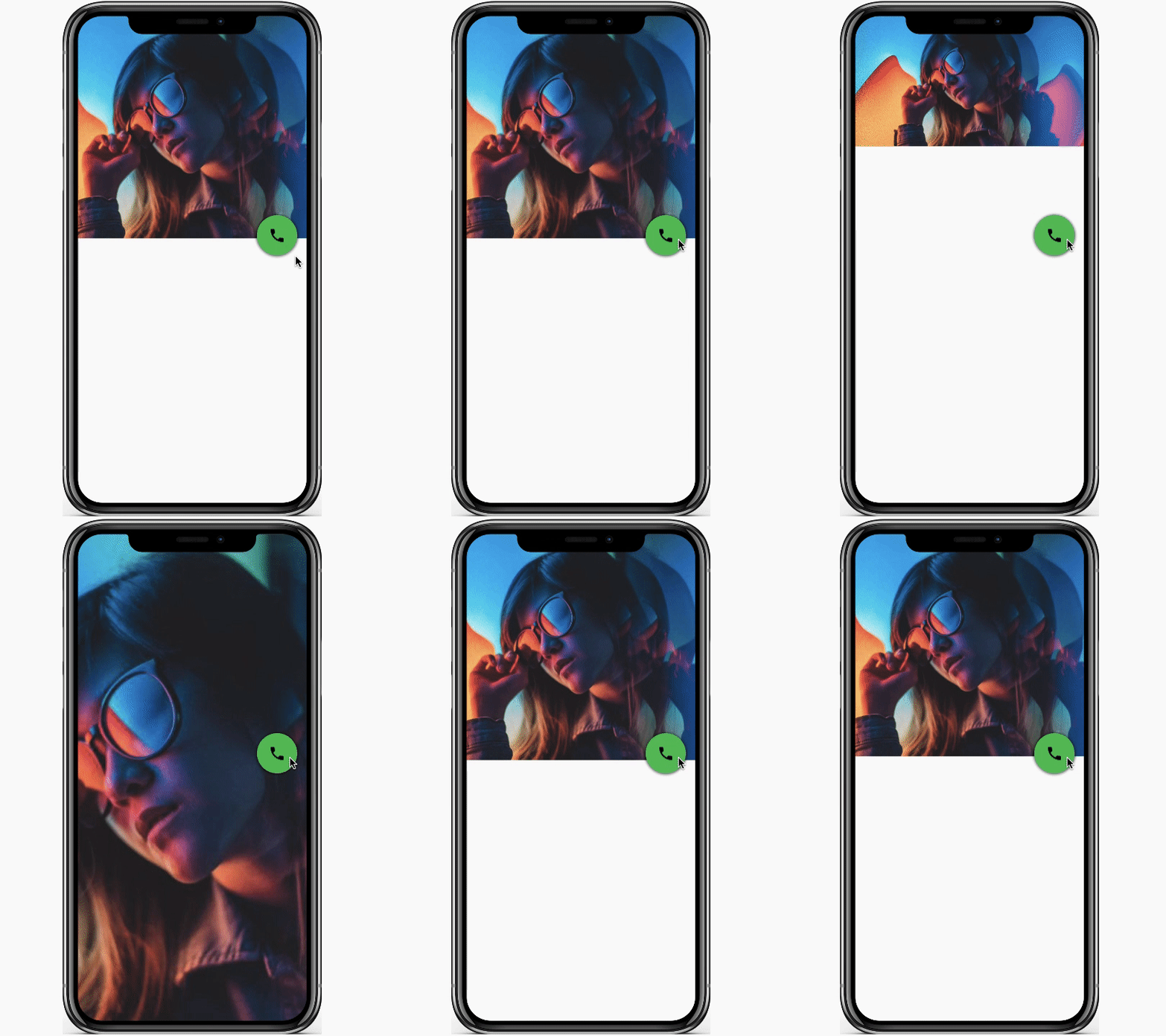
في الوقت الحالي ، كل شيء بسيط وقد حان الوقت لبدء تحريك الأدوات. دعنا نضيف زرًا إلى الشاشة عن طريق الضغط على طرق الرسوم المتحركة من فئة بايثون CallScreen : callscreen.kv سيتم استدعاء
:
#:import get_color_from_hex kivy.utils.get_color_from_hex
#:import colors kivymd.color_definitions.colors


<CallScreen>

    FitImage:
        [...]

    MDFloatingActionButton:
        icon: "phone"
        x: root.width - self.width - dp(20)
        y: app.root.height * 45 / 100 + self.height / 2
        md_bg_color: get_color_from_hex(colors["Green"]["A700"])
        on_release:
            #     .
            root.animation_title_image(title_image); \
            root.open_call_box = True if not root.open_call_box else False
تستورد الوحدة النمطية بلغة Kv:
#:import get_color_from_hex kivy.utils.get_color_from_hex
#:import colors kivymd.color_definitions.colors
ستكون مشابهة للواردات التالية في كود Python:
#  get_color_from_hex
#      rgba.
from kivy.utils import get_color_from_hex
#      :
#
# colors = {
#     "Red": {
#         "50": "FFEBEE",
#         "100": "FFCDD2",
#         ...,
#     },
#     "Pink": {
#         "50": "FCE4EC",
#         "100": "F8BBD0",
#         ...,
#     },
#     ...
# }
#
# https://kivymd.readthedocs.io/en/latest/themes/color-definitions/
from kivymd.color_definitions import colors
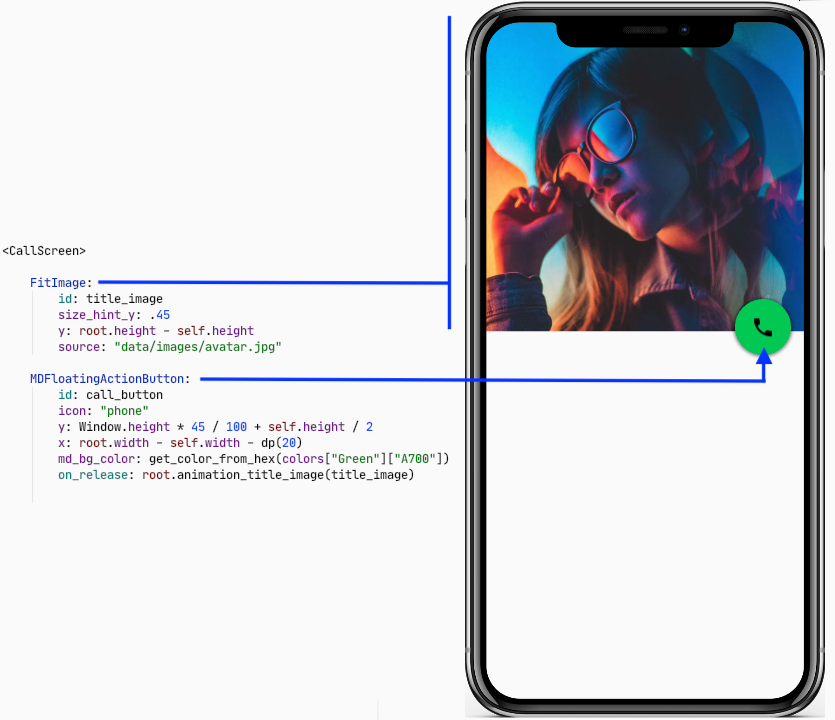
بعد الإطلاق والنقر على الزر الأخضر ، نحصل على - AttributeError: كائن "CallScreen" ليس له سمة "animation_title_image" . لذلك ، دعنا نعود إلى ملف CallScreen للفئة الأساسية callscreen.py وننشئ فيه طريقة animation_title_image ، والتي ستحرك صورة العنوان.
callscreen.py:
#     .
from kivy.animation import Animation

[...]

class CallScreen(MDScreen):
    #        .
    open_call_box = False

    def animation_title_image(self, title_image):
        """
        :type title_image: <kivymd.utils.fitimage.FitImage object>
        """

        if not self.open_call_box:
            #       .
            Animation(size_hint_y=1, d=0.6, t="in_out_quad").start(title_image)
        else:
            #       .
            Animation(size_hint_y=0.45, d=0.6, t="in_out_quad").start(title_image)
كما فهمت بالفعل ، فإن فئة الرسوم المتحركة ، على الأرجح ، كما هو الحال في الأطر الأخرى ، تقوم ببساطة بتحريك خاصية عنصر واجهة المستخدم. في حالتنا ، سنقوم بتحريك خاصية size_hint_y - تلميح الارتفاع ، وضبط الفاصل الزمني لتنفيذ الرسوم المتحركة في المعلمة d - المدة ونوع الحركة في معلمة t - type. يمكننا تحريك عدة خصائص لعنصر واجهة مستخدم واحد في وقت واحد ، ودمج الرسوم المتحركة باستخدام عوامل التشغيل + ، + = ... توضح الصورة أدناه نتيجة عملنا. وعلى سبيل المقارنة، لGIF الصحيح، واستخدمت in_elastic و out_elastic أنواع الرسوم المتحركة :
 |
 |
خطوتنا التالية هي إضافة تأثير ضبابي إلى صورة العنوان. لهذه الأغراض ، لدى Kivy EffectWidget . نحتاج إلى تعيين الخصائص المطلوبة للتأثير ووضع عنصر واجهة صورة العنوان في EffectWidget.
callscreen.kv:
#:import effect kivy.uix.effectwidget.EffectWidget
#:import HorizontalBlurEffect kivy.uix.effectwidget.HorizontalBlurEffect
#:import VerticalBlurEffect kivy.uix.effectwidget.VerticalBlurEffect


<CallScreen>

    EffectWidget:
        effects:
            # blur_value   .
            (\
            HorizontalBlurEffect(size=root.blur_value), \
            VerticalBlurEffect(size=root.blur_value), \
            )

        FitImage:
            [...]

    MDFloatingActionButton:
        [...]
        on_release:
            #    blur .
            root.animation_blur_value(); \
            [...]
نحتاج الآن إلى إضافة سمة blur_value إلى فئة Python CallScreen الأساسية وإنشاء طريقة animation_blur_value تحيي قيمة تأثير التمويه.
callscreen.py:
from kivy.properties import NumericProperty
[...]


class CallScreen(MDScreen):
    #     EffectWidget.
    blur_value = NumericProperty(0)

    [...]

    def animation_blur_value(self):
        if not self.open_call_box:
            Animation(blur_value=15, d=0.6, t="in_out_quad").start(self)
        else:
            Animation(blur_value=0, d=0.6, t="in_out_quad").start(self)
نتيجة:

لاحظ أن طرق الرسوم المتحركة سيتم تنفيذها بشكل غير متزامن! لنحرك زر الاتصال الأخضر حتى لا يزعج أعيننا.
callscreen.py:
from kivy.utils import get_color_from_hex
from kivy.core.window import Window

from kivymd.color_definitions import colors

[...]


class CallScreen(MDScreen):
    [...]

    def animation_call_button(self, call_button):
        if not self.open_call_box:
            Animation(
                x=self.center_x - call_button.width / 2,
                y=dp(40),
                md_bg_color=get_color_from_hex(colors["Red"]["A700"]),
                d=0.6,
                t="in_out_quad",
            ).start(call_button)
        else:
            Animation(
                y=Window.height * 45 / 100 + call_button.height / 2,
                x=self.width - call_button.width - dp(20),
                md_bg_color=get_color_from_hex(colors["Green"]["A700"]),
                d=0.6,
                t="in_out_quad",
            ).start(call_button)
callscreen.kv:
[...]

<CallScreen>

    EffectWidget:
        [...]

        FitImage:
            [...]

    MDFloatingActionButton:
        [...]
        on_release:
            #     .
            root.animation_call_button(self); \
            [...]
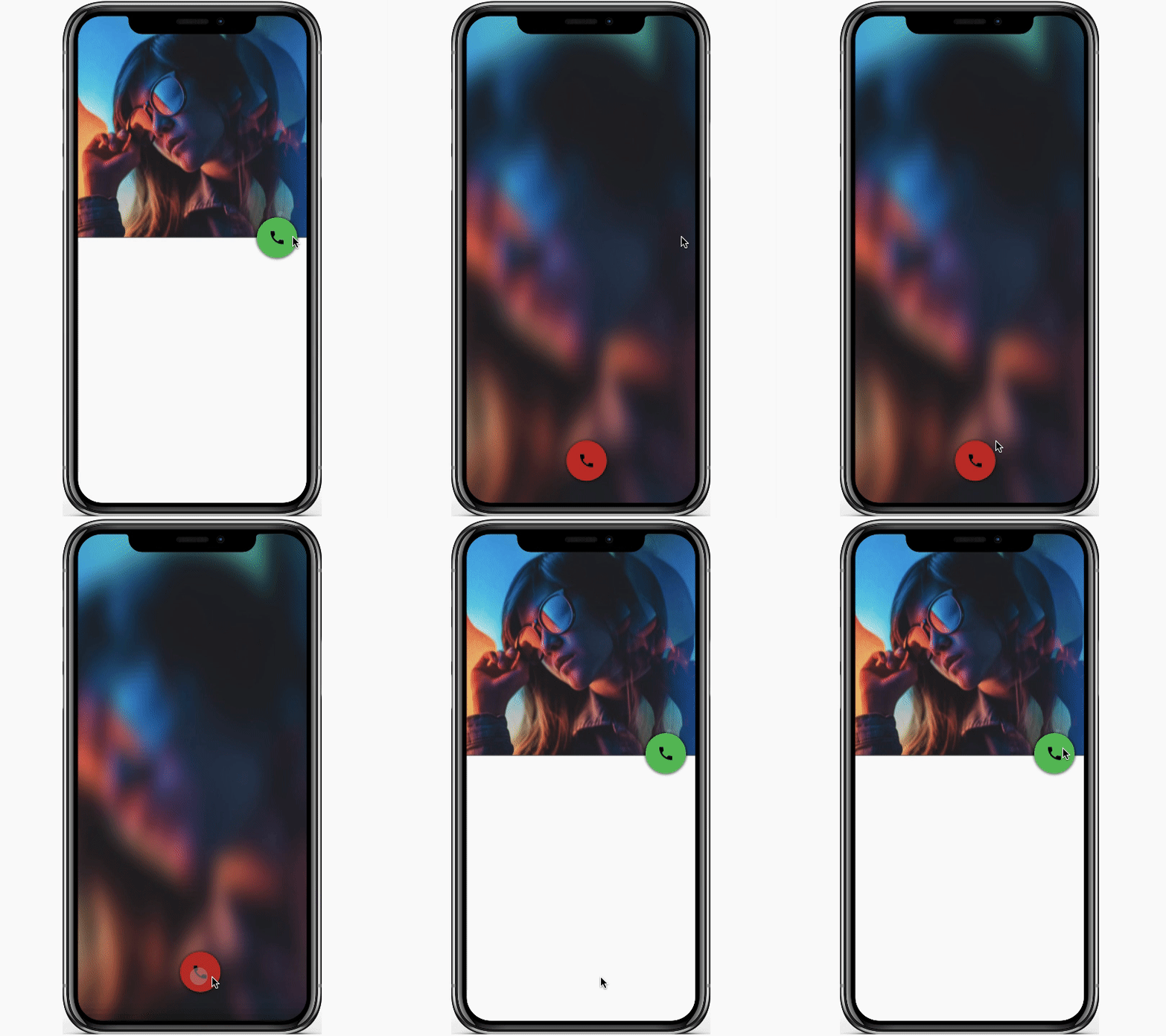
دعنا نضيف عنصرين من النوع TwoLineAvatarListItem إلى الشاشة الرئيسية.
callscreen.kv:
#:import STANDARD_INCREMENT kivymd.material_resources.STANDARD_INCREMENT
#:import IconLeftWidget kivymd.uix.list.IconLeftWidget

[...]


<ItemList@TwoLineAvatarListItem>
    icon: ""
    font_style: "Caption"
    secondary_font_style: "Caption"
    height: STANDARD_INCREMENT

    IconLeftWidget:
        icon: root.icon


<CallScreen>

    EffectWidget:
        [...]

        FitImage:
            [...]

    MDBoxLayout:
        id: list_box
        orientation: "vertical"
        adaptive_height: True
        y: root.height * 45 / 100 - self.height / 2

        ItemList:
            icon: "phone"
            text: "Phone"
            secondary_text: "123 456 789"

        ItemList:
            icon: "mail"
            text: "Email"
            secondary_text: "kivydevelopment@gmail.com"

    MDFloatingActionButton:
        [...]
        on_release:
            root.animation_list_box(list_box); \
            [...]
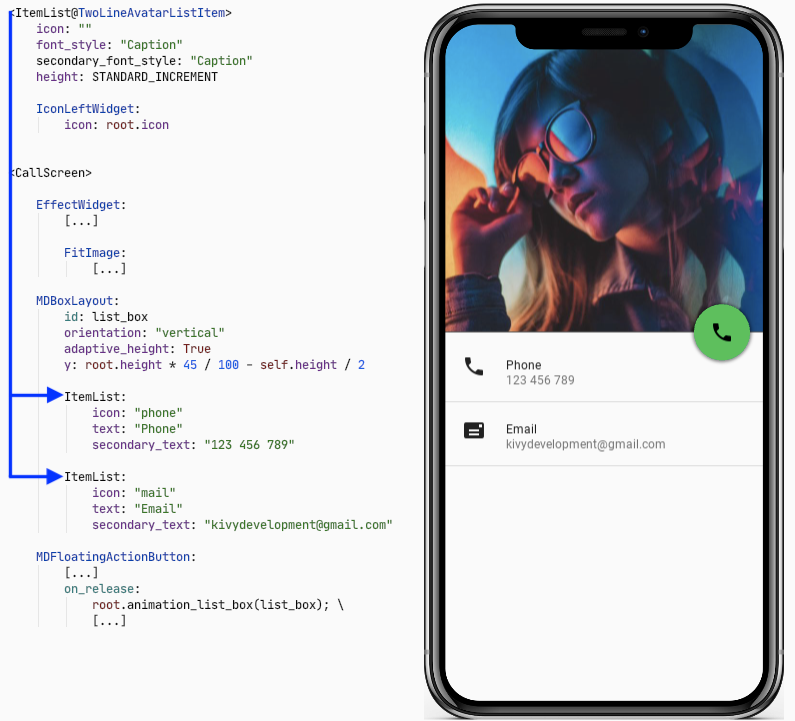
أنشأنا عنصرين من قائمة العناصر ووضعناهما في صندوق عمودي. يمكننا إنشاء طريقة جديدة animation_list_box في فئة CallScreen لتحريك هذا المربع.
callscreen.py:
[...]


class CallScreen(MDScreen):
    [...]

    def animation_list_box(self, list_box):
        if not self.open_call_box:
            Animation(
                y=-list_box.y,
                opacity=0,
                d=0.6,
                t="in_out_quad"
            ).start(list_box)
        else:
            Animation(
                y=self.height * 45 / 100 - list_box.height / 2,
                opacity=1,
                d=0.6,
                t="in_out_quad",
            ).start(list_box)

دعنا نضيف شريط أدوات إلى الشاشة.
callscreen.kv:
[...]

<CallScreen>

    EffectWidget:
        [...]

        FitImage:
            [...]

    MDToolbar:
        y: root.height - self.height - dp(20)
        md_bg_color: 0, 0, 0, 0
        opposite_colors: True
        title: "Profile"
        left_action_items:  [["menu", lambda x: x]]
        right_action_items: [["dots-vertical", lambda x: x]]

    MDBoxLayout:
        [...]

        ItemList:
            [...]

        ItemList:
            [...]

    MDFloatingActionButton:
        [...]

الصورة الرمزية واسم المستخدم.
callscreen.kv:
[...]

<CallScreen>

    EffectWidget:
        [...]

        FitImage:
            [...]

    MDToolbar:
        [...]

    MDFloatLayout:
        id: round_avatar
        size_hint: None, None
        size: "105dp", "105dp"
        md_bg_color: 1, 1, 1, 1
        radius: [self.height / 2,]
        y: root.height * 45 / 100 + self.height
        x: root.center_x - (self.width + user_name.width + dp(20)) / 2

        FitImage:
            size_hint: None, None
            size: "100dp", "100dp"
            mipmap: True
            source: "data/images/round-avatar.jpg"
            radius: [self.height / 2,]
            pos_hint: {"center_x": .5, "center_y": .5}
            mipmap: True

    MDLabel:
        id: user_name
        text: "Irene"
        font_style: "H3"
        bold: True
        size_hint: None, None
        -text_size: None, None
        size: self.texture_size
        theme_text_color: "Custom"
        text_color: 1, 1, 1, 1
        y: round_avatar.y + self.height / 2
        x: round_avatar.x + round_avatar.width + dp(20)

    MDBoxLayout:
        [...]

        ItemList:
            [...]

        ItemList:
            [...]

    MDFloatingActionButton:
        root.animation_round_avatar(round_avatar, user_name); \
        root.animation_user_name(round_avatar, user_name); \
        [...]

رسم متحرك نموذجي للوضعين X و Y للصورة الرمزية واسم المستخدم.
callscreen.py:
[...]


class CallScreen(MDScreen):
    [...]

    def animation_round_avatar(self, round_avatar, user_name):
        if not self.open_call_box:
            Animation(
                x=self.center_x - round_avatar.width / 2,
                y=round_avatar.y + dp(50),
                d=0.6,
                t="in_out_quad",
            ).start(round_avatar)
        else:
            Animation(
                x=self.center_x - (round_avatar.width + user_name.width + dp(20)) / 2,
                y=self.height * 45 / 100 + round_avatar.height,
                d=0.6,
                t="in_out_quad",
            ).start(round_avatar)

    def animation_user_name(self, round_avatar, user_name):
        if not self.open_call_box:
            Animation(
                x=self.center_x - user_name.width / 2,
                y=user_name.y - STANDARD_INCREMENT,
                d=0.6,
                t="in_out_quad",
            ).start(self.ids.user_name)
        else:
            Animation(
                x=round_avatar.x + STANDARD_INCREMENT,
                y=round_avatar.center_y - user_name.height - dp(20),
                d=0.6,
                t="in_out_quad",
            ).start(user_name)

نحتاج فقط إلى إنشاء صندوق به أزرار:

في وقت كتابة هذه السطور ، صادفت حقيقة أن الزر المطلوب لم يتم العثور عليه في مكتبة KivyMD . كان علي أن أصنعها بنفسي بسرعة. لقد قمت ببساطة بإضافة تعليمات قماشية إلى فئة MDIconButton الحالية ، وتحديد دائرة حول الزر ، ووضعها في مربع عمودي مع الملصق. callscreen.kv:
<CallBoxButton@MDBoxLayout>
    orientation: "vertical"
    adaptive_size: True
    spacing: "8dp"
    icon: ""
    text: ""

    MDIconButton:
        icon: root.icon
        theme_text_color: "Custom"
        text_color: 1, 1, 1, 1

        canvas:
            Color:
                rgba: 1, 1, 1, 1
            Line:
                width: 1
                circle:
                    (\
                    self.center_x, \
                    self.center_y, \
                    min(self.width, self.height) / 2, \
                    0, \
                    360, \
                    )

    MDLabel:
        text: root.text
        size_hint_y: None
        height: self.texture_size[1]
        font_style: "Caption"
        halign: "center"
        theme_text_color: "Custom"
        text_color: 1, 1, 1, 1

[...]

بعد ذلك ، نقوم بإنشاء مربع لإيواء الأزرار المخصصة.
callscreen.kv:
<CallBox@MDGridLayout>
    cols: 3
    rows: 2
    adaptive_size: True
    spacing: "24dp"

    CallBoxButton:
        icon: "microphone-off"
        text: "Mute"
    CallBoxButton:
        icon: "volume-high"
        text: "Speaker"
    CallBoxButton:
        icon: "dialpad"
        text: "Keypad"

    CallBoxButton:
        icon: "plus-circle"
        text: "Add call"
    CallBoxButton:
        icon: "call-missed"
        text: "Transfer"
    CallBoxButton:
        icon: "account"
        text: "Contact"

[...]
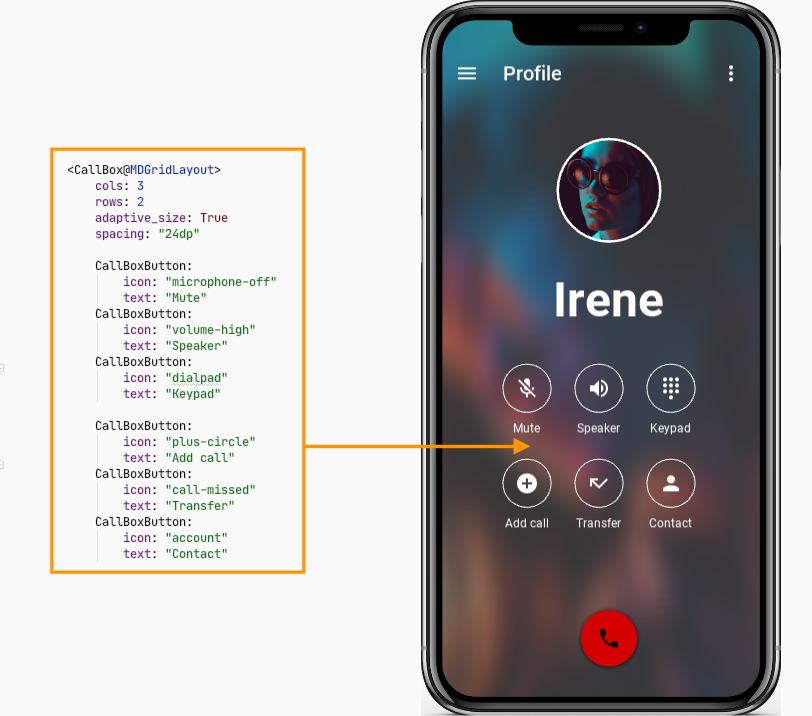
الآن نضع CallBox الذي تم إنشاؤه في قاعدة CallScreen وقمنا بتعيين موضعه على طول المحور Y خلف الحد السفلي للشاشة.
callscreen.kv:
[...]

<CallScreen>

    EffectWidget:
        [...]

        FitImage:
            [...]

    MDToolbar:
        [...]

    MDFloatLayout:
        [...]

        FitImage:
            [...]

    MDLabel:
        [...]

    MDBoxLayout:
        [...]

        ItemList:
            [...]

        ItemList:
            [...]

    MDFloatingActionButton:
        root.animation_call_box(call_box, user_name); \
        [...]

    CallBox:
        id: call_box
        pos_hint: {"center_x": .5}
        y: -self.height
        opacity: 0
يبقى فقط تحريك موضع الصندوق الذي تم إنشاؤه باستخدام الأزرار.
callscreen.py:
from kivy.metrics import dp
[...]


class CallScreen(MDScreen):
    [...]

    def animation_call_box(self, call_box, user_name):
        if not self.open_call_box:
            Animation(
                y=user_name.y - call_box.height - dp(100),
                opacity=1,
                d=0.6,
                t="in_out_quad",
            ).start(call_box)
        else:
            Animation(
                y=-call_box.height,
                opacity=0,
                d=0.6,
                t="in_out_quad",
            ).start(call_box)
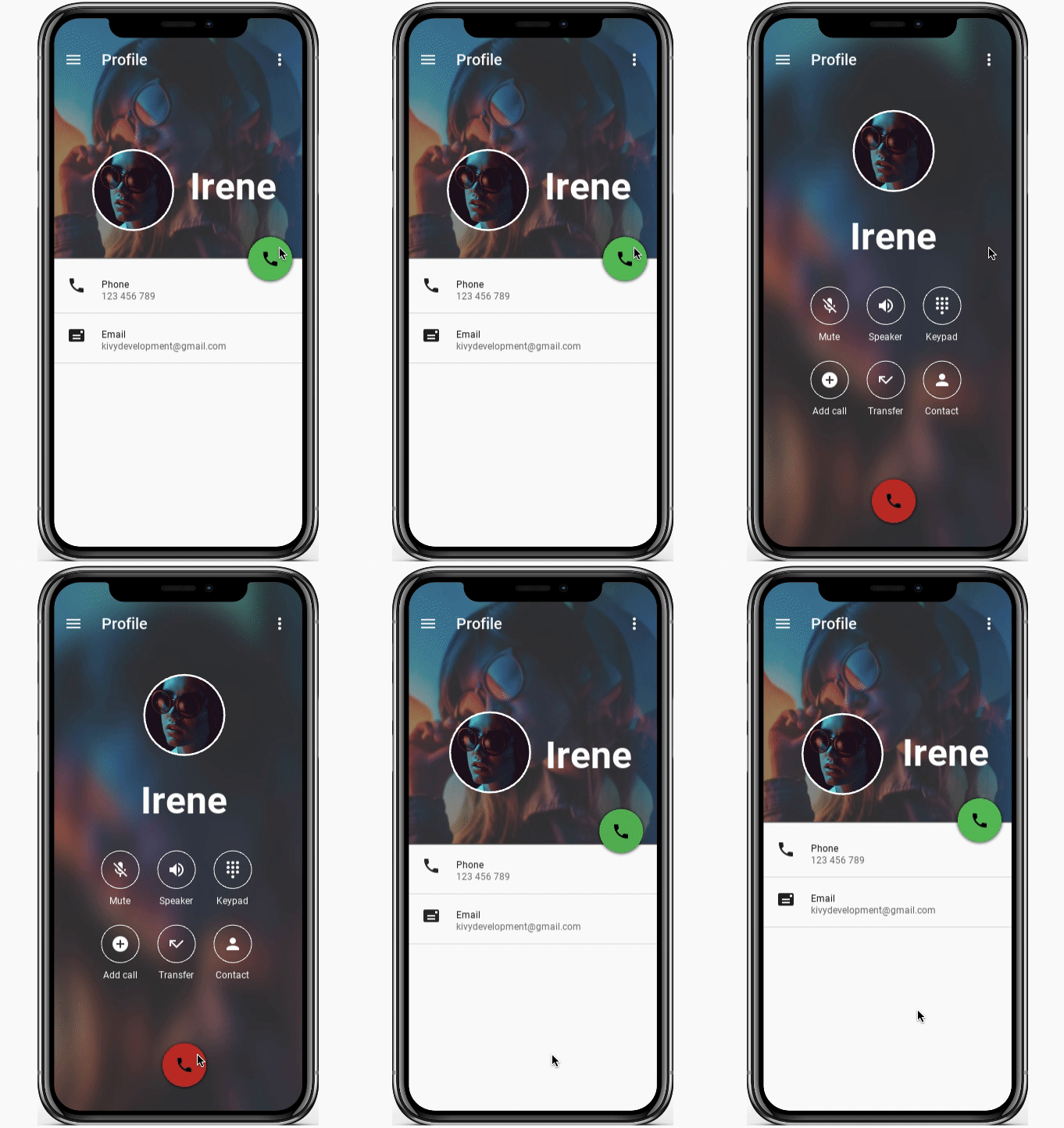
ملف GIF النهائي مع اختبار على جهاز محمول:

هذا كل شيء ، أتمنى أن يكون مفيدًا!