يمكن تقسيم عملية ترحيل Jira Service Desk (JSD) تقريبًا إلى ثلاث مراحل:
- تجهيز نسخة احتياطية (احتياطية).
- إعداد الخادم. تثبيت البرنامج. التخصيص.
- نشر نسخة احتياطية من "السحابة" على الخادم.
يشمل إعداد الخادم تثبيت نظام التشغيل على الخادم ، وتثبيت البرامج ، والتكوين. يمكن أن يكون الخادم إما فعليًا أو افتراضيًا. في حالتي ، سيتم استخدام CentOS 7 وسيتم تثبيت البرنامج تلقائيًا بواسطة برنامج نصي بسيط. لن يتم وصف تركيب CentOS 7. لنفترض أن نظام التشغيل مثبت بالفعل.
يمكن العثور على المتطلبات الفنية للخادم هنا.
1) تجهيز نسخة احتياطية.
لنقم بعمل نسخة احتياطية من JSD "السحابية".
ندخل في إعدادات نظام "السحابة" JSD ، علامة التبويب "إدارة النسخ الاحتياطي".
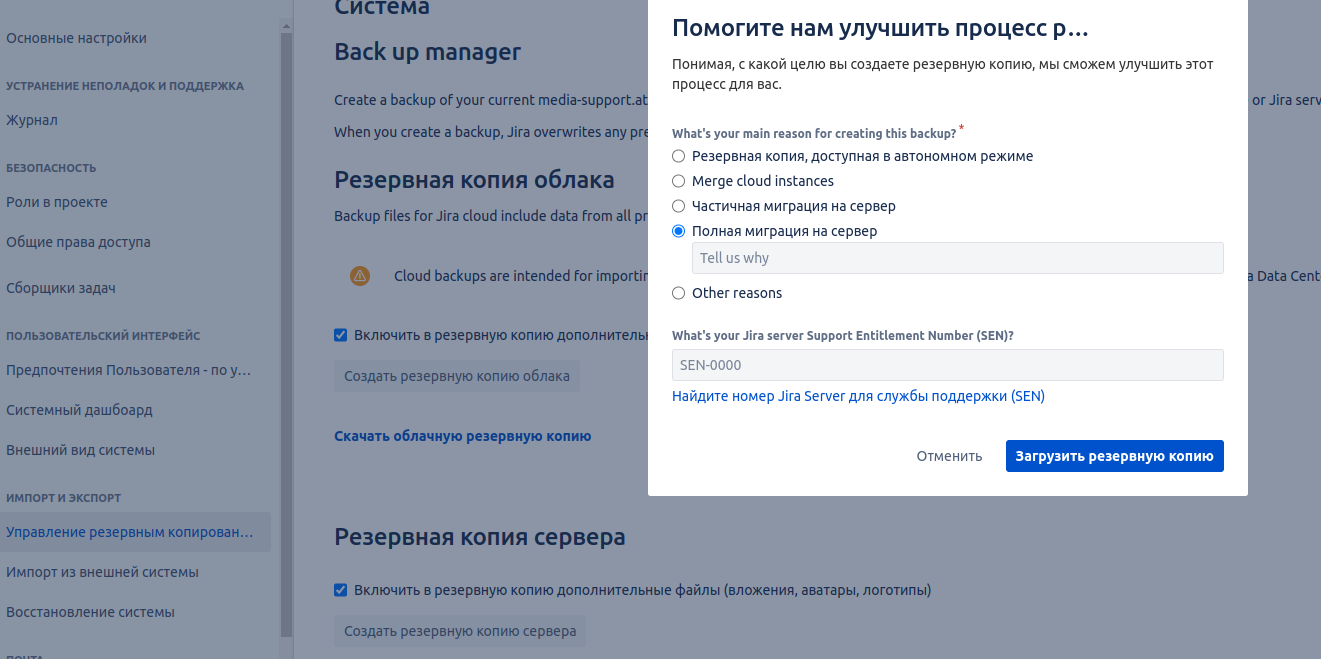
لنقم بعمل نسخة احتياطية للخادم.
نختار ترحيل الخادم الكامل وتحميل النسخة الاحتياطية. هناك حد 48 ساعة على النسخ الاحتياطية. أي بعد إنشاء نسخة احتياطية ، لا يمكن عمل النسخة التالية إلا بعد يومين.
2) تجهيز الخادم. تثبيت البرنامج. التخصيص.
يمكن تنزيل البرنامج النصي هنا بأي طريقة تناسبك.
نقوم بتشغيل المحطة أو الاتصال بالخادم عبر SSH.
أضف الحق في تنفيذ البرنامج النصي باستخدام الأمر:
sudo chmod +x soft_install_c7.shقم بتشغيل البرنامج النصي باستخدام الأمر:
sudo bash soft_install_c7.sh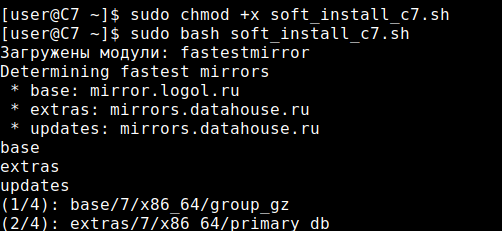
سيبدأ التحديث ثم يتم تثبيت البرنامج.
بالإضافة إلى تثبيت البرنامج ، سيقوم البرنامج النصي بإنشاء قاعدة بيانات (DB) في Postgre Sql.
عند إنشاء قاعدة بيانات ، قد يقسم البرنامج النصي عند الوصول. لا بأس ، سيتم إنشاء القاعدة.
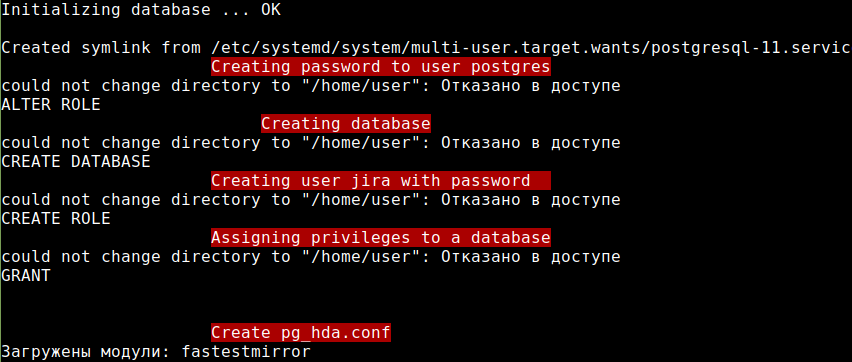
بعد انتهاء النص ، يمكنك الانتقال إلى وحدة تحكم Postgre Sql والتأكد من ذلك.
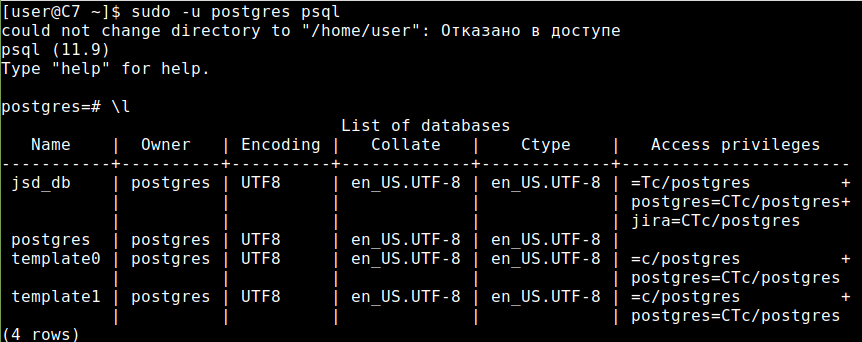
أثناء تنفيذ البرنامج النصي ، ستحتاج إلى إدخال بريد إلكتروني وكلمة مرور لتكوين pgAdmin 4 والإجابة على بعض الأسئلة.
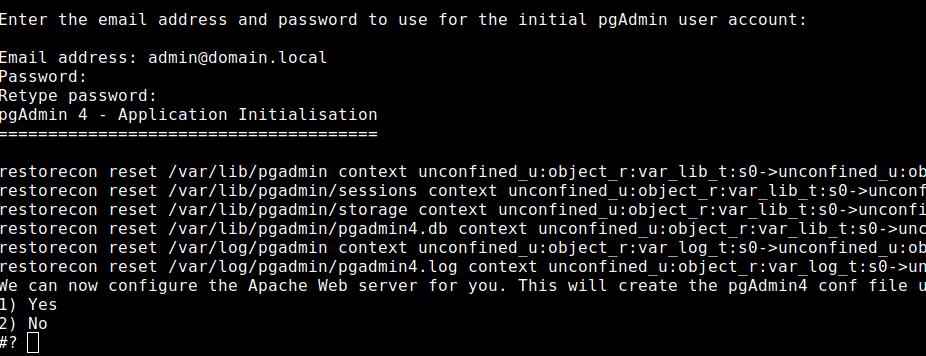
سيتم تنزيل ثنائي تثبيت JSD وتشغيله تلقائيًا. عدة أسئلة سوف تحتاج إلى إجابة.
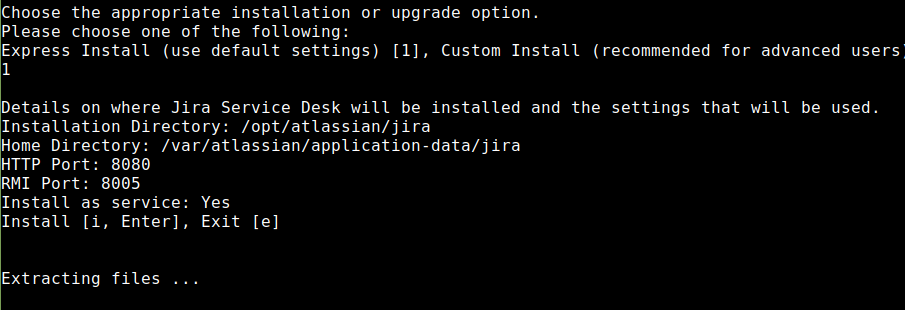
يمكن ترك منافذ تشغيل JSD افتراضيًا أو يمكنك اختيار منافذ أخرى.
ستتم إضافة قواعد جدار الحماية لـ Apache و pgAdmin 4 و JSD للعمل بشكل صحيح تلقائيًا. بشكل افتراضي ، سيفتح البرنامج النصي المنافذ 80 و 8080 و 5432.
يمكنك إضافة منفذ من اختيارك بالأمر:
sudo firewall-cmd --zone=public —add-port=/tcp —permanentيمكنك إزالة المنفذ بالأمر:
sudo firewall-cmd --zone=public --remove-port=/tcp --permanentيمكنك عرض جميع قواعد جدار الحماية باستخدام الأمر:
sudo firewall-cmd —list-all sudo iptables -L -n -v —line-numbers
لإعادة تشغيل جدار الحماية ، استخدم الأمر:
sudo firewall-cmd --reload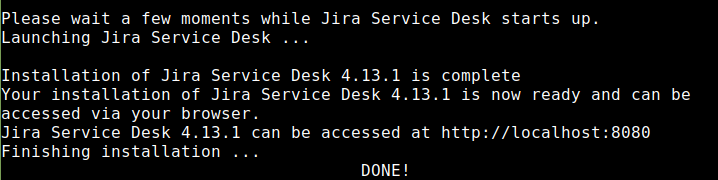
سينتهي تنفيذ البرنامج النصي بالرسالة - تم!
في نهاية إعداد الخادم ، يمكنك توصيل pgAdmin 4 بخادم Postgre Sql من خلال عنوان الحلقة المحلية - 127.0.0.1 ، أو ما تريد. قم بتغيير الإعدادات في pg_hba.conf لمطابقة التكوين الخاص بك إذا لزم الأمر.
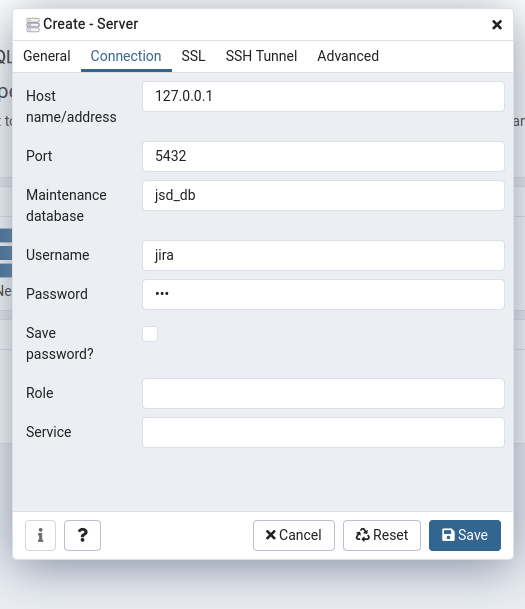
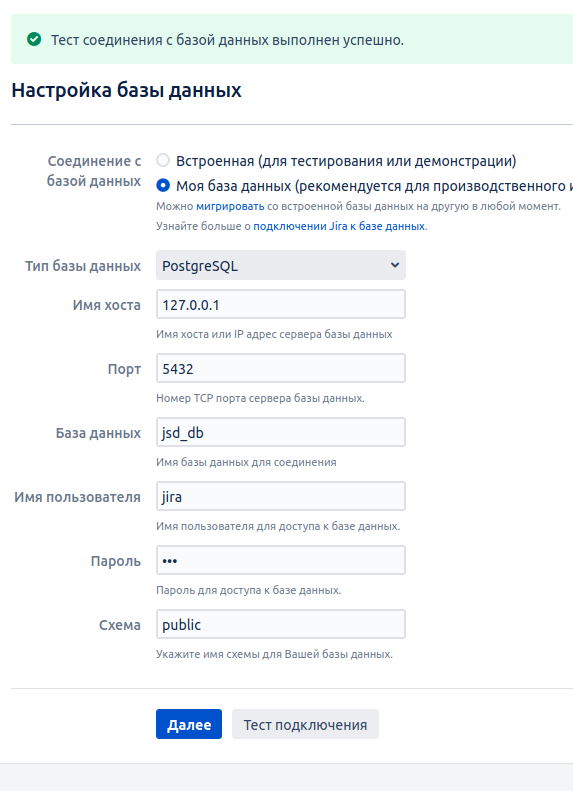
يمكن الاطلاع على تسجيل الدخول وكلمة المرور لقاعدة البيانات في البرنامج النصي:
Base: jsd_db
Users:
Login: jira Password: 123
تسجيل الدخول: postgres Password: postgres
يمكنك التغيير إلى القيم الخاصة بك قبل تشغيل البرنامج النصي أو بعده ، مباشرة في Postgre Sql.
تذكر تعطيل SSL إذا كنت لا تستخدمه. إذا لم يتصل pgAdmin 4 بالخادم ، فحاول إعادة تشغيل الخدمة.
sudo service postgresql-11 restart يمكنك العثور على معلومات حول قواعد البيانات في وثائق Atlassian .
3) نشر نسخة احتياطية من "السحابة" على الخادم.
في المتصفح ، انتقل إلى عنوان IP للخادم الذي يشير إلى المنفذ. المنفذ الافتراضي هو 8080. يبدو لي هذا 192.168.1.25 : 8080
يجب أن ترى ما يلي.
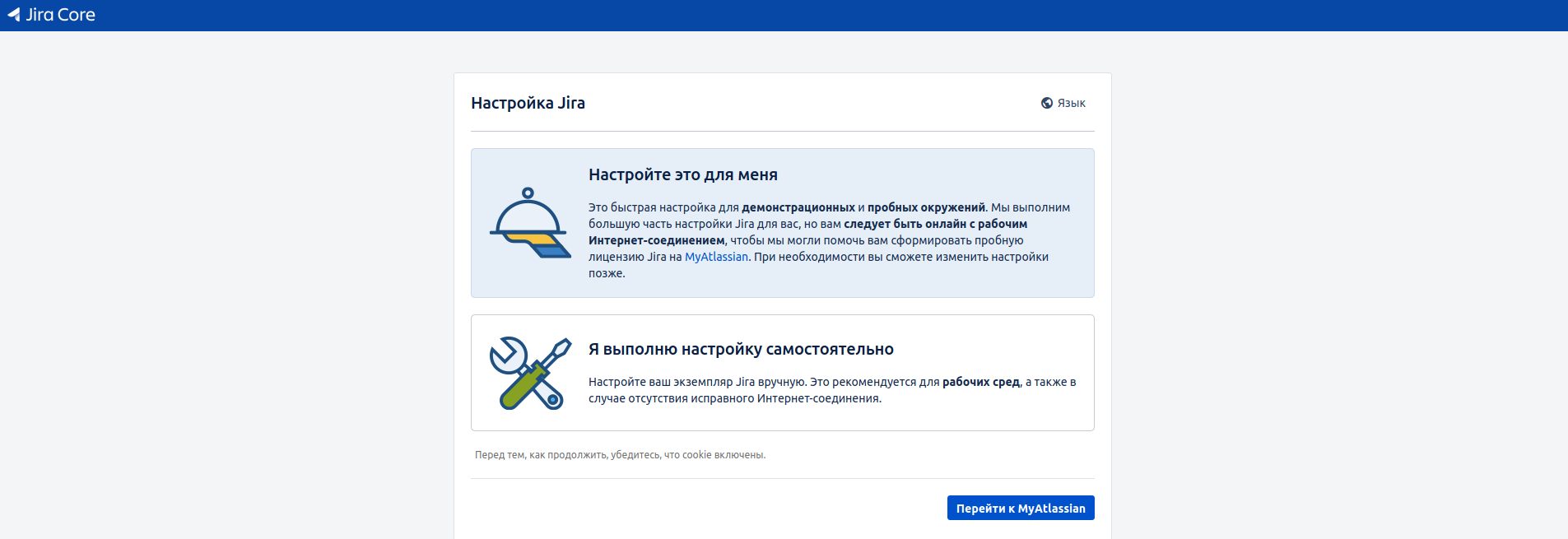
أحدد الخيار "تكوين نفسك" وفي الصفحة التالية حدد إعدادات قاعدة البيانات. بعد الاتصال ، سيبدأ إنشاء قاعدة البيانات - سيستغرق الأمر بعض الوقت.
بعد إنشاء قاعدة البيانات ، سيُطلب منك في الصفحة التالية استيراد البيانات أو الموافقة على الإعدادات والنقر فوق التالي.
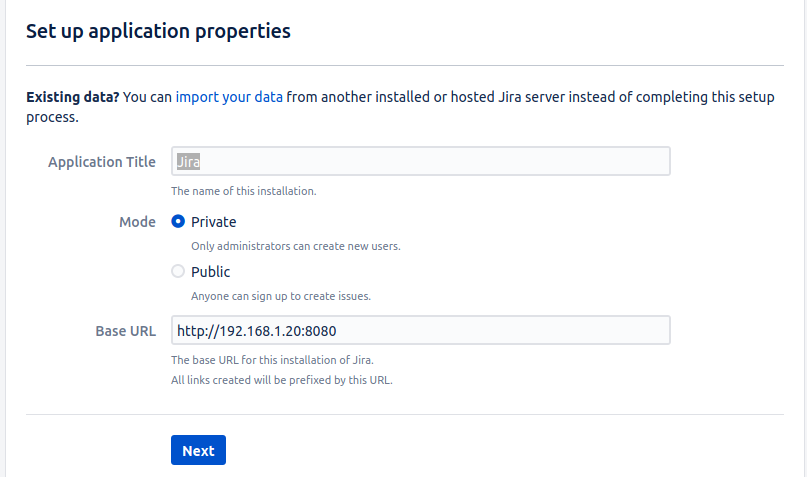
نختار "استيراد البيانات".
في حقول الصفحة التي تفتح ، حدد اسم النسخة الاحتياطية والترخيص (إذا لزم الأمر) وإعدادات البريد.
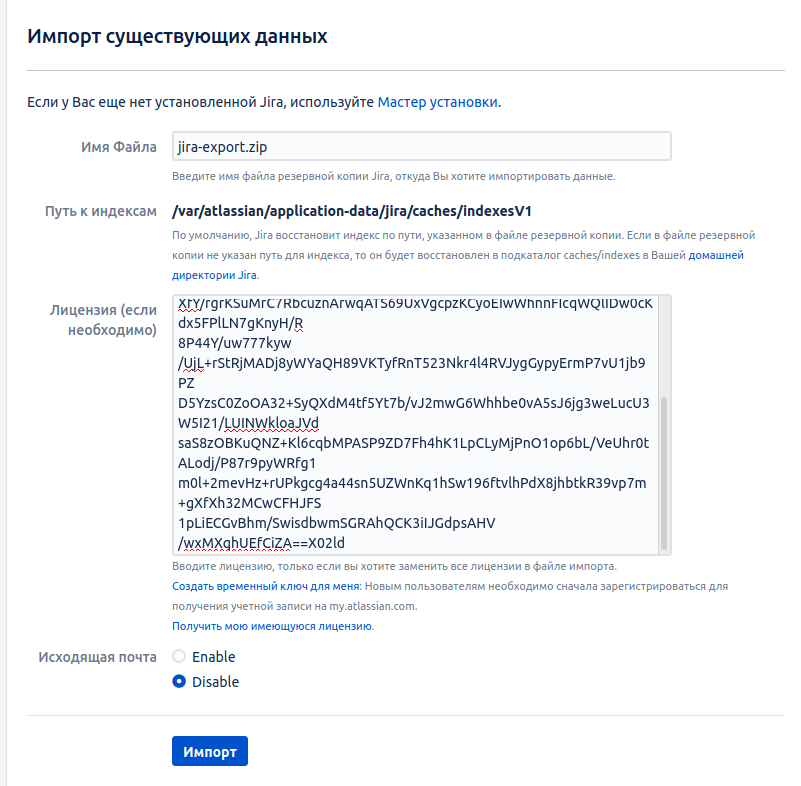
يمكنك إنشاء ترخيص تجريبي لمدة شهر على موقع Atlassian الإلكتروني. للقيام بذلك ، سوف تحتاج إلى التسجيل في الموقع. عند إنشاء ترخيص ، يجب عليك تحديد مكتب خدمة jira (خادم).
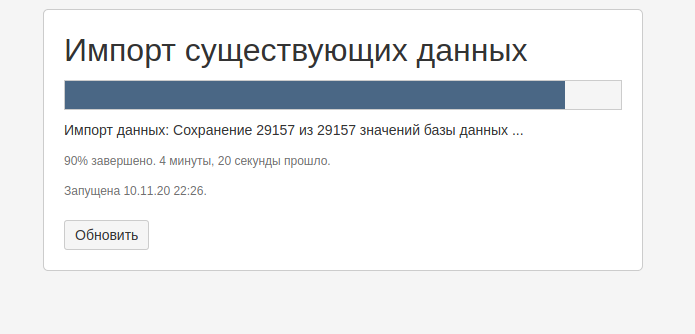
قبل استعادة JSD من النسخة الاحتياطية ، ضع النسخة الاحتياطية على الخادم في الدليل.إذا
/var/atlassian/application-data/jira/import
كانت البيانات المحددة صحيحة ، يجب أن ترى تقدم استيراد البيانات.
سيستغرق الاستيراد بعض الوقت.
يتم الترحيب بك من خلال صفحة تسجيل الدخول إذا سارت الأمور على ما يرام. يبقى إدخال اسم المستخدم وكلمة المرور الخاصين بك.
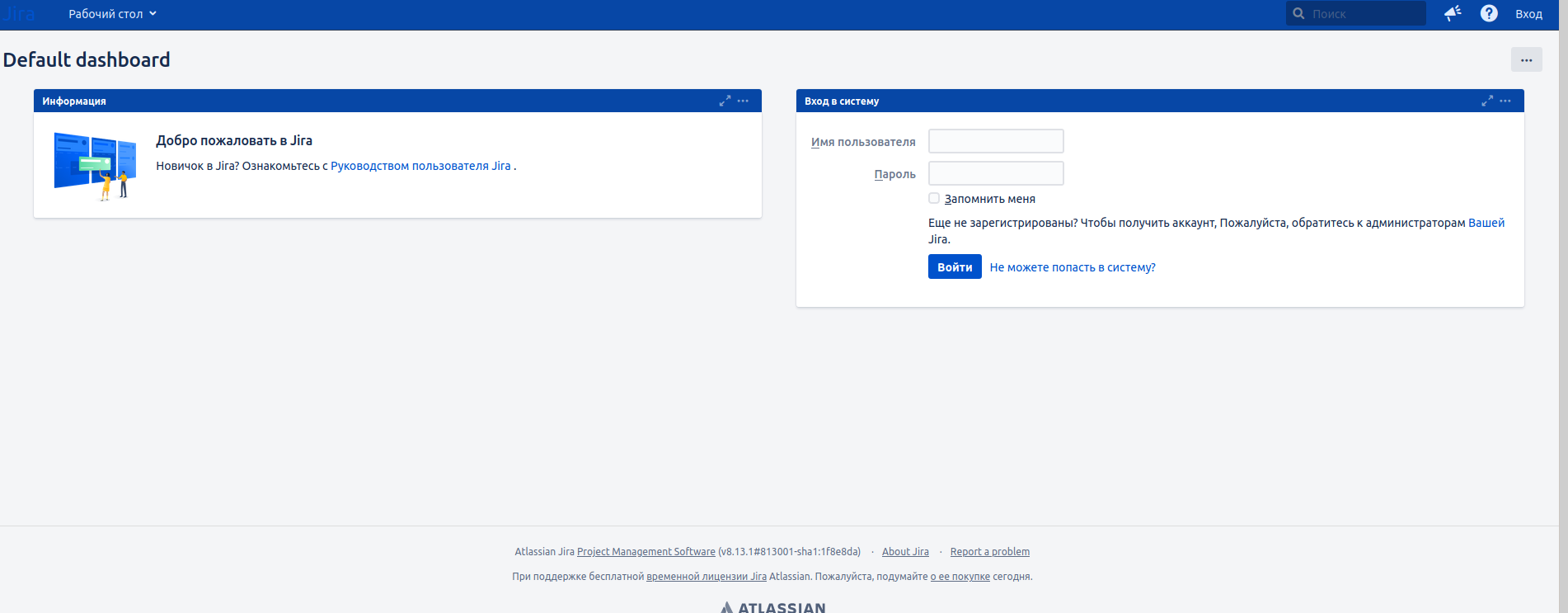
بشكل افتراضي ، تسجيل الدخول هو مسؤول النظام ، وكلمة المرور هي مسؤول النظام.
بعد تسجيل الدخول لأول مرة ، يمكنك رؤية رسائل التحديث ، وستحتاج أيضًا إلى تحديد اللغة وإجراء إعدادات الحساب (إذا لزم الأمر). لكي تكون المشاريع والمهام التي تمت استعادتها من النسخة الاحتياطية متاحة ، يجب عليك منح حقوق الحساب افتراضيًا ، أو تغيير كلمات المرور للحسابات التي تم نقلها في النسخة الاحتياطية.
هذا يكمل نقل JSD من "السحابة" إلى الخادم.
يمكنك أيضًا أن تقرأ عن الهجرة هنا.
شكرا لاهتمامكم ، كل التوفيق وحظ سعيد!