
لقد نشرنا مؤخرًا مقالًا عن VMware ESXi على Raspberry Pi. في أوائل أكتوبر ، أعلن المطورون عن معاينة تقنية لبرنامج VMware ESXi hypervisor على بنية aarch64 التي تسمى ESXi-Arm-Fling.
لن نكرر جوهر هذه المقالة ، فلنتذكر الاستنتاج الرئيسي بشكل أفضل - هناك حاجة إلى برنامج Hypervisor على Raspberry Pi من أجل "اختبار" تقنية ESXi على معالجات ARM. لكن لا يزال بإمكانك الاستمتاع. إذا كان لديك بعض وقت الفراغ ، فحاول تغيير الأمور عن طريق لعب Doom في VMware ESXi على Raspberry Pi. انظر التفاصيل حول كيفية القيام بذلك تحت الخفض.
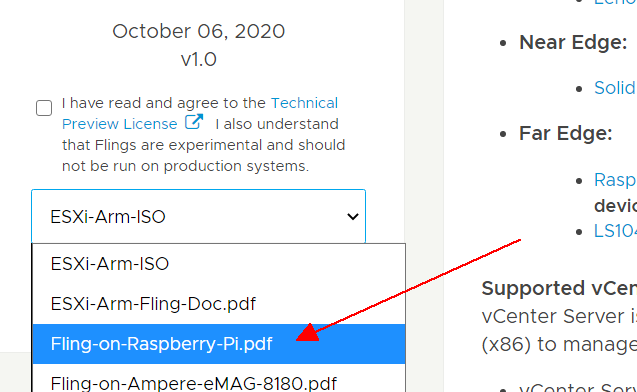
الشيء الرئيسي الذي يجب القيام به هو تثبيت ESXi على جهاز Malinka الخاص بك. يمكن الاطلاع على عملية التثبيت على صفحة Fling. قم بتنزيل الحزمة - على هذا الرابط . نصيحة: حتى إذا كنت مستخدمًا / مشرفًا متقدمًا في vSphere ، فتحقق من تفاصيل تثبيت ESXi.
بمجرد أن يصبح كل شيء جاهزًا ولديك حق الوصول إلى واجهة ESXi HTML5 ، يمكنك تثبيت الجهاز الظاهري المستند إلى ARM. أحد الخيارات الجيدة هو Ubuntu 20.04.1 LTS .
قم بتحميل ملف .iso إلى Datastore. كأخير ، يمكنك استخدام محول M.2-USB. للحصول على هذه الفرصة ، يجب عليك تعطيل محكم USB.
~ # /etc/init.d/usbarbitrator stop
~ # chkconfig usbarbitrator إيقاف
ثم أعد تشغيل ESXi وأنشئ مخزن بيانات باستخدام واجهة HTML5. إذا واجهت أي مشاكل في هذه المرحلة ، فيجب أن تتعرف على تفاصيل التثبيت هنا .
حان الوقت الآن لإنشاء جهاز افتراضي بالخصائص التالية:
- نظام التشغيل: Ubuntu Linux (64 بت)
- 2 وحدة المعالجة المركزية الافتراضية
- 2 جيجا رام
- CD Drive: Datastore ISO File (ubuntu-20.04.1-live-server-arm64.iso)
يمكن ترك كل شيء آخر كإعداد افتراضي. بالإضافة إلى ذلك ، لا يجب العبث بإعدادات وحدات تحكم SCSI أو IDE ، لأنه في وقت ما قد يتوقف الجهاز الظاهري ببساطة عن العمل بشكل طبيعي. فقط اترك الافتراضي ، SATA.
بعد بدء تشغيل الجهاز الظاهري ، يجب أن يبدأ تثبيت Ubuntu. يجب ألا تكون هناك مشاكل في هذه المرحلة - فقط اتبع التعليمات. بمجرد اكتمال التثبيت ، قم بتسجيل الدخول وتثبيت حزم إضافية:
# sudo apt-get install libsdl-mixer1.2-dev libsdl-net1.2-dev gcc
قم بفك ضغط تنزيل وتجميع Chocolate Doom:
# wget wget www.chiffon-doom.org/downloads /2.2.1 /
شوكولاتة- doom- 2.2.1.tar.gz # tar xzf chocolate-doom-2.2.1.tar.gz
# cd chocolate-doom-2.2.1 /
# ./configure make
# sudo قم بالتثبيت
الآن للحظة الوحي. قم بتحميل ملف Doom WAD. هذه هي النسخة الأصلية من اللعبة. إذا كنت بحاجة إلى نسخ معدلة ، يمكنك البحث عنها على الشبكة ، عن الوقت الذي مضى منذ إصدار اللعبة ، والتي لم يتم اختراعها.
من السهل تعديل Doom - يتم تخزين ملفات الصوت والأنسجة وجميع الموارد الأخرى في مجلدات منفصلة. بشكل عام ، تم تصميم Doom في الأصل على أنه لعبة قابلة للتخصيص يمكن للاعبين تعديلها بسهولة.
# wget www.doomworld.com/3ddownloads/ports/shareware_doom_iwad.zip
# unzip shareware_doom_iwad.zip حان
وقت اللعب!
# شوكولا-دوم -wad DOOM1.WAD

لكن ليس كثيرا. هذه هي الصورة التي تحصل عليها إذا لعبت عبر SSH. من الأفضل بالطبع استخدام إصدار سطح المكتب. لا يحتوي خادم Ubuntu على سطح مكتب مثبت بشكل افتراضي. إذا كنت في حاجة إليها ، فحدد المهام وابدأ وحدد سطح مكتب Ubuntu.
# sudo apt-get install Taskel
# sudo Taskel

سيستغرق التثبيت بعض الوقت. بعد الانتهاء ، نقوم بإعادة تشغيل النظام لتحميل إصدار سطح المكتب تلقائيًا. ثم كل شيء بسيط:
# cd chocolate-doom-2.2.1 /
# chocolate-doom -wad DOOM1.WAD

