في هذه الأيام ، نعيش وسط الكثير من المعلومات ، فضلاً عن المهام التي نؤديها على أساس يومي. بريد ، ملاحظات ، أحداث ، مستندات ، أهداف ، أوامر. من السهل جدًا الشعور بالارتباك والضياع في كل هذا ، إذا لم تقم ببناء مكان عمل مناسب أو منطقة معينة حيث سيتم وضع جميع المعلومات بشكل صحيح لمزيد من الاستخدام اليومي. فلماذا لا تنشئ مركزًا واحدًا يعرض جميع البيانات التي تحتاجها للعمل؟

يتم حل هذه المشكلة فقط من خلال خدمة جديدة تسمى Project Moca ، والتي تقع داخل خدمة Outlook للويب وهي مصممة لتنظيم مكان العمل من خلال توفير القدرة على تخصيص مساحات العمل الشخصية باستخدام عناصر واجهة مستخدم ضرورية لعمل مستخدم معين. دعونا نلقي نظرة فاحصة على هذه الخدمة؟
تمكين Project Moca Preview في مستأجر Microsoft 365
في الوقت الذي تغادر فيه هذه الخدمة مرحلة المعاينة ، لن يكون هذا القسم ذي صلة ، ولكنه سيكون مفيدًا في الوقت الحالي أكثر من أي وقت مضى. لذلك ، من أجل تنشيط Project Moca في مستأجر Microsoft 365 ، تحتاج إلى بدء PowerShell وتشغيل ثلاثة أوامر cmdlets بالتسلسل:
استيراد وحدة ExchangeOnlineManagement
Connect-ExchangeOnline
Set-OwaMailboxPolicy OwaMailboxPolicy-Default -ProjectMocaEnabled $ true
سيحمل الأمر cmdlet الأول المكتبة المطلوبة للتفاعل مع Exchange Online ، في حالة عدم تحميلها بعد.
سيتصل الأمر cmdlet الثاني ببرنامج Exchange عبر الإنترنت. ستحتاج إلى إدخال الحساب وكلمة المرور للمستخدم الذي يتمتع بحقوق المسؤول.
سيضيف الأمر cmdlet الثالث دعمًا لخدمة Project Moca إلى السياسة الأساسية لـ OwaMailboxPolicy-Default.
بعد اكتمال كافة أوامر cmdlets بنجاح ، عليك الانتظار. قد يستغرق تفعيل Project Moca بعض الوقت. استغرق الأمر مني حوالي ساعتين.
كيف تتحقق من تفعيل خدمة جديدة؟
للقيام بذلك ، يمكنك الانتقال إلى outlook.office.com وإلقاء نظرة على شريط الإجراءات السفلي. يجب أن يظهر زر جديد بين الأزرار للانتقال إلى Project Moca:
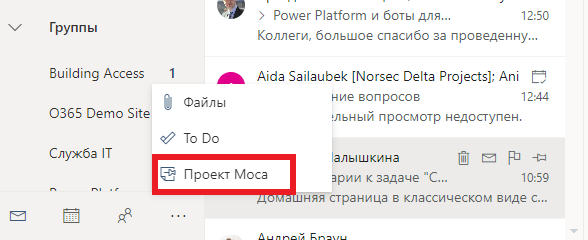
أيضًا ، يمكن التحقق من الوصول بالنقر فوق الارتباط المباشر outlook.office.com/spaces . إذا ظهرت رسالة "قيد الإنشاء" ، فهذا يعني أنك لا تزال بحاجة إلى الانتظار - عملية التنشيط جارية.
إنشاء مساحات العمل
بعد تنشيط Project Moca ، يتم الترحيب بنا من خلال الصفحة الرئيسية ، حيث يمكنك إنشاء منطقة جديدة أو الانتقال إلى منطقة موجودة بالفعل ، إذا كانت موجودة بالفعل:
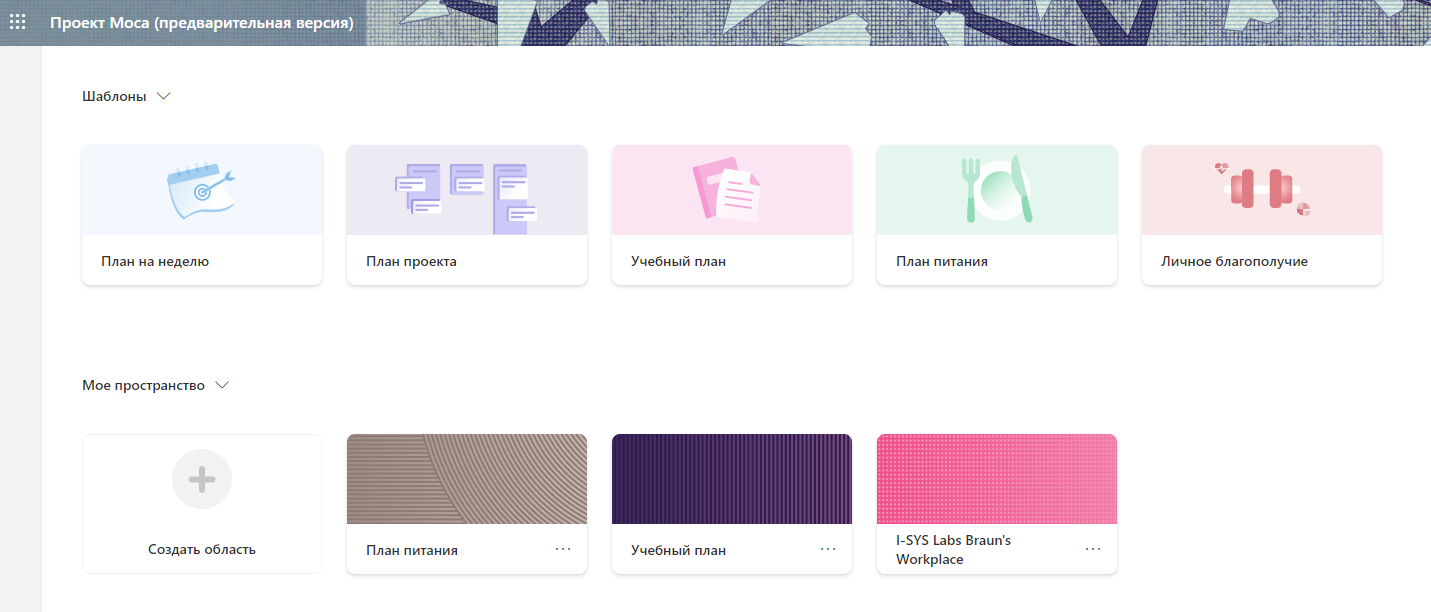
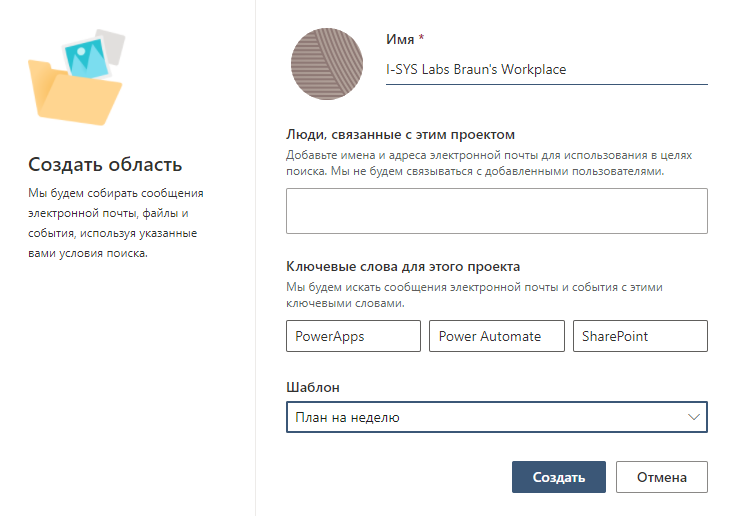
عند إنشاء منطقة جديدة ، يجب تحديد اسم وإضافة الأشخاص الذين سيتم ربط هذه المنطقة بهم أيضًا ، وتحديد الكلمات الرئيسية للبحث عن رسائل البريد الإلكتروني والأحداث ، وحدد نموذجًا. هناك 5 قوالب أساسية متاحة ، بالإضافة إلى النموذج الفارغ:
- مشروع لمدة أسبوع
- خطة المشروع
- الخطة الأكاديمية
- خطة الوجبة
- الرفاه الشخصي
القوالب مسؤولة فقط عن الترتيب الأساسي للأدوات في مساحة العمل ، ولا يحمل اختيار كل قالب أي تغييرات أساسية ، لذا يمكنك اختيار أي منها بأمان ، أو اختيار قالب فارغ.
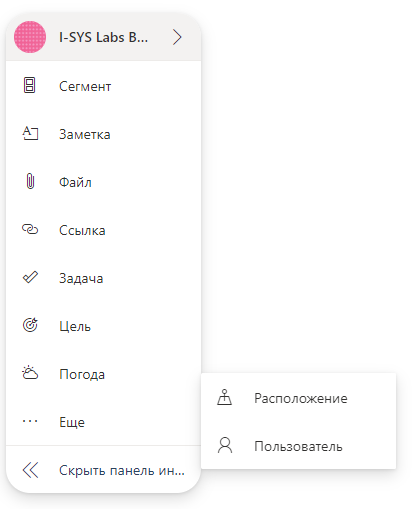
بعد إنشاء المنطقة ، يتم نقلنا إلى لوحة العمل ، حيث يمكننا بالفعل "إنشاء" ، أي إنشاء مكان عملنا من الأدوات المتاحة. الأدوات التالية متاحة حاليًا:
- المقطع عبارة عن قسم يمكنك فيه وضع العديد من عناصر واجهة المستخدم.
- المذكرة.
- ملف.
- حلقة الوصل.
- مهمة.
- هدف.
- الطقس - يتم استخدام البيانات من خدمة Foreca.
- الموقع - بطاقة منظمة أو مؤسسة مع معلومات الاتصال.
- المستخدم - بطاقة الاتصال.
يتوفر أيضًا وضع كائنات Outlook. يدعم البحث عن الأحرف والأحداث وإضافتها كعناصر واجهة مستخدم موجودة في صندوق البريد الخاص بك بالكلمات الرئيسية:
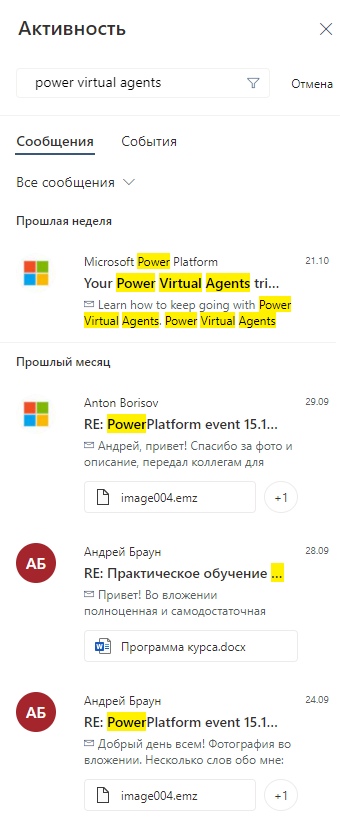
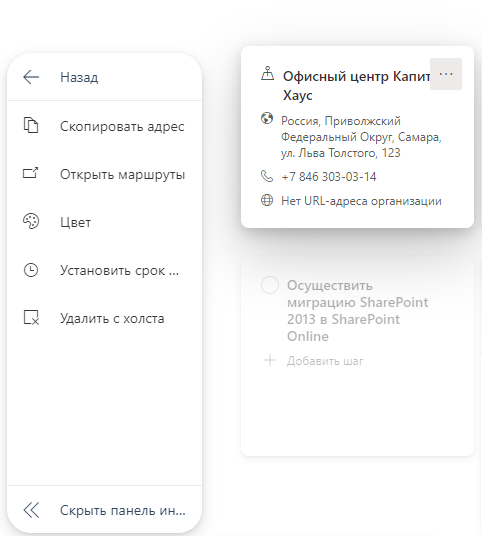
يمكن نقل كل كائن في مساحة العمل وتغيير حجمه وتلوينه وإضافة تواريخ الاستحقاق والعديد من الإعدادات الأخرى لكل من عناصر واجهة المستخدم المضافة:
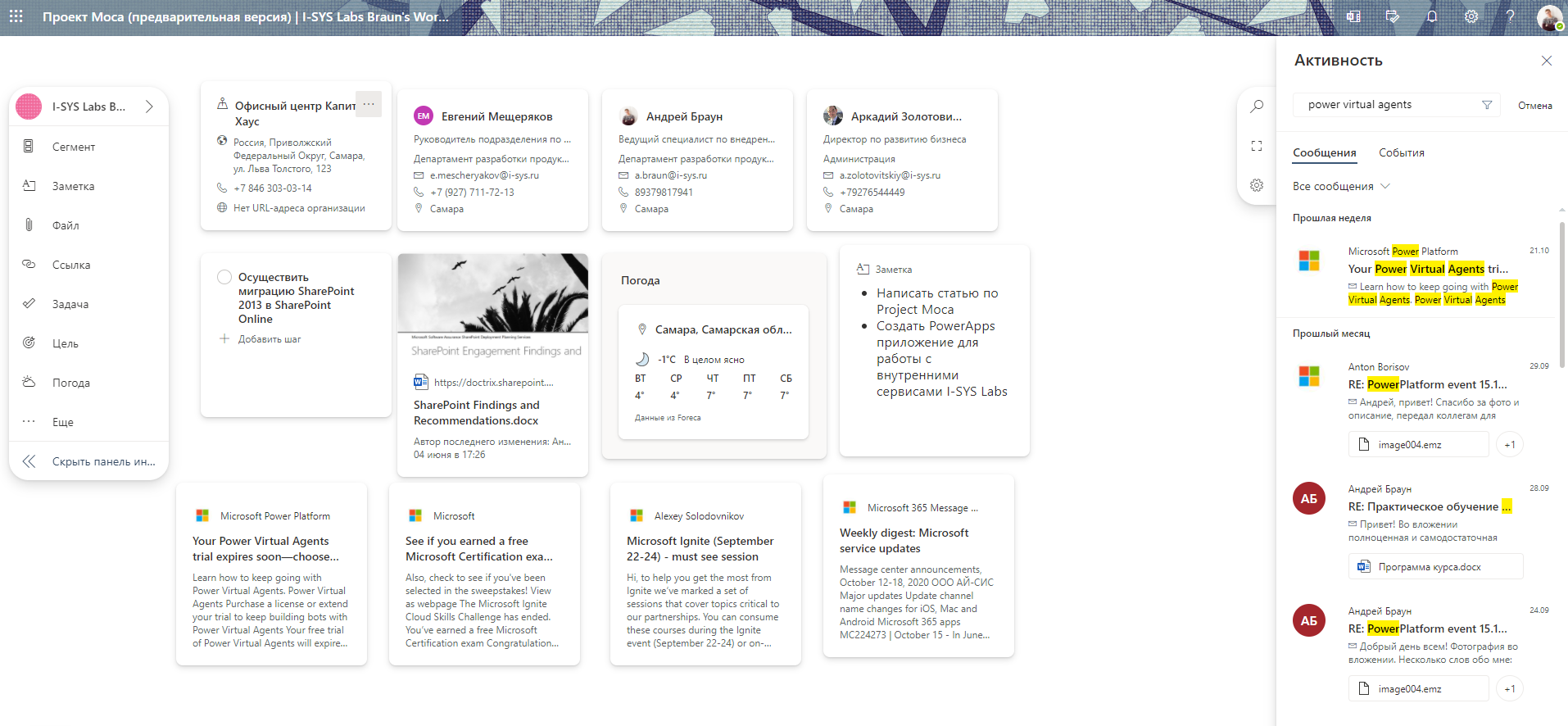
نتيجة لذلك ، يمكنك إنشاء سطح مكتب به أقسام مباشرة لأغراضك عن طريق إضافة وتكوين الحاجيات المتاحة "خارج الصندوق" ، كما فعلت لنفسي:
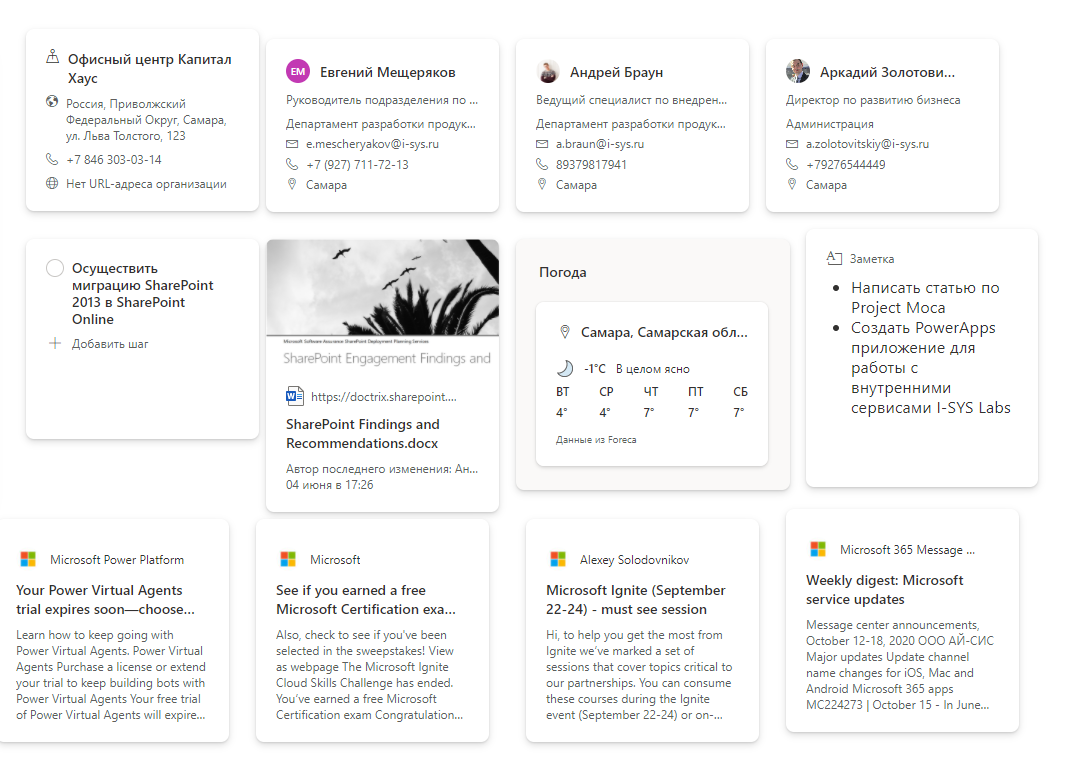
ركز على الأدوات المصغّرة بشكل أقرب قليلاً:
بعض الخيارات لقوالب مساحة عمل Project Moca الجاهزة:
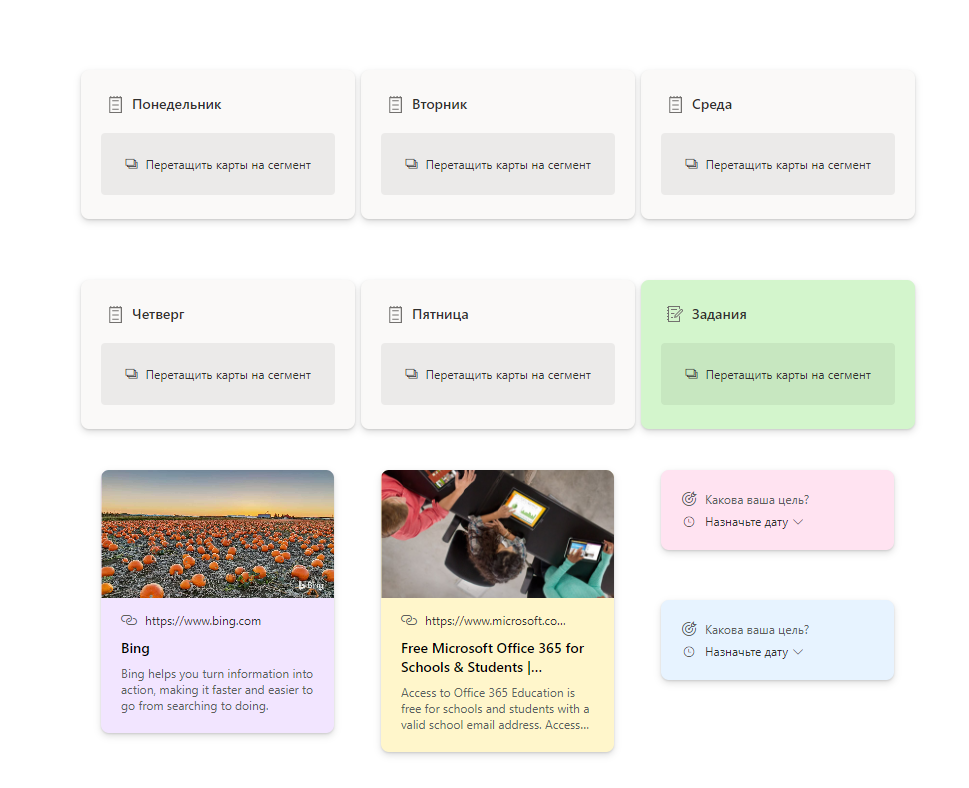
أو نموذج آخر مثل هذا:
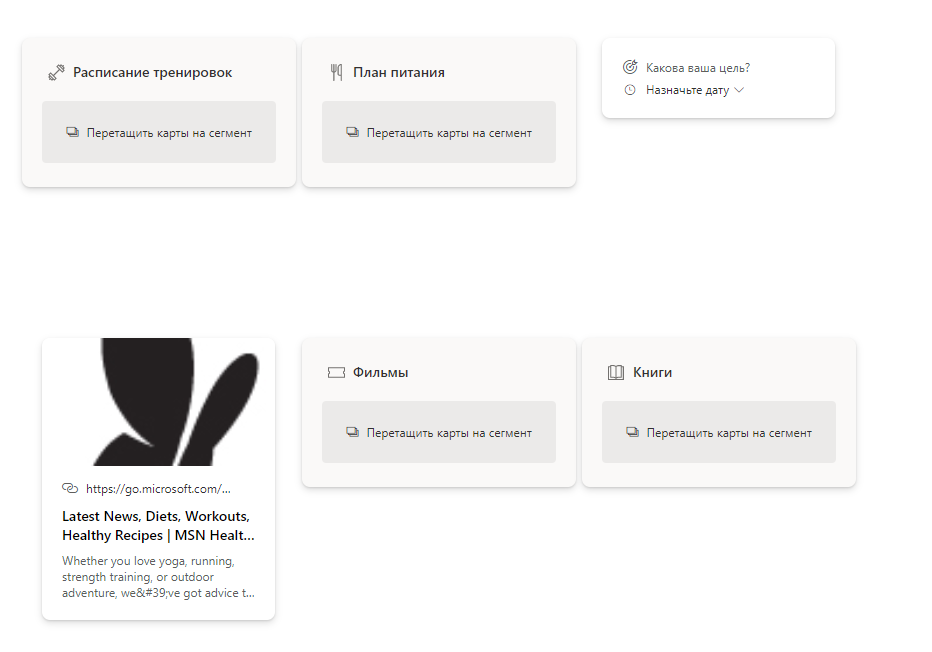
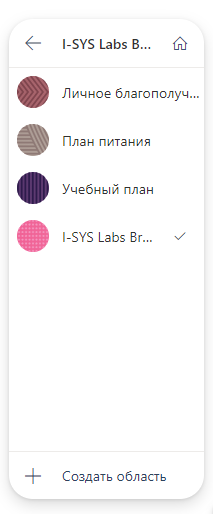
يمكن لكل مستخدم إنشاء عدة مناطق لنفسه والتبديل بينها في الوقت الفعلي ، وبالتالي الانتقال إلى عناصر واجهة المستخدم المطلوبة التي تم تكوينها داخل كل منطقة:
بالطبع ، نظرًا لأن هذه الخدمة في مرحلة المعاينة ، فإن العديد من الميزات غير متوفرة بعد. على سبيل المثال ، أود حقًا التكامل مع Planner و Lists. أعتقد أنه سيكون من الملائم إضافة تطبيقات وتقارير Power BI إلى لوحة PowerApps. وأنا متأكد من أن كل واحد منا سيأتي بالعديد من الأدوات المصغّرة التي ستكون مناسبة له شخصيًا للعمل في Project Moca. يبدو لي أن كل هذا سيظهر عاجلاً أم آجلاً ، ولكن في المرحلة الأولية بالفعل ، يوفر Project Moca فرصًا مثيرة جدًا لتنظيم مكان عمل الموظف ويوفر لهذا الحد الأدنى من مجموعة الأدوات الضرورية من أجل هيكلة البيانات التي تعمل بها كل يوم و قم بعرضها بشكل مناسب على صفحة منفصلة يمكنك إضافتها إلى الإشارات المرجعية للمستعرض الخاص بك أو في علامة تبويب منفصلة لفريق Microsoft Teams.سأتابع باهتمام تطوير إمكانيات هذه الخدمة ، وأتطلع أيضًا لخروجها من مرحلة المعاينة. سنرى في المقالات التالية المزيد من الإمكانيات لخدمات Microsoft 365 المتنوعة. حاول تنشيط Project Moca في المستأجر الخاص بك واطلع على شكله. يوما سعيدا للجميع!