
Selectel: ( ). , .
?
درسنا هذا الموضوع بالتفصيل ، لكن لم نتمكن من العثور على قوانين محددة (نحن نتحدث عن التشريع الأمريكي - محرر). إذا كان بإمكانك تحديد مواد القانون التي تحكم جمع بصمات المتصفح في بلدك ، فيرجى إخبارنا بذلك.
ولكن في الاتحاد الأوروبي ، توجد قوانين وتوجيهات (على وجه الخصوص ، اللائحة العامة لحماية البيانات وتوجيه الخصوصية الإلكترونية) تنظم استخدام بصمات المتصفح. هذا قانوني تمامًا ، ولكن فقط إذا تمكنت المنظمة من إثبات الحاجة إلى مثل هذا العمل.
بالإضافة إلى ذلك ، موافقة المستخدم مطلوبة لاستخدام المعلومات. ومع ذلك ، هناك استثناءان لهذه القاعدة:
- عندما تكون بصمة المتصفح مطلوبة "لغرض وحيد هو إرسال رسالة عبر شبكة اتصالات إلكترونية."
- عندما يلزم جمع بصمات المتصفح لتكييف واجهة المستخدم لجهاز معين. على سبيل المثال ، عندما تتصفح الويب من جهاز محمول ، يتم استخدام تقنية جمع وتحليل بصمات المتصفح لضمان حصولك على إصدار مخصص.
على الأرجح ، تنطبق قوانين مماثلة في بلدان أخرى. لذا فإن النقطة الأساسية هنا هي أن الخدمة أو الموقع يحتاج إلى موافقة المستخدم للتعامل مع بصمات المتصفح.
لكن هناك مشكلة - ليس دائما سؤال واضح. في أغلب الأحيان ، يظهر للمستخدم الشعار "أوافق على شروط الاستخدام". نعم ، تحتوي اللافتة دائمًا على رابط للشروط نفسها. لكن من يقرأها؟
لذلك عادة ما يمنح المستخدم نفسه الإذن بجمع بصمات أصابع المتصفح وتحليل هذه المعلومات عندما ينقر على زر "موافق".
اختبر بصمة متصفحك
حسنًا ، ناقشنا أعلاه نوع البيانات التي يمكن جمعها. ولكن ماذا عن موقف معين - متصفحك الخاص؟
من أجل فهم المعلومات التي يمكن جمعها بمساعدتها ، فإن أسهل طريقة هي استخدام مورد معلومات الجهاز. سيُظهر لك ما يمكن أن يحصل عليه مراقب خارجي من متصفحك.
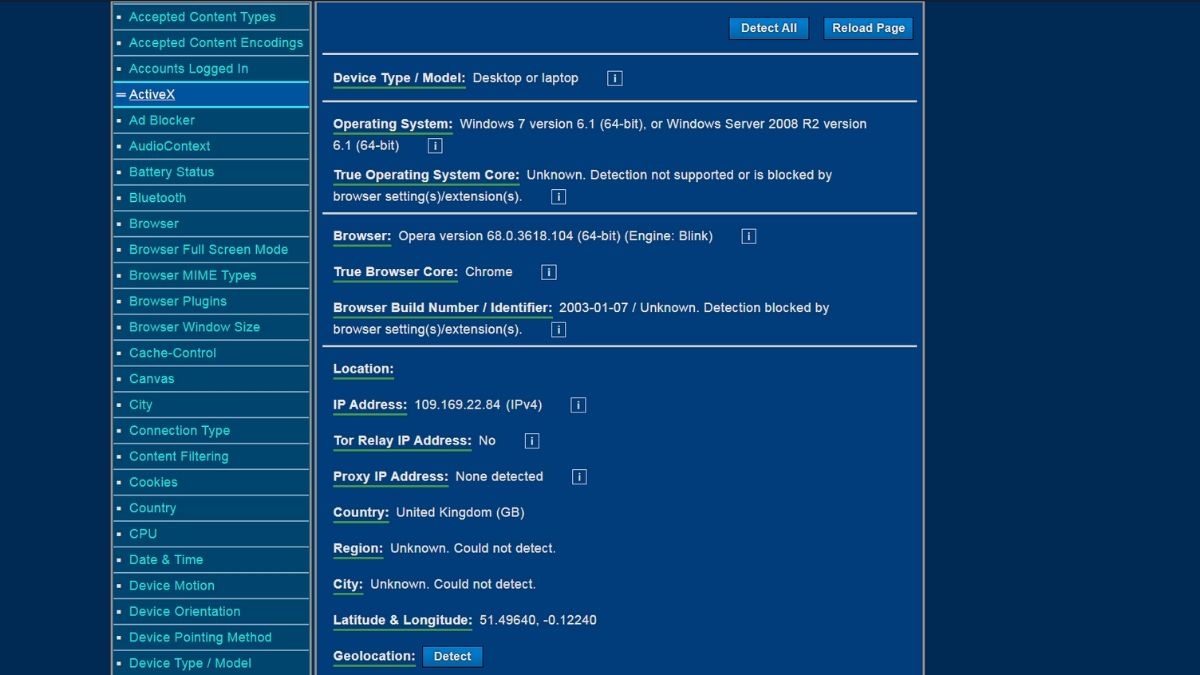
انظر هذه القائمة على اليسار؟ هذا ليس كل شيء ، ستظهر بقية القائمة أثناء التمرير لأسفل الصفحة. لا يتم عرض المدينة والمنطقة على الشاشة بسبب استخدام المؤلفين لشبكة VPN.
هناك أيضًا بعض المواقع الأخرى التي تساعدك في تشغيل اختبار بصمة متصفحك. هذا هو Panopticlick من EFF و AmIUnique ، وهو موقع مفتوح المصدر.
ما هو متصفح بصمة إنتروبيا؟
هذا تقييم لتفرد بصمة متصفحك. كلما زادت قيمة الانتروبيا ، زاد تفرد المتصفح.
يتم قياس إنتروبيا بصمة المتصفح بالبتات. يمكنك التحقق من هذا المؤشر على موقع Panopticlick.
ما مدى دقة هذه الاختبارات؟
بشكل عام ، يمكن الوثوق بهم لأنهم يجمعون نفس البيانات تمامًا مثل موارد الجهات الخارجية. هذا إذا قمنا بتقييم جمع المعلومات نقطة تلو الأخرى.
إذا تحدثنا عن تقييم التفرد ، فلن يكون كل شيء جيدًا هنا ، وإليك السبب:
- لا تأخذ مواقع الاختبار في الاعتبار البصمات العشوائية ، والتي يمكن الحصول عليها ، على سبيل المثال ، باستخدام Brave Nightly.
- تحتوي مواقع مثل Panopticlick و AmIUnique على أرشيفات ضخمة من البيانات التي تحتوي على معلومات حول المتصفحات القديمة والقديمة التي تم اختبار مستخدميها. لذلك إذا أجريت الاختبار باستخدام متصفح جديد ، فمن المرجح أن تحصل على درجة عالية لتميز بصمة إصبعك ، على الرغم من أن المئات من المستخدمين الآخرين يستخدمون نفس المتصفح من نفس الإصدار الذي تستخدمه.
- أخيرًا ، لا يأخذون في الحسبان دقة الشاشة أو تغيير حجم نافذة المتصفح. على سبيل المثال ، قد يكون الخط كبيرًا جدًا أو صغيرًا ، أو قد يؤدي اللون إلى صعوبة قراءة النص. مهما كان السبب ، فإن الاختبارات لا تأخذ ذلك في الاعتبار.
بشكل عام ، اختبارات تفرد بصمات الأصابع ليست عديمة الفائدة. إنها تستحق المحاولة لمعرفة مستوى الانتروبيا لديك. لكن أفضل شيء هو ببساطة تقييم المعلومات التي ترسلها.
كيفية الحماية من جمع بصمات أصابع المتصفح (طرق بسيطة)
يجب أن يقال على الفور أنه لن يكون من الممكن منع تكوين وجمع بصمة المتصفح تمامًا - هذه هي التقنية الأساسية. إذا كنت تريد حماية نفسك بنسبة 100٪ ، فما عليك سوى عدم استخدام الإنترنت.
ولكن يمكن تقليل كمية المعلومات التي يتم جمعها بواسطة خدمات وموارد الجهات الخارجية. هذه الأدوات سوف تساعد هنا.
متصفح Firefox بإعدادات معدلة
هذا المتصفح جيد في حماية بيانات المستخدم. في الآونة الأخيرة ، قام المطورون بحماية مستخدمي Firefox من جمع بصمات الطرف الثالث.
لكن يمكن زيادة مستوى الحماية. للقيام بذلك ، انتقل إلى إعدادات المتصفح عن طريق إدخال "about: config" في شريط العناوين. ثم نختار ونغير الخيارات التالية:
- webgl.disabled — «true».
- geo.enabled — «false».
- privacy.resistFingerprinting — «true». . .
- privacy.firstparty.isolate — «true». cookies first-party .
- media.peerconnection.enabled — , , VPN, . WebRTC IP.
متصفح Brave متصفح
آخر سهل الاستخدام يوفر حماية قوية للخصوصية. يحظر المتصفح جميع أنواع أدوات التتبع ، ويستخدم HTTPS حيثما أمكن ، ويحظر البرامج النصية.
بالإضافة إلى ذلك ، يسمح لك Brave بحظر معظم أدوات جمع بصمات الأصابع في المتصفح.
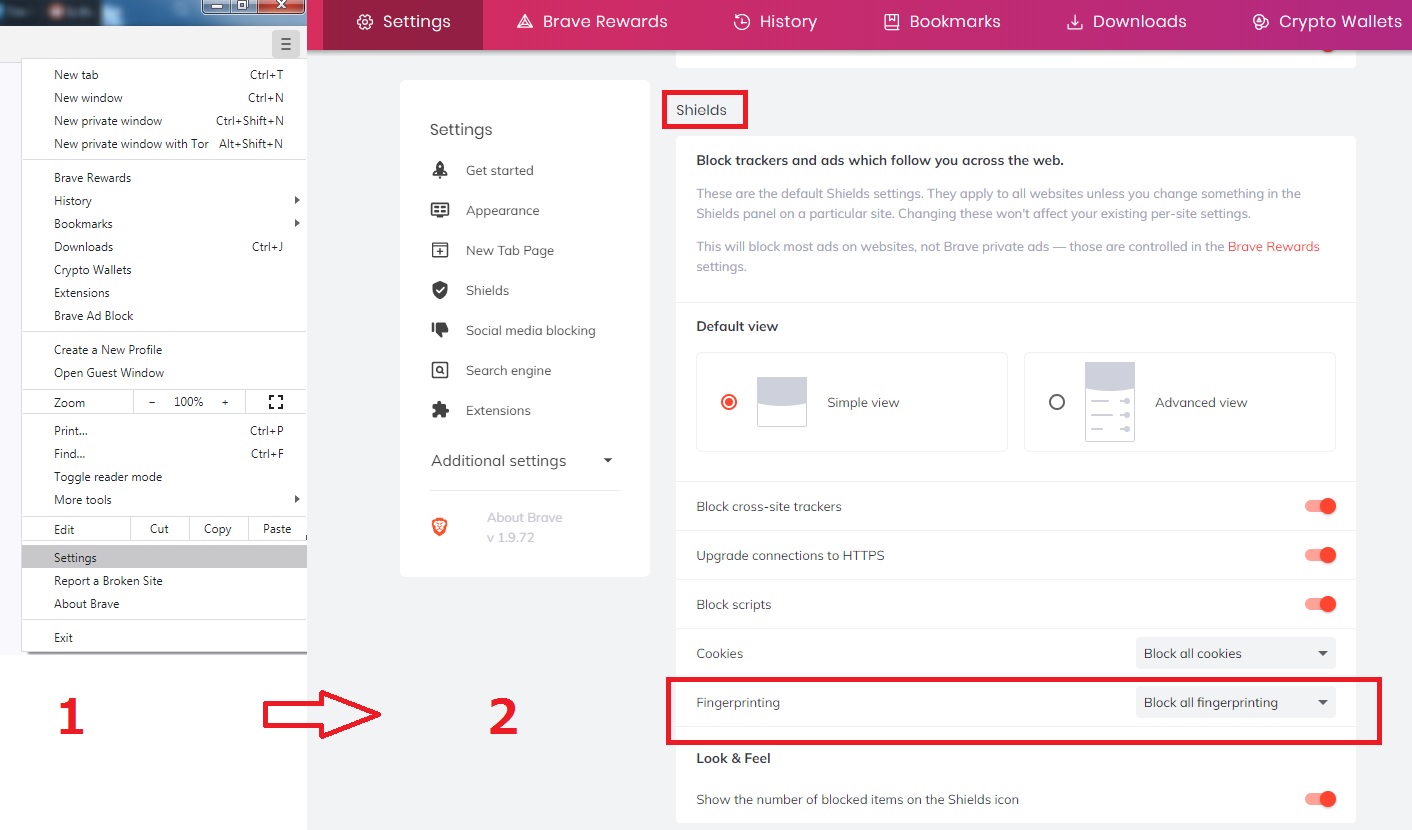
استخدمنا Panopticlick لتقدير مستوى الانتروبيا. بالمقارنة مع Opera ، كانت النتيجة 16.31 بت بدلاً من 17.89. الفرق ليس كبيرا ، لكنه لا يزال قائما.
توصل مستخدمو Brave إلى العديد من الطرق لمنع جمع بصمات الأصابع في المتصفح. هناك الكثير من التفاصيل لدرجة أنه من المستحيل سردها في مقال واحد. جميع التفاصيل متوفرة على موقع جيثب الخاص بالمشروع . تعتبر ملحقات ملحقات
المستعرض المخصصة
موضوعًا حساسًا لأنها تعزز في بعض الأحيان تفرد بصمة المتصفح. سواء كان استخدامها أم لا ، متروك للمستخدم.
إليك ما ينصح به:
- الحرباء - تعديل قيم وكيل المستخدم. يمكنك ضبط التردد "مرة كل 10 دقائق" ، على سبيل المثال.
- التتبع - حماية ضد أنواع مختلفة من جمع المطبوعات.
- User-Agent Switcher - يفعل نفس الشيء مثل Chameleon.
- Canvasblocker - حماية من جمع المطبوعات الرقمية من قماش.
استخدم امتدادًا واحدًا بدلاً من الكل مرة واحدة.
متصفح Tor بدون شبكة Tor
على Habré ليس من الضروري شرح ماهية متصفح Tor. بشكل افتراضي ، يوفر عددًا من الأدوات لحماية البيانات الشخصية:
- HTTPS في كل مكان وفي كل مكان.
- نوسكربت.
- حظر WebGl.
- منع استخراج صورة قماشية.
- تغيير إصدار نظام التشغيل.
- حظر المعلومات حول المنطقة الزمنية وإعدادات اللغة.
- جميع الوظائف الأخرى لمنع أدوات التتبع.
لكن شبكة Tor ليست مثيرة للإعجاب مثل المتصفح نفسه. لهذا السبب:
- إنها تعمل ببطء. وذلك لأن هناك حوالي 6 آلاف خادم ولكن حوالي 2 مليون مستخدم.
- تحظر العديد من المواقع حركة مرور Tor - على سبيل المثال ، Netflix.
- هناك تسريبات لمعلومات شخصية من أخطرها حدث عام 2017.
- لدى Tor علاقة غريبة مع الحكومة الأمريكية - يمكن للمرء أن يسميها تعاون وثيق. بالإضافة إلى ذلك ، تدعم الحكومة Tor ماليًا .
- يمكنك الاتصال بعقدة المهاجم .
بشكل عام ، من الممكن استخدام متصفح Tor بدون شبكة Tor. هذا ليس بالأمر السهل ، لكن الطريقة ميسورة التكلفة. الهدف هو إنشاء ملفين يعملان على تعطيل شبكة Tor.
من الأفضل القيام بذلك في Notepad ++. افتحه وأضف الأسطر التالية إلى علامة التبويب الأولى:
pref ('general.config.filename'، 'firefox.cfg')؛
pref ('general.config.obscure_value'، 0) ؛
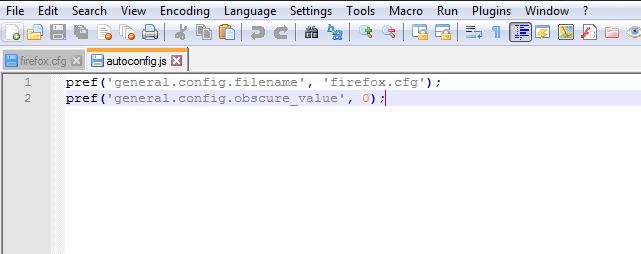
ثم انتقل إلى Edit - EOL Conversion ، وحدد Unix (LF) واحفظ الملف باسم autoconfig.js في دليل Tor Browser / defaults / pref.
ثم افتح علامة تبويب جديدة وانسخ هذه الأسطر:
//
lockPref ('network.proxy.type'، 0)؛
lockPref ('network.proxy.socks_remote_dns' ، خطأ) ؛
lockPref ('extension.torlauncher.start_tor' ، خطأ) ؛
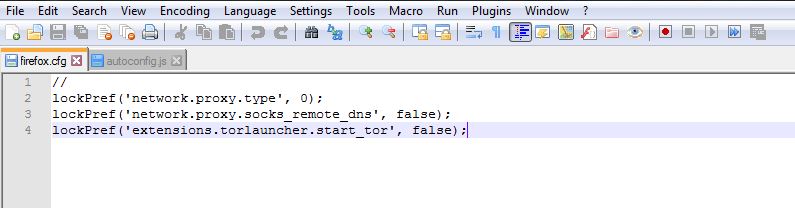
اسم الملف هو firefox.cfg ، يجب حفظه في متصفح / متصفح Tor.
كل شيء جاهز الآن. بعد التشغيل ، سيظهر المتصفح خطأ ، ولكن يمكنك تجاهل ذلك.
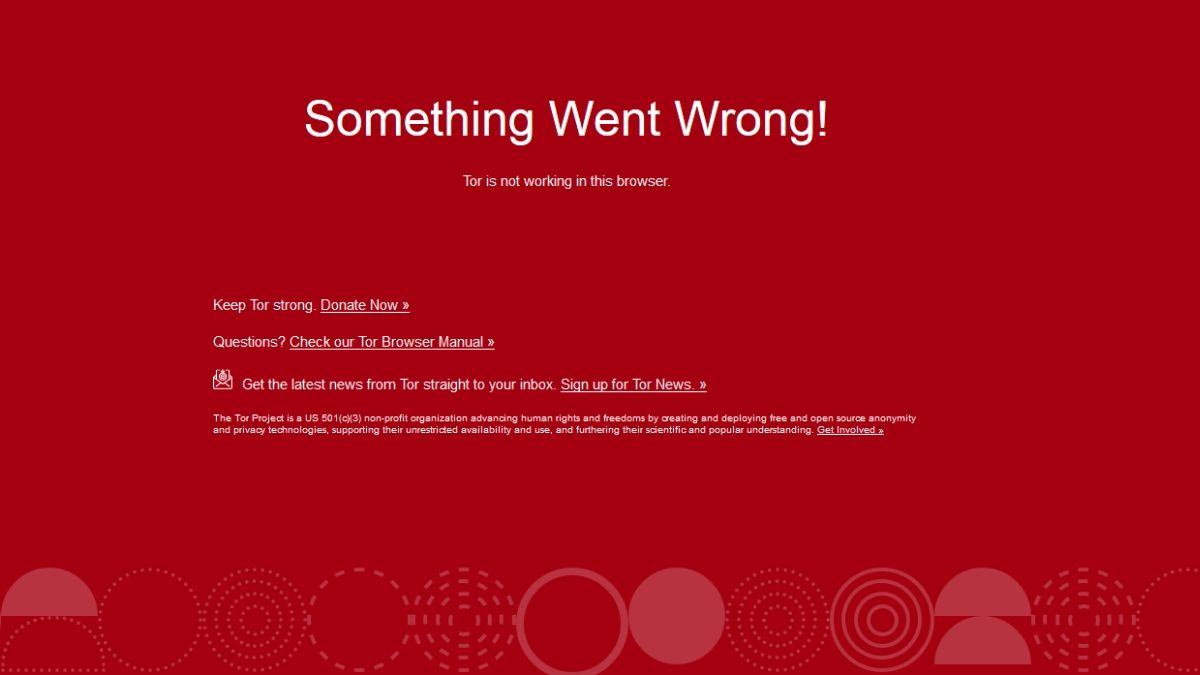
ونعم ، لن يؤثر فصل الشبكة على بصمة المتصفح بأي شكل من الأشكال. يُظهر Panopticlick مستوى إنتروبيا يبلغ 10.3 بت ، وهو أقل بكثير من مستعرض Brave (كان 16.31 بت).
يمكن تنزيل الملفات المذكورة أعلاه من هنا .
في الجزء الثالث والأخير ، سنتحدث عن طرق أكثر تشددًا لتعطيل المراقبة. سنناقش أيضًا مسألة حماية البيانات الشخصية والمعلومات الأخرى باستخدام VPN.
