يعد amoCRM اليوم أحد أكثر الأنظمة شيوعًا لتنظيم العمل الفعال مع العملاء والشركاء. كما أنها مناسبة للشركات ذات دورة المعاملات الطويلة ، وهو أمر نموذجي بشكل خاص للمبيعات في قطاع B2B ، لأن هذا هو المكان الذي يتطلب فيه التحكم الدقيق في قمع المبيعات.
يتم فتح المزيد من الفرص عند استخدام تكامل amoCRM مع Virtual PBX من MegaFon ، مما يسمح لك باستكمال وظيفة CRM مع القدرة على العمل مع كل من الهواتف المحمولة والخطوط الأرضية. في هذه المقالة ، سنخبرك بالميزات المتقدمة عند استخدام الدمج والفروق الدقيقة في التخصيص ، وكذلك النظر في آخر التحديثات.
خيارات التكامل
يكون مناسبًا عندما يتم دمج البيانات من أنظمة مختلفة في مصدر واحد ، مما يساعد على أتمتة عمليات العمل. يتيح التكامل مع amoCRM فرصًا جديدة لبناء علاقات فعالة مع العملاء والشركاء ، مما يسمح للموظفين بالتركيز قدر الإمكان على احتياجات العملاء وحفظ جميع جهات اتصال العملاء تلقائيًا وتوفير التحكم الكامل في المعاملات والمهام.
1. الإنشاء التلقائي للاتصالات والصفقات والمهام
سيتم الآن حل المهام النموذجية التي استخدمها المدير لحلها يدويًا - إنشاء طلب أو جهة اتصال - تلقائيًا. سيسمح لك الإعداد التلقائي للمهام ألا تنسى الاتصال بالعميل في الوقت المناسب أو لتوضيح حالة الطلب.
تخيل أن أحد العملاء يتصل من رقم جديد. إذا لم يكن هناك تكامل مع Virtual PBX ، فسيتعين على المدير إدخال الصفقة يدويًا والاتصال بعد التحدث مع العميل. إذا تم تكوين التكامل ، فسيتم إنشاء جهة الاتصال تلقائيًا ، وسيستبعد هذا احتمال فقد رقم العميل. ستكون جميع الأنشطة شفافة بالنسبة للمدير ، الذي يمكنه دائمًا طرح السؤال: ما نوع جهات الاتصال الجديدة التي ظهرت في CRM ولماذا لم يتم ربطها بأي شريك / عميل أو صفقة؟
دعونا نرى كيف يعمل.
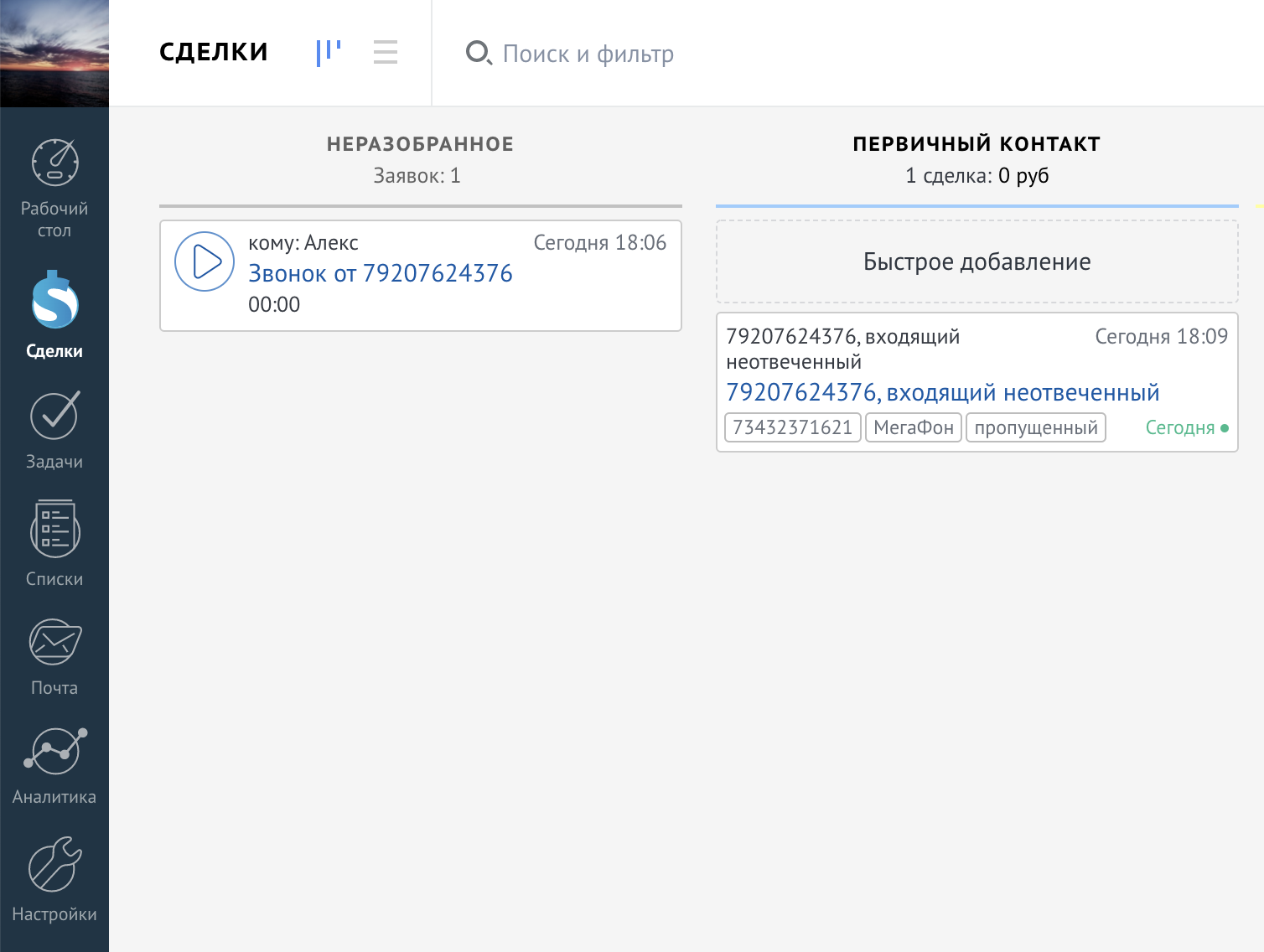
بعد اختبار مكالمة لم يتم الرد عليها لرقم في amoCRM ، تم إنشاء صفقة.
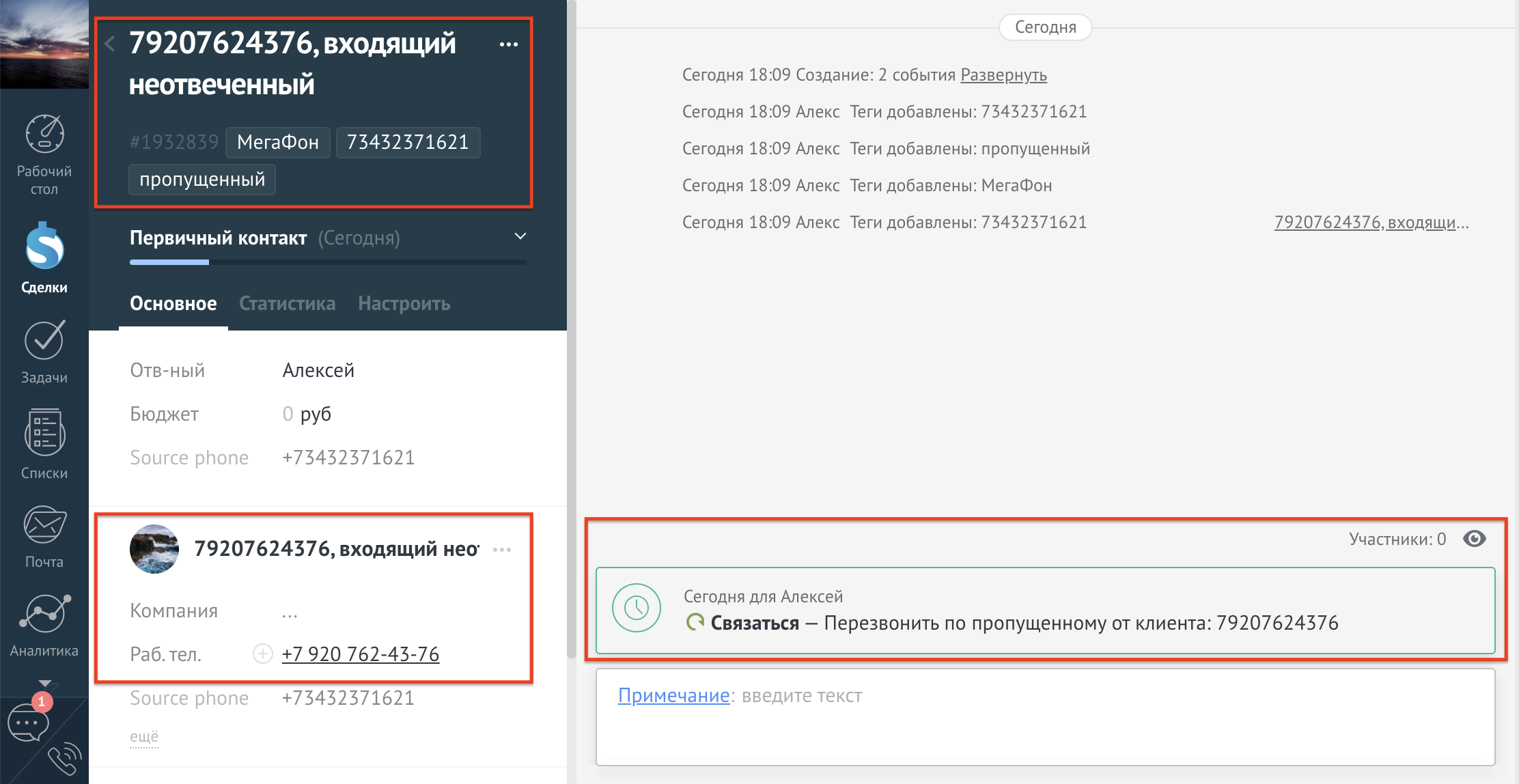
بعد الدخول في الصفقة ، نرى أنه تم إنشاء اسمها تلقائيًا ، وتمت إضافة العلامات.
تم إرفاق جهة اتصال تم إنشاؤها تلقائيًا بالصفقة وتم تعيين المهمة على "معاودة الاتصال عن طريق مكالمة فائتة".
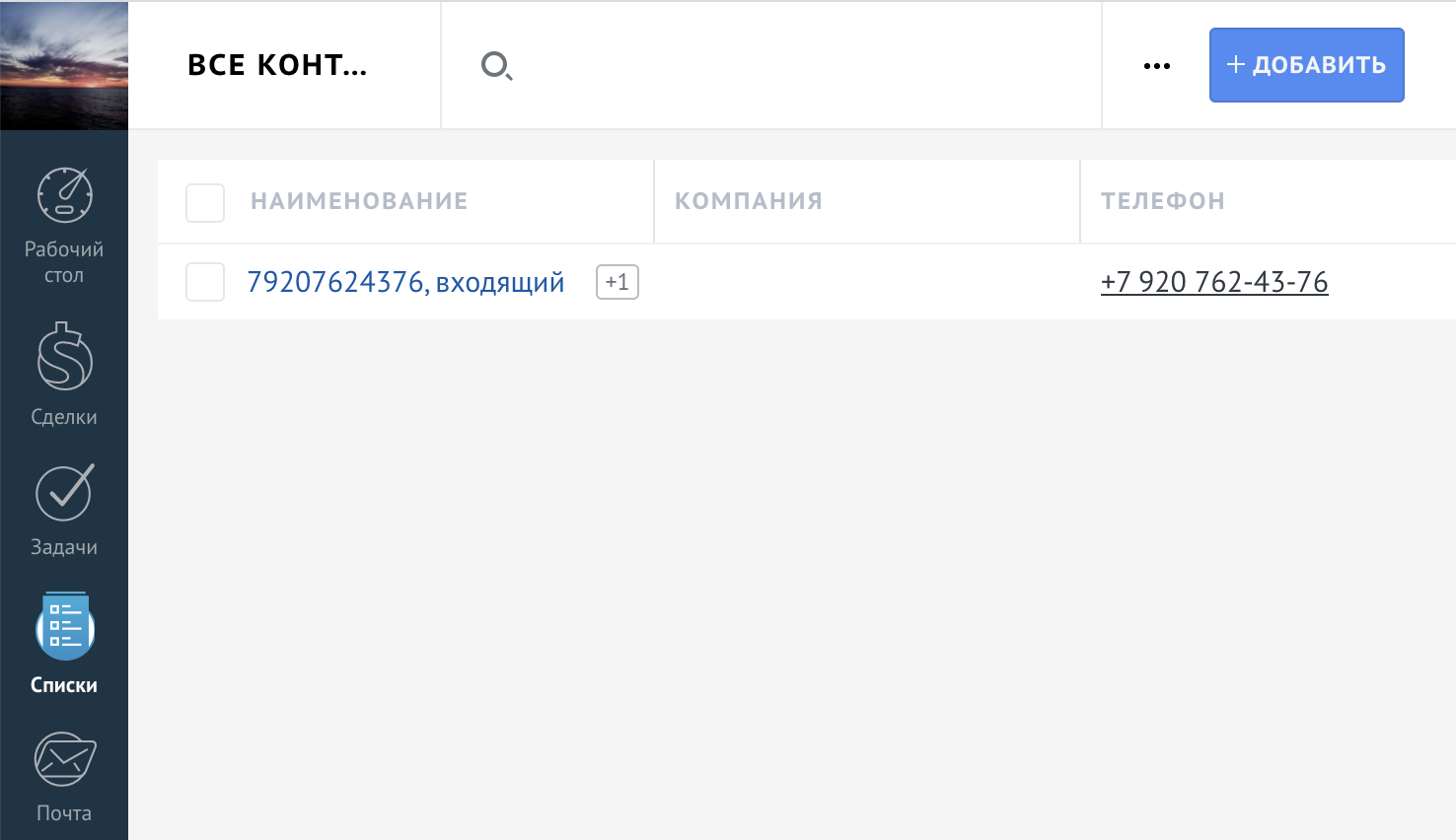
ظهر جهة اتصال تحمل علامة في قائمة جهات الاتصال.
دعنا نتواصل ونعيد تسميته إلى Alexey Belyakov.
لذلك ، مع المكالمات الواردة والصادرة في amoCRM ، يمكن إنشاء جهات الاتصال والصفقات مع العلامات الضرورية ويمكن تعيين المهام.
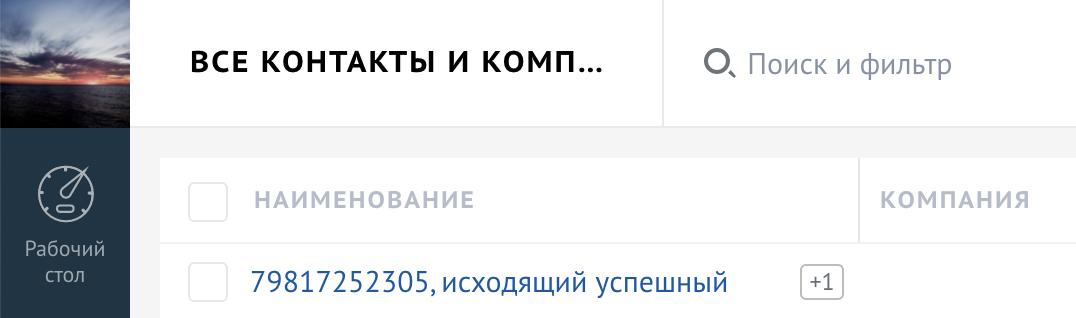
وينطبق الشيء نفسه على المكالمات الصادرة: بعد إجراء مكالمة لرقم جديد ، ظهرت جهة اتصال جديدة بالعلامة المقابلة في amoCRM.
2. حفظ سجلات المكالمات في بطاقة العميل
في نظام CRM نفسه ، لا يتوفر تسجيل المكالمات افتراضيًا ؛ عند التكامل مع Virtual PBX ، يمكن نقل السجلات مباشرة إلى amoCRM. يكمل تسجيل المكالمات وظائف CRM بشكل كبير ويفتح فرصًا جديدة لتحسين جودة الخدمة والتحكم في المكالمات.
يتم تخزين سجلات المكالمات في Virtual PBX ، ولكن من الأنسب العمل معها في CRM. عند التعامل مع الشكاوى على الطلبات ، سيجد المدير بسرعة سجلًا في الصفقة للعميل وسيكون قادرًا على اتخاذ قرار سريع.
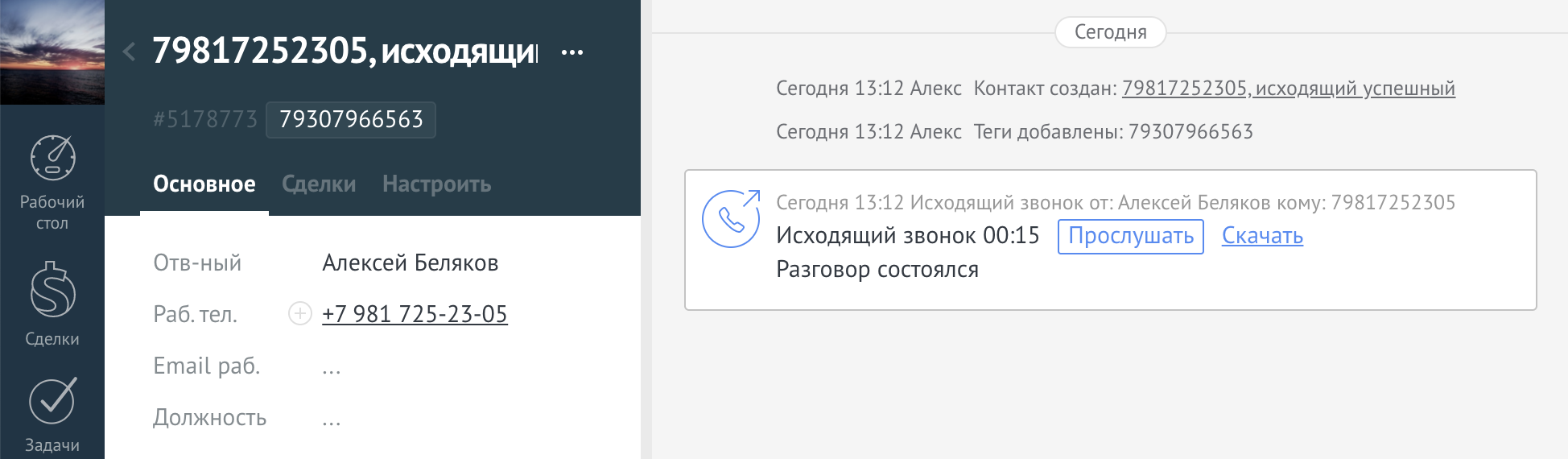
يمكن الاستماع إلى المكالمة مباشرة في بطاقة العميل ؛ لتسهيل التحكم ، يمكن القيام بذلك في وضع متسارع. إلى جانب ذلك ، يمكن تنزيل أي مكالمة.
يرجى ملاحظة أن السجلات في amoCRM ستظهر فقط إذا تم تمكين خيار "Call Recording" في Virtual PBX. فعليًا ، يكون تسجيل المكالمات في Virtual PBX ، ولا تتم إضافة سوى ارتباط إلى الملف إلى CRM. إذا تم حذف الإدخال في Virtual PBX ، فسيختفي أيضًا في amoCRM.
3. بطاقة منبثقة تحمل اسم العميل
من الأسهل والأكثر ملاءمة التحدث إلى العميل إذا كنت تعرف اسمه ، وما هي المؤسسة التي ينتمي إليها ، بينما يشعر العميل أنك تعرفه "عن طريق النظر". بقول مرحبًا بالاسم ، فإنك تزيد بشكل كبير من ولاء العملاء. ستساعد بطاقة منبثقة تحمل اسم العميل في القيام بذلك.
يمكن أن يعمل هذا في سيناريوهين. دعنا نفكر في كل واحد:
في السيناريو الأول ، قمنا بتعطيل مربع الاختيار "المكالمات في واجهة amoCRM (WebRTC)" ، ونتلقى مكالمة واردة على هاتف أرضي.
نظرًا لأن المكالمة تأتي من عميل نشط ، تظهر بطاقة على الشاشة ، ويمكنك على الفور مخاطبة العميل بالاسم.

في السيناريو الثاني ، يتم تمكين WebRTC ، ويتم تعطيل الهاتف الأرضي ، وتنتقل المكالمات مباشرة إلى المتصفح ، ويتم توصيل سماعة رأس بالكمبيوتر.
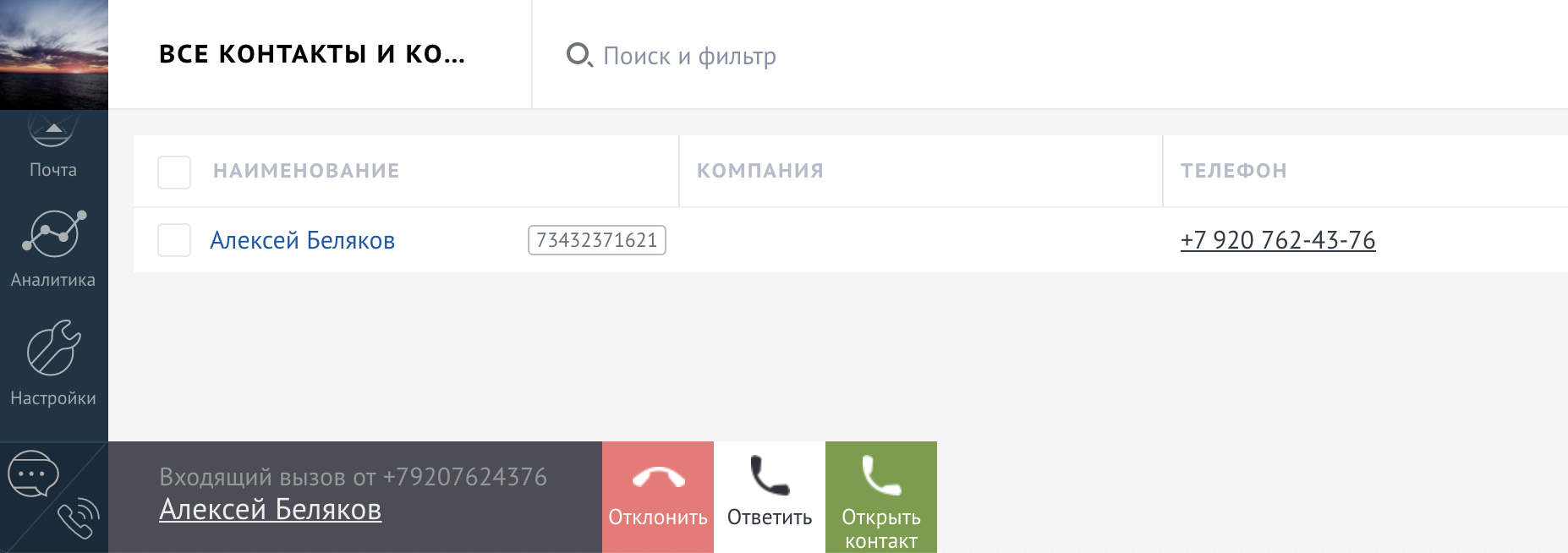
في هذه الحالة ، نرى أيضًا اسم العميل ، يمكننا فتح جهة الاتصال والرد على المكالمة مباشرة في المتصفح.
4. مكالمات من amoCRM
المكالمات عبر WebRTC
في Virtual PBX ، يمكنك تلقي وإجراء مكالمات عبر هاتف IP مكتبي أو بوابة VoIP بهاتف تناظري متصل أو هاتف رقمي مع سماعة رأس متصلة أو هاتف محمول. هل يمكن الاتصال مباشرة من amoCRM بدون أي برامج إضافية ، وذلك ببساطة عن طريق توصيل سماعة الرأس بالكمبيوتر؟
هناك مثل هذا الاحتمال باستخدام WebRTC.
إذا قمت في إعدادات أداة MegaFon بتحديد مربع "المكالمات في واجهة amoCRM (WebRTC)" ، فستتمكن من إجراء واستقبال المكالمات مباشرة من المتصفح. فقط لا تنسى إعطاء إذن amoCRM لاستخدام الميكروفون - سوف يرسل لك amoCRM طلبًا على الفور.
إذا قمت بكل شيء بشكل صحيح ، فستظهر أيقونة الهاتف في الزاوية اليسرى السفلية من الشاشة.

من خلال النقر عليه ، ستتمكن من الاتصال بالرقم مباشرة من amoCRM.
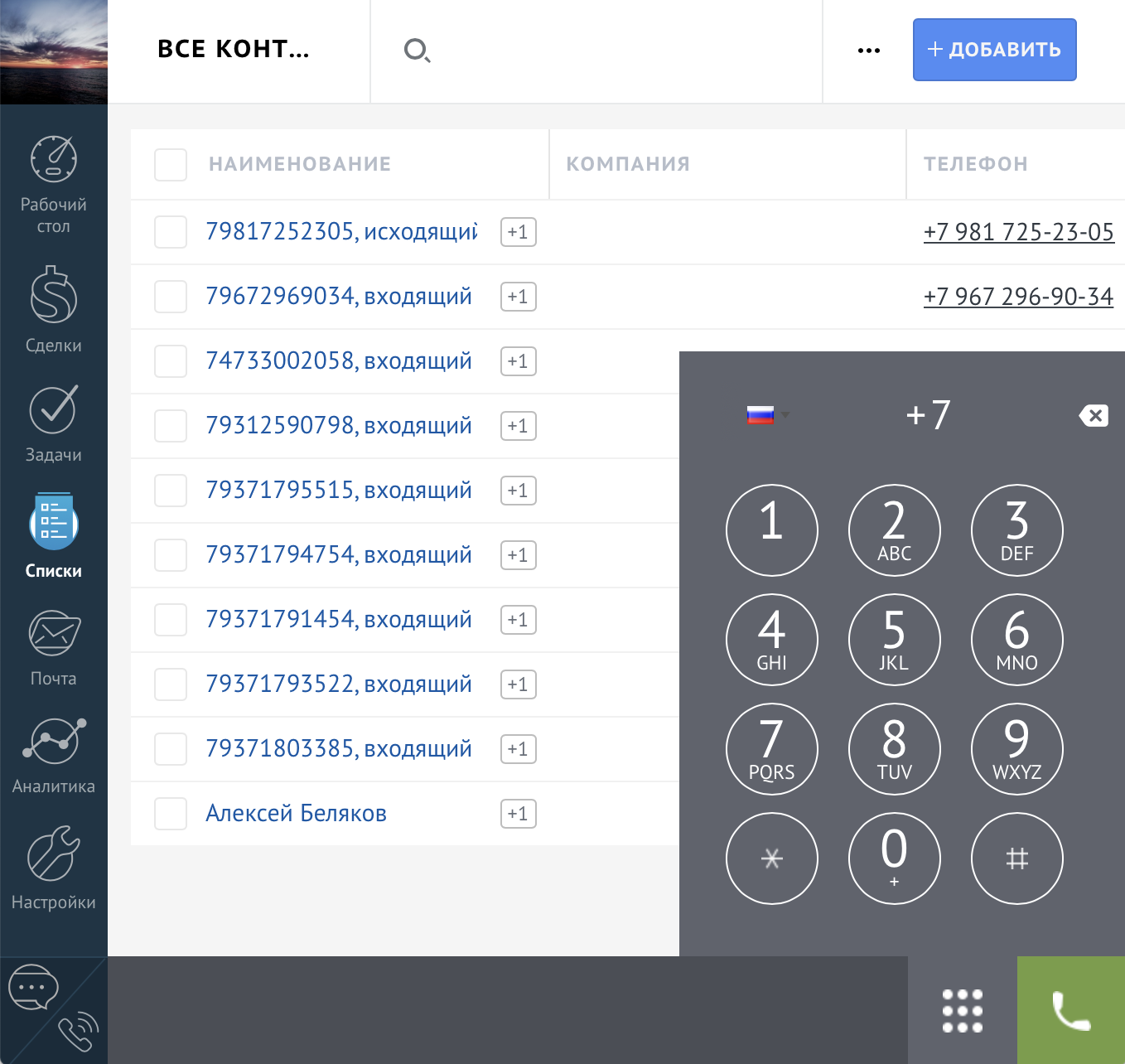
إذا قمت بتمكين WebRTC وقمت بإجراء مكالمة بالنقر فوق الرقم ، فسيتم إجراء المكالمة أيضًا عبر WebRTC.

كمثال ، سنمنح إمكانية الاتصال بالضغط على رقم الهاتف في بطاقة العميل. من المهم ألا يضيع الموظفون الوقت في العمل غير الضروري وأن يكون لديهم الوقت لإكمال المهام المخطط لها لليوم. عند طلب رقم يدويًا ، يقضي الموظف وقتًا واهتمامًا - فهو يصرف انتباه العمل ويتداخل معه ، وهذا يؤثر بشكل خاص على الموظفين الذين تتمثل مهمتهم في الاتصال بالعملاء. يمكن تبسيط هذا العمل عن طريق إجراء مكالمة بمجرد النقر على الرقم.
بالنقر على الرقم في جهة اتصال أو صفقة ، يمكنك تحديد "اتصال" في القائمة المنسدلة.
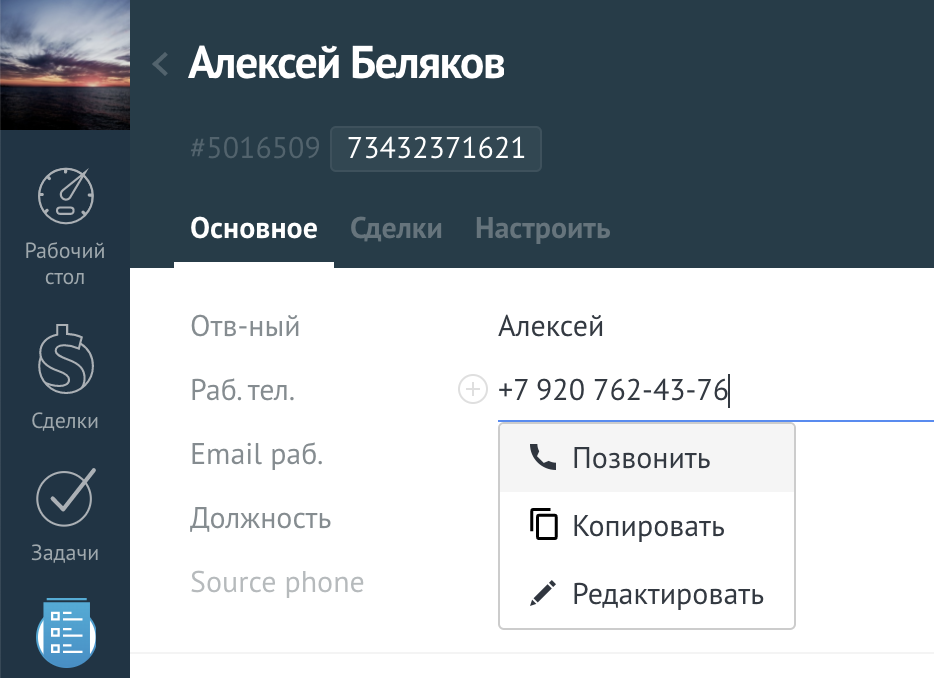
بمجرد النقر فوق "اتصال" ، سيتلقى هاتفك مكالمة من PBX.
بعد أن تلتقط سماعة الهاتف ، سوف يتصل PBX بالعميل ويربطك به.
5. إعادة توجيه المكالمات تلقائيًا إلى المدير المسؤول
هل تقدم شركتك خدمة شخصية؟
إذاً هذه الوظيفة لك - ستعمل على أتمتة توزيع المكالمات إلى المديرين الشخصيين.
يمكن تعيين كل عميل في amoCRM إلى مدير معين. سيسمح خيار النقل التلقائي إلى المدير المسؤول للعميل بتجنب الانتظار على الخط أو التحدث إلى السكرتيرة أو اختيار الموظف المناسب في الرد الصوتي التفاعلي أو طلب رقم داخلي. بدلاً من ذلك ، يتصل العميل برقم الشركة العام ويذهب على الفور إلى الموظف المعين له.
تخيل موقفًا عندما يكون لدى الشركة عملاء VIP وجددت مؤخرًا موظفي المديرين العاديين. سيكون من الحكمة تعيين عملاء VIP لرئيس قسم المبيعات بحيث عندما يتصلون بالشركة ، يتحولون إليه على الفور.
سيتم عرض الإعداد في قسم الأرقام.
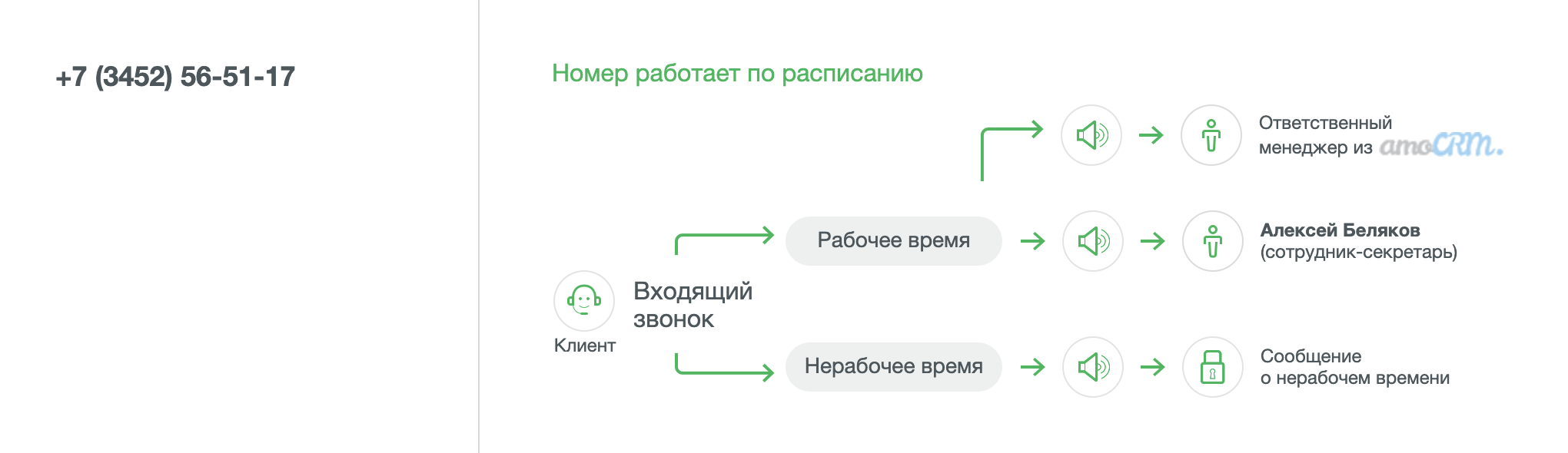
يعد إعداد إعادة التوجيه إلى المدير المسؤول مرنًا للغاية ، ويمكنك تمكين إشعار النقل ، وإذا كان الموظف غير متوفر ولم يرد خلال الوقت المحدد في الإعدادات ، فأبلغ عنه وقم بتحويل المكالمة إلى موظف أو قسم احتياطي.
6. عرض اسم العميل على شاشة هاتف IP أو جهاز الاتصال
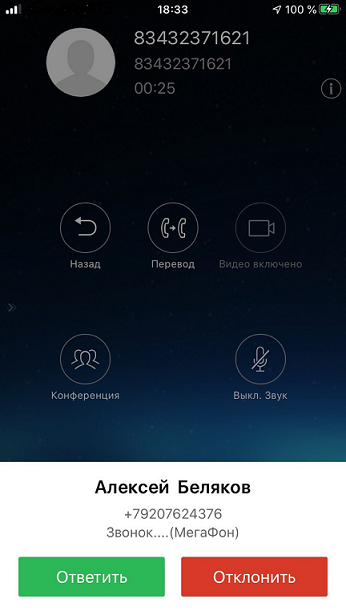
هناك طريقة أخرى للإشارة إلى العميل بالاسم وهي رؤية هذا الاسم على شاشة الهاتف أو في الهاتف الرقمي.
يتم سحب اسم العميل من CRM وعرضه على شاشة هاتف IP أو جهاز الاتصال ، على سبيل المثال ، بهذه الطريقة:
إعداد التكامل
دعنا نحلل إعدادات تكامل Virtual PBX من MegaFon و amoCRM.
لدمج amoCRM مع Virtual PBX ، تحتاج إلى تمكين خيار "Integration with CRM". إذا كنت بحاجة إلى الاستماع إلى محادثات من العملاء في amoCRM ، فقم بتمكين خيار "تسجيل المكالمات". كل هذه الخيارات مرتبطة بالحساب الشخصي لـ Virtual PBX ، في قسم "التعريفة".
أولاً ، قم بتثبيت أداة MegaFon في amoCRM.
في قسم "الإعدادات" في amoCRM في البحث أدخل MegaFon ، انقر فوق "تثبيت".

أكد موافقتك على نقل البيانات الشخصية وانقر على "تثبيت" مرة أخرى.

أدخل عنوان Virtual PBX الخاص بك واسمح بالمكالمات عبر WebRTC إذا كنت تريد استخدام هذا الخيار. انقر فوق "حفظ".

بعد ذلك ، سيتم نقلك إلى صفحة التفويض الخاصة بـ MegaFon Virtual PBX.
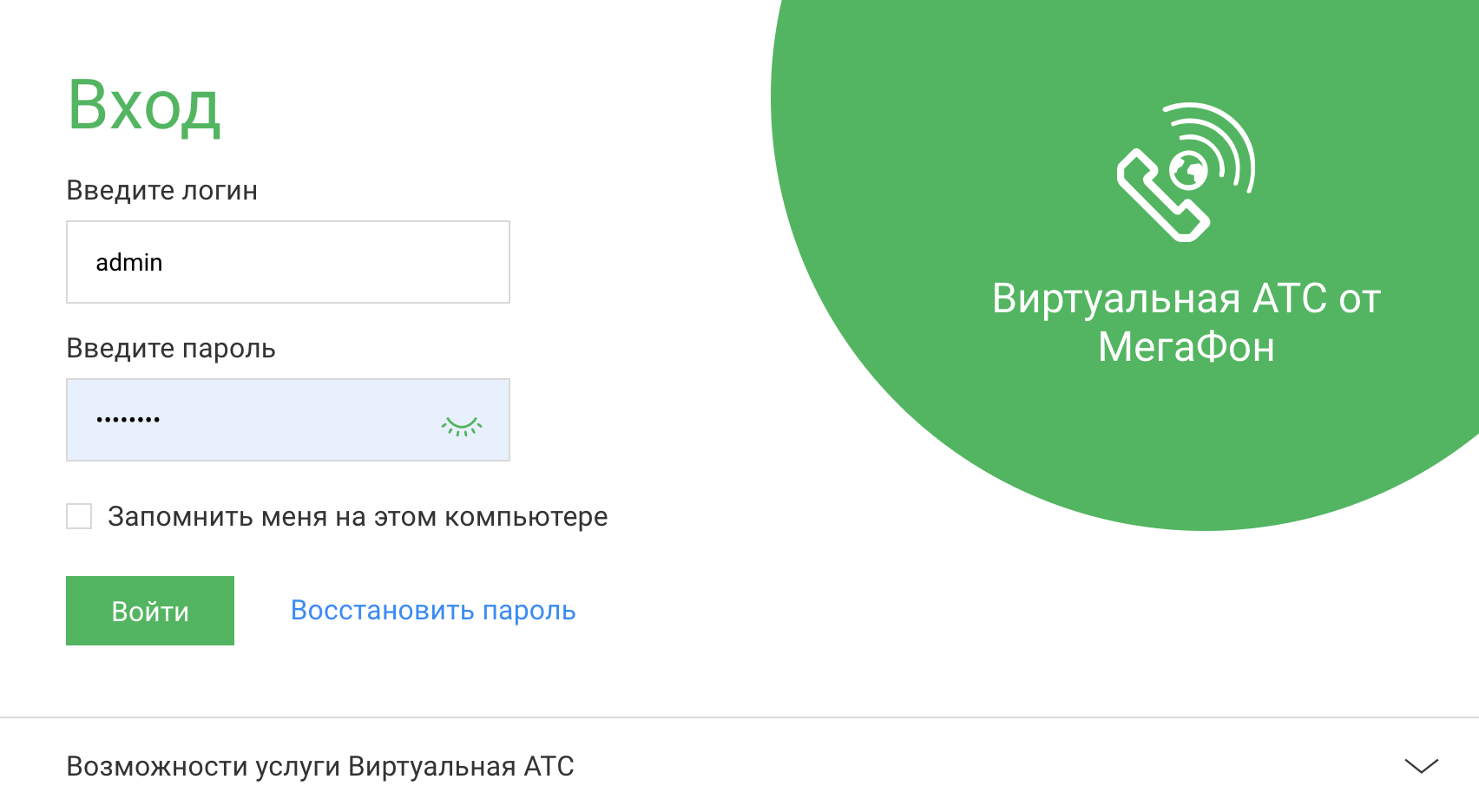
بعد التفويض ، يتم نقلك إلى إعدادات التكامل.
تتمثل الخطوة الأولى في مطابقة الموظفين في Virtual PBX مع الموظفين في amoCRM. إذا كانت الأسماء متطابقة ، فستحدث المطابقة تلقائيًا ، لكن الموظفين الذين لديهم أسماء مختلفة في VPBX و CRM سيحتاجون إلى المطابقة يدويًا.

تسرد الخطوة التالية إمكانات التكامل التي ستعمل في جميع السيناريوهات المكونة أدناه.
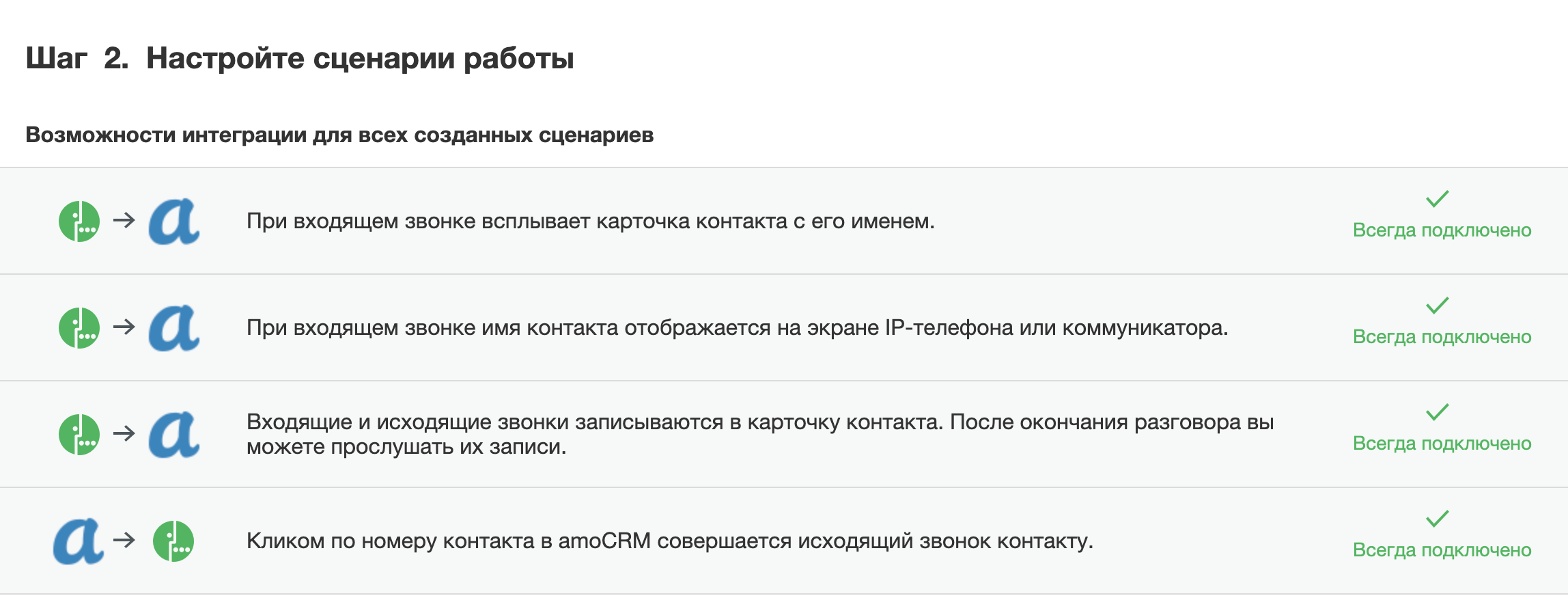
بعد ذلك ، لنقم بإعداد سيناريوهات التكامل. البرنامج النصي عبارة عن مجموعة من الإعدادات لرقم واحد أو أكثر.
يمكنك إنشاء سيناريو مشترك واحد لجميع الغرف أو إنشاء عدة سيناريوهات مختلفة. إذا لم يتم تضمين رقم VPBX في أي من السيناريوهات ، فلن يعمل التكامل معها.
دعنا نختار رقمين سنقوم بإعداد التكامل لهما.
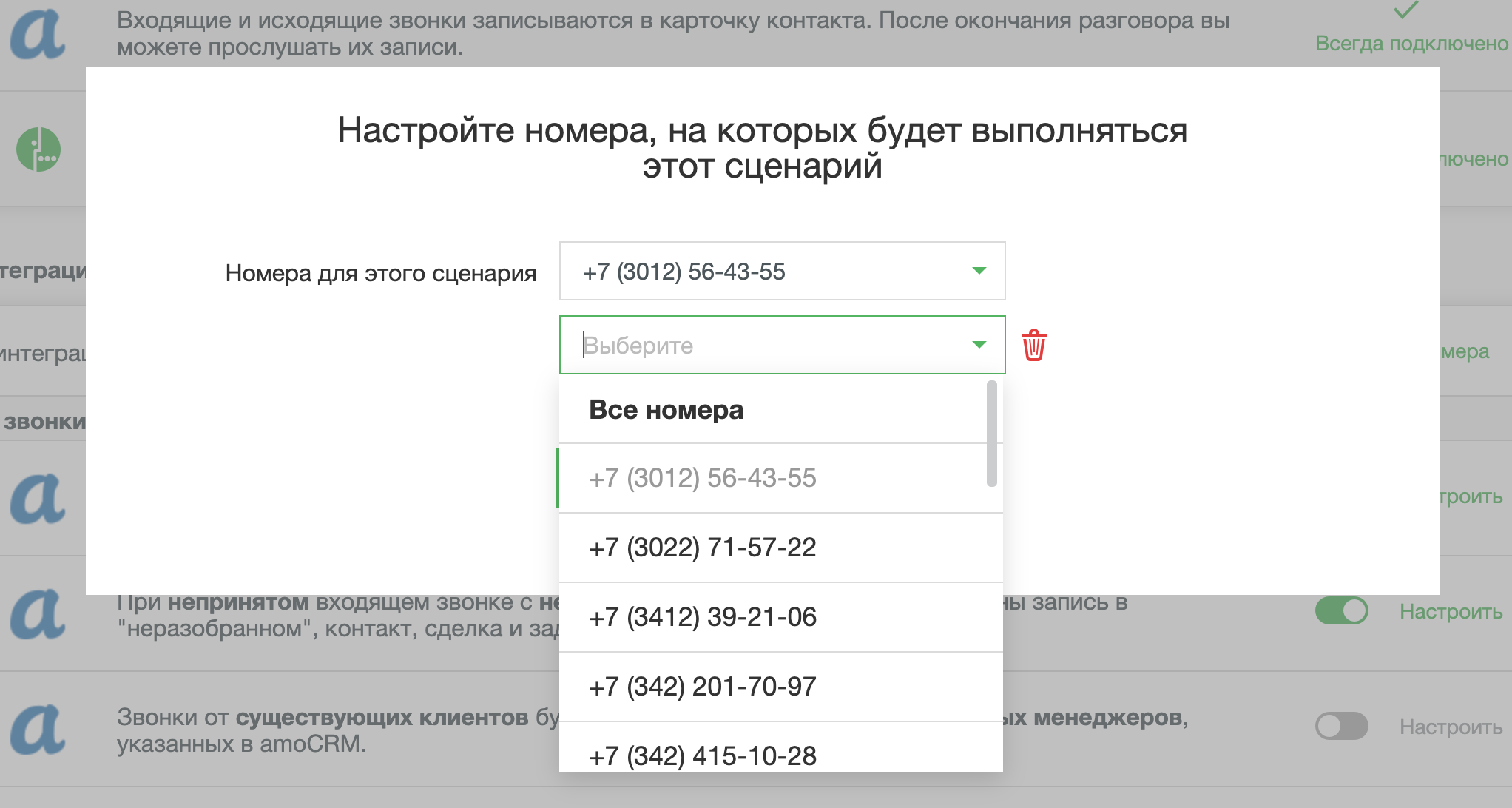
بمجرد تحديد هذه الأرقام ، ظهرت في وصف السيناريو.

يتكون البرنامج النصي من العديد من العناصر ، يتم تكوين كل منها بشكل منفصل. في كثير من الأحيان ، هناك حاجة إلى نصوص amoCRM مختلفة لأرقام مختلفة. على سبيل المثال ، يمكن لرقم واحد تلقي مكالمات إلى متجر عبر الإنترنت ، والثاني لقسم البيع بالجملة ، يمكن أن يعمل تكامل هذه الأرقام في amoCRM بشكل مختلف تمامًا. دعونا نحلل كل عنصر من عناصر السيناريو للمكالمات الواردة:
● إذا نجحت مكالمة واردة من رقم غير معروف ، فيمكن إنشاء السجلات في "غير المعينة" والاتصال والصفقة والمهمة. / اختر ما سيتم إنشاؤه تلقائيًا في amoCRM ومن سيكون مسؤولاً عن الصفقة ومهمة الاتصال والاتصال.
● إذا لم يتم الرد على مكالمة واردة من رقم غير معروف ، فيمكن إنشاء إدخال "لم يتم حله" واتصال وصفقة ومهمة. / على غرار الإعداد السابق ، يمكنك إنشاء جهة اتصال أو صفقة أو تسجيل. بالإضافة إلى ذلك ، يمكنك إنشاء مهمة تلقائيًا للموظف الذي فاته المكالمة أو الحاضر.
● ستتم إعادة توجيه المكالمات الواردة من العملاء الحاليين إلى المديرين المسؤولين المحددين في amoCRM. / في إعدادات هذا الخيار ، يمكنك تمكين إشعار العميل بأنه يتم نقله إلى الموظف المسؤول (يمكنك تحميل الإشعار الخاص بك). أو قم بإيقاف تشغيل هذا الإشعار ، وحدد الوقت الذي سيتصل فيه العميل بالمدير المسؤول وبعد ذلك سيتم تحويل المكالمة إلى موظف أو قسم احتياطي للتعامل مع المكالمة. يمكنك أيضًا تشغيل رسالة الاعتذار وعرض إعادة الاتصال لاحقًا. كما ترى ، الإعدادات في هذا القسم مرنة للغاية.
● إذا نجحت مكالمة واردة من عميل حالي ، فيمكن إنشاء إدخال في "غير مكتمل" والصفقة والمهمة. / يمكن إنشاء الصفقات دائمًا أو فقط في حالة عدم وجود صفقات مفتوحة. القمع والمرحلة قابلة للتخصيص. بالإضافة إلى ذلك ، يمكنك تعيين المهام للمدير المسؤول عن العميل ، أو الذي رد على المكالمة.
● إذا لم يتم الرد على مكالمة واردة من عميل حالي ، فيمكن إنشاء إدخال في "لم يتم حلها" ، والصفقة والمهمة. / نفس الشيء بالنسبة للمكالمات الواردة الفائتة.
● في حالة وجود مكالمات واردة ناجحة أو لم يتم الرد عليها من الأرقام المحددة - لن يتم إنشاء إدخال في "غير المعين" ، والاتفاق والاتصال والمهمة. / توجد أرقام ومكالمات لا ينبغي أن تشكل صفقات منها ولا تشوه إحصاءات المبيعات. يمكن أن يكون هؤلاء من الموردين والسائقين وحتى الأقارب. يتم تسجيل جميع أرقام الاستثناءات في هذا القسم ، عندما تتصل منهم ستتلقى إشعارًا بالمكالمة ، ولكن لن يتم إنشاء الصفقات وجهات الاتصال والمهام.
● عند إنشاء جهة اتصال جديدة والتعامل مع مكالمة واردة ، يمكن إضافة العلامات المحددة إليها. / يمكن وضع علامة على الصفقة أو جهة الاتصال التي تم إنشاؤها ، مما سيسهل في المستقبل فهم مصدر الطلب أو إعداد العمليات التجارية التلقائية أو فرز الصفقات في CRM. يمكنك تعيين العلامات الخاصة بك أو اختيار قيم جاهزة من القائمة:
○ اتجاه الاتصال: في شكل علامة نقوم بنقل كلمة "واردة" أو "صادرة" ؛
○ نتيجة المكالمة: نرسل كلمة "ناجح" أو "مفقود" كعلامة ؛
○ رقم PBX: كعلامة ، نقوم بنقل رقم الهاتف الذي اتصل به العميل ؛
○ حالة العميل: كعلامة نرسل كلمة "عميل جديد" أو "معاودة الاتصال" ؛
○ اسم الموظف: كعلامة ، نقوم بنقل اسم الموظف إلى CRM الذي التقط الهاتف.
لذلك ، قمنا بتكوين سيناريوهات عمل التكامل للمكالمات الواردة.

فيما يلي إعدادات المكالمات الصادرة.
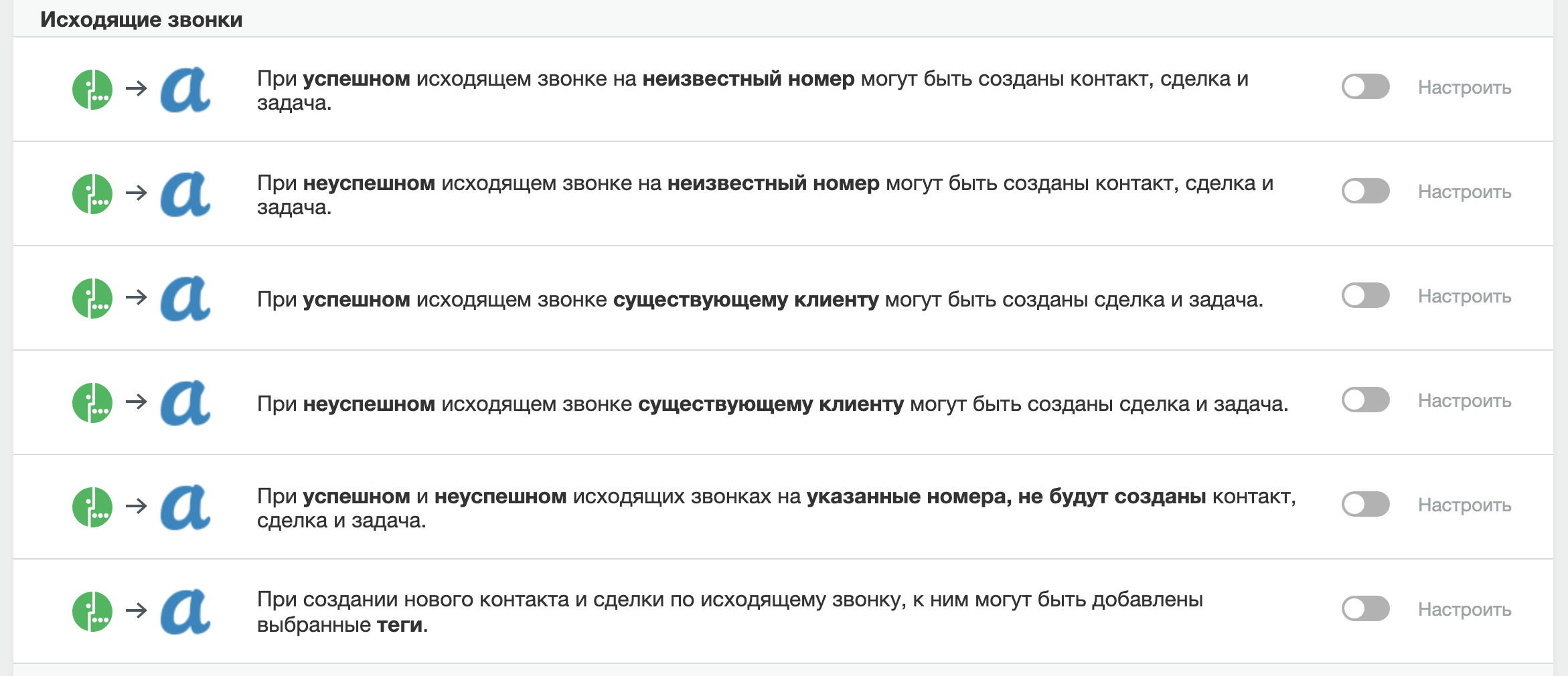
- إذا نجحت مكالمة صادرة إلى رقم غير معروف ، فيمكن إنشاء جهة اتصال وصفقة ومهمة. / هنا كل شيء مشابه لإعداد تكامل للمكالمات الواردة ، يمكنك إنشاء جهة اتصال أو صفقة أو مهمة.
- , . / .
- . / , , .
- . / . , « ».
- — , . / , , , . , , — .
- . / , , .
الإعداد الأحدث يذهب بشكل منفصل:

تخيل موقفًا لدى الشركة موظفين ليس لديهم حساب في amoCRM. على سبيل المثال ، دعا محاسبنا العميل. سيتم حفظ محادثته وإضافتها إلى بطاقة العميل تحت اسم الموظف المختار. وبالتالي ، سيتم حفظ جميع الاتصالات مع العميل في بطاقة العميل.
يوجد في الجزء السفلي زر "إضافة":
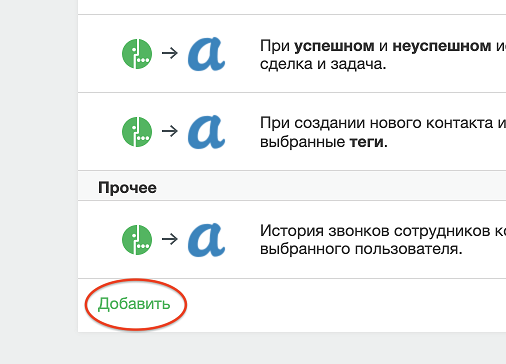
بالنقر فوقه ، يمكنك إضافة أي عدد من السيناريوهات لأرقام الشركة الحالية. انقر فوق "حفظ". دعنا نذهب إلى قسم "التكامل مع CRM" ونرى هناك عنصر واجهة مستخدم amoCRM بأيقونة خضراء. التكامل متصل ويعمل.
دعونا نلخص
amoCRM هي أداة لبناء العلاقات مع العملاء والشركاء. التكامل مع الاتصالات الهاتفية يملأ CRM بوظائف مهمة: مراقبة إحصائيات المكالمات والوصول إلى سجلات المكالمات مباشرة من amoCRM ؛ يعرف الموظفون اسم المتصل ويوفرون الوقت عند إنشاء الصفقات وجهات الاتصال ، وستجعل وظيفة التعيين إلى مدير شخصي العميل أكثر سعادة. بالإضافة إلى ذلك ، بعد آخر تحديث للتكامل ، أصبح من الممكن تخصيص البرامج النصية لأرقام مختلفة - أصبح الإعداد أكثر مرونة ودقة. كل هذا يجعل دمج amoCRM و MegaFon VATS أحد الحلول الأكثر ملاءمة لأتمتة العمل مع العملاء والشركاء.