إضافة وظائف
قذيفة القيادة
معظم التوزيعات تأتي مع باش مدمج. باستخدام الوظائف الإضافية ، يمكنك صنع ما تريد منه ، ولكن من الأسهل القيام بذلك باستخدام Zsh . لماذا ا؟
- آليات متقدمة لأوامر الإكمال التلقائي بالضغط على <Tab> أو <Arrow Up>. على عكس Bash ، لا تحتاج إلى تكوين هذا ، فكل شيء يعمل على أعلى مستوى بمجرد إخراجه من الصندوق.
- الكثير من السمات الجاهزة والوحدات والمكونات الإضافية والمزيد. التخصيص من خلال أطر العمل (oh-my-zsh ، prezto ، إلخ) ، والتي توسع بشكل كبير من إمكانيات التخصيص وتحسين الجهاز. مرة أخرى ، يمكن تحقيق كل هذا في Bash ، لكن هناك الكثير من المواد الجاهزة لـ Zsh. بالنسبة لباش ، هناك عدد أقل بكثير منهم ، وبعضهم ليس كذلك على الإطلاق.
هذه هي الأسباب الرئيسية التي دفعتني للتحول من Bash إلى Zsh. بصرف النظر عن هذا ، لدى Zsh العديد من الأشياء الجيدة الأخرى.
إعداد Zsh
أولاً ، قم بتثبيت Zsh (إذا كان مثبتًا بالفعل ، على سبيل المثال ، كما في Manjaro ، فيمكنك تخطي هذه الخطوة):
sudo apt install zshعندما يُطلب منك تعيين Zsh كصدفة افتراضية ، انقر
Yللتأكيد.
يعد Oh-My-Zsh إطار عمل Zsh شائعًا ويتم تطويره بنشاط يسمح بالتخصيص المرن للقشرة الطرفية. لنقم بتثبيته:
sh -c "$(curl -fsSL https://raw.github.com/ohmyzsh/ohmyzsh/master/tools/install.sh)"
zsh: الأمر غير موجود: curl
curl:
sudo apt install curlتسليط الضوء على تركيب. يكون التنقل عبر محتويات الجهاز أسهل بكثير عندما يتم تمييز أجزاء مختلفة من الأوامر بألوان مختلفة. على سبيل المثال ، سيتم تسطير الدلائل ، وسيتم تمييز الأوامر بلون آخر غير النص العادي. قم بتثبيت البرنامج المساعد
zsh-syntax-highlighting:
git clone https://github.com/zsh-users/zsh-syntax-highlighting.git $ZSH_CUSTOM/plugins/zsh-syntax-highlighting
zsh: الأمر غير موجود: git
git:
sudo apt install gitلكي يعمل المكون الإضافي ، تحتاج إلى توصيله.
في الملف ، قم
~/.zshrcبتغيير السطر من plugins=:
plugins=(git zsh-syntax-highlighting)إذا لم يكن هناك مثل هذا الخط ، أضفه.
منجز! نحصل على محطة مريحة وعملية. الآن دعونا نجعلها ممتعة بصريا.
تخصيص المظهر
قم بتثبيت سمة PowerLevel10K :
git clone https://github.com/romkatv/powerlevel10k.git $ZSH_CUSTOM/themes/powerlevel10kتنزيل وإضافة خط
JetBrains Mono Nerd(مع رموز) إلى النظام:
اختر واحدًا من القائمة ، في المجلد
/completeحدد خطًا بدون "متوافق مع Windows" ، بنهاية "Mono".
نربط الخط والموضوع.
التحرير
~/.zshrc.
إذا كان الملف يحتوي بالفعل على هذه السطور ، فاستبدلها.
ZSH_THEME="powerlevel10k/powerlevel10k"POWERLEVEL9K_MODE="nerdfont-complete"
الألوان. يعد نظام الألوان جزءًا مهمًا من تصميم الجهاز. مررت بالعديد من المخططات المختلفة ، وقمت بتحريرها ، واستقرت على Monokai Dark. لا تؤذي العيون ولكنها في نفس الوقت لطيفة ومشرقة. قائمة الألوان:
[colors]

# special
foreground      = #e6e6e6
foreground_bold = #e6e6e6
cursor          = #fff
background      = #000

# black
color0  = #75715e
color8  = #272822

# red
color1  = #f92672
color9  = #f92672

# green
color2  = #a6e22e
color10 = #a6e22e

# yellow
color3  = #434648
color11 = #7ea35f

# blue
color4  = #66d9ef
color12 = #66d9ef

# magenta
color5  = #ae81ff
color13 = #ae81ff

# cyan
color6  = #adb3b9
color14 = #62ab9d

# white
color7  = #2AA198
color15 = #2AA198
يتغير نظام الألوان بشكل مختلف في المحطات الطرفية المختلفة (عادةً ما يتم ذلك من خلال إعدادات المحطة الطرفية) ، لكن ترتيب الألوان هو نفسه في كل مكان. يمكنك استيراد هذا القالب في شكل النمل الأبيض وتصديره إلى محطة من خلال terminal.sexy
الموضوعات التكوين تشغيل:
p10k configure.
قم بتخصيص المظهر الخاص بك عن طريق اختيار خيارات العرض التي تفضلها.
اللمسة الأخيرة هي تغيير تكوين السمة واستبدال الألوان المضمنة.
تحرير الملف
~/.p10k.zsh.
إذا كان الملف يحتوي بالفعل على هذه السطور ، فاستبدلها. يمكن الحصول على رموز الألوان من خلال الأمر
for i in {0..255}; do print -Pn \"%K{$i} %k%F{$i}${(l:3::0:)i}%f \" ${${(M)$((i%6)):#3}:+$'\n'}; done- عرض الدليل الحالي فقط:
typeset -g POWERLEVEL9K_SHORTEN_STRATEGY=truncate_to_last - خلفية كتلة الدليل:
typeset -g POWERLEVEL9K_DIR_BACKGROUND=33 - ألوان الأسهم:
typeset -g POWERLEVEL9K_PROMPT_CHAR_OK_{VIINS,VICMD,VIVIS,VIOWR}_FOREGROUND=2
و
typeset -g POWERLEVEL9K_PROMPT_CHAR_ERROR_{VIINS,VICMD,VIVIS,VIOWR}_FOREGROUND=1
- خلفية فرع Git:
typeset -g POWERLEVEL9K_VCS_CLEAN_BACKGROUND=15
نتيجة
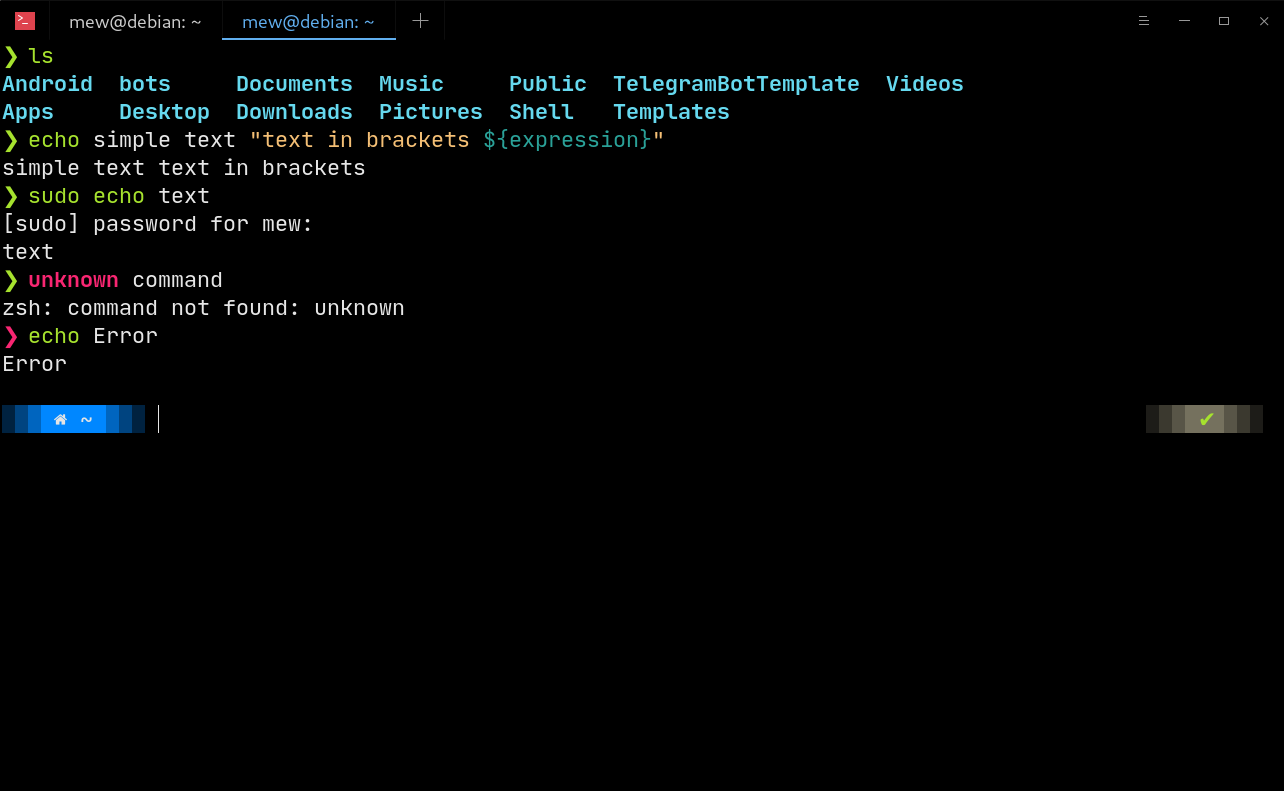
خطأ:

GIT:

المصادر
PowerLevel10K التوثيق
عبر الإنترنت لنظام الألوان الطرفية المصمم
الاختلافات بين Bash و Zsh