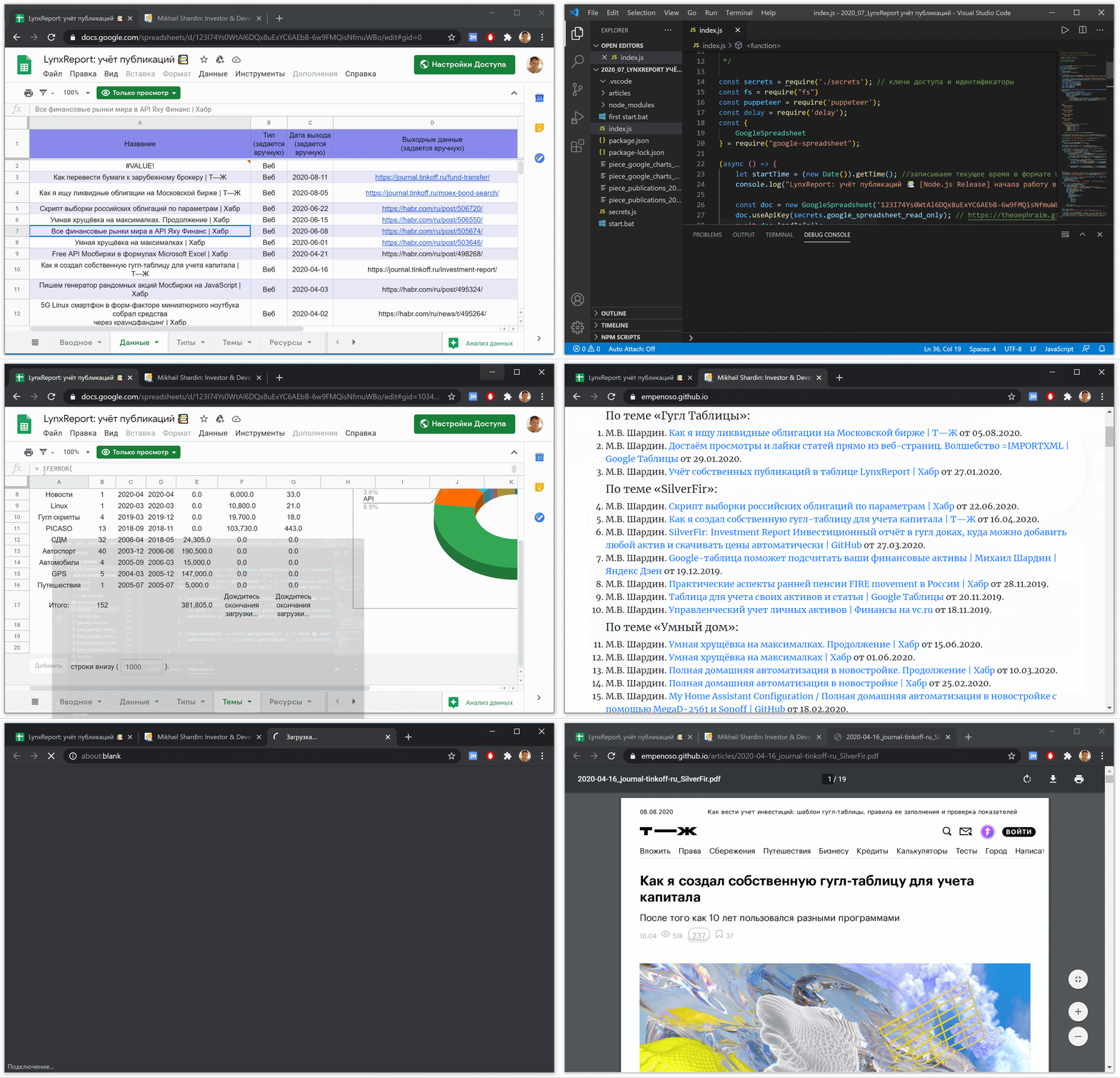
جداول بيانات Google → Node.js → مخططات Google → موقع بطاقة العمل → أعلى 3 في البحث الاسم الكامل + التخصص
بناءً على البيانات الموجودة في الجدول ، قررت أن أكمل موقع بطاقة العمل بمعلومات حول المنشورات التي سيتم إنشاؤها تلقائيًا. ما أردت الحصول عليه:
- ملخص محدّث للمنشورات ، موجود في الجدول الزمني لمخططات Google .
- الإنشاء التلقائي لبيانات الإخراج والروابط إلى المقالات من جداول google إلى إصدار html لبطاقة العمل.
- نسخ PDF من المقالات من جميع المواقع ، بسبب مخاوف بشأن إغلاق بعض المواقع القديمة في المستقبل.
يمكنك أن ترى كيف حدث ذلك هنا . تم تنفيذه على النظام الأساسي Node.js باستخدام Bootstrap و Google Charts و Google Sheets لتخزين البيانات الأولية.
بيانات أولية حول المنشورات في جدول بيانات Google
Google Spreadsheet LynxReport: تحتوي محاسبة النشر على جميع بيانات المصدر وتحليلات المنشورات. أحافظ على تحديث المعلومات الموجودة في علامة التبويب "البيانات" عن طريق إدخال روابط جديدة للمقالات يدويًا ، ويتم تنزيل الجزء المتبقي في معظم الأحيان تلقائيًا.
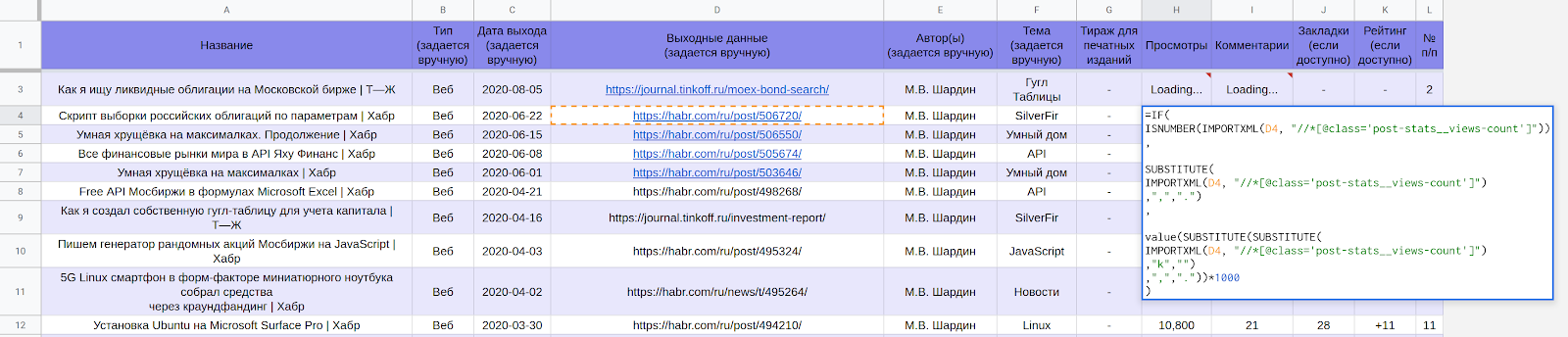
جزء من جدول LynxReport: محاسبة المنشورات بالبيانات الأولية
يتم تحميل البيانات الفعلية عن طرق العرض والتعليقات من خلال الصيغ.
على سبيل المثال ، للحصول على عدد المشاهدات من صفحات Habr في خلية جداول Google ، استخدم الصيغة:
=IF(
ISNUMBER(IMPORTXML(D6, "//*[@class='post-stats__views-count']"))
,
SUBSTITUTE(
IMPORTXML(D6, "//*[@class='post-stats__views-count']")
,",",".")
,
value(SUBSTITUTE(SUBSTITUTE(
IMPORTXML(D6, "//*[@class='post-stats__views-count']")
,"k","")
,",","."))*1000
)
الصيغ ليست الخيار الأسرع وعليك الانتظار حوالي نصف ساعة للحصول على عدة مئات من الوظائف. بعد اكتمال التنزيل ، يمكنك رؤية جميع الأرقام كما في لقطة الشاشة أدناه. يقدمون إجابات عن الموضوعات الشائعة وأيها ليست كذلك.

جزء من جدول LynxReport: النشر باستخدام التحليلات
قراءة البيانات من جدول البيانات والتحويل إلى تنسيق مخططات جوجل
لتحويل هذه البيانات المحورية من جدول بيانات google إلى موقع بطاقة أعمال ، كنت بحاجة إلى تحويل البيانات إلى تنسيق المخطط الزمني لمخططات Google .
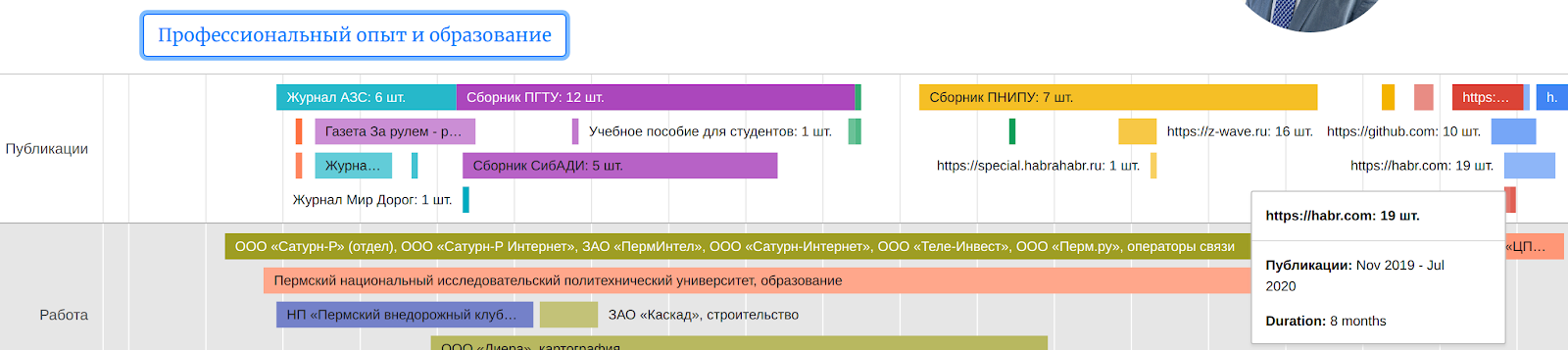
الجدول الزمني الناتج لمخططات Google على موقع بطاقة العمل من
أجل رسم مثل هذا المخطط بشكل صحيح ، يجب تنظيم البيانات على النحو التالي:

بيانات مخططات Google على موقع بطاقة العمل في شكل html
لإجراء جميع التحويلات تلقائيًا ، كتبت نصًا ضمن Node.js المتوفر على جيثب .
إذا لم تكن معتادًا على Node.js ، فقد وصفت في مقالتي السابقة بالتفصيل كيف يمكنك استخدام البرنامج النصي في أنظمة مختلفة:
- شبابيك
- macOS
- لينكس
رابط مع التعليمات هنا . المبدأ مشابه.

عمل البرنامج النصي للتحويل إلى تنسيق البيانات المطلوب وإنشاء إصدارات pdf من المقالات من المواقع (تتم معالجة جميع الأسطر على الفور - لقد قمت خصيصًا بتعيين تأخير لتسجيل هذا الفيديو)
لقراءة البيانات من جدول google في الوضع التلقائي ، أستخدم ترخيص المفتاح .
يمكنك الحصول على هذا المفتاح في Google Project Management Console : بيانات الاعتماد

في Google Cloud Platform
بعد اكتمال النص البرمجي ، يجب إنشاء ملفين نصيين ببيانات html للرسوم البيانية وجميع نسخ pdf للمقالات عبر الإنترنت.
أقوم باستيراد البيانات من الملفات النصية إلى كود html الخاص بموقع بطاقة العمل.
توليد نسخ PDF من المقالات من المواقع
باستخدام محرك العرائس ، أقوم بحفظ العرض الحالي للمقالات مع جميع التعليقات في نموذج pdf.
إذا لم تقم بتعيين تأخير ، فيمكن حفظ عشرات المقالات في القائمة كملفات pdf في بضع دقائق فقط.
والتأخير ضروري لتحميل التعليقات على بعض المواقع ( على سبيل المثال ، على - ).
النتائج
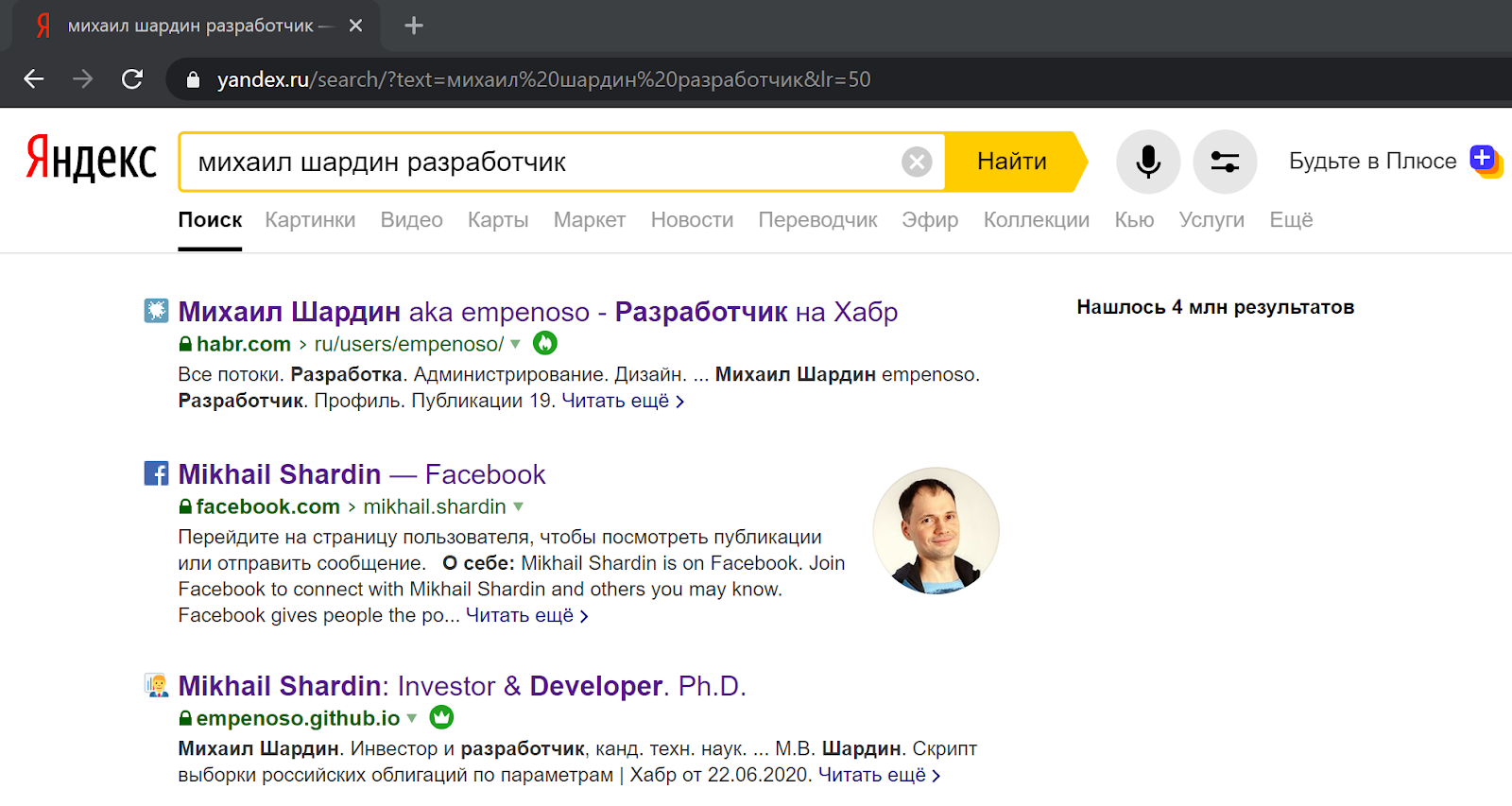
منذ أن بدأت كتابة البرنامج النصي من أجل مطابقة خوارزميات البحث بشكل أفضل ، يمكنك تقييم النتائج باستخدام البحث.
البحث بالاسم واللقب + الإشارة إلى التخصص في كلتا الحالتين يؤدي إلى إرجاع روابط لمقالاتي وحتى موقع بطاقة العمل:
في نتائج بحث Yandex :
في نتائج بحث Google :

ما زلت لا أستطيع تحديد ما إذا كان الأمر يستحق تسجيل اسم مجال منفصل إذا كانت بطاقة العمل هي empenoso.github.io وهل هي في السطور العليا للبحث؟
بدلا من الاستنتاج
- ربما تجعل هذه المقالة شخصًا يفكر في شكله على الإنترنت.
- ربما تساعد هذه المقالة شخصًا ما في إنشاء المحاسبة وتنظيم المنشورات.
- الكود المصدري للبرنامج النصي موجود على GitHub .
بقلم: ميخائيل شاردين
17 أغسطس 2020